
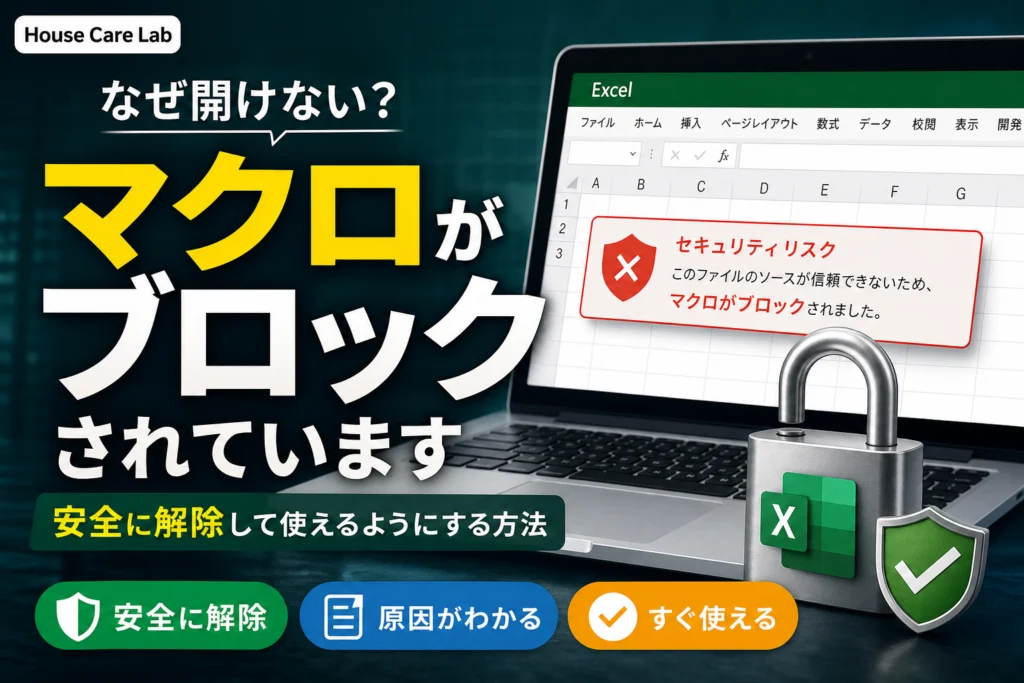
💡 結論(要点まとめ)
Excelで「マクロの実行がブロックされました」と赤色バーが出る原因と解除方法を分かりやすく解説。ファイルのプロパティ設定、社内サーバーやSharePointの信頼できる場所の追加、チェック項目がない場合の対処まで網羅しています。
この記事でわかること
- Excelマクロの赤色の警告はどうすれば解除できますか?
- プロパティに「許可する」が表示されないのはなぜですか?
- 黄色の「コンテンツの有効化」と赤色のブロックは何が違いますか?
🔎 編集部リアルタイム確認(当サイトによる実測)
2026年9月25日 12:14 JST時点で Microsoft 365 へ実際に接続を試みたところ、サーバーは正常に応答しました(応答 145ms)。これは当サイトの1地点からトップページへの接続応答を確認したもので、ログイン・投稿・再生など各機能や地域ごとの障害の有無までは判定できません。障害の確定は公式ステータスページをご確認ください。
※この確認は当サイトからの接続応答(サーバーが応答したか)を調べたもので、ログインや請求書の表示など個々の機能が正常に動作しているかまでは判断できません。最終的な状況は公式ステータスページをご確認ください。
目次
Excelマクロのブロック解除:赤色警告が出たときの確認手順
赤色警告は、インターネット由来と判定されたファイルのマクロをExcelがブロックしている状態です。信頼できるファイルに限り、Windowsのプロパティから解除します。
この記事はWindows版のデスクトップExcelが対象です。「許可する」が出ない場合や、NAS・SharePointで繰り返しブロックされる場合の確認先も示します。Mac版とExcel for the webの操作、および個別のファイルが安全かどうかの判定は対象外です。画面表示はWindowsやOfficeの更新状況、組織の設定によって異なります。
Excelマクロのブロックを解除するには?
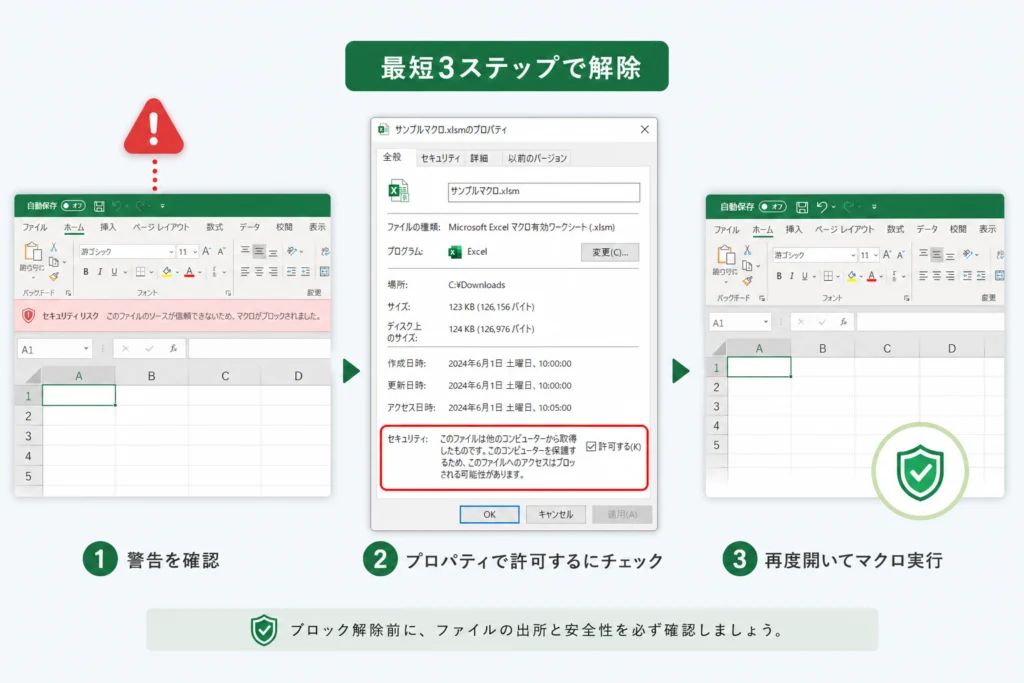
送信元と内容を確認できたファイルだけを対象に、Excelを閉じてから、ファイルの「プロパティ」にある「許可する」を選びます。不審な添付ファイルでは操作しないでください。
解除前に何を確認すればよい?
送信者に心当たりがあるか、依頼内容とファイル名が一致するか、マクロを使う業務上の理由があるかを確認します。送信者の表示名だけでは安全性を判断できません。疑わしい場合は、メールへの返信ではなく、普段使っている社内連絡手段など別の経路で確認してください。
「請求書を開くためにマクロを有効にして」と急がせる文面など、内容が不自然なファイルは解除せず、社内の情報システム担当者へ相談してください。
手元のファイルはどう操作する?
Microsoft Learnは、信頼できるインターネット由来のファイルについて、Windowsのファイルプロパティからブロックを解除する方法を案内しています。(出典: Microsoft Learn「Macros from the internet are blocked by default in Office」、2026年9月参照)
- Excelで対象ファイルを閉じる。
- エクスプローラーで対象ファイルを右クリックし、「プロパティ」を開く。
- 「全般」タブの「セキュリティ」に「許可する」があれば選択する。
- 「適用」→「OK」を選び、ファイルを開き直す。
「許可する」が見つからない場合は、設定をむやみに変更せず、表示されない場合の確認点へ進んでください。
赤色の警告が出るのはなぜ?
Microsoft Officeは、インターネットから取得したと判定されたファイルのマクロを既定でブロックします。赤色の警告は、黄色の「コンテンツの有効化」と同じ操作では進められない場合があります。
赤色と黄色の警告はどう違う?
警告の色だけで安全性は判断できません。画面に表示された文言と、ファイルの入手経路を合わせて確認します。Microsoft Learnは、インターネット由来のマクロがブロックされる場合と、従来の通知によって有効化を選べる場合を区別しています。(出典: Microsoft Learn「Macros from the internet are blocked by default in Office」、2026年9月参照)
| 表示 | 画面上の違い | 確認すること |
|---|---|---|
| 赤色の「セキュリティリスク」 | 「このファイルのソースが信頼できないため、Microsoft によりマクロの実行がブロックされました」などと表示される | 入手元を確認し、信頼できる場合のみファイル単位で解除する |
| 黄色のセキュリティ通知 | 「コンテンツの有効化」を選べる場合がある | ボタンがあっても、内容を確認するまで有効化しない |
Mark of the WebとZoneIdは何を示す?
Mark of the Web(MoTW)は、Windowsがファイルの入手元を識別するための情報です。Microsoft Learnによると、この情報はNTFSの「Zone.Identifier」という代替データストリームに記録され、Internetを示すZoneId=3などがOfficeの判定に使われます。(出典: Microsoft Learn「Macros from the internet are blocked by default in Office」、2026年9月参照)
代替データストリームとは、通常のファイル内容とは別に付く付帯情報です。普段は値を調べる必要はありません。利用者はまず、警告文とプロパティの「許可する」の有無を確認してください。
メールやTeamsから受け取ったファイルも対象になる?
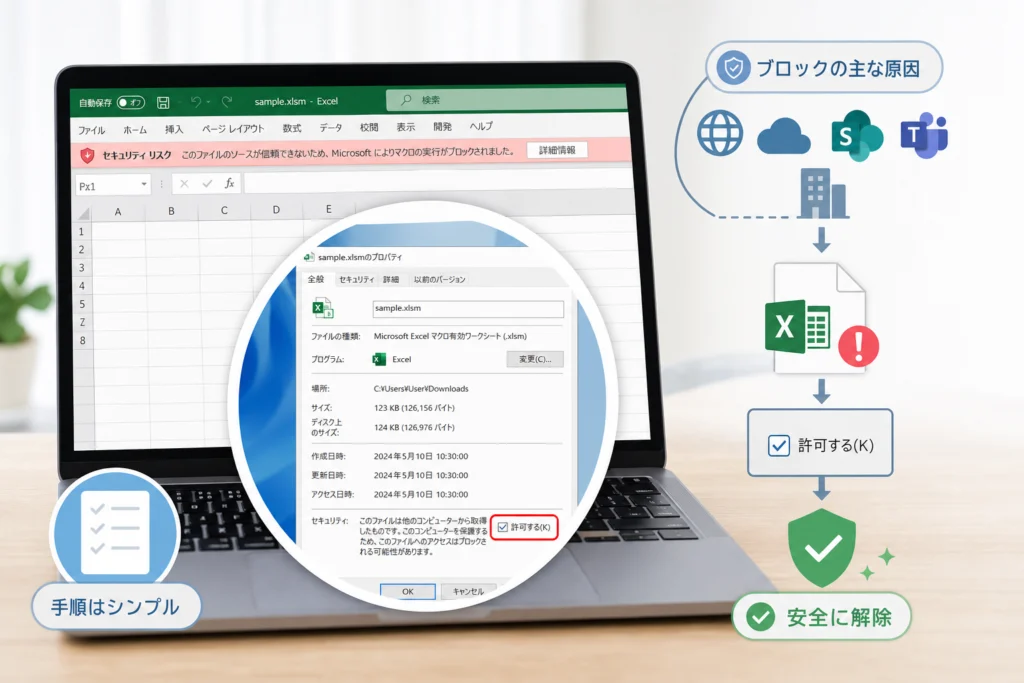
ブラウザからのダウンロードやメール添付など、ファイルの取得方法によってMoTWが付く場合があります。TeamsやSharePointのファイルも、どの方法でPCに保存したかによって結果が異なるため、サービス名だけで判断せず、実際に開いているファイルのプロパティを確認します。(出典: Microsoft Learn「Macros from the internet are blocked by default in Office」、2026年9月参照)
プロパティから解除するとき、ZIPや複数ファイルはどう扱う?
通常は必要なExcelファイルだけ解除します。ZIPで受け取った場合は展開前のZIPを確認し、複数ファイルの一括解除は対象を絞れる管理担当者向けの操作として扱ってください。
個別のExcelファイルなら?
前述の「プロパティ」→「全般」→「許可する」で対象を限定できます。解除後も内容が安全だと保証されるわけではありません。業務に不要なファイルまで同時に解除しないでください。(出典: Microsoft Learn「Macros from the internet are blocked by default in Office」、2026年9月参照)
ZIPで受け取った場合は?
展開前のZIPに「許可する」が表示されるなら、送信元と中身を確認したうえでZIPのブロックを解除してから展開します。展開方法によって識別情報の引き継がれ方が変わるため、展開後も対象のExcelファイルのプロパティを確認してください。すでに展開した場合は、必要なファイルを個別に確認します。(出典: Microsoft Learn「Macros from the internet are blocked by default in Office」、2026年9月参照)
ZIPを解除しても、含まれるファイルの安全性を確認したことにはなりません。中身が不明なZIPは展開・解除を進めず、送信者または情シスに確認してください。
PowerShellのUnblock-Fileを使う場合は?
Unblock-Fileはファイルのブロック情報を解除する操作です。使用する場合は、実行前に対象ファイル名とプロパティの「許可する」の有無を控え、確認済みのファイルだけを指定してください。実行後はプロパティを再確認し、Excelを開き直します。Microsoft Learnもブロック解除の方法としてUnblock-Fileに言及しています。(出典: Microsoft Learn「Macros from the internet are blocked by default in Office」、2026年9月参照)
ダウンロードフォルダ全体や共有フォルダへの再帰的な一括実行は避けます。解除前の付帯情報を後から手軽に元どおりにする操作として扱わず、会社の端末では管理者の指示を優先してください。
「許可する」が表示されない場合は何を確認する?
「許可する」がないだけでは故障と判断できません。対象ファイルにMoTWがない場合のほか、保存先や展開方法、別のマクロ制御が関係する場合があります。
最初にどこを見ればよい?
開いているファイルの保存場所と、Excelに表示された警告文そのものを確認します。MoTWによるブロックなら、Microsoft Learnが案内するプロパティからの解除が該当します。項目がなければ、同じ操作を探し続けるより別の制御を切り分けます。(出典: Microsoft Learn「Macros from the internet are blocked by default in Office」、2026年9月参照)
- すでに解除済み・MoTWなし:Excel側の警告文とマクロ設定を確認する。
- 外付けドライブや共有先:管理者の許可を得て、ローカルにコピーしたファイルで表示を比較する。
- ZIPから展開:ZIPと展開後のExcelファイルをそれぞれ確認する。
- 会社管理のPC:端末のポリシーで制御されていないか情シスへ聞く。
保存先のファイルシステムや同期・展開ツールによって付帯情報の扱いが変わる場合があります。「許可する」がないことを理由に、マクロのセキュリティ設定を下げないでください。
NAS・共有フォルダのマクロはどう扱う?
最初に、管理者の許可を得てファイルをローカルへコピーし、個別解除で動作が変わるか確認します。継続利用には、管理された保存場所や配布方法を情シスと決めてください。
ローカルへコピーすると何が分かる?
コピーしたファイルだけで警告や動作が変わるなら、元の共有パスやその信頼設定が切り分けの手掛かりになります。ただし、コピー先で動いたことは、共有フォルダ全体を信頼してよい根拠にはなりません。Microsoft Learnは、ファイルの入手元を示す情報に加え、Officeの信頼設定がマクロの扱いに関係することを案内しています。(出典: Microsoft Learn「Macros from the internet are blocked by default in Office」、2026年9月参照)
「信頼できる場所」を使う条件は?
「信頼できる場所」は、その場所にあるファイルをOfficeが信頼して扱う設定です。不特定多数が書き込める共有フォルダ全体や上位階層は指定しないでください。利用が必要なら、アクセス権を制限した専用フォルダを情シスが選定します。ネットワーク上の場所は、組織の設定で登録が制限される場合もあります。(出典: Microsoft Learn「Macros from the internet are blocked by default in Office」、2026年9月参照)
UNCパスは「\サーバー名共有名」のような共有先の指定方法です。利用者が共有フォルダを一括で信頼する設定に変えるのではなく、対象パスと利用目的を情シスへ伝えてください。
SharePoint・OneDrive・Teamsのファイルはどこを確認する?
ブラウザから保存したコピーと、同期フォルダ内のファイルを混同しないことが出発点です。Excelで実際に開いているファイルの保存場所を確認してください。
ダウンロードしたコピーがブロックされたら?
ブラウザなどから保存したファイルには、取得方法に応じてインターネット由来の識別情報が付く場合があります。信頼できると確認できたコピーに限り、プロパティの「許可する」を調べます。(出典: Microsoft Learn「Macros from the internet are blocked by default in Office」、2026年9月参照)
同期フォルダやブラウザ版では?
OneDrive同期フォルダとブラウザからダウンロードしたコピーでは、同じ文書に見えてもPC上の保存経路が異なります。また、ここで扱うプロパティ操作はWindows版デスクトップExcelで開くファイル向けです。ブラウザ版の画面に赤色バーが見当たらないことを、マクロが実行できるという意味に取らないでください。
- Excelのタイトルバーなどで、開いているファイルの場所を確認する。
- ブラウザから保存したなら、そのコピーのプロパティを確認する。
- 同期フォルダで繰り返すなら、サイト名、保存経路、警告文を添えてMicrosoft 365管理者に相談する。
Teams上のファイルが見つからないなど、ファイルへの到達自体に困っている場合は、Teamsのチャットが表示されない原因と対処も参照してください。
解除してもマクロが動かない場合は?
MoTW以外の制御を切り分けます。ファイル形式、保護ビュー、署名、Excelのマクロ設定、ウイルス対策製品、組織ポリシーを順に確認し、設定を無条件に緩めないでください。
ファイルとExcelのどこを見る?
ファイル名の末尾が、マクロを保持できる形式かを確認します。Excelのマクロ有効ブックは「.xlsm」、バイナリブックは「.xlsb」、アドインは「.xlam」などです。拡張子だけを変更しても、ファイルの内容は変わりません。続いて、Excel上部に保護ビューなど赤色警告とは別の表示が出ていないか確認します。
- 作成者に、マクロを含む形式で保存したファイルか確認する。
- Excelの「ファイル」→「オプション」→「トラストセンター」→「トラストセンターの設定」で、表示されるマクロ設定を確認する。
- 署名や信頼済み発行元を使う運用なら、発行元と署名の状態を社内管理者に確認する。
- ウイルス対策製品の通知や、組織による制限の有無を情シスに伝える。
Microsoft Learnは、インターネット由来のマクロの既定ブロックと、管理者が扱うポリシーを説明しています。会社が設定を強制している場合、利用者のプロパティ操作だけでは解決しないことがあります。(出典: Microsoft Learn「Macros from the internet are blocked by default in Office」、2026年9月参照)
「すべてのマクロを有効にする」は、今回のファイルだけを調べる方法ではありません。問題を切り分ける目的で設定しないでください。
ブロックを解除してよいファイルか、どう判断する?
送信者名だけで決めず、送付の事実・業務上の必要性・ファイル内容を照合します。確認できないマクロは解除せず、社内の担当者へ引き継いでください。
開く前に確認する項目は?
情報処理推進機構(IPA)の「標的型攻撃メールの手口とその対策」や「情報セキュリティ10大脅威」は、不審なメールやファイルを安易に扱わないための確認資料です。(出典: IPAの当該資料で、メール添付とマクロに関する注意点を確認) Microsoft Learnも、インターネット由来のマクロをブロックする背景にマルウェアのリスクを挙げています。(出典: Microsoft Learn「Macros from the internet are blocked by default in Office」、2026年9月参照)
- 送付予定だったか、既知の連絡先へ別経路で確認する。
- ファイル名、拡張子、依頼内容に食い違いがないか見る。
- マクロが業務に必要な理由を作成者へ聞く。
- 会社指定のウイルス対策・ファイル確認手順に従う。
よくある失敗は、「社内の人から届いた」「ウイルス対策製品が反応しなかった」という理由だけで解除することです。疑問が残るならファイルを実行せず、情シスへ提出してください。ブロックの目的や他の場面での確認観点は、セキュリティブロックを回避するサイトの安全性の見極め方も参考になります。
保存場所ごとに、どの対処を選ぶ?
手元のファイルは個別確認、共有・クラウドで繰り返す問題は管理者との運用確認に分けます。警告文と保存経路を先に記録すると、不要な設定変更を避けやすくなります。
環境別の確認先は?
次の表は、Microsoft Learnが示すファイルのブロック解除とOfficeの信頼設定を、利用者が確認する順序に整理したものです。実際の適用可否は組織のポリシーによって異なります。(出典: Microsoft Learn「Macros from the internet are blocked by default in Office」、2026年9月参照)
| 開いている場所・入手方法 | 最初の確認 | 繰り返す場合 |
|---|---|---|
| PCに保存したExcelファイル | 対象ファイルの「許可する」と警告文 | 配布元と社内ポリシーを確認 |
| ZIPから展開したファイル | ZIPと展開後の対象ファイルのプロパティ | 配布・展開方法を作成者と確認 |
| NAS・共有フォルダ | 許可を得たローカルコピーとの違い | 専用フォルダとアクセス権を情シスが検討 |
| SharePoint・Teamsからダウンロード | 保存したコピーのプロパティ | 取得方法とMicrosoft 365の管理設定を確認 |
| OneDrive同期フォルダ | 実際の保存場所と警告文 | 同期・配布方法を管理者と確認 |
社内で繰り返さないためには?
恒常的に使うマクロは、利用者が受け取るたびに解除する運用ではなく、アクセス制御された配布場所やデジタル署名と信頼済み発行元の利用を、作成者と情シスで検討してください。署名があるというだけでファイルの内容を無条件に信頼せず、発行元の確認方法も合わせて決めます。Microsoft Learnは、管理者が組織のマクロ運用を設定するための選択肢を示しています。(出典: Microsoft Learn「Macros from the internet are blocked by default in Office」、2026年9月参照)
解決しないとき、情シスに何を伝える?
「マクロが動かない」だけでなく、画面の表示とファイルの経路を伝えます。機密情報が写るスクリーンショットは、社内ルールに従って扱ってください。
問い合わせ文の例
Excelファイルのマクロが実行できません。表示された警告文:[そのまま記入]。入手経路:[メール/Teams/SharePointなど]。現在の保存場所:[PC内/同期フォルダ/共有フォルダなど]。ファイルのプロパティに「許可する」:[あり/なし]。実施した操作:[記入]。Windows・Excelの版と更新情報:[確認できる範囲で記入]。組織の設定や安全な利用方法をご確認ください。
Excelマクロのブロック解除でよくある質問
赤色警告への対処は、ファイルの入手経路と「許可する」の有無で変わります。判断に迷うときは、解除より先に送信元と社内ルールを確認してください。
- 赤色の警告はどう解除する?
- 「許可する」がないのはなぜ?
- 黄色の警告との違いは?
- ZIPはいつ解除する?
- NASのファイルはどうする?
- SharePointやTeamsでもブロックされる?
- 複数ファイルを一括解除してよい?
- 解除後も動かないときは?
回答はMicrosoft Learnが示すインターネット由来マクロのブロックと解除方法を踏まえています。(出典: Microsoft Learn「Macros from the internet are blocked by default in Office」、2026年9月参照)
Excelマクロの赤色の警告はどう解除できますか?
信頼できると確認したファイルなら、Excelを閉じ、対象ファイルの「プロパティ」→「全般」→「許可する」→「適用」の順に操作して開き直します。項目がなければ、保存場所と警告文を確認してください。
プロパティに「許可する」が表示されないのはなぜですか?
対象ファイルにMoTWがない、解除済み、または保存・展開方法によって付帯情報の扱いが異なる可能性があります。まず実際に開いているファイルと保存場所を確認し、会社管理の端末なら情シスに警告文を伝えてください。
黄色の「コンテンツの有効化」と赤色のブロックは何が違いますか?
黄色の通知ではExcel内で有効化を選べる場合があります。一方、赤色のインターネット由来マクロの警告では、そのボタンで有効化できない場合があります。どちらも、ファイルを信頼できるか確認してから判断します。
ZIPで受け取ったExcelファイルはいつ解除しますか?
送信元と中身を確認できた場合は、展開前のZIPのプロパティを確認します。展開後も対象のExcelファイルを確認してください。すでに展開しているなら、必要なファイルを個別に調べます。
社内NASや共有フォルダのマクロを使うには?
許可を得てローカルへコピーし、動作の違いを確認します。継続利用する場合は情シスに相談し、信頼できる場所を使うなら、アクセス制御された専用フォルダに対象を絞ります。
SharePointやTeamsからダウンロードしたファイルもブロックされますか?
取得方法によって、PCに保存したコピーがインターネット由来と判定される場合があります。開いているファイルの保存場所とプロパティを確認し、繰り返すならMicrosoft 365管理者へ相談してください。
PowerShellで複数ファイルをまとめて解除しても安全ですか?
対象を確認せずに一括解除する運用は避けてください。Unblock-Fileを使うなら確認済みのファイルだけを指定し、実行前後に対象とプロパティを確認します。
ブロックを解除してもマクロが動かない場合は?
マクロを保持できるファイル形式か、保護ビューや署名に関する表示がないかを確認します。組織のポリシーやウイルス対策製品による制御も考えられるため、警告文と入手経路を添えて情シスへ相談してください。
📚 参考・出典(編集部が確認した一次ソース)
- ipa.go.jp (ipa.go.jp)
- microsoft.com (learn.microsoft.com)
※本記事の作成にあたり、上記の公開情報・一次ソースを参照しています(参照日: 2026年9月25日)。内容は公式情報の更新により変わることがあります。
🧰 お困りごとの解決に
 Outlookでパスワードが繰り返し要求される原因と直し方💡 結論(要点まとめ)Outlookで何度もパスワード入力を求められる症状でお悩みですか?Windows…
 Windows Media Playerの使い方と設定|CD取り込み・再生できない時の対処💡 結論(要点まとめ)Windows 11/10でWindows Media Playerを使い音楽CD…
 WinZipを安全にアンインストールする手順と代替ソフト💡 結論(要点まとめ)WinZipをWindows11/10やMacから完全アンインストール(削除)する…PCでイヤホンが認識されない原因と対処法「イヤホンを挿してもPCが無反応」「スピーカーから音が出続ける」——そんな時は、原因の8割が“出力先の誤設定・物理接点の…
 Windows 11で0x80070422エラーが出る時の復旧手順💡 結論(要点まとめ)Windows 11で「0x80070422」エラーが表示される主な原因は、Win…
最近更新した記事
 WordのNormal.dotmエラーを修復する手順と保存警告の消し方💡 結論(要点まとめ)Word起動時や終了時にNormal.dotmのエラーや保存警告が出る原因と安全な…
 e-Tax送信結果の確認方法|メッセージボックス閲覧手順と受信通知のPDF保存💡 結論(要点まとめ)e-Taxで確定申告などの送信結果を確認する手順を解説。即時通知画面を閉じた後のメ…
 国民年金の学生納付特例を電子申請する手順|スマホでのマイナポータル活用ガイド💡 結論(要点まとめ)国民年金の学生納付特例をマイナポータルで電子申請する手順を分かりやすく解説。スマホ…
 2027年用年賀はがき予約はいつから?販売スケジュールと早期割お得技💡 結論(要点まとめ)2027年(令和9年・未年)年賀はがきの予約・発売日スケジュールを解説。日本郵便公…
 Androidセーフモードの解除方法と戻らない場合の確認手順💡 結論(要点まとめ)Androidでセーフモードを解除する基本手順(電源メニュー・再起動)を解説。解除…