
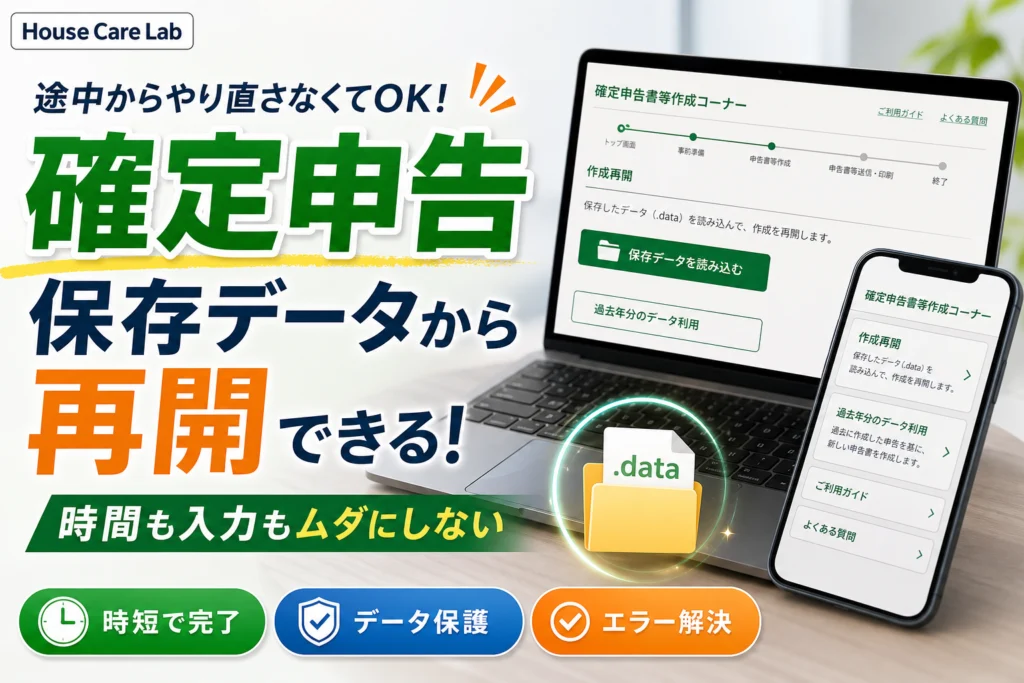
💡 結論(要点まとめ)
確定申告書等作成コーナーで途中保存したデータから作成を再開する手順をPC・スマホ別に図解。保存先が分からない時の探し方や、.dataファイルが開けない・エラーが出る原因、前年データ引き継ぎとの違いまで国税庁の公式仕様に基づきわかりやすく整理
この記事でわかること
- 保存した.dataファイルをダブルクリックしても開けないのはなぜですか?
- PDFファイルから確定申告書の作成を再開できますか?
- iPhoneで保存した.dataファイルはどこにありますか?
目次
確定申告書等作成コーナーで保存したデータを再開する手順
同じ年分の入力を再開するには、端末に保存した.dataを作成コーナーから読み込みます。PDFは再開用のデータではありません。
この記事で分かるのは、同じ年分の作成再開、PC・スマホでの保存先の探し方、読み込めない場合の切り分けです。過去年分の引き継ぎと提出後の訂正は入口を示しますが、引継項目や個別の税務判断は扱いません。画面名や利用条件は年分によって異なるため、操作時に開いている国税庁の画面で確認してください。
| 目的 | 進む先 | 取り違えやすい点 |
|---|---|---|
| 同じ年分の入力を続ける | 保存データを利用した「作成再開」 | PDFではなく、その年分の.dataを選ぶ |
| 過去年分の情報を使って新しく作る | 過去の年分のデータを利用する新規作成の案内 | 作成再開とは目的が異なる。対応年分・引継項目は画面で確認する |
| 提出後の申告内容を直す | 国税庁の訂正・修正申告・更正の請求に関する案内 | 途中保存からの作成再開とは別の手続き |
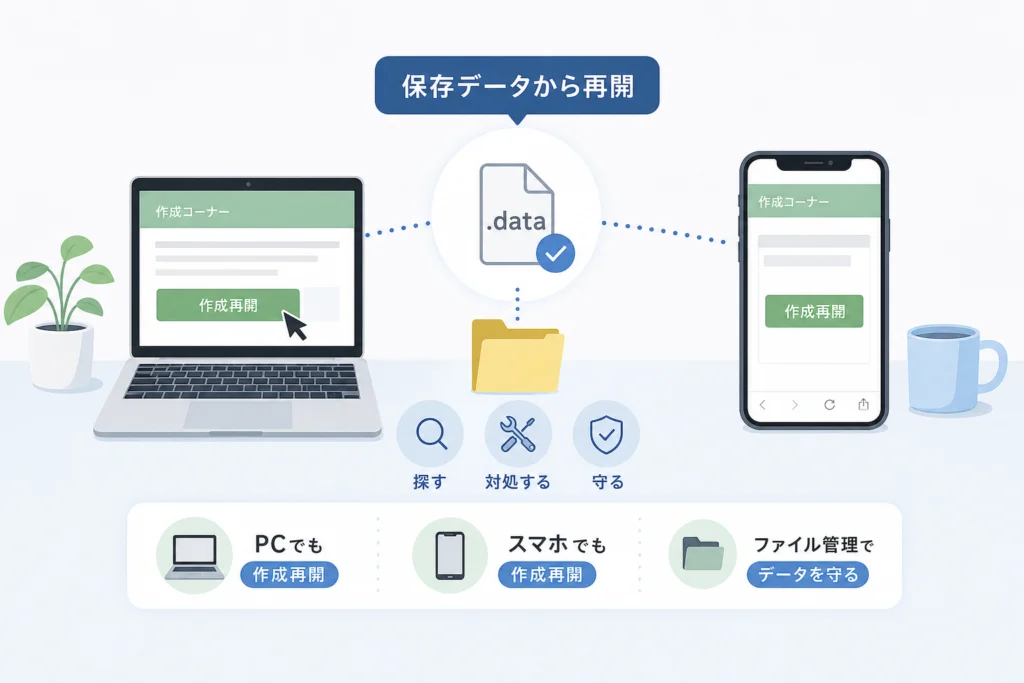
保存データから作成を再開するには?
国税庁の「確定申告書等作成コーナー」で保存データを利用する入口を開き、同じ年分の「作成再開」へ進みます。読み込んだ後は、年分と入力済みの内容を確認してから続きを入力してください。(出典: 国税庁「確定申告書等作成コーナー」、2026年9月参照)
再開するときの確認順
- 保存した端末で、末尾が「.data」のファイルを探す。
- 作成コーナーの保存データを利用する入口から、同じ年分の作成再開へ進む。
- ファイル選択画面で.dataを指定し、画面の案内に従って読み込む。
- 表示された年分と入力内容を照合する。違っていれば元ファイルを残したまま、別の候補を確認する。
.dataをダブルクリックしても開けないのはなぜ?
.dataは作成コーナーに読み込ませる保存データです。端末で直接開くアプリを探すのではなく、作成コーナーの読み込み画面で指定してください。国税庁の「事前準備に関するよくある質問」にも、一時保存データの取り扱いに関する案内があります。(出典: 国税庁「事前準備に関するよくある質問」、2026年9月参照)
よくある失敗:ファイルを開くアプリを探し続けること。内容を別のアプリで編集・上書きせず、作成コーナーから読み込んでください。
再開に使えるのは.dataとPDFのどちら?
国税庁の作成コーナーでは、入力内容を再開するための保存データと、申告書を閲覧・印刷するためのPDFを区別します。PDFを.dataに名前変更しても、入力データにはなりません。(出典: 国税庁「確定申告書等作成コーナー」、2026年9月参照)
| ファイル | 用途 | 同じ年分の作成再開 |
|---|---|---|
| .data | 作成コーナーで保存した入力データ | 読み込み候補にする |
| 作成した書類の閲覧・印刷 | 読み込み候補にしない |
拡張子が見えないときは?
Windowsではエクスプローラー、MacではFinderでファイル名や種類を確認します。表示設定の名称はOSの版によって異なります。名前が似ていても、末尾の「.data」と保存時期の両方を見て候補を絞ってください。
PDFしか見つからない場合は、保存した端末のダウンロード履歴を確認します。PDFから入力内容を作成再開用データへ戻す操作として、拡張子の変更を試さないでください。
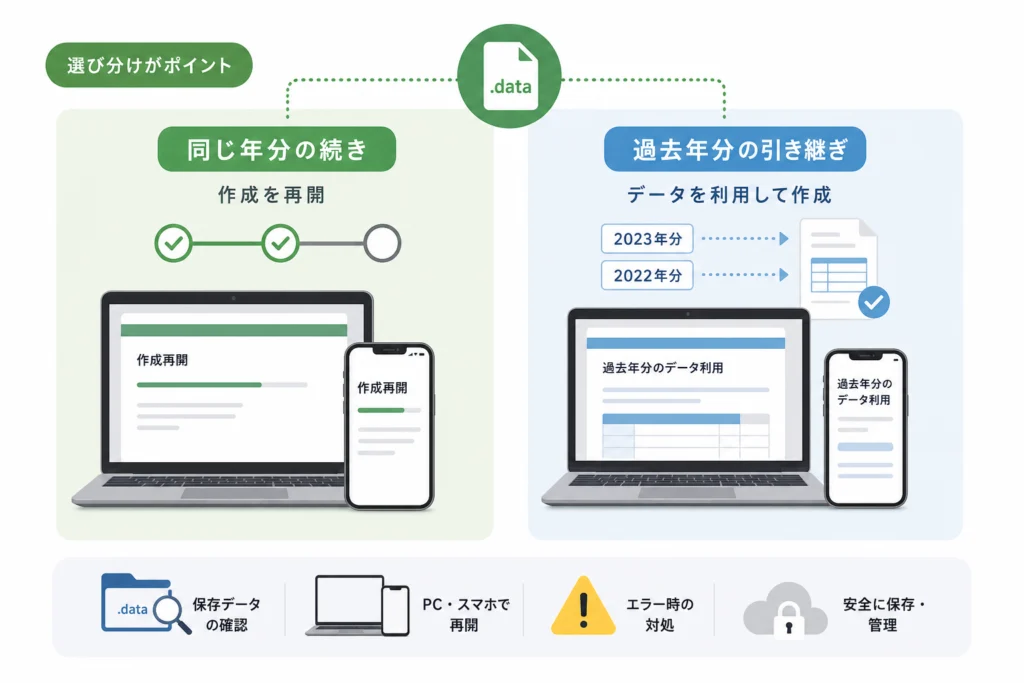
同じ年分の続きと、過去年分の引き継ぎはどう選び分ける?
作成再開は、保存した年分の入力を続けるための入口です。一方、過去年分の情報を使った新規作成は、作成先の年分を選んで新たに入力する目的で利用します。国税庁の年分別FAQは案内の対象年分が決まっているため、以前のFAQに載る画面名や引継項目を、操作中の年分にもそのまま当てはめないでください。(出典: 国税庁「令和6年分・作成コーナーのよくある質問」、2026年9月参照)
| したいこと | 選ぶ入口 | 読み込み後に見る点 |
|---|---|---|
| 中断した申告書の続きを入力 | 同じ年分の作成再開 | 年分、入力済みの内容 |
| 過去年分の情報を使って新たに作成 | 過去年分のデータを利用する新規作成 | 作成先の年分、実際に引き継がれた項目 |
2026年9月に操作する場合も、利用できる作成年分と引継項目は、作成コーナーの年分選択画面および、その年分に対応するFAQで確かめてください。この記事では、提示された年分別資料から確認できない対応年分や引継項目を一律には示しません。
提出後の内容を直したい場合は?
提出後の訂正は、途中保存したデータから作成を再開する話とは分けて考えます。提出状況と直したい内容によって手続きが異なるため、国税庁公式サイトで「訂正申告」「修正申告」「更正の請求」の案内を確認し、どれに当たるか判断に迷う場合は税務署へ相談してください。
よくある失敗:過去年分の.dataを、同じ年分の「作成再開」に指定すること。作成先の年分を先に確認し、入口を選び直してください。
PCでは保存完了をどう確かめ、どう再開する?
国税庁の作成コーナーで一時保存する際は、「ここまでの入力内容を保存」などの保存操作から、画面に表示される「入力データをダウンロードする」へ進みます。保存画面を表示しただけで終えず、ブラウザのダウンロード履歴にファイルが現れたかを確認してください。操作名は開いている年分の画面を優先します。(出典: 国税庁「令和6年分・作成コーナーのよくある質問」、2026年9月参照)
保存から再開までの確認順
- 作成中の画面で保存の案内へ進み、入力データのダウンロード操作を行う。
- ブラウザのダウンロード履歴を開き、保存したファイルの表示と保存先を確認する。
- WindowsのエクスプローラーまたはMacのFinderで、実際に.dataがあることを確かめる。
- 作成コーナーに戻り、保存データを利用する入口から作成再開を選ぶ。
- .dataを指定して読み込み、年分と入力内容を照合する。
PCでの読み込み方法は、国税庁のPC向け・一時保存データに関するFAQも、開いている年分の画面と併せて参照してください。(出典: 国税庁「令和6年分・作成コーナーのよくある質問」、2026年9月参照)
Windows・Macでは保存場所をどう探す?
「ダウンロード」フォルダは一般的な保存先の例であり、作成コーナーが保存場所を固定しているという意味ではありません。見つからなければ、保存に使ったブラウザのダウンロード履歴で対象ファイルの保存先を開きます。保存時に別のフォルダを指定した場合は、そちらも確認してください。
よくある失敗:同名の.dataを更新日時だけで選ぶこと。読み込んだ年分と内容を確認するまで、ほかの候補を削除・上書きしないでください。
iPhone・Androidでは保存データをどこから読み込む?
国税庁のスマートフォン向けFAQには、保存した申告書データの探し方と読み込みに関する案内があります。スマホでもファイル管理アプリから.dataを直接編集せず、作成コーナー側の保存データを利用する入口で選択します。(出典: 国税庁「令和7年分・スマートフォン向け作成コーナーのよくある質問」、2026年9月参照)
iPhoneで探す順番
- 「ファイル」アプリの「ブラウズ」で、「このiPhone内」と「iCloud Drive」を確認する。
- それぞれのダウンロード先や、保存時に選んだフォルダを探す。
- Safariで保存した場合は、ブラウザのダウンロード一覧も確認する。
- 見つけた.dataを、作成コーナーのファイル選択画面から指定する。
Androidで探す順番
- 端末のファイル管理アプリでダウンロード先を確認する。
- 見つからなければ、保存に使ったブラウザのダウンロード履歴を開く。
- 保存先が分かったら、作成コーナーの読み込み画面から.dataを選ぶ。
保存先が分からない場合は、国税庁の「申告書データの保存場所が分からない場合」を参照してください。このリンクはスマートフォン向けFAQであり、PCの保存場所を示す根拠としては扱いません。(出典: 国税庁「申告書データの保存場所が分からない場合」、2026年9月参照)
クラウド上のファイルを選択画面で指定できないときは、利用中のクラウドアプリで対象の.dataを開き、共有・保存メニューから端末の「ファイル」または「ダウンロード」に保存する操作を探してください。表示名はアプリによって異なります。端末内にコピーができたことを確認してから、作成コーナーで選び直します。
保存した.dataファイルが見つからないときは?
国税庁のスマートフォン向け「申告書データの保存場所が分からない場合」を参照しつつ、保存操作を行った端末のブラウザ履歴と保存先を照合してください。別端末を先に探しても、元の端末にだけダウンロードしたファイルは見つかりません。(出典: 国税庁「申告書データの保存場所が分からない場合」、2026年9月参照)
同名ファイルが複数あるときは?
- 末尾が.dataである候補だけを残して探す。
- 保存した時期とファイルの更新日時を照合する。
- 「(1)」などの連番だけで内容を判断せず、候補ごとに読み込んだ年分と内容を見る。
- 照合が終わるまで元ファイルを削除・上書きしない。
別の端末で再開したいときは?
端末にダウンロードした.dataは、別端末の作成コーナーから自動的に選べるものとして扱わないでください。まず元の端末で保存先を探し、利用する端末へ安全な方法でファイルを移してから読み込みます。サーバー側への自動保存や、ブラウザを閉じた後の復元を前提に作業しないようにします。
保存したつもりでも見つからない場合:ダウンロード履歴に記録があるか、保存先に実ファイルがあるかを分けて確認します。元ファイルも別の保存候補も見つからない場合、途中入力をそのデータから再開できず、再入力が必要になることがあります。
.dataを読み込めないときは、何を確認する?
表示されたエラー文をそのまま記録し、元ファイルを上書きせず、別の保存候補を試す順で切り分けます。エラー文を言い換えて問い合わせると状況が伝わりにくくなるため、表示画面も控えておくと確認に役立ちます。利用する端末やブラウザの条件は、国税庁の「事前準備に関するよくある質問」と、操作中の作成コーナーに表示される利用環境の案内で確認してください。(出典: 国税庁「事前準備に関するよくある質問」、2026年9月参照)
| 症状 | 確認順 | 次の操作 |
|---|---|---|
| ファイルを押しても再開しない | 画面の文言を記録 → 元ファイルを保持 → 操作した場所を確認 | 端末で直接開かず、作成コーナーの読み込み画面から選ぶ |
| ファイルを選択できない | 文言を記録 → 元ファイルを保持 → 拡張子と保存先を確認 | クラウド上にある場合は端末へ保存し、.dataを選び直す |
| 読み込み後の内容が違う | 表示を記録 → 元ファイルを保持 → 別候補を試す | 年分と入力内容を候補ごとに照合する |
| 候補を替えても読み込めない | 公式エラー文を記録 → 元ファイルを保持 → 利用環境を確認 | 年分別FAQを確認し、解決しなければ操作の窓口に相談する |
ファイルの破損が疑われる場合は?
ファイルを別のアプリで修復・編集して上書きする前に、元ファイルのコピーを残し、ブラウザのダウンロード履歴、別の保存先、バックアップにある.dataを探してください。別候補も読み込めず、利用環境を確認しても解決しない場合は、表示された文言を添えて国税庁の操作案内へ問い合わせます。読めない.dataから入力内容を復旧できるとは限りません。使える保存候補がなければ再入力が必要になる場合があります。
操作・送信・税務相談はどこへ聞く?
- 作成コーナーの画面操作・保存データの読み込み:確定申告書等作成コーナー内のヘルプ・問い合わせ案内を確認する。
- e-Taxの送信操作や送信結果:e-Tax公式サイトの問い合わせ案内を確認する。
- 申告内容や手続きの個別判断:国税庁公式サイトから税務署への相談方法を確認する。
窓口の連絡方法や受付条件は変更され得ます。連絡前に各公式サイトの案内を確認してください。e-Taxの事前準備については国税庁の「事前準備に関するよくある質問」も参照できます。(出典: 国税庁「事前準備に関するよくある質問」、2026年9月参照)
読み込み操作の相談と、税額・申告の要否に関する相談は分けてください。エラー画面を問い合わせる際も、.dataファイルそのものを安易に第三者へ送らないようにします。
入力データを失わず、安全に保管するには?
国税庁の保存先に関するFAQを手掛かりに、保存後はダウンロードした.dataが実際にあることを確認します。以下の保管上の対策は編集部による整理であり、国税庁が一律の保存方法を指定しているという意味ではありません。(出典: 国税庁「申告書データの保存場所が分からない場合」、2026年9月参照)
次回の再開に備えるチェックリスト
- ブラウザのダウンロード履歴と保存先フォルダの両方で、ファイルの存在を確認する。
- 元の.dataを残し、アクセスを管理できる別の場所にコピーを保管する。
- 複数の候補は保存日時を手掛かりに区別し、内容を確かめるまで削除しない。
- 端末を替える前に、旧端末でファイルの場所を確認する。
個人情報を含むファイルはどう扱う?
.dataには申告に関する個人情報が含まれ得ます。端末の画面ロックを設定し、保管先で利用できる暗号化機能を確認してください。クラウドへ置く場合は共有リンクの有無と閲覧できる相手を確認します。共有端末を使った場合は、必要なデータを自分が管理する場所へ移した後、端末内の保存ファイルやダウンロード履歴に残る情報を確認して削除してください。
よくある失敗:整理の途中で唯一の.dataを削除すること。別の場所にコピーがあり、読み込める候補を確認できるまでは元ファイルを残します。
保存・再開でよくある質問
国税庁の作成コーナーは年分ごとに案内が分かれます。以下の回答と操作中の表示が違う場合は、開いている年分の画面とFAQを優先してください。(出典: 国税庁「確定申告書等作成コーナー」、2026年9月参照)
- ファイル形式:PDFと.dataを区別する。
- 保存先:保存した端末の履歴とフォルダを照合する。
- 年分:同じ年分の再開か、新しい年分への引き継ぎかを先に決める。
保存した.dataをダブルクリックしても開けません。なぜですか?
作成コーナーで読み込むためのデータだからです。端末上で直接編集せず、作成コーナーの保存データを利用する画面から指定してください。
PDFから入力作業を再開できますか?
同じ年分の通常の作成再開には.dataを探します。PDFしかない場合は、保存した端末のダウンロード履歴を確認してください。
iPhoneで保存した.dataはどこにありますか?
「ファイル」アプリの「このiPhone内」「iCloud Drive」と、Safariのダウンロード一覧を確認します。保存時に別の場所を選んだ場合は、そのフォルダも探してください。
Androidで保存データが見つからない場合は?
ファイル管理アプリのダウンロード先と、保存に使ったブラウザのダウンロード履歴を照合してください。
過去の年分のデータを、新しい年分に使えますか?
同じ年分の作成再開とは別の入口です。対象年分と引継項目は、作成コーナーで作成先の年分を選び、その年分の画面・FAQで確認してください。過去年分向けFAQの記載だけで、操作中の年分に対応すると判断しないでください。
同じ名前の.dataが複数あります。どれを選べばよいですか?
保存時期で候補を絞り、読み込んだ後の年分と入力内容で判断します。確認が終わるまで、元ファイルを削除・上書きしないでください。
別端末から自動的に再開できますか?
元の端末へダウンロードした.dataを、別端末から自動的に選べるとは考えないでください。元の端末で保存先を確認し、別端末へ安全に移してから、作成コーナーで読み込みます。
正しい.dataでもエラーになる場合は?
公式エラー文をそのまま控え、元ファイルを残したまま別の保存候補と利用環境を確認してください。解決しなければ、作成コーナーの操作案内から問い合わせ先を探します。
再開前に確認すること
同じ年分の続きなら、その年分の.dataを「作成再開」から読み込みます。見つからないときは保存した端末のダウンロード履歴、読み込めないときはエラー文・別候補・利用環境の順に確認してください。画面名は操作中の年分の表示を優先します。(出典: 国税庁「確定申告書等作成コーナー」、2026年9月参照)
参考・出典(国税庁の公式案内)
- 確定申告書等作成コーナー
- 申告書データの保存場所が分からない場合(スマートフォン向けFAQ)
- 令和7年分・スマートフォン向け作成コーナーのよくある質問
- 令和6年分・作成コーナーのよくある質問(一時保存データ関連)
- 令和6年分・作成コーナーのよくある質問(過去年分データ関連)
- e-Taxの事前準備に関するよくある質問(項目15)
- e-Taxの事前準備に関するよくある質問(項目16)
参照年月:2026年9月。年分別FAQの対象と、実際に操作する年分を照合してください。
🧰 お困りごとの解決に



最近更新した記事
 Excelマクロのブロックを解除する方法|赤色警告が出る原因と安全な対処手順💡 結論(要点まとめ)Excelで「マクロの実行がブロックされました」と赤色バーが出る原因と解除方法を分…
 WordのNormal.dotmエラーを修復する手順と保存警告の消し方💡 結論(要点まとめ)Word起動時や終了時にNormal.dotmのエラーや保存警告が出る原因と安全な…
 e-Tax送信結果の確認方法|メッセージボックス閲覧手順と受信通知のPDF保存💡 結論(要点まとめ)e-Taxで確定申告などの送信結果を確認する手順を解説。即時通知画面を閉じた後のメ…
 国民年金の学生納付特例を電子申請する手順|スマホでのマイナポータル活用ガイド💡 結論(要点まとめ)国民年金の学生納付特例をマイナポータルで電子申請する手順を分かりやすく解説。スマホ…
 2027年用年賀はがき予約はいつから?販売スケジュールと早期割お得技💡 結論(要点まとめ)2027年(令和9年・未年)年賀はがきの予約・発売日スケジュールを解説。日本郵便公…