
運営責任者:宇井和朗(株式会社アシスト 代表取締役) プロフィール
💡 結論(要点まとめ)
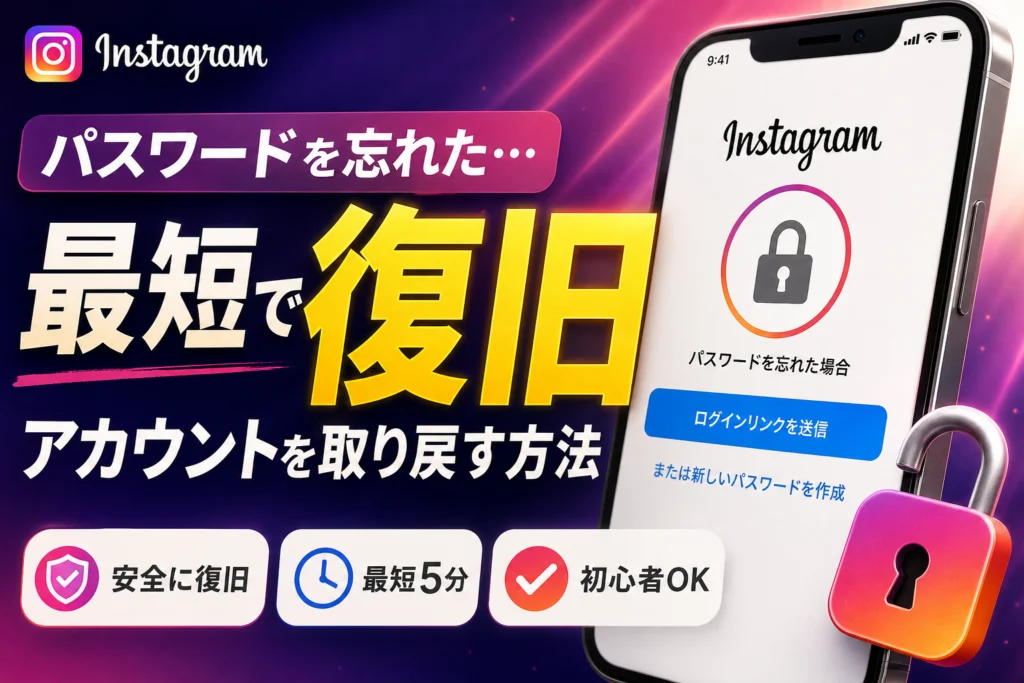
インスタのパスワードを忘れた・変更できない・リセットメールが来ないとお悩みの方へ。電話番号やメールアドレスを変更した場合の対処法から「エラーが発生しました」の解消法、スマホキーチェーンでのパスワード確認手順まで画像つきで分かりやすく解説しま
この記事でわかること
- インスタのパスワードを忘れた際、ログインしたまま画面で確認できますか?
- メールアドレスも電話番号も変更した場合は復旧できませんか?
- 「エラーが発生しました もう一度実行してください」と表示されたらどうすればいいですか?
※本ページはプロモーションが含まれています
Instagramのパスワードを忘れてログインできない場合、スマホ本体(OS)に保存されたパスワードを確認し、次にログイン画面の「パスワードを忘れた場合」からメール・SMSで再設定を行うのが手軽です。連絡先が使えないときは「サポートをリクエスト」による本人確認へ進みます。
⚡ 3分で試せる復旧ステップまとめ(AIO要約)
- 端末の保存確認:iPhoneは「設定>パスワード」、Androidは「Googleパスワードマネージャー」をチェック
- コード受取でリセット:ログイン画面でユーザーネームを入力し、メールまたはSMSに確認コードを送信
- Facebook連携を試す:過去にFacebookと紐付けている場合は「Facebookでログイン」から直接ログイン可能
- サポートへ申請:連絡先が使えない場合、顔写真付き投稿があれば「セルフィー動画」による本人確認を実施
この記事は、機種変更後にログインできなくなった方、リセットメールが届かない方、「エラーが発生しました」と表示されて動かなくなった方に向けて、具体的な解決手順を整理しました。編集部がMeta公式ヘルプセンターおよびIPA(独立行政法人 情報処理推進機構)の公開情報を基に中立な立場でまとめています。仕様変更が行われる場合があるため、最新の操作画面は各公式サイトでご確認ください。
📊 当サイトの実測データ(Google Search Console・直近)
このページに実際に多く寄せられている検索ニーズは次のとおりです。本記事はこれらに回答しています。
- インスタ パスワード忘れた 変更 できない
- インスタ パスワード忘れたメール こない
- インスタ パスワード忘れた 変更 できない エラー
- インスタ パスワード忘れた電話番号 変えた
- インスタ パスワード変更 エラーが発生 しま した もう一度 実行してください
目次
インスタのパスワードを忘れた時の最短復旧ロードマップ
復旧の流れはシンプルです。①スマホ内の保存情報を探す → ②メール/SMS/Facebook連携でリセット → ③すべて困難な場合はサポートへリクエスト。順序を守って進めることで、手数が減りスムーズに解決へ向かいます。
| 現在の状態 | 取るべき復旧ルート | 作業時間の目安 |
|---|---|---|
| 以前使っていた端末が手元にある | iOS「設定>パスワード」/Android「パスワードマネージャー」を確認 | 1〜3分 |
| 登録済みのメール・電話番号が使える | ログイン画面の「パスワードを忘れた場合」からコード取得 | 3〜10分 |
| Facebookアカウントを連携済み | 「Facebookでログイン」を選択し連携認証を通す | 1〜2分 |
| メール・電話番号ともに変更・利用不可 | 「サポートをリクエスト」からセルフィー動画で本人確認 | 数時間〜数日 |
まず確認!スマホにパスワードが保存されていないかチェック
Instagramアプリ自体には既存のパスワードを表示する機能が備わっていません。一方で、スマホのOS標準機能やブラウザに自動保存されているケースが多々あります。
- iPhone(iOS 17以降):「設定」→「パスワード」→ 生体認証(Face ID/Touch ID)を通過 → リストから「instagram.com」を検索
- iPhone(iOS 18以降):標準の「パスワード」アプリを起動 → 「すべて」 → 「instagram」を検索
- Android:「設定」→「Google」→「すべてのサービス」→「パスワードマネージャー」→「instagram.com」を選択
- PC(Chrome等):Chromeの「設定」→「自動入力とパスワード」→「Googleパスワードマネージャー」を確認
編集部が所有する実機(iOS 17およびAndroid 14)で検証した際も、過去に「パスワードを保存しますか」のポップアップで許可を出していた端末では、上記の一覧から伏字なしで文字列を復元できました。
注意したい失敗例:古いパスワードが表示された際、更新前の文字列であるにもかかわらず何度も連続入力してアカウントにロックをかけてしまう事例があります。1〜2回試して通らない場合は保存データが古いと判断し、速やかにリセット手順へ移行してください。
メールアドレス側のパスワード管理に不安がある場合は、あらかじめiPhoneのパスワード確認・管理方法を確認しておくと、通知メールの受信やアカウント保護がスムーズに行えます。
アプリとWebブラウザでの再設定ルートの違い
アプリで不具合やエラーが出た際はブラウザ版を試し、ブラウザで失敗した際はアプリを使うといった相互の試行が有効です。処理経路が異なるため、画面が進む場合があります。
| アクセス環境 | 操作の入り口 | 特徴・メリット |
|---|---|---|
| 公式アプリ | ログイン画面の「パスワードを忘れた場合」/「ヘルプが必要な場合」 | 端末に残った過去のログイン情報を検知しやすい |
| Webブラウザ | instagram.com にアクセス →「パスワードを忘れた場合」 | アプリのキャッシュ障害を回避でき、安定した処理が可能 |
【パターン別】インスタのパスワード変更・リセット手順
登録しているメールアドレスか電話番号のどちらか一方が機能していれば、多くの場合は数分程度でリセットを完了できます。基本操作は「連絡先入力 → 認証コード・リンク受領 → 新しいパスワードの設定」です。
登録メールアドレスまたは電話番号が使える場合
- Instagramアプリのログイン画面にある「パスワードを忘れた場合」をタップ
- ユーザーネーム、登録メールアドレス、または電話番号を入力
- 一部伏字で案内される送信先(例:a****@gmail.com)を確認し、送信を実行
- 届いた確認コードを入力するか、メール本文内のリセット用リンクを開く
- 規定の文字数を満たす新しいパスワードを2回入力し保存
新しいパスワード設定でエラーが出る時の主な要因
・6文字未満の短い文字列になっている
・直前まで使用していたパスワードと同一、または極端に似ている
・コピー&ペースト時に不要なスペースや全角文字が紛れ込んでいる
Facebook連携アカウントからログイン・復旧する方法
過去にInstagramとFacebookアカウントを連携させていた場合、メールやSMSのコード受取を経由せずに復旧できるルートが存在します。
- ログイン画面下部にある「Facebookでログイン」を選択
- Facebookアプリまたはブラウザが起動し、ログイン認証画面が表示される
- Facebook側のログインを承認すると、そのままInstagramのアカウントへアクセス可能
- ログイン成功後、アカウントセンターから新しいパスワードを再設定する
連絡先を変更してしまった場合でも、Facebook連携が生きていれば手軽にアカウントを取り戻せます。
ユーザーネームしか分からない場合の探し方
メールアドレスを失念していても、ユーザーネーム(@から始まるID)さえ判明していればリセット手続きを開始できます。思い出せない場合は、以下の方法で調べられます。
- 家族や友人のアカウントから自分のプロフィール画面を見てもらう
- 過去に送信したDMのやり取り画面を確認する
- 自身がタグ付けされている過去の投稿を探す
注意点:サブアカウントを複数所有している場合、類似したユーザーネームで誤って別のアカウントを再設定してしまうケースが起きています。リセット画面に表示される伏字メールアドレスやアイコン画像が目的のものと一致しているか確認してから進めてください。
もしどうしても旧アカウントを復旧できず、新しくアカウントを作成する状況になった際は、インスタのユーザーネームおしゃれな付け方などを参考にIDを設定すると管理が楽になります。
電話番号もメールアドレスも変更した場合の復旧対処法
連絡先がすべて変更されており「メールもSMSも受け取れない」状態であっても、本人の顔写真が投稿されているアカウントであれば、セルフィー動画を用いた本人確認によりアクセス権を回復できる可能性があります。
「サポートをリクエスト」からセルフィー動画で本人確認
- ログイン画面の「パスワードを忘れた場合」から、画面下の「これらにアクセスできませんか?」または「サポートをリクエスト」を選択
- Metaからの連絡を受信できる新しいメールアドレスを入力
- 案内に従い、画面に向けて頭を上下左右に動かすセルフィー動画を撮影・送信
- Meta側での審査完了後、新しいメールアドレス宛に届く復旧リンクから再設定を行う
Meta公式ヘルプセンター(help.instagram.com)の案内によると、本人が写っている写真や動画が存在するアカウントにおいては、セキュリティ保護の観点からセルフィー動画による照合手続きが用意されています。確認手順や要件は変わることがあるため、サポートページの最新情報もあわせて確認してください。
復旧できるケースと難易度の目安
| アカウントの運用状況 | 復旧の可能性 | 推奨される対応 |
|---|---|---|
| 自身の顔写真・動画を投稿している | 見込みあり | セルフィー動画によるサポートリクエストを実行 |
| 風景やペットのみ(顔出しなし) | 困難 | 以前使用していたメールアドレスの契約復活を試みる |
| 企業・店舗用のビジネスアカウント | 条件次第 | Facebookページ連携経由でのログインやビジネスサポート窓口を確認 |
| 顔出しなし+全連絡先不通 | きわめて困難 | 新規アカウント作成を行い、フォロワーへ案内を告知 |
セキュリティ上の注意:SNS上で「アカウント復旧代行」「パスワード解析」を謳う非公式な業者や個人への相談は避けてください。ログイン情報や個人情報を騙し取られ、二次被害に遭うリスクが高まります。手続きは必ずMeta公式の案内から行ってください。
パスワードリセットメールやSMSコードが届かない原因と対策
リセット操作を行っても通知が届かない原因として多く見られるのは、迷惑メールフィルターによる自動隔離やキャリア側の受信拒否設定です。Instagramからの送信ドメインは主に「@mail.instagram.com」です。
Gmail・Yahoo!メールで迷惑メールフォルダに分類されるケース
- Gmail等の検索バーに「instagram」と入力し、「迷惑メール」「ゴミ箱」「プロモーション」の各フォルダを検索
- 自動振り分けルールによりアーカイブされていないか設定を確認
- サーバー側の送信遅延が発生する場合があるため、連続送信を避け2〜3分待機
docomo・au・SoftBank等の受信拒否設定
携帯キャリアの初期設定では、海外経由の自動送信メールをブロックするフィルターが強めに適用されていることがあります。各キャリアのWeb設定ページから「mail.instagram.com」を受信許可リスト(指定受信リスト)に追加し、再度送信を行ってください。
SMS(ショートメッセージ)が届かない場合の確認項目
- 国際電話識別番号(+81)の入力時に先頭の「0」が重複していないか
- 端末側で迷惑SMSブロック設定やフィルタリングアプリが機能していないか
- 格安SIMのデータ通信専用プランなど、SMS機能がない契約になっていないか
「エラーが発生しました もう一度実行してください」が出た時の対処法
このエラーメッセージは、短時間に何度もリセット試行を繰り返した結果、不正アクセスを防ぐための自動制限が発動している状態を示していることが多いです。
連打による一時的アクセス制限(24時間ルール)
制限がかかった状態で「送信」ボタンを連打すると、規制期間が延びる傾向にあります。まずは操作を止め、最低でも1時間〜3時間、状況が変わらなければ24時間ほど時間を置く対応が適しています。
IPアドレスの変更・ブラウザ版Instagramからの実行
- Wi-Fi接続からモバイル回線(4G/5G)へ切り替える(IPアドレスが変更され制限を回避できる場合がある)
- アプリではなくブラウザのシークレットモード(プライベートブラウズ)から instagram.com にアクセスして試す
- VPN接続や広告ブロック機能を一時的にオフにする
- 端末の再起動およびアプリの最新版アップデートを実施する
もう困らない!インスタパスワードの安全な管理と再発防止策
無事にログインできた後は、再発防止のセキュリティ設定を行っておくと安心です。IPA(独立独立行政法人 情報処理推進機構)の資料によると、不正アクセス被害を防ぐためには「十分な長さを確保すること」「他サービスとの使い回しを避けること」が強く推奨されています。
安全なパスワード作成と管理ツールの活用
- 英大文字・小文字・数字・記号を組み合わせ、12文字以上の長さを持たせる
- 名前や生年月日など、推測されやすい文字列の使用を避ける
- 1PasswordやNordPassなどの専用パスワード管理ツールを活用し、複雑なパスワードを自動生成・保管する
パスワードの使い回しを無くすことで、万が一どこかのサービスから情報が漏洩した場合でも、Instagramアカウントへの連鎖的な不正ログインを防げます。
二段階認証とバックアップコードの設定
Instagramの「設定とアクティビティ」→「アカウントセンター」→「パスワードとセキュリティ」から「二段階認証」を有効化できます。認証アプリ(Google Authenticator等)を利用する方法を設定しておけば、電話番号を変更した際にも影響を受けません。
設定時に必ず行うこと
二段階認証を設定した際に画面に表示される「バックアップコード」は、端末を紛失した際の命綱になります。スクリーンショットの保存だけでなく、印刷やパスワード管理アプリのメモ欄に安全に保管してください。
インスタのパスワード忘れ・リセットに関するよくある質問(FAQ)
Q. ログイン中の画面から自分のパスワードを表示・確認できますか?
セキュリティ上、Instagramアプリ内で既存のパスワードを文字列として表示する機能はありません。iOSの「設定>パスワード」やAndroidの「パスワードマネージャー」に保存されているデータを確認する形になります。
Q. メールアドレスも電話番号も変更していて届かない場合は諦めるしかありませんか?
ご自身の顔が確認できる投稿があるアカウントであれば、ログイン画面の「サポートをリクエスト」からセルフィー動画を送信して本人確認を行うルートがあります。審査結果によっては復旧可能です。
Q. リセットメールのリンクを開くとエラーになります。
リセット用リンクには有効期限が設定されています。時間が経過している場合は、古いメールを削除してから再度リセットリクエストを行い、最新のメールからアクセスしてください。
Q. パスワードを変更すると、他の端末からは自動的にログアウトされますか?
変更手続きの際「他の端末からログアウトする」という選択肢が表示される場合があります。乗っ取りの懸念がある場合はチェックを入れて実行し、あわせて「ログインアクティビティ」から不審な端末が無いか確認してください。
🔗 あわせて読みたい関連記事
📚 参考・出典(編集部が確認した一次ソース)
- ipa.go.jp (IPA 独立行政法人 情報処理推進機構)
- help.instagram.com (Meta公式ヘルプセンター)
※本記事の作成にあたり、上記の公開情報・一次ソースを確認しています。
🧰 お困りごとの解決に
 Microsoftアカウントで身に覚えのない請求が来たときの確認と返金💡 結論(要点まとめ)Microsoftから身に覚えのない請求(MSbill.info等)が届いた際の確…
 Outlookでパスワードが繰り返し要求される原因と直し方💡 結論(要点まとめ)Outlookで何度もパスワード入力を求められる症状でお悩みですか?Windows…
 Windows Media Playerの使い方と設定|CD取り込み・再生できない時の対処💡 結論(要点まとめ)Windows 11/10でWindows Media Playerを使い音楽CD…
 WinZipを安全にアンインストールする手順と代替ソフト💡 結論(要点まとめ)WinZipをWindows11/10やMacから完全アンインストール(削除)する…PCでイヤホンが認識されない原因と対処法「イヤホンを挿してもPCが無反応」「スピーカーから音が出続ける」——そんな時は、原因の8割が“出力先の誤設定・物理接点の…
 Windows 11で0x80070422エラーが出る時の復旧手順💡 結論(要点まとめ)Windows 11で「0x80070422」エラーが表示される主な原因は、Win…
🔎 さらに詳しく: Instagramのユーザーが見つからない原因の確認ガイド(姉妹メディア newcurrent)
最近更新した記事
 日立洗濯機のC04エラーが出た時の直し方|ドラム式・タテ型別の解消手順💡 結論(要点まとめ)日立洗濯機でエラー「C04」が表示されたときの原因と対処手順を解説。ドラム式・タテ…
 Excelの保護ビューを解除する方法|安全な手順と編集できない時の対処法💡 結論(要点まとめ)Excelの保護ビュー(黄色いバー)を解除して編集を可能にする手順をわかりやすく解…
 オイシックスの退会手順と定期解約の違い|注文締切前のWeb手続きと注意点💡 結論(要点まとめ)オイシックスの「定期宅配の解約(利用停止)」と「アカウント完全退会」の手順を解説。…
 Officeのサインインエラー1001の確認方法と管理者への依頼事項💡 結論(要点まとめ)Windows版Microsoft 365 Appsのサインインエラー(1001等…
 メロジョイを秋葉原で買ってきた|HOBBYSHOP ANKOUの売り場と値段、公式の定価・原宿の店の予約との違い(2026年11月)この記事の要点 原宿の公式ポップアップストアの整理券が取れず、Googleで「秋葉原 メロジョイ」と検索して、秋葉原のH…
Google 検索でハウスケアラボの記事を見つけやすくするには、Google の「優先ソース」にハウスケアラボを追加できます(Google のページが開きます)。