
運営責任者:宇井和朗(株式会社アシスト 代表取締役) プロフィール
💡 結論(要点まとめ)
Windows 11・10で音楽CDをパソコンに取り込む方法を徹底解説!標準「メディアプレーヤー」と「Windows Media Player」の手順、MP3/FLACの音質比較、曲名が表示されない・取り込めないエラーの対処法、iPhone
この記事でわかること
- Windows 11で「CDの取り込み」ボタンが見つからないのはなぜですか?
- CDを取り込む時のおすすめのファイル形式と音質設定は何ですか?
- 取り込んだCDの曲名が「トラック1」「トラック2」となってしまう場合の対処法は?
結論:Windows 11なら「メディアプレーヤー」、Windows 10なら「Windows Media Player」を起動しCDを挿入→「CDの取り込み」をクリック。形式はMP3 320kbpsが扱いやすい。
パソコンにCDを入れたのにボタンが見つからない、取り込んだら曲名が「トラック1」になった、取り込んだ曲を車やiPhoneでどう聴けばいいのか分からない——このあたりでつまずく人がとても多いです。原因はほぼ決まっていて、Windows 11でアプリの名前と画面が変わったこと、そしてアルバム情報の取得と保存先の仕組みを知らないことに集約されます。
この記事は、Windows 11とWindows 10の両方で実機を触りながら、CDを入れてから取り込み完了、さらにスマホ・USBメモリへ持ち出すところまでを一本の線でまとめたものです。音質の選び方、エラー時のチェックリスト、著作権法上の線引きも含めて、途中で検索し直さなくて済む構成にしました。
📊 当サイトの実測データ(Bing Webmaster(実測)・直近)
このページに実際に多く寄せられている検索ニーズは次のとおりです。本記事はこれらに回答しています。
- cd 取り込み
- cd 取り込み
- cd 取り込み
- cd 取り込み
- cd 取り込み パソコン
目次
1. WindowsのCD取り込み全体像とアプリの違い(Windows 11/10)
やることは11でも10でも同じで、「CDドライブで音楽トラックを読み取り、圧縮または非圧縮の音楽ファイルとしてPCに保存する」だけです。違うのは、その作業を担う標準アプリの名前と画面デザインだけと考えて差し支えありません。
Windows 11「メディアプレーヤー」とWindows 10「Windows Media Player」の違い
Windows 11では、Microsoftが提供する新しい「メディアプレーヤー(Media Player)」が標準アプリになりました。ただし従来の「Windows Media Player Legacy(レガシ)」も、Windowsの機能として同梱されているケースがあります。
| 項目 | Windows 11「メディアプレーヤー」 | Windows 10「Windows Media Player」 |
|---|---|---|
| 画面デザイン | 黒基調・アイコン中心のモダンUI | 従来のリスト+メニュー型 |
| CD取り込みボタンの位置 | 左メニューでCDを選択→画面上部に「CDの取り込み」 | ライブラリ上部のツールバーに「取り込みの設定」「CDの取り込み」 |
| 選べる形式 | MP3/ALAC/FLAC/WAV など(バージョンにより異なる) | Windows Media オーディオ/MP3/WAV/FLAC/ALAC |
| 既定の保存先 | ユーザーの「ミュージック」フォルダー | 同左 |
| 向いている人 | 11をそのまま使いたい初心者 | 10のPC、従来の操作感に慣れた人 |
Windows 11で旧版を呼び出したい場合は、スタートメニューの検索欄に「Windows Media Player Legacy」と入力します。表示されない場合は「設定」→「アプリ」→「オプション機能」から追加できることがあります。なお提供状況や名称はWindows Updateで変わるため、最新の可否はMicrosoft公式サポートページで確認してください。
よくある失敗:「Windows 11にはCD取り込み機能がなくなった」と思い込み、あわてて有料ソフトを買ってしまうケース。メディアプレーヤーにも取り込み機能はあります。まずCDを入れて左メニューを見てください。
CD取り込みと著作権法(私的使用のための複製)のルール
文化庁が示す著作権法第30条では、個人的にまたは家庭内その他これに準ずる限られた範囲内で使用することを目的とする複製が認められています。自分で買ったCDやレンタルCDを自分のPCに取り込み、自分や同居家族が聴くのは、この私的使用の範囲に収まる使い方です。
- OK:購入・レンタルしたCDを自分のPCに取り込み、自分のスマホや車で聴く
- NG:コピーガード(技術的保護手段)を回避して複製する
- NG:取り込んだファイルを友人に配る、SNSやファイル共有ソフトで公開する
- NG:店舗や施設でBGMとして流す(別途、著作権管理団体への手続きが必要な場合があります)
[※一次情報:文化庁「著作権法第30条(私的使用のための複製)」の規定。同条ただし書により、技術的保護手段の回避を伴う複製は私的使用でも例外の対象外とされています。詳細は文化庁の著作権に関する解説ページで最新の条文・解説をご確認ください]
ちなみに一般社団法人日本レコード協会(RIAJ)の音楽ソフト生産実績では、いまだ年間で数百億円規模のCD等が生産されており、パッケージメディアを持っている人は少なくありません。手元のCD資産をデジタル化するニーズは根強く残っています。最新の数値は日本レコード協会の統計ページで公表されているので、そちらで確認できます。
2. Windows 11の「メディアプレーヤー」でCDを取り込む手順
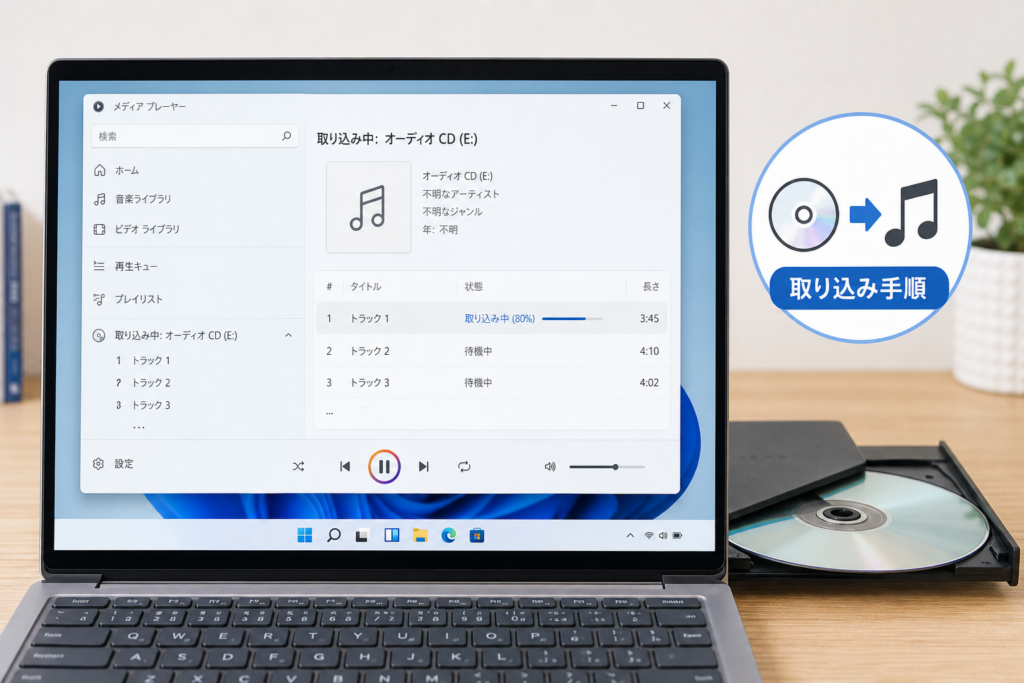
手順は3ステップです。①CDを入れる ②左メニューでCDを選ぶ ③「CDの取り込み」をクリック。これだけで既定の保存先にアルバムフォルダーが作られます。
CDを挿入してから取り込むまでの3ステップ
- ステップ1:CD/DVDドライブに音楽CDを挿入します。外付けドライブの場合は、USBを直挿し(ハブ経由を避ける)にすると認識トラブルが減ります。
- ステップ2:スタートメニューから「メディアプレーヤー」を起動。左メニューの下部に挿入したCD(アルバム名またはオーディオCD)が現れるのでクリックします。
- ステップ3:画面上部の「CDの取り込み」をクリック。歯車やメニューから形式・ビットレートを先に設定しておくと、後で取り直す手間がありません。取り込み中は曲ごとに進捗が表示され、完了すると各曲にチェックが付きます。
実機で試した体感では、12曲・約55分のアルバムをMP3 320kbpsで取り込むと数分程度で終わります(ドライブの読み取り速度やPC性能で大きく変わります)。読み取り速度が遅いポータブルドライブだと倍近くかかることもあるので、枚数が多い人はドライブ側の性能も効いてきます。
保存先フォルダーの確認方法
既定では「C:Users(ユーザー名)Music」、つまりエクスプローラーの「ミュージック」フォルダーに、アーティスト名→アルバム名の階層で保存されます。
- メディアプレーヤーの「設定」→「取り込み」欄で保存先の変更が可能
- 変更先を外付けHDDやNASにすると、PC買い替え時の移行がラク
- ファイルを右クリック→「プロパティ」→「詳細」タブで、ビットレートやタグ情報を確認できる
注意:保存先をUSBメモリや外付けHDDにしたまま取り外して取り込みを実行すると、エラーで停止します。取り込み前に必ず接続を確認してください。
3. Windows 10・従来版Windows Media PlayerでのCD取り込み方法
Windows 10なら「Windows Media Player」を起動してCDを挿入、上部の「取り込みの設定」で形式を決めてから「CDの取り込み」を押す流れです。11の新アプリより設定項目が細かく、業務PCではこちらが好まれます。
従来版Windows Media Playerの起動と手順
- スタートメニューの検索欄に「Windows Media Player」と入力して起動
- CDを挿入すると、左のナビゲーションウィンドウにCDが表示される
- 取り込みたくない曲はチェックを外す(余計な容量を使わずに済みます)
- 上部ツールバー「取り込みの設定」→「形式」「音質」を選択
- 「CDの取り込み」をクリックで開始
自動取り込み・CD取り出し設定の活用
「取り込みの設定」→「その他のオプション」を開くと、次の2つのチェックが効きます。枚数が多い人ほど効果的です。
- 「CDの挿入時に取り込む」…ディスクを入れるだけで自動スタート
- 「取り込み後にCDを取り出す」…完了と同時にトレイが開くので、次の1枚へすぐ交換できる
この2つをオンにして20枚まとめて処理した、という運用は現実的です。取り込み中は他の重い作業を避けたほうが、読み取りエラーが出にくくなります。
4. 取り込み形式と音質の選び方(MP3 / AAC / FLAC / WAV比較)
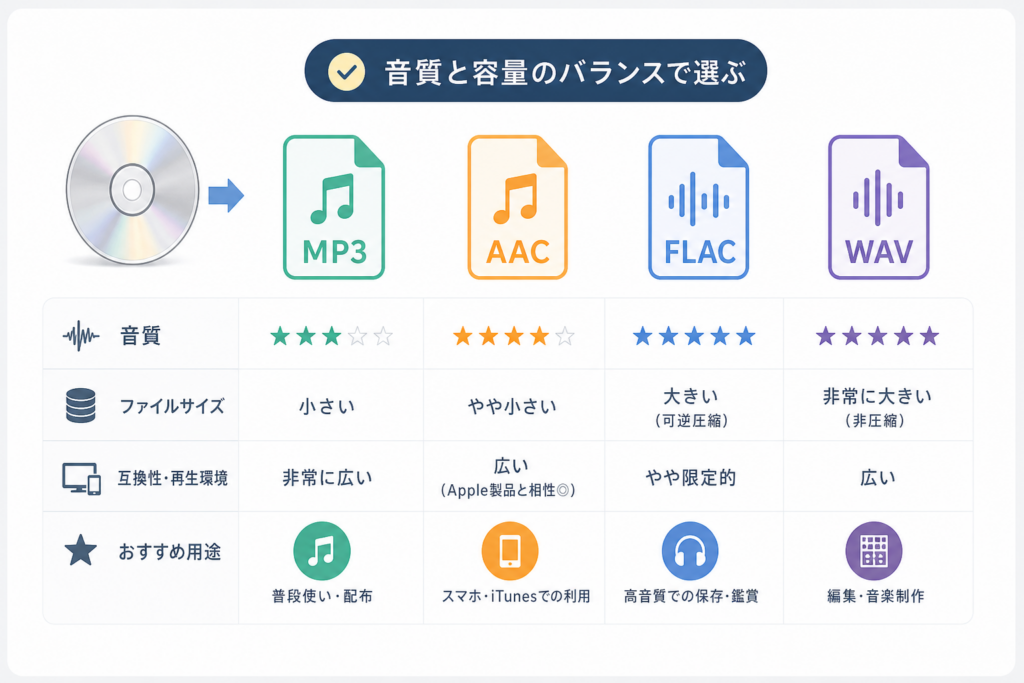
迷ったらMP3の320kbps。ほぼどの機器でも再生でき、CD1枚あたり概ね100〜150MB程度に収まります。音質を1ビットも落としたくないならFLACです。
| 形式 | 音質 | CD1枚の目安容量 | 汎用性 | 向いている用途 |
|---|---|---|---|---|
| MP3 320kbps | 圧縮だが高品質 | 約100〜150MB | 非常に高い | カーオーディオ、USBメモリ、汎用保存 |
| AAC 256kbps | 同ビットレートならMP3より有利とされる | 約80〜120MB | Apple系に強い | iPhone・iTunes中心の人 |
| FLAC | 可逆圧縮(劣化なし) | 約250〜350MB | 中(対応機器を選ぶ) | オーディオ用途、長期保存の原本 |
| WAV | 非圧縮(劣化なし) | 約600MB | 高いがタグに弱い | 編集素材、業務用の素材保管 |
※容量はアルバムの収録時間により変動します。上記は約60分想定の概算です。
音質と容量のバランス:MP3 320kbpsが無難な理由
MP3は再生対応機器の幅が圧倒的に広く、古いカーオーディオやUSB再生対応のコンポでもまず読めます。320kbpsまで上げれば、普通のイヤホンやカースピーカーで聴く限り、CDとの差を意識する場面はほとんどありません。
ハイレゾ・高音質派向けのFLACとWAVの使い分け
FLACはデータを元通りに戻せる可逆圧縮で、曲名やジャケット画像などのタグも保持できます。長期保存の「原本」に向きます。WAVは非圧縮で扱いは軽いものの容量が大きく、タグ情報の互換性が弱いため、編集素材以外では優先度が下がります。
失敗例:「良い音のほうがいいはず」と全部WAVで取り込み、500枚分で外付けHDDが埋まったうえ、カーオーディオが対応しておらず結局MP3に変換し直し——という遠回りは本当によくあります。聴く機器を先に決めてから形式を選ぶのが近道です。
5. CDが取り込めない・ボタンが出ない時の原因とエラー対処法
取り込めない原因の多くは、①ウィンドウが小さくボタンが隠れている ②ドライブがCDを認識していない ③ディスクの汚れ・傷 ④保存先が無効の4つです。上から順に潰していきます。
「CDの取り込み」ボタンが表示されない場合のチェックリスト
- メディアプレーヤーのウィンドウを最大化する(横幅が狭いとボタンが折りたたまれる)
- 左メニューで「CD」またはアルバム名を選択しているか確認する
- エクスプローラーで「PC」を開き、CDドライブにディスク名が出ているか見る
- 音楽CDではなくデータCD/CD-ROMを入れていないか確認する(取り込み対象外)
- Microsoft Storeで「メディアプレーヤー」を最新版に更新する
- PCを再起動し、CDを入れ直す
外付けCD/DVDドライブが認識されない時の対処法
- 原因:給電不足→解決策:USBハブをやめて本体のポートに直挿し。2股USBケーブル付属モデルは両方挿す
- 原因:ポートの相性→解決策:別のUSBポート(可能ならUSB 3.0以外も)で試す
- 原因:ドライバの不具合→解決策:デバイスマネージャーで「DVD/CD-ROMドライブ」を右クリック→デバイスのアンインストール→再起動で再認識させる
- 原因:ディスク側→解決策:レンズ面を柔らかい布で中心から外側へ拭き、別のCDでも認識しないかを切り分ける
曲名・アルバム情報が「トラック1」になる時の修正手順
アルバム情報はインターネット上のデータベースから取得しています。オフラインだった、あるいはデータベースに該当情報がなかった場合、トラック1・不明なアーティストのまま保存されます。
- ネット接続を確認し、CDを入れ直して「アルバム情報の検索/更新」を実行
- 取り込み済みファイルは、エクスプローラーで選択→右クリック→「プロパティ」→「詳細」タブでタイトル・アーティスト・アルバムを直接編集
- 複数曲をまとめて選択すれば、アルバム名やアーティスト名を一括入力できる
- ジャケット画像やトラック番号まで整えたいなら、タグ編集ソフト(Mp3tagなど)を使うと効率的
ポイント:タグを直す前にファイルをコピーで移動してしまうと、二重管理になって手戻りします。取り込み→タグ修正→スマホやUSBへコピーの順番を守ると混乱しません。
6. 取り込んだ音楽をスマホ(iPhone/Android)や車(USB)で聴く方法
iPhoneはiTunesまたはApple Music for Windows経由での同期、Android・カーオーディオはフォルダーをコピーするだけ、と覚えておけば足ります。
iPhoneへの転送:iTunes・Apple Music for Windowsを活用
- Microsoft StoreからApple製アプリ(Apple Music/Apple デバイス)またはiTunesを導入
- アプリを開き、取り込んだフォルダーをドラッグ&ドロップでライブラリに追加
- USBケーブルでiPhoneを接続し、PC側で「このコンピュータを信頼」を許可
- デバイス画面でミュージックの同期対象を選び「同期」を実行
アプリの名称や画面構成はアップデートで変わるため、手順の詳細はApple公式サポートの案内を併せて確認してください。
Android・USBメモリ(カーオーディオ)へのコピー手順
- AndroidはUSB接続後、スマホ側の通知から「ファイル転送(MTP)」を選ぶ→エクスプローラーでMusicフォルダーへコピー
- カーオーディオ用USBメモリは、FAT32でフォーマットし、ルート直下に「アーティスト名/アルバム名/01_曲名.mp3」の2階層程度で整理する
- ファイル名は半角英数と数字の連番にすると、機種によっては文字化けや並び順の乱れを防げる
- 対応形式は車種・オーディオごとに異なるため、取扱説明書で対応コーデックと最大階層数を確認
PCとスマホ間のファイルのやり取りでつまずいた経験がある方は、PCやiPhoneでのファイル操作トラブル対処法も参考になります。Windows 11でのアプリ導入まわりはWindows11でのアプリ活用と移行ガイドにまとめています。
7. おすすめのCDリッピングソフト・外付けドライブの選び方
標準アプリで困っていないなら追加ソフトは不要です。大量の枚数を扱う・タグを厳密に管理したい・読み取りエラーを訂正したい人だけ、専用ソフトを検討すれば十分です。
標準アプリで満足できない人向けのリッピングソフト
- 読み取りエラーの再試行・訂正機能があるか
- FLAC/ALACなど可逆形式に対応しているか
- タグとジャケット画像の一括編集ができるか
- 日本語のアルバム情報がきちんと取得できるか
ソフト名や価格、対応OSは改訂が多いため、導入前に必ず各ソフトの公式サイトで最新の対応状況とライセンス条件を確認してください。コピーガード解除機能を持つツールの利用は法令上の問題になり得るため避けてください。安全な設定まわりはPCの安全な設定とトラブル回避ガイドも参考になります。
失敗しない外付けCD/DVDドライブの選定ポイント
| 確認項目 | 見るべきポイント |
|---|---|
| 接続端子 | USB Type-A/Type-C。PC側の空きポートに合うか |
| 給電方式 | バスパワーのみか、補助給電ケーブル付きか |
| 対応OS | Windows 11/10に対応と明記されているか |
| 静音性・振動 | 読み取り時の音が気になる環境かどうか |
| 付属ソフト | 不要なソフトが同梱されていないか |
体験談として多いつまずき:薄型ノートPCでType-C変換アダプタ経由にしたところ電力が足りず、ディスク回転中に認識が切れる——というパターン。補助給電付きの製品を選ぶか、直挿しできる端子のモデルにすると安定します。
CD取り込みのよくある質問(FAQ)
Q. Windows 11で「CDの取り込み」ボタンが見つからないのはなぜ?
A. メディアプレーヤーのウィンドウが小さいとボタンが隠れることがあります。全画面表示にし、左側メニューで「CD」を選択してください。それでも出ない場合は、CDが認識されていない可能性があるためエクスプローラーでドライブ表示を確認します。
Q. おすすめのファイル形式と音質設定は?
A. 音質と容量のバランスならMP3 320kbps、Apple製品中心ならAAC 256kbps。音質を落とさず保存したいならFLACを選びます。
Q. 曲名が「トラック1」になる場合の対処は?
A. ネット接続を確認して「アルバム情報の更新」を実行するか、ファイルのプロパティ(詳細タブ)やタグ編集アプリから手動で曲名・アーティスト名を入力します。
Q. 取り込んだ曲をiPhoneで聴くには?
A. WindowsにiTunesまたはApple Music for Windowsを入れ、音楽ファイルをライブラリに追加してからUSBケーブル等でiPhoneと同期します。
Q. レンタルCDをPCに取り込むのは違法?
A. 個人が家庭内で楽しむ目的(著作権法第30条の私的使用のための複製)であれば認められる範囲です。ただしコピーガードを回避した複製や、他人への配布・ネット公開は認められません。
Q. CDドライブが無いノートPCではどうする?
A. USB接続の外付けCD/DVDドライブを使います。給電が不安定だと読み取りが途切れるため、USBハブを介さず本体ポートに直接つなぐのが基本です。
まとめ:手順・形式・保存先の3点を決めれば迷わない
やることを整理すると、①どのアプリで取り込むか(11=メディアプレーヤー/10=Windows Media Player) ②どの形式にするか(迷ったらMP3 320kbps) ③どこに保存するか(ミュージックフォルダーか外付け)の3点を先に決めるだけです。ここが決まっていれば、途中でボタンが見つからなくても落ち着いて切り分けられます。
- 取り込めない時は「ウィンドウ最大化→ドライブ認識→ディスク確認→保存先確認」の順で点検
- 曲名が入らない時はネット接続とアルバム情報の更新、それでもダメならプロパティで手動入力
- 持ち出しはiPhone=同期、Android・車=フォルダーコピー
- 私的使用の範囲を守り、コピーガード回避や配布はしない
編集部について:本記事はWindows PC・IT機器の活用情報を扱う当サイト編集部が、Windows 11/Windows 10の実機で操作を確認しつつ、文化庁の著作権法解説や一般社団法人日本レコード協会の公開統計など公的・業界団体の情報をもとに中立にまとめています。
免責:各アプリの仕様やメニュー名、提供状況はWindows Updateやアプリのアップデートで変更される場合があります。操作手順や対応形式の最新情報は、Microsoft公式サポート、Apple公式サポート、各機器メーカーの公式サイトを併せてご確認ください。著作権の取り扱いについて判断に迷う場合は、文化庁の著作権に関する案内や各著作権管理団体の窓口へ問い合わせることをおすすめします。
📚 参考・出典(編集部が確認した一次ソース)
- meti.go.jp (meti.go.jp)
- mext.go.jp (mext.go.jp)
- bunka.go.jp (bunka.go.jp)
- jasrac.or.jp (jasrac.or.jp)
- microsoft.com (support.microsoft.com)
- microsoft.com (apps.microsoft.com)
※本記事の作成にあたり、上記の公開情報・一次ソースを確認しています。
🧰 お困りごとの解決に
 Microsoftアカウントで身に覚えのない請求が来たときの確認と返金💡 結論(要点まとめ)Microsoftから身に覚えのない請求(MSbill.info等)が届いた際の確…
 Outlookでパスワードが繰り返し要求される原因と直し方💡 結論(要点まとめ)Outlookで何度もパスワード入力を求められる症状でお悩みですか?Windows…
 Windows Media Playerの使い方と設定|CD取り込み・再生できない時の対処💡 結論(要点まとめ)Windows 11/10でWindows Media Playerを使い音楽CD…
 WinZipを安全にアンインストールする手順と代替ソフト💡 結論(要点まとめ)WinZipをWindows11/10やMacから完全アンインストール(削除)する…PCでイヤホンが認識されない原因と対処法「イヤホンを挿してもPCが無反応」「スピーカーから音が出続ける」——そんな時は、原因の8割が“出力先の誤設定・物理接点の…
 Windows 11で0x80070422エラーが出る時の復旧手順💡 結論(要点まとめ)Windows 11で「0x80070422」エラーが表示される主な原因は、Win…
最近更新した記事
 シャープ洗濯機でE03が出たときの確認手順と自分で直せるかの見分け方💡 結論(要点まとめ)シャープの洗濯機に「E03」が表示されたときの確認・対処手順を解説。E03は排水異…
 日立洗濯機のC04エラーが出た時の直し方|ドラム式・タテ型別の解消手順💡 結論(要点まとめ)日立洗濯機でエラー「C04」が表示されたときの原因と対処手順を解説。ドラム式・タテ…
 Excelの保護ビューを解除する方法|安全な手順と編集できない時の対処法💡 結論(要点まとめ)Excelの保護ビュー(黄色いバー)を解除して編集を可能にする手順をわかりやすく解…
 オイシックスの退会手順と定期解約の違い|注文締切前のWeb手続きと注意点💡 結論(要点まとめ)オイシックスの「定期宅配の解約(利用停止)」と「アカウント完全退会」の手順を解説。…
 Officeのサインインエラー1001の確認方法と管理者への依頼事項💡 結論(要点まとめ)Windows版Microsoft 365 Appsのサインインエラー(1001等…
Google 検索でハウスケアラボの記事を見つけやすくするには、Google の「優先ソース」にハウスケアラボを追加できます(Google のページが開きます)。