
運営責任者:宇井和朗(株式会社アシスト 代表取締役) プロフィール
💡 結論(要点まとめ)
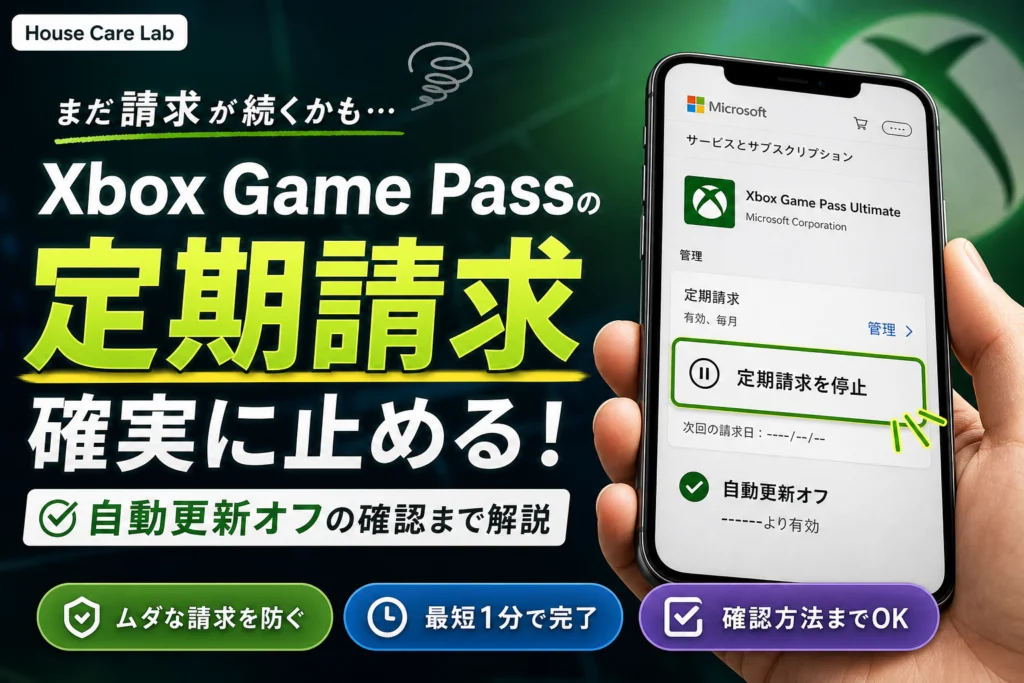
Xbox Game Passの定期請求を停止する手順を分かりやすく解説。ブラウザや本体での自動更新オフの操作、停止後も満期までプレイできる仕組み、即時解約との違い、定期請求を停止できない原因と公式サポート窓口の確認先まで網羅しています。
この記事でわかること
- Xbox Game Passの定期請求を停止すると、すぐに遊べなくなりますか?
- 定期請求を停止できたかは、どこで確認できますか?
- 日本でGame Passを途中解約すると日割り返金されますか?
Xbox Game Passの定期請求は契約したMicrosoftアカウントで停止でき、支払い済みの期限まで利用できます。
次回の更新だけを止めるなら、サービスとサブスクリプションで対象のGame Passを開き、「管理」から定期請求を無効にします。画面を開くだけでは完了しません。確認画面で確定した後、停止状態と有効期限を確認してください。
この記事の対象は、Microsoftと直接契約したXbox Game Pass・PC Game Passの更新停止、完了確認、未払いの解消、請求の照合です。外部事業者との契約は契約先で管理します。個別の返金結果、支払い方法を削除できる条件、ゲームごとのセーブデータの保存・同期仕様は扱いません。
目次
Xbox Game Passの定期請求はMicrosoftアカウントから停止できる
サービスとサブスクリプションを開き、Game Passを契約したMicrosoftアカウントでサインインしてください。ブラウザに保存されているアカウントが、契約したアカウントとは限りません。
操作場所は「サービスとサブスクリプション」→「管理」
Microsoft Supportによると、対象サブスクリプションの「管理」から定期請求のオン・オフを変更します。「Game Pass」という契約名を確認してから操作すれば、別のサブスクリプションを誤って変更するのを避けられます。(出典: Microsoft Support「Microsoft サブスクリプションの定期請求のオンとオフを切り替える」、2026年10月参照)
停止前に契約アカウント・次回請求日・契約先を確認する
「どのアカウントの、どの契約を止めるか」を先に決めます。管理画面に表示される契約名、次回請求日または有効期限、購入元の案内を読み、次の表で操作先を選んでください。
| 契約の状態 | 確認する場所 | 次の行動 |
|---|---|---|
| Microsoftと直接契約 | サービスとサブスクリプション | 対象契約の「管理」を開く |
| 外部事業者経由の契約 | 購入時の案内・契約先の記録 | 購入元の契約管理で更新停止を行う |
| 前払いコードで利用 | 管理画面の有効期限と定期請求の表示 | 自動更新の設定があるかを確認する |
購入元がMicrosoft以外の場合、Microsoftの管理画面ではなく購入元で手続きする必要があります。(出典: Xbox Support「XBOX サブスクリプションのキャンセルと払い戻し」、2026年10月参照)
アプリの削除、本体の初期化、カード情報の削除を更新停止の代わりにしないでください。目的が次回課金の停止なら、対象契約の定期請求をオフにし、その状態を確認します。
スマホ・PCのブラウザで定期請求を停止する手順
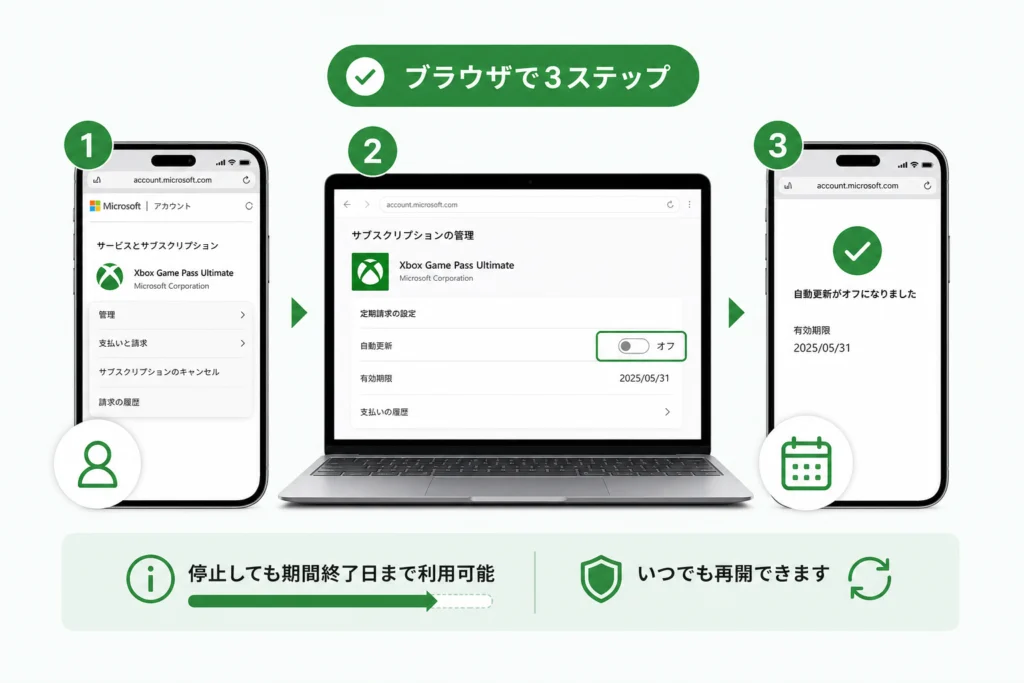
サービスとサブスクリプションを開くところから始めます。スマホ・PCのどちらでも、契約に使用したMicrosoftアカウントでサインインしてください。
契約したMicrosoftアカウントでサインインする
対象のXbox Game PassまたはPC Game Passが表示されているか確認します。表示されない場合は、別の契約を操作せず、購入時のメールなどで契約アカウントを照合してください。Microsoft Supportは、サブスクリプションに関連付けられたアカウントで管理する手順を案内しています。(出典: Microsoft Support「Microsoft サブスクリプションの定期請求のオンとオフを切り替える」、2026年10月参照)
Game Passの「管理」から定期請求を停止する
対象契約の「管理」→「定期請求を無効にする」に進み、確認画面の指示に従って確定します。表示される選択肢は契約状態によって異なるため、「キャンセル」という言葉だけでは判断せず、利用終了時点と返金の有無を読んでください。(出典: Microsoft Support「Microsoft サブスクリプションの定期請求のオンとオフを切り替える」、2026年10月参照)
次回更新だけを止めたい場合は、支払い済み期間を残す定期請求の無効化を選びます。返金を伴うキャンセルは、利用終了時点が異なる場合があります。(出典: Xbox Support「XBOX サブスクリプションのキャンセルと払い戻し」、2026年10月参照)
確認画面で確定し、停止状態と有効期限を確認する
確定後は管理画面を開き直します。Microsoft Supportによると、「定期請求を有効にする」と表示されていれば、定期請求はすでにオフです。(出典: Microsoft Support「Microsoft サブスクリプションの定期請求のオンとオフを切り替える」、2026年10月参照)
| 操作後の状態 | 次にすること |
|---|---|
| 「定期請求を有効にする」と表示 | 契約名と有効期限を控えて終了する |
| 停止する項目が引き続き表示 | 確認画面まで確定したか、対象契約が合っているかを確認する |
| 未払いの案内が表示 | 未払いの解消手順へ進む |
| エラーで状態を確認できない | 完了扱いにせず、エラー文言と契約名を記録する |
よくある失敗は、停止項目を選んだ段階で画面を閉じることです。選択・確定・状態確認を分けて進めてください。
Xbox本体から定期請求を停止する手順
本体から操作する場合も、Game Passを契約しているアカウントで進めます。ブラウザを使う場合は、サービスとサブスクリプションに契約アカウントでサインインしてください。
設定のアカウント関連メニューからサブスクリプションを開く
Xbox本体の「設定」→「アカウント」→「サブスクリプション」から対象のGame Passを選び、契約管理に進みます。(出典: Xbox Support「XBOX サブスクリプションのキャンセルと払い戻し」、2026年10月参照)
対象のGame Passを選び、契約管理の案内に進む
確認画面で、次回更新の停止と、返金を伴う利用終了を読み分けてから確定します。確定後の確認方法はブラウザ手順の完了確認と共通です。
- 停止できた場合:契約名、停止状態、有効期限を確認する。
- ブラウザでの管理を案内された場合:案内に従って契約管理画面を開く。
- 対象契約が表示されない場合:サインイン中のアカウントと購入元を照合する。
本体で完結できない場合はブラウザの管理画面を使う
本体で停止項目を見つけられない場合は、スマホやPCでブラウザの停止手順を進めてください。本体の初期化ではなく、契約管理画面で対象のサブスクリプションを確認します。
停止できたかを確認する方法と、停止後にいつまで遊べるか
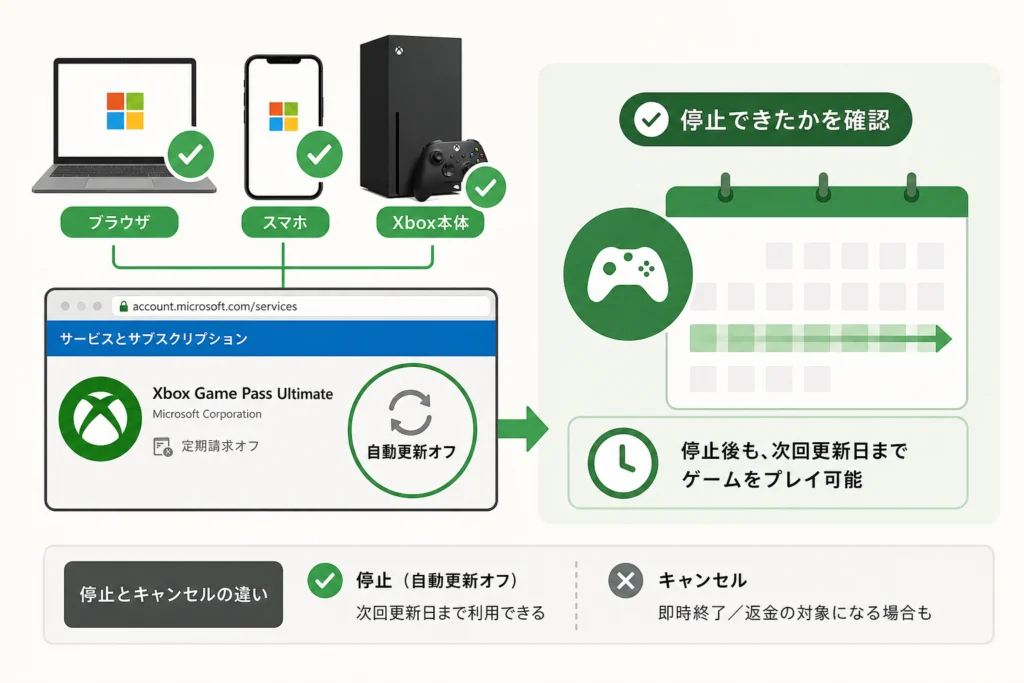
停止状態と利用期限は別の確認項目です。更新がオフになっていても、支払い済みの期間が残っていれば利用できます。
「定期請求を有効にする」や有効期限の表示を確認する
サービスとサブスクリプションで対象契約を開きます。「定期請求を有効にする」という表示はオフの状態を示します。前払い契約の場合も、有効期限を確認してください。(出典: Microsoft Support「Microsoft サブスクリプションの定期請求のオンとオフを切り替える」、2026年10月参照)
- 契約名:停止したかったGame Passと一致しているか。
- 停止状態:定期請求がオフであることを読み取れるか。
- 有効期限:いつまで利用できるか。
停止状態を記録するなら、契約名・有効期限・オフを示す表示を同じ記録に残すと、後の請求と照合しやすくなります。公開する画像ではメールアドレス、氏名、注文番号、決済情報を隠してください。
支払い済み期間は原則として有効期限まで利用できる
Xbox Supportによると、定期請求の無効化は次回更新を止める操作であり、支払い済み期間の終了までは利用を継続できます。返金を伴うキャンセルを選ぶ場合は、確定画面に示された利用終了時点を確認してください。(出典: Xbox Support「XBOX サブスクリプションのキャンセルと払い戻し」、2026年10月参照)
有効期限後のゲーム利用・購入済みタイトル・セーブデータ
Game Passの利用権と、個別に購入したゲームの利用権は分けて考えます。期限後もGame Passの契約だけで遊び続けられるとは考えず、継続したいタイトルは購入済みかを確認してください。(出典: Xbox Support「XBOX サブスクリプションのキャンセルと払い戻し」、2026年10月参照)
ゲームごとのセーブデータの保存先やクラウド同期、再加入時のデータ利用は、この記事の対象外です。
定期請求の停止とキャンセル・返金の違い
次回の課金を止めることと、支払った料金を返してもらうことは別です。まだ遊びたい期間が残っているなら、利用終了時点を確認してから操作を選んでください。
更新停止と、利用終了を伴うキャンセルは同じではない
| 比較項目 | 定期請求の停止 | 返金を伴うキャンセル |
|---|---|---|
| 目的 | 次回以降の自動更新を止める | 対象契約の利用終了と返金を申し込む |
| 利用終了時点 | 支払い済み期間の終了 | 選択した手続き・適用条件による |
| 返金 | 停止だけでは返金されない | 購入経路・地域・契約条件による |
| 確定前に見る項目 | 停止後の有効期限 | 返金の可否・金額・利用終了時点 |
この区別はXbox Supportのキャンセル・払い戻し案内に基づきます。(出典: Xbox Support「XBOX サブスクリプションのキャンセルと払い戻し」、2026年10月参照)
日本の契約で確認すべき返金条件
Xbox Supportの地域別案内では、日本は日割り返金の対象地域に含まれていません。ただし、日割り返金の対象外と、その他の条件による返金も対象外であることは同じではありません。自分の契約に表示される返金の選択肢を確認してください。(出典: Xbox Support「XBOX サブスクリプションのキャンセルと払い戻し」、2026年10月参照)
返金を希望する場合の公式確認先
Xbox公式のキャンセル・払い戻し案内で地域別の条件を読み、サービスとサブスクリプションに契約アカウントでサインインします。対象契約の「管理」で、キャンセル時に示される返金と利用終了の案内を照合してください。
返金を希望していないのに、返金を伴う利用終了を選ぶのは避けてください。逆に、定期請求をオフにしただけで返金申請も終わったとは判断しません。
停止ボタンがない・操作できないときの原因別対処
まずサービスとサブスクリプションに契約アカウントでサインインし、表示された状態ごとに対処を分けます。未払いと、注文履歴の「処理中」は同じ状態として扱いません。
すでに停止済み、または前払いコードで利用している
「定期請求を有効にする」と表示されていれば、すでにオフです。前払い契約では定期請求の設定がない場合もあります。コードを使った記憶だけではなく、管理画面の表示で判断してください。(出典: Microsoft Support「Microsoft サブスクリプションの定期請求のオンとオフを切り替える」、2026年10月参照)
契約したアカウントとサインイン中のアカウントが違う
Game Passがない場合は、購入時の記録とサインイン中のアカウントを照合します。「契約が表示されない」だけでは停止済みの証拠になりません。契約アカウントを切り替えても見つからなければ、購入元がMicrosoft以外ではないか確認してください。
未払いが表示される場合は、対象契約の支払いを解消する
キャンセルできない場合、支払い期限を過ぎた残高がないか確認します。未払い残高がある契約では、キャンセル前にその支払いが必要になる場合があります。単にボタンが見当たらないだけで未払いと決めつけず、対象契約の表示を確認してください。(出典: Xbox Support「XBOX サブスクリプションのキャンセルと払い戻し」、2026年10月参照)
Microsoft Supportの未払い案内によると、解消は次の順で行います。(出典: Microsoft Support「支払い期限の過ぎた Microsoft サブスクリプションの支払いを行う」、2026年10月参照)
- サービスとサブスクリプションに、未払いの契約に関連付けられたアカウントでサインインする。
- 対象契約の「今すぐ支払う」を選ぶ。
- 支払い方法を確認し、有効期限切れなら情報を更新する。無効な支払い方法なら新しい方法を追加する。
- 支払い方法を設定したら「次へ」を選び、支払いを進める。
ギフトカード、サブスクリプションカード、Microsoftアカウント残高は、期限を過ぎたサブスクリプションの支払いには使えません。(出典: Microsoft Support「支払い期限の過ぎた Microsoft サブスクリプションの支払いを行う」、2026年10月参照)
未払いを払う操作と、次回更新を止める操作は別です。支払い後は対象契約の「管理」に戻り、定期請求の停止と完了確認を行ってください。支払いが完了しても停止操作を進められない場合は、表示された文言を記録します。
注文履歴に「処理中」と表示される場合は、請求照合を行う
注文履歴に処理中の注文があっても、それだけで未払いと判断したり、定期請求を停止できないと判断したりしません。停止状態はサービスとサブスクリプションで確認し、該当注文は請求の照合手順で切り分けます。
外部事業者経由の契約、または画面の問題がある
| 症状・表示 | 次の行動 |
|---|---|
| 「定期請求を有効にする」と表示 | 停止済みとして有効期限を控える |
| 対象のGame Passがない | 契約アカウントと購入元を照合する |
| 「今すぐ支払う」など未払いの案内 | 上記の未払い手順で支払い、停止操作に戻る |
| 注文履歴が「処理中」 | 未払いとは分けて、契約状態と注文を照合する |
| 外部事業者での管理を案内される | 購入元で更新停止を行う |
| エラーで完了確認ができない | 契約名とエラー文言を記録し、公式のキャンセル案内のトラブル項目を確認する |
外部事業者との契約やキャンセルできない場合の扱いは、Xbox公式のキャンセル・払い戻し案内で確認できます。自分の状態に合う項目を読み、解消しない場合は同ページのサポート案内に進んでください。(出典: Xbox Support「XBOX サブスクリプションのキャンセルと払い戻し」、2026年10月参照)
停止後も請求される・支払い方法を削除できない場合
Microsoftアカウントの注文履歴を開き、Game Passを契約したアカウントでサインインしてください。カード明細を見た日ではなく、どの注文に対応する請求かを照合します。
注文履歴で請求日・契約名・請求元を確認する
注文履歴で該当するGame Passの注文を探し、表示されている注文日時、金額、注文番号、状態を控えます。カード明細の請求と照合し、サービスとサブスクリプションの停止記録も並べて確認してください。(出典: Microsoft「注文履歴」、2026年10月参照)
照合は「契約・注文・明細」の順です。例えば、管理画面では更新がオフでも、注文が停止操作より前なら、その請求と次回更新停止は別の問題です。一方、注文履歴に該当注文がなければ、返金条件を調べる前にアカウントと購入元を確認します。
更新済みの請求、別契約、別アカウントを切り分ける
| 照合した結果 | 次の確認・行動 |
|---|---|
| 停止前の注文に対応する | 更新停止とは別に、その注文の返金条件を確認する |
| 別のサブスクリプションだった | その契約の管理画面を確認する |
| 該当注文が見当たらない | 購入に使用した別アカウントと外部事業者の記録を確認する |
| 注文が「処理中」 | 状態を記録し、未払い扱いにせず対象契約の停止状態を確認する |
| 停止後の注文に見える | 停止日時・停止状態の記録・注文番号をそろえて相談する |
返金を検討する場合は、Xbox公式のキャンセル・払い戻し案内で購入経路と地域に合う条件を確認します。(出典: Xbox Support「XBOX サブスクリプションのキャンセルと払い戻し」、2026年10月参照)
カード削除より先に契約状態と未払いを確認する
課金を止める目的なら、カード削除の可否ではなく、対象契約の定期請求がオフかを確認します。カードを削除できない理由や削除条件の判定はこの記事の対象外です。契約期限が来れば削除できるとも判断しません。
未払いが表示されている場合は、カードを消して解決しようとせず、未払いの解消手順へ進んでください。Microsoft Supportは、必要に応じて支払い方法を更新・追加し、期限を過ぎた支払いを行う手順を案内しています。(出典: Microsoft Support「支払い期限の過ぎた Microsoft サブスクリプションの支払いを行う」、2026年10月参照)
解決しない場合は記録を添えて公式サポートに相談する
Xbox公式のキャンセル・払い戻し案内のサポート案内に進む際は、相談内容を「定期請求を停止できない」「停止後の請求を確認したい」「返金条件を確認したい」のように分けて伝えてください。
- 対象のGame Passの契約名。
- 停止操作を行った日時。
- 停止状態と有効期限が分かる記録。
- 該当する注文番号、注文日時、注文の状態。
- 表示されたエラーや未払い案内の文言。
注文番号やアカウント情報は公式サポートとのやり取りに使用し、SNSや公開掲示板には載せないでください。パスワード、認証コード、カード番号全体は共有しません。
Xbox Game Passの定期請求停止に関するよくある質問
更新停止・利用期限・返金を混同しないことが、判断の出発点です。次の質問から、自分の目的に合う確認先を選んでください。
停止後の利用・返金・セーブデータについて
Q. 定期請求を停止すると、すぐに遊べなくなりますか?
A. 定期請求だけを停止した場合は、支払い済み期間の終了まで利用できます。返金を伴うキャンセルは利用終了時点が異なる場合があるため、確定前の表示を確認してください。(出典: Xbox Support「XBOX サブスクリプションのキャンセルと払い戻し」、2026年10月参照)
Q. 日本で途中解約すると日割り返金されますか?
A. Xbox公式の案内では、日本は日割り返金の対象地域に含まれていません。その他の返金条件とは分けて確認してください。(出典: Xbox Support「XBOX サブスクリプションのキャンセルと払い戻し」、2026年10月参照)
Q. 定期請求を停止するとセーブデータはどうなりますか?
A. ゲームごとの保存・同期仕様はこの記事では扱いません。利用権の終了と、セーブデータの保存条件は別に確認してください。
停止できない場合と再開方法について
Q. 停止できたかは、どこで確認できますか?
A. サービスとサブスクリプションで対象契約を開きます。「定期請求を有効にする」という表示は、すでにオフであることを示します。(出典: Microsoft Support「Microsoft サブスクリプションの定期請求のオンとオフを切り替える」、2026年10月参照)
Q. 「定期請求を無効にする」が見つかりません。
A. 原因別の確認表で、停止済み、前払い、別アカウント、未払い、外部事業者契約を切り分けてください。
Q. 加入直後に定期請求をオフにしても使えますか?
A. 定期請求の無効化なら、支払い済み期間の終了まで利用できます。継続するか未定なら、更新をオフにして有効期限を控える管理方法があります。(出典: Xbox Support「XBOX サブスクリプションのキャンセルと払い戻し」、2026年10月参照)
Q. 停止したGame Passを再開できますか?
A. 管理画面で「定期請求を有効にする」を選べる場合は、案内に従って設定できます。料金やプラン条件は変わるため、確定前の契約条件を確認してください。(出典: Microsoft Support「Microsoft サブスクリプションの定期請求のオンとオフを切り替える」、2026年10月参照)
Q. 停止後も請求が来たら、どうすればよいですか?
A. 注文履歴を契約アカウントで開き、対象注文をカード明細と照合します。詳しい分岐は停止後の請求確認にまとめています。
最後に確認するのは、対象契約の停止状態と有効期限です。
- サービスとサブスクリプションに契約アカウントでサインインする。
- 対象のGame Passで、定期請求がオフであることを確認する。
- 有効期限を控え、必要なら停止状態の記録を保存する。
- 請求が気になる場合は、注文履歴で対象注文と照合する。
確認メールを待つだけではなく、管理画面で状態を確かめて手続きを終えてください。
出典・実行用の確認先
- Xbox Support「XBOX サブスクリプションのキャンセルと払い戻し」
- Microsoft Support「Microsoft サブスクリプションの定期請求のオンとオフを切り替える」
- Microsoft Support「支払い期限の過ぎた Microsoft サブスクリプションの支払いを行う」
- Microsoft「サービスとサブスクリプション」
- Microsoft「注文履歴」
編集部はMicrosoft・Xboxの公式案内を基に、更新停止と請求確認の手順を中立に整理しています。本記事はMicrosoft公式サイトではなく、個別契約の返金可否を判定するものではありません。
参考情報の確認時点
参照日:2026年10月7日。画面表示や契約条件は公式情報の更新により変わる場合があります。操作を確定する前に、対象契約に表示される条件をご確認ください。
🧰 お困りごとの解決に



最近更新した記事
 シャープ冷蔵庫で製氷できないときの原因と自分でできる確認手順💡 結論(要点まとめ)シャープ製冷蔵庫で氷ができない・落ちてこない原因を解説。製氷停止設定や氷の偏り、シ…
 三菱電機エアコンの暖房試運転の手順と温風が出ない時の確認項目💡 結論(要点まとめ)三菱電機製エアコン(霧ヶ峰など)の暖房試運転の手順と確認ポイントを解説。試運転に適…
 テレビの修理費用の確認方法|主要メーカーの窓口と買い替え判断基準💡 結論(要点まとめ)テレビが映らない・故障した際の確認事項と、主要メーカーの修理料金の確認先を解説。型…
 電気メーターの見方と液晶画面の数字・単位、買電・売電の表示を整理💡 結論(要点まとめ)電気メーター(スマートメーター)の液晶画面に表示される数字や単位の見方を整理。買電…
 佐川急便の集荷申し込み方法と手順|伝票の準備から当日の流れまで💡 結論(要点まとめ)佐川急便の集荷申し込み手順を整理。通常の集荷手数料は原則無料で、運賃は別途必要です…