
運営責任者:宇井和朗(株式会社アシスト 代表取締役) プロフィール
💡 結論(要点まとめ)
ExcelでCSVファイルを開くと文字化けする原因と、データを壊さずに開く具体的な手順を解説。メモ帳を使ったエンコード変換や[データ]タブからのPower Query取り込み手順、先頭ゼロ落ちを防ぐ方法まで、Microsoft公式仕様に基づいて整理しています。
この記事でわかること
- なぜCSVをダブルクリックするとExcelで文字化けするのですか?
- ExcelでUTF-8のCSVを文字化けさせずに開くには?
- BOM付きUTF-8にすれば先頭ゼロも消えなくなりますか?
ExcelでCSVが文字化けしたら、原本を残し、[データ]から文字コードと列の型を指定して取り込み直します。
ダブルクリックで読めなくなっても、CSV自体が壊れているとは限りません。ファイルの文字コードとExcelの読み取り方法が合っていない場合があります。文字化けした状態では上書き保存しないでください。
この記事の対象は、Windows版Excelで[テキスト/CSVから]を利用できる環境です。文字コードの選択、識別番号の保全、シートへの読み込み、保存後の照合まで扱います。Mac版の操作や、個別システムの登録条件・BOMなしでの出力方法は対象外です。編集部がMicrosoft・国税庁の公式案内をもとに整理しています。
目次
ExcelでCSVが文字化けしたら[データ]から取り込む
空のブックからCSVを取り込むと、文字コードと列の扱いを確認できます。UTF-8のCSVにはUTF-8を指定しますが、すべてのCSVを同じ設定で開くわけではありません。
Microsoftによると、BOM付きUTF-8のCSVは通常の方法で開けます。BOMがない場合には、Power Queryなどの取り込み機能を使う方法が案内されています。(出典: Microsoft「Excel で CSV UTF-8 ファイルを正しく開くには」、2026年10月参照)
まず元のCSVを残し、文字化けした状態で上書きしない
ダウンロードしたCSVを原本として残し、作業用のコピーを作ります。文字化けしたCSVをExcelで開いている場合は、変更を保存せず閉じ、原本から取り込み直してください。
よくある失敗:日本語だけを手作業で修正し、原本へ上書きすることです。番号の先頭ゼロや桁も変わっていないかを確認できなくなります。文字化けの修正と、データの照合は分けて進めてください。
閲覧・編集・再アップロード別に対処法を選ぶ
| 目的 | 選ぶ方法 | 完了の判断 |
|---|---|---|
| 日本語を読みたい | 文字コードを指定して取り込む | 氏名・住所・商品名が原本と一致する |
| 番号を残して編集したい | 列の型も指定して取り込む | 先頭ゼロと長い番号の末尾まで一致する |
| 閲覧用のコピーを作りたい | メモ帳でBOM付きUTF-8にする | 保存前から日本語が正常に読める |
| システムへ再登録したい | 登録仕様に合わせて保存する | 文字コード・BOM・ヘッダーなどの条件を満たす |
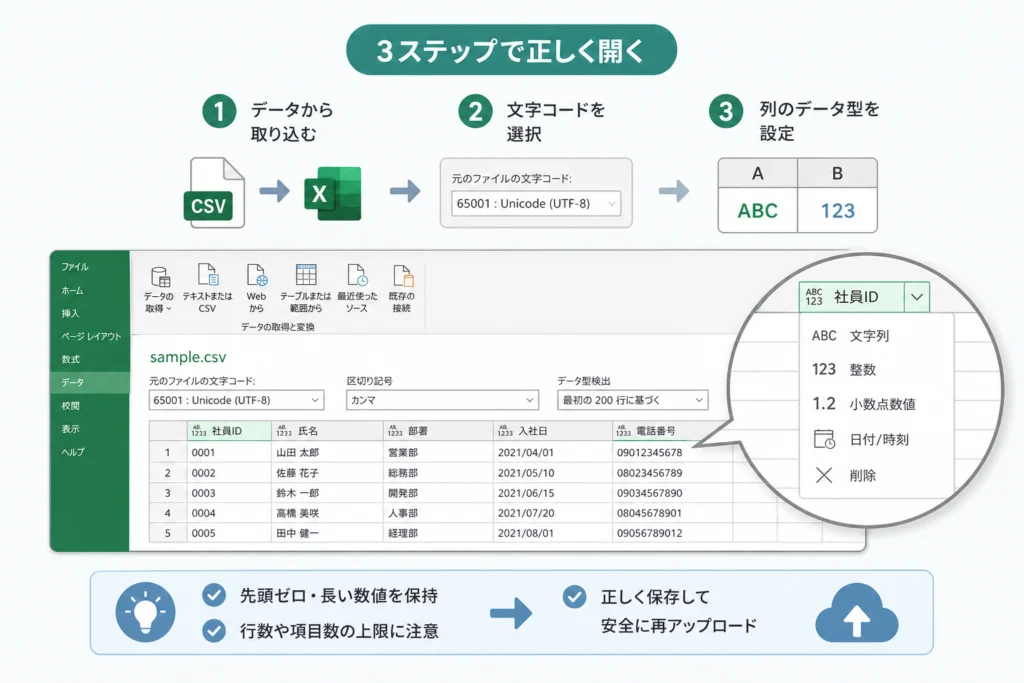
文字コードと列の型を指定してCSVを開く手順
原本保全→文字コード→型指定→読み込みの順に進めます。番号列があるCSVでは、プレビューからすぐに[読み込み]を押さず、[データの変換]を選んでください。
Microsoftの「テキスト (.txt または .csv) ファイルのインポートまたはエクスポート」では、[データ]からCSVを選び、プレビューを確認して読み込む方法が案内されています。(出典: Microsoft「テキスト (.txt または .csv) ファイルのインポートまたはエクスポート」、2026年10月参照)
主手順の対象:Windows版Excelで[テキスト/CSVから]を利用できる環境です。メニューが見つからない場合は、代替メニューと旧ウィザードの項目へ進んでください。
Excelを起動し[データ]→[テキスト/CSVから]でファイルを選ぶ
- Excelで空のブックを開く。
- [データ]→[テキスト/CSVから]を選ぶ。
- 原本のコピーを選択し、取り込みプレビューを開く。
表示によっては、[データ]→[データの取得]→[ファイルから]→[テキスト/CSVから]の経路を使います。(出典: Microsoft「テキスト (.txt または .csv) ファイルのインポートまたはエクスポート」、2026年10月参照)
プレビューで文字コードと区切り記号を確認する
出力元がUTF-8と指定している場合は、[元のファイル]などの文字コード選択欄で[65001: Unicode (UTF-8)]を選びます。国税庁のFAQでも、公表情報のダウンロードファイルについて、このコードページを指定する手順が示されています。この設定は対象データに対する案内であり、官公庁のCSV全般に共通する指定ではありません。(出典: 国税庁「公表情報ダウンロード機能 よくある質問:ダウンロードしたファイルが文字化けしていますが、どうしたらよいですか。」、2026年10月参照)
出力元がCP932を指定している場合は、コードページ932の日本語項目を探します。表記は[932: 日本語 (シフト JIS)]など、画面によって異なるため、名称だけでなくコードページ番号も照合してください。選択肢がない場合は、UTF-8で代用せず、出力元の仕様と利用可能な取り込み方法を見直します。
| プレビューの状態 | 次に進む操作 |
|---|---|
| 日本語が読めて、列も分かれている | [データの変換]で識別番号の型を確認する |
| 日本語全体が記号や別の文字になる | 出力元の文字コードと選択したコードページを照合する |
| 複数の項目がひとつの列に入る | [区切り記号]をファイルの仕様に合わせる |
| 一部の文字だけがおかしい | 原本にも同じ異常があるかを確認する |
[データの変換]で識別番号の列をテキスト型にする
電話番号、郵便番号、商品コード、会員番号は、計算用の数値ではなく文字として残す識別情報です。[データの変換]でPower Queryエディターを開き、対象列を選択してデータ型を[テキスト]にします。
- 右側の[適用したステップ]に[変更された型]があるか確認する。
- そのステップで識別番号が数値になっている場合は、ステップを削除して数値化前の状態に戻す。
- 識別番号の列を選び、列見出しの型アイコンなどから[テキスト]を指定する。
- 金額など集計する列は、識別番号と分けて必要な型を設定する。
数値化後にテキスト型へ変えるだけでは、失われた情報は戻りません。たとえば原本の「00123」が「123」になっている場合は、数値化前のステップへ戻って設定します。元の値を確認できない場合は、原本から取り込み直してください。
文字・桁数・行数を確認して読み込む
エディターで日本語、列の並び、先頭ゼロ、長い番号を確認したら、[ホーム]→[閉じて読み込む]でシートへの読み込みを完了します。読み込み先を選ぶ画面が出た場合は、表として新しいワークシートへ読み込みます。プレビューを閉じただけで作業を終えず、シートに表が表示されたことを確認してください。
- ヘッダーと項目順が原本どおりか。
- 識別番号の先頭・末尾・文字数が一致するか。
- 空欄や日付に似たコードが意図しない値になっていないか。
- 出力元で確認できる件数と読み込み結果が一致するか。
CSVが文字化けする原因は文字コードと判別方法の違い
文字コードは「文字をどう記録するか」、列の型は「値をどう扱うか」の設定です。日本語が読めるようになっても、番号の保全まで済んだとは限りません。
Microsoftの案内では、BOM付きUTF-8を通常の方法で開く方法と、Power Queryを使う方法が区別されています。BOMなしUTF-8がどの環境でも文字化けする、という一律の判断は避けてください。(出典: Microsoft「Excel で CSV UTF-8 ファイルを正しく開くには」、2026年10月参照)
UTF-8とShift_JIS・CP932の違い
UTF-8、Shift_JIS、CP932は文字コードの名称です。読み取り側が別の方式で解釈すると、日本語が別の文字や記号として表示されることがあります。業務ファイルでは「日本語用」という大まかな分類ではなく、出力元が指定する名称・コードページを使ってください。
BOM付きUTF-8とBOMなしUTF-8の違い
| 形式 | Excelで確認する方針 | 再登録前の確認 |
|---|---|---|
| UTF-8・BOM付き | 通常の開き方も使えるが、番号列は型を指定して取り込む | 登録先がBOM付きを受け付けるか |
| UTF-8・BOMなし | UTF-8を明示して取り込む | BOMなし指定があるか |
| CP932など | 出力元に対応するコードページで取り込む | 指定した文字コードで文字が保たれるか |
BOMは文字コードを判別する手掛かりであり、列の型を指定する情報ではありません。先頭ゼロや長い番号は、取り込み時のテキスト型で保全します。
文字化け・区切りの不具合・表示の問題を見分ける
- 日本語全体がおかしい場合は、文字コードを確認する。
- 項目がひとつの列にまとまる場合は、区切り記号を確認する。
- 一部の文字だけ表示がおかしい場合は、原本との差を確認し、表示上の問題も切り分ける。
- 原本にも異常がある場合は、出力元からの再取得を検討する。
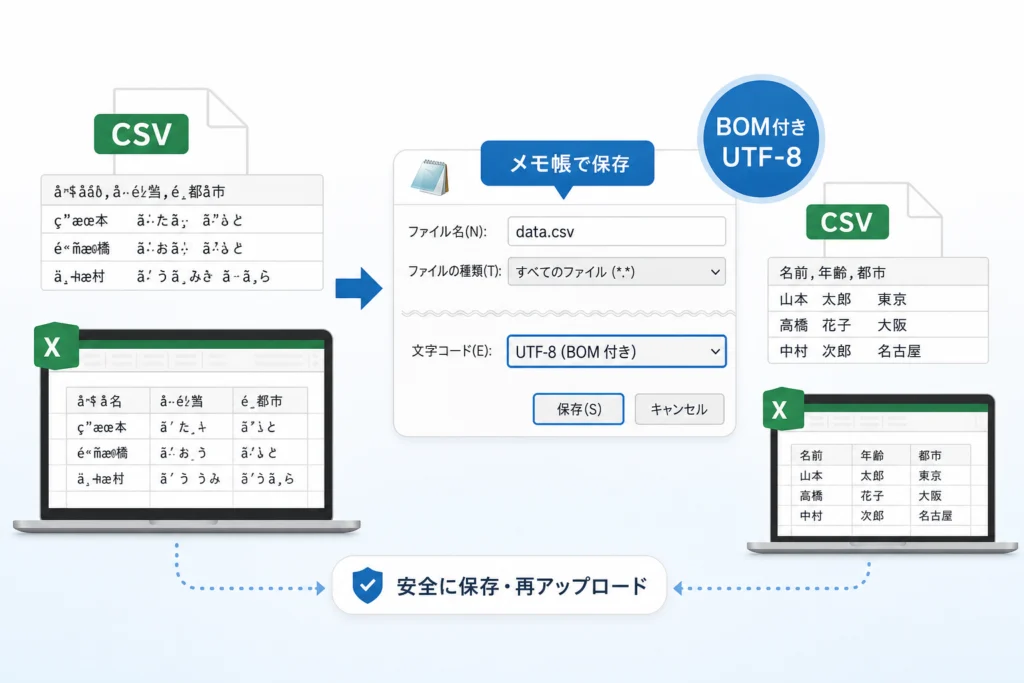
代替策:メモ帳でBOM付きUTF-8として保存する
メモ帳で正常に読めるCSVなら、閲覧用コピーをBOM付きUTF-8で保存する方法もあります。識別番号を保全する目的では、列の型を指定する取り込み手順を優先してください。
この方法は、Microsoftが示す「BOM付きUTF-8なら通常の方法で開ける」という条件を利用します。BOMを付けても、Excelの自動型変換は別途点検が必要です。(出典: Microsoft「Excel で CSV UTF-8 ファイルを正しく開くには」、2026年10月参照)
メモ帳で日本語が正常に表示されることを確認する
原本のコピーをメモ帳で開き、氏名・住所・商品名を確認します。メモ帳でも文字化けする場合は、その表示のまま保存せず、Excelで文字コードを指定する方法に戻ってください。
[名前を付けて保存]でUTF-8(BOM付き)を選ぶ
- [名前を付けて保存]を開く。
- [ファイルの種類]を[すべてのファイル]にする。
- ファイル名を原本と異なる「確認用.csv」などにする。
- [エンコード]に[UTF-8(BOM付き)]がある場合は、その項目を選んで保存する。
- エクスプローラーで拡張子を表示し、「確認用.csv.txt」ではなく「確認用.csv」になっているか確認する。
拡張子の表示は、エクスプローラーの[表示]→[表示]→[ファイル名拡張子]、または[表示]タブの[ファイル名拡張子]から切り替えます。Windowsの版によって配置が異なります。
[UTF-8]と[UTF-8(BOM付き)]を取り違えないでください。該当する保存項目がない場合は、名称から推測して保存せず、Excelの取り込み機能で確認する方法を選びます。
ANSIへの変換と直接開く方法の注意点
ANSIへの変換を共通の解決策にはしません。閲覧用コピーとシステム登録用ファイルを混同せず、原本はそのまま残してください。コピーを直接開いた場合も、番号が変わっていないか照合します。
文字化けが直っても注意:先頭ゼロ・長い数値・行数を守る
日本語、番号、件数は別々に照合します。Microsoftの「Excel の仕様と制限」によると、数値の精度は15桁、ワークシートの上限は1,048,576行・16,384列です。(出典: Microsoft「Excel の仕様と制限」、2026年10月参照)
電話番号・郵便番号・商品コードはテキスト型で取り込む
| 確認用の例 | 避けたい扱い | 取り込み設定 |
|---|---|---|
| 商品コード「00123」 | 数値として「123」にする | テキスト型 |
| 識別番号「1234567890123456」 | 16桁の番号を計算用数値にする | テキスト型で末尾まで照合 |
| 日付に似たハイフン入りコード | 日付へ変換する | テキスト型で原本と照合 |
上の番号は説明用の例です。16桁以上の識別番号は数値精度の範囲を超えるため、取り込み前から文字として扱います。(出典: Microsoft「Excel の仕様と制限」、2026年10月参照)
指数表記と長い数値の精度損失を区別する
「E+」を含む表示は、数値の表示方法による場合があります。一方、数値化した時点で原本の桁を保持できていない場合もあります。列幅や表示形式を変えるだけで、失われた桁は復元できません。原本と一致しなければ、テキスト型で取り込み直してください。
日付への自動変換とワークシートの行数上限を確認する
日付に似たコードは、表示だけを変更せず、取り込み時の型を見直します。また、ヘッダーもシートの行を使います。行数上限に近いCSVは、データ件数だけで収まると判断しないでください。
シートに表が出たことと、全件が入ったことは別です。大きなCSVでは出力元の件数と照合し、全件をシートへ展開できない場合は、そのシートだけを再登録用データとして扱わないでください。
編集したCSVを安全に保存・再アップロードする方法
保存形式は登録先の仕様に合わせ、編集用ブックと出力CSVを分けます。Microsoftの案内では、テキスト形式への保存時に機能・書式が保持されない点や、保存対象のシートに注意する点が示されています。(出典: Microsoft「テキスト (.txt または .csv) ファイルのインポートまたはエクスポート」、2026年10月参照)
Excelで保存する形式とBOMの扱いを確認する
編集用ブックをExcel形式で保存した後、登録対象のシートを選び、[名前を付けて保存]でCSVを別ファイルとして出力します。
| 登録先の指定 | 保存時の判断 | 保存後の確認 |
|---|---|---|
| UTF-8 | [CSV UTF-8(コンマ区切り)]を選ぶ | BOMの条件も別に確認する |
| CP932・Shift_JISなど | [CSV(コンマ区切り)]という名称だけで文字コードを決めつけない | 登録先の指定と出力ファイルを照合する |
| UTF-8・BOMなし | [CSV UTF-8]という名称だけで条件を満たすと判断しない | 登録先が指定する出力方法を使う |
CSV形式名だけでは、BOMなしやCP932への適合まで保証できません。BOMなし指定のファイルは、メモ帳でBOM付きにする対処の対象外です。登録先指定の出力方法が分からないまま、原本を変換して再登録しないでください。
取り込み先の文字コード・区切り記号・ヘッダー仕様に合わせる
- 文字コードとBOMの指定が一致しているか。
- 区切り記号が指定どおりか。
- ヘッダーの名称・順番・大文字小文字・空白が合っているか。
- 日付、空欄、コードの桁や先頭ゼロが条件に合っているか。
- 登録したいシートを保存対象にしているか。
よくある失敗:保存したCSVをダブルクリックで開き、自動変換された結果を再び上書きすることです。保存後の確認でも、文字コードと型を指定する取り込み手順を使います。
保存前後で識別番号・件数・特殊文字を照合する
| 照合対象 | 見る箇所 |
|---|---|
| 識別番号 | 先頭ゼロ、末尾、文字数 |
| 件数 | 編集用ブックと保存後CSVの対象件数 |
| 特殊文字 | 氏名の漢字、記号、改行を含む項目 |
| ヘッダー | 項目名、並び順、不要な列 |
| 数式を使った列 | 登録用CSVに出力された計算結果 |
取り込み項目が見つからない・文字化けが直らない場合
[テキスト/CSVから]が見つからない場合は、[データの取得]経由を確認します。それでも使えないWindows版では、旧テキストインポートウィザードが代替になります。
Microsoftのインポート・エクスポート資料には、CSVの取り込みとテキストインポートウィザードを使う方法が掲載されています。リンク先では、ファイルのインポートに関する項目を開いて操作を確認できます。(出典: Microsoft「テキスト (.txt または .csv) ファイルのインポートまたはエクスポート」、2026年10月参照)
Windows・Mac・Excelのバージョンでメニューが異なる場合
Windows版では、先に[データ]→[データの取得]→[ファイルから]→[テキスト/CSVから]を探します。Mac版の操作経路はこの記事の対象外です。
テキストインポートウィザードが利用できる場合
- [ファイル]→[オプション]→[データ]を開く。
- [レガシ データ インポート ウィザードの表示]で[テキストから(レガシ)]を有効にする。
- [データ]→[データの取得]→[従来のウィザード]→[テキストから(レガシ)]を選ぶ。
- 文字コード、区切り記号を指定し、識別番号の列を[文字列]に設定する。
- [完了]後に読み込み先を指定し、シートに値が表示されたことを確認する。
この設定項目を利用できない環境では、別のメニューを推測して保存せず、公式資料の適用対象とExcelの版を照合してください。(出典: Microsoft「テキスト (.txt または .csv) ファイルのインポートまたはエクスポート」、2026年10月参照)
別の文字コード・区切り記号・元ファイルの破損を確認する
| 状況 | 次に行うこと |
|---|---|
| 指定した文字コードで読めない | 出力元の指定と実際に選んだコードページを照合する |
| 文字は読めるが列がずれる | 区切り記号と引用符・改行を含む項目を確認する |
| 原本にも異常がある | 出力元から再ダウンロードし、同じ箇所を比較する |
| 上書き後のファイルしかない | 元のダウンロードファイルやバックアップを探す |
顧客情報・会計情報を含むCSVを、外部の変換サイトへ安易に送信しないでください。手元のExcelやメモ帳で確認し、社内のデータ取り扱いルールに従います。
ExcelのCSV文字化けでよくある質問
読み取りの問題は文字コード、番号の変化は列の型を見直します。MicrosoftもUTF-8 CSVの通常の開き方と、取り込み機能を使う方法を区別しています。(出典: Microsoft「Excel で CSV UTF-8 ファイルを正しく開くには」、2026年10月参照)
なぜCSVをダブルクリックするとExcelで文字化けするのですか?
CSVの文字コードが正しく判別されず、別の方式で読み取られる場合があるためです。[データ]からの取り込みで出力元に合う文字コードを指定します。
ExcelでUTF-8のCSVを文字化けさせずに開くには?
[テキスト/CSVから]でファイルを選び、[65001: Unicode (UTF-8)]を指定します。番号列は[データの変換]でテキスト型にし、[ホーム]→[閉じて読み込む]でシートへ読み込みます。
BOM付きUTF-8にすれば先頭ゼロも消えなくなりますか?
いいえ。BOMと列の型は別です。先頭ゼロのある番号は、数値化前にテキスト型を指定してください。
長い番号がE+表示になったときは元に戻せますか?
表示だけの変化なら表示形式などで確認できる場合があります。桁が失われている場合は、原本からテキスト型で取り込み直します。長い番号の確認例で原本との照合箇所を確認してください。
文字化けしたまま上書き保存したCSVは復元できますか?
保存済みファイルだけでは復元できない場合があります。原本やバックアップを探し、可能なら出力元から再取得します。
Excelでは読めるのに、CSVをシステムへ再登録するとエラーになるのはなぜですか?
文字コード、BOM、区切り記号、ヘッダー、値の形式が登録条件と異なる可能性があります。保存・再アップロードの確認表で、読めることと登録できることを分けて点検してください。
作業を終える前のチェックリスト
- 原本保全:元のCSVを残し、コピーで作業した。
- 文字コード:出力元に合うコードページと区切り記号を指定した。
- 型指定:識別番号を数値化前にテキスト型へ設定した。
- 読み込み:シートへの読み込みを完了し、文字・番号・件数を確認した。
- 保存後照合:登録仕様に合わせて別名保存し、取り込み直して原本・編集用ブックと照合した。
参考・出典
- Microsoft「Excel で CSV UTF-8 ファイルを正しく開くには」
- Microsoft「テキスト (.txt または .csv) ファイルのインポートまたはエクスポート」
- Microsoft「Excel の仕様と制限」
- 国税庁「公表情報ダウンロード機能 よくある質問:ダウンロードしたファイルが文字化けしていますが、どうしたらよいですか。」
参照時点:2026年10月。画面名や利用できる機能はExcel・Windowsの版によって異なります。
🧰 お困りごとの解決に
 Microsoftアカウントで身に覚えのない請求が来たときの確認と返金💡 結論(要点まとめ)Microsoftから身に覚えのない請求(MSbill.info等)が届いた際の確…
 Outlookでパスワードが繰り返し要求される原因と直し方💡 結論(要点まとめ)Outlookで何度もパスワード入力を求められる症状でお悩みですか?Windows…
 Windows Media Playerの使い方と設定|CD取り込み・再生できない時の対処💡 結論(要点まとめ)Windows 11/10でWindows Media Playerを使い音楽CD…
 WinZipを安全にアンインストールする手順と代替ソフト💡 結論(要点まとめ)WinZipをWindows11/10やMacから完全アンインストール(削除)する…PCでイヤホンが認識されない原因と対処法「イヤホンを挿してもPCが無反応」「スピーカーから音が出続ける」——そんな時は、原因の8割が“出力先の誤設定・物理接点の…
 Windows 11で0x80070422エラーが出る時の復旧手順💡 結論(要点まとめ)Windows 11で「0x80070422」エラーが表示される主な原因は、Win…
最近更新した記事
 シャープ冷蔵庫で製氷できないときの原因と自分でできる確認手順💡 結論(要点まとめ)シャープ製冷蔵庫で氷ができない・落ちてこない原因を解説。製氷停止設定や氷の偏り、シ…
 三菱電機エアコンの暖房試運転の手順と温風が出ない時の確認項目💡 結論(要点まとめ)三菱電機製エアコン(霧ヶ峰など)の暖房試運転の手順と確認ポイントを解説。試運転に適…
 テレビの修理費用の確認方法|主要メーカーの窓口と買い替え判断基準💡 結論(要点まとめ)テレビが映らない・故障した際の確認事項と、主要メーカーの修理料金の確認先を解説。型…
 電気メーターの見方と液晶画面の数字・単位、買電・売電の表示を整理💡 結論(要点まとめ)電気メーター(スマートメーター)の液晶画面に表示される数字や単位の見方を整理。買電…
 佐川急便の集荷申し込み方法と手順|伝票の準備から当日の流れまで💡 結論(要点まとめ)佐川急便の集荷申し込み手順を整理。通常の集荷手数料は原則無料で、運賃は別途必要です…