
運営責任者:宇井和朗(株式会社アシスト 代表取締役) プロフィール
💡 結論(要点まとめ)
Excelで年賀状用住所録を作る手順をわかりやすく解説。郵便番号の先頭ゼロ対策、連名や喪中管理の列設計、Wordに渡す前の点検を整理しました。Windowsのデスクトップ版向けに、Microsoftの公開資料と年賀状向けの推奨設計を分けて紹介します。
この記事でわかること
- 年賀状用Excel住所録にはどんな項目が必要ですか?
- 郵便番号の先頭の0が消えるのを防ぐには?
- 郵便番号にハイフンは入れますか?
年賀状用Excel住所録は、先頭行に見出しを置き、郵便番号を文字列に設定し、宛先ごとに行を分けて作ります。
氏名や住所だけでなく、送付対象と対象年も記録すると、喪中・送付辞退の相手を印刷対象から外しやすくなります。Excelで情報を管理し、Wordで宛名の配置と印刷対象を確認する流れです。
この記事では、Windowsのデスクトップ版Excel・Wordを使う方向けに、住所録の項目設計、先頭ゼロ対策、Wordでの送付対象の絞り込み、年度別の保存方法を扱います。版によって異なるはがきウィザードの画面操作、プリンター別の印字位置調整、個別の接続エラーの診断は対象外です。Mac版・Web版にWindows版の画面操作をそのまま当てはめないでください。
編集部はMicrosoft、日本郵便、デジタル庁の公開資料をもとに、公式のデータ準備手順と、年賀状向けの推奨管理方法を分けて整理しています。入力例は架空のものです。実機検証や試し刷りを行った結果ではありません。
目次
年賀状用Excel住所録を作る前に押さえるルールは?
表の見栄えより、Wordが列と宛先を読み取れる構造を優先します。氏名・住所・管理情報を別々の列に置き、宛先の情報を同じ行にまとめてください。
Microsoft Supportによると、差し込み印刷用のExcelでは、列名を使用するフィールドと対応させ、郵便番号などを適切に書式設定します。また、差し込み用データは最初のシートにまとめ、ローカルコンピューターに保存し、変更を済ませてからWordへ接続する案内があります。(出典: Microsoft Support「Excel スプレッドシートを使用した差し込み印刷」、2026年10月参照)
- 先頭行は見出し:表の上にタイトルや作成者名を入れない設計にします。
- 列名は区別する:「住所」「住所」ではなく、「住所1」「住所2」とします。
- 結合セルや途中の空白行を使わない:印刷用の表を単純な行と列で作ります。
- 郵便番号は入力前に文字列へ:先頭ゼロを保つための準備です。
- 同じはがきの宛先は同じ行へ:夫婦・家族の連名は別列に記録します。
- 送付判断は専用列へ:氏名や住所欄に「喪中」「送らない」と書き込まないようにします。
先頭行と宛先の行はどう分ける?
先頭行に「姓」「名」「郵便番号」などを横に並べ、その下から宛先を入力します。世帯を区切るための空行は不要です。
夫婦連名で同じはがきを送る場合は、主宛名と連名を同じ行に記録します。別々の行にすると、別の宛先として扱われ、同じ世帯へ重複して送る原因になります。
郵便番号を文字列にするのはなぜ?
郵便番号は計算する数値ではなく、宛先を識別する情報です。特にハイフンなしで入力するときは、数値として処理されて先頭ゼロが消えないよう、文字列として保存します。
ハイフン入りの番号が文字列として扱われる場合もありますが、入力方法だけに頼らず、郵便番号列の書式を先にそろえてください。既存データを貼り付けた場合は、貼り付け後の内容も点検します。
ExcelとWordはどう使い分ける?
Excelは住所と送付判断を管理する場所、Wordは宛名の配置と印刷対象を確認する場所です。Excelの列幅や見出しの色を変えても、Wordの宛名面の配置が同じように変わるわけではありません。
住所録にはどんな項目を用意すればよい?
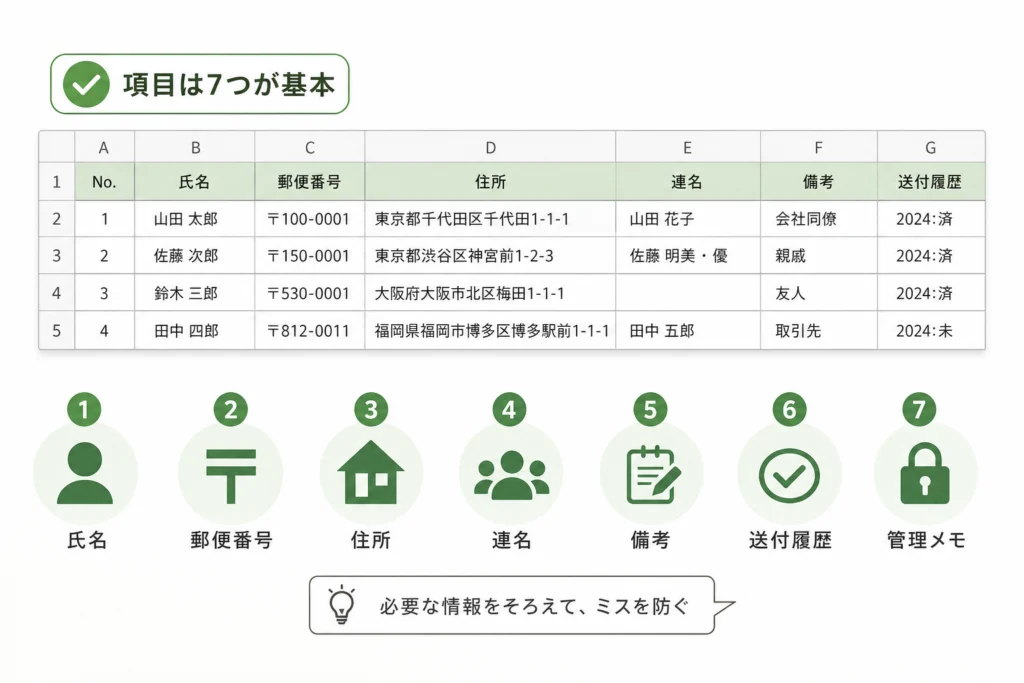
宛名に使う列と、送付判断に使う列を分けて用意します。以下は推奨設計であり、列名をこの名称に固定する必要はありません。
Microsoft Supportによると、文書には必要な差し込みフィールドを挿入でき、住所ブロックなどではデータソースの項目との対応を確認します。「フィールド」は、Excelの列の内容をWordへ入れる差し込み項目です。(出典: Microsoft Support「差し込み印刷フィールドを挿入する」、2026年10月参照)
氏名・敬称・郵便番号・住所の見出しは?
| 推奨列名 | 記録する内容 | 宛名印刷での扱い |
|---|---|---|
| 姓・名 | 主宛名の氏名を分けて入力 | 氏名として配置 |
| 敬称 | 主宛名に付ける敬称 | 固定文字との重複に注意 |
| 郵便番号 | 文字列として保存した番号 | 郵便番号欄へ配置 |
| 住所1 | 都道府県から番地まで | 住所本体として配置 |
| 住所2 | 建物名・部屋番号 | 入力がある場合に配置 |
| 連名1・連名敬称1 | 同じはがきに載せる家族名と敬称 | 必要なフィールドを追加 |
| 送付対象 | 「送付する」「見送る」「確認中」など | 絞り込みに使用し、宛名には載せない |
| 対象年 | 年賀状の年。2027年用なら2027 | 対象年の確認に使用 |
| 判断理由・確認元 | 喪中、辞退、転居確認中などの理由と確認元 | 宛名には載せない |
| 送付状況・受領状況 | 印刷済み、送付済み、受領したかなど | 年度ごとの履歴として保管 |
2026年秋に準備する2027年用年賀状は、対象年に「2027」と入力します。作業した年ではなく、その年賀状が挨拶する年を記録する設計です。
次はコピー用の架空の入力例です。Excelへ貼り付けた後、郵便番号列を文字列に設定してから実データを入れてください。
| 姓 | 名 | 敬称 | 郵便番号 | 住所1 | 住所2 | 連名1 | 連名敬称1 | 送付対象 | 対象年 | 判断理由 |
|---|---|---|---|---|---|---|---|---|---|---|
| 見本 | 太郎 | 様 | 架空県見本市サンプル町(架空番地) | サンプルハイツ(架空部屋番号) | 花子 | 様 | 送付する | 2027 | 継続 |
この例は実在する配送先ではありません。氏名だけを置き換えず、住所・郵便番号も手元の正しい情報へ変更してください。
夫婦や家族の連名はどう分ける?
主宛名とは別に「連名1」「連名敬称1」を用意します。必要なら「連名2」「連名敬称2」のように名前と敬称の組を追加してください。
Excelに列を増やしても、Wordの宛名面に自動配置されるとは限りません。追加した列をWordの差し込みフィールドとして配置する作業も必要です。
住所1・住所2はどこで区切る?
初心者向けには、住所1を都道府県から番地まで、住所2を建物名・部屋番号とする設計をおすすめします。長い建物名だけを別に配置・点検しやすくなるためです。
デジタル庁の「アドレス・ベース・レジストリ」は住所の基盤情報整備を扱っています。ただし、その住所情報の構造は、Wordの印刷用列をどう分けるかという設定とは別です。住所分割をWordの必須条件として扱わないでください。(出典: デジタル庁「アドレス・ベース・レジストリ」、2026年10月参照)
番地を独立させたい場合は住所3などを追加する設計もありますが、管理する列とWordに配置するフィールドが増えます。最初は必要な範囲に絞ると点検しやすくなります。
Excelで住所録を作成する順番は?
見出し、郵便番号の書式、宛先入力、保存の順で進めます。前年の住所録を取り込む場合も、先に郵便番号の状態を確認してください。
Microsoft Supportでは、差し込み印刷用のデータ準備として、郵便番号などを文字列として扱う方法を案内しています。入力後の見た目だけで判断せず、入力前に列の書式を整えます。(出典: Microsoft Support「Word 差し込み印刷用に、Excel データ ソースを準備する」、2026年10月参照)
新しいブックには何から入力する?
- 見出しを作る:最初のシートの先頭行に必要な列名を横に並べます。
- 郵便番号の書式を設定する:郵便番号列を選び、表示形式を「文字列」にします。
- 宛先を入力する:見出しの下から、同じはがきの情報を同じ行に記録します。
- 送付判断を記録する:送付対象、対象年、判断理由を入力します。
- 点検して保存する:見出し、空白行、郵便番号、連名を確認します。
差し込み用シートには説明文や集計表を混ぜず、印刷に使う住所録の表を置きます。
郵便番号列を文字列にするには?
郵便番号列を選択し、Excelの「ホーム」にある表示形式の一覧から「文字列」を選び、その後に番号を入力します。(出典: Microsoft Support「Word 差し込み印刷用に、Excel データ ソースを準備する」、2026年10月参照)
例えば、先頭がゼロの郵便番号では、入力したゼロが保存後も残っているかを点検します。実際の住所録では、相手の住所に対応する正しい番号を使ってください。
既に消えた先頭ゼロは、文字列へ書式変更するだけでは戻りません。元の住所録や相手から届いた郵便物と照合し、文字列の設定後に正しい番号を再入力します。推測でゼロを足さないでください。
入力後の表はどう整えて保存する?
列幅や見出しの色は点検しやすいように整えます。見栄えのためにセルを結合したり、ひとつの宛先を複数の行に分けたりする方法は避けます。
作業用ファイルには「年賀状住所録_2027」のように対象年を含め、通常のExcelブックとして保存する運用にします。Wordへ接続する前に変更を保存し、ローカルコンピューター上の作業用ファイルを使います。(出典: Microsoft Support「Excel スプレッドシートを使用した差し込み印刷」、2026年10月参照)
郵便番号・住所・連名の入力ミスはどう見つける?
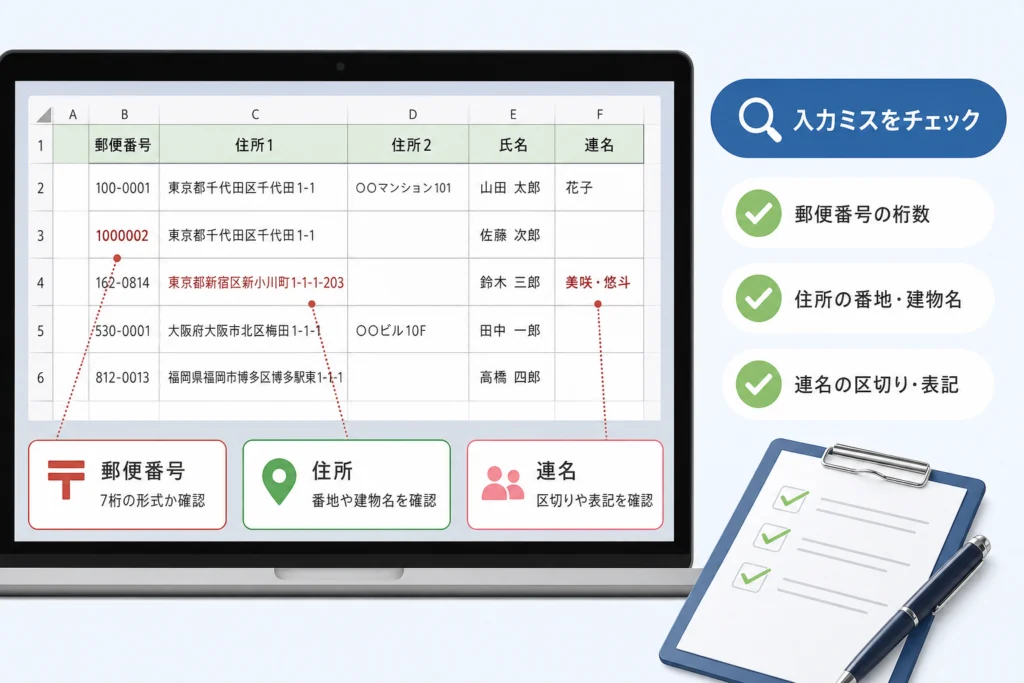
Excelの値の問題と、Wordの配置の問題を分けて点検します。同じ住所を何度も書き換える前に、どこで内容が変わっているかを確認してください。
Microsoftのデータ準備資料では郵便番号などの形式を、フィールド挿入資料では文書へ入れる項目を扱っています。この区別に沿って、元データと差し込み結果を見比べます。(出典: Microsoft Support「Word 差し込み印刷用に、Excel データ ソースを準備する」、Microsoft Support「差し込み印刷フィールドを挿入する」、2026年10月参照)
| 症状 | 確認する場所 | 次の行動 |
|---|---|---|
| 郵便番号の先頭ゼロがない | Excelに保存された内容 | 元情報と照合し、文字列にして再入力 |
| Excelではゼロが見えるがWordでは違う | 表示形式と保存された値 | 見た目だけの補正になっていないか確認 |
| 建物名が出ない | 住所2の値とWordのフィールド | 値があれば、住所2のフィールドを配置 |
| 「様」が重なる | 氏名欄、敬称欄、Wordの固定文字 | 敬称の出力元を決め、重複を整理 |
| 連名が出ない | 連名列とWordのフィールド | 必要な連名のフィールドを配置 |
| 同じ宛先が複数ある | 氏名、住所、世帯の記録 | 同姓同名か同一世帯かを確かめて整理 |
郵便番号の見た目と保存内容は同じ?
同じとは限りません。表示形式でゼロを補って見せる方法と、郵便番号を文字列として保存する方法は区別してください。先頭ゼロがある宛先を選び、ExcelとWordの内容を照合します。
番地や建物名の縦書き崩れは住所分割で直る?
住所の分割だけで縦書きの崩れが解消するとは限りません。分割は配置しやすくする準備であり、文字の方向や宛名面の位置はWord側で確認する項目です。
住所1・住所2の値が正しいなら、Excelの住所を変更する前に、Wordで両方のフィールドを使っているかを確認します。
敬称・空白・重複宛先はどこを見る?
氏名の末尾に敬称が入っていないか、必要な連名が空欄になっていないかを見直します。個人宛てと法人・部署宛てを混ぜて管理する場合は、敬称を一律に置き換えないよう注意してください。
氏名列だけを並べ替えると、住所や郵便番号との組み合わせが崩れるおそれがあります。並べ替えを行う場合は、管理列まで含めた宛先の表全体を対象にします。
Excel住所録をWordの宛名印刷につなぐには?
ファイルを接続し、必要なフィールドを配置してから、送付対象を絞り込みます。Excelの行を非表示にしただけで、Wordの印刷対象も除外されたと判断しないでください。
Microsoft Supportでは、データソースへ接続後に宛先一覧を編集し、不要な宛先のチェックを外す方法や、並べ替え・フィルター処理を案内しています。フィールドを入れた後は結果をプレビューして確認します。(出典: Microsoft Support「Excel スプレッドシートを使用した差し込み印刷」、2026年10月参照)
はがき用機能と通常の差し込み印刷は何が違う?
はがき用機能は宛名面の配置を進めるもの、差し込み印刷は住所録の情報を文書へ入れる仕組みです。この記事では、版ごとのウィザード画面ではなく、接続した住所録の項目と対象者の確認を扱います。
住所録の列とWordの項目はどう対応させる?
Excelファイルとシートを指定したら、Wordの「差し込み文書」から必要な差し込みフィールドを挿入します。住所ブロックを使う場合は項目の対応を確認し、個別に配置する場合は必要な列を選びます。(出典: Microsoft Support「差し込み印刷フィールドを挿入する」、2026年10月参照)
| Excelの列 | 確認する結果 |
|---|---|
| 姓・名 | 意図した順序で氏名が出る |
| 郵便番号 | 先頭ゼロとハイフンの扱いが合っている |
| 住所1・住所2 | 住所本体と建物名が表示される |
| 連名・連名敬称 | 必要な家族名が出て、敬称が重ならない |
| 送付対象・対象年・判断理由 | 宛名には載せず、選択や確認に使う |
「送付する」の行だけをWordで選ぶには?
- 宛先一覧を開く:Excelへ接続したWordで「差し込み文書」から宛先一覧を編集します。画面では「アドレス帳の編集」などの表記になっている場合があります。
- フィルターを設定する:宛先一覧のフィルター処理で、列「送付対象」が「送付する」と一致する条件を指定します。
- 対象年も確認する:複数年の行が混在する場合は、対象年が今回の年賀状の年と一致する条件も指定します。
- 件数と名前を照合する:絞り込み後の一覧で選択された宛先数と名前を確認します。画面に件数表示がなければ、選択行を数えてExcel側の送付予定件数と照合します。
- 例外を外す:今回だけ送らない宛先が残っていたら、その行のチェックを外します。判断理由はExcelにも残してください。
宛先一覧の編集、チェックによる除外、フィルター処理はMicrosoftの案内に沿った操作です。上記の列名・入力値・件数照合は、本記事の推奨住所録に合わせた運用例です。(出典: Microsoft Support「Excel スプレッドシートを使用した差し込み印刷」、2026年10月参照)
絞り込み結果が空なら、そのまま印刷へ進まないでください。「送付する」と「送る」が混在していないか、対象年が作業年になっていないかを確認します。予定より多い場合は、年の条件と除外対象を見直してください。
印刷前にはどの宛先を確認する?
「結果のプレビュー」で宛先を切り替え、内容を確認してから印刷へ進みます。Microsoftの案内では、前後のレコードへ移動して表示を確認できます。(出典: Microsoft Support「Excel スプレッドシートを使用した差し込み印刷」、2026年10月参照)
- 先頭ゼロがある郵便番号をExcelと照合する。
- 長い建物名と、複数の連名がある宛先を確認する。
- 喪中・送付辞退先が選択対象に残っていないか確認する。
- 用紙と給紙方向を確認し、本番前に試し刷りする。
Wordに読み込めない・宛名がずれるときは何を確認する?
接続できない、列が出ない、値が出ない、紙上の位置が違う、の順に切り分けます。接続の問題を宛名レイアウトの調整で直そうとしないでください。
Microsoftの案内では、Excelの変更をWordへ接続する前に完了し、ローカルコンピューターに保存した差し込み用ファイルを使用します。まず、この準備と選択したファイル・シートを確認します。(出典: Microsoft Support「Excel スプレッドシートを使用した差し込み印刷」、2026年10月参照)
ファイルやシートを選べないときは?
Excelの変更を保存してブックを閉じ、今回の作業用ファイルを選び直します。前年の同名ファイルや別の保存先を選んでいないかも確認してください。Excelを開いていたことやクラウド保存だけを原因と決めつけないようにします。
解消しない場合に控える情報
- 使用しているWordの版・バージョン。
- エラーメッセージの全文と、発生した操作。
- Excelファイルの保存先と、選択したシート名。
- Excel単体でファイルを開けるかどうか。
Microsoft Support「Excel スプレッドシートを使用した差し込み印刷」の「接続してメーリングリストを編集する」と関連するデータソースの案内を開き、接続前の準備と操作を照合してください。このページは手順の確認先であり、個別エラーの原因を特定する診断窓口ではありません。
項目が出ない・文字が欠けるときは?
| 確認結果 | 次に行うこと |
|---|---|
| 目的の列名が一覧にない | 選択したシート、先頭行の見出し、保存済みかを確認 |
| 列名はあるがExcelの値が空欄 | 元情報と照合して必要な内容を入力 |
| 値があるのにWordに出ない | 対応する差し込みフィールドを確認 |
| 値は出るが一部が見切れる | Wordの宛名レイアウトを確認 |
値があるのに表示されない場合は、Microsoft Support「差し込み印刷フィールドを挿入する」の項目対応と個別フィールドの挿入方法を開き、使いたい列が文書へ配置されているかを見直します。(出典: 同資料、2026年10月参照)
郵便番号枠や住所の位置が合わないときは?
内容が正しく出ているなら、Word上で既に位置が違うのか、画面では合っていて紙に印刷すると違うのかを分けます。前者は文書の配置、後者は用紙や印刷設定を確認する段階です。
位置合わせのために郵便番号へ空白を足したり、住所を削ったりすると、翌年の印刷や他の用途でも誤りが残ります。正しい住所データは保ち、配置側で調整してください。
翌年も使える住所録にするには?
初心者には、年度別ファイルを残し、過去の対象年と判断理由を上書きしない保存方法をおすすめします。一時的な喪中と継続的な送付辞退も分けて記録してください。
Microsoftの案内では、保存した差し込み文書はデータソースとの接続を維持し、次回も再利用できます。そのため、翌年に文書を使い回す場合は、接続先が前年の住所録のままになっていないか確認します。(出典: Microsoft Support「Excel スプレッドシートを使用した差し込み印刷」、2026年10月参照)
喪中・送付辞退・転居はどう記録する?
| 情報 | 残す内容 | 翌年の扱い |
|---|---|---|
| 喪中 | 対象年、判断理由、確認元 | 前年の除外を機械的に引き継がず再判断 |
| 送付辞退・年賀状じまい | 辞退の意向と受け付けた時期 | 一時的な喪中と区別して引き継ぐ |
| 転居 | 新住所、変更日、確認元 | 新年度の印刷用住所へ反映 |
| 送付・受領履歴 | 対象年ごとの状況 | 前年ファイルを確認材料にする |
年度更新では何を見直す?
- その年の作業終了時:送付済み・受領状況まで記録した年度別ファイルを保存し、以後は履歴として保管します。
- 翌年の作業開始時:前年ファイルを別名でコピーして、新年度の作業用ファイルを作ります。
- 新年度のコピーだけを更新:対象年と送付状況を更新し、喪中・辞退・転居情報を確認して送付対象を再判断します。
- Wordの接続先を確認:新年度のExcelファイルを指定し、前節の方法で印刷対象を絞り込みます。
例えば「年賀状住所録_2027」を保管し、翌年はコピーした「年賀状住所録_2028」で作業します。元の2027年ファイルを2028年へ書き換えないため、過去の判断理由を確認できます。この保存方式は編集部の推奨運用です。
日本郵便の案内によると、通常はがきの料金は1通85円です。例えば100枚を送る場合、郵便料金部分は85円×100枚=8,500円となり、印刷代やインク代は別にかかります。(出典: 日本郵便「国内の料金表(手紙・はがき)」、2026年10月参照)
料金は変わり得るため、投函前に上記料金表の「はがき」の欄で金額を確認してください。料金を印字済みの年賀はがきでは、はがきの購入額に含まれる郵便料金を重ねて計上しないようにします。
バックアップと共有範囲はどう管理する?
- 年度別の保管ファイルと、編集中の作業ファイルを区別する。
- 氏名・住所入りの実ファイルを、配布用の見本として公開しない。
- 共有する相手を年賀状作業に必要な人へ限定する。
- 印刷を依頼する場合は、不要な判断理由や受領履歴を渡さない。
- 住所変更日と確認元を残し、古い住所との取り違えを防ぐ。
送付辞退の相手を住所録から削除すると、翌年に別の名簿から追加した際、辞退の意向が分からなくなることがあります。送付しない理由を残す一方、不要になった個人情報を漫然と保管し続けないよう、保管範囲も見直してください。
年賀状のExcel住所録作成でよくある質問
郵便番号はExcelで整え、連名と送付対象はWordでも確認します。テンプレートを使う場合も、この確認は省かないでください。
Microsoft Supportは、差し込み前のデータ準備、宛先一覧の編集、フィールド挿入、結果のプレビューをそれぞれ案内しています。住所録を作れたことと、正しい対象へ印刷できることは分けて確認します。(出典: Microsoft Support「Excel スプレッドシートを使用した差し込み印刷」、2026年10月参照)
年賀状用Excel住所録にはどんな項目が必要ですか?
基本は氏名、敬称、郵便番号、住所です。連名があれば家族名と敬称、毎年使うなら送付対象、対象年、判断理由も追加します。管理用の列は宛名へ配置しません。
郵便番号の先頭ゼロが消えるのを防ぐには?
入力前に郵便番号列を「文字列」にします。既に消えている場合は書式変更だけでは戻らないため、元の記録と照合して再入力してください。
郵便番号にハイフンは入れますか?
使用する宛名レイアウトに合わせて統一し、文字列として保存します。この記事ではすべてのはがき用機能に共通するハイフン形式を指定せず、Wordのプレビューと試し刷りで確認する方法を採ります。
夫婦や家族の連名はどう入力しますか?
同じ行の別列に連名と敬称を記録します。その後、Wordにも対応するフィールドを配置してください。Excelに情報があるだけでは、宛名に出ない場合があります。
テンプレートを使えば、そのまま印刷できますか?
郵便番号の書式、連名の列、Wordのフィールド対応を確認してから使います。印刷代行へ渡す場合も、自分の住所録をそのまま送るのではなく、指定された入力項目に合わせて作業用データを用意してください。
WordでExcel住所録を開けない場合はどうすればよいですか?
「Wordに読み込めない・宛名がずれるときは何を確認する?」の順に、保存済みのファイル、保存先、シートを点検します。解消しなければWordの版、エラー全文、保存先を控え、同節のMicrosoft Supportの接続手順と照合してください。
Excelで喪中の人を非表示にすれば印刷されませんか?
非表示にしたことだけでは判断しません。Wordの宛先一覧で「送付対象」が「送付する」の行を絞り込み、選択された件数と名前を確認します。具体的な操作は「Excel住所録をWordの宛名印刷につなぐには?」にまとめています。
Mac版やWeb版のWordでも同じ手順で印刷できますか?
この記事のWindows向けの画面操作をそのまま使うことは前提にしていません。版ごとのはがき機能の対応は対象外です。住所録の準備と、元データ・差し込み結果を分けて点検する考え方を参考にしてください。
保存・印刷前のチェックリスト
- 先頭行が見出しで、同名の列や結合セルがない。
- 宛先ごとに行が分かれ、表の途中に空白行がない。
- 郵便番号が文字列で保存され、先頭ゼロが保持されている。
- 住所2・連名・敬称がWordに意図どおり表示される。
- 対象年が作業年ではなく、年賀状の年になっている。
- Wordで送付対象を絞り込み、件数と名前を照合した。
- 長い住所や連名を確認し、本番前に試し刷りする。
- 前年ファイルを残し、新年度のファイルで作業している。
住所録ができたら、郵便番号の文字列設定、対象年、Wordの宛先選択を確認してから宛名配置へ進みます。修正する場所をExcelの値・Wordのフィールド・印刷設定に分けると、正しい住所データを崩さずに作業できます。
出典一覧
参考・出典(一次情報)
参照日: 2026年10月10日。本文と出典一覧の公開資料を参照しています。公式情報の更新や使用するOfficeの版により、料金・画面表記・操作が変わることがあります。
🧰 お困りごとの解決に
 Microsoftアカウントで身に覚えのない請求が来たときの確認と返金💡 結論(要点まとめ)Microsoftから身に覚えのない請求(MSbill.info等)が届いた際の確…
 Outlookでパスワードが繰り返し要求される原因と直し方💡 結論(要点まとめ)Outlookで何度もパスワード入力を求められる症状でお悩みですか?Windows…
 Windows Media Playerの使い方と設定|CD取り込み・再生できない時の対処💡 結論(要点まとめ)Windows 11/10でWindows Media Playerを使い音楽CD…
 WinZipを安全にアンインストールする手順と代替ソフト💡 結論(要点まとめ)WinZipをWindows11/10やMacから完全アンインストール(削除)する…PCでイヤホンが認識されない原因と対処法「イヤホンを挿してもPCが無反応」「スピーカーから音が出続ける」——そんな時は、原因の8割が“出力先の誤設定・物理接点の…
 Windows 11で0x80070422エラーが出る時の復旧手順💡 結論(要点まとめ)Windows 11で「0x80070422」エラーが表示される主な原因は、Win…
最近更新した記事
 シャープ冷蔵庫で製氷できないときの原因と自分でできる確認手順💡 結論(要点まとめ)シャープ製冷蔵庫で氷ができない・落ちてこない原因を解説。製氷停止設定や氷の偏り、シ…
 三菱電機エアコンの暖房試運転の手順と温風が出ない時の確認項目💡 結論(要点まとめ)三菱電機製エアコン(霧ヶ峰など)の暖房試運転の手順と確認ポイントを解説。試運転に適…
 テレビの修理費用の確認方法|主要メーカーの窓口と買い替え判断基準💡 結論(要点まとめ)テレビが映らない・故障した際の確認事項と、主要メーカーの修理料金の確認先を解説。型…
 電気メーターの見方と液晶画面の数字・単位、買電・売電の表示を整理💡 結論(要点まとめ)電気メーター(スマートメーター)の液晶画面に表示される数字や単位の見方を整理。買電…
 佐川急便の集荷申し込み方法と手順|伝票の準備から当日の流れまで💡 結論(要点まとめ)佐川急便の集荷申し込み手順を整理。通常の集荷手数料は原則無料で、運賃は別途必要です…