
運営責任者:宇井和朗(株式会社アシスト 代表取締役) プロフィール
💡 結論(要点まとめ)
Teamsの会議録画がダウンロードできない・ボタンが表示されない原因を画面状態別に整理。録画の保存先仕様(開催者OneDrive/SharePoint)、一般参加者の閲覧限定権限、管理者のダウンロード禁止ポリシーなど最新仕様に基づき確認手順を案内します。
この記事でわかること
- Teams会議録画のダウンロードボタンが表示されないのはなぜですか?
- 自分で録画を開始したのにダウンロードできないのはなぜですか?
- 録画をダウンロードするために編集権限は必要ですか?
Teams会議録画をダウンロードできないときは、再生の可否を起点に、保存先の権限と組織の制限を確認します。
録画を再生できても、パソコンに保存できるとは限りません。「ダウンロード」がない場合と、録画リンク自体が開かない場合では、確認する場所も依頼先も異なります。
この記事は、職場・学校のTeams会議録画を対象に、役割別の既定権限、参加者・所有者・IT管理者の確認事項、期限切れ時の復元の進め方を整理したものです。個人向けTeams、通話の録画、組織の制限を回避する方法は対象外です。編集部はMicrosoftの公式資料を中心に、設定と情報共有の進め方を中立にまとめています。
目次
Teams会議録画がダウンロードできないときは症状から原因を確認
最初の分岐は、録画を再生できるかどうかです。再生できるなら保存権限や制限を、開けないならアカウント・共有状態・ファイルの所在を確認します。
| 画面の症状 | 原因候補 | 確認事項と進む先 | 依頼先 |
|---|---|---|---|
| 再生できるが「ダウンロード」がない | 役割別の権限、共有リンクや組織の制限 | 参加者のアカウント・保存先確認から始め、所有者の共有設定確認へ | ファイル所有者 |
| ダウンロードを押すとエラーになる | 権限、組織の制限、端末環境など | エラー全文を控え、管理者への調査依頼へ | 所有者またはIT管理者 |
| 録画リンクを開けない | 別アカウント、共有解除、移動・削除、期限切れ | 使用アカウントを確認。所有者も見つけられなければ期限・ごみ箱の確認へ | 開催者またはファイル所有者 |
| 開催者・所有者も保存できない | 組織のダウンロード禁止設定など | 管理者による録画・サイトの制限確認へ | IT管理者 |
Microsoft Learnでは、録画の保存先・アクセス許可と、管理者によるダウンロードのブロックを別の仕組みとして案内しています。ボタンがないという症状だけでは、権限不足とも組織の禁止設定とも断定できません。(出典:Microsoft Learn「OneDrive と SharePoint での Teams 会議のレコーディングと文字起こしの保存とアクセス許可」、Microsoft Learn「SharePoint または OneDrive からの Teams 会議レコーディングおよびトランスクリプト ファイルのダウンロードをブロックする」、2026年10月参照)
ダウンロードボタンがない:アクセス許可・共有リンク・組織の制限を確認
確認する順番は「保存先のファイル」「自分の役割とアカウント」「共有リンクの制限」「組織ポリシー」です。参加者は、所有者に保存先と権限を確認してもらい、所有者でも保存できないときにIT管理者へ引き継ぎます。
ボタンを押すとエラー:表示された文章を控える
エラーは要約せず、表示された文章とコードをそのまま控えてください。「ファイルを開く段階で拒否される」のか、「保存を開始した後に失敗する」のかも分けて伝えます。エラーが出たことだけで、端末制限や通信障害と決めつけないようにしましょう。
録画リンクが開かない:所有者が元ファイルを開けるか確認
所有者が開ける場合は共有状態を、所有者も見つけられない場合は保存先と削除状態を確認します。ファイルが存在しない状態で共有権限を変更しても、問題は解消しません。
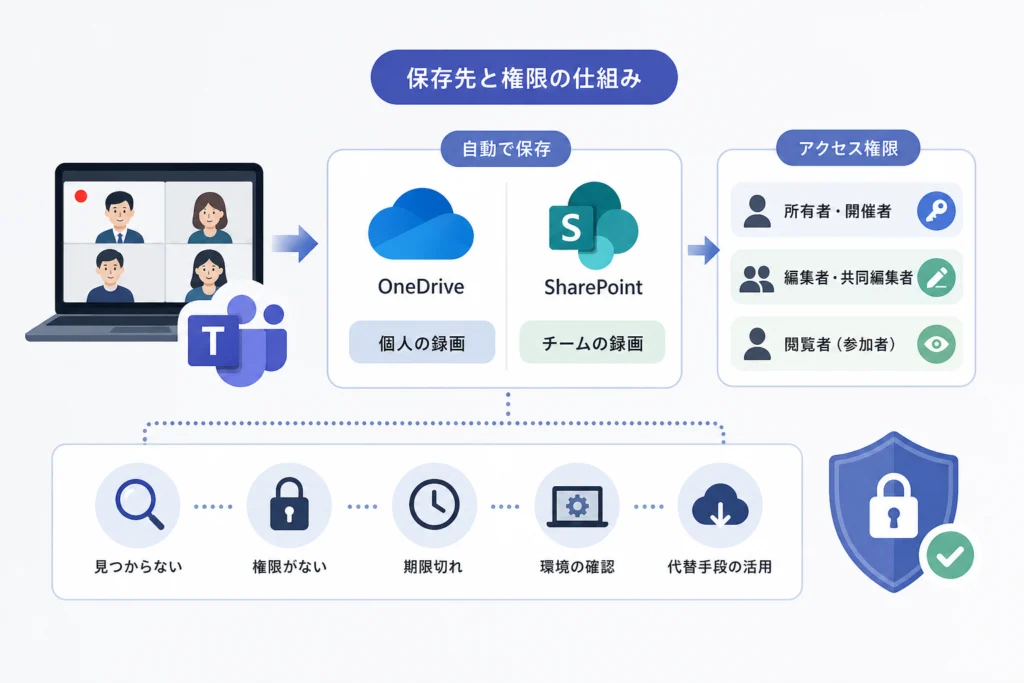
Teams録画の保存先とダウンロード権限の仕組み
Microsoft Learnによると、通常の会議録画は原則として開催者のOneDrive、チャネル会議の録画はチームのSharePointに保存されます。録画を開始した人と、保存先を管理する人は同じとは限りません。(出典:Microsoft Learn「OneDrive と SharePoint での Teams 会議のレコーディングと文字起こしの保存とアクセス許可」、2026年10月参照)
通常会議の役割別:既定で誰がダウンロードできる?
| 通常会議での役割 | 既定のダウンロード権限 | 保存できないときの確認先 |
|---|---|---|
| 開催者 | 原則として可能 | 自身のOneDriveと組織の制限 |
| 共同開催者 | 原則として可能 | 対象ファイルの権限と組織の制限 |
| 一般の社内参加者 | 既定では閲覧のみで、ダウンロードは不可 | 開催者に必要な共有権限を相談 |
| 録画を開始した一般参加者 | 録画開始の操作だけではダウンロード権限は付かない | 開催者にファイルの所在と権限を確認 |
| 外部参加者・ゲスト | 会議参加だけでは録画へのアクセス・ダウンロード権限は付かない | 開催者に明示的な共有と外部共有の可否を確認 |
この表は通常会議の既定権限の整理です。個別の共有変更や組織の禁止設定がある場合、実際の可否は変わります。(出典:Microsoft Learn「OneDrive と SharePoint での Teams 会議のレコーディングと文字起こしの保存とアクセス許可」、2026年10月参照)
チャネル会議はチームのSharePointに保存される
チャネル会議では、該当チームのSharePointサイトにある「Recordings」フォルダーが確認先です。メンバーによるダウンロードを制限するポリシーもあるため、通常会議の役割別表をそのまま当てはめないでください。(出典:Microsoft Learn「会議とイベントの Teams レコーディング ポリシーを管理する」、2026年10月参照)
| 会議の形態 | 主な保存先 | 確認を依頼する相手 |
|---|---|---|
| 通常の予定会議・即席会議 | 原則として開催者のOneDrive | 開催者、ファイル所有者 |
| チャネル会議 | チームのSharePointのRecordingsフォルダー | チーム所有者、サイト管理担当者 |
閲覧権限・ダウンロード制限・編集権限を区別する
「再生できる」「保存できる」「編集できる」は別の操作です。表示用の共有リンクでも、ダウンロードのブロックが設定されている場合があります。(出典:Microsoft Support「SharePoint と OneDrive で閲覧限定ファイルのダウンロードをブロックする」、2026年10月参照)
よくある失敗:保存できない人に、理由を調べず編集権限を付けることです。組織の禁止設定が原因なら解決しない場合があり、必要以上に操作範囲を広げてしまいます。
参加者向け:録画のダウンロード権限を確認・依頼する手順
参加者は「対象録画」「使用アカウント」「保存先」の情報をそろえて所有者へ相談します。保存操作が見つからない場合も、先に編集権限の追加を求める必要はありません。
会議チャットから対象録画を確認する
- 対象会議のチャットにある録画を探し、会議名と日時を照合する。
- 録画を開き、再生できるか、アクセスに関する表示が出るかを控える。
- 録画リンクと使用アカウントを、所有者への依頼文に記載する。
保存先へ移動する画面例として、城西大学の操作資料には、録画の「…」から「OneDriveで開く」を選び、動画再生画面を閉じて「Recordings」フォルダー内のファイルを確認する手順が掲載されています。これは同大学の環境における操作例であり、同じ項目が見当たらない場合は、開催者に保存先ファイルのリンクを依頼してください。(出典:城西大学「レコーディングデータの権限付与について」、2026年10月参照)
会議チャット自体が見つからない場合は、Teamsでチャットが表示されない時の確認手順を参照してください。
保存先の対象ファイルとダウンロード可否を確認する
OneDrive・SharePointのファイル一覧を開けたら、会議名と日時で対象ファイルを特定します。別の録画や会議資料を誤って扱わないよう、ファイル名だけでなく内容も照合してください。
通常会議の一般参加者は、既定ではダウンロード権限を持ちません。保存操作がない場合は操作を探し続けず、所有者向けの確認事項を添えて相談するのが近道です。(出典:Microsoft Learn「OneDrive と SharePoint での Teams 会議のレコーディングと文字起こしの保存とアクセス許可」、2026年10月参照)
会議に参加した職場・学校アカウントを照合する
使用中のメールアドレスと所属組織を確認し、会議に参加したものと依頼文に記載するものをそろえます。外部ゲストの場合は「開催者とは別組織のアカウント」であることも添えてください。
録画リンクを同僚へ転送しても、その同僚に閲覧権限が付くとは限りません。個人用アカウントへの転送や外部サービスへのアップロードで保存制限を回避しないでください。
開催者に送る権限確認依頼のテンプレート
件名:会議録画のアクセス権・保存方法の確認依頼
会議名:〈会議名〉
開催日時:〈日時〉
録画URL:〈リンク〉
使用アカウント:〈職場・学校のメールアドレス〉
立場:〈一般参加者/共同開催者/外部ゲストなど〉
状態:〈再生できるが保存操作がない/エラー全文/録画を開けない〉
利用目的・必要な期限:〈具体的な用途と期限〉
対象録画の保存先、私のアクセス許可、共有リンクのダウンロード制限をご確認いただけますか。保存が認められない場合は、承認済みのリンク共有や会議メモなど、利用できる方法をご案内ください。
開催者・所有者向け:OneDriveとSharePointで確認する設定
所有者は、対象者への権限と共有リンクの設定を分けて確認します。最初に、自分が元ファイルを開けるかを確かめてください。
ファイル選択からアクセス許可を確認する
城西大学の操作資料では、「Recordings」フォルダーの対象ファイルを右クリックし、「アクセス許可の管理」を選ぶ手順が示されています。依頼者のアカウントと共有状態を照合する際の画面例として参照できます。ただし、同資料の「権限の継承を中止」などの変更操作を、別の組織でそのまま実行することは避けてください。(出典:城西大学「レコーディングデータの権限付与について」、2026年10月参照)
| 確認できた状態 | 次の対応 |
|---|---|
| 所有者が開ける場合は、依頼者だけ開けない | 依頼者のメールアドレスと共有対象を照合する |
| 依頼者は再生できるが保存できない | 役割別の権限と、使用リンクの制限を確認する |
| 所有者も保存できない | IT管理者へ組織ポリシーの確認を依頼する |
| 所有者も元ファイルを見つけられない | 期限・ごみ箱の確認へ進む |
| 共有やアクセス管理の項目が表示されない | 実際のファイル所有者またはサイト管理担当者に確認を依頼する |
「共有」からリンク設定とダウンロードのブロックを確認する
Microsoft Supportによると、共有リンクに「ダウンロードをブロック」を設定すると、受信者にはダウンロードなどの操作が表示されず、Web上での表示に制限されます。職場・学校のOneDriveで利用できる機能ですが、アカウントで無効になっている場合もあります。(出典:Microsoft Support「SharePoint と OneDrive で閲覧限定ファイルのダウンロードをブロックする」、2026年10月参照)
- OneDriveまたはSharePointで対象ファイルを見つけ、選択用の円を選ぶ。
- ページ上部の「共有」を選ぶ。
- 「リンクを知っていれば誰でも編集できます」など、リンクの対象・権限を示す表示を選び、リンク設定を開く。
- 表示用リンクでは「編集を許可する」と「ダウンロードをブロックする」の設定を確認する。
上記はMicrosoft Supportが示すリンク設定の操作経路です。項目が表示されない場合は管理者に問い合わせてください。変更の可否は組織の共有ルールで判断し、確認だけのつもりで新しい共有リンクを送信しないようにします。(出典:Microsoft Support「SharePoint と OneDrive で閲覧限定ファイルのダウンロードをブロックする」、2026年10月参照)
チャネル会議はチーム・フォルダー側の制限も確認する
チャネル会議では、SharePointの録画ファイルだけでなく、録画のダウンロードを制限する会議ポリシーも確認対象です。チーム所有者・サイト管理担当者とIT管理者で、ファイル側の権限とポリシーを照合してください。(出典:Microsoft Learn「会議とイベントの Teams レコーディング ポリシーを管理する」、2026年10月参照)
必要最小限の権限で共有する
個人の保存トラブルを解消するために、チーム全員へ編集権限を付けたり、共有対象を広げたりしないでください。まず対象者・利用目的・必要な操作を絞り、組織の許可する範囲で対応します。
開催者でも保存できない場合は組織ポリシーと端末環境を確認
開催者・所有者も保存できない場合は、組織の制限を先に確認します。参加者側で権限変更や再インストールを繰り返す前に、管理者へ引き継いでください。
管理者による録画・サイトのダウンロード制限
Microsoft Learnでは、SharePoint・OneDrive上のTeams録画と文字起こしに対する管理者向けのダウンロードブロックを案内しています。管理者はリンク先の適用条件・設定方法を読み、対象ファイルに適用される設定を照合します。(出典:Microsoft Learn「SharePoint または OneDrive からの Teams 会議レコーディングおよびトランスクリプト ファイルのダウンロードをブロックする」、2026年10月参照)
サイト単位の制限も調査対象です。録画固有の設定だけで説明できない場合は、対象の保存先サイトにダウンロードブロックが適用されていないか照合してください。(出典:Microsoft Learn「SharePoint サイトまたは OneDrive からのファイルのダウンロードをブロックする」、2026年10月参照)
端末によって結果が異なる場合は、その差を伝える
「社給PCでは再生できるが私物端末では開けない」など、すでに分かっている違いを伝えます。この違いだけで原因を断定せず、管理者が組織設定と照合するための観察情報として扱ってください。
保存開始後に失敗する場合の観察事項
保存開始後の失敗では、ブラウザのダウンロード一覧に出た文章、保存先、空き容量、発生時刻を控えます。設定変更を試す前に、同じ失敗が繰り返されているかを管理者へ伝えてください。
セキュリティソフトの停止、私用ストレージへの転送、非承認端末での保存を対処として行わないでください。比較調査も、組織が利用を認めた環境に限ります。
IT管理者へ渡すチェックリスト
- 会議名、開催日時、録画URL、保存先がOneDriveかSharePointか
- 発生時刻と直前の操作、エラー全文・コード
- 使用アカウントと所属組織、外部ゲストかどうか
- 開催者・共同開催者・一般参加者・ファイル所有者のどの立場か
- OS、ブラウザまたはアプリ、組織の管理対象端末か
- 再生できるか、保存操作が表示されるか、所有者にも同じ現象があるか
- 所有者が確認した共有権限とリンク設定
録画が見つからない・期限切れの場合の確認と復元
所有者が元ファイルを見つけられないときは、共有設定より先に期限とごみ箱を確認します。削除された録画でも、ごみ箱に残っていれば復元できる場合があります。
有効期限は組織設定と対象ファイルの表示を照合する
Microsoft Learn「Teams レコーディングの有効期限ポリシーを管理する」では、既定の有効期限として120日間が示されています。組織で変更できるため、すべての録画が同じ期限になるわけではありません。(出典:Microsoft Learn「Teams レコーディングの有効期限ポリシーを管理する」、2026年10月参照)
期限の考え方の例:組織が既定の120日間を適用していると仮定すると、計算は「録画の作成日+120日」です。ただし、個別に期限を変更した録画にはそのまま当てはまりません。対象ファイルの期限表示と適用設定を優先します。(出典:Microsoft Learn「Teams レコーディングの有効期限ポリシーを管理する」、2026年10月参照)
NTTドコモビジネスの操作資料では、チャネルの「ファイル」から「レコーディング」フォルダーを開き、対象ファイルの「…」→「詳細」で有効期限を確認する経路が示されています。期限を変更する場合は、所有者・管理者の権限と組織の保存ルールを確認してください。(出典:NTTドコモビジネス「【Teams】会議録画の有効期限を変更する方法」、2026年10月参照)
通常会議:開催者側のOneDriveのごみ箱を確認する
- 開催者またはファイル所有者に、録画を保存していたOneDriveを開いてもらう。
- 「ごみ箱」を選び、会議名・録画日時を手掛かりに対象ファイルを探す。
- 対象があれば右クリックして「復元」を選ぶ。
- 見つからない、または復元できない場合は、録画URL・会議日時・確認済みの保存先をIT管理者へ渡す。
このごみ箱からの復元操作は、NTTドコモビジネスの案内に基づくものです。同資料には保持期間の説明もありますが、復元の可否は対象ファイルと組織の状態で異なります。リンク先の「期限切れになった録画データの復元方法」と、管理者が確認する適用設定を照合してください。(出典:NTTドコモビジネス「【Teams】会議録画の有効期限を変更する方法」、2026年10月参照)
チャネル会議:該当SharePointサイトのごみ箱を確認する
- チーム所有者またはサイト管理担当者に、録画を保存していたSharePointサイトを開いてもらう。
- そのサイトの「ごみ箱」を選び、対象の録画ファイルを探す。
- 対象ファイルを右クリックし、「復元」を選ぶ。
- ごみ箱が開けない、対象がない、復元できない場合は、サイト管理担当者からIT管理者へ引き継ぐ。
SharePointも、ごみ箱に対象が残っていることが復元の前提です。保持期間と復元操作の説明は下記資料で確認し、実際の復元可能な期間は管理者に照合してもらってください。(出典:NTTドコモビジネス「【Teams】会議録画の有効期限を変更する方法」、2026年10月参照)
復元と共有の修正は別の作業です。復元後は、対象録画が戻ったかに加えて、必要な相手が再生できるかも確認してください。ごみ箱にない録画を、参加者側の操作で復元できるとは限りません。
保存できない場合に使える安全な代替手段
目的が視聴や議事録作成なら、動画を端末へ保存せずに進められる場合があります。必要な情報と共有相手を絞り、許可された方法を選んでください。
| 目的 | 代替案 | 先に確かめること |
|---|---|---|
| 欠席者に見てもらう | 録画リンクを共有 | 相手に再生権限があるか |
| 議事録を作る | 利用を認められた文字起こし・会議メモを使う | 閲覧・二次利用・持ち出しの可否 |
| 決定事項だけ伝える | 承認済みの会議メモを共有 | 共有範囲と機密情報の扱い |
録画リンクの共有でも、相手の権限確認は必要
リンクを送っただけで相手にアクセス権が付くとは限りません。特に外部参加者への共有は、所有者が対象者のアクセス許可を確認してください。(出典:Microsoft Learn「OneDrive と SharePoint での Teams 会議のレコーディングと文字起こしの保存とアクセス許可」、2026年10月参照)
文字起こしも制限の対象になり得る
Microsoft Learnのダウンロードブロック資料は、文字起こしファイルも対象に含めています。「動画が保存できないから文字起こしなら持ち出せる」とは判断せず、利用権限と制限を確認してください。(出典:Microsoft Learn「SharePoint または OneDrive からの Teams 会議レコーディングおよびトランスクリプト ファイルのダウンロードをブロックする」、2026年10月参照)
外部保存ツールや無断の画面録画で回避しない
保存制限のある録画を外部ツールへ渡したり、無断で画面録画したりしないでください。会議には顧客情報、個人情報、未公開資料が含まれることがあります。保存が認められない場合は、所有者に承認済みの共有方法を相談します。
Teams会議録画のダウンロードに関するよくある質問
ダウンロードボタンがない場合はどうする?
まず通常会議の役割別比較表で自分の立場を確認し、参加者向けの依頼文で所有者へ相談します。一般参加者は既定で閲覧のみです。所有者でも保存できない場合は組織の制限を確認します。(出典:Microsoft Learn「OneDrive と SharePoint での Teams 会議のレコーディングと文字起こしの保存とアクセス許可」、2026年10月参照)
自分で録画を開始しても保存できないのはなぜ?
録画を開始したことだけでは、所有者やダウンロード可能な利用者になるとは限らないためです。通常会議なら開催者、チャネル会議ならチーム所有者・サイト管理担当者に確認します。
スマートフォンや社外ゲストでも保存できる?
会議に参加できたことだけでは判断できません。端末の利用ルールや、対象アカウントへの共有を所有者に確認してください。
- スマートフォン:端末名と利用アプリを添えて、組織が認める保存方法を相談する。
- 社外ゲスト:共有に使うメールアドレスを伝え、録画の外部共有が認められるか確認する。
期限切れの復元と編集権限の付与は、どちらを先にする?
ファイルがないならごみ箱の確認が先です。ファイルが存在し、保存だけできないなら権限・リンク設定を調べます。復元と権限変更を混同しないでください。
保存先・権限・制限の順に確認して依頼先を絞る
再生できるか、所有者が元ファイルを開けるかを確認すると、次の依頼先が絞れます。参加者だけで解決しない場合は、症状と利用目的を添えて相談してください。
- 再生できるが保存できない:所有者にアクセス許可と共有リンクを確認してもらう。
- 録画リンクが開かない:使用アカウントと元ファイルの所在を確認する。
- 所有者も見つけられない:保存先のごみ箱と有効期限を確認する。
- 所有者も保存できない:IT管理者に組織ポリシーの調査を依頼する。
- 保存が認められない:承認済みのリンク共有や会議メモを相談する。
共有権限と管理者によるダウンロードブロックは別の仕組みです。設定を変更する担当者は、対象ファイルの権限と組織の適用設定を分けて照合してください。(出典:Microsoft Learn「OneDrive と SharePoint での Teams 会議のレコーディングと文字起こしの保存とアクセス許可」、Microsoft Learn「SharePoint または OneDrive からの Teams 会議レコーディングおよびトランスクリプト ファイルのダウンロードをブロックする」、2026年10月参照)
出典・操作確認に使う資料
参照日:2026年10月16日。設定や画面表示は更新される場合があります。
- Microsoft Learn「OneDrive と SharePoint での Teams 会議のレコーディングと文字起こしの保存とアクセス許可」:保存先と役割別の既定権限。
- Microsoft Learn「会議とイベントの Teams レコーディング ポリシーを管理する」:チャネル会議を含む録画ポリシー。
- Microsoft Learn「SharePoint または OneDrive からの Teams 会議レコーディングおよびトランスクリプト ファイルのダウンロードをブロックする」:管理者向けの録画・文字起こしの制限。
- Microsoft Learn「SharePoint サイトまたは OneDrive からのファイルのダウンロードをブロックする」:保存先サイト単位の制限。
- Microsoft Learn「Teams レコーディングの有効期限ポリシーを管理する」:既定期限と組織の有効期限設定。
- Microsoft Support「SharePoint と OneDrive で閲覧限定ファイルのダウンロードをブロックする」:共有リンクの設定操作と機能の適用条件。
- 城西大学「レコーディングデータの権限付与について」:同大学環境での保存先への移動・アクセス管理の操作例。
- NTTドコモビジネス「【Teams】会議録画の有効期限を変更する方法」:期限表示の確認とOneDrive・SharePointのごみ箱からの復元操作。
🧰 お困りごとの解決に
 Microsoftアカウントで身に覚えのない請求が来たときの確認と返金💡 結論(要点まとめ)Microsoftから身に覚えのない請求(MSbill.info等)が届いた際の確…
 Outlookでパスワードが繰り返し要求される原因と直し方💡 結論(要点まとめ)Outlookで何度もパスワード入力を求められる症状でお悩みですか?Windows…
 Windows Media Playerの使い方と設定|CD取り込み・再生できない時の対処💡 結論(要点まとめ)Windows 11/10でWindows Media Playerを使い音楽CD…
 WinZipを安全にアンインストールする手順と代替ソフト💡 結論(要点まとめ)WinZipをWindows11/10やMacから完全アンインストール(削除)する…PCでイヤホンが認識されない原因と対処法「イヤホンを挿してもPCが無反応」「スピーカーから音が出続ける」——そんな時は、原因の8割が“出力先の誤設定・物理接点の…
 Windows 11で0x80070422エラーが出る時の復旧手順💡 結論(要点まとめ)Windows 11で「0x80070422」エラーが表示される主な原因は、Win…
最近更新した記事
 ゆうパックの重さ制限は25kgまで!超過時の重量ゆうパックとコンビニ不可の注意点💡 結論(要点まとめ)ゆうパックの重さ制限は通常25kgまで、25kg超〜30kg以下は「重量ゆうパック…
 佐川国際便の追跡方法と「該当なし」で動かない原因・確認先💡 結論(要点まとめ)佐川の国際便追跡で「該当なし」と出る原因と対処法を解説。購入先の配送会社表示を基に…
 レンジフード・換気扇の掃除|説明書で確認する洗剤と部品別の注意点💡 結論(要点まとめ)家庭用レンジフード・換気扇の掃除前に、取扱説明書で確認する洗剤と外せる部品を解説。…
 ゆうパック着払いの支払い方法一覧|自宅受取と窓口での決済の違い💡 結論(要点まとめ)ゆうパック着払いの支払い方法は受取場所で異なります。自宅配達時は現金または未使用切…
 ゆうパック配達希望日は何日先まで?指定ルールと変更手順の全知識💡 結論(要点まとめ)ゆうパックの配達希望日は無料で指定でき、期間は差出日ではなく「配達予定日から起算し…
Google 検索でハウスケアラボの記事を見つけやすくするには、Google の「優先ソース」にハウスケアラボを追加できます(Google のページが開きます)。