
運営責任者:宇井和朗(株式会社アシスト 代表取締役) プロフィール
💡 結論(要点まとめ)
Outlook予定表からTeams会議の要約(Recap)が開けない・表示されない原因を解説。従来のOutlook環境やチャネル会議などの仕様制限、OneDrive・SharePointの権限エラー、ライセンス要件別の確認手順を整理しました。
この記事でわかること
- 従来のOutlookの予定表でTeams会議要約を表示できますか?
- MacのOutlookで会議要約が見つからない場合はどうすればよいですか?
- チャネル会議や今すぐ会議の要約がOutlookに出ないのはなぜですか?
OutlookでTeams会議要約が開けないときは、対応環境・会議形式・閲覧権限を分け、Teamsから同じ会議を確認します。
予定表に「要約」が出ない、リンク先でアクセス拒否になる、AIのノートだけ見つからない――これらは別の問題です。再起動やアプリの再インストールより先に、Teams側で何が閲覧できるかを確かめると、確認を依頼する相手も絞れます。
この記事は、業務用Microsoft 365のOutlook・Teamsを使う参加者向けです。対応クライアント、会議要約の閲覧経路、開催者・管理者への確認事項を扱います。Teams会議を作成するアドインの不具合や、削除済みデータの復元操作は対象外です。
- 症状から確認先を選ぶ
- Outlookの対応環境を確認する
- Teamsから会議要約を開く
- アクセス拒否を切り分ける
- 白い画面・読み込み停止を整理する
- AI要約の条件を確認する
- 開催者・管理者へ確認を依頼する
- よくある質問を確認する
🔎 編集部リアルタイム確認(当サイトによる実測)
2026年10月12日 08:04 JST時点で Microsoft Teams へ実際に接続を試みたところ、サーバーは正常に応答しました(応答 195ms)。これは当サイトの1地点からトップページへの接続応答を確認したもので、ログイン・投稿・再生など各機能や地域ごとの障害の有無までは判定できません。障害の確定は公式ステータスページをご確認ください。
直近の確認記録: 10月11日 02:33〜10月12日 08:04 の 30 回のうち正常応答 30 回(応答時間の中央値 186ms)。
測り方: 当サイトの国内サーバーから Microsoft Teams のトップページ(https://teams.microsoft.com/)へ定期的に HTTPS で接続し、応答の有無と所要時間を記録しています(応答なし・5xx を「正常な応答なし」と判定)。
※この確認は当サイトからの接続応答(サーバーが応答したか)を調べたもので、ログインや請求書の表示など個々の機能が正常に動作しているかまでは判断できません。最終的な状況は公式ステータスページをご確認ください。
目次
Outlook予定表からTeams会議要約が開けないときは何を確認する?
最初に、Teamsから同じ会議の要約を開いてください。Teamsで開けるならOutlookの対応環境や入口を、Teamsでも開けないならデータの有無・閲覧権限・AI機能の利用条件を調べます。
Microsoft Supportの「Meeting Recap with Outlook」では、Outlookの会議要約に対応するクライアントと、対象外の会議形式が区別されています。Outlookに要約が出ないことだけで、録画や文字起こしが存在しないとは判断できません。(出典: Outlook会議要約の対応環境と対象外会議)(出典: Microsoft Support「Meeting Recap with Outlook」、2026年10月参照)
| 症状 | 原因候補 | 最初の操作 | 確認を依頼する相手 |
|---|---|---|---|
| 予定表に要約が表示されない | Outlookの種類、対象外の会議形式 | Teamsで同じ会議を開く | 環境が不明なら社内管理者 |
| アクセス拒否になる | 別アカウントでの閲覧、元データの共有制限 | 参加時の組織アカウントか確認する | 開催者・ファイル所有者 |
| 白い画面・読み込み停止 | 入口や認証状態など。表示だけでは特定できない | TeamsとWeb版Outlookで比較する | 比較結果を添えて社内管理者 |
| 録画は見えるがAI要約がない | 文字起こしやライセンスなどの条件 | 文字起こしの有無を確認する | 開催者・社内管理者 |
| Teamsにも録画・文字起こしがない | 未実施、削除、保持設定など | 対象データが作成・保持されているか尋ねる | 開催者・社内管理者 |
要約が表示されないときはOutlookの種類と会議形式を確認する
新しいOutlook for WindowsとWeb版Outlookが、予定表内の会議要約の対応対象です。Classic Outlookを使っている場合は、対応環境の比較表を確認し、Teams側へ切り替えてください。
リンクが開けないときはサインインとアクセス権を確認する
「アクセス拒否」が出る場合は、会議に参加したアカウントと、リンク先を開いているアカウントを照合します。予定表への招待と、録画・文字起こしの閲覧許可は別として確認してください。
AI要約だけないときは文字起こしとライセンスを確認する
会議要約の画面を開けても、AI生成ノートが利用できるとは限りません。録画、文字起こし、インテリジェント要約を分け、機能別の要件表で確認します。
どのOutlookならTeams会議要約を表示できる?
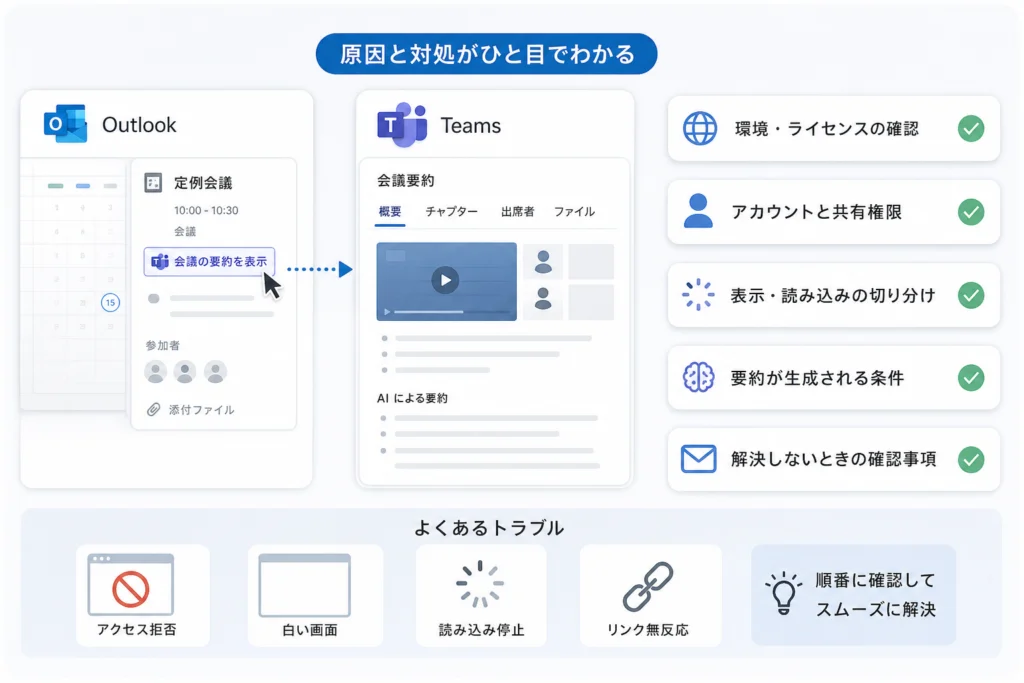
Outlook予定表内の会議要約は、新しいOutlook for WindowsとWeb版Outlookが対応対象です。Classic OutlookやMac版で項目が見つからない場合は、Web版OutlookまたはTeamsを閲覧経路にします。
Microsoft Supportの「Meeting Recap with Outlook」は、この対応範囲と対象外の会議を案内しています。対応範囲は更新され得るため、同ページの対応製品と会議の制限を確認してください。(出典: Microsoft Support「Meeting Recap with Outlook」、2026年10月参照)
新しいOutlook for Windowsと従来のOutlookは何が違う?
ここでの違いは、メールや予定表を使えるかではなく、予定表の中に会議要約が統合されているかです。従来のOutlookに要約カードが出ない状態を、Teams全体の故障と混同しないでください。
| 利用クライアント | 予定表内の会議要約 | 見つからない場合の経路 |
|---|---|---|
| 新しいOutlook for Windows | 対応対象 | 会議形式を確認し、Teamsでも開く |
| Web版Outlook | 対応対象 | 会議形式と元データの権限を確認する |
| 従来のOutlook(Classic Outlook) | ネイティブ表示の対象外 | Web版OutlookまたはTeamsを使う |
| Mac版Outlook | 上記の対応対象には含まれない | Web版OutlookまたはTeamsを使う |
Macで会議要約が見つからない場合はどうする?
Macでは、Web版OutlookまたはTeamsから同じ会議を確認します。要約を見るためだけにWindows版の設定手順を当てはめず、次のTeamsでの閲覧手順へ進んでください。
チャネル会議・今すぐ会議・グループ予定表は対象になる?
次の会議は、Outlook予定表の会議要約の対象外です。これはOutlook側の表示制限であり、Teamsにも録画や文字起こしがないという意味ではありません。
- Teams以外の会議
- アドホック通話・「今すぐ会議」
- Teamsのチャネル会議
- Microsoft 365グループの予定表で作成された会議
よくある失敗:対象外の会議でOutlookを再インストールしても、会議形式の制限を解消する操作にはなりません。先にTeams側で閲覧対象を探してください。
Teamsアプリから会議要約を開くには?
Teamsのカレンダーで終了した会議を開くか、会議チャットの「要約」から確認します。録画・文字起こしが開けるかも、別々に確認してください。
Microsoft Supportの「Recap in Microsoft Teams」では、会議チャットやTeamsカレンダーを使う閲覧経路が案内されています。画面名や配置は更新で変わる場合があります。(出典: Teamsでの会議要約の閲覧経路)(出典: Microsoft Support「Recap in Microsoft Teams」、2026年10月参照)
Teamsのカレンダーから終了した会議を開く
- 手順①:Teamsのカレンダーを開き、確認したい終了済みの会議を選びます。
- 手順②:会議詳細から要約(Recap)を開きます。
- 手順③:録画、文字起こし、ノートのうち、表示される項目と開ける項目を控えます。
定期開催の会議では、確認したい開催回を選んでください。「別の日の録画は見えるが対象日の録画はない」という状態も、問い合わせ時に区別します。
会議チャットから要約・録画・文字起こしを確認する
対象の会議チャットを開き、要約を選びます。録画だけ開ける、文字起こしだけ見えないなど、項目ごとの結果を記録してください。
会議チャット自体が見つからない場合は、Teamsでチャットが表示されない場合の対処手順を確認してください。
チャネル会議はどこから確認する?
開催されたチャネルの会議投稿・会話を入口として、対象会議の録画や要約を確認します。Outlookの予定表に要約が出ないこととは切り離して、該当チャネルにアクセスできるかも確認してください。
| Teamsでの結果 | 次に確認すること |
|---|---|
| 要約も対象データも開ける | Outlookの種類・会議形式・閲覧入口 |
| 要約は開くが録画などがアクセス拒否になる | アカウントと対象ファイルの共有権限 |
| 録画・文字起こしの項目がない | 開催者に実施・保持状況を確認 |
| 録画や文字起こしはあるがAIノートがない | インテリジェント要約の利用条件 |
Teams経由で開いても、元データのアクセス権を回避できるわけではありません。閲覧拒否が続く場合は、共有設定の確認へ進みます。
アクセス拒否が出るときは誰に何を確認する?
参加時の組織アカウントを確認し、開催者またはファイル所有者に対象データの閲覧権限を調べてもらいます。招待済みでも、録画・文字起こしなどの共有制限によって開けない場合があります。
Microsoft Supportの「Recap in Microsoft Teams」は、要約内の録画・文字起こしへのアクセスについて案内しています。Outlookの要約は元データを参照するため、予定表が開けることと、参照先を閲覧できることは別です。(出典: Microsoft Support「Recap in Microsoft Teams」、2026年10月参照)
会議に参加した組織アカウント・テナントになっている?
Outlook、Teams、リンク先のブラウザで、表示されるアカウントを照合してください。個人用Microsoftアカウントや別の勤務先アカウントになっていたら、会議参加時のアカウントで開き直します。
テナントは、会社などがMicrosoft 365を管理する組織の単位です。複数組織に参加している場合は、どの組織の会議かも控えてください。
OneDrive・SharePointのどの権限を確認してもらう?
開催者または所有者に、開けない録画・文字起こしそのものの共有設定を確認してもらいます。保存先や所有者は会議形式・設定によって異なるため、「開催者のOneDriveにある」と決めつけず、対象データのリンクを特定してください。
- 対象データが現在も存在するか
- 自分の参加アカウントに閲覧許可があるか
- 共有リンクの対象が組織内などに限定されていないか
- 録画と文字起こしの両方を閲覧できる設定か
外部参加者・ゲスト・秘密度ラベルはどう確認する?
社外の参加者やゲストは、会議への参加ができても、保存されたデータの共有対象に含まれない場合があります。秘密度ラベルなどの組織の保護設定が関係する場合は、開催者から管理者へ確認を依頼します。
避けたい対応:閲覧できないからといって、録画を個人用ストレージへコピーしたり、共有範囲を無制限に広げたりしないでください。社内の承認された共有方法で権限を調整します。
白い画面・読み込み停止・リンク無反応はどう切り分ける?
白い画面だけでは、権限不足ともサービス障害とも断定できません。TeamsとWeb版Outlookで同じ会議を比較し、開けない入口と対象項目を絞って管理者へ伝えます。
比較に使う公式の閲覧経路は、Outlookの会議要約とTeamsの会議要約です。まずTeamsの会議チャットまたはカレンダーから開き、Outlookだけの問題かを確かめます。(出典: Microsoft Support「Recap in Microsoft Teams」、2026年10月参照)
Web版OutlookとTeamsで同じ会議を比較する
| 比較結果 | 判断・次の行動 |
|---|---|
| Teamsでは開けるがOutlookでは白い | Teamsを当面の閲覧経路にし、Outlookの種類と症状を管理者へ伝える |
| 両方で同じデータが開けない | アカウントと共有権限を開催者に確認してもらう |
| 明示的なアクセス拒否が出る | 表示文を控え、権限確認へ進む |
| 複数の参加者で同じ症状が出る | 発生範囲をまとめ、管理者へサービス側の確認を依頼する |
サインイン状態やブラウザはどこまで触ってよい?
まず参加アカウントを照合します。ブラウザの影響を比べる場合は、会社が利用を認めている別のブラウザでも同じリンクを開き、結果を控えてください。
拡張機能やセキュリティ設定を自己判断で無効化する必要はありません。サイトデータの削除も最初の操作にはせず、認証状態を含めた確認を社内管理者へ依頼してください。
複数ユーザーで発生したら何を伝える?
同じ会議だけか、別の会議でも起きるか、Teamsでも再現するかを整理して伝えます。サービス障害の確定は利用者の推測で行わず、管理者にMicrosoft 365側の状態を確認してもらってください。
インテリジェント要約だけ生成されないのはなぜ?
AIによるインテリジェント要約には、文字起こし、対象ライセンス、Exchange Onlineなどの前提条件があります。標準の要約画面や録画を閲覧できることとは分けて確認してください。
Microsoft Learnの「Intelligent recap for Teams calls, meetings, and events」は、Teams PremiumまたはMicrosoft 365 Copilotのライセンス、文字起こしの有効化、Exchange Onlineなどの要件を案内しています。機能ごとに要件が異なるため、管理者は同ページの前提条件と対象機能を照合します。(出典: インテリジェント要約のライセンス・文字起こし・Exchange Online要件)(出典: Microsoft Learn「Intelligent recap for Teams calls, meetings, and events」、2026年10月参照)
標準の会議要約とAIによる要約は何が違う?
| 機能・データ | 役割 | 見つからないときの確認事項 |
|---|---|---|
| 標準の会議要約(Recap) | 会議の録画・文字起こしなどを確認する入口 | 閲覧経路、会議形式、対象データの有無 |
| 録画 | 記録された映像・音声 | 録画の実施、保持状況、共有権限 |
| 文字起こし(トランスクリプト) | 会議中の発言を文字で記録したデータ | 文字起こしの実施、利用設定、閲覧権限 |
| インテリジェント要約 | AI生成ノートなどを提供する機能 | 対象ライセンス、文字起こし、Exchange Online、機能別要件 |
文字起こし・会議ポリシー・生成状態をどう確認する?
Teamsの要約で文字起こしが表示されるかを見て、表示されなければ開催者に実施状況を尋ねます。文字起こしがあるのにAIノートがない場合は、管理者に利用者のライセンスと会議ポリシーを確認してもらいます。
生成待ちを疑う場合も、固定の待ち時間を決めつけず、画面に出ている状態をそのまま記録してください。録画や文字起こし自体がない場合は、アプリの不具合より先に開催者へデータの有無を確認します。
Teams Premium・Microsoft 365 Copilot・Exchange Onlineはどう確認する?
管理者へ「契約があるか」だけでなく、自分のアカウントに対象ライセンスが割り当てられているかを尋ねます。併せてExchange Onlineの利用環境と、該当機能の要件を公式資料で照合してもらってください。
よくある読み違い:ライセンスを追加すれば、文字起こしのない過去会議も自動的にAI要約される、とは案内できません。有料ライセンスの購入より先に、会議データと利用条件を確認します。
解決しないときは開催者・管理者へ何を送る?
開催者にはデータの有無と共有権限、管理者には対応環境・ライセンス・ポリシーを確認してもらいます。「要約が見られない」だけでなく、Teamsでの結果と開けない項目を添えてください。
役割を分ける根拠は、Teams要約の閲覧・アクセス条件と、インテリジェント要約の管理要件が別であることです。(出典: Microsoft Support「Recap in Microsoft Teams」、Microsoft Learn「Intelligent recap for Teams calls, meetings, and events」、2026年10月参照)
開催者には録画・文字起こしの何を依頼する?
- 対象の開催回で録画・文字起こしを実施したか
- 対象データが削除されていないか、保持されているか
- 対象データの所有者と共有設定
- 参加時のアカウントに閲覧許可があるか
管理者にはどの設定を確認してもらう?
- 利用中のOutlookが会議要約の対応対象か
- AI要約を利用するアカウントのライセンス割り当て
- Exchange Onlineと文字起こし・会議ポリシーの条件
- 外部共有や秘密度ラベルなどの組織側の制限
- 複数ユーザーで再現する場合のサービス側の状態
そのまま使える問い合わせ文は?
件名:Teams会議要約の閲覧確認のお願い
終了したTeams会議の要約を閲覧できません。以下の状況をご確認ください。
- 会議日時・対象の開催回:
- 会議形式:通常の予定会議/チャネル会議/今すぐ会議/その他
- 利用環境:新しいOutlook/Classic Outlook/Mac版/Web版
- 参加時のアカウント・所属組織:
- 症状:要約がない/アクセス拒否/白い画面/AIノートのみない
- 表示されたエラー文:
- Teamsのカレンダー・会議チャットから開いた結果:
- 閲覧できる項目・できない項目:録画/文字起こし/AIノート
- 他の参加者・他の会議での発生状況:
開催者の方には対象データの有無と共有権限を、管理者の方には対応環境・ライセンス・ポリシーをご確認いただきたいです。
この文面は社内の承認された窓口へ送ってください。画像を添付する場合は、会議本文、参加者名、メールアドレスなど、確認に不要な情報を伏せます。会議リンクを公開掲示板へ投稿しないでください。
OutlookとTeamsの会議要約が開けないときのよくある質問
最後の確認順は「対応環境→Teamsで閲覧→権限→AI生成条件」です。Outlookの表示制限と、元データの閲覧拒否を区別すると、不要な設定変更を避けられます。
Outlook側の対応環境と対象外会議は、Microsoft Supportの「Meeting Recap with Outlook」に基づきます。(出典: Microsoft Support「Meeting Recap with Outlook」、2026年10月参照)
従来のOutlookの予定表でTeams会議要約を表示できますか?
Classic Outlookは、予定表内のネイティブな会議要約表示の対象外です。新しいOutlook for Windows、Web版Outlook、またはTeamsの会議詳細・会議チャットから確認してください。
MacのOutlookで会議要約が見つからない場合は?
Web版OutlookまたはTeamsから同じ会議を開きます。Windows向けのOutlookの表示手順を、Mac版にそのまま当てはめないでください。
チャネル会議や今すぐ会議の要約がOutlookに出ないのはなぜ?
Outlook予定表の会議要約機能の対象外だからです。Teamsの該当チャネルの会議投稿や会議チャットを確認します。ただし、対象データが存在し、閲覧権限があることが前提です。
会議に招待されているのにアクセス拒否になるのはなぜ?
会議への招待と、録画・文字起こしの閲覧許可は別です。参加時の組織アカウントで開き、開催者または所有者に対象データの共有設定を確認してもらってください。
要約リンクを押すと白い画面になる場合は?
TeamsとWeb版Outlookで同じ会議を比較し、参加アカウントを照合します。白い画面を権限不足と決めつけず、比較結果を管理者へ伝えてください。詳しい記録項目は問い合わせテンプレートにあります。
インテリジェント要約にはTeams Premiumが必要ですか?
Teams PremiumまたはMicrosoft 365 Copilotなど、対象機能のライセンス要件を確認します。文字起こしやExchange Onlineの条件もあるため、標準のRecapや録画の閲覧とは分けて判断してください。
- 要約が表示されない:Outlookの種類と会議形式を確認する。
- 急いで閲覧したい:Teamsのカレンダー・会議チャットから開く。
- アクセス拒否:参加アカウントを照合し、開催者・所有者へ共有確認を依頼する。
- AIノートだけない:文字起こしの有無を確認し、管理者へ利用条件の照合を依頼する。
出典
- Microsoft Support「Meeting Recap with Outlook」
- Microsoft Support「Recap in Microsoft Teams」
- Microsoft Learn「Intelligent recap for Teams calls, meetings, and events」
機能の対応範囲・画面表示・利用条件は更新される場合があります。各リンク先では、Outlookの対応製品と対象外会議、Teamsの閲覧経路、インテリジェント要約の前提条件をそれぞれ確認できます。
📚 参考・出典(編集部が確認した一次ソース)
- microsoft.com (support.microsoft.com)
- microsoft.com (learn.microsoft.com)
※本記事の作成にあたり、上記の公開情報・一次ソースを参照しています(参照日: 2026年10月12日)。内容は公式情報の更新により変わることがあります。
🧰 お困りごとの解決に
 Microsoftアカウントで身に覚えのない請求が来たときの確認と返金💡 結論(要点まとめ)Microsoftから身に覚えのない請求(MSbill.info等)が届いた際の確…
 Outlookでパスワードが繰り返し要求される原因と直し方💡 結論(要点まとめ)Outlookで何度もパスワード入力を求められる症状でお悩みですか?Windows…
 Windows Media Playerの使い方と設定|CD取り込み・再生できない時の対処💡 結論(要点まとめ)Windows 11/10でWindows Media Playerを使い音楽CD…
 WinZipを安全にアンインストールする手順と代替ソフト💡 結論(要点まとめ)WinZipをWindows11/10やMacから完全アンインストール(削除)する…PCでイヤホンが認識されない原因と対処法「イヤホンを挿してもPCが無反応」「スピーカーから音が出続ける」——そんな時は、原因の8割が“出力先の誤設定・物理接点の…
 Windows 11で0x80070422エラーが出る時の復旧手順💡 結論(要点まとめ)Windows 11で「0x80070422」エラーが表示される主な原因は、Win…
🔎 さらに詳しく: Outlookのアイコンの意味一覧と設定ガイド(姉妹メディア newcurrent)
最近更新した記事
 麺処 花田 池袋店に行ってきた|辛つけ麺(辛さ2倍)の感想・食券を先に買う並び方・営業時間この記事の要点麺処 花田 池袋店は先に店内の券売機で食券を買ってから並ぶ仕組みです。並び始める前に食券を買ってください。…ふるさと納税ワンストップ特例申請書の書き方と添付書類の確認手順ワンストップ特例の紙申請は、番号確認と身元確認の書類をそろえ、寄附先指定の方法で期限内に提出します。 2026年寄附分の…
 年末調整の申告書ダウンロード(令和8年分)国税庁公式PDFと入手手順💡 結論(要点まとめ)令和8年分(2026年分)の年末調整申告書ダウンロード先を整理。国税庁が公表した各…
 給湯器の水漏れは自分で直せる?初動の注意点と修理窓口の選び方💡 結論(要点まとめ)給湯器の水漏れを発見した際の応急処置と修理の判断基準を整理。給水元栓を特定する条件…
 冷蔵庫の処分方法と費用|状況別の依頼先と処分総額の確認方法💡 結論(要点まとめ)冷蔵庫の処分方法を状況別に整理。メーカー・容量区分で異なるリサイクル料金の調べ方と…