
運営責任者:宇井和朗(株式会社アシスト 代表取締役) プロフィール
💡 結論(要点まとめ)
Windows版Outlookでアカウント追加ができない・認証ループが続く場合の確認事項を解説。新しいOutlookとクラシック版の見分け方、メールサービス別の認証の選び方、症状の切り分け、再設定前のデータ保護を紹介します。
この記事でわかること
- 正しいパスワードなのにOutlookで何度も入力を求められるのはなぜですか?
- 新しいOutlookでPOPメールは使えますか?
- Gmailを追加するにはアプリパスワードが必須ですか?
Outlookでアカウントを追加できないときは、Webメールへのログイン可否を確認し、Windows版Outlookの新旧とメールサービスに合う認証方法で追加します。パスワードが正しくても、古い認証方式や組織の利用制限が原因で接続できない場合があります。
この記事では、製品の見分け方、Gmailなどの認証、POP・IMAPの追加経路、削除前のデータ保護、問い合わせ先の切り分けを扱います。プロバイダ固有の接続値や、組織ごとの接続許可は対象外です。
目次
最初にOutlookの種類を特定し、アカウント追加画面を開く
切り替えスイッチの有無だけでなく、右上の[設定]と[ファイル]タブを確認してください。新しいOutlookにクラシック版の操作を当てはめると、目的の設定画面に進めません。
新しいOutlookとクラシックOutlookの見分け方
| 確認項目 | 新しいOutlook for Windows | クラシックOutlook for Windows |
|---|---|---|
| 画面の特徴 | 右上の[設定]からアカウントを管理する | [ファイル]からアカウント情報へ進める |
| バージョン確認 | [設定]→[全般]→[Outlookのバージョン情報] | [ファイル]→[Officeアカウント]→[製品情報]。表示が異なる場合は[ヘルプ]を確認 |
| 問い合わせ用に控える情報 | Outlookのバージョン番号 | 製品名、バージョン、ビルド番号 |
Microsoft公式「使用しているOutlookのバージョンを確認する」では、Windows版の新旧の識別方法と、それぞれのバージョン確認経路を案内しています。(出典: Microsoft「使用しているOutlookのバージョンを確認する」、2026年10月参照)
アカウント追加画面を開く
- 新しいOutlook:[設定]→[アカウント]→[メールアカウント]→[アカウントの追加]を選び、メールアドレスを入力します。
- クラシックOutlook:[ファイル]→[アカウントの追加]でメールアドレスを入力し、[接続]を選びます。
追加後の認証画面はメールサービスによって異なります。Microsoftの追加案内では、新しいOutlookとクラシックOutlookの説明を切り替えて確認できます。(出典: Microsoft「Windows版Outlookにメールアカウントを追加する」、2026年10月参照)
止まった段階から次の操作を選ぶ
| 対象・状態 | 次の操作 | 未解決時の窓口 |
|---|---|---|
| Webメールにもログインできない | Webログインの確認へ。表示された本人確認・復旧案内を進める | メール提供元。職場・学校用は組織管理者 |
| Gmailでパスワードを繰り返し求められる | Googleの認証画面を使う追加方法へ | Google側の拒否はGoogleのヘルプ、承認後のアプリ側エラーはMicrosoft側 |
| Yahoo! JAPANはWebで使えるが追加できない | 外部メールソフト利用設定を確認 | Yahoo! JAPAN側 |
| Outlook.comを古い手動設定で追加できない | Microsoftの認証要件を確認し、自動設定で追加 | Microsoft側 |
| プロバイダメールで接続エラー | POP・IMAPの追加経路と接続値を照合 | 接続値・契約条件はメール提供元、操作の問題はMicrosoft側 |
| 組織による拒否や管理者の承認要求が出る | 表示全文を控えて問い合わせ情報を整理 | 社内・学校の管理者 |
窓口の分類は、有人対応を保証するものではありません。利用できるサポートはサービスや契約によって異なります。
設定変更前にWebログインと入力内容を確認する
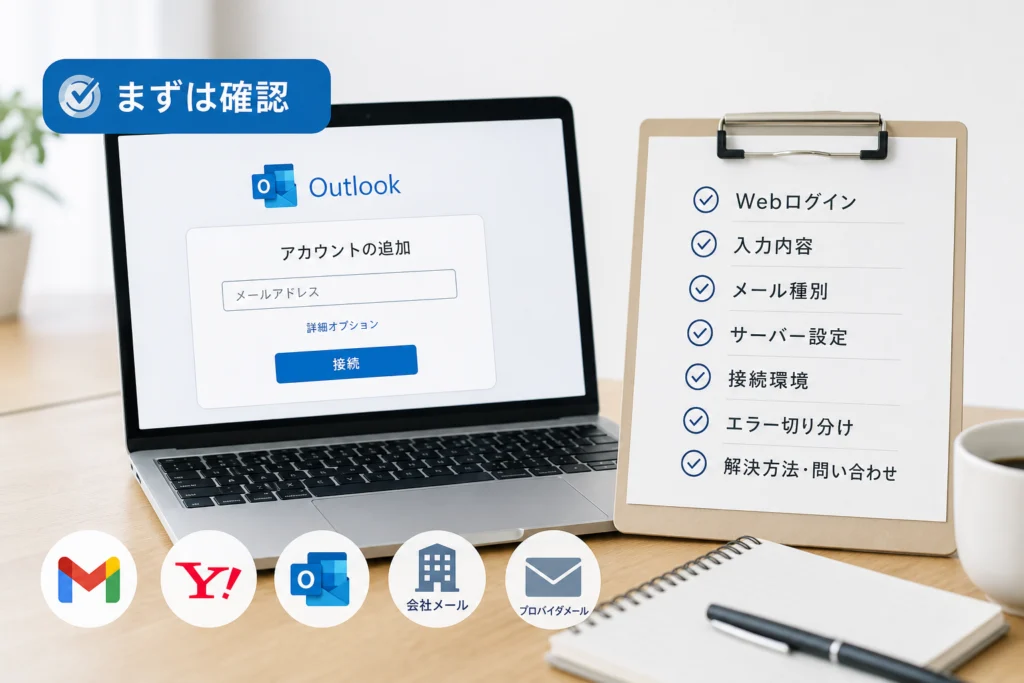
Webメールが開くかどうかで、アカウント自体の問題とOutlookからの接続問題を分けます。この段階では、アカウントや保存済み資格情報を削除しません。
| 確認結果 | 次の操作 | 未解決時の窓口 |
|---|---|---|
| 対象のメールボックスが開く | 本記事のサービス別認証へ進む | Outlookの操作はMicrosoft側、接続許可は提供元 |
| 別のアカウントが開く | 表示アドレスを確認し、追加対象を選び直す | 対象アカウントの提供元 |
| ログインを拒否される | 提供元のログイン画面に出る本人確認・復旧案内に従う | 提供元。組織アカウントは管理者 |
| 運営元の障害案内が表示される | 対象サービスと影響を読み、設定変更を控える | 運営元の案内に記載された窓口 |
Google公式「安全性の低いアプリとGoogleアカウント」によると、ユーザー名とパスワードのみでアクセスするアプリでは、認証情報が正しくてもエラーになる場合があります。Webログインの成功と、Outlookから利用できることは別の確認です。(出典: Google「安全性の低いアプリとGoogleアカウント」、2026年10月参照)
認証をやり直す前のチェック
- メールアドレスの前後に空白がないか、ドメインを取り違えていないか確認する。
- 認証画面に表示されたアドレスと、追加したいアドレスを照合する。
- パスワードを変更した場合は、変更前の情報を入力していないか確認する。
- 証明書の警告が出た場合は、警告を無視して承認しない。
パスワード変更・サーバー設定変更・アカウント削除を続けて行うと、どの操作が結果に影響したか分からなくなります。変更と確認を分け、操作前後の表示を控えてください。
GmailはGoogleのログイン画面を使って追加する
Googleの認証画面に対応するOutlookでは、「Googleでログイン」を使う方法を優先します。通常のGoogleパスワードを手動設定欄に繰り返し入力する方法とは分けて考えてください。
Googleの画面でログイン・承認する
利用中のOutlookの追加画面でGmailアドレスを入力します。Googleの画面が開いたら対象アカウントでログインし、追加認証を済ませ、Outlookに許可する内容を読んで続けます。クラシックOutlookでは、追加完了後に[完了]を選びます。(出典: Microsoft「Windows版OutlookにGmailアカウントを追加する」、2026年10月参照)
このように、Google側で本人確認とアクセス許可を行う仕組みがOAuthです。認証画面が閉じただけで完了とせず、Outlookに対象メールボックスが表示されたか確認します。
Googleの画面が出ない・認証で止まる場合の分岐
| 止まる場所・表示 | 次の操作 | 未解決時の窓口 |
|---|---|---|
| Googleの画面が出ず、手動設定のパスワード欄になる | 製品を確認後、通常のアカウント追加に戻り、Gmailアドレスから追加する。古いOutlookでは更新を検討する | Microsoft側。会社PCの更新は管理者 |
| 違うGoogleアカウントが表示される | 追加対象のアカウントを選び直して認証する | 対象のGoogleアカウントのヘルプ |
| 「パスワードが無効です」「ログインできません」などと表示される | Webログイン可否を確認し、通常パスワードだけの接続ではなく「Googleでログイン」を使う | Google側のヘルプ。組織管理の拒否は管理者 |
| 管理者の許可が必要と表示される | アプリ名と拒否文言を控え、接続許可を依頼する | Google Workspaceの組織管理者 |
| Googleでの承認後、Outlook側で止まる | Outlookのバージョンと停止画面を控える。更新可能な環境では更新後、通常の追加経路を使う | Microsoft側。個人用PCでもデータ確認前の削除は避ける |
Google公式は、Outlookで問題がある場合、更新されたOutlookで「Googleでログイン」を使う方法を案内しています。古いログイン方式のまま通常パスワードを入れ直すより、アプリと認証方法を合わせるのが先です。(出典: Google「アプリパスワードでログインする」、2026年10月参照)
承認後に止まる症状だけでは、Google側の拒否、Outlookの不具合、通信制限のどれかを断定できません。更新後も変わらない場合は、アカウント削除を繰り返さず、問い合わせテンプレートで引き継いでください。
アプリパスワードが使える条件
Google公式「アプリパスワードでログインする」によると、アプリパスワードは2段階認証を有効にしたアカウントで、「Googleでログイン」を利用できない場合の選択肢です。Googleは通常、「Googleでログイン」の利用を勧めています。(出典: Google「アプリパスワードでログインする」、2026年10月参照)
- 2段階認証がセキュリティキーのみに設定されている場合、作成項目が表示されないことがあります。
- 職場・学校などの組織アカウントや、高度な保護機能を設定したアカウントでも、項目が表示されない場合があります。
- Googleアカウントのパスワードを変更すると、発行済みのアプリパスワードは取り消されます。
条件に当てはまる場合は、同ページの[アプリパスワードを作成、管理する]から作成画面へ進みます。発行できない場合に、保護機能を解除して接続を試す必要はありません。(出典: Google「アプリパスワードでログインする」、2026年10月参照)
Google Workspaceでは管理者の設定も確認する
Google Workspace公式「安全性の低いアプリへのアクセスを管理する」では、従来の安全性の低いアプリの許可設定は管理コンソールで利用できず、OAuthに対応するアプリへの移行を案内しています。「以前の許可スイッチを有効にする」という古い対処ではなく、管理者へ利用するOutlookと認証方式を伝えてください。(出典: Google Workspace「安全性の低いアプリへのアクセスを管理する」、2026年10月参照)
Yahoo! JAPAN・Outlook.com・職場メールは別々の条件で確認する
同じパスワード入力画面でも、必要な設定はサービスごとに異なります。海外版Yahoo Mailの手順や、個人用Outlook.com向けの対処を他のメールへ流用しないでください。
Yahoo! JAPANメールの外部メールソフト利用設定
Yahoo!メールのWeb画面で[設定・利用規約]→[メールの設定]→[IMAP/POP/SMTPアクセスとメール転送]を開きます。[Yahoo! JAPAN公式サービス以外からのアクセスも有効にする]を選び、利用する受信方式とSMTPの設定を確認して保存します。その後、設定表の接続値をOutlookと照合します。(出典: Yahoo! JAPAN「IMAP/POP/SMTPアクセスの設定」、2026年10月参照)
SMSなどでログインし、ID取得時にパスワードを設定していない場合は、メールソフトで使うためのパスワード設定が必要です。該当する場合は、次の公式ページ内のパスワード設定案内へ進んでください。Googleのアプリパスワードを発行する手順とは異なります。(出典: Yahoo! JAPAN「ID取得の際にパスワードを設定していない場合のご注意(Yahoo!メールの利用について)」、2026年10月参照)
Outlook.comはMicrosoftの認証画面から追加する
アカウント追加画面でOutlook.comのアドレスを入力し、Microsoftのサインイン画面で認証します。古いPCの基本認証による手動設定を、そのままコピーしないでください。
Microsoft公式の認証変更案内によると、個人用Outlook.comなどのメール同期にはモダン認証が必要です。通常の追加経路でMicrosoftの認証を進め、基本認証だけを使う設定を引き継がないようにします。(出典: Microsoft「Microsoft以外のメールアプリでOutlook Emailの同期を継続するために最新の認証方法が必要になりました」、2026年10月参照)
職場メールは表示された拒否内容を管理者へ渡す
| 表示・状態 | 次の操作 | 未解決時の窓口 |
|---|---|---|
| 追加認証で止まる | 登録済みの認証手段で承認できるか確認する | 組織のアカウント管理者 |
| 組織による拒否が表示される | 拒否全文、アプリ名、端末、接続場所を控える | 社内・学校の管理者 |
| ログインできるがメールを使えない | 対象アドレスと、使えない機能・画面を伝える | メール管理者 |
表は問い合わせの切り分け用です。表示だけでライセンス不足や通信制限と断定したり、私用メールへの転送で回避したりしないでください。
プロバイダメールの接続値と、新旧Outlookの機能差を整理する
プロバイダメールでは、受信方式だけでなく、受信・送信それぞれの接続値と認証条件を照合します。本記事では、サービス共通のサーバー名やポート番号は掲載しません。
新しいOutlookでPOP・IMAPを追加する経路
新しいOutlook for Windowsでは、POP・IMAPアカウントの追加が可能です。[設定]→[アカウント]→[メールアカウント]→[アカウントの追加]でアドレスを入力し、自動設定で進まない場合は詳細設定を表示して、提供元が指定するPOPまたはIMAPを選びます。受信・送信の設定欄には、契約サービスの接続値を入力します。(出典: Microsoft「Windows版Outlookにメールアカウントを追加する」、2026年10月参照)
対応していることと、すべての契約・認証条件で接続できることは別です。方式の選択肢や詳細設定が表示されない場合は、製品とバージョンを確認してください。提供元がOutlook向けに指定する方式・認証条件と一致しなければ、接続値の変更だけで解決しようとせず、提供元へ利用条件を問い合わせます。
クラシックOutlookで詳細設定を開く経路
[ファイル]→[アカウントの追加]でメールアドレスを入力し、[詳細オプション]の[自分で自分のアカウントを手動で設定]を選んで[接続]へ進みます。[POP]または[IMAP]を選び、サーバー情報、ポート、暗号化などを入力します。(出典: Microsoft「Windows版Outlookにメールアカウントを追加する」、2026年10月参照)
設定表は受信と送信を分けて読む
| 項目 | 照合する内容 | 失敗しやすい点 |
|---|---|---|
| 受信方式 | 契約で利用できるPOPまたはIMAP | 方式を変えても過去のメールが同じ状態になると思い込む |
| 受信サーバー | ホスト名、ポート、暗号化、認証方式 | 別プランの設定表を使う |
| 送信サーバー | SMTPのホスト名、ポート、暗号化、認証条件 | 受信成功だけで送信設定も正しいと判断する |
| ユーザー名 | 提供元指定のログイン名 | メールアドレスと契約IDを混同する |
| パスワード | メール接続に必要な種類 | 契約管理用のパスワードを入力する |
IMAPの認証情報を見直す場合は、IMAP接続時のパスワード確認・再設定手順も参照できます。接続方式とパスワードを同時に変えないでください。
POPで追加できない場合の代替策
| 状況 | 次の操作 | 未解決時の窓口 |
|---|---|---|
| POPの設定画面が見つからない | 製品とバージョンを確認し、通常の追加画面から詳細設定へ進む | Microsoft側 |
| POP設定を入力しても拒否される | POP利用許可とメール用認証情報を提供元へ確認 | 契約中のメール提供元 |
| 提供元がIMAPを利用できると案内している | PC内の既存メールを保護したうえで、IMAPでの追加を検討 | メール提供元 |
| 新しいOutlookでは契約条件と合わない | 利用権と組織の許可を確認し、クラシックOutlookや認められたWebメールを検討 | メール提供元・組織管理者 |
PSTの利用可否は、POPアカウントを追加できるかとは別の機能です。新旧の差は機能単位で確認してください。(出典: Microsoft「新しいOutlookとクラシックOutlookの機能比較」、2026年10月参照)
Microsoft Cloudとの同期を承認する前に読むこと
MicrosoftのGmail追加案内では、新しいOutlookでGoogleアカウントを追加する際、Microsoft Cloudとの同期に関する案内が含まれます。画面に同期の説明が出た場合は、対象データと同意内容を読んでから続けてください。(出典: Microsoft「Windows版OutlookにGmailアカウントを追加する」、2026年10月参照)
- 個人用か業務用かを確認する。
- 画面に示される同期対象と利用条件を読む。
- 業務用では、外部クラウドとの同期が組織の規定に合うか確認する。
同期への同意を、単なる端末内の設定保存と同じものとして扱わないでください。一方、承認後のエラーだけからクラウド同期が原因とも断定できません。
認証ループと接続タイムアウトを分けて調べる
パスワード入力へ戻る場合は認証経路、認証後の接続待ちは通信やアプリ側の状態を分けて調べます。止まった画面を記録すると、問い合わせ先も絞れます。
| 状態 | 次の操作 | 未解決時の窓口 |
|---|---|---|
| パスワード入力へ戻る | Gmailまたはサービス別の認証方法と照合 | 提供元。Outlook側の操作はMicrosoft側 |
| 管理者の承認を求められる | アプリ名と表示全文を控える | 組織管理者 |
| 認証後に接続待ちで止まる | 発生時刻、接続場所、VPN・プロキシ利用状況を記録 | 個人PCはMicrosoft側、会社PCは管理者・ネットワーク担当者 |
| 証明書の警告が出る | 承認を進めず、警告全文と接続先を控える | 提供元または管理者 |
| 追加できたが送信・受信の片方だけ失敗する | 失敗する方向の設定だけを照合 | メール提供元 |
Microsoftの基本認証に関する既知の問題は、基本認証を使うOutlook.com接続を対象としています。見た目が似た認証ループでも、その対処をGmailや他社メールへ流用しないでください。(出典: Microsoft「Outlook and other apps are unable to connect to Outlook.com when using Basic authentication」、2026年10月参照)
新規プロファイルの検討はデータ確認後にする
認証条件と接続値が合っているのにクラシックOutlookだけで問題が続く場合は、既存構成と別の構成を比較する方法をサポート担当者と検討します。既存プロファイルを先に削除する必要はありません。
- 使用中の製品がクラシックOutlookであることを確認する。
- 既存プロファイル名とデータの保存先を控える。
- 元の構成へ戻せることを確認してから変更する。
保存済み資格情報、アカウント、プロファイルの一括削除は避けてください。また、会社PCのVPNや保護機能を無断で停止して切り分けないでください。
データを残し、適切な相手へ問い合わせる
急ぎの送受信は、利用を認められたWebメールで継続し、Outlookの復旧と分けて進めます。削除や再追加の前に、PC内だけに残るメールがないかを確認してください。
クラシックOutlookへの変更を検討する条件
Microsoft公式の製品識別案内では、クラシックOutlookは対象のMicrosoft 365サブスクリプションやOffice製品に含まれるデスクトップアプリとして説明されています。新しいOutlookを使えていることだけでは、クラシック版の利用権があるとは判断できません。(出典: Microsoft「使用しているOutlookのバージョンを確認する」、2026年10月参照)
- クラシックOutlookがインストールされているか確認する。
- 契約に利用権が含まれるか確認する。
- 職場PCでは導入・利用の許可を確認する。
- 切り替え後も、メール提供元の認証条件を満たす。
削除前に保存先と復元対象を整理する
Webメールに見えないメールは、再追加で戻ると判断しないでください。特に、過去にPOPで受信したメール、個人用フォルダー、下書き・送信待ちのメールは、残す対象を先に整理します。
| 確認対象 | 確認すること | 削除を止める状態 |
|---|---|---|
| 受信済みメール | Webメールにも同じメールが存在するか | PC内にしか見当たらない |
| ローカルデータ | PSTなどのファイル名と保存場所を特定できるか | 保存先が分からない |
| 下書き・送信待ち | 残す内容があるか | 未送信の内容が残っている |
| 連絡先・予定表 | アカウントとローカル保存のどちらに属するか | 保存範囲を判断できない |
| バックアップ | 必要なデータが含まれ、復元方法を確認できているか | ファイルを保存しただけで復元を確認していない |
新旧OutlookではPSTに関する対応機能が異なります。新しいOutlookでPSTの一部機能を利用できても、クラシック版と同じバックアップ・復元操作ができるとは限りません。(出典: Microsoft「新しいOutlookとクラシックOutlookの機能比較」、2026年10月参照)
保存場所や復元方法を特定できない場合は、アカウント削除・アプリの初期化を止めてください。問い合わせ時には「PC内だけのメールがある可能性がある」と先に伝え、データ保護を含む案内を依頼します。
Googleのヘルプと有人サポートを区別する
個人用Googleアカウントでログインそのものができない場合は、Googleのログイン画面に表示される復旧案内を使います。Webでは使えるのにOutlookだけ拒否される場合は、「安全性の低いアプリとGoogleアカウント」で認証方式を、「アプリパスワードでログインする」で利用条件を確認してください。(出典: Google「安全性の低いアプリとGoogleアカウント」、Google「アプリパスワードでログインする」、2026年10月参照)
ヘルプページやコミュニティは、個別の本人確認を行う有人復旧窓口とは異なります。有人対応の有無や対象範囲は、サービス・契約によって異なります。Google Workspaceでは、まず組織管理者へ相談してください。
問い合わせ先を問題の範囲で分ける
| 問題の範囲 | 次の操作 | 未解決時の窓口 |
|---|---|---|
| Google側のログイン・接続許可 | 上記のGoogle公式案内で認証方式と条件を照合 | 個人用は利用可能なGoogleの復旧・ヘルプ経路、Workspaceは管理者 |
| Yahoo! JAPANの外部メール利用条件 | IMAP/POP/SMTPアクセスの設定で有効化と接続値を照合 | Yahoo! JAPAN側 |
| Outlookの操作・承認後のエラー | 追加案内で製品別の操作を照合 | 契約・製品に応じたMicrosoft側のサポート |
| 組織によるブロック | 拒否文言と発生時刻を整理 | 社内・学校の指定窓口 |
| プロバイダ固有の接続値 | 契約サービスの設定表と入力内容を比較 | 契約中のメール提供元 |
表のリンクは操作・条件の確認ページであり、問い合わせ送信フォームではありません。有人対応やアカウント復旧を一律に受けられるという意味ではありません。
コピーして使える問い合わせテンプレート
件名:Windows版Outlookでメールアカウントを追加できない
Outlookの種類:
製品名・バージョン・ビルド番号:
メールサービス名:
個人用/職場・学校用:
発生日時:
Webメールのログイン可否:
追加しようとした方式(自動設定/POP/IMAP):
止まる段階(追加直後/認証中/承認後/送受信時):
エラー全文:
接続環境(自宅・社内など、VPN利用の有無):
実施済みの操作と結果:
PC内だけに保存されたメールの有無:
パスワード、アプリパスワード、認証コード、承認用QRコードは記載しないでください。公開の質問欄ではメールアドレスや組織名も伏せます。
アカウント追加をやり直す前によくある疑問を確認
パスワードが正しいのに何度も聞かれるのはなぜ?
認証方式の不一致、別アカウントの選択、組織の制限などが候補です。Microsoftの個人用メールではモダン認証が必要です。ただし、この条件をすべてのメールサービスへ当てはめることはできません。(出典: Microsoft「Microsoft以外のメールアプリでOutlook Emailの同期を継続するために最新の認証方法が必要になりました」、2026年10月参照)
新しいOutlookでPOPメールは使える?
POPアカウントを追加できます。[設定]→[アカウント]→[メールアカウント]→[アカウントの追加]から進み、必要に応じて詳細設定でPOPを選びます。提供元側のPOP利用許可と認証条件も満たす必要があります。詳しくはPOP・IMAPの追加経路を確認してください。(出典: Microsoft「Windows版Outlookにメールアカウントを追加する」、2026年10月参照)
Gmailのアプリパスワードは全員に必要?
全員に必要なものではありません。「Googleでログイン」が使える場合は、その方法を優先します。アプリパスワードは2段階認証が必要で、組織管理や保護設定によって作成できない場合があります。利用条件と作成経路を確認してください。(出典: Google「アプリパスワードでログインする」、2026年10月参照)
会社のメールだけ追加できないときは?
許可されたアプリ・端末・接続場所かを管理者へ確認します。個人用アカウントで成功したことを根拠に、会社アカウントでも同じ接続が認められるとは判断できません。
同じ職場アカウントでTeamsにも表示の問題がある場合は、Teamsでチャットが表示されない場合の確認方法も参考になります。ただし、同じ原因とは限りません。
削除して追加し直しても大丈夫?
保存先と復元方法が分からない段階では削除を避けてください。データ保護の確認表で、PC内だけのメール、下書き、連絡先などを確認します。
コントロールパネルにMailがない場合は?
新しいOutlookの追加操作と、クラシックOutlookのプロファイル管理を混同していないか確認します。Mailが見つからないだけで破損と判断せず、Outlookの種類を特定してください。
復旧後は「対象メールボックスが表示される」「送信できる」「受信できる」を別々に確認してください。改善しない場合は変更を重ねず、問い合わせテンプレートで切り分け結果を引き継ぎます。
参考・出典
- Microsoft「使用しているOutlookのバージョンを確認する」
- Microsoft「Windows版Outlookにメールアカウントを追加する」
- Microsoft「Windows版OutlookにGmailアカウントを追加する」
- Microsoft「新しいOutlookとクラシックOutlookの機能比較」
- Microsoft「Microsoft以外のメールアプリでOutlook Emailの同期を継続するために最新の認証方法が必要になりました」
- Microsoft「Outlook and other apps are unable to connect to Outlook.com when using Basic authentication」
- Google「安全性の低いアプリとGoogleアカウント」
- Google「アプリパスワードでログインする」
- Google Workspace「安全性の低いアプリへのアクセスを管理する」
- Yahoo! JAPAN「IMAP/POP/SMTPアクセスの設定」
- Yahoo! JAPAN「ID取得の際にパスワードを設定していない場合のご注意(Yahoo!メールの利用について)」
参照日:2026年10月23日。編集部は各社の公式案内に基づき、中立に整理しています。画面や認証条件は変更される場合があります。本記事は実機検証の報告ではなく、個別環境での復旧を保証するものではありません。
🧰 お困りごとの解決に
 Microsoftアカウントで身に覚えのない請求が来たときの確認と返金💡 結論(要点まとめ)Microsoftから身に覚えのない請求(MSbill.info等)が届いた際の確…
 Outlookでパスワードが繰り返し要求される原因と直し方💡 結論(要点まとめ)Outlookで何度もパスワード入力を求められる症状でお悩みですか?Windows…
 Windows Media Playerの使い方と設定|CD取り込み・再生できない時の対処💡 結論(要点まとめ)Windows 11/10でWindows Media Playerを使い音楽CD…
 WinZipを安全にアンインストールする手順と代替ソフト💡 結論(要点まとめ)WinZipをWindows11/10やMacから完全アンインストール(削除)する…PCでイヤホンが認識されない原因と対処法「イヤホンを挿してもPCが無反応」「スピーカーから音が出続ける」——そんな時は、原因の8割が“出力先の誤設定・物理接点の…
 Windows 11で0x80070422エラーが出る時の復旧手順💡 結論(要点まとめ)Windows 11で「0x80070422」エラーが表示される主な原因は、Win…
🔎 さらに詳しく: Outlookのアイコンの意味一覧と設定ガイド(姉妹メディア newcurrent)
最近更新した記事
 ぷにっこ スイスロール&バターと夢色ふわもこケーキの違い|価格・種類・付属品を比較この記事の要点どちらも PUNIKKO(ぷにっこ)の中身が選べないブラインドボックスで、6種+シークレット1種です。価格…
 ぷにっこ 木綿豆腐スクイーズのパッケージ表示と付属品|価格・素材・絹ごしとの違いこの記事の要点「ぷにっこ 木綿豆腐」は、TOKOTOYZ の豆腐型スクイーズです。発売時の価格は税込1,760円です。パ…
 PUNIKKO 池袋パルコ店に行ってみた|整理券の取り方・待ち時間・買った6点と感想この記事の要点PUNIKKO by TOKOTOYZ(池袋パルコ本館7階)はLive Pocket の無料整理券がないと…
 セブン-イレブンでAnkerの充電ケーブルを買った|Anker 322の公式価格とApple純正・Beatsの値札の差、車で使うときの確認点この記事の要点当サイトの運営責任者が、2026年10月にセブン-イレブンでAnkerの充電ケーブル「Anker 322 …
 らぶりー・あにもあ(ソラマチ)に行ってきた|10月31日で閉園、10月17日(土)13時は待ちなし。ひよこ・うさぎのエサやり、カピバラと大きなイグアナ、料金の計算例この記事の要点「らぶりー・あにもあ(ラブリー・アニモア)」は、東京スカイツリータウンの東京ソラマチ5階にある屋内のアニマ…
Google 検索でハウスケアラボの記事を見つけやすくするには、Google の「優先ソース」にハウスケアラボを追加できます(Google のページが開きます)。