
運営責任者:宇井和朗(株式会社アシスト 代表取締役) プロフィール
💡 結論(要点まとめ)
Excelのドロップダウンリスト作成手順を解説。Windows版を中心に、直接入力とセル参照の使い分け、候補の追加・削除を反映するテーブル連携、候補元の空白セル整理、入力済みの旧名称の点検、表示されないときの確認方法を公式サポートを基に案内します。
この記事でわかること
- Excelのドロップダウンリストで直接入力できる文字数に上限はありますか?
- ドロップダウンリストに新しい項目を追加したのに反映されない原因は何ですか?
- セルを選択してもドロップダウンの矢印が表示されないのはなぜですか?
Excelでドロップダウンリスト(プルダウン)を作るには、入力欄を選び、[データ]→[データの入力規則]→[リスト]で候補を設定します。短い固定項目は直接入力、追加・削除がある一覧はテーブルを候補元にする方法が向いています。
この記事はWindows版Excelを中心に、作成、候補の更新、入力済みデータの点検、エラー通知、解除までを扱います。画面表記は製品・OS・更新環境によって異なります。連動リスト、同じセルへの複数選択、オートコンプリートの環境別提供状況の判定は対象外です。
設定前に決めること:「入力するセル」と「候補を保管する一覧」を分けて用意します。候補を変更した後は、一覧だけでなく、既に入力された旧名称も点検する運用にしてください。
目次
Excelでドロップダウンリストを作成する基本手順
候補の数だけでなく、更新する頻度で作り方を選びます。Microsoft Support「ドロップダウン リストを作成する」によると、候補を直接入力する方法と、ワークシートの一覧を参照する方法で設定できます。(出典:Microsoft Support「ドロップダウン リストを作成する」、2026年10月参照)
| 作り方 | 向いている用途 | 更新時に点検する箇所 |
|---|---|---|
| 直接入力 | 「未着手・対応中・完了」など短い固定項目 | [元の値]と、同じ設定を使う他の入力欄 |
| 通常のセル範囲参照 | 担当者名・取引先名など一覧で管理する項目 | 候補一覧と参照範囲の末尾 |
| テーブル参照 | 追加・削除を繰り返す部署名や商品名 | テーブルに含まれる行と入力済みの旧名称 |
少数の項目を設定する「直接入力」の手順
日本語の標準的な地域設定を想定し、[元の値]に「未着手,対応中,完了」のように半角カンマで区切って入力します。
- 選択式にしたいセル、または入力欄の範囲を選択する。
- [データ]→[データの入力規則]を開く。
- [設定]の[入力値の種類]で[リスト]を選ぶ。
- [元の値]に候補を入力する。
- [ドロップダウン リストから選択する]をオンにし、[OK]を押す。
設定後は対象セルを選び、矢印から候補が別々に表示されるか確認します。この設定経路とカンマ区切りの入力例はMicrosoftの作成案内に沿っています。(出典:Microsoft Support「ドロップダウン リストを作成する」、2026年10月参照)
候補が分割されない場合:全角カンマ「,」や読点「、」を使っていないか確認してください。半角カンマでも分かれない環境では、地域設定の区切り文字の違いを疑い、後述のセル範囲参照へ切り替えると区切り文字に頼らず設定できます。
項目が多い場合の「セル範囲参照」の手順
- ワークシートの列に候補を並べ、途中の空白セルを整理する。
- 入力欄を選び、[データの入力規則]で[リスト]を選ぶ。
- [元の値]の範囲選択ボタンから、候補が入ったセルを選ぶ。
- 「部署名」などの見出しを含めていないか確認し、[OK]を押す。
Microsoft Supportの作成案内では、空白セルのない一覧を用意し、候補範囲に見出しを含めない方法が示されています。別シートに候補を置く場合も、範囲選択から一覧シートへ移動して指定します。(出典:Microsoft Support「ドロップダウン リストを作成する」、2026年10月参照)
参照先の取り違えに注意:[元の値]で選ぶのは入力欄ではなく候補一覧です。設定を閉じる前に、どのシートのどの名称を参照しているかを確認してください。
項目の追加・削除を自動反映させるテーブルの設定方法
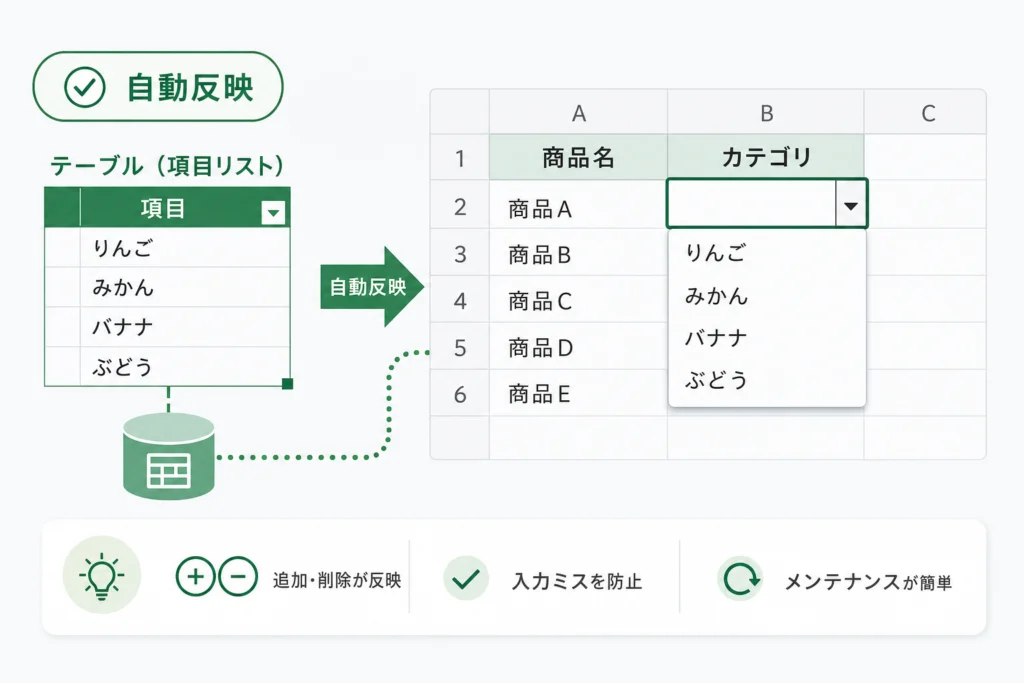
増減する候補一覧は、先にテーブルにしてから入力規則へ設定します。Microsoft Support「ドロップダウン リストからアイテムを追加または削除する」によると、候補元がExcelテーブルの場合、項目の追加・削除に合わせて関連するドロップダウンを更新できます。(出典:Microsoft Support「ドロップダウン リストからアイテムを追加または削除する」、2026年10月参照)
選択肢一覧をテーブル化する理由
- 候補の追加に合わせて参照範囲を修正する手間を減らせる。
- 一覧上で表記ゆれや不要な項目を点検できる。
- 入力欄と候補の管理場所を分けられる。
ただし、候補一覧の更新と、入力済みデータの修正は別作業です。「営業部」を「営業本部」に変えても、過去の入力欄まで置き換わったと判断せず、後述の点検を行ってください。
テーブル化された範囲を「元の値」に設定する方法
- 候補一覧内のセルを選び、Windows版では[Ctrl]+[T]でテーブル作成を開く。
- 一覧の範囲と、先頭行を見出しとして扱う設定を確認する。
- 入力欄を選び、[データの入力規則]の[リスト]を開く。
- [元の値]で、テーブルの見出しを除いた候補データを選ぶ。
- [OK]を押し、入力欄から候補を確認する。
テーブルを候補元にする方法と見出しを除いた範囲指定は、Microsoftの作成案内に沿った操作です。(出典:Microsoft Support「ドロップダウン リストを作成する」、2026年10月参照)
候補の削除は「内容を消す」と「テーブル行を削除」を区別する
不要な候補のセルを選んで内容だけを消すと、一覧に空白セルが残ります。空欄を残さず詰めたい場合は、対象セルを右クリックし、削除メニューから[テーブルの行]を選んで行自体を削除します。Microsoftの項目更新案内でも、テーブル内の項目を削除する操作が示されています。(出典:Microsoft Support「ドロップダウン リストからアイテムを追加または削除する」、2026年10月参照)
同じ行の別データも確認:テーブル行を削除すると、そのテーブルの同じ行にある他の列も削除対象になります。候補一覧は独立したテーブルとして管理すると、削除範囲を判断しやすくなります。
| 更新後の状態 | 確認する箇所 | 次の操作 |
|---|---|---|
| 追加した候補が表示される | 候補名と並び | 意図した内容なら使用する |
| 追加した候補だけ出ない | 追加行がテーブル内か、[元の値]が正しいか | 範囲と参照先を修正する |
| 候補に空欄が残る | 内容だけ消したセルがないか | 不要なテーブル行を削除する |
| 変更・削除前の名称が入力欄に残る | 入力済みセルの旧名称 | 旧名称を検索し、履歴として残すか修正するか判断する |
Microsoft 365のオートコンプリートはどう使う?
入力中の候補表示を使えるかどうかと、ドロップダウン自体を設定できるかどうかは分けて判断してください。Microsoft 365という製品名だけを根拠に、部分一致での絞り込みや空白セルの除外が使えるとは判断しません。
ここでは通常の矢印から候補を選ぶ操作を基本にします。Microsoft Supportの作成案内では、入力規則の[リスト]とドロップダウン表示を設定して候補を選ぶ方法が示されています。(出典:Microsoft Support「ドロップダウン リストを作成する」、2026年10月参照)
文字入力による絞り込みが使えない場合
- まず対象セルの矢印を開き、通常の候補選択ができるか確認する。
- 通常の候補は出るなら、一覧の作成手順を繰り返さず、そのまま選択して入力する。
- 矢印や候補自体が出ないなら、次の「表示されないときの確認方法」へ進む。
共有表は補完機能に依存させない:特定環境で入力中に候補が表示されても、共有相手の環境で同じ動作になるとは限りません。通常のドロップダウンからも選べる状態で配布してください。機能紹介の公開時点の提供条件を、そのまま他のOS・製品・更新環境へ当てはめない扱いです。
空白セルは候補元で整理する
候補表示側で空白が省かれることを期待せず、候補一覧に空白セルを残さない方法で管理します。Microsoftの作成案内も、空白セルのない一覧を用意する手順です。(出典:Microsoft Support「ドロップダウン リストを作成する」、2026年10月参照)
ドロップダウンリストが作れない・表示されないときの確認方法
対象セルの入力規則を開き、区切り文字、参照先、ドロップダウン表示のうち、症状に合う箇所だけを点検します。
| 症状 | 確認・対処 | 確認後の分岐 |
|---|---|---|
| 選択肢がまとまって表示される | 全角カンマや読点を半角カンマに直す | 分かれなければ地域設定の区切りを確認するか、セル範囲参照へ変更する |
| 長い一覧を直接入力しにくい・保存できない | 候補をワークシートの列に移す | [元の値]でその範囲を指定する |
| 追加した項目が出ない | 参照範囲の末尾とテーブル範囲を確認する | 追加したセルまで候補元に含める |
| 矢印が出ない | [リスト]と[ドロップダウン リストから選択する]を確認する | 設定後、対象セルを選び直して試す |
| 入力規則を変更できない | シートの保護・ブックの共有状態を確認する | 管理担当者に編集可否を確認する |
[リスト]とドロップダウン表示の設定はMicrosoftの作成案内に、保護・共有状態による変更制限は入力規則の案内に記載されています。(出典:Microsoft Support「ドロップダウン リストを作成する」/Microsoft Support「セルにデータの入力規則を適用する」、2026年10月参照)
区切り文字の問題を避けたい場合
名称そのものにカンマが含まれる場合や、地域設定の異なる相手と使う場合は、候補をセルに分けて保管する方法が扱いやすくなります。候補の文字列と区切り文字を区別する作業を減らせます。
よくある失敗:「未着手、対応中、完了」という文章をそのまま[元の値]へ貼り付けることです。設定後は、候補が別々に選べるかまで確認してください。
長い候補一覧はセル範囲参照へ切り替える
長い商品名や取引先名を扱う場合は、入力欄に収まるよう名称を削るより、正式名称をセルに並べて参照します。候補を列に移し、[元の値]をその範囲へ変更する手順は、最初の作成セクションと同じです。
矢印が表示されない・設定を変更できない場合
対象セルを選んでから設定を確認してください。共有ファイルの保護を独断で解除せず、管理担当者へ「対象シート・セルの位置・矢印がないのか設定が開けないのか」を伝えると、確認箇所を共有しやすくなります。
ドロップダウンリストを編集・解除するには?
候補を編集する、入力済みデータを直す、入力規則を外すのは、それぞれ別の操作です。候補だけ更新して作業を終えると、入力欄に旧名称が残ったり、一部のセルだけ古い設定になったりします。
直接入力した候補を複数の入力欄でまとめて変更する
- 変更したい入力欄を選び、[データ]→[データの入力規則]を開く。
- [設定]で[元の値]の候補を編集する。
- [同じ入力規則が設定された他のすべてのセルに変更を適用する]をオンにする。
- [OK]を押し、離れた入力欄でも候補が更新されたか確認する。
Microsoft Support「データの入力規則の詳細」によると、このチェックを使うと同じ入力規則を持つ他のセルにも変更を適用できます。対象は同じ入力規則のセルであり、似た候補が入っているだけの別設定まで一括更新するものではありません。(出典:Microsoft Support「データの入力規則の詳細」、2026年10月参照)
候補を変更・削除した後は入力済みの旧名称を点検する
候補元の更新を、過去の入力値の一括置換として扱わないでください。Microsoftの案内では、既存データに入力規則を適用しても、無効なデータがあることは自動通知されず、[無効データのマーク]で点検する方法が示されています。(出典:Microsoft Support「データの入力規則の詳細」、2026年10月参照)
- 変更前の候補名を控え、[ホーム]→[検索と選択]→[検索]で旧名称が残るセルを探す。
- 入力欄の範囲を選び、[データ]→[データの入力規則]のメニューから[無効データのマーク]を実行する。環境によっては「無効なデータを円で囲む」などの表記になる。
- 見つかった値が「過去時点の正式な記録」か「修正すべき入力値」かを判断する。
- 修正対象だけを新しい候補から選び直し、再点検する。
旧名称を一括置換する前に:異動前の部署名や販売終了商品の名称を、履歴として残す必要がある表もあります。別用途のセルまで置き換えないよう、対象範囲と修正方針を先に決めてください。検索と入力規則による点検は併用し、旧名称以外の一覧外データも見落とさないようにします。
特定セルだけ入力規則をクリアする方法
解除するセルを選び、[データ]→[データの入力規則]→[設定]→[すべてクリア]→[OK]と操作します。複数の離れたセルなら、Windows版では[Ctrl]を押しながら選択してから解除します。(出典:Microsoft Support「ドロップダウン リストを削除する」、2026年10月参照)
- 候補だけ変える:[元の値]または候補一覧を編集する。
- 入力された文字だけ消す:セル内容を削除する。
- 選択式の設定を外す:入力規則の[すべてクリア]を使う。
シート内の入力規則を一括検索・削除する方法
[Ctrl]+[G]でジャンプを開き、[セル選択]から[データの入力規則]を指定して対象セルを探します。選択範囲を確認した後、入力規則の[すべてクリア]で解除できます。(出典:Microsoft Support「ドロップダウン リストを削除する」、2026年10月参照)
一括解除の対象に注意:検索結果には、ドロップダウン以外の日付・数値などの入力規則も含まれます。残すべき制約がある場合は、見つかったセルをすべて解除しないでください。
Excelのドロップダウンリストでよくある質問
一覧にない値を入力できないようにできますか?
直接入力に対しては、[データの入力規則]→[エラー メッセージ]で、無効なデータの入力時にエラーメッセージを表示する設定をオンにし、[スタイル]を[停止]にします。タイトルと本文には「一覧から選択してください」など、修正方法が分かる案内を入れます。(出典:Microsoft Support「セルにデータの入力規則を適用する」、2026年10月参照)
| エラー通知の種類 | 無効な値への対応 | 用途の目安 |
|---|---|---|
| 停止 | 修正またはキャンセルを求める | 候補一覧に沿った入力を求める |
| 注意 | 警告後も入力を続行できる | 例外を認めつつ確認を促す |
| 情報 | 通知後も入力を続行できる | 緩やかな案内にする |
Microsoft Support「データの入力規則の詳細」では、[停止]は無効な直接入力を防ぎ、[注意]と[情報]は続行を許可する通知として説明されています。表示名は環境によって異なる場合があります。(出典:Microsoft Support「データの入力規則の詳細」、2026年10月参照)
[停止]にしても、貼り付けた値が入るのはなぜですか?
Microsoftの案内では、入力規則のメッセージと入力防止はセルへの直接入力を対象にしており、コピーやオートフィルで入力された場合はメッセージが表示されません。[停止]を設定しても、貼り付けなどを含むすべての入力経路を防げるわけではありません。(出典:Microsoft Support「データの入力規則の詳細」、2026年10月参照)
貼り付け後は点検もセットに:一覧外の値が入っていないか、編集セクションの[無効データのマーク]で確認してください。入力規則は入力支援と制約の機能であり、更新後のデータ確認を省略するためのものではありません。
候補を削除すると、過去に選んだ値も消えますか?
候補の削除と入力済みセルの修正は別に進めます。旧名称を残すか、新名称へ直すかを決めてから、前述の検索・点検手順で対象セルを確認してください。削除済みの候補が残っていることだけを理由に、履歴を一括修正しない扱いです。
共有する入力表は、候補の更新まで考えて作る
固定の短い項目は直接入力、継続して増減する項目はテーブル参照と使い分けます。Microsoft公式サポートも、テーブルを使った候補一覧の管理と、項目の増減に合わせた更新を案内しています。(出典:Microsoft Support「ドロップダウン リストからアイテムを追加または削除する」、2026年10月参照)
- 配布前:見出しや空欄が候補に混ざらず、通常の矢印から選べるか確認する。
- 直接入力の候補変更時:同じ入力規則の他のセルにも反映したか確認する。
- 候補の名称変更・削除時:入力済みの旧名称を検索し、修正対象を判断する。
- 一覧外の直接入力を制限したいとき:エラー通知の[停止]を設定する。
- 貼り付けや一括更新の後:無効なデータを点検する。
- 解除時:セル内容の削除と入力規則のクリアを区別する。
編集方針
編集部がMicrosoftの公式サポートを基に、入力表の作成とメンテナンスを整理しています。実機検証や独自測定を示すものではありません。画面表記や機能の利用可否は、Excelの製品・OS・更新環境により異なります。
参考・出典
- Microsoft Support「ドロップダウン リストを作成する」
- Microsoft Support「Create a drop-down list」
- Microsoft Support「ドロップダウン リストからアイテムを追加または削除する」
- Microsoft Support「セルにデータの入力規則を適用する」
- Microsoft Support「データの入力規則の詳細」
- Microsoft Support「ドロップダウン リストを削除する」
参照日:2026年10月24日。公式情報の更新により内容が変わることがあります。
🧰 お困りごとの解決に
 Microsoftアカウントで身に覚えのない請求が来たときの確認と返金💡 結論(要点まとめ)Microsoftから身に覚えのない請求(MSbill.info等)が届いた際の確…
 Outlookでパスワードが繰り返し要求される原因と直し方💡 結論(要点まとめ)Outlookで何度もパスワード入力を求められる症状でお悩みですか?Windows…
 Windows Media Playerの使い方と設定|CD取り込み・再生できない時の対処💡 結論(要点まとめ)Windows 11/10でWindows Media Playerを使い音楽CD…
 WinZipを安全にアンインストールする手順と代替ソフト💡 結論(要点まとめ)WinZipをWindows11/10やMacから完全アンインストール(削除)する…PCでイヤホンが認識されない原因と対処法「イヤホンを挿してもPCが無反応」「スピーカーから音が出続ける」——そんな時は、原因の8割が“出力先の誤設定・物理接点の…
 Windows 11で0x80070422エラーが出る時の復旧手順💡 結論(要点まとめ)Windows 11で「0x80070422」エラーが表示される主な原因は、Win…
最近更新した記事
 ぷにっこ スイスロール&バターと夢色ふわもこケーキの違い|価格・種類・付属品を比較この記事の要点どちらも PUNIKKO(ぷにっこ)の中身が選べないブラインドボックスで、6種+シークレット1種です。価格…
 ぷにっこ 木綿豆腐スクイーズのパッケージ表示と付属品|価格・素材・絹ごしとの違いこの記事の要点「ぷにっこ 木綿豆腐」は、TOKOTOYZ の豆腐型スクイーズです。発売時の価格は税込1,760円です。パ…
 PUNIKKO 池袋パルコ店に行ってみた|整理券の取り方・待ち時間・買った6点と感想この記事の要点PUNIKKO by TOKOTOYZ(池袋パルコ本館7階)はLive Pocket の無料整理券がないと…
 セブン-イレブンでAnkerの充電ケーブルを買った|Anker 322の公式価格とApple純正・Beatsの値札の差、車で使うときの確認点この記事の要点当サイトの運営責任者が、2026年10月にセブン-イレブンでAnkerの充電ケーブル「Anker 322 …
 らぶりー・あにもあ(ソラマチ)に行ってきた|10月31日で閉園、10月17日(土)13時は待ちなし。ひよこ・うさぎのエサやり、カピバラと大きなイグアナ、料金の計算例この記事の要点「らぶりー・あにもあ(ラブリー・アニモア)」は、東京スカイツリータウンの東京ソラマチ5階にある屋内のアニマ…
Google 検索でハウスケアラボの記事を見つけやすくするには、Google の「優先ソース」にハウスケアラボを追加できます(Google のページが開きます)。