
運営責任者:宇井和朗(株式会社アシスト 代表取締役) プロフィール
💡 結論(要点まとめ)
Windows版Excelが起動しないときのセーフモード起動手順(Ctrl起動・excel /safeコマンド)を解説。起動できた際のアドイン・XLSTARTの切り分けと、起動しない場合のPCの状態確認やOffice修復の進め方を案内します。
この記事でわかること
- Excelをセーフモードで起動するコマンドは?
- セーフモードでもExcelが起動しない場合はどうすればよいですか?
- Excelのセーフモードを解除するには?
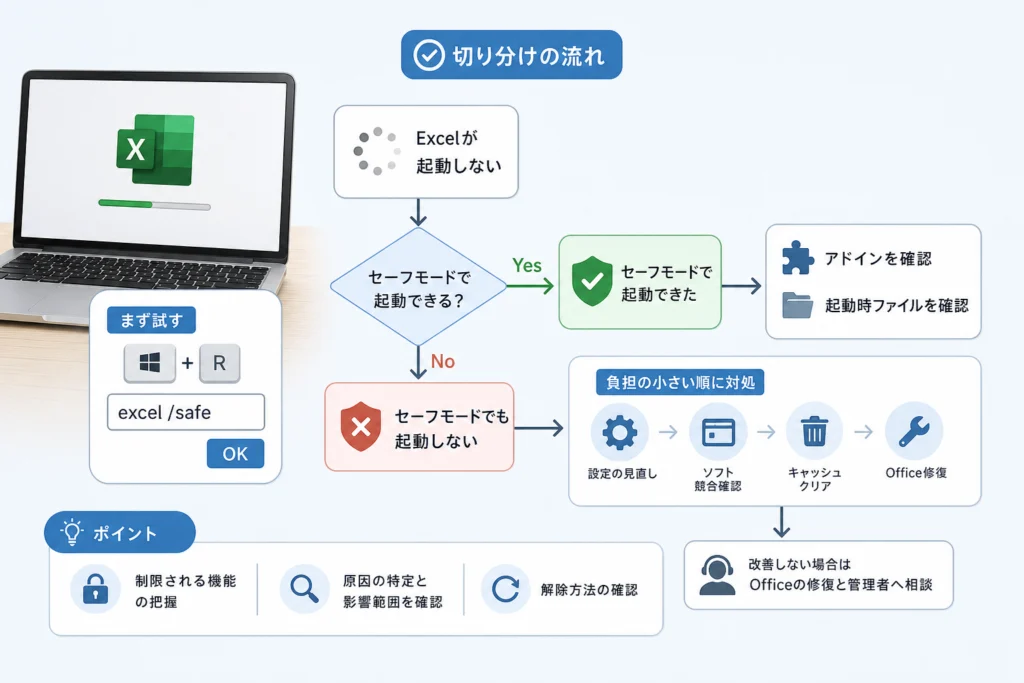
Windows版Excelのセーフモード起動コマンドは「excel /safe」です。Windowsキー+Rで「ファイル名を指定して実行」を開き、入力してEnterキーを押します。起動できたらアドインや起動時ファイルを、起動できなければPCの状態やOfficeの修復を順に確認します。
対象はWindows版のMicrosoft 365などに含まれるExcelです。起動方法から通常起動へ戻すまでを扱います。Mac版の復旧手順や、破損したブックそのものの修復は対象外です。
目次
Excelが起動しないときは「excel /safe」でセーフモードを試す
ブックをダブルクリックするのではなく、Excel本体をセーフモードで起動してください。起動時の読み込みを制限し、通常起動との違いを調べられます。
Windowsキー+Rから「excel /safe」を実行する
Windowsで「ファイル名を指定して実行」を開き、次の順に操作します。
- Windowsキーを押しながらRキーを押す。
- 入力欄にexcel /safeと入力する。excelと/safeの間は半角スペースを入れる。
- Enterキーを押し、Excelの起動を待つ。
Microsoftは、Officeアプリをセーフモードで開く方法として、この実行コマンドを案内しています。(出典: Microsoft「Windows PC 上の Office アプリをセーフ モードで開く」、2026年10月参照)
Ctrlキーを押したままExcelを起動する
コマンドで開けない場合は、Ctrlキーを押したままExcelのショートカットをダブルクリックします。セーフモードでの起動を確認する画面が出たら「はい」を選びます。確認画面が出るまでCtrlキーを押し続けてください。(出典: Microsoft「Windows PC 上の Office アプリをセーフ モードで開く」、2026年10月参照)
タイトルバーの「セーフ モード」を確認する
起動したら、ウィンドウ上部のタイトルバーに「セーフ モード」と表示されるか確認します。表示があれば、通常とは異なる制限付きの状態で起動しています。
セーフモードは診断用です。開けたことだけで原因が修復されたわけではありません。そのまま業務を続ける前に、通常起動を妨げている設定やファイルを切り分けてください。
対処前に確認することと症状別の切り分け表
「Excel自体が開かない」のか「特定のブックだけ開かない」のかで、調べる対象が変わります。スタートメニューからExcel単体を開き、問題のブックを指定しない状態で比較してください。
特定のファイルだけ開かないか、Excel自体が起動しないか
空のExcelが開く場合は、対象ブックに関係する問題を分けて考えられます。MicrosoftもExcelの応答停止への対処で、セーフモードによる確認や、ファイル・起動環境の切り分けを案内しています。(出典: Microsoft「Excel が応答しない、停止する、フリーズする、動作しなくなる」、2026年10月参照)
セーフモードで起動できる・できない場合の分岐
| 確認できた状態 | 次に行うこと | 判断上の注意 |
|---|---|---|
| 通常起動は失敗し、セーフモードでは開く | アドインと起動時ファイルを確認する | 起動成功だけで原因をアドインと決めない |
| 通常起動もセーフモードも失敗する | 残存プロセスやPCの状態を確認する | Office本体や周辺環境も確認対象になる |
| Excel単体は開くが、特定のブックだけ開かない | 元ファイルを保管し、対象ブックの問題として切り分ける | 直ちにOffice全体の設定を初期化しない |
| 「excel」が見つからないと表示される | Ctrlキーによる起動方法を試す | Excelが起動後に停止する症状とは区別する |
強制終了や設定変更の前にデータを保護する
操作できるブックは保存し、変更する設定は画面やメモで残します。起動時ファイルを移動するときは、元の場所と移動先を記録してください。
強制終了すると未保存の編集内容を失う可能性があります。会社管理PCでは、アドイン、プリンター、Officeの修復を独断で変更せず、社内の運用規則を確認してください。
Excelのセーフモードで制限される機能と診断できる範囲
セーフモードでは、アドインや起動時の自動読み込み、画面のカスタマイズなどが制限されます。通常起動との差が原因を探す手掛かりになりますが、原因の確定には個別の比較が必要です。
アドイン・起動時フォルダー・UIカスタマイズの読み込み制限
| 対象 | 診断時に注目する違い |
|---|---|
| アドイン | 追加機能の読み込みが制限され、通常起動との差を調べられる |
| XLSTART・代替起動フォルダー | 起動時に自動で開くブックやテンプレートの影響を切り分けられる |
| ツールバーなどのカスタマイズ | 通常の画面設定が読み込まれない、変更を保存できないなどの制限がある |
Microsoftのセーフモード案内とExcelの応答停止対処では、これらの制限を使って起動障害を調べる方法が示されています。(出典: Microsoft「Windows PC 上の Office アプリをセーフ モードで開く」、2026年10月参照)
PERSONAL.XLSBが読み込まれない場合とマクロ設定の違い
PERSONAL.XLSBは、自分が使うマクロを保存する個人用マクロブックです。起動時フォルダーからの自動読み込みが制限されると、普段使っている個人用マクロが見つからなくなる場合があります。
「個人用マクロブックが読み込まれない」と「すべてのブック内マクロが一律に無効になる」は別の話です。起動診断のために、マクロのセキュリティ設定を下げる操作は避けてください。
セーフモードでもOffice本体や周辺環境の問題は残る
セーフモードで開けなくても、原因をプリンターや認証に絞ることはできません。アドインの切り分けだけでは解決しない場合は、PCの状態確認からOffice修復へ進みます。
セーフモードで起動できた場合:アドインと起動時ファイルを確認する
元の状態を記録してから読み込み対象を外し、通常起動で結果を比較します。複数の設定をまとめて変更せず、変更した対象を順に戻すと原因を絞りやすくなります。
COMアドイン・Excelアドインを無効化し、個別に戻す
アドインはExcelに機能を追加する仕組みです。セーフモードで開いたExcelから、次の順に確認します。
- 「ファイル」→「オプション」→「アドイン」を開く。
- 下部の「管理」で「COMアドイン」を選び、「設定」を押す。
- チェックが付いた項目を記録し、チェックを外して確定する。
- Excelを終了し、Ctrlキーを押さずに通常起動する。
- 改善したら、外した項目を個別に有効へ戻し、その都度Excelを通常起動する。
COMアドインで変化がなければ、元の状態に戻したうえで「管理」の「Excelアドイン」も切り分けます。Microsoftは、アドインを無効化した状態で確認し、順に有効化して問題のある項目を特定する方法を案内しています。(出典: Microsoft「Excel が応答しない、停止する、フリーズする、動作しなくなる」、2026年10月参照)
業務用アドインを外すと、帳票出力や社内システム連携が使えなくなる場合があります。再び有効にしたときだけ症状が戻るなら、アドイン名と結果を管理者・提供元へ伝えます。ここではアンインストールまで進めないでください。
XLSTARTと代替起動フォルダーのファイルを一時退避する
XLSTARTは、Excel起動時にブックなどを自動で開くためのフォルダーです。ユーザー側とOfficeのインストール先側にあるため、見つかった場所だけで確認を終えないようにします。
- 「ファイル」→「オプション」→「トラストセンター」→「トラストセンターの設定」→「信頼できる場所」で、XLSTARTに関係する場所を確認し、元のパスを記録する。
- 「ファイル」→「オプション」→「詳細設定」→「全般」の「起動時にすべてのファイルを開くフォルダー」も確認する。パスがあれば、その場所も対象にする。
- Excelを終了し、対象ファイルを元のフォルダー外へ一時退避する。
- Excelを通常起動する。改善したら、ファイルを個別に元へ戻して再確認する。
Microsoftは、XLSTARTと代替起動フォルダーにあるファイルを移動して、起動時の読み込みを切り分ける方法を案内しています。(出典: Microsoft「Excel が応答しない、停止する、フリーズする、動作しなくなる」、2026年10月参照)
PERSONAL.XLSBは削除せず、退避してください。個人用マクロが保存されているため、元ファイルを保管し、復旧後に戻せる状態を維持します。アクセスを制限された場所は無理に変更せず、管理者へ依頼します。
改善しない場合にリボンなどのカスタマイズを確認する
アドインと起動時ファイルで差が出なければ、画面のカスタマイズも確認候補になります。ただし、セーフモードで表示が変わっただけでは、その設定が故障原因とは限りません。リボンやツールバーの初期化は先に実行せず、変更内容を控えて管理者へ相談してください。
セーフモードでも起動しない場合:負担の小さい順に対処する
Excelの残存プロセス、コマンドの入力、PCの状態を確認してから、周辺環境やOffice本体へ調査を広げます。起動できないという結果だけで、特定の機器やアカウントを原因と判断しないでください。
残存するExcelプロセスを確認してPCを再起動する
タスクマネージャーを開き、Excelの画面を閉じた後も「Microsoft Excel」などのプロセスが残っていないか確認します。終了する場合は、先に未保存データの注意点を確認してください。他の作業も保存してからPCを再起動し、再びセーフモードを試します。
「excel」が見つからない場合はコマンド解決の問題を分ける
名前が見つからない旨の表示が出た場合は、まず「excel /safe」のつづりと半角スペースを確認します。入力が正しければ、Ctrlキーを押したままExcelを起動する方法で比較してください。
- Ctrl起動なら開く:コマンドによる呼び出しと、Excel本体の起動を分けて調べる。
- Ctrl起動でも開かない:PCの状態確認を続け、改善しなければOffice修復へ進む。
- Excelのショートカット自体が見つからない:会社PCではインストール状況を管理者に確認する。
既定のプリンターを一時変更して動作を比較する
Excelは既定のプリンターなど周辺環境の影響を受ける場合があります。Microsoftの応答停止対処でもプリンターの確認が案内されています。(出典: Microsoft「Excel が応答しない、停止する、フリーズする、動作しなくなる」、2026年10月参照)
変更が許可されているPCでは、Windowsの「設定」内にある「プリンターとスキャナー」で元の既定プリンターを記録します。「Microsoft Print to PDF」が利用できる場合は、一時的に既定へ変更してExcelを起動し、比較後は元へ戻してください。設定が管理されていて変更できない場合は、そこで止めて管理者に依頼します。
変更後に起動しても、プリンター本体の故障が確定するわけではありません。「元のプリンターでは失敗し、変更後は起動した」という比較結果を管理者へ伝え、ドライバーの確認につなげます。
OfficeとWindowsの更新状況・認証エラーを確認する
MicrosoftはExcelの応答停止への対処として、更新プログラムの適用も案内しています。会社PCでは配信管理の対象か確認してから進めます。(出典: Microsoft「Excel が応答しない、停止する、フリーズする、動作しなくなる」、2026年10月参照)
別のOfficeアプリが開くなら「ファイル」→「アカウント」で製品情報と更新状況を確認し、Windows側も「設定」の「Windows Update」で状態を確認します。サインインやライセンスのエラーが実際に出ている場合は、その全文を記録してください。表示がない段階で、アカウント削除や認証情報の初期化まで進める必要はありません。
改善しない場合はOfficeの修復と管理者への相談を行う
起動時の読み込みやPCの状態を確認しても改善しなければ、Officeの修復を検討します。ExcelだけでなくOffice全体に関わる操作なので、他のOfficeアプリも閉じてから実施してください。
クイック修復とオンライン修復の違い
| 修復方法 | 使い分け | 実施前の確認 |
|---|---|---|
| クイック修復 | まず試す修復候補 | 作業中のOfficeファイルを保存する |
| オンライン修復 | クイック修復で改善しない場合の候補 | 通信環境、利用アカウント、再設定に対応できるかを確認する |
表示される修復方法はインストール形式によって異なります。MicrosoftのExcel応答停止対処でも、改善しない場合の方法としてOfficeの修復が案内されています。(出典: Microsoft「Excel が応答しない、停止する、フリーズする、動作しなくなる」、2026年10月参照)
Windowsの設定からOfficeを修復する
- Windowsの「設定」から、インストール済みアプリの一覧を開く。
- 利用中の「Microsoft 365」またはOffice製品を選び、「変更」を開く。
- 「クイック修復」が表示される場合は選び、画面の案内に従う。
- 完了後にExcelの通常起動を確認する。改善しない場合はオンライン修復を検討する。
オンライン修復は、通信や再インストールを伴う場合があります。再認証に備えて利用アカウントを確認し、会社管理PCでは先に管理者の承認を得てください。修復項目が表示されない場合も、無理にアンインストールへ進めないでください。
修復できない・再発する場合に集める情報
管理者には「開かない」だけでなく、どの条件で失敗するかを渡すと調査を進めやすくなります。
- Excel・Officeの製品名と、確認できるバージョン情報
- エラーの全文、画面の画像、停止する段階
- 通常起動とセーフモードそれぞれの結果
- 特定ブックだけか、Excel単体でも起きるか
- 発生し始めた時期と、その前後の更新・アドイン導入
- 無効化・退避・修復など、実施した操作と復元状況
セーフモードを解除する方法と毎回起動してしまう場合の確認
手動で起動したセーフモードは、Excelを終了して通常の方法で開き直すと解除できます。専用の解除コマンドを入力する必要はありません。
Excelを終了し、Ctrlキーを押さずに通常起動する
開いているブックを保存してExcelを終了し、Ctrlキーを押さずにスタートメニューなどから起動します。Microsoftの案内でも、Officeアプリを終了して通常どおり再起動する方法が示されています。(出典: Microsoft「Windows PC 上の Office アプリをセーフ モードで開く」、2026年10月参照)
ショートカットの「/safe」とCtrlキーの状態を確認する
特定のショートカットから開くときだけセーフモードになるなら、そのショートカットのプロパティで起動先に「/safe」が指定されていないか確認します。変更する前に元の内容を控え、会社配布のショートカットは管理者に確認してください。
- 「/safe」を付けた診断用ショートカットを使っていないか。
- Ctrlキーを押した状態で起動していないか。
- スタートメニューから開いても同じ状態になるか。
確認画面が繰り返される場合は起動障害の原因を調べる
異常終了後にセーフモードの確認が繰り返される状態は、手動で「/safe」を指定している状態とは別です。終了・再起動だけで改善しなければ、アドインと起動時ファイルの確認へ戻り、通常起動が失敗する原因を調べます。
Excelが起動しない・セーフモードに関するよくある質問
セーフモードは起動障害を調べるための状態で、通常業務と同じ機能が使えるとは限りません。保存や個人用マクロの扱いも、通常起動との違いを踏まえて判断してください。
Excelをセーフモードで起動するコマンドは?
「excel /safe」です。Windowsキー+Rで実行画面を開き、半角スペースを入れて入力します。Ctrlキーを押したまま起動する方法もあります。(出典: Microsoft「Windows PC 上の Office アプリをセーフ モードで開く」、2026年10月参照)
セーフモードでもExcelが起動しない場合は?
残存プロセス、PC再起動、プリンター、更新状況を確認し、改善しなければOffice修復を検討します。強制終了の前には未保存データに注意してください。
セーフモードを解除するには?
Excelを終了し、Ctrlキーを押さずに通常起動します。毎回同じ状態になる場合は、ショートカットの指定と起動時の確認画面を分けて確認します。
セーフモードでファイルを編集・保存してもよい?
編集・保存できる場合もありますが、アドインや一部機能の動作は通常と異なります。重要なブックは元データを保管して別名保存し、復旧後に通常モードで内容と動作を確認してください。
PERSONAL.XLSBやマクロが使えないのはなぜ?
起動時フォルダーからの自動読み込みが制限され、PERSONAL.XLSBが読み込まれていない可能性があります。個人用マクロを取り戻そうとしてファイルを削除したり、マクロのセキュリティ設定を下げたりしないでください。
Mac版Excelでも同じコマンドを使える?
使えません。「excel /safe」とCtrlキーによる今回の起動方法はWindows版Office向けです。Mac版にこの手順を当てはめないでください。
復旧の判断ポイント
- セーフモードで開くなら、アドインと起動時ファイルを退避・復元しながら比較する。
- 開かないなら、PCの状態確認からOffice修復へ進む。
- 元の設定を記録し、PERSONAL.XLSBなどのファイルは削除しない。
- 管理対象の設定や修復操作は、会社の管理者へ確認する。
出典
- Microsoft「Windows PC 上の Office アプリをセーフ モードで開く」
- Microsoft「Excel が応答しない、停止する、フリーズする、動作しなくなる」
📚 参考・出典(編集部が確認した一次ソース)
- microsoft.com (support.microsoft.com)
※本記事の作成にあたり、上記の公開情報・一次ソースを参照しています(参照日: 2026年10月24日)。内容は公式情報の更新により変わることがあります。
🧰 お困りごとの解決に
 Microsoftアカウントで身に覚えのない請求が来たときの確認と返金💡 結論(要点まとめ)Microsoftから身に覚えのない請求(MSbill.info等)が届いた際の確…
 Outlookでパスワードが繰り返し要求される原因と直し方💡 結論(要点まとめ)Outlookで何度もパスワード入力を求められる症状でお悩みですか?Windows…
 Windows Media Playerの使い方と設定|CD取り込み・再生できない時の対処💡 結論(要点まとめ)Windows 11/10でWindows Media Playerを使い音楽CD…
 WinZipを安全にアンインストールする手順と代替ソフト💡 結論(要点まとめ)WinZipをWindows11/10やMacから完全アンインストール(削除)する…PCでイヤホンが認識されない原因と対処法「イヤホンを挿してもPCが無反応」「スピーカーから音が出続ける」——そんな時は、原因の8割が“出力先の誤設定・物理接点の…
 Windows 11で0x80070422エラーが出る時の復旧手順💡 結論(要点まとめ)Windows 11で「0x80070422」エラーが表示される主な原因は、Win…
最近更新した記事
 ぷにっこ スイスロール&バターと夢色ふわもこケーキの違い|価格・種類・付属品を比較この記事の要点どちらも PUNIKKO(ぷにっこ)の中身が選べないブラインドボックスで、6種+シークレット1種です。価格…
 ぷにっこ 木綿豆腐スクイーズのパッケージ表示と付属品|価格・素材・絹ごしとの違いこの記事の要点「ぷにっこ 木綿豆腐」は、TOKOTOYZ の豆腐型スクイーズです。発売時の価格は税込1,760円です。パ…
 PUNIKKO 池袋パルコ店に行ってみた|整理券の取り方・待ち時間・買った6点と感想この記事の要点PUNIKKO by TOKOTOYZ(池袋パルコ本館7階)はLive Pocket の無料整理券がないと…
 セブン-イレブンでAnkerの充電ケーブルを買った|Anker 322の公式価格とApple純正・Beatsの値札の差、車で使うときの確認点この記事の要点当サイトの運営責任者が、2026年10月にセブン-イレブンでAnkerの充電ケーブル「Anker 322 …
 らぶりー・あにもあ(ソラマチ)に行ってきた|10月31日で閉園、10月17日(土)13時は待ちなし。ひよこ・うさぎのエサやり、カピバラと大きなイグアナ、料金の計算例この記事の要点「らぶりー・あにもあ(ラブリー・アニモア)」は、東京スカイツリータウンの東京ソラマチ5階にある屋内のアニマ…
Google 検索でハウスケアラボの記事を見つけやすくするには、Google の「優先ソース」にハウスケアラボを追加できます(Google のページが開きます)。