
運営責任者:宇井和朗(株式会社アシスト 代表取締役) プロフィール
💡 結論(要点まとめ)
WordをPDFに変換するとフォントが変わる・文字化けする原因と対処法を解説。Windows・Macのデスクトップ版WordでのPDF保存方法や、フォントの問題の切り分け、作成したPDFの埋め込み状態・字形・検索・コピーの確認手順を紹介します。
この記事でわかること
- WordをPDFに変換するとフォントが変わるのはなぜですか?
- Wordの「ファイルにフォントを埋め込む」を有効にすればPDFも直りますか?
- PDF/Aで保存すればすべてのフォントを埋め込めますか?
WordのPDF変換でフォントが崩れたら、Word標準のPDF保存で出力し直し、PDFのフォント一覧と元のWordの表示を照合してください。フォント崩れには、変換時のフォント置換、PDFへの未埋め込み、文字処理やページ設定の違いがあり、埋め込み設定だけでは直らない場合があります。
ここではWindows・Macのデスクトップ版Wordを対象に、保存操作、症状の切り分け、提出前の確認方法を整理します。個別の商用フォントの利用許諾や、特定の行政手続きでの受理可否は対象外です。
目次
WordのPDF変換でフォントが崩れたら最初に試すこと
「標準機能でPDF化→埋め込みと字形を確認→問題のフォントや出力方法を変更」の順に進めます。修正前のWordとPDFは残し、出力方法を変えたファイルには区別できる名前を付けてください。
Word標準のPDF保存・エクスポートで出力し直す
外部の変換サービスや印刷機能で作ったPDFなら、先にWordの「名前を付けて保存」または「エクスポート」からPDFを作り直します。MicrosoftのPDF保存ヘルプでは、Wordから直接PDF形式で保存する操作が案内されています。(出典: Microsoft サポート「Word 文書を PDF として保存する」、2026年10月参照)
(出典: Microsoft サポートのPDF保存手順。WindowsとMacで選択肢が異なるため、操作は各OSの節に分けています。)
PDFのフォント埋め込みと元のWordの表示を確認する
元のWordですでに文字の形や改行が変わっているなら、PDF保存だけを繰り返しても修正につながりません。Wordが意図した表示になっていることを確かめたうえで、PDFのフォント名と埋め込み状態を調べます。
症状別の早見表で次の対処を選ぶ
| 見つかった症状 | 先に確認する場所 | 次の対処 |
|---|---|---|
| 元のWordから文字の形が違う | Wordで選択しているフォントと利用状態 | 元のWordの表示を整えてから再出力する |
| Wordは正常だがPDFの字形が違う | PDFのフォント一覧と出力方法 | 元のフォントとPDF内のフォントを照合する |
| 特定の記号や異体字だけ欠ける | 問題の文字を含む短い文書 | フォントと出力方法を別々に変更して比較する |
| 改行や改ページだけがずれる | Wordのページ設定とPDFのページ構成 | 用紙・余白・文字配置を比較する |
| 別の端末でだけ表示が違う | 同じPDFの埋め込み状態と閲覧結果 | 表示差を記録し、埋め込み済みの再出力結果と比較する |
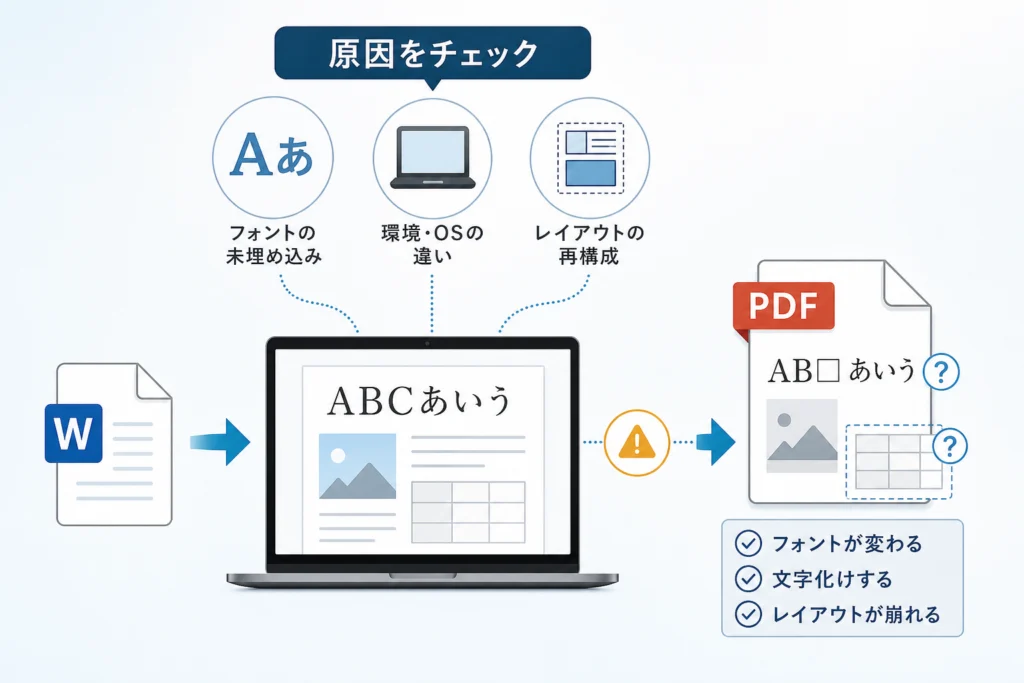
フォントが変わる・文字化けする・レイアウトが崩れる原因
フォントが置き換わった段階と、置き換わらずに文字処理が変わったケースを分けて考えます。「見た目が違う=未埋め込み」と決めつけないことが切り分けの出発点です。
変換時のフォント置換と閲覧時のフォント置換は別の問題
変換時に別のフォントが使われると、その代替フォントがPDFに埋め込まれていても、元の字形には戻りません。一方、PDFに必要なフォントが埋め込まれていない場合は、閲覧側で代替処理が行われることがあります。Microsoftの「ExportAsFixedFormat」仕様でも、埋め込みできないフォントに対するビットマップ化と、閲覧側での代替に関わる動作が区別されています。(出典: Microsoft Learn「Document.ExportAsFixedFormat method (Word)」、2026年10月参照)
(出典: MicrosoftのExportAsFixedFormat仕様。これはPDF出力処理の説明であり、各版のWord画面に同じ設定が存在することを保証するものではありません。)
フォントの埋め込み許可とOpenTypeのfsType属性
TrueType・OpenTypeという形式名だけでは、埋め込みの可否を判断できません。フォントには埋め込みに関する許可情報があり、商用・無料の区別だけでなく、個々のフォントの条件を見る必要があります。
埋め込みを制限するフォントでは、Word側の設定を変えてもフォントデータをそのまま収録できない場合があります。MicrosoftのExportAsFixedFormat仕様も、フォントのライセンスが埋め込みを許可しない場合の処理を説明しています。(出典: Microsoft Learn「Document.ExportAsFixedFormat method (Word)」、2026年10月参照)
縦書き・異体字・文字コード対応による変換不具合
縦書きの括弧、異体字、外字だけがおかしい場合は、その文字を含む短い文書に絞って比較します。文字全体を別のフォントへ変更する前に、問題が本文全体にあるのか、特定の字形に限られるのかを確認してください。
用紙サイズ・余白・フォントの版の違いによる改行ずれ
字形ではなく行末やページ末だけが変わるときは、Wordの用紙サイズ、余白、段落設定も比較対象にします。フォント名が同じでも、作成環境が違う場合はフォントの版を記録しておくと、問い合わせ時に条件を伝えやすくなります。
よくある失敗:フォント、余白、行間、出力方法をまとめて変更すると、何が改善につながったか分からなくなります。変更前の文書を残し、比較する条件を絞ってください。
Windows版Wordでフォント崩れを防いでPDFに保存する手順
WindowsではWord標準のPDF保存を先に試し、必要に応じて保存オプションを調整します。以下はデスクトップ版Word向けの操作で、項目名や表示位置は利用する版によって異なります。
名前を付けて保存・エクスポートからPDFを作成する
- Wordで対象文書を開き、「ファイル」から「名前を付けて保存」を選びます。
- 保存先を指定し、ファイルの種類で「PDF」を選択します。
- 必要なオプションを確認して保存し、出力されたPDFを開きます。
- 「エクスポート」を使う場合は、PDF/XPS文書の作成からPDFを出力します。
これらはMicrosoftが案内する標準のPDF作成経路です。保存できたら、問題のページの字形・行末・改ページを元のWordと比較してください。(出典: Microsoft サポート「Word 文書を PDF として保存する」、2026年10月参照)
必要に応じてPDF/A準拠のオプションを選ぶ
PDF保存のオプションにある「ISO 19005-1 準拠(PDF/A)」は、長期保存向けの出力設定です。また、埋め込めないフォントがある場合に文字をビットマップ化する設定も案内されています。文字の画像化を選ぶ場合は、見た目だけでなく検索・コピーの結果も確認します。(出典: Microsoft サポート「Word 文書を PDF として保存する」、2026年10月参照)
PDF/Aはフォントの利用許諾を変更する機能ではありません。保存オプションを選んだだけで、提出先の条件を満たしたと判断しないでください。
Word文書へのフォント埋め込みとPDFへの埋め込みを区別する
Wordの「ファイルにフォントを埋め込む」は、Word文書にフォントを含める設定です。PDFへの埋め込みは出力時の処理なので、Word側のチェックの有無だけで判断せず、完成したPDFを確認します。
Microsoft Print to PDFは比較用の代替手段として試す
標準保存で問題が残る場合は、印刷先をMicrosoft Print to PDFにした結果と比較する方法があります。ただし、見た目の改善だけで採用せず、リンクや文字検索など、提出に必要な機能が残っているかも確認してください。
| 出力方法 | 使う場面 | 出力後の確認 |
|---|---|---|
| 保存・エクスポート | 最初に試す標準経路 | 字形、埋め込み、検索、リンク |
| 印刷経由 | 標準出力との差を調べる比較用 | 字形に加え、必要な文書機能の保持 |
| PDF/A設定付き保存 | 長期保存や提出条件に合わせる場合 | 表示と、求められる適合条件 |
Mac版Wordでフォント崩れを防ぐ保存方法
MacではPDF保存時の配布向け・印刷向けの選択肢を確認し、問題のページで結果を比較します。Macという理由だけで文字化けの原因を決めつけず、フォントと出力方式を分けて調べてください。
PDF保存の配布向け・印刷向けオプションを確認する
- Wordの「ファイル」から「名前を付けて保存」または「コピーを保存」を開きます。
- ファイル形式で「PDF」を選びます。
- 電子配布・アクセシビリティ向け、または印刷向けの選択肢が表示されたら、用途に合うものを選びます。
- 保存したPDFで、崩れていた文字とページ境界を確認します。
Mac向けのMicrosoftの保存ヘルプでは、PDF出力時の用途別オプションが案内されています。利用できる選択肢はWordの版により異なります。(出典: Microsoft サポート「Word 文書を PDF として保存する」、2026年10月参照)
オンライン変換とローカル出力の結果を比較する
オンラインサービスを利用する旨の表示がある出力では、文書の送信を伴う条件を確認します。機密情報や個人情報を含む請求書・申請書は、社内ルールや委託条件に反して外部の変換サービスへ送信しないでください。
出力方式を比較する際は、別名で保存し、同じページの字形・行末・検索結果を並べます。どちらが適しているかは、文書ごとの結果で判断します。
追加フォント・クラウドフォントの利用状態を確認する
追加したフォントを使っている場合は、まず元のWordで意図した表示になっているかを確認します。クラウドフォントという分類だけで原因とせず、短い比較用文書でも同じ問題が出るかを調べてください。
作成したPDFのフォント埋め込みと表示を確認する
埋め込み表示と目視確認はセットで行います。「埋め込み済み」であっても、元のフォントではなく代替フォントが収録されている可能性があるためです。
Acrobat Readerの文書のプロパティからフォント一覧を開く
Acrobat ReaderでPDFを開き、「文書のプロパティ」の「フォント」欄を確認します。元のWordで使用したフォント名と、PDFに表示されるフォント名を照合してください。
埋め込み・埋め込みサブセットの表示を確認する
「埋め込み」はフォントデータをPDFに含めること、「埋め込みサブセット」は使用した文字に必要な部分を含めることです。サブセットという表示だけを理由に、埋め込み失敗とは判断しません。
| 確認結果 | 判断と次の作業 |
|---|---|
| 意図したフォントで埋め込み表示がある | 元のWordと字形・配置を比較する |
| 意図しないフォントが埋め込まれている | 変換前・変換時の置換を調べる |
| 埋め込み表示が見当たらない | 保存オプションとフォントの許可条件を見直す |
| フォント一覧では問題を判断できない | 画像化の有無も含め、検索・コピーを試す |
Microsoftの出力仕様では、埋め込みできないフォントについて、文字を画像として扱う処理とフォント参照を残す処理が説明されています。そのため、フォント一覧だけで確認を終えないでください。(出典: Microsoft Learn「Document.ExportAsFixedFormat method (Word)」、2026年10月参照)
元のWordとの比較と別端末での表示確認を行う
氏名、金額、日付、表の末尾、ページをまたぐ段落など、誤表示が提出内容に影響する場所を優先します。別のPCやスマートフォンでは、再変換したファイルではなく、提出予定の同じPDFを開いて比較してください。
文字検索・コピー・リンクの動作も確認する
文書内の語句を検索し、問題の文字をコピーして別の入力欄に貼り付けます。リンク付きの文書なら、リンク先も確認します。見た目が整っていても、文字として利用できない結果なら、検索性を求める用途には適しません。
游明朝・Aptos・縦書きなど直らないケースの対処法
特定のフォントや文字だけが崩れる場合は、問題箇所を切り出した短い文書で比較します。本文全体の書式を直す前に、フォントの問題か出力方法の問題かを絞ってください。
游明朝・游ゴシックで改行や字幅が変わる場合
問題の段落を別文書にコピーし、同じフォント・用紙設定でPDF保存します。短い文書でもずれるならフォントと出力方法を比較し、短い文書では正常なら、元文書の段落・表・ページ設定を調べます。
Aptosなどのクラウドフォントが置き換わる場合
Aptosを使っているという理由だけで原因を確定しないでください。元のWordでの表示、PDF内のフォント名、別の利用可能なフォントへ変更した結果を比較し、置換が起きた段階を記録します。
縦書きの記号・異体字・外字が崩れる場合
問題の文字を含む縦書き文書と、比較用の横書き文書を作り、同じ出力方法で保存します。氏名の異体字や外字は、見た目が似た別文字へ無断で変更せず、提出内容として許容される表記を確認してください。
埋め込みできない商用フォントを使っている場合
埋め込みが許可されないフォントは、許可条件を満たすフォントへの変更を検討します。Microsoftの出力仕様には、埋め込めない文字をビットマップ化する処理がありますが、これはフォントの利用許諾を変更するものではありません。(出典: Microsoft Learn「Document.ExportAsFixedFormat method (Word)」、2026年10月参照)
画像化は最後の候補です。表示だけで採用すると、検索・コピー・アクセシビリティの要件を満たさなくなるおそれがあります。ライセンス制限の回避策として扱わないでください。
未解決時に残す情報
- OSとWordの版・ビルド
- フォント名と確認できる範囲の版情報
- 保存・エクスポート・印刷のどの経路を使ったか
- 問題の文字、ページ、縦書き・横書きの別
- PDFのフォント一覧と、文字検索・コピーの結果
PDF/Aと公的機関への提出で注意すること
PDF/Aで保存することと、提出先の要件を満たすことは同じではありません。対象手続きの指定に合わせ、フォント以外の形式・容量・暗号化条件も確認します。
PDF/Aは長期保存向けの規格であり万能な修復機能ではない
PDF/Aは長期保存を目的とする規格です。MicrosoftのPDF保存ヘルプでもPDF/A準拠の保存オプションが案内されていますが、元のWordの誤った字形や配置を修正する機能ではありません。(出典: Microsoft サポート「Word 文書を PDF として保存する」、2026年10月参照)
サブセット埋め込みとフォント全体の埋め込みを区別する
「使っているすべてのフォントを埋め込む」と「各フォントの全字形を埋め込む」は別の意味です。提出要件に「すべて」と書かれていても、サブセットを認めない指定なのか、未埋め込みのフォントを残さない指定なのかを読み分けます。
提出先のPDF形式・容量・暗号化などの条件を確認する
特許庁の電子出願ソフトサポートサイトでは、なるべくすべてのフォントを埋め込むよう案内しています。これは特許庁側に同じフォントがない場合の表示に配慮した案内であり、すべての行政提出でフォント全体の埋め込みが必須という意味には広げられません。(出典: 特許庁「電子出願ソフトサポートサイト」、2026年10月参照)
(出典: 特許庁のフォント埋め込みに関する案内。「なるべく」という推奨の表現と、対象手続き固有の必須条件を区別してください。)
- 提出する手続き名と、案内の対象文書が一致しているか
- 資料の改訂日と、利用する提出システムが一致しているか
- 指定されたPDF形式と容量の条件を満たしているか
- パスワード・暗号化・電子署名に条件があるか
- 文字検索やアクセシビリティが求められているか
WordのPDF変換とフォント崩れに関するよくある質問
提出前は「字形・改行・埋め込み・検索・提出条件」を確認してください。設定を変更した場合は、変更前ではなく、最後に出力したPDFを点検します。
WordをPDFに変換するとフォントが変わるのはなぜですか?
変換時に元のフォントが置き換わる場合と、PDFの未埋め込みによって閲覧時に代替処理が行われる場合があります。Microsoftの出力仕様でも埋め込みできない場合の処理が説明されているため、元のWordとPDF内のフォント名を照合します。(出典: Microsoft Learn「Document.ExportAsFixedFormat method (Word)」、2026年10月参照)
Wordの「ファイルにフォントを埋め込む」を有効にすればPDFも直りますか?
その設定だけでは判断できません。Word文書に含めるフォントと、PDF出力時に含めるフォントは確認対象が異なります。完成したPDFのフォント一覧と表示を確認してください。
PDF/Aで保存すればすべてのフォントを埋め込めますか?
PDF/A設定は、埋め込みを禁止するフォントの許可条件を解除しません。提出先がPDF/A適合を求める場合は、保存時の設定に加え、指定された適合条件を確認します。
Mac版WordでPDFの文字が崩れる場合はどうすればよいですか?
PDF保存で表示される用途別の出力オプションを比較し、元のWordとPDFの字形を確認します。オンライン処理を伴う場合は、文書の送信が認められる条件かも確認してください。
PDFの「埋め込みサブセット」とは何ですか?
文書で使う文字に必要なフォントデータを含める方式です。フォント全体を含める方式より容量を抑えられる場合がありますが、実際のファイルサイズは画像などにも左右されます。
フォントを埋め込んでも改行やレイアウトが崩れるのはなぜですか?
置換後のフォントが埋め込まれた場合や、変換前のページ設定が違う場合は、埋め込みだけでは元の配置に戻りません。Word側の字形・用紙・余白・段落を確認し、再出力して比較します。
提出直前は何を確認すればよいですか?
- 字形:氏名・異体字・記号・金額が元のWordと一致している
- 改行:行末、表の末尾、改ページに不自然なずれがない
- 埋め込み:PDFのフォント名と埋め込み状態を確認した
- 検索:必要な文字の検索・コピーとリンク操作ができる
- 提出条件:対象手続きの形式・容量・保護設定に合っている
Microsoft 365で別の業務トラブルも起きている場合は、Teamsでチャットが表示されない場合の確認手順を参照してください。WordのPDF出力とは分けて切り分けます。
本文で参照した公式資料
- Microsoft サポート「Word 文書を PDF として保存する」
- Microsoft Learn「Document.ExportAsFixedFormat method (Word)」
- 特許庁「電子出願ソフトサポートサイト」
📚 参考・出典(編集部が確認した一次ソース)
- jpo.go.jp (pcinfo.jpo.go.jp)
- mhlw.go.jp (mhlw.go.jp)
- microsoft.com (learn.microsoft.com)
- microsoft.com (support.microsoft.com)
※本記事の作成にあたり、上記の公開情報・一次ソースを参照しています(参照日: 2026年10月28日)。内容は公式情報の更新により変わることがあります。
🧰 お困りごとの解決に
 Microsoftアカウントで身に覚えのない請求が来たときの確認と返金💡 結論(要点まとめ)Microsoftから身に覚えのない請求(MSbill.info等)が届いた際の確…
 Outlookでパスワードが繰り返し要求される原因と直し方💡 結論(要点まとめ)Outlookで何度もパスワード入力を求められる症状でお悩みですか?Windows…
 Windows Media Playerの使い方と設定|CD取り込み・再生できない時の対処💡 結論(要点まとめ)Windows 11/10でWindows Media Playerを使い音楽CD…
 WinZipを安全にアンインストールする手順と代替ソフト💡 結論(要点まとめ)WinZipをWindows11/10やMacから完全アンインストール(削除)する…PCでイヤホンが認識されない原因と対処法「イヤホンを挿してもPCが無反応」「スピーカーから音が出続ける」——そんな時は、原因の8割が“出力先の誤設定・物理接点の…
 Windows 11で0x80070422エラーが出る時の復旧手順💡 結論(要点まとめ)Windows 11で「0x80070422」エラーが表示される主な原因は、Win…
最近更新した記事
 Teams会議の招待リンクが開けない時の確認手順と対処法Teams会議の招待リンクが開けないときの対処を、Microsoft公式ヘルプに沿って整理。PCは対応ブラウザ、スマホは…
 スマイルゼミ退会のタブレット代はいくら?受講期間別の追加代金と注意点💡 結論(要点まとめ)スマイルゼミ退会時のタブレット代金は受講月数と購入方法で異なります。一括購入の対象…
 フィリピン・クラークのスタバ(SM City Clark)訪問記|ラテ175ペソ、日本価格との比較・英語の注文・Wi-Fi・メニュー(2026年11月)この記事の要点2026年11月2日(月)の朝9時半ごろ、当サイトの運営責任者を含む5人で、フィリピン・クラークのSM C…
 Teams通知を会議中にオフにする設定と画面共有前後の確認方法Teamsの会議中に通知を出さない設定「通話と会議中に通知を表示する」のオフ手順と戻し方、オフにしても届く会議チャット・…
 日本郵便の不在届を提出する流れ|必要書類・最長30日の保管期限と注意点💡 結論(要点まとめ)日本郵便への「不在届」の提出手順を分かりやすく解説。最長30日間の保管ルールと差出…
Google 検索でハウスケアラボの記事を見つけやすくするには、Google の「優先ソース」にハウスケアラボを追加できます(Google のページが開きます)。