
運営責任者:宇井和朗(株式会社アシスト 代表取締役) プロフィール
💡 結論(要点まとめ)
Teams会議の招待リンクが開かない・画面が白いまま進まない時の対処法を解説。スマホのブラウザ非対応の仕様、メールでのURL途切れ、Safe Linksの影響など原因別の切り分け表を掲載。会議IDを使った代替参加手順も紹介しています。
この記事でわかること
- Teamsのアカウントがなくても会議に参加できますか?
- スマホのSafariやChromeだけでTeams会議に参加できますか?
- 招待リンクを開くと画面が真っ白になります。どうすればよいですか?
Teams会議の招待リンクが開けないときは、PCではEdge・Chromeなどの対応ブラウザ、スマホではTeamsアプリで開き直してください。招待状に会議IDとパスコードがあれば、リンクを使わず入力して参加する方法もあります。ただし、主催者の参加設定や組織のアクセス制限は回避できません。
このページでは、リンクが反応しない場合と、リンクを開いた後にサインイン・入室で止まる場合を分けて案内します。組織の制限解除や、個別の障害発生の判定は対象外です。
目次
Teams会議の招待リンクが開けないときは、まず参加経路を切り替える
同じリンクを押し続けるより、端末に合った参加経路へ切り替えてください。会議IDが分かる場合は、URLを開く操作を省けます。
会議IDとパスコードがあればリンクを使わず参加する
招待メールや予定表の会議詳細に会議IDとパスコードがあれば、TeamsのID入力から参加できます。Microsoft サポートは、招待リンクとは別に会議IDによる参加方法を案内しています。(出典:Microsoft サポート「Microsoft Teams で会議に参加する」、2026年10月参照)
操作は会議IDで参加する手順へ進んでください。入力後にサインイン要求やロビー待機が出た場合は、リンクではなく参加条件の確認が必要です。
PCは対応ブラウザ、スマホはTeamsアプリで開く
| 利用端末 | 先に試す経路 | 次に確認すること |
|---|---|---|
| Windows・Mac | 招待リンクをEdge・Chromeで開く | ブラウザ参加の選択肢が表示されるか |
| iPhone・Android | Teamsモバイルアプリで開く | アプリが導入されているか、参加用アカウントが正しいか |
| 会議IDが分かる端末 | Teamsで会議IDとパスコードを入力する | 入力後の認証・参加条件を満たしているか |
スマホのブラウザで招待ページが表示できても、そのブラウザで会議に参加できるとは限りません。MicrosoftはモバイルWebブラウザからの会議参加をサポートしておらず、モバイルアプリの使用を案内しています。(出典:Microsoft サポート「Microsoft Teams の会議に参加できません」、2026年10月参照)
参加できなければ主催者へ状況を連絡する
開始時刻が迫っている場合は、操作を続ける前に主催者へ連絡してください。「リンクが開かない」のか「ロビーで待機している」のかを添えると、相手も確認箇所を絞れます。
連絡例:招待リンクから参加を試していますが、会議画面へ進めません。会議IDとパスコードをご案内いただけますか。入室待ちが表示されている場合は、承認状況もご確認ください。
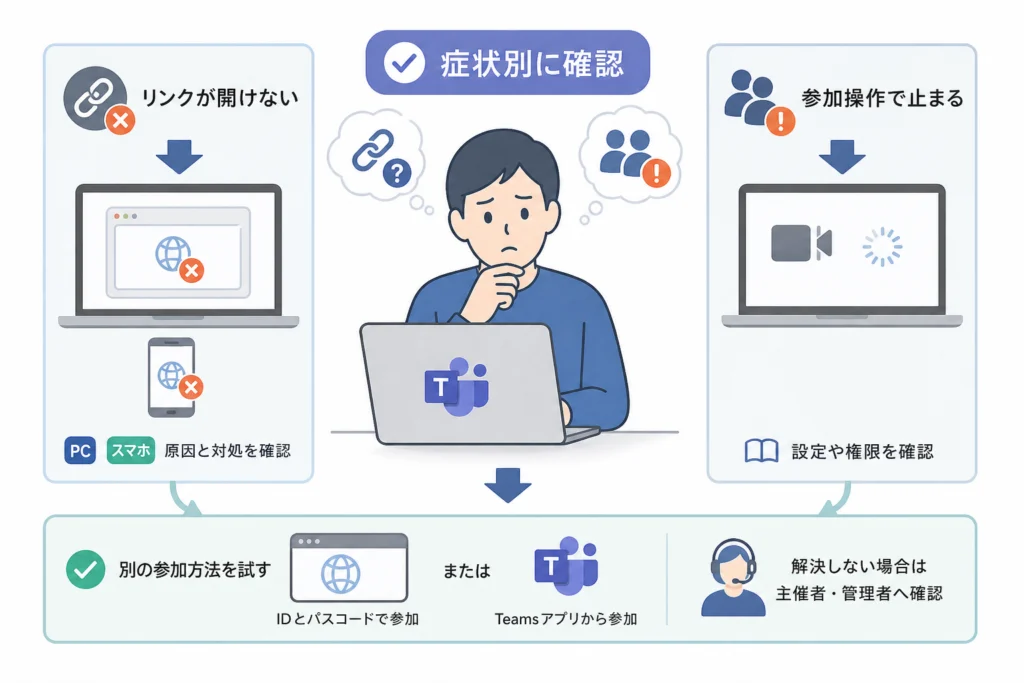
症状別に確認:リンクが開かないのか、参加操作で止まるのか
名前の入力・サインイン・ロビーまで進んでいれば、URLを開く段階は通過しています。ブラウザの問題と入室条件の問題を分けて対処しましょう。
| 症状 | 確認する場所 | 最初の対処 | 相談先 |
|---|---|---|---|
| 押しても無反応・白い画面 | リンクを開いているブラウザ | PCは対応ブラウザ、スマホはアプリへ切り替える | リンク再送は主催者、端末制限は社内IT |
| アプリ起動の選択から進まない | 招待ページとアプリ起動の案内 | PCはブラウザ参加、または会議ID入力を試す | 社内IT |
| サインインを求められる | 表示中のアカウント | 招待先のアカウントと照合する | 主催者・社内IT |
| 参加権限に関するエラー | エラー文と招待先 | 正しいアカウントか確認して主催者へ伝える | 主催者・組織の管理者 |
| ロビーで待機中 | 待機画面 | 主催者へ入室許可を依頼する | 主催者 |
| リンクの安全性に関する警告 | 警告画面 | 警告を回避せず社内ITへ伝える | 社内IT |
クリックしても無反応・白い画面・読み込み中になる
参加画面そのものが出ない場合は、先に開き方を変更します。白い画面だけでは、URLの欠損、端末側の問題、組織の制限のどれかは判断できません。
アプリ起動やブラウザ選択から進まない
PCでは、招待ページにブラウザで続行する選択肢があれば、アプリ起動とは別の経路を試せます。スマホはブラウザ参加へ切り替えず、Teamsアプリを使ってください。
サインイン要求・権限エラー・ロビー待機になる
Microsoft サポートの案内では、参加方法やサインインの要否は会議の設定によって異なります。ロビーは主催者などによる入室許可を待つ場所であり、待機表示だけでリンク不良とは判断できません。(出典:Microsoft サポート「Microsoft Teams で会議に参加する」、2026年10月参照)
参加画面に出るメッセージ別の対処
Microsoftは、参加できないときに表示されるメッセージと対処を次のように案内しています。表示された文言をそのまま控えておくと、主催者や社内ITに伝えやすくなります。(出典: Microsoft サポート「Microsoft Teams の会議に参加できません」、2026年10月参照)
| 表示されるメッセージ | 意味 | すること |
|---|---|---|
| サインインしてこの会議に参加する | 職場または学校のアカウントでサインインしないと参加できない会議 | 職場・学校のTeamsアカウントでサインインする。サインインなしで参加させたい場合、開催者が自社のIT管理者に相談する(変更の反映に最大24時間) |
| この会議に参加するには、別のアカウントでサインインしてください | 自分または開催者の組織のポリシーでアクセスできない | 招待が最初に送られたアカウントでサインインしているか確かめる |
| この会議はロックされています。 | 開催者が会議の開始後に新しい参加者を入れないようにしている | 開催者に連絡する。ロックが解除されれば参加できる |
| 組織のポリシーにより、この会議への参加は許可されていません | 開催者が会議のエンドツーエンド暗号化を有効にしている | 開催者に連絡する |
| 会議ロビーは現在満員です。 | ロビーがいっぱい | 数分待ってからもう一度参加する |
| 申し訳ございません。誰も参加要求に応答していません。 | ロビーで30分待っても許可されず、要求がタイムアウトした | 正しい会議リンクか確かめて再試行し、開催者に要求が見えているか確認してもらう |
このほか、参加前にメールアドレスを入力して、届いたワンタイムパスコードで本人確認を求められる会議があります。Teams会議に参加する選択肢そのものが出ない場合は、会議がオンライン会議として作られていない可能性があるため、開催者に確認してください。(出典: Microsoft サポート「Microsoft Teams の会議に参加できません」、2026年10月参照)
PCでTeams招待リンクが開かない場合の対処法
PCではリンクを対応ブラウザで開き直し、アプリ起動とWeb参加を切り分けます。会議直前に再インストールから始める必要はありません。
リンク先をコピーし、対応するEdge・Chromeなどで開く
- 招待メールのリンクを右クリックし、リンク先をコピーする項目を選びます。
- EdgeまたはChromeのアドレス欄に貼り付け、開きます。
- 参加方法の選択画面が出たら、ブラウザで続行する選択肢を選びます。
- 名前入力やサインイン画面が出たら、その案内に沿って参加します。
Microsoft サポートは、アプリを使わずWebから参加する経路を案内しています。対応環境や選択肢は、同ページのブラウザ参加の説明と照合してください。(出典:Microsoft サポート「Microsoft Teams で会議に参加する」、2026年10月参照)
InPrivate・シークレットウィンドウでアカウント競合を確認する
確認したいのは、招待されたアカウントと、表示されるサインイン先が一致しているかです。別の会社用・個人用アカウントが表示された場合は、参加に使うアカウントを選び直してください。
InPrivate・シークレットウィンドウで開けても、組織の参加制限を解除できるわけではありません。プライベートウィンドウを前提とした対処より、画面に表示されるアカウントとエラー文を優先して確認してください。
アプリへの切り替えが失敗する場合はWeb参加を試す
ブラウザで参加画面が開けるのにTeamsアプリだけ起動しない場合は、その会議ではWeb参加を選ぶ方法があります。Web参加でも権限エラーが出るなら、アプリの起動不良だけを原因にせず、参加設定の確認へ進みます。
改善しない場合に限りサイトデータ削除やアプリ更新を試す
会議に入る目的なら、先に会議ID入力と主催者への連絡を済ませてください。サイトデータの一括削除や古いTeams向けのキャッシュ削除手順を、原因が分からないまま実行するのは避けましょう。
アプリの更新・修復が必要かは、ブラウザでは参加できること、アプリでの表示、端末の管理状況を社内ITへ伝えて判断してもらうと、不要な設定変更を減らせます。
スマホでTeams招待リンクが開かない場合の対処法
iPhone・AndroidではTeamsモバイルアプリを使います。SafariとChromeを切り替えるだけでは、モバイルWeb参加の非対応という条件は変わりません。
モバイルWebの会議参加は非対応のためTeamsアプリを使う
Microsoft サポートは、電話やタブレットから参加する場合にTeamsモバイルアプリのインストールを案内しています。アプリがない場合は、公式の参加案内にあるモバイル向けの説明から導入し、招待リンクを開き直してください。(出典:Microsoft サポート「Microsoft Teams の会議に参加できません」、2026年10月参照)
主催者が許可していればアカウントなしでも参加できる
アカウントなしで参加できるかは、会議の設定によって変わります。スマホでは、招待の会議リンクをタップするとTeamsアプリが開きます。アプリがなければアプリストアが開くので、会議の前にダウンロードしておきます。Teamsアカウントがない場合は「ゲストとして参加」をタップし、名前を入力して参加します。アカウントがある場合は「サインイン」をタップします。その後、すぐ会議に入るか、開催者が許可するまでロビーで待ちます。(出典: Microsoft サポート「Microsoft Teams で会議に参加する」(モバイル)、2026年10月参照)
メール・チャットのアプリ内ブラウザから開いていないか確認する
メールやチャットの中に招待ページが表示されただけなら、Teamsの参加画面まで進んでいるとは限りません。Teamsアプリを開く案内が出ていればそちらへ進み、移動できない場合はアプリから会議IDを入力します。
| 状態 | 次の操作 |
|---|---|
| iPhoneでSafariに招待ページが表示される | Teamsアプリへ進む。ブラウザ内での参加にこだわらない |
| AndroidでChromeに招待ページが表示される | Teamsアプリへ進む。移動できなければ会議ID入力へ切り替える |
| Teamsアプリ内でロビーが表示される | リンクの開き直しではなく、主催者へ入室許可を依頼する |
アプリ更新と参加アカウントを確認する
アプリを開けたら、参加に使うアカウントを確認してください。更新やアプリ導入が管理されている端末では、設定を独自に変更せず社内ITへ相談します。会議IDが分かる場合の入力経路は、スマホから会議IDで参加する手順にまとめています。
招待URLの途切れ・書き換え・アクセス遮断を確認する
長いURLや書き換わったURLが表示されていても、それだけで異常とは限りません。元の招待状と照合し、警告が出る場合は保護機能を回避せず管理者へ伝えてください。
表示上の折り返しと実際のリンク先の欠損を区別する
メール本文でURLが改行されて見えることと、リンク先が途中で切れていることは別です。目に見える文字列を途中まで選択するのではなく、リンク先のコピーを使ってください。
- 元の招待状からリンク先をコピーしたか確認する。
- 転送文やチャットに貼られた一部分だけを使っていないか確認する。
- 正しいリンクか判断できなければ、主催者に元の招待状の再送を依頼する。
- 招待URLを公開掲示板や公開のURL解析サービスへ貼り付けない。
招待の形式が新旧で違っても同じリンク
2026年1月20日以降(一部の地域では1月8日以降)にスケジュール設定された会議の招待には、会議リンクのURLがそのまま表示されます。それより前の会議では「今すぐ会議に参加」というリンクの場合があります。Microsoftは、どちらの形式も同じで、リンクを選べば参加できると案内しています。(出典: Microsoft サポート「Microsoft Teams で会議に参加する」、2026年10月参照)
最新の招待状や予定表からリンクを開き直す
複数の招待メールがある場合は、対象の会議名と開催日時を照合し、主催者から届いた招待状や予定表の会議詳細を起点にします。Microsoft サポートも、招待リンクや予定表からの参加方法を案内しています。(出典:Microsoft サポート「Microsoft Teams で会議に参加する」、2026年10月参照)
Safe Linksなどの警告が出たら社内管理者へ相談する
Microsoft Learnによると、Safe Linksはメール内のURLの書き換えや、クリック時の検査を行う保護機能です。URLが書き換わっている事実だけでは、参加できない原因とは断定できません。(出典:Microsoft Learn「Safe Links の概要」、2026年10月参照)
(出典: Microsoft LearnのSafe LinksによるURL保護の説明)
警告やアクセス遮断が出た場合は、保護URLの手動解除やセキュリティ機能の無効化を行わず、警告文と発生時刻を社内ITへ伝えてください。警告画面の共有時は、会議URLや個人情報を隠します。
リンクを使わず会議IDとパスコードで参加する方法
会議ID入力は、招待URLを開けない場合の代替経路です。認証や主催者の承認を省く方法ではありません。
招待状で会議IDとパスコードを確認する
会議IDとパスコードは、招待メールのほか、PCのTeams予定表で会議を選び「詳細」→「会議情報を表示する」で確認できます。サインイン用のパスワードや確認コードとは別の情報なので、取り違えないようにしてください。(出典: Microsoft サポート「Microsoft Teams で会議に参加する」、2026年10月参照)
PCのTeamsアプリから入力する
- Teamsの左端にある「予定表」を選びます。
- 「今すぐ会議」の横にある下向き矢印を選び、「ID で参加」を選びます。
- 会議IDとパスコードを入力して参加します。
予定表の「ID で参加」は、Exchange Online のメールボックスがあるアカウントでだけ表示されます。表示されない場合は、次のWebページから入力します。(出典: Microsoft サポート「Microsoft Teams で会議に参加する」、2026年10月参照)
アプリを使わずWebページから入力する
会議IDとパスコードはあるのにリンクがない場合は、ブラウザでMicrosoft Teamsの「会議に参加」ページを開き、会議IDとパスコードを入力して「会議に参加」を選びます。Teamsアプリを先に開く必要はありません。(出典: Microsoft サポート「Microsoft Teams で会議に参加する」、2026年10月参照)
スマホのTeamsアプリから入力する
- Teamsアプリで「予定表」を開きます。
- 「会議 ID で参加」をタップします。
- 会議IDとパスコードを入力し、「会議に参加」をタップします。
会議IDとパスコードは、Teams予定表の会議の詳細や、招待メールに書かれています。(出典: Microsoft サポート「Microsoft Teams で会議に参加する」(モバイル)、2026年10月参照)
IDが見当たらない・入力しても参加できない場合
| 入力前後の状態 | 次にすること |
|---|---|
| ID・パスコードが見当たらない | 主催者へ招待状の再送、または参加情報の案内を依頼する |
| 入力内容に関するエラーが出る | 対象の会議と入力欄を照合し、解決しなければ主催者へ確認する |
| サインインを求められる | 招待先のアカウントで進む |
| 権限エラー・ロビー待機になる | 主催者に参加設定・入室許可を確認してもらう |
リンクは開くのに参加できない場合は主催者・管理者へ確認する
参加画面まで進んでから止まる場合は、招待先アカウントと会議の参加設定を確認します。組織側の制限は、リンクの再送や会議ID入力だけでは解消しません。
招待されたアカウントとサインイン中のアカウントを照合する
招待メールの宛先と、Teamsに表示されるアカウントを見比べてください。個人用・会社用のどちらを使うか迷う場合は、主催者へ招待先を確認します。
匿名参加の可否と主催者側の参加設定を確認する
アカウントなしで参加する「匿名参加」と、主催者側の組織に登録された「ゲストアカウント」で参加することは別です。Microsoft サポートの案内では、アカウントなしで参加できるかどうかは会議の設定によって異なります。サインインや追加の確認が求められた場合は、表示された条件に従ってください。
PCのTeams予定表から参加する場合は、会議を選び「参加」を選んだあと、事前参加画面の上部でアカウントの横の「変更」を選ぶと、参加するアカウントを切り替えたり「サインインせずに参加」を選んだりできます。(出典: Microsoft サポート「Microsoft Teams で会議に参加する」、2026年10月参照)
ロビー待機・会議ロック・サービス障害を切り分ける
ロビーの待機表示なら主催者へ入室許可を依頼します。会議がロックされている旨の表示や参加制限が出た場合も、その文言を主催者へ伝えてください。
白い画面や読み込み中という症状だけで、サービス全体の障害とは判断できません。複数人が参加できない場合は、その状況を社内ITへまとめて伝え、組織側でサービス状況と接続環境を確認してもらいます。
主催者・社内ITへ送る連絡テンプレート
件名:Teams会議に参加できないため確認のお願い
対象会議:[会議名・開催日時]
発生時刻:[症状が出た時刻]
端末・OS:[Windows/Mac/iPhone/AndroidとOS情報]
利用環境:[ブラウザ名、またはTeamsアプリ]
止まる段階:[リンクが開かない/参加画面/サインイン/ロビー]
表示文:[エラー文をそのまま記載]
試した操作:[対応ブラウザで開き直した/会議IDを入力した等]
招待先アカウント、参加設定、入室許可の状況をご確認いただけますか。
パスワード、認証コード、会議のパスコードは連絡文に含めないでください。画像を添付する場合も、招待URL・会議ID・氏名など不要な情報は隠します。
Teams会議の招待リンクが開けないときのよくある質問
参加方法は端末だけでなく、主催者側の設定によっても異なります。Microsoftの参加案内と、実際に表示された画面を照合してください。(出典:Microsoft サポート「Microsoft Teams で会議に参加する」、2026年10月参照)
Teamsのアカウントがなくても参加できる?
主催者側で匿名参加が許可されていれば、アカウントなしで参加できる場合があります。サインインを求められた場合は、主催者に必要な参加条件を確認してください。
スマホのSafari・Chromeだけで参加できる?
モバイルWebブラウザでのTeams会議参加はサポートされていません。iPhone・AndroidではTeamsアプリを使ってください。招待ページの表示と会議への参加は別です。(出典:Microsoft サポート「Microsoft Teams の会議に参加できません」、2026年10月参照)
白い画面になったらどう対処する?
PCはEdge・Chromeでリンク先を開き直し、スマホはTeamsアプリへ切り替えます。会議IDとパスコードが分かれば、ID入力による参加も試せます。
参加権限に関するエラーが出たらどうする?
招待先とサインイン中のアカウントを照合してください。正しいアカウントでも進めなければ、エラー文を主催者へ伝え、参加設定を確認してもらいます。
会議IDとパスコードはどこにある?
招待メールや予定表の会議詳細を確認します。見当たらなければ主催者へ案内を依頼してください。IDとパスコードを公開の場所へ投稿するのは避けましょう。
Safe Linksの警告やロビー待機もリンクの不具合?
同じ問題ではありません。Safe Linksの警告は社内ITへ、ロビー待機は主催者へ連絡します。
- 安全性の警告:警告文を控え、保護機能を回避しない。
- ロビー待機:主催者へ入室許可を依頼する。
- 会議参加後にチャットだけ表示されない:Teamsでチャットが表示されない原因と対処法を確認する。
会議前の確認は、参加経路・会議情報・アカウントをそろえるだけでも進めやすくなります。
- PCは対応ブラウザ、スマホはTeamsアプリを用意する。
- 元の招待状で会議IDとパスコードの有無を確認する。
- 招待先と参加に使うアカウントを照合する。
- 止まった画面とエラー文を控え、主催者へ連絡できるようにする。
本記事はMicrosoftの公式案内をもとに、参加経路と相談先を整理しています。画面や参加条件は変更されることがあるため、本文中の公式案内と実際の表示を照合してください。
出典
- Microsoft サポート「Microsoft Teams の会議に参加できません」
- Microsoft サポート「Microsoft Teams で会議に参加する」
- Microsoft Learn「Safe Links の概要」
📚 参考・出典(編集部が確認した一次ソース)
- Microsoft サポート「Microsoft Teams で会議に参加する」(デスクトップ・モバイル)
- Microsoft サポート「Microsoft Teams の会議に参加できません」
- Microsoft Teams「会議に参加」(会議IDの入力ページ)
- Microsoft Learn「Safe Links の概要」
※本記事の作成にあたり、上記の公開情報・一次ソースを参照しています(参照日: 2026年10月31日)。内容は公式情報の更新により変わることがあります。
🧰 お困りごとの解決に
 Microsoftアカウントで身に覚えのない請求が来たときの確認と返金💡 結論(要点まとめ)Microsoftから身に覚えのない請求(MSbill.info等)が届いた際の確…
 Outlookでパスワードが繰り返し要求される原因と直し方💡 結論(要点まとめ)Outlookで何度もパスワード入力を求められる症状でお悩みですか?Windows…
 Windows Media Playerの使い方と設定|CD取り込み・再生できない時の対処💡 結論(要点まとめ)Windows 11/10でWindows Media Playerを使い音楽CD…
 WinZipを安全にアンインストールする手順と代替ソフト💡 結論(要点まとめ)WinZipをWindows11/10やMacから完全アンインストール(削除)する…PCでイヤホンが認識されない原因と対処法「イヤホンを挿してもPCが無反応」「スピーカーから音が出続ける」——そんな時は、原因の8割が“出力先の誤設定・物理接点の…
 Windows 11で0x80070422エラーが出る時の復旧手順💡 結論(要点まとめ)Windows 11で「0x80070422」エラーが表示される主な原因は、Win…
最近更新した記事
 スマイルゼミ退会のタブレット代はいくら?受講期間別の追加代金と注意点💡 結論(要点まとめ)スマイルゼミ退会時のタブレット代金は受講月数と購入方法で異なります。一括購入の対象…
 フィリピン・クラークのスタバ(SM City Clark)訪問記|ラテ175ペソ、日本価格との比較・英語の注文・Wi-Fi・メニュー(2026年11月)この記事の要点2026年11月2日(月)の朝9時半ごろ、当サイトの運営責任者を含む5人で、フィリピン・クラークのSM C…
 Teams通知を会議中にオフにする設定と画面共有前後の確認方法Teamsの会議中に通知を出さない設定「通話と会議中に通知を表示する」のオフ手順と戻し方、オフにしても届く会議チャット・…
 日本郵便の不在届を提出する流れ|必要書類・最長30日の保管期限と注意点💡 結論(要点まとめ)日本郵便への「不在届」の提出手順を分かりやすく解説。最長30日間の保管ルールと差出…
 Outlookの送受信エラーが突然起きたときの原因と症状別チェック手順💡 結論(要点まとめ)Outlookで突然メールの送受信ができなくなったときの原因と確認手順を整理。パス…
Google 検索でハウスケアラボの記事を見つけやすくするには、Google の「優先ソース」にハウスケアラボを追加できます(Google のページが開きます)。