
運営責任者:宇井和朗(株式会社アシスト 代表取締役) プロフィール
💡 結論(要点まとめ)
Teamsで外部ユーザーとチャットできない原因を通信モデル別に解説。1対1の外部アクセス制限、双方向のドメイン許可、会議ポリシーやチャネル会議の仕様など、自社と相手先テナントで確認すべきポイントをMicrosoft公式資料に基づき整理します。
この記事でわかること
- 自社で外部アクセスを許可したのに、相手とチャットできないのはなぜですか?
- 相手のメールアドレスを入力しても検索できないときはどうすればよいですか?
- Teams会議に参加できるのにチャットできないのはなぜですか?
Teamsで外部ユーザーと個別チャットができない場合は、自社と相手先の外部アクセス設定を確認します。会議チャットだけ使えない場合は会議の種類・参加資格・主催者の設定、ゲストとして使えない場合は招待先組織の設定を分けて確認してください。
この記事は、職場・学校用Teamsの組織間チャットを中心に、利用者が確認する項目と管理者に依頼する項目を整理したものです。会議・ゲストとの違いも扱いますが、共有チャネルの構築手順や、個別環境のサインイン障害の診断は対象外です。
目次
Teamsで外部ユーザーとチャットできないときは、まず利用場面を切り分ける
相手を検索して始める個別チャットと、会議画面のチャットでは確認先が異なります。「社外の人」という共通点だけで、外部アクセス・会議・ゲストの設定を一括で変更しないでください。
個別チャット・会議チャット・ゲスト参加では確認する設定が異なる
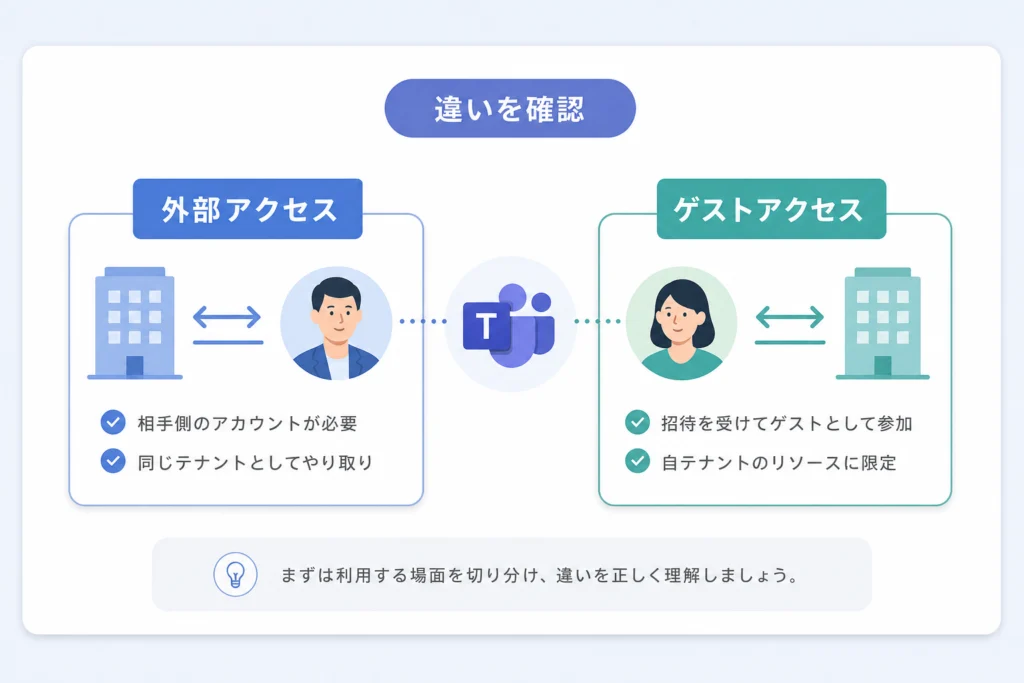
Microsoftは、外部アクセスとゲストアクセスを別の共同作業方式として案内しています。外部アクセスは自分の所属組織のアカウントで社外と連絡する方式、ゲストアクセスは招待された組織のリソースを利用する方式です。(出典: Microsoftによる外部アクセスとゲストアクセスの区別)(出典: Microsoft Learn「Guest access in Microsoft Teams」、2026年10月参照)
「相手が見つからない」「送信できない」「チャットが表示されない」の診断表
| 起きていること | 先に確認する内容 | 確認する人 | 次に読む箇所 |
|---|---|---|---|
| 社外の相手を検索できない | Teamsのサインイン用アドレス、アカウント種別、外部アクセス | 本人・双方の管理者 | 利用者の確認項目 |
| 相手は表示されるが送信できない | 要求の承諾状態、対象ユーザーのポリシー、双方の通信許可 | 双方の利用者・管理者 | 管理者の外部アクセス確認 |
| 会議には入れるがチャットがない | チャネル会議か、会議チャットの設定、参加資格 | 主催者・主催組織の管理者 | 会議チャットの確認 |
| ゲスト招待後も利用できない | 招待の承諾、招待先組織、ゲストの権限 | 本人・招待先の管理者 | ゲスト参加の確認 |
| Web版では使えるがアプリでは表示されない | 両方で同じアカウント・組織を使っているか | 本人・社内ヘルプデスク | Web版との比較 |
最初に記録するアカウント種別・エラー全文・発生日時
設定変更を依頼する前に、再現条件をメモしてください。「使えない」だけでは、検索制限なのか、送信制限なのかを管理者が判断できません。
- 個別チャット、通常の会議、チャネル会議、ゲスト参加のどれか
- 自分と相手が職場・学校用か、個人用アカウントか
- 画面に出たエラー全文と、操作した順番
- 発生日時とタイムゾーン、以前は利用できたか
- デスクトップ版とWeb版で結果が同じか
外部アクセスとゲストアクセスの違いを確認する
社外と個別チャットをするだけなら、ゲスト招待を前提にする必要はありません。チームやチャネルに参加して共同作業する場合は、外部アクセスとは別の方式を検討します。
外部アクセスは自組織のアカウントのまま社外とチャットする方式
外部アクセスでは、相手を自社のチームへ追加せずに、組織をまたいだチャットや通話を利用します。ここでいうテナントとは、会社などがMicrosoftのアカウントや設定を管理する組織単位です。通常の組織間チャットに、ゲスト用のMicrosoft Entra B2B設定が一律に必要になるわけではありません。(出典: Microsoft Learn「Manage external access in Microsoft Teams」、2026年10月参照)
ゲストアクセスは招待先組織のリソースに参加する方式
ゲストアクセスでは、招待先組織にゲストのアカウント情報が作られ、許可されたチームなどを利用します。招待メールを受け取ったことと、目的のチームを利用できることは別なので、承諾状況と所属先を確認します。(出典: Microsoft Learn「Guest access in Microsoft Teams」、2026年10月参照)
| 比較項目 | 外部アクセス | ゲストアクセス |
|---|---|---|
| 主な目的 | 社外とのチャット・通話 | 招待先のチームなどで共同作業 |
| 利用する立場 | 自組織のユーザー | 招待先組織のゲスト |
| 組織の切り替え | 相手の組織への切り替えを前提としない | 招待先組織を選んで利用 |
| チームへの参加 | 外部アクセスだけでは参加しない | 追加されたチームに参加 |
| 確認する設定 | 外部アクセス、ドメイン制限、ユーザーポリシー | ゲストアクセス、所属、招待・認証の制限 |
個人用Teams・匿名参加者・共有チャネルは別に扱う
個人用Teamsのユーザーは、会社が管理するTeamsユーザーとは通信設定が異なります。また、会議リンクから匿名で参加した人を、組織間チャットの相手と同じ条件で扱うことはできません。(出典: Microsoft Learn「Manage external access in Microsoft Teams」、Microsoft Learn「Manage chat in Teams meetings」、2026年10月参照)
よくある混同:共有チャネルへの参加不良を、通常の外部チャットの許可だけで解決しようとすることです。共有チャネルはゲスト招待とも異なる方式なので、本記事の個別チャットの手順とは分けて管理者に伝えてください。
一般ユーザーが個別チャットで確認する5つの項目
利用者は、宛先・アカウント種別・要求の状態・自分のサインイン先・Web版での結果を順に確認します。ここで解決しなければ、再インストールより先に管理者へ外部アクセスの確認を依頼してください。
相手がTeamsにサインインしている完全なアドレスを確認する
相手に、Teamsで使っている完全なサインイン用アドレスを確認し、新しいチャットの宛先に入力します。名刺のメールアドレスとTeamsのアカウントが同じとは限りません。表示名だけで探すのではなく、相手本人が確認したアドレスで試してください。
職場・学校アカウントと個人用Microsoftアカウントを区別する
相手には「会社のTeamsですか、個人用Teamsですか」と聞くと区別しやすくなります。個人用だった場合は、その旨を管理者に伝えます。Microsoftの外部アクセス設定には、組織が管理するユーザーとの通信とは別に、管理されていないTeamsアカウントとの通信を扱う設定があります。(出典: Microsoft Learn「Manage external access in Microsoft Teams」、2026年10月参照)
初回チャット要求やブロック状態を確認する
相手に、チャット要求が届いているか、承諾待ちになっていないか、対象ユーザーをブロックしていないかを確認してもらいます。Microsoftは外部ユーザーからのチャット要求に対する受信者側の制御を案内しています。検索できないという結果だけで、「相手にブロックされた」とは判断できません。(出典: Microsoft Learn「Manage external access in Microsoft Teams」、2026年10月参照)
自分が正しいアカウント・組織にサインインしているか確認する
Teamsのプロフィールから利用中のアカウントと組織を確認します。複数社のゲストになっている場合は、現在選んでいる組織名も記録してください。自社のアカウントで外部チャットをするつもりなのか、招待先のゲストとして操作しているのかをそろえてから再試行します。
Web版との比較でアプリ固有の不具合を切り分ける
業務で利用しているTeamsのWeb版を開き、デスクトップ版と同じアカウント・組織・宛先で比較します。これは症状を整理するための比較であり、通信制限を回避する操作ではありません。
- Web版でも同じ:宛先や組織設定の確認を優先し、管理者へ結果を渡す。
- Web版だけ使える:アカウントの違いがないか再確認し、アプリ側の表示問題として相談する。
- 社内チャットも表示されない:外部アクセスだけに原因を絞らない。
表示問題が疑われる場合は、Teamsチャットが表示されない原因と対処法も確認できます。
管理者が確認する外部アクセス設定|自社と相手先の両方が対象
組織間の外部チャットには、双方で通信が許可されている必要があります。ただし、双方の管理者が相手のドメインを明示的に許可リストへ登録しなければならない、という意味ではありません。
Teams管理センターで外部アクセスとドメイン制限を確認する
管理者向け:Teams管理センターの[ユーザー]から[外部アクセス]を開き、組織が管理する外部Teamsアカウントとの通信設定と、ドメインの許可・ブロックを確認します。Microsoftの外部アクセス資料では、全ドメインの許可、特定ドメインの許可・ブロックなどの管理方法が示されています。(出典: Microsoftによる外部アクセスのドメイン制御)(出典: Microsoft Learn「Manage external access in Microsoft Teams」、2026年10月参照)
| 組織の設定 | 対象ドメインの確認点 | 判断 |
|---|---|---|
| すべての外部ドメインを許可 | 対象ユーザーにも外部アクセスが許可されているか | 相手ドメインの個別登録だけを探さない |
| 特定のドメインのみ許可 | 相手のTeamsアカウントのドメインが許可対象か | 未登録なら承認手続きの対象 |
| 特定のドメインをブロック | 相手ドメインがブロック対象か | 該当する場合は運用上の理由を確認 |
| 外部通信を許可しない | 業務上の例外を認める方針があるか | 利用者のアプリ操作では解除できない |
組織全体の設定に加えて対象ユーザーの有効なポリシーを確認する
組織設定が許可でも、問い合わせたユーザーに適用される外部アクセスのポリシーが利用を制限していないか確認します。別の社員が通信できることは、対象ユーザーも同じ条件である証拠にはなりません。組織設定とユーザー単位の設定を組み合わせて判断してください。(出典: Microsoft Learn「Manage external access in Microsoft Teams」、2026年10月参照)
相手先でも自社との外部通信が許可されているか確認する
自社側で問題が見つからなければ、相手先に「自社ドメインとの外部通信」と「相手ユーザーの有効なポリシー」の確認を依頼します。一方が全ドメインを許可し、もう一方が許可リスト方式であれば、後者で必要な登録がされているかを確認する形になります。(出典: Microsoft Learn「Manage external access in Microsoft Teams」、2026年10月参照)
個人用Teamsとの通信に関する設定を分けて確認する
相手が個人用Teamsの場合は、外部アクセス画面で「組織によって管理されていないTeamsアカウント」との通信設定を確認します。組織ユーザーからの通信と、管理されていないアカウント側から開始する通信の許可を分けて確認してください。(出典: Microsoft Learn「Manage external access in Microsoft Teams」、2026年10月参照)
設定変更時の注意:動作確認のために全ドメインを開放するのではなく、対象ドメインと対象ユーザーを絞って承認を受けます。変更前の値、変更理由、確認結果、戻す条件を記録し、解決しない場合は変更を積み重ねずに見直してください。
Teams会議で外部参加者だけチャットできない原因
会議への参加許可と、会議チャットを使う権限は別です。個別チャットの外部アクセス設定だけで判断せず、会議の種類と主催者側の設定を確認します。
チャネル会議ではチャネル未所属の参加者がチャットを利用できない
Microsoftの会議チャット資料では、チャネル会議のチャットはチャネルのメンバーが利用するものとして整理されています。会議リンクで参加できても、チャネルに所属していない外部参加者が同じようにチャットを使えるわけではありません。(出典: Microsoftによるチャネル会議のチャット利用条件)(出典: Microsoft Learn「Manage chat in Teams meetings」、2026年10月参照)
主催者側の会議ポリシーと会議オプションを確認する
主催者は対象会議の[会議オプション]で会議チャットの設定を確認し、管理者は主催者に適用される会議ポリシーを確認します。会議中だけ利用する設定なのか、チャット自体が無効なのかで、参加者に案内する内容が変わります。(出典: Microsoft Learn「Manage chat in Teams meetings」、2026年10月参照)
認証状態・招待方法・会議前後のアクセス条件を確認する
外部参加者には、サインインした状態か、匿名参加か、会議に直接招待されたかを確認します。Microsoftは参加者の種類や招待方法によって、会議前・会議中・会議後のチャットアクセスが異なる条件を示しています。会議中に投稿できたことだけで、終了後も使えるとは判断しないでください。(出典: Microsoft Learn「Manage chat in Teams meetings」、2026年10月参照)
| 確認結果 | 次の対応 |
|---|---|
| チャネル会議で、外部参加者はチャネル未所属 | 主催者が会議形式と共同作業の範囲を見直す |
| 会議中だけチャットが使える | 会議チャットの設定と、参加資格による前後の制限を確認する |
| 匿名で参加している | 予定されたアカウントでの参加か、主催者と確認する |
| 通常の会議でもチャットが無効 | 主催者の会議オプションと適用ポリシーを確認する |
通常の予定表会議への変更で解決するケースとしないケース
チャネルへの所属が障壁なら、主催者が通常の予定表会議を用意する方法を検討できます。ただし、通常の会議に変えても会議ポリシーや参加資格の制限は残ります。変更後は、外部参加者の実際のアカウントで会議中と会議前後の利用可否を確認してください。(出典: Microsoft Learn「Manage chat in Teams meetings」、2026年10月参照)
ゲストとして招待されたのにチャットできない場合
ゲスト参加では、招待先に入れていない問題と、入った後にチャットを使えない問題を分けます。管理者への依頼先は、原則として招待先組織です。
招待の承諾状況と招待先組織への切り替えを確認する
招待されたアカウントで招待を承諾したかを確認し、Teamsで招待先組織を選択します。別のアカウントで招待を開いていないかも照合してください。Microsoftは、ゲストが招待先のTeamsを利用する流れを案内しています。(出典: Microsoft Learn「Guest access in Microsoft Teams」、2026年10月参照)
Teamsのゲストアクセスと対象チームへの所属を確認する
招待先に入れても使えない場合は、管理者がTeamsのゲストアクセスと、ゲストに対するチャットの許可を確認します。チームが見えない症状なら、チーム所有者に対象アカウントの所属も確認してもらいます。ゲストとして登録されていることと、目的のチームに追加されていることを混同しないでください。(出典: Microsoft Learn「Guest access in Microsoft Teams」、2026年10月参照)
Entra IDの外部コラボレーション・クロステナントアクセス・条件付きアクセスを確認する
招待やサインインの段階で止まる場合は、招待先のID管理者に調査を依頼します。Microsoftのゲストアクセス資料は、TeamsだけでなくMicrosoft Entra IDなど関連サービスの設定もゲスト利用に関係することを示しています。外部コラボレーション、組織間のアクセス、サインイン条件を、エラーの内容に合わせて確認する必要があります。(出典: Microsoft Learn「Guest access in Microsoft Teams」、2026年10月参照)
- 招待を承諾できない:招待したアカウントと、承諾に使ったアカウントを照合する。
- 招待先へサインインできない:エラー全文を招待先のID管理者へ渡す。
- 入れるがチャットできない:Teamsのゲスト向け機能設定を確認する。
- 対象チームだけ見えない:チーム所有者に所属を確認してもらう。
サインイン制限を調べるために、条件付きアクセスなどのセキュリティ設定を一括で解除しないでください。対象アカウントと失敗した操作を特定してから、管理者が調査します。
解決しないときの問い合わせテンプレートと再テスト手順
問い合わせには、利用場面・双方のアカウント種別・再現条件をまとめて渡します。設定変更後も同じ条件で試すと、何が変わったのかを判断しやすくなります。
情シスへ送る問い合わせテンプレート
件名:Teamsで社外ユーザーとチャットできない
- 利用場面:個別チャット/通常の会議/チャネル会議/ゲスト参加
- 自分のアカウント種別・利用中の組織:
- 相手のアカウント種別・対象ドメイン:
- 症状:検索できない/送信できない/チャットが表示されない
- エラー全文:
- 発生日時・タイムゾーン:
- 以前は使えたか・最後に使えた時期:
- Web版での結果:
- 会議の場合:主催組織、招待方法、サインイン状態、会議中か前後か
- 確認済みの項目:
パスワード、認証コード、セッショントークンは送らないでください。スクリーンショットは会話内容などの不要な機密情報を隠し、社内で承認された窓口へ送ります。
相手先管理者に確認してもらう項目
組織間の個別チャットであれば、相手先への確認事項は外部アクセスに絞ります。Microsoftが示す双方の通信許可という条件を確認するためであり、自社の内部設定をすべて開示する必要はありません。(出典: Microsoft Learn「Manage external access in Microsoft Teams」、2026年10月参照)
- 自社ドメインとの外部通信が許可されているか
- 許可リスト方式の場合、対象ドメインが含まれているか
- 相手ユーザーに適用される外部アクセスのポリシー
- 個人用Teamsなら、管理されていないアカウントとの通信設定
設定変更後の再テストとMicrosoft 365のサービス正常性の確認
変更後は、変更前と同じアカウント・宛先・利用場面で再テストします。反映までの時間を固定して判断せず、変更記録と結果を残してください。次の表は記録用であり、検証済みの結果を示すものではありません。
| 記録項目 | 記入する内容 |
|---|---|
| 確認日時 | 実施日時とタイムゾーン |
| 利用条件 | 双方のアカウント種別、組織、対象ドメイン |
| チャット・会議種別 | 外部個別チャット、通常会議、チャネル会議、ゲスト |
| 変更内容 | 変更した設定、変更前後の値、承認者 |
| 結果 | 検索、送信、受信それぞれの成否とエラー全文 |
| 次の判断 | 設定を維持、切り戻し、相手先調査、追加調査 |
複数の社内ユーザーや複数の相手先で同時に発生している場合は、その範囲も管理者へ伝え、Microsoft 365のサービス正常性の確認を併せて依頼します。利用者の報告だけでサービス障害と断定せず、個別の通信制限の調査結果と分けて扱ってください。
Teamsの外部ユーザーとのチャットでよくある質問
検索・チャット送信・会議参加は、それぞれ利用条件が異なります。一つができても、ほかの機能まで許可されているとは限りません。
自社で許可してもチャットできないのはなぜ?
相手先のドメイン制限や、対象ユーザーのポリシーが原因の可能性があります。双方で通信が許可されている必要はありますが、双方での許可リスト登録が常に必要なわけではありません。自社と相手先の設定確認に沿って確認してください。(出典: Microsoft Learn「Manage external access in Microsoft Teams」、2026年10月参照)
相手のメールアドレスを入力しても検索できないときは?
相手がTeamsにサインインしている完全なアドレスと、職場・学校用か個人用かを確認します。自分の利用中の組織も照合し、解決しなければ管理者へ確認を依頼します。検索結果だけでブロックされたとは判断しないでください。
会議に参加できるのにチャットできないのはなぜ?
会議参加とチャット利用の条件が異なるためです。チャネルへの所属、会議チャットの設定、認証状態、招待方法を確認します。確認先は会議チャットの切り分け表に整理しています。(出典: Microsoft Learn「Manage chat in Teams meetings」、2026年10月参照)
ゲスト招待やアプリの再インストールは必要?
通常の組織間チャットは外部アクセスを使うため、ゲスト招待を前提にする必要はありません。また、組織の通信制限はアプリを再インストールしても解除されません。先に利用方式と設定を確認してください。(出典: Microsoft Learn「Manage external access in Microsoft Teams」、2026年10月参照)
個人用Teamsの相手とチャットできる?
組織の設定で許可されていれば利用できる場合があります。職場・学校用アカウント間のドメイン制限とは別の確認が必要なので、相手が個人用であることを管理者に伝えてください。(出典: Microsoft Learn「Manage external access in Microsoft Teams」、2026年10月参照)
- 個別チャット:利用者の宛先確認後、双方の管理者が外部アクセスを確認する。
- 会議チャット:主催者が会議の種類と設定、参加資格を確認する。
- ゲスト参加:招待先組織が承諾・所属・ゲストの権限を確認する。
未解決なら、問い合わせテンプレートに確認結果を記入して情シスへ渡してください。アプリ操作を繰り返すより、どの通信方式の、どの段階で止まっているかを共有する方が調査を進めやすくなります。
出典
- Microsoft Learn「Manage external access in Microsoft Teams」
- Microsoft Learn「Guest access in Microsoft Teams」
- Microsoft Learn「Manage chat in Teams meetings」
編集部はMicrosoftの公式資料を根拠に、確認項目を整理しています。設定項目や利用条件は変更される場合があるため、変更作業では各節に示した該当資料の記載と、対象組織の適用設定を照合してください。
📚 参考・出典(編集部が確認した一次ソース)
- microsoft.com (learn.microsoft.com)
- thers.ac.jp (thersac.icts.thers.ac.jp)
- microsoft.com (support.microsoft.com)
※本記事の作成にあたり、上記の公開情報・一次ソースを参照しています(参照日: 2026年10月30日)。内容は公式情報の更新により変わることがあります。
🧰 お困りごとの解決に
 Microsoftアカウントで身に覚えのない請求が来たときの確認と返金💡 結論(要点まとめ)Microsoftから身に覚えのない請求(MSbill.info等)が届いた際の確…
 Outlookでパスワードが繰り返し要求される原因と直し方💡 結論(要点まとめ)Outlookで何度もパスワード入力を求められる症状でお悩みですか?Windows…
 Windows Media Playerの使い方と設定|CD取り込み・再生できない時の対処💡 結論(要点まとめ)Windows 11/10でWindows Media Playerを使い音楽CD…
 WinZipを安全にアンインストールする手順と代替ソフト💡 結論(要点まとめ)WinZipをWindows11/10やMacから完全アンインストール(削除)する…PCでイヤホンが認識されない原因と対処法「イヤホンを挿してもPCが無反応」「スピーカーから音が出続ける」——そんな時は、原因の8割が“出力先の誤設定・物理接点の…
 Windows 11で0x80070422エラーが出る時の復旧手順💡 結論(要点まとめ)Windows 11で「0x80070422」エラーが表示される主な原因は、Win…
最近更新した記事
 Teams会議の招待リンクが開けない時の確認手順と対処法Teams会議の招待リンクが開けないときの対処を、Microsoft公式ヘルプに沿って整理。PCは対応ブラウザ、スマホは…
 スマイルゼミ退会のタブレット代はいくら?受講期間別の追加代金と注意点💡 結論(要点まとめ)スマイルゼミ退会時のタブレット代金は受講月数と購入方法で異なります。一括購入の対象…
 フィリピン・クラークのスタバ(SM City Clark)訪問記|ラテ175ペソ、日本価格との比較・英語の注文・Wi-Fi・メニュー(2026年11月)この記事の要点2026年11月2日(月)の朝9時半ごろ、当サイトの運営責任者を含む5人で、フィリピン・クラークのSM C…
 Teams通知を会議中にオフにする設定と画面共有前後の確認方法Teamsの会議中に通知を出さない設定「通話と会議中に通知を表示する」のオフ手順と戻し方、オフにしても届く会議チャット・…
 日本郵便の不在届を提出する流れ|必要書類・最長30日の保管期限と注意点💡 結論(要点まとめ)日本郵便への「不在届」の提出手順を分かりやすく解説。最長30日間の保管ルールと差出…
Google 検索でハウスケアラボの記事を見つけやすくするには、Google の「優先ソース」にハウスケアラボを追加できます(Google のページが開きます)。