
運営責任者:宇井和朗(株式会社アシスト 代表取締役) プロフィール
💡 結論(要点まとめ)
Windows 11でスリープから復帰せず画面が真っ暗な時の復旧手順を整理。強制終了を避ける画面ドライバリセットや、Modern Standby(S0)とS3の電源状態判別、Microsoft公式のSleepStudyを用いた原因特定と再発防止策を分かりやすく解説します。
この記事でわかること
- Windows 11がスリープから復帰しないとき、最初に何をすればよいですか?
- Win+Ctrl+Shift+Bを押しても反応しない場合、PCが完全に停止していますか?
- 画面が真っ暗でファンだけ回っている原因は何ですか?
Windows 11がスリープから復帰しないときの画面復旧と原因の調べ方
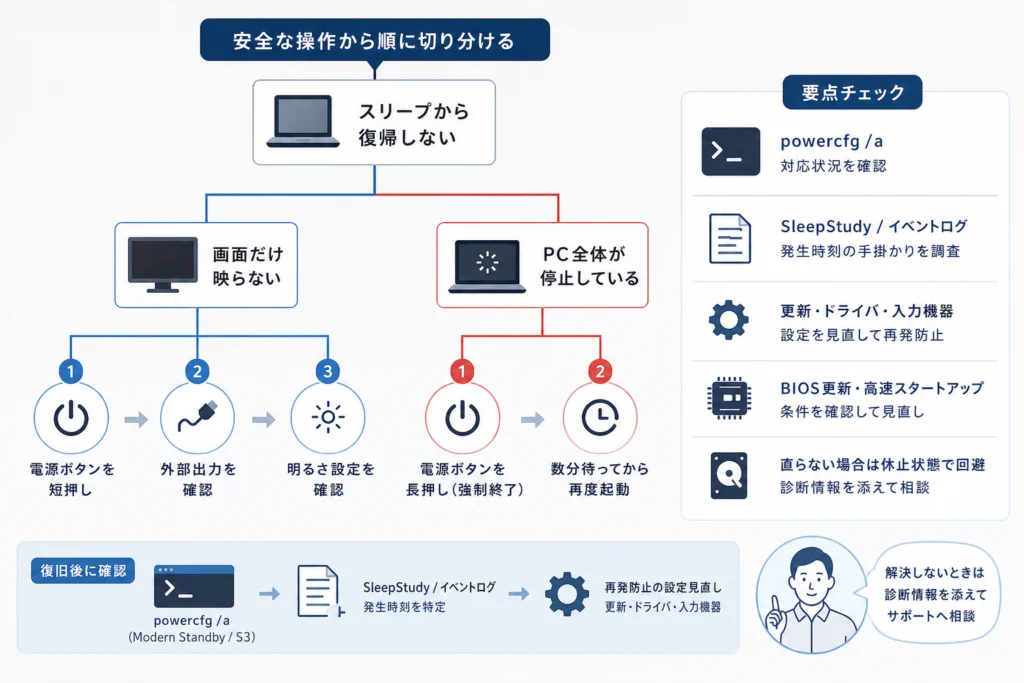
Windows 11がスリープから復帰しないときは、電源と画面の接続を確認し、キー入力、電源ボタンの短押し、表示回復のショートカットの順で反応を確かめます。電源長押しは未保存データを失うおそれがあるため、最後の手段です。
ここで扱うのは、画面が真っ暗な状態からの復帰操作と、復旧後に電源方式・診断レポートを調べる方法です。部品故障の確定診断や、すべての機種に共通するBIOS設定変更は対象外です。
目次
Windows 11がスリープから復帰しないときは、安全な操作から順に試す
最初から電源を切らず、電源・表示・入力への反応を順に確認してください。画面だけの不具合なら、作業を終了せずに表示が戻る場合があります。
| 順番 | 試すこと | 結果と次の行動 |
|---|---|---|
| 電源・表示 | 充電状態、電源ランプ、モニターの入力を確認 | 表示が戻れば作業を保存 |
| 復帰操作 | キー入力、電源ボタンの短押し | 反応しなければ表示回復を試す |
| 表示回復 | Win+Ctrl+Shift+B | 戻らなければ接続と本体の反応を切り分ける |
| 操作不能が続く | 機種別の強制終了手順を確認 | データ消失のリスクを確認して判断 |
充電・電源ランプ・モニターの入力切替を確認する
ノートPCでは電源アダプターの接続と充電表示を、外部モニターでは電源と選択中の入力端子を確認します。「信号なし」と表示される場合は、Windowsの停止だけでなく映像出力や接続側の問題も切り分ける必要があります。
Dell Technologiesは、スリープ・休止状態から復帰しない場合の確認事項として、周辺機器やドライバ、BIOSなどを挙げています。Dell製PCでは、リンク先の対象と症状を確認して該当する手順へ進んでください。(出典:Dell Technologies「Steps for Fixing Windows Computers that Do Not Wake Up or Resume from Suspend or Hibernate Mode」、2026年10月参照)
キー入力と電源ボタンの短押しで復帰を試す
キーボードやマウスで反応がなければ、電源ボタンの短押しを試します。ただし、入力機器が復帰に使えるか、電源ボタンが何をするかは、機種・設定・現在の状態によって異なります。押し続けず、画面やランプの変化を確認してください。
Win+Ctrl+Shift+Bで画面表示の回復を試す
Windowsが応答していて表示だけが戻らない場合は、Windowsキー、Ctrl、Shift、Bを同時に押す方法があります。画面が戻ったら、先に未保存の文書などを保存してください。
この操作でPC全体の停止やモニターの接続不良を直せるわけではありません。反応がなくても、OSが停止していると即断せず、次節の切り分けへ進みます。
改善しない場合だけ強制終了を検討する
入力にも表示回復にも反応がない場合に限り、メーカーの機種別手順に沿った強制終了を検討します。電源長押しの時間や、バッテリー・電源アダプターを扱う手順を、別機種の記事から流用しないでください。
電源操作と更新作業の注意
- 強制終了では未保存データが失われ、書き込み中のファイルや更新処理に影響するおそれがあります。
- 更新中と分かる表示がある場合は、安易に電源を切らないでください。
- 異常な発熱、異臭、バッテリーの膨張を感じたら復帰操作を中止し、メーカーへ相談してください。
- BIOS・UEFI更新は対象機種の公式手順に限定し、電源条件とBitLockerへの対応を確認してから行います。
画面だけ映らないのか、PC全体が停止しているのかを切り分ける
ランプやファンだけでは、Windowsが正常に動いているか判断できません。本体画面と外部画面の違い、入力への反応、ドックの有無を組み合わせて調べます。
Dell Technologiesの復帰トラブル向け案内も参考に、接続機器を含めて確認します。ただし、次の表は原因の確定ではなく、調査対象を絞るための整理です。(出典:Dell Technologies「Steps for Fixing Windows Computers that Do Not Wake Up or Resume from Suspend or Hibernate Mode」、2026年10月参照)
| 見えている状態 | 次に確認すること |
|---|---|
| 本体画面は映るが外部画面は映らない | モニターの入力、ケーブル、ドック経由かどうか |
| 音は聞こえるが画面が戻らない | 表示回復操作と映像接続。音だけで正常動作とは判断しない |
| ファンとランプだけ動く | キー入力や表示回復に反応があるか |
| ドック使用時に限って発生する | 復旧後、ドックを使わない接続との違いを記録 |
電源ランプ・音・キー操作への反応を確認する
「ランプ点灯」「音が続く」「キー操作で変化がある」を別々に記録します。たとえばファンが回ることは通電の手掛かりにはなりますが、アプリを操作できる証拠にはなりません。
外部モニター・ケーブル・ドックを切り分ける
外部モニターを使っている場合は、本体画面にも症状があるか確認します。復旧後に、同じ画面をドック経由と直接接続で比較すると、映像経路に依存する症状か整理できます。
周辺機器を最小構成にして再現条件を記録する
復旧して作業を保存した後、不要な周辺機器を外した状態で違いを確かめます。データ転送中のUSBストレージや、ストレージを接続したドックを不用意に抜かないでください。変更した接続と結果を残し、複数の条件を同時に変えないようにします。
復旧後にpowercfg /aでModern StandbyとS3の対応状況を確認する
画面が戻ったら、最初に作業を保存し、その後で対応するスリープ方式を確認します。powercfg /aは利用可能な電源状態を表示するコマンドで、不具合の原因を判定するものではありません。
ターミナルを開いてpowercfg /aを実行する
スタートメニューで「ターミナル」または「コマンド プロンプト」を開き、次のコマンドを入力します。表示された「利用可能なスリープ状態」と、利用できない状態の理由を保存してください。
powercfg /a
(出典: Microsoft Learnのpowercfg仕様では、/availablesleepstates(/a)は利用可能なスリープ状態を報告するオプションです。)(出典:Microsoft Learn「powercfg コマンド ライン オプション」、2026年10月参照)
S0 Low Power IdleとS3の表示を読み分ける
利用可能な状態にS0低電力アイドルがあればModern Standby、S3があれば従来型のスリープを利用する構成として、診断先を分けます。
| 表示される方式 | 意味 | 次の調査 |
|---|---|---|
| S0 Low Power Idle | Modern Standby。低電力アイドルを使う方式 | SleepStudyで待機中の動作を確認 |
| S3 | 従来型のスリープ状態 | 発生時刻のログと電源診断を確認 |
| 利用できない状態 | ハードウェアやファームウェアなどの制約がある状態 | 併記された理由を相談用に保存 |
Modern Standby向けの診断機能がSleepStudyです。Windows 11というだけで、すべてのPCを同じ方式として扱わないでください。(出典:Microsoft Learn「モダン スタンバイの SleepStudy」、2026年10月参照)
対応するスリープ方式と故障原因を混同しない
S0低電力アイドルが表示されても、それ自体が復帰不良の原因とは限りません。利用できないS3をレジストリ変更で強制するのではなく、対応状態を記録して、更新やログの確認へ進みます。
SleepStudyとイベントログで不具合発生時刻の手掛かりを調べる
Modern Standby対応機ではSleepStudyで待機中の動作を調べ、復帰できなかった時刻と照合します。電力消費の問題が見つかっても、それだけで画面が戻らない原因を確定することはできません。
Modern Standby対応機でSleepStudyを出力する
スタートメニューで「コマンド プロンプト」を検索し、「管理者として実行」を選びます。会社PCで管理者権限を使えない場合は、ここから先を社内ITへ依頼してください。
- 管理者のコマンドプロンプトで、下記のコマンドを実行する
- 完了後、エクスプローラーのアドレス欄に
%USERPROFILE%を入力する sleepstudy-report.htmlをブラウザーで開く
powercfg /sleepstudy /output "%USERPROFILE%\sleepstudy-report.html"
(出典: Microsoft Learnは、Modern Standbyの品質を調べる診断としてSleepStudyとHTMLレポートの生成方法を案内しています。)(出典:Microsoft Learn「モダン スタンバイの SleepStudy」、2026年10月参照)
対応していない旨が表示されたら、設定変更で無理に有効にせず、powercfg /aの結果を確認し直します。権限エラーなら管理者として起動できているか確認します。
セッション時刻・消費電力・Top Offendersを確認する
レポートでは、症状が起きた時間帯のセッションを探し、電力消費と「Top Offenders」を確認します。Top Offendersは、待機中に活動していた要素を調べる手掛かりであり、「このドライバが復帰不能を起こした」という判定ではありません。
Microsoft Learnの待機問題のデバッグ資料は、深い省電力状態であるDRIPSへ移行できない要因を調べる考え方を示しています。DRIPSへの滞在が少ないことと、復帰要求が失敗したことは区別して読みます。(出典:Microsoft Learn「スタンバイに関する電源の問題のデバッグ (DRIPS)」、2026年10月参照)
S3対応機ではイベントログやpowercfg /energyを補助に使う
S3対応機では、スタートメニューで「イベント ビューアー」を開き、「Windowsログ」内の「システム」で発生時刻付近を確認します。「信頼性履歴の表示」でも、同じ時間帯の障害や更新履歴を照合できます。個々の警告だけで原因を決めず、時刻と症状が対応する記録を残してください。
電源効率の問題を補助的に調べる場合は、作業を保存し、アプリや文書を閉じたアイドル状態で、管理者のコマンドプロンプトから次を実行します。
powercfg /energy /output "%USERPROFILE%\energy-report.html"
このコマンドは電源効率やバッテリー寿命に関する一般的な問題を分析します。復帰失敗の専用判定ではありません。(出典:Microsoft Learn「powercfg コマンド ライン オプション」、2026年10月参照)
powercfg /lastwakeで分かること・分からないこと
powercfg /lastwakeは、直前のスリープから何がシステムを復帰させたかを調べるコマンドです。出力は保存できますが、復帰しなかった原因や強制終了前の状態を直接説明するものではありません。(出典:Microsoft Learn「powercfg コマンド ライン オプション」、2026年10月参照)
よくある読み違いは、SleepStudyの色表示、Top Offenders、最後の復帰元のどれかだけで故障箇所を決めることです。診断結果は、発生時刻・接続機器・更新履歴と組み合わせて相談に使ってください。
更新・ドライバ・入力機器の設定を見直して再発を防ぐ
再発防止は、Windowsと対象機種向けドライバの確認から進めます。変更ごとに同じ接続条件で症状を確かめると、何が影響したか整理しやすくなります。
Dell Technologiesは復帰問題への対応として、ドライバやBIOSなどの更新を案内しています。メーカー固有の更新は、そのメーカーの対象機種向け手順を使い、別メーカーの更新ファイルは使用しません。(出典:Dell Technologies「Steps for Fixing Windows Computers that Do Not Wake Up or Resume from Suspend or Hibernate Mode」、2026年10月参照)
Windows Updateとメーカー提供の更新を確認する
「設定」から「Windows Update」を開き、更新の状態と再起動要求を確認します。更新を適用した日と、症状が始まった時期を記録してください。会社PCでは配信が管理されている場合があるため、独自の変更より社内ITへの確認を優先します。
グラフィックス・チップセットドライバを更新する
画面だけが戻らない場合はグラフィックス、待機への移行にも問題がある場合はチップセットを含め、対象機種向け更新を確認します。Dell製PCでは前掲の復帰トラブル向け案内から、ドライバ更新の項目へ進めます。
- 更新前のドライバ名とバージョンを記録する
- メーカーが対象機種向けに提供するものを選ぶ
- 更新後は、問題が起きたモニター・ドック構成で変化を確認する
非公式のドライバ更新ツールや、診断前にドライバを一括削除する方法は避けてください。更新と複数の設定変更を同時に行うと、改善・悪化した理由を追いにくくなります。
更新直後の発生ならロールバックの可否を確認する
更新直後から症状が始まった場合は、更新日と対象ドライバを対応させてメーカーや管理者へ伝えます。以前の版へ戻せるかは環境によって異なり、更新時期が近いだけで原因とは断定できません。
キーボード・マウスのスリープ解除設定を確認する
電源ボタンでは復帰するのに入力機器では復帰しない場合は、復帰を許可された機器を確認します。
powercfg /devicequery wake_armed
このコマンドは、現在スリープ解除が許可されているデバイスを一覧表示します。キーボードやマウスが表示されない場合は、結果をメーカーや管理者へ渡してください。(出典:Microsoft Learn「powercfg コマンド ライン オプション」、2026年10月参照)
デバイスマネージャーの「電源の管理」タブや解除設定は、すべての機種・デバイスに表示されるわけではありません。項目がないことを故障と判断しないでください。
BIOS更新と高速スタートアップの見直しは条件を確認して行う
BIOS・UEFI更新は対象機種の案内がある場合に検討し、高速スタートアップは通常のスリープと分けて扱います。どちらも、画面が戻らないときに無条件で変更する設定ではありません。
Dell Technologiesの復帰トラブル向け資料には、BIOSや高速スタートアップに関する確認項目があります。Dell製PCでも、リンク先の対象と手順を確認してから実施してください。(出典:Dell Technologies「Steps for Fixing Windows Computers that Do Not Wake Up or Resume from Suspend or Hibernate Mode」、2026年10月参照)
BIOS・UEFI更新前に機種情報とBitLocker回復キーを確認する
BIOS・UEFIは、Windowsの起動前からハードウェアを制御するファームウェアです。更新を検討するときは、型番、現在の版、対象機種向けの更新内容を照合します。BitLockerで暗号化されたPCでは、回復キーを利用できる状態かも確認してください。
メーカーの手順に従って電源と更新環境を確保する
更新時の電源条件やBitLocker保護の一時停止の要否は、対象機種の公式手順に従います。会社PCは管理者へ依頼し、更新中の注意は冒頭の「電源操作と更新作業の注意」と合わせて確認してください。
- 型番に一致する更新か
- 更新内容が今回の症状に関係するか
- 回復キーと作業データを確保できているか
- 管理者の承認が必要なPCではないか
高速スタートアップは通常のスリープとは別の仕組み
高速スタートアップは、主にシャットダウン後の起動に関係する仕組みです。スリープ復帰とは同一ではないため、無効化を万能な対策にはしません。起動時にも症状がある場合や、メーカーが対象機種向けに案内している場合に、補助的な切り分けとして扱います。
直らない場合は休止状態で回避し、診断情報を添えて相談する
復帰不良が繰り返すなら、作業を保存し、利用可能な休止状態を一時的な回避策として検討します。改善しないまま強制終了を繰り返すより、発生条件と診断結果を添えて相談してください。
休止状態が利用できるか確認し、一時的な回避策にする
休止状態の利用可否は、前述のpowercfg /aで確認できます。休止状態は作業状態をストレージへ保存する電源状態ですが、ファイルの保存やバックアップの代わりにはなりません。(出典:Microsoft Learn「powercfg コマンド ライン オプション」、2026年10月参照)
利用可能でも、休止からの復帰が安定するかは機種や症状によります。復旧直後に文書を保存し、重要ファイルをバックアップしたうえで使ってください。
型番・Windowsのビルド・発生時刻・変更履歴をまとめる
次の記録を問い合わせ本文に貼り付けると、「復帰しない」という説明だけより状況を伝えやすくなります。Windowsの情報は「設定」の「システム」から「バージョン情報」を開いて確認できます。
- PCのメーカー・型番:
- Windowsのバージョン・OSビルド:
- 発生した日時と、直前の操作:
- 本体画面/外部モニターのどちらで発生したか:
- 接続していたドック・USB機器:
- 電源ランプ・音・キー入力への反応:
- 復旧できた操作、または反応しなかった操作:
- 直前に行った更新・設定変更:
- powercfg /aの結果:
- SleepStudyなどの該当時刻と気になる記録:
診断レポートは、不特定多数へ公開する前にユーザー名や機器情報などを確認してください。メーカーや管理者への提出は、指定された窓口と方法を使います。
会社PCは管理者へ、繰り返す不具合はメーカーへ相談する
会社PCでは、管理者権限を要する診断や更新を社内ITへ依頼します。個人PCでも、更新後も繰り返す、本体画面・外部画面の両方で操作不能になる、作業継続に支障が出る場合は、診断情報を添えてメーカーへ相談する段階です。
Windows 11のスリープ復帰に関するよくある質問
復帰操作で反応がないことと、故障原因が確定することは別です。電源方式と症状に合う診断を選び、結果を過大に解釈しないでください。
最初に何をすればよいですか?
電源・充電とモニター入力を確認し、キー入力、電源ボタンの短押し、Win+Ctrl+Shift+Bの順で反応を見ます。長押しは最後に検討し、機種別の手順に従ってください。
ショートカットが効かない場合、PC全体が停止していますか?
反応がないだけでは断定できません。画面の接続や入力機器側の問題も残るため、本体画面と外部画面の違いを確認します。操作不能が続く場合は、冒頭の強制終了の注意へ戻って判断してください。
ファンだけ回っている場合の原因は何ですか?
表示系の不具合、待機・復帰処理の問題、バックグラウンドの動作などが候補になります。ファンの動作だけでは原因を特定できません。異常がある場合の対応は、冒頭の注意欄にまとめています。
SleepStudyはすべてのWindows 11 PCで使えますか?
Modern Standby対応PC向けです。先にpowercfg /aで電源方式を確認し、対応機で使用します。S3対応機の復帰不良を、SleepStudyだけで調べるものではありません。(出典:Microsoft Learn「モダン スタンバイの SleepStudy」、2026年10月参照)
SleepStudyや高速スタートアップはどのケースで役立ちますか?
- SleepStudy:Modern Standby中の活動や電力消費を調べたい場合
- 高速スタートアップの見直し:シャットダウン後の起動にも症状がある場合や、メーカーが案内する場合
どちらも復帰不良の解消を保証するものではありません。SleepStudyのTop Offendersは調査の手掛かりとして使います。
Modern Standbyを無効にしてS3へ変更してもよいですか?
一律には勧められません。S3を利用できない機種もあります。レジストリで強制する前に、powercfg /aの結果を保存し、メーカーが対応する更新や設定を案内しているか確認してください。
復旧したら保存、次に電源方式の確認へ
画面が戻ったら、診断より先に作業データを保存してください。その後、powercfg /aで方式を確認し、Modern StandbyならSleepStudy、S3なら発生時刻のログや電源診断を手掛かりにします。症状が続く場合は、接続条件と更新履歴を添えてメーカーまたは社内ITへ相談してください。
出典と診断手順の根拠
本記事は、Microsoft Learnの電源診断仕様とDell Technologiesの復帰トラブル向け資料に基づいて整理しています。実機での測定結果や、特定機種での復旧成功を示すものではありません。
- Microsoft Learn「powercfg コマンド ライン オプション」:対応する電源状態、復帰情報、電源効率の診断
- Microsoft Learn「モダン スタンバイの SleepStudy」:Modern Standbyのレポート生成と読み方
- Microsoft Learn「スタンバイに関する電源の問題のデバッグ (DRIPS)」:省電力状態への移行問題の調査
- Dell Technologies「Steps for Fixing Windows Computers that Do Not Wake Up or Resume from Suspend or Hibernate Mode」:Dell製PCの復帰問題に関する確認事項
出典参照年月:2026年10月。更新・設定の適用条件は機種によって異なるため、リンク先の対象と注意事項を確認して実施してください。
📚 参考・出典(編集部が確認した一次ソース)
- microsoft.com (learn.microsoft.com)
※本記事の作成にあたり、上記の公開情報・一次ソースを参照しています(参照日: 2026年10月30日)。内容は公式情報の更新により変わることがあります。
🧰 お困りごとの解決に
 Microsoftアカウントで身に覚えのない請求が来たときの確認と返金💡 結論(要点まとめ)Microsoftから身に覚えのない請求(MSbill.info等)が届いた際の確…
 Outlookでパスワードが繰り返し要求される原因と直し方💡 結論(要点まとめ)Outlookで何度もパスワード入力を求められる症状でお悩みですか?Windows…
 Windows Media Playerの使い方と設定|CD取り込み・再生できない時の対処💡 結論(要点まとめ)Windows 11/10でWindows Media Playerを使い音楽CD…
 WinZipを安全にアンインストールする手順と代替ソフト💡 結論(要点まとめ)WinZipをWindows11/10やMacから完全アンインストール(削除)する…PCでイヤホンが認識されない原因と対処法「イヤホンを挿してもPCが無反応」「スピーカーから音が出続ける」——そんな時は、原因の8割が“出力先の誤設定・物理接点の…
 Windows 11で0x80070422エラーが出る時の復旧手順💡 結論(要点まとめ)Windows 11で「0x80070422」エラーが表示される主な原因は、Win…
最近更新した記事
 Teams会議の招待リンクが開けない時の確認手順と対処法Teams会議の招待リンクが開けないときの対処を、Microsoft公式ヘルプに沿って整理。PCは対応ブラウザ、スマホは…
 スマイルゼミ退会のタブレット代はいくら?受講期間別の追加代金と注意点💡 結論(要点まとめ)スマイルゼミ退会時のタブレット代金は受講月数と購入方法で異なります。一括購入の対象…
 フィリピン・クラークのスタバ(SM City Clark)訪問記|ラテ175ペソ、日本価格との比較・英語の注文・Wi-Fi・メニュー(2026年11月)この記事の要点2026年11月2日(月)の朝9時半ごろ、当サイトの運営責任者を含む5人で、フィリピン・クラークのSM C…
 Teams通知を会議中にオフにする設定と画面共有前後の確認方法Teamsの会議中に通知を出さない設定「通話と会議中に通知を表示する」のオフ手順と戻し方、オフにしても届く会議チャット・…
 日本郵便の不在届を提出する流れ|必要書類・最長30日の保管期限と注意点💡 結論(要点まとめ)日本郵便への「不在届」の提出手順を分かりやすく解説。最長30日間の保管ルールと差出…
Google 検索でハウスケアラボの記事を見つけやすくするには、Google の「優先ソース」にハウスケアラボを追加できます(Google のページが開きます)。