
運営責任者:宇井和朗(株式会社アシスト 代表取締役) プロフィール
💡 結論(要点まとめ)
Outlookの予定表を印刷する基本手順と、文字切れ・レイアウト崩れへの対処を解説。従来のOutlookと新しいOutlook・Web版の印刷の入口や設定の確認場所、PDF出力方法、共有予定表の配布前確認を紹介します。
この記事でわかること
- Outlookの予定表を印刷すると文字が切れる場合はどうすればよいですか?
- Outlookの予定表を1ページに収めるにはどうしますか?
- 複数人の予定表を重ねて1枚に印刷できますか?
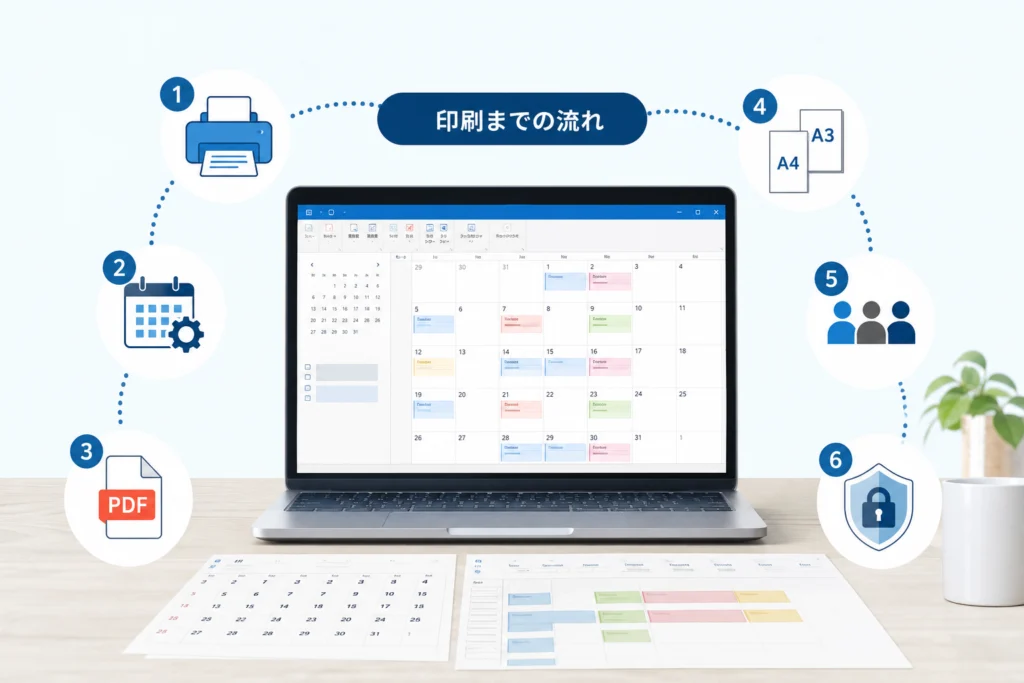
Outlookの予定表は、対象の予定表を選び、印刷画面で期間とレイアウトを指定して紙またはPDFに出力します。クラシックOutlookは[ファイル]→[印刷]、新しいOutlookは予定表の[ホーム]→[印刷]、Web版は[表示]→[印刷]が操作の入口です。
この記事ではWindows PCを中心に、利用版ごとの操作、文字切れ対策、PDF保存、共有予定表の配布前確認を扱います。プリンター固有の故障修理、Mac版・スマートフォン版の操作、組織による利用制限の解除は対象外です。
目次
Outlook予定表の印刷は利用版を確認してから始める
印刷の入口だけでなく、文字や余白を調整する場所も利用版によって異なります。別の版の操作を探し続けないよう、最初に使用環境を確かめましょう。
クラシックOutlook・新しいOutlook・Web版の見分け方
ブラウザーのタブでOutlookを開いている場合はWeb版です。Windowsアプリでは、[ファイル]→[印刷]を開けるかがクラシック版の操作上の目印になります。
Microsoftの「新しい Outlook と従来の Outlook の機能の比較」では、比較表の「印刷」の項目で新旧の対応状況を確認できます。ただし、印刷機能の対応表示だけで、フォント変更や詳細スタイルまで同じと判断しないでください。個別の設定経路は、後述する印刷操作の資料で確認します。(出典: Microsoft「新しい Outlook と従来の Outlook の機能の比較」、2026年11月参照)
月間・週間・PDF保存から目的の手順を選ぶ
- 掲示用:月間レイアウトで全体を見渡し、予定が集中する日の欠落を確認する。
- 会議資料用:週間や日単位で、時刻と件名の読みやすさを優先する。
- 添付・配布用:レイアウトを整えてからPDFへ出力する。PDFはレイアウトではなく出力形式。
印刷の入口と設定場所の比較
| 利用環境 | 印刷の入口 | 予定・期間の設定 | 用紙などの設定 |
|---|---|---|---|
| クラシックOutlook | [ファイル]→[印刷] | 印刷スタイル・[印刷オプション] | [ページ設定]とプリンター側の設定 |
| 新しいOutlook | 予定表の[ホーム]→[印刷] | Outlookの印刷画面 | 続いて開く印刷設定 |
| Web版 | 予定表の[表示]→[印刷] | Outlookの印刷画面 | ブラウザー側の印刷設定 |
操作は、Microsoft「メッセージ、予定表、またはその他の Outlook アイテムを印刷する」で、自分の利用版に対応する説明を選んで確認できます。(出典: Microsoft「メッセージ、予定表、またはその他の Outlook アイテムを印刷する」、2026年11月参照)
クラシック版の[ページ設定]と、ブラウザーの用紙・余白設定は別物です。ブラウザー側の余白を変えても、Outlook内の文字サイズや表示内容を直接変更する操作にはなりません。
クラシックOutlookで予定表を印刷する手順
対象の予定表を選び、[ファイル]→[印刷]からスタイルと印刷期間を指定します。画面で表示している月と、印刷する開始日・終了日は分けて点検してください。
対象の予定表を選び[ファイル]から[印刷]を開く
- 予定表を開き、個人用・会議室用・共有用のうち、出力したい予定表を選ぶ。
- [ファイル]→[印刷]を開く。
- プリンターと印刷スタイルを選び、プレビューに目的の予定が出ているか確認する。
Microsoftの「予定および会議を表示して予定表を印刷する」では、予定表の選択、印刷画面への移動、印刷スタイルの指定という流れが案内されています。(出典: Microsoft「予定および会議を表示して予定表を印刷する」、2026年11月参照)
印刷スタイルと開始日・終了日を指定する
[印刷オプション]で開始日・終了日を設定します。プレビューの先頭と末尾を確認し、必要な日付が含まれていなければ、縮小ではなく印刷範囲を修正してください。(出典: Microsoft「予定および会議を表示して予定表を印刷する」、2026年11月参照)
印刷オプション・ページ設定・プレビューを確認する
[印刷オプション]から[ページ設定]を開くと、選択したスタイルの書式や用紙などを調整できます。フォントは書式の設定、余白や向きはページの設定として確認します。変更できる項目は選択中のスタイルによって異なります。(出典: Microsoft「メッセージ、予定表、またはその他の Outlook アイテムを印刷する」、2026年11月参照)
日付だけ合っていても、長い件名や予定が集中する日は欠けていることがあります。印刷前に「予定が多い日」「長い件名がある日」「期間の最終日」を点検すると、確認箇所を絞れます。
新しいOutlook・Web版で予定表を印刷する手順
予定表へ移動してから、タブ内の[印刷]を選びます。メール画面の印刷やブラウザー全体の印刷とは区別してください。
予定表のタブから対象と期間を選ぶ
- 新しいOutlook:予定表を開き、[ホーム]タブ→[印刷]を選ぶ。
- Web版:予定表を開き、[表示]タブ→[印刷]を選ぶ。
- 印刷画面で対象の予定表、期間、利用できるレイアウトを選ぶ。
- プレビューを確認し、[印刷]から出力先の設定へ進む。
Microsoftの「メッセージ、予定表、またはその他の Outlook アイテムを印刷する」では、新しいOutlookとWeb版を分けて操作を案内しています。リンク先で該当する版の説明を選び、予定表の印刷手順を確認できます。(出典: Microsoft「メッセージ、予定表、またはその他の Outlook アイテムを印刷する」、2026年11月参照)
Outlook側と出力先側のプレビューを分けて見る
| 確認する画面 | 見る内容 | 不足があった場合 |
|---|---|---|
| Outlookの印刷プレビュー | 対象の予定表、日付、予定の内容 | Outlook側の期間・レイアウトへ戻る |
| 続いて開く印刷設定 | 出力先、用紙、向き、ページ範囲 | 出力先側の設定を修正する |
Outlook側ですでに省略された予定を、後段の拡大印刷だけで取り戻すことはできません。内容が欠けていれば、先にOutlook側へ戻ります。
印刷ボタンや詳細設定が見つからない場合
[印刷]が見つからないときは、メールではなく予定表を開いているかを確認し、上記の該当タブを開き直します。それでも見つからなければ、公式操作説明で利用版を選び直してください。会社の管理端末では、利用版と表示中のタブ名を社内担当者へ伝えます。
フォントや詳細スタイルを調整したい場合は、次節の比較を参考にしてください。クラシック版への切り替えは、アプリの利用可否や組織の方針を確認してから検討します。切り替えられない環境では、今の版で期間を短くして出力する方法を選べます。
月間・週間予定表をA4・A3で読みやすく印刷する設定
月全体を見渡す資料と、件名や詳細を読む資料では、適したスタイルが異なります。用紙に収めることより、必要な情報が読めることを優先します。
フォント・詳細スタイル・余白で版を選ぶ
| 必要な調整 | クラシックOutlook | 新しいOutlook・Web版での判断 |
|---|---|---|
| フォントの種類・サイズ | 印刷スタイルの[ページ設定]で調整 | クラシック版と同じ直接変更の操作は使わず、表示されるレイアウトで判断 |
| 詳細を読む出力 | [週単位の議題スタイル]や[詳細スタイル]を選択 | 利用できる日・週などのレイアウトで期間を絞る |
| 余白・用紙の向き | [ページ設定]とプリンター設定で確認 | 後段の印刷設定に表示される項目で調整 |
| ヘッダー・フッター | [ページ設定]で設定 | クラシック版の設定経路と混同しない |
クラシック版の印刷スタイルやページ設定は、Microsoftの印刷操作説明で確認できます。新旧の全体的な対応状況は機能比較の「印刷」項目、個別の調整方法は印刷操作説明を使い分けてください。(出典: Microsoft「メッセージ、予定表、またはその他の Outlook アイテムを印刷する」、Microsoft「新しい Outlook と従来の Outlook の機能の比較」、2026年11月参照)
月間から週間・詳細へ変更する具体的な経路
クラシック版では、[ファイル]→[印刷]→[設定]のスタイル一覧で、[月間スタイル]から[週単位の議題スタイル]または[詳細スタイル]へ変更します。[印刷オプション]で対象期間も確認し、問題の予定が読み取れるかプレビューで比較してください。必要な項目が出るかは、予定の内容と選んだスタイルに応じて点検します。(出典: Microsoft「予定および会議を表示して予定表を印刷する」、2026年11月参照)
用紙サイズ・縦横・余白を調整する
クラシック版は[ページ設定]、新しいOutlook・Web版は続いて開く印刷設定で、利用できる用紙サイズと向きを確認します。余白を変更したら、端の文字とページ数を再点検してください。(出典: Microsoft「メッセージ、予定表、またはその他の Outlook アイテムを印刷する」、2026年11月参照)
A3で紙に出す場合は、プリンターの対応用紙を確認します。大きな用紙設定のPDFでも、紙への出力時に縮小すれば文字も小さくなります。
判断の順番:必要な予定が入っているか→文字が読めるか→ページ数を減らせるか。月間の掲示資料と週間の会議資料を分ければ、用途に合わせた読みやすさを保ちやすくなります。
Outlook予定表をPDFで保存する方法
Windowsでは、印刷先に[Microsoft Print to PDF]を選ぶと予定表をPDFで保存できます。PDF化しても、元の印刷プレビューで省略された予定や文字が復元されるわけではありません。
WindowsでMicrosoft Print to PDFを選ぶ
- 予定表の印刷期間とレイアウトを整える。
- プリンター一覧から[Microsoft Print to PDF]を選ぶ。
- [印刷]を実行し、保存先とファイル名を指定する。
- 保存したPDFを開き、内容とページ数を確認する。
Microsoftは「メッセージ、予定表、またはその他の Outlook アイテムを印刷する」で、プリンターとして[Microsoft Print to PDF]を選ぶ保存方法を案内しています。(出典: Microsoft「メッセージ、予定表、またはその他の Outlook アイテムを印刷する」、2026年11月参照)
PDF出力先が一覧にない場合
| 状態 | 次にすること |
|---|---|
| 別のPDF保存先が表示される | その出力先で保存し、作成されたPDFの内容を確認する |
| Web版でPDF保存先がない | Outlookの印刷メニューから進んだ印刷設定を開いているか確認する |
| 管理端末でPDF出力先がない | 社内担当者へ「Microsoft Print to PDFが一覧にない」と伝え、利用可能な保存方法を相談する |
| 保存画面が出ず、ファイルも見つからない | 保存完了と判断せず、出力先と印刷後の画面を確認する |
PDF出力先が見つからなくても、予定表のスタイルを作り直す必要はありません。管理端末でWindowsの機能を自己判断で追加・変更するのは避けてください。
保存後に文字切れ・対象期間・ページ数を確認する
PDFが開けることと、予定が漏れなく入っていることは別です。長い件名がある日、予定が集中する日、期間の末尾を元の予定表と照合します。添付前に非公開情報も点検してください。
文字切れ・1ページに収まらない・印刷できないときの対処法
「件名の途中切れ」「予定そのものの省略」「紙への出力不良」を分けると、戻る設定を選びやすくなります。以下は、Microsoftが案内する印刷範囲・スタイル・ページ設定を使った、編集部の切り分け表です。(出典: Microsoft「予定および会議を表示して予定表を印刷する」、2026年11月参照)
症状から戻る場所を選ぶ
| 症状 | 見分け方 | 次の操作 |
|---|---|---|
| 件名の途中で切れる | 同じ予定の件名が元画面では最後まである | 週間・詳細スタイルへの変更を試す |
| 予定が見当たらない | 元の予定表にはあるが、プレビューにはない | 対象の予定表と開始日・終了日を確認し、短い期間で再出力 |
| ページが多い | 不要な日付や空白ページが含まれる | 印刷期間を絞ってから用紙・向きを調整 |
| プレビューが空白 | 目的の予定が表示されない | 予定のある対象・期間を選び直す |
| 紙だけ崩れる | 同じ条件のPDFは読める | 実プリンター側の用紙・向き・倍率を見直す |
月間から変更しても文字が切れる場合
問題の予定を同じ日付で比較します。クラシック版なら[週単位の議題スタイル]や[詳細スタイル]、新しいOutlook・Web版なら利用できる日・週のレイアウトを選びます。縮小で文字が読みにくくなった場合は、縮小を戻して期間を分ける方針へ切り替えてください。
予定の件名を短く書き換える前に、出力用のスタイルを見直しましょう。共有予定の内容を変更すると、印刷以外の利用にも影響します。
PDFと紙の結果で次の相談先を決める
PDFでも同じ箇所が欠けるなら、Outlook側の対象・期間・レイアウトを優先して見直します。PDFが正常で紙だけ崩れるなら、実プリンター側の設定を確認します。ただし、この比較だけで故障箇所を特定できるわけではありません。
社内担当者へ伝えるメモ
- クラシック版・新しいOutlook・Web版のどれを使用しているか。
- どの予定表を、どの期間・スタイルで出そうとしたか。
- プレビュー、PDF、紙のどの段階で問題が出るか。
- 印刷ボタンや出力先がない場合は、開いたタブ名と一覧の状態。
印刷の問題だけを理由に、アカウント削除やパスワード変更へ進む必要はありません。まず上記の情報をそろえて相談してください。
複数人・共有予定表の印刷と非公開予定の注意点
画面の重ね合わせ表示と印刷できる範囲は別です。また、非公開予定の「詳細を隠す」設定は、予定の存在そのものを消す設定ではありません。
画面の重ね合わせ表示と印刷できる範囲は別
Microsoftの「予定および会議を表示して予定表を印刷する」では、一度に印刷できる予定表は1つと案内されています。クラシック版で複数人の予定表を重ねて表示していても、そのまま同時印刷できるとは考えないでください。新しいOutlook・Web版にも、画面と同じ重ね合わせ出力ができると一般化しないようにします。(出典: Microsoft「予定および会議を表示して予定表を印刷する」、2026年11月参照)
複数人分は個別PDF・一覧表・画面キャプチャを使い分ける
以下は標準の同時印刷機能ではなく、配布用資料を作るための代替案です。
| 方法 | 向く用途 | 配布前の注意 |
|---|---|---|
| 予定表ごとにPDF保存 | 各人の予定を分けて確認 | 所有者名と対象期間をそろえる |
| 必要な予定を一覧表に整理 | 会議や担当業務を横断比較 | 転記漏れ・更新漏れを元の予定表と照合する |
| 画面キャプチャ | 表示中の配置を参考資料にする | 画面外の予定、切れた件名、画質を確認する |
共有予定表の権限と配布先を確認する
自分の画面で詳細を閲覧できない予定について、印刷すれば詳細を取得できるとは考えないでください。業務上必要な場合は、所有者や社内担当者に目的と配布先を伝えて相談します。
画面で閲覧できる情報でも、そのまま社外へ渡してよいかは別の判断です。配布用資料では、必要な期間と項目に絞りましょう。
非公開予定の詳細を隠して出力結果を点検する
対応するクラシックOutlookでは、[ファイル]→[印刷]→[印刷オプション]で[プライベート予定の詳細を非表示にする]を選択できます。Microsoftは、詳細を隠してプライベートの予定として印刷する設定として案内しています。(出典: Microsoft「予定および会議を表示して予定表を印刷する」、2026年11月参照)
設定後も、実際に配布するPDFや紙を確認してください。別途作った一覧表や画面キャプチャには、Outlookの印刷時の非表示設定は適用されません。件名・場所・本文・参加者などが意図せず含まれていないか点検します。
Outlook予定表の印刷に関するよくある質問
PDF出力や印刷設定の操作は、Microsoftの「メッセージ、予定表、またはその他の Outlook アイテムを印刷する」に利用版別でまとめられています。操作の確認では該当する版の説明を選んでください。(出典: Microsoft「メッセージ、予定表、またはその他の Outlook アイテムを印刷する」、2026年11月参照)
文字切れを防ぐにはどうする?
件名の途中切れか、予定そのものの省略かを先に確認します。具体的な分岐は文字切れ・印刷できない場合の対処、スタイルの選び方は読みやすく印刷する設定に整理しています。
予定表を1ページに収めるには?
対象期間を絞り、利用できる用紙サイズ・向き・倍率を調整します。件名を読めなくなるほど縮小するなら、週間出力や複数ページに分ける方法を選んでください。
複数人の予定表を1枚に印刷できる?
クラシック版向け公式案内では、一度に印刷する予定表は1つです。個別PDF・一覧表・画面キャプチャの比較から、必要な情報と配布目的に合う方法を選びます。
新しいOutlookで詳細設定がない場合は?
クラシック版と同じ設定経路は使えません。フォントや詳細スタイルが必要なら、調整項目ごとの比較を見て、クラシック版を利用できるか検討します。管理端末では社内担当者に相談してください。
Microsoft Print to PDFがない場合は?
別のPDF保存先が表示されるか確認します。出力先がない管理端末では、Windowsの設定を変更する前に社内担当者へ相談してください。PDF出力先が一覧にない場合の分岐も参照できます。
配布前チェックリスト
- 対象の予定表と開始日・終了日が合っている。
- 長い件名が読め、予定が多い日にも欠落がない。
- ページ数と順序が配布目的に合っている。
- 非公開の件名・場所・本文・参加者などが意図せず出ていない。
- 実際に配布するPDF、または試し刷りした紙を確認した。
まず対象と期間を合わせ、次に内容の欠落、最後に用紙とページ数を整える順番で進めると、設定を何度もやり直す手間を減らせます。
参考・出典
- Microsoft「予定および会議を表示して予定表を印刷する」
- Microsoft「メッセージ、予定表、またはその他の Outlook アイテムを印刷する」
- Microsoft「新しい Outlook と従来の Outlook の機能の比較」
参照日:2026年11月1日。編集部がMicrosoftの公開情報に基づいて操作と確認事項を整理しています。画面や利用可能な設定は、更新状況・出力先・組織の利用環境によって異なります。
🧰 お困りごとの解決に
 Microsoftアカウントで身に覚えのない請求が来たときの確認と返金💡 結論(要点まとめ)Microsoftから身に覚えのない請求(MSbill.info等)が届いた際の確…
 Outlookでパスワードが繰り返し要求される原因と直し方💡 結論(要点まとめ)Outlookで何度もパスワード入力を求められる症状でお悩みですか?Windows…
 Windows Media Playerの使い方と設定|CD取り込み・再生できない時の対処💡 結論(要点まとめ)Windows 11/10でWindows Media Playerを使い音楽CD…
 WinZipを安全にアンインストールする手順と代替ソフト💡 結論(要点まとめ)WinZipをWindows11/10やMacから完全アンインストール(削除)する…PCでイヤホンが認識されない原因と対処法「イヤホンを挿してもPCが無反応」「スピーカーから音が出続ける」——そんな時は、原因の8割が“出力先の誤設定・物理接点の…
 Windows 11で0x80070422エラーが出る時の復旧手順💡 結論(要点まとめ)Windows 11で「0x80070422」エラーが表示される主な原因は、Win…
🔎 さらに詳しく: Outlookのアイコンの意味一覧と設定ガイド(姉妹メディア newcurrent)
最近更新した記事
 スマイルゼミ退会のタブレット代はいくら?受講期間別の追加代金と注意点💡 結論(要点まとめ)スマイルゼミ退会時のタブレット代金は受講月数と購入方法で異なります。一括購入の対象…
 フィリピン・クラークのスタバ(SM City Clark)訪問記|ラテ175ペソ、日本価格との比較・英語の注文・Wi-Fi・メニュー(2026年11月)この記事の要点2026年11月2日(月)の朝9時半ごろ、当サイトの運営責任者を含む5人で、フィリピン・クラークのSM C…
 Teams通知を会議中にオフにする設定と画面共有前後の確認方法Teamsの会議中に通知を出さない設定「通話と会議中に通知を表示する」のオフ手順と戻し方、オフにしても届く会議チャット・…
 日本郵便の不在届を提出する流れ|必要書類・最長30日の保管期限と注意点💡 結論(要点まとめ)日本郵便への「不在届」の提出手順を分かりやすく解説。最長30日間の保管ルールと差出…
 Outlookの送受信エラーが突然起きたときの原因と症状別チェック手順💡 結論(要点まとめ)Outlookで突然メールの送受信ができなくなったときの原因と確認手順を整理。パス…
Google 検索でハウスケアラボの記事を見つけやすくするには、Google の「優先ソース」にハウスケアラボを追加できます(Google のページが開きます)。