
運営責任者:宇井和朗(株式会社アシスト 代表取締役) プロフィール
💡 結論(要点まとめ)
Teams会議でマイクが認識されない・声が届かないときの原因と確認手順を整理。Windows 11のアクセス許可、Teams内デバイス指定、主催者の権限制限の見分け方から、直らない会議直前の緊急代替参加(Web版・スマホ併用)まで解説します。
この記事でわかること
- Teams会議でマイクアイコンがグレーアウトするのはなぜですか?
- Windows 11でTeamsだけにマイクを許可できますか?
- 相手の声は聞こえるのに自分の声だけ届かないときは?
Teams会議でマイクが認識されないときは、本体のミュート・接続→OSの入力とアクセス許可→Teamsのマイク選択→会議の発言権限の順で確認します。会議への発言を優先するなら、スマホかWeb版への切り替えを試し、音声を使う端末をひとつに絞ります。
対象は主にWindows 11のPCで、MacとWeb版の確認方法も掲載しています。機器の修理診断、組織の制限を回避する操作、機種別のドライバー変更は対象外です。
目次
Teams会議でマイクが認識されないときは4つの原因を確認
接続・OS・Teams・会議権限を分けて調べると、変更する設定を絞れます。マイクアイコンの斜線だけでは、機器の故障か、単なるミュートかは判断できません。
Microsoft サポートは、マイクのスイッチ、接続、アクセス許可、Teamsで選択したデバイスなどの確認を案内しています。以下は、その確認事項を操作する場所ごとに整理したものです。(出典: Microsoft サポートのマイク不調時の確認事項)(出典: Microsoft サポート「マイクが Microsoft Teams で機能していない」、2026年11月参照)
最初に見るのは本体ミュート・接続・OS入力・Teams設定・会議権限
ヘッドセットのミュートを確認してから、OSとTeamsが同じマイクを使っているかを見ます。解除ボタンが操作できない場合は、設定変更を繰り返す前に主催者へ確認してください。
- 接続:ヘッドセットのスイッチ、USBや端子の差し込みを確認する。
- OS:入力デバイスの一覧とマイクのアクセス許可を確認する。
- Teams:使用するマイクの名前を確認する。
- 会議権限:解除できない理由を示すメッセージと、参加者としての役割を確認する。
一覧に出ない・入力が動かない・解除できない場合の早見表
「マイクが認識されない」を、次の状態に分けてください。OSの一覧にあるかどうかが、端末側とTeams側を分ける入口になります。
| 状態 | 優先する確認 | 次の行動 |
|---|---|---|
| OSの入力一覧にマイクがない | 本体・接続 | 接続を確認し、内蔵マイクと比較する |
| OSに表示されるが入力が反応しない | 本体ミュート・OS入力 | OSで入力先とアクセス許可を確認する |
| OSでは反応するがTeamsで声が届かない | Teamsのマイク選択 | Teamsで同じマイクを指定する |
| ミュート解除ができない | 表示メッセージ・会議権限 | 主催者に発言の許可を確認する |
OSの入力テストで端末側とTeams側を切り分ける
OSの入力が反応しなければ端末側を先に、反応するならTeams側を先に確認します。比較するときは、OSとTeamsで同じ名前のマイクを選んでください。
よくある失敗は、OSでは内蔵マイク、TeamsではUSBヘッドセットを選んだまま結果を比べることです。異なるマイクの結果では、問題の場所を絞れません。
会議直前の回避策:スマホかWeb版で音声参加する
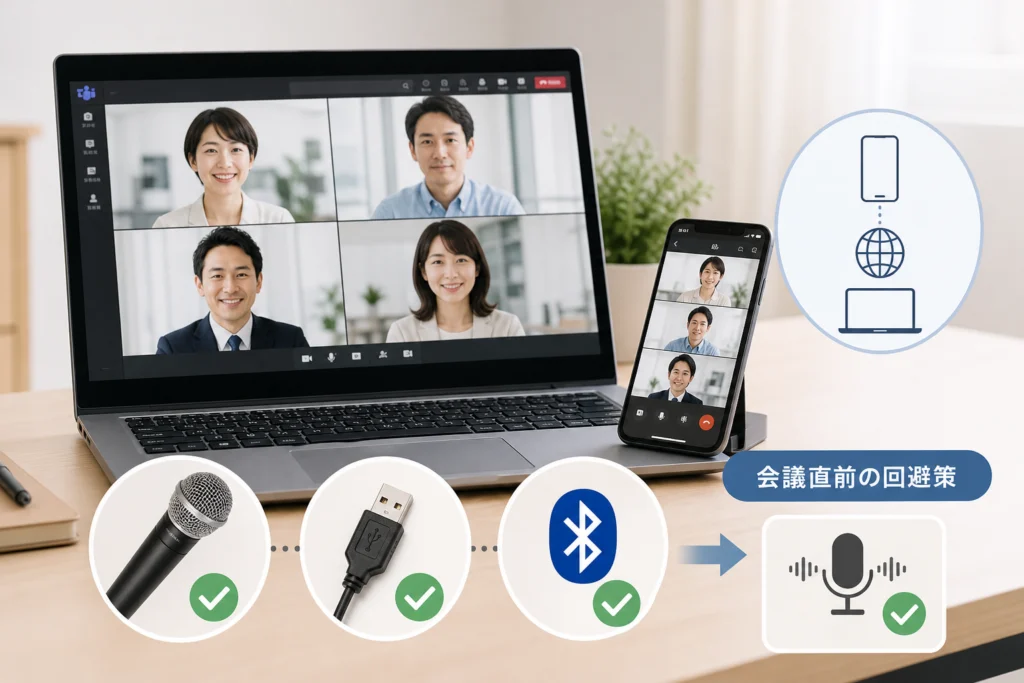
発言を急ぐ場合は、PCの修復を続けるより、スマホかWeb版で同じ会議に参加できるかを試します。ただし、組織の参加制限や主催者のマイク制限は、端末を変えても残る場合があります。
スマホ版Teamsで同じ会議に参加し、音声をスマホに切り替える
スマホで参加できる場合は、PCは資料閲覧、スマホは音声と役割を分けます。PC側の音声接続を外してから、スマホ側でマイクとスピーカーを使ってください。
- 会議チャットなどで「PCのマイクが使えないため、スマホ音声に切り替えます」と伝える。
- PC側はマイクだけでなくスピーカーも使わない状態にする。
- スマホで同じ会議を開き、参加画面の音声設定を確認する。
- 参加後、相手に声が届くかを確認する。
スマホでもミュートを解除できなければ、端末の切り替えを繰り返さず、会議権限の確認へ進みます。
Web版で参加し、サイトのマイク使用を許可する
デスクトップ版だけで問題が起きる場合は、会議リンクからブラウザで参加する方法を試せます。マイクの使用許可が表示されたら、会議に使うサイトに対して許可してください。
Microsoft サポートは、WebでTeamsを使う場合にブラウザのマイク権限を確認するよう案内しています。Web版への切り替えはOSの許可を不要にする操作ではありません。(出典: Microsoft サポートのブラウザのマイク許可に関する案内)(出典: Microsoft サポート「マイクが Microsoft Teams で機能していない」、2026年11月参照)
PCとスマホを併用するときはマイクとスピーカーの両方を管理する
音声を使わない側は、マイクだけでなくスピーカーも無効にします。片方のスピーカーの音をもう片方のマイクが拾う状態を避けてください。
片方をミュートにするだけでは不十分です。音が反響したら、いったんPC側の音声接続を外し、スマホだけで会話できるか確認します。画面共有を続けたい場合も、音声の接続先と分けて考えます。
マイク本体・USB・Bluetoothの接続を確認する
買い替えを考える前に、内蔵マイクと外付けマイクで結果が変わるかを確かめます。外付けだけ使えなければ、その機器や接続経路に確認対象を絞れます。
Microsoft サポートは、外付けマイクの接続や機器側のミュートスイッチを確認するよう案内しています。(出典: Microsoft サポート「マイクが Microsoft Teams で機能していない」、2026年11月参照)
ヘッドセットの物理ミュートと端子・USB接続を確認する
ケーブル途中のスイッチやヘッドセット本体のミュートを確認します。Teams上でミュートを解除していても、機器側で止めていると声は入りません。
- 本体やケーブルにミュートスイッチがないかを見る。
- 端子やUSBが抜けかけていないかを確認する。
- 接続し直した場合は、OSとTeamsの入力一覧を開き直す。
内蔵マイクや別のUSBポートで問題の場所を絞り込む
内蔵マイクがあるPCなら、入力先を内蔵マイクに変更して比較します。USB接続では、別のポートに接続した結果も記録すると、管理者へ状況を伝えやすくなります。
| 比較結果 | 次に見る場所 |
|---|---|
| 内蔵マイクは使えるが外付けは使えない | 外付け機器のミュート・接続・選択先 |
| 接続し直すと入力一覧に現れる | Teamsでもその機器を選び直す |
| 内蔵・外付けとも入力しない | OSのアクセス許可と入力設定 |
Bluetoothは接続先と入力デバイスの表示を確認する
Bluetooth機器は、「音が聞こえる」だけでマイク入力まで確認できたとは判断しません。OSの入力一覧に、その機器が表示されているかを見ます。
スマホとの同時接続に対応する機器では、接続先も確認してください。表示名は機器や環境で異なるため、「Hands-Free」という名前を一律に選ぶのではなく、入力一覧に表示された機器名を基準に比較します。
Windows 11・Macでマイクのアクセス許可と入力を確認する
OSでマイクを利用できない状態では、Teams内の選択だけを変えても解決しません。アクセス許可を確認し、その後にOSの入力が反応するかを調べます。
Microsoft サポートは、WindowsとMacそれぞれのプライバシー設定でTeamsのマイク利用を許可する操作を案内しています。(出典: Microsoft サポートのOS別マイクアクセス許可)(出典: Microsoft サポート「マイクが Microsoft Teams で機能していない」、2026年11月参照)
Windows 11:マイクへのアクセスとデスクトップアプリの許可を確認する
「設定」→「プライバシーとセキュリティ」→「マイク」を開き、マイクへのアクセスとアプリ向けの許可を確認します。デスクトップ版Teamsを使う場合は、デスクトップアプリ向けの許可も見てください。
- 「マイクへのアクセス」がオンか確認する。
- 「アプリがマイクにアクセスできるようにする」を確認する。
- 「デスクトップアプリがマイクにアクセスできるようにする」を確認する。
デスクトップアプリ向けの許可は、通常、Teamsだけを個別にオンにする仕組みではありません。Teamsの個別スイッチが見当たらないことだけで、設定が壊れていると判断しないでください。Web版では、これに加えてブラウザのサイト別許可を確認します。
Windows 11:サウンド設定で入力が反応するか調べる
「設定」→「システム」→「サウンド」の「入力」で使用するマイクを選び、声を出して入力表示やテスト結果を確認します。Teamsでも同じマイクを選ぶため、機器名を控えてください。
| OSでの結果 | 次の操作 |
|---|---|
| 声に合わせて入力が反応する | Teamsのマイク指定へ進む |
| 選べるが反応しない | 本体ミュートとアクセス許可を再確認する |
| 入力一覧に出ない | 接続を確認する |
Mac:マイクの許可とサウンド入力を確認する
Macでは「システム設定」→「プライバシーとセキュリティ」→「マイク」でTeamsへの許可を確認します。続けて「サウンド」の「入力」で使用するマイクを選び、入力レベルを見ます。
OSによっては「システム環境設定」など画面名が異なります。許可を変更した後にアプリの再起動を求められた場合は、その案内に従ってから再確認してください。
会社PCで設定が変更できない場合は管理者へ相談する
設定が灰色で操作できない場合は、無理に変更せず社内管理者に確認します。「自分で変更できない項目」と「OSの入力結果」を分けて伝えると、確認先を絞れます。
管理者権限の取得、組織ポリシーの解除、非公式ツールの導入で回避しないでください。問い合わせには、後述のテンプレートを使えます。
Teams・ブラウザで使うマイクを指定し、音声をテストする
OSで入力が反応したら、Teamsでも同じ機器名のマイクを指定します。OSの既定マイクとTeamsの選択先が一致しているとは限りません。
会議前と会議中に入力デバイスを選び直す
デスクトップ版では「設定など」→「設定」→「デバイス」でマイクを確認します。会議中はマイク付近のメニューや音声設定を開き、使用するマイクを選び直します。
Microsoft サポートは、Teamsのデバイス設定で正しいマイクを選択する方法を案内しています。画面構成が異なる場合も、「マイク」の選択先をOSで確認した機器名と照合してください。(出典: Microsoft サポート「マイクが Microsoft Teams で機能していない」、2026年11月参照)
選択先の食い違いの例
OSの入力:USBヘッドセット → 入力が反応する
Teamsのマイク:PC内蔵マイク → USBヘッドセットを指定して再確認する
テスト通話が利用できる場合は録音した声を確認する
デバイス設定に「テスト通話を行う」が表示される場合は、実行して音声案内に従います。録音した自分の声が再生されるかを確認してください。
Microsoft サポートは、テスト通話によってマイク・スピーカーなどの動作を確認する方法を案内しています。表示や利用可否はアプリ、アカウント、利用環境によって異なるため、ボタンがないことだけで故障とは判断しません。(出典: Microsoft サポート「マイクが Microsoft Teams で機能していない」、2026年11月参照)
利用できない場合はOSの入力テストを行い、会議で協力者に「今の声が聞こえますか」と確認します。OSで反応することと、会議相手に届くことは別の確認です。
Web版はブラウザのサイト別マイク権限も確認する
Web版では、アドレスバー付近のサイト情報からマイクの権限を確認します。拒否されている場合は、会議に使っているサイトのマイクを許可し、表示された再読み込みの案内に従います。
- OSのマイクアクセスを許可しているか。
- ブラウザで会議サイトのマイクを許可しているか。
- Web版Teamsで目的のマイクを選んでいるか。
OSでは反応するのにTeamsで反応しない場合は結果を比較する
同じマイクでデスクトップ版とWeb版の結果を比べると、相談時の材料になります。これは読者自身が行う切り分けであり、原因を確定する検査ではありません。
| 確認結果 | 優先する確認先 |
|---|---|
| OSとWeb版では使える | デスクトップ版の選択先・再起動・更新 |
| OSでは使えるがWeb版だけ使えない | ブラウザのサイト別許可・Web版の選択先 |
| どちらでも解除できない | 表示メッセージ・会議権限 |
マイクがグレーアウトする場合は主催者設定を確認する
マイクを操作できないときは、ボタン付近の説明と会議内の通知を確認します。グレーアウトだけで、主催者の制限とも端末故障とも断定しないでください。
Microsoft サポートは、マイクが機能しない場合の確認事項として、会議主催者によってミュートされている可能性にも触れています。端末設定とは別に、発言できる状態かを主催者に確認します。(出典: Microsoft サポート「マイクが Microsoft Teams で機能していない」、2026年11月参照)
主催者が出席者のマイクを許可していない可能性を確認する
主催者側の制限が疑われるときは、参加者側で設定を変え続けるより、主催者に許可状態を確認します。表示された説明を、そのままチャットで伝えてください。
- マイクにカーソルを合わせるなどして、操作できない理由が表示されるか確認する。
- 説明や通知があれば、文面を控える。
- 同じ会議の主催者に、マイクの利用を許可しているか確認する。
通常会議・ウェビナー・タウンホールでは自分の役割も確認する
会議形式が異なる場合は、同じ発言操作ができる前提で進めません。招待の案内と自分の役割を確認し、音声発言が必要なら主催者に方法を尋ねます。
役割の変更や出席者への許可は、参加者側のマイク設定では代替できません。イベントごとの発言条件は、主催者の案内を優先してください。
主催者には表示文言と発言希望を一緒に伝える
「マイクが壊れた」ではなく、「何が操作できないか」を伝えると確認が進みます。
マイクのミュートを解除できません。画面には「(実際に表示された文言)」と表示されています。私のマイク使用が許可されているか確認をお願いします。音声で発言したい内容があります。
許可後も声が届かなければ、Teamsの入力デバイス確認に戻ります。
直らない場合は競合・更新・障害を順番に調べる
基本設定で直らなければ、他の音声アプリの終了、Teamsの再起動、更新、PCの再起動の順に進めます。会議中にキャッシュ削除や再インストールを始めず、代替参加を確保してから作業してください。
Microsoft サポートは、他のアプリでマイクが使用されていないかの確認や、Teamsの更新などを案内しています。他のアプリを開いているだけで、マイクを排他的に占有しているとは断定できません。(出典: Microsoft サポート「マイクが Microsoft Teams で機能していない」、2026年11月参照)
他の通話・録音アプリを終了し、結果が変わるか確認する
別の会議アプリや録音アプリを使っている場合は、保存が必要な作業を終えてから終了します。その後、Teamsで同じマイクを選び直して確認してください。
排他制御などの詳細設定は、会議直前の初期対処として一律に変更しません。会社PCでは、他の音声業務への影響も含めて管理者に判断を依頼します。
Teamsを終了して開き直し、更新とPCの再起動を試す
Teamsを開き直したら、マイクの選択先を再確認します。更新が案内されている場合は組織の運用に従い、PCを再起動する前に作業中のファイルを保存してください。
- Teamsを終了して開き直す。
- マイクを選び直し、音声を確認する。
- 更新の案内があれば、会議後など作業できる時間に実施する。
- 改善しなければ、保存後にPCを再起動して再確認する。
ドライバー・キャッシュ削除・再インストールは最後に判断する
ドライバー変更やアプリの修復は、版と管理方法に合った手順が必要です。会社PCでは、管理者に状態を伝えてから実施可否を確認します。
キャッシュ削除や再インストールを行う前には、再サインインに必要な情報と会議への戻り方を確保してください。古いTeams向けの削除パスを、そのまま別の版へ適用しないようにします。
障害の確認や社内管理者への相談には切り分け結果を添える
複数人が同時に使えない場合も、利用者の報告だけでサービス障害と判断しません。社内管理者に、自分の結果と組織内の発生状況を確認してもらいます。
問い合わせ用テンプレート
- 発生した日時・会議:実際の状況を記入
- OS・Teamsの版:分かる範囲で記入
- 利用形態:デスクトップ版/Web版、ブラウザ名
- マイクの機器名・接続方法:内蔵/USB/Bluetoothなど
- 症状:一覧に出ない/入力しない/解除できない
- OSの入力テスト:反応あり/なし/一覧に出ない
- 同じマイクでのWeb版の結果:利用可/不可/未確認
- 表示された説明・エラー:実際の文言を記入
- 実施した操作と結果:接続確認、選択変更、再起動など
チャットも表示されず連絡が取りづらい場合は、Teamsでチャットが表示されないときの対処法も確認してください。
Teamsのマイクが認識されないときのよくある質問
復旧の判断基準は、OSで入力するか、Teamsで同じマイクを選んでいるか、発言を許可されているかです。接続・権限・デバイス選択の確認は、Microsoft サポートの案内を根拠にしています。(出典: Microsoft サポート「マイクが Microsoft Teams で機能していない」、2026年11月参照)
Teams会議でマイクアイコンがグレーアウトするのはなぜですか?
会議の権限、デバイス、アクセス許可などが確認対象です。表示メッセージを確認し、主催者への確認と端末側の確認を分けて進めてください。
Windows 11でTeamsだけにマイクを許可できますか?
デスクトップアプリとして動作するTeamsでは、通常、Teamsだけを個別に許可する方式ではありません。Windows 11のマイク設定でデスクトップアプリ向けの許可を確認します。Web版ではサイト別の許可も必要です。
相手の声は聞こえるのに自分の声だけ届かないのはなぜですか?
再生と入力は別の設定だからです。スピーカーから音が出ても、マイクが使えるとは限りません。本体ミュートと接続、OS入力、Teamsのマイク選択を順に確認してください。
テスト通話が見つからないときはどうすればよいですか?
OSの入力テストと、協力者との会議で確認します。テスト通話の表示は利用環境で異なるため、ボタンがないことだけを不具合と判断しません。音声テストの確認方法に沿って進めてください。
スマホとの同時参加で音が反響するときはどうしますか?
音声を使う端末をひとつに絞ります。PCで資料を見てスマホで話す場合、PC側はマイクとスピーカーの両方を使わない状態にしてください。緊急の音声切り替えで接続先を整理できます。
会社PCでマイクのアクセス設定を変更できない場合は?
制限を回避せず、社内管理者へ相談してください。問い合わせ用テンプレートにOSの入力結果と表示文言を記入すると、端末設定と会議権限を分けて調べやすくなります。
復旧後に残しておくこと
- 使えたマイクの機器名と接続方法
- 変更した設定と、改善した操作
- 同じ問題が起きたときの代替参加方法
出典:Microsoft サポート「マイクが Microsoft Teams で機能していない」。設定名や利用条件は変更される場合があるため、画面と異なるときは同ページの該当OS・ブラウザの項目と照合してください。
📚 参考・出典(編集部が確認した一次ソース)
- soumu.go.jp (soumu.go.jp)
- microsoft.com (support.microsoft.com)
※本記事の作成にあたり、上記の公開情報・一次ソースを参照しています(参照日: 2026年11月2日)。内容は公式情報の更新により変わることがあります。
🧰 お困りごとの解決に
 Microsoftアカウントで身に覚えのない請求が来たときの確認と返金💡 結論(要点まとめ)Microsoftから身に覚えのない請求(MSbill.info等)が届いた際の確…
 Outlookでパスワードが繰り返し要求される原因と直し方💡 結論(要点まとめ)Outlookで何度もパスワード入力を求められる症状でお悩みですか?Windows…
 Windows Media Playerの使い方と設定|CD取り込み・再生できない時の対処💡 結論(要点まとめ)Windows 11/10でWindows Media Playerを使い音楽CD…
 WinZipを安全にアンインストールする手順と代替ソフト💡 結論(要点まとめ)WinZipをWindows11/10やMacから完全アンインストール(削除)する…PCでイヤホンが認識されない原因と対処法「イヤホンを挿してもPCが無反応」「スピーカーから音が出続ける」——そんな時は、原因の8割が“出力先の誤設定・物理接点の…
 Windows 11で0x80070422エラーが出る時の復旧手順💡 結論(要点まとめ)Windows 11で「0x80070422」エラーが表示される主な原因は、Win…
最近更新した記事
 スマイルゼミ退会のタブレット代はいくら?受講期間別の追加代金と注意点💡 結論(要点まとめ)スマイルゼミ退会時のタブレット代金は受講月数と購入方法で異なります。一括購入の対象…
 フィリピン・クラークのスタバ(SM City Clark)訪問記|ラテ175ペソ、日本価格との比較・英語の注文・Wi-Fi・メニュー(2026年11月)この記事の要点2026年11月2日(月)の朝9時半ごろ、当サイトの運営責任者を含む5人で、フィリピン・クラークのSM C…
 Teams通知を会議中にオフにする設定と画面共有前後の確認方法Teamsの会議中に通知を出さない設定「通話と会議中に通知を表示する」のオフ手順と戻し方、オフにしても届く会議チャット・…
 日本郵便の不在届を提出する流れ|必要書類・最長30日の保管期限と注意点💡 結論(要点まとめ)日本郵便への「不在届」の提出手順を分かりやすく解説。最長30日間の保管ルールと差出…
 Outlookの送受信エラーが突然起きたときの原因と症状別チェック手順💡 結論(要点まとめ)Outlookで突然メールの送受信ができなくなったときの原因と確認手順を整理。パス…
Google 検索でハウスケアラボの記事を見つけやすくするには、Google の「優先ソース」にハウスケアラボを追加できます(Google のページが開きます)。