
運営責任者:宇井和朗(株式会社アシスト 代表取締役) プロフィール
💡 結論(要点まとめ)
Windows 11更新後に不具合が出た際、前のバージョンに戻す手順を解説。通常は更新後10日以内で必要な復旧データが残る場合に、個人ファイルを保持して設定から戻せます。10日を過ぎた場合の選択肢や「戻る」が使えない原因、WinREでの操作も整理。
この記事でわかること
- Windows 11を前のバージョンに戻すと個人ファイルは消えますか?
- 10日を過ぎても前のバージョンへ戻せますか?
- 「戻る」がグレーアウトしているのはなぜですか?
Windows 11の大型更新を取り消すには「設定」→「システム」→「回復」の「戻る」、月例のKB更新を取り消すには「更新プログラムのアンインストール」を使います。「戻る」は通常、アップグレード後10日以内で、必要な復旧データが残っている場合に利用できます。(出典: Microsoft サポート「以前のバージョンの Windows に戻る」、2026年11月参照)
この記事では、更新の見分け方、バックアップと回復キーの準備、起動しない場合の操作、期限経過後の選択肢を確認できます。個別の業務ソフトの対応可否、故障したストレージからのデータ救出、組織ごとの更新ポリシーの変更は対象外です。編集部がMicrosoftの公式情報に基づき整理したもので、特定機種での実機検証を示すものではありません。
目次
Windows 11更新後に前の状態へ戻す方法|更新の種類で操作が変わる
Windowsのバージョン自体を戻すのか、特定の更新だけを外すのかを先に決めます。Microsoft サポートでは、以前のWindowsへ戻す操作と、個別の更新プログラムを削除する操作を別に案内しています。(出典: Microsoft サポート「以前のバージョンの Windows に戻る」、「Windows Update をアンインストールする方法」、2026年11月参照)
大型機能更新は「戻る」、月例のKB更新は「アンインストール」が基本
| 戻したいもの・現在の状態 | 選ぶ操作 | 進む先 |
|---|---|---|
| 大型更新前のWindows | 設定の「回復」から「戻る」 | 「戻る」の手順 |
| 特定のKB更新 | 更新履歴から対象更新をアンインストール | KB更新の削除 |
| Windowsが起動しない | Windows回復環境で利用できる更新削除を確認 | 起動しない場合 |
| 「戻る」が押せない・期限を過ぎた | 延長設定と更新前バックアップの有無を確認 | 期限経過後の分岐表 |
「機能更新」という名前だけで削除経路を決めないでください。更新方式によって扱いが異なる場合があります。「回復」の表示と更新履歴を照合し、対象とは別の更新を代わりに削除しないようにします。
バージョン・KB番号・適用日を一か所に記録する
起動できる場合は、スタートで「winver」を検索して表示されたバージョンとOSビルドを控えます。続いて「設定」→「Windows Update」→「更新の履歴」を開き、更新名・KB番号・インストール日を記録してください。更新履歴から削除画面へ進む経路はMicrosoftの案内でも確認できます。(出典: Microsoft サポート「Windows Update をアンインストールする方法」、2026年11月参照)
- Windowsのエディション・バージョン・OSビルド:
- 直近の更新名・KB番号・インストール日:
- 不具合が始まった時期と症状:
- 「回復」の「戻る」:押せる/押せない/表示されない
- バックアップ:更新前のシステムイメージあり/ファイルのみ/なし
- 回復キー:確認済み/未確認
更新前の情報が分からない欄は「不明」で構いません。推測で埋めるより、画面に出ている情報をそのまま残した方が、削除対象の判断や相談に使えます。
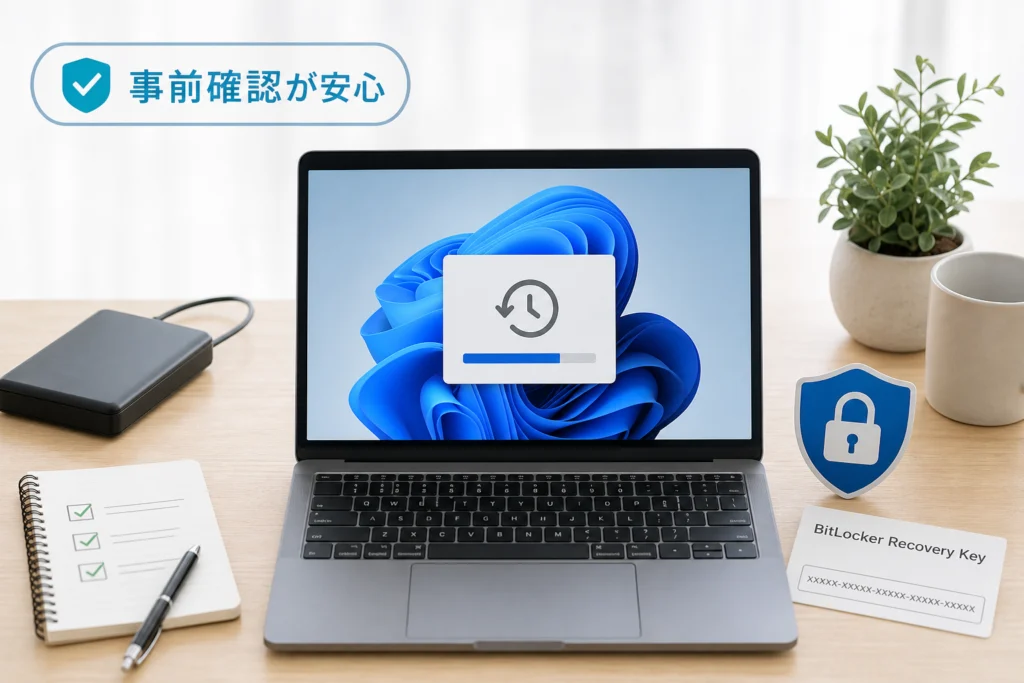
操作前に確認するバックアップとBitLocker回復キー
個人ファイルを保持する復旧方法でも、バックアップは別に用意します。Microsoftの「戻る」では個人ファイルが保持される一方、アップグレード後に追加したアプリやドライバー、変更した設定は取り消されます。(出典: Microsoft サポート「以前のバージョンの Windows に戻る」、2026年11月参照)
重要ファイルはコピー先で開けることまで確認する
- デスクトップ、ドキュメント、写真に加え、業務ソフトの保存先や自作フォルダーも確認する。
- 外付けドライブへコピーしたら、コピー先のファイルを開いて確認する。
- クラウド保存は、同期が完了していることを別の端末やブラウザーでも確認する。
- 再設定が必要なアプリの利用アカウントやインストーラーを控える。
更新前の状態を保存したシステムイメージと、文書などのファイルコピーは役割が異なります。ファイルを退避しただけでは、以前のOSやアプリ環境まで復元できるわけではありません。
BitLocker回復キーは「キーID」を照合して探す
Microsoft サポートの「BitLocker 回復キーの検索」によると、回復キーは48桁の数字です。回復画面が出ている場合は、先に回復キーIDの最初の8桁を控え、保存先で一致するキーを探します。回復キーID自体を、回復キーとして入力するわけではありません。(出典: Microsoft サポート「BitLocker 回復キーの検索」、2026年11月参照)
| 保存先の候補 | 確認する操作 | 見つからない場合 |
|---|---|---|
| 個人のMicrosoftアカウント | 別の端末でMicrosoftアカウントの回復キー確認ページを開き、サインインしてキーIDを照合する | 初期設定や暗号化を行った別の人のアカウントに保存されていないか確認する |
| 職場・学校アカウント | 職場または学校アカウントの回復キー確認ページでサインインし、「デバイス」から該当端末を展開して「BitLocker キーの表示」を選ぶ | 閲覧できない、または該当キーがない場合は組織のIT担当へ相談する |
| 印刷した用紙 | PC関連書類の保管場所でキーIDと回復キーを確認する | ほかの保存先を探す |
| USBメモリー・テキストファイル | 画面の指示に従う。テキスト保存なら別の端末で内容を確認する | 管理端末ならIT担当へ確認する |
保存先と操作はMicrosoftの案内に基づきます。Microsoft サポートでも、失われた回復キーを取得・再作成することはできません。(出典: Microsoft サポート「BitLocker 回復キーの検索」、2026年11月参照)
回復キーが見つからず、必要なデータが端末内にしかない場合は、初期化を選ばず作業を止めてください。キーを回避する目的のリセットはデータ保全策ではありません。回復キーやパスワードはコメント欄、公開掲示板、一般の問い合わせフォームへ送らないでください。
電源と作業権限も確認する
ノートPCはAC電源を接続し、以前のWindowsで使用していたサインイン情報も準備します。会社・学校の管理PCでは、アカウント削除や管理者権限での操作を始める前に担当者へ確認してください。異臭、異常な発熱、ストレージの異音がある場合は、更新の問題と決めつけず作業を中止します。
大型更新から通常10日以内なら「戻る」で以前のバージョンへ
Microsoft サポートによると、以前のWindowsへ戻せる期間は通常、アップグレード後10日です。必要な復旧データが残っていることも条件になるため、期限内であっても利用できない場合があります。(出典: Microsoft サポート「以前のバージョンの Windows に戻る」、2026年11月参照)
「設定」→「システム」→「回復」→「戻る」を開く
バックアップと回復キーの準備を終えてから、次の順に操作します。
- スタートから「設定」を開く。
- 「システム」→「回復」を選ぶ。
- 「戻る」が選択可能なら開く。
- 理由の選択や注意事項を読み、以前のサインイン情報、アプリの再インストールなどの準備を確認する。
- 準備ができてから、画面の指示に従って復帰を実行する。
「戻る」が利用できない場合は復旧条件と代替策へ進みます。処理中は画面の指示に従い、自己判断で電源を切らないでください。(出典: Microsoft サポート「以前のバージョンの Windows に戻る」、2026年11月参照)
ファイルが残ることと、作業環境が残ることは別
| 対象 | 「戻る」による扱い | 備え |
|---|---|---|
| 個人ファイル | 保持される | 別の保存先にもバックアップする |
| 更新後に追加したアプリ・ドライバー | 削除される | インストーラー、機器名、利用アカウントを控える |
| 更新後に変更した設定 | 元に戻る | 必要な設定を記録する |
この扱いは「戻る」のものです。リセットや再インストールにはそのまま当てはまりません。(出典: Microsoft サポート「以前のバージョンの Windows に戻る」、2026年11月参照)
完了後はバージョンと問題のあった機能を確認します。エラーで終了したら、文面を記録し、同じ操作を繰り返す前に条件を見直してください。
「戻る」が押せない・10日を過ぎた場合の原因と代替策
確認するのは、猶予期間、復旧データ、更新前バックアップです。Microsoftは、戻すためにWindows.oldと$Windows.~BT内のデータを保持することや、アップグレード後に追加したユーザーアカウントを削除することを案内しています。(出典: Microsoft サポート「以前のバージョンの Windows に戻る」、2026年11月参照)
Windows.oldが見えるだけでは復帰できると判断しない
- 標準の期限、または変更した期限を過ぎていないか。
- クリーンアップで以前のWindowsのインストールを削除していないか。
- 「回復」画面に利用できない理由が表示されていないか。
- 更新後に追加したアカウントについて、画面から対応を求められていないか。
よくある失敗は、復旧方法を決める前に空き容量を増やそうとして、以前のWindowsのデータを削除することです。フォルダーの改名や別PCからのコピーも復帰手順にはなりません。追加アカウントを削除する場合は、そのアカウント内のデータを先に退避してください。
期限経過後は「延長設定」と「更新前バックアップ」で分岐する
| 延長設定と復旧データ | 更新前のシステムイメージ | 次の選択肢 |
|---|---|---|
| 期限内に延長済みで、変更後の期間内。復旧データも残っている | 有無を問わない | 「回復」の「戻る」が利用できるか確認する |
| 延長していない、変更後の期限も過ぎた、または復旧データを削除した | ある | 保存時点へ戻すイメージ復元を検討する。保存後のファイルは別途退避する |
| 同上 | ない。ファイルコピーのみある | ファイルは退避できても旧環境は再現できない。対応するWindowsの再インストールを検討する |
| 同上 | バックアップなし | 先にデータ保全を検討する。リセットや再インストールを急がない |
DISMは利用可能なアンインストール期間を設定する機能で、バックアップからの回復や再インストールとは別です。回復方法の選択はMicrosoftの回復オプションに沿って判断します。(出典: Microsoft Learn「DISM オペレーティング システムのアンインストールのコマンド ライン オプション」、Microsoft サポート「Windows の回復オプション」、2026年11月参照)
システムイメージ・システムの復元・リセットを混同しない
| 方法 | 向いている目的 | 手順の確認先 |
|---|---|---|
| システムイメージの復元 | 保存済みイメージの時点へ戻す | Windows 回復環境(WinRE)で「システム イメージの回復」の説明を確認する |
| システムの復元 | 復元ポイント以降のアプリ・ドライバーなどの変更を戻す | 「システムの復元」で復元ポイントの選択と影響を確認する |
| このPCをリセット | Windowsを入れ直して環境を立て直す | 「Windows の回復オプション」のリセットの説明を確認する |
| インストールメディアで再インストール | Windowsを入れ直す | 「Windows の回復オプション」からインストールメディアを使う方法へ進む |
システムの復元とリセットは、大型更新前のOSへ戻すための代替機能ではありません。イメージ復元や再インストールでは保存済みデータへの影響があるため、実行前に対象ドライブとバックアップを照合してください。(出典: Microsoft サポート「Windows の回復オプション」、「システムの復元」、2026年11月参照)
月例更新のKBパッチだけをアンインストールする手順
Microsoft サポートでは、設定の更新履歴から個別の更新をアンインストールする方法を案内しています。ただし、削除できない更新もあります。(出典: Microsoft サポート「Windows Update をアンインストールする方法」、2026年11月参照)
更新履歴でKB番号を照合してから削除する
- 「設定」→「Windows Update」→「更新の履歴」を開く。
- 「更新プログラムをアンインストールする」を選ぶ。
- 対象の更新名とKB番号を記録と照合する。
- 対象の「アンインストール」を選び、画面の指示に従う。
- 再起動を求められたら再起動し、同じ操作で不具合を再確認する。
削除経路と制限はMicrosoftの案内に基づきます。対象に削除の選択肢がない場合は、別の更新を代わりに消さないでください。(出典: Microsoft サポート「Windows Update をアンインストールする方法」、2026年11月参照)
削除後の結果で次の行動を分ける
| 結果 | 次の行動 |
|---|---|
| 症状が改善した | KB番号と改善した操作を記録し、修正版を確認する |
| 症状が変わらない | ほかの更新を続けて削除せず、アプリ・機器側も切り分ける |
| 削除できない・エラーになる | 表示全文を控え、管理者やメーカーへ相談する |
更新を削除すると、その更新に含まれていたセキュリティ修正も取り消される可能性があります。「不具合が消えたので、そのまま更新しない」という使い方は避け、復旧後の確認まで進めてください。(出典: Microsoft サポート「Windows Update をアンインストールする方法」、2026年11月参照)
Windows 11が起動しないときはWinREから更新を削除
Windows回復環境(WinRE)は、通常のWindowsを起動できないときに回復操作を行う環境です。Microsoftは、サインイン画面からの再起動や、起動を中断して回復環境へ進む方法を案内しています。(出典: Microsoft サポート「Windows 回復環境(WinRE)」、2026年11月参照)
サインイン画面・自動修復が出る場合
- サインイン画面まで出る:電源メニューでShiftキーを押しながら「再起動」を選ぶ。
- 自動修復が出ている:「詳細オプション」から回復メニューへ進む。
これらの画面へ進める場合は、回復環境を出すために電源断を繰り返す必要はありません。(出典: Microsoft サポート「Windows 回復環境(WinRE)」、2026年11月参照)
サインイン画面も自動修復も出ない場合
メーカーまたはWindowsのロゴまで表示されるものの、その先へ進まない場合は、MicrosoftのWinREの起動方法にある「通常の起動プロセスを中断する」手順を確認します。
- 電源を入れ、Windowsまたはメーカーのロゴが表示されたら、電源ボタンを押し続けて終了する。
- もう一度電源を入れ、同じようにロゴ表示後に終了する。
- 次に電源を入れた際、自動修復の画面が出たら「詳細オプション」へ進む。
Microsoftが示すのは、通常起動を2回中断し、3回目の起動で回復環境へ入る手順です。更新処理中の電源断を推奨するものではありません。(出典: Microsoft サポート「Windows 回復環境(WinRE)」、2026年11月参照)
「更新しています」「電源を切らないでください」などの処理画面や、ファームウェア更新中には実行しないでください。ロゴすら出ない、異臭・異常発熱がある、公式手順を行っても回復画面が出ない場合は中止し、メーカーまたは管理者へ相談します。回復環境を出そうとして電源断を際限なく繰り返さないでください。
回復環境で更新の種類を選ぶ
「トラブルシューティング」→「詳細オプション」→「更新プログラムのアンインストール」と進み、表示された選択肢を確認します。BitLocker回復キーを求められたら、キーIDと保存先の確認へ戻ってください。(出典: Microsoft サポート「Windows Update をアンインストールする方法」、2026年11月参照)
| 表示・状態 | 判断と次の行動 |
|---|---|
| 最新の品質更新プログラムを削除する選択肢がある | 月例更新を取り消す候補。記録した更新内容と照合する |
| 最新の機能更新プログラムを削除する選択肢がある | 大型更新を取り消す候補。復帰条件を満たす場合に利用する |
| 必要な選択肢がない・処理に失敗する | 表示文面を控えて相談する。別の項目を試し続けない |
| 回復キーがない・重要データが未退避 | リセットや再インストールに切り替えず、データ保全を優先する |
DISMでロールバック可能期間を確認・延長する方法
DISMによる期間変更は、戻せる状態のうちに行う設定です。削除済みの復旧データを復活させる機能ではありません。Microsoft Learnでは、OSのアンインストール期間を取得・変更するコマンドを公開しています。(出典: Microsoft Learn「DISM オペレーティング システムのアンインストールのコマンド ライン オプション」、2026年11月参照)
設定されている期間を確認する
会社管理PCでは管理者へ確認してください。個人用PCで実行する場合は、スタートで「ターミナル」を検索し、「管理者として実行」で開いて次を入力します。
DISM /Online /Get-OSUninstallWindow表示されるのは設定されたアンインストール期間です。「今日から残り何日か」をそのまま示す値ではありません。(出典: Microsoft Learn「DISM オペレーティング システムのアンインストールのコマンド ライン オプション」、2026年11月参照)
期間内に設定を変更し、再確認する
DISM /Online /Set-OSUninstallWindow /Value:60Microsoft Learnが示す設定範囲は2〜60日です。変更後は「Get-OSUninstallWindow」を再実行して設定を確認します。エラーが出たら、その全文を保存し、コマンドを繰り返す前に利用条件を確認してください。(出典: Microsoft Learn「DISM オペレーティング システムのアンインストールのコマンド ライン オプション」、2026年11月参照)
例えば、設定期間を10日から60日に変更した場合、設定上の差は60日-10日=50日です。実行した日からさらに60日が追加されるのではなく、アップグレード後の猶予期間を変更します。(出典: Microsoft Learn「DISM オペレーティング システムのアンインストールのコマンド ライン オプション」、2026年11月参照)
- 期限切れ後の救済策として使わない。
- 期間を変更しても、必要な復旧データを削除しない。
- 戻す操作自体は、確認画面を読める設定の「戻る」から進める。
戻した後に確認する動作とセキュリティ
「戻る」では更新後に追加したアプリ・ドライバーや設定に影響するため、サインインできただけで作業を終えず、必要な操作まで確認します。(出典: Microsoft サポート「以前のバージョンの Windows に戻る」、2026年11月参照)
問題が起きた操作を同じ条件で試す
- 意図したWindowsのバージョンに戻ったか。
- 業務ソフトで、起動・ファイルの読み込み・保存ができるか。
- プリンターや周辺機器で、実際に必要な操作ができるか。
- 社内ネットワーク、Wi-Fi、必要なサービスへ接続できるか。
- 必要な個人ファイルが残り、開けるか。
Teamsのチャットだけが表示されないなど、症状がアプリに限られる場合は、OS全体の復旧を続ける前にTeamsチャットが表示されない場合の対処法で個別に切り分ける方法もあります。
一時停止は調査中の措置とし、再開まで決める
更新を一時停止する場合は、「設定」→「Windows Update」で「更新の一時停止」を選びます。再開するときは同じ画面の「更新の再開」を選びます。表示される期間や利用可否は端末の状態・管理設定によるため、選べない管理PCでは管理者へ相談してください。削除後の一時停止に関する案内は、Microsoftの更新アンインストール手順でも確認できます。(出典: Microsoft サポート「How to uninstall a Windows update」、2026年11月参照)
一時停止は特定KBの恒久的なブロックではありません。修正版を確認する担当者と再確認日を決め、必要なセキュリティ更新まで止め続けないようにします。
更新内容を調べるときは、「更新の履歴」で記録した対象KBの詳細リンクが表示されていれば開き、KB番号・対象バージョン・既知の問題・修正内容を照合します。ほかのバージョン向けの記事や、似た症状の利用者投稿だけで修正済みと判断しないでください。
Windows 10のサポート終了と、戻し先のサポートを確認する
一般的なWindows 10のサポートは2025年10月14日に終了しています。Microsoftは、継続してセキュリティ更新を受け取るためのESUへの案内を掲載しています。動作が改善しても、ESUの適用を確認できない状態を安全な復旧完了とは扱わないでください。(出典: Microsoft サポート「Microsoft が管理する更新プログラムを使用するホーム ユーザー、企業、学校向けの Windows デバイス」、2026年11月参照)
ESUを確認する場合は、上記ページの「必要な操作」にあるWindows 10の拡張セキュリティ更新プログラム(ESU)へのリンクを開きます。個人利用か組織利用かを区別し、提供期間、対象エディション・バージョン、登録条件、端末の登録状態を照合してください。2026年11月4日時点の適用可否は、登録したことがあるという記憶だけでは判断できません。
- 個人用PC:個人向けESUの終了日と、端末が対象期間内かを確認する。
- 会社・学校PC:組織向けESUの契約年度と、対象端末への適用を管理者に確認してもらう。
- LTSCなど:一般向けWindows 10と同じ終了日を一律に当てはめず、対象製品のライフサイクルで確認する。
- Windows 11へ戻す場合:エディションとバージョンによってサポート期限が異なるため、戻し先も確認する。
Windows 11については、同じMicrosoftのページにある「サポートされているバージョン」の確認リンクから、戻し先のバージョンを照合します。「Windows 11だからサポート中」とは限りません。(出典: Microsoft サポート「Microsoft が管理する更新プログラムを使用するホーム ユーザー、企業、学校向けの Windows デバイス」、2026年11月参照)
Windows 11を前のバージョンへ戻すときのよくある質問
迷ったら、初期化を選ぶ前に更新の種類と早見表へ戻ってください。「戻る」と更新の削除は別の操作です。(出典: Microsoft サポート「Windows Update をアンインストールする方法」、2026年11月参照)
個人ファイルは消える?
「戻る」では個人ファイルは保持されますが、更新後に追加したアプリやドライバー、変更した設定は取り消されます。作業前のバックアップは必要です。影響範囲の比較表で、リセットなど別の方法との違いを確認してください。
10日を過ぎても戻せる?
期限内に期間を延長し、変更後の期間内で必要なデータも残っていれば、戻せる場合があります。それ以外は延長設定・バックアップ別の分岐表で選択肢を確認します。
「戻る」がグレーアウトしているのはなぜ?
猶予期間の終了や復旧データの削除を確認します。Windows.oldが見えるだけでは復帰できると判断できません。「戻る」が利用できない場合を確認し、画面のメッセージも控えてください。
復元ポイントや「このPCをリセット」で旧版に戻せる?
大型更新を旧バージョンへ戻すための代替にはなりません。目的と影響が異なるため、システムの復元・リセット・イメージ復元の比較で選び直してください。
起動しない場合も更新を取り消せる?
回復環境で更新のアンインストールを利用できる場合があります。サインイン画面も出ない場合を含め、WinREの起動手順と中止条件を確認してください。回復キーが必要になる場合もあります。
DISMで60日にすれば、期限切れでも戻せる?
期限切れや削除済みデータの復活には使えません。戻せる条件を満たす間に設定するものです。DISMの確認・変更手順で、期間の数え方も確認できます。
戻した後に同じ更新が入るのを防げる?
一時停止は調査中の措置であり、恒久的な適用防止策ではありません。一時停止・再開の操作と修正内容の確認へ進み、管理PCでは組織の方針に従ってください。
Windows 10へ戻しても安全?
戻せることと、セキュリティ更新を受けられることは別です。Windows 10のサポート終了とESUの確認で、対象製品・提供期間・登録状態を照合してください。Windows 11へ戻す場合も、戻し先のサポート確認が必要です。
解決しない場合に伝える情報
- PCのメーカー・機種名
- Windowsのエディション・バージョン・OSビルド
- 直近の更新名・KB番号・インストール日
- 不具合の内容とエラー表示の全文
- 試した操作とその結果
- 更新前バックアップの有無と、回復キーを確認できるかどうか
回復キーそのものやパスワードは記録に含めず、管理者やメーカーへ相談してください。
参考・出典
- Microsoft サポート「以前のバージョンの Windows に戻る」
- Microsoft サポート「Windows Update をアンインストールする方法」
- Microsoft サポート「How to uninstall a Windows update」
- Microsoft サポート「Windows 回復環境(WinRE)」
- Microsoft サポート「Windows の回復オプション」
- Microsoft サポート「システムの復元」
- Microsoft サポート「BitLocker 回復キーの検索」
- Microsoftアカウントの回復キー確認ページ
- 職場または学校アカウントの回復キー確認ページ
- Microsoft Learn「DISM オペレーティング システムのアンインストールのコマンド ライン オプション」
- Microsoft サポート「Microsoft が管理する更新プログラムを使用するホーム ユーザー、企業、学校向けの Windows デバイス」
参照日:2026年11月4日。画面や利用条件は変更される場合があります。操作前に、該当する公式案内の対象条件と端末に表示される注意事項を照合してください。
🧰 お困りごとの解決に
 Microsoftアカウントで身に覚えのない請求が来たときの確認と返金💡 結論(要点まとめ)Microsoftから身に覚えのない請求(MSbill.info等)が届いた際の確…
 Outlookでパスワードが繰り返し要求される原因と直し方💡 結論(要点まとめ)Outlookで何度もパスワード入力を求められる症状でお悩みですか?Windows…
 Windows Media Playerの使い方と設定|CD取り込み・再生できない時の対処💡 結論(要点まとめ)Windows 11/10でWindows Media Playerを使い音楽CD…
 WinZipを安全にアンインストールする手順と代替ソフト💡 結論(要点まとめ)WinZipをWindows11/10やMacから完全アンインストール(削除)する…PCでイヤホンが認識されない原因と対処法「イヤホンを挿してもPCが無反応」「スピーカーから音が出続ける」——そんな時は、原因の8割が“出力先の誤設定・物理接点の…
 Windows 11で0x80070422エラーが出る時の復旧手順💡 結論(要点まとめ)Windows 11で「0x80070422」エラーが表示される主な原因は、Win…
最近更新した記事
 浅草の箸作り体験「CRAFT JAPAN 浅草三丁目店」家族の体験記|子どもがひのきを鉋で削って名入れ、料金・所要時間・予約当サイト運営責任者の家族が子ども連れで参加した、浅草の箸作り体験CRAFT JAPAN浅草三丁目店の体験記。木材選び→鉋…
 フィリピンのお土産の買い忘れはここで|クラークからマニラ方面へ向かう途中の「Shell of Asia」でドライマンゴー60袋を買った記録(2026年11月)この記事の要点2026年11月2日(月)の朝、成田行きの便に乗るためフィリピンのクラークからマニラ方面へ車で向かう途中、…
 クラーク・マリオットの中華「Wu Xing」に8人で行った感想|麻婆豆腐はおいしい、北京ダックはパサパサ、個室・営業時間(2026年11月)この記事の要点2026年11月1日(日)の22時ごろ、当サイトの運営責任者を含む8人で、フィリピン・クラークのクラーク・…
 Teams会議の招待リンクが開けない時の確認手順と対処法Teams会議の招待リンクが開けないときの対処を、Microsoft公式ヘルプに沿って整理。PCは対応ブラウザ、スマホは…
 スマイルゼミ退会のタブレット代はいくら?受講期間別の追加代金と注意点💡 結論(要点まとめ)スマイルゼミ退会時のタブレット代金は受講月数と購入方法で異なります。一括購入の対象…
Google 検索でハウスケアラボの記事を見つけやすくするには、Google の「優先ソース」にハウスケアラボを追加できます(Google のページが開きます)。