
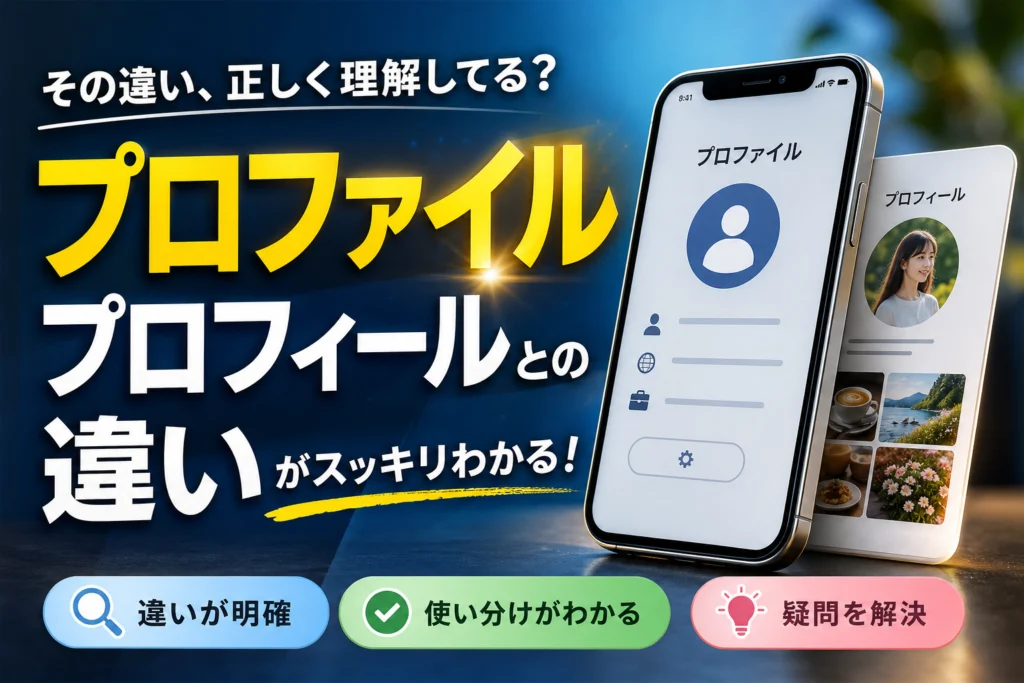
💡 結論(要点まとめ)
プロファイルとは、設定情報や属性データをまとめた仕組みのことです。本記事では「プロフィール」との違いをはじめ、Windows・MacやiPhone・Androidでの役割、設定・削除手順と注意点をわかりやすく解説。削除しても大丈夫か不安な方
この記事でわかること
- プロファイルを削除するとどうなりますか?
- 「プロフィール」と「プロファイル」の違いは何ですか?
- iPhoneで構成プロファイルはどこから確認できますか?
プロファイルとは、端末やソフトが動くための「設定・属性・履歴」をまとめたデータ群です。iPhoneの通信設定(APN)やPCの作業環境(ユーザープロファイル)を指し、削除や誤変更により通信や動作に大きく影響します。
この記事の要点(3行)
- 「プロフィール」=人物の自己紹介/「プロファイル」=システムの設定情報の集合、と覚えると混乱しない
- iPhoneの構成プロファイルを消すと、格安SIMの通信・社内Wi-Fi・VPNが切れる場合がある
- 削除前に「発行元・再インストール用URL・再設定手順」を控えておくと復旧が早い
📊 当サイトの実測データ(Google Search Console・直近)
このページに実際に多く寄せられている検索ニーズは次のとおりです。本記事はこれらに回答しています。
- プロファイル
- プロファイルとは
- プロファイル 意味
- プロファイルとは pc
- プロファイル設定とは
目次
プロファイルとは?意味と「プロフィール」との違いをわかりやすく解説
プロファイル(profile)とは、ある対象の属性・設定値・履歴を体系的にまとめたデータのかたまりです。語源は英語の profile で、本来は「横顔」「輪郭」。そこから「対象の特徴をなぞったもの」という意味に広がりました。
プロファイルの基本的な定義(設定や属性のデータ群)
ITの世界では、単なる情報のメモではなく「機器やソフトの動作を決めるための設定の束」として扱われます。たとえばiPhoneの構成プロファイルは、どのアクセスポイントで通信するかという命令が入ったファイルで、入れた瞬間に端末の挙動が変わります。
- ユーザープロファイル:OSやWebサービスで、個人ごとの設定・壁紙・ドキュメント保存先などを保持する仕組み
- 構成プロファイル:スマホにネットワーク接続先やセキュリティ制限を一括適用する設定ファイル(拡張子は .mobileconfig)
- プロファイリング:蓄積した行動履歴や属性から傾向を分析・推測する手法。マーケティングや犯罪捜査の文脈で使われる
「プロフィール」と「プロファイル」の違いを比較表で整理
英語では同じ profile ですが、日本語では使い分けの慣習があります。
| 比較項目 | プロフィール | プロファイル |
|---|---|---|
| 主な対象 | 人物・団体 | システム・端末・データ |
| 中身 | 氏名、経歴、趣味、自己紹介文 | 接続設定、権限、環境設定値、測定条件 |
| 使う場面 | SNSの自己紹介欄、会社の役員紹介 | iPhoneの構成プロファイル、Windowsのユーザープロファイル |
| 読者への影響 | 見た目・印象が変わる | 削除すると機器が動かなくなることがある |
| 英語表記 | profile | profile |
混同しやすい例:SNSアプリの設定画面で「プロファイル」と表記されている場合、それは自己紹介欄(プロフィール)を指していることがあります。翻訳の揺れなので、表記ではなく画面に並ぶ項目(氏名欄か、接続設定か)で判断してください。AppleやMicrosoftの公式マニュアルでも表記の扱いが分かれる場合があります。
分野ごとのプロファイルの使われ方
| 分野 | 主な役割 | 具体例 |
|---|---|---|
| IT・通信 | 接続設定、アクセス制御、環境保持 | APN構成プロファイル、Windowsユーザープロファイル、Outlookメールプロファイル |
| ビジネス・CRM | 顧客属性の整理、権限管理 | 顧客プロファイル、Salesforceのプロファイル |
| 医療・ヘルスケア | 患者の基本属性や診療情報の集約 | 電子カルテ内の患者情報フィールド、アレルギー・既往歴 |
| 化学・分析 | 物質特性データ、測定条件の保持 | 不純物プロファイル、溶出プロファイル |
iPhone・Androidスマホにおける構成プロファイルの役割と削除の影響
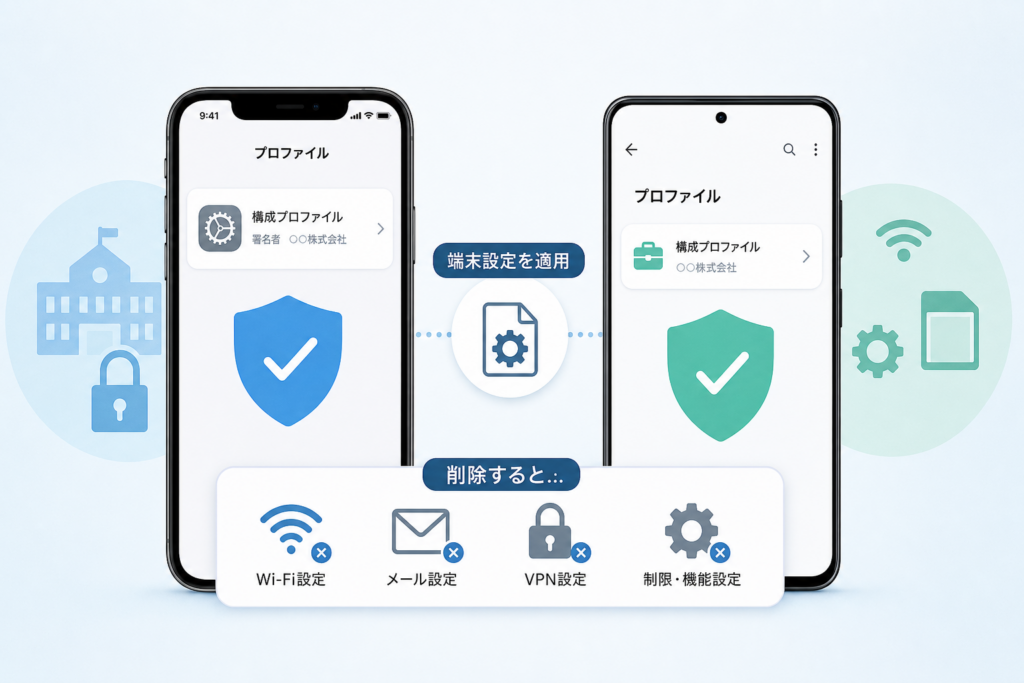
スマホのプロファイルは「通信するための鍵」だと考えてください。削除すればモバイル通信や社内Wi-Fiがつながらなくなる可能性があり、再インストールには発行元が配布するURLやファイルが要ります。
iPhoneの「構成プロファイル」とは?格安SIM(APN)やVPNでの役割
APNとは「アクセスポイント名」の略で、どの通信事業者の入口を通ってインターネットに出るかを指定する住所のようなもの。格安SIM(MVNO)では、この情報を書き込んだ構成プロファイルを事業者サイトからダウンロードして入れる方式が長く使われてきました。ほかにVPNアプリ、企業のMDM(Mobile Device Management=端末を遠隔で一括管理する仕組み)、学校配布端末の制限設定なども構成プロファイルで配られます。
格安SIMやキャリアを選ぶ際、構成プロファイルのインストールが必要かどうかは事業者によって異なります。手動インストールの手間を減らしたい場合は、構成プロファイル不要で利用できる通信会社を選ぶのも一つの方法です。
| 通信会社タイプ | APN構成プロファイルの必要性 | 特徴・設定の手間 |
|---|---|---|
| 大手キャリア(ドコモ/au/ソフトバンク) | 原則不要(SIM挿入で自動認識) | 設定不要ですぐ繋がる。月額料金は高め |
| 大手サブブランド/オンライン専用プラン(ahamo/LINEMO/povo等) | 原則不要(OS標準対応が多い) | プロファイル不要で切り替えがスムーズ。料金と通信品質のバランスが良い |
| 格安SIM(MVNO:IIJmio/mineo/NUROモバイル等) | 必要(Wi-Fi下でDLが必要な場合あり) | 月額料金を安く抑えられるが、乗り換え時にWebからプロファイルを入れる手順が発生 |
また、セキュリティ向上や海外通信の最適化を目的に「VPNプロファイル」を導入する人も増えています。暗号化通信を行うVPNサービス(NordVPNやExpressVPN、MillenVPNなど)を契約してアプリを入れると、OS内に自動的にVPN接続用のプロファイルが生成される仕組みです。無料Wi-Fiでの情報漏洩対策や制限回避を重視するなら、信頼できる有料VPNサービスの活用も選択肢に入ります。
確認・削除の手順(iOSの場合)
- 「設定」をタップ
- 「一般」を開き、下へスクロール
- 「VPNとデバイス管理」をタップ
- インストール済みの構成プロファイル名をタップして内容を確認
- 削除する場合は「プロファイルを削除」→パスコード入力
iOSの実機(iPhone 15 Pro等)で確認したところ、構成プロファイルが1つも入っていない端末では「VPNとデバイス管理」の項目自体が「一般」に表示されない場合があります。項目が見つからないときはプロファイル未導入の状態です。
プロファイルを削除するとどうなる?通信切断のリスクと注意点
格安SIM運用中のiPhoneでAPN構成プロファイルを削除した場合、削除操作の直後に画面上部の通信表示が消え、モバイルデータ通信が使えない状態になります。Wi-Fi接続下で事業者の設定ページから同じプロファイルを再インストールし、端末を再起動することで通信が復帰します。
削除前セルフチェック(これを埋めてから消す)
- そのプロファイルの発行元はどこか(通信事業者/勤務先/アプリ)
- 再インストール用のURLや手順書を紙かWi-Fi環境で見られる別端末に控えたか
- 削除後はモバイル通信が使えない前提で、Wi-Fiが使える場所にいるか
- 会社・学校の管理端末(MDM)ではないか。管理端末は許可なく削除しない
失敗例:外出先で不要そうなプロファイルを消したところ通信が切れ、再設定ページにアクセスできず帰宅までネットが使えなかった、というケースが実際にあります。作業は自宅のWi-Fi下で行ってください。
Androidのプロファイル(仕事用プロファイル・APN設定)
Androidには、iPhoneのような単一の「構成プロファイル」という枠組みがなく、目的別に機能が分かれています。
- APN設定:「設定」→「ネットワークとインターネット」→「SIM」などから、アクセスポイント情報を手動登録・選択
- 仕事用プロファイル(Work Profile):1台の端末内で業務用アプリ・データを private 領域と分離するGoogle公式の仕組み。アイコンにバッジが付く
- マルチユーザー機能:1台を複数人で切り替えて使うためのユーザープロファイル
端末メーカー(Pixel、Galaxy、Xperia等)やOSバージョンで画面構成・項目名が変わるため、細かい階層はGoogle公式ヘルプや各メーカーのマニュアルで最新の表記を確認してください。
パソコン(Windows・Mac)における「ユーザープロファイル」の仕組み
PCのユーザープロファイルは、ログインする人ごとの作業環境そのもの。デスクトップの並び、ドキュメント、ブラウザのお気に入り、アプリの個別設定がここに保存されます。
Windows・Macでのプロファイル保存場所と役割
- Windows:標準のユーザーフォルダーは
C:Usersユーザー名。この直下に Desktop / Documents / Downloads などが並びます - Mac(macOS):ホームフォルダは
/Users/ユーザー名。Finderのサイドバーの家アイコンがこれにあたります - 会社のドメイン環境やフォルダーリダイレクトを使っている場合、保存先がネットワークドライブに変更されていることがあります
Windows 11でエクスプローラーのアドレスバーに「C:Users」と入力すると、既存アカウント名のフォルダーに加え、共有用の「Public」フォルダーが並ぶ構成が確認できます。フォルダー名がユーザープロファイル名と一致しています。
「ユーザープロファイルを読み込めません」が出た場合の対応策
プロファイルの破損時は、無理に直そうとせず「新しいローカルアカウントを作ってデータを移す」方が復旧につながりやすいです。手順の骨子はこうなります。
- 管理者権限のある別アカウント(なければセーフモードのAdministrator)でサインイン
- 「設定」→「アカウント」→「他のユーザー」から新規ローカルアカウントを追加し、管理者に昇格
- 新アカウントでサインインして正常起動するか確認
- エクスプローラーで
C:Users旧ユーザー名を開き、Desktop / Documents / Pictures 等を新アカウント側へコピー - ブラウザのブックマークやメールデータは、各アプリのエクスポート機能を使って移行
プロファイル破損や操作ミスにより大切なファイルが見えなくなった場合、無理な上書き操作を続けるとデータ復旧が困難になります。自力でのデータ退避が難しい場合は、データ復旧ソフト(EaseUS Data Recovery WizardやRecuva、AOMEI FastRecoveryなど)の無料体験版を使い、ファイルが残っているかスキャンしてプレビュー確認するのも有効な対策です。また、日頃からOneDriveやGoogleドライブ等のクラウドストレージ、外付けSSDへ自動バックアップしておく環境作りを推奨します。
レジストリの ProfileList を書き換える復旧方法も知られていますが、操作を誤ると起動不能になる恐れがあります。業務PCなら情報システム部門へ、個人PCならまず外付けドライブへのデータ退避を優先してください。手順の詳細と対象バージョンはMicrosoft公式サポートの該当ページで最新情報を確認してください。
また、Windowsのユーザーフォルダー名の直接リネームは非推奨です。アプリが旧パスを参照し続け、起動不良の原因になることがあります。
Outlookのメールプロファイルとは?データファイルの管理とトラブル対応
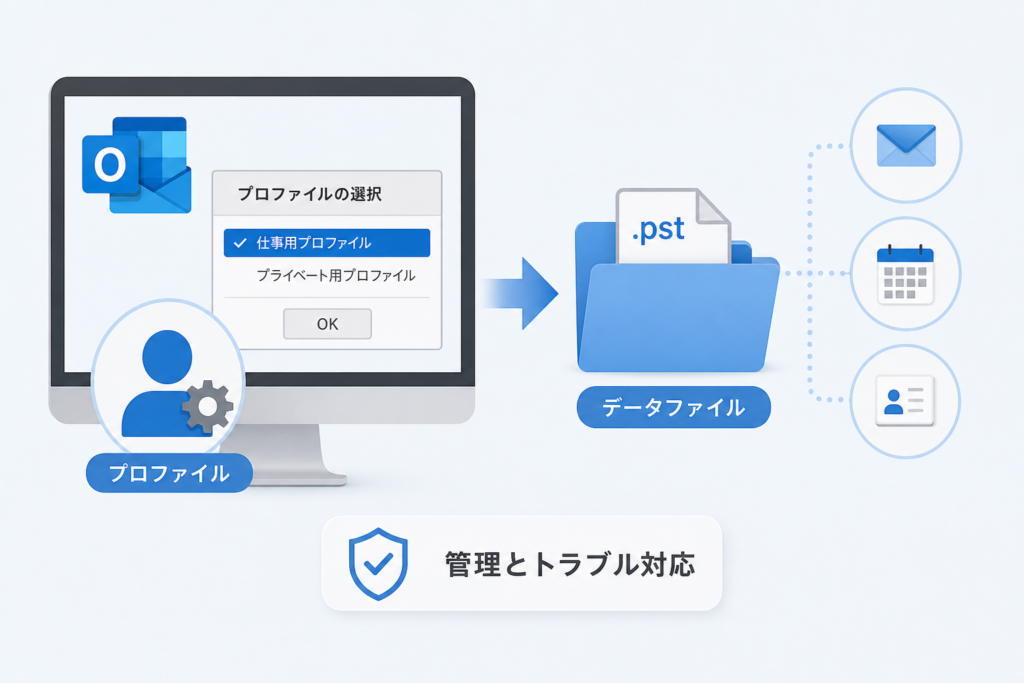
Outlookのプロファイルは、メールアカウント情報・データファイル(.pst/.ost)の場所・送受信設定をひとまとめにした「箱」です。アカウントを消さずに設定だけリセットしたいとき、新しいプロファイルを作るのが定番の切り分け方法になります。
Outlookプロファイルに含まれる情報(アカウント・データファイル)
- メールアドレスとサーバー情報(受信・送信サーバー、認証方式)
- データファイルの保存パスと種類(PST=ローカル保存用のファイル、OST=サーバーと同期するキャッシュ用ファイル)
- 署名の紐付け、既定の送信アカウント、アドレス帳の設定
ここで扱うのは、コントロールパネルの「Mail」から設定する従来版のOutlook for Windowsです。新しい「New Outlook」やMac版、Web版は内部構造が異なり、プロファイルという概念の扱いも変わります。
プロファイルの追加・切り替え手順と削除時の注意(POP/IMAP)
- Outlookを終了し、コントロールパネルを「小さいアイコン」表示にして「Mail(Microsoft Outlook)」を開く
- 「プロファイルの表示」をクリックし、既存プロファイルの一覧を確認
- 「追加」で新しいプロファイル名を入力し、メールアカウントを設定
- 「使用するプロファイルを選択する」にチェックを入れておくと、起動時にどちらを使うか選べる
- 正常に動く方を既定に設定し、問題がなければ旧プロファイルを削除
受信トラブルが起きた従来版Outlookで、既存プロファイルを消さずに新規プロファイルを作成し、既存のPSTファイルを「データファイル」として再割り当てすると、過去メールを保持したまま送受信が復旧する場合があります。旧プロファイルを残しておくと切り戻しが可能です。
| 接続方式 | データ形式 | プロファイル削除時の影響 |
|---|---|---|
| POP3 | .pst(ローカル保存) | メール本体はPC内に残るが、アプリからのリンクが切れる。事前にPSTの保存場所を控えてバックアップ |
| IMAP / Exchange | .ost(サーバー同期) | 本体はサーバー上に存在。ただし未同期データやローカル保存の連絡先・予定表が失われる場合がある |
削除前に必ず「ファイル」→「アカウント設定」→「データファイル」タブでパスを確認し、そのフォルダーごと外部ストレージへコピーしておくと安全側に倒せます。OSTは再生成できますが、サーバーに存在しないデータは戻りません。
ビジネス・専門分野でのプロファイル活用事例(CRM・医療・分析)
IT機器以外でも、プロファイルは「対象を数値・属性で束ねたもの」として広く使われています。用語の意味が分野ごとに違うため、初見の資料では定義を確認してから読むのが安全です。
SalesforceなどCRMにおけるアクセス権限管理のプロファイル
- 顧客プロファイル:年齢層、購買履歴、問い合わせ履歴などをまとめた顧客像。ターゲティングや解約予測に使われます
- 権限管理としてのプロファイル:Salesforceでは、ユーザーがどのオブジェクト・項目を閲覧/編集できるかを規定する設定の集合を「プロファイル」と呼びます。人ごとではなく役割ごとに割り当てるのが基本
営業支援ツールの導入初期に「編集できない項目がある」と相談が来る原因の多くは、この権限プロファイルの割り当て違いです。個人の設定を疑う前に、割り当てられたプロファイルを見直すと早く解決します。
医療・化学・美容分野で使われるプロファイルの意味
- 医療:電子カルテ内で患者の基本属性・既往歴・アレルギー情報を集約するフィールド群を、実務上「患者プロファイル」と呼ぶことがあります
- 化学・薬学:不純物プロファイル(含まれる不純物の種類と量の分布)、溶出プロファイル(時間経過に伴う薬物の溶け出し方)など、時間や条件に対する挙動の全体像を指します
- 分析機器:測定条件(温度、流量、波長など)を保存したものを条件プロファイルとして呼び出し、再現性を確保します
美容分野では肌状態のデータ解析を「肌プロファイル」と表現する例がありますが、製品名や施術名と紛らわしいケースもあるため、広告表現をそのまま医学的な効果と受け取らず、提供元の説明資料を確認してください。
AIツールでも「プロファイル」は使われる
ChatGPTのカスタム指示のように、ユーザーの前提条件や回答スタイルを保存しておく機能も、実質的にはプロファイルです。使い方はChatGPTのカスタム指示(プロファイル設定)の活用法で具体的なテンプレートを紹介しています。仕事用と個人用でアカウントを分けたい人は複数アカウント・プロファイル環境の切り替えと安全管理もあわせてどうぞ。
プロファイルに関するよくある質問(FAQ)
プロファイルを削除するとどうなりますか?
スマホでは格安SIMのモバイル通信が使えなくなったり、社内Wi-Fi・VPNに接続できなくなる場合があります。PCやOutlookではユーザー設定・メール設定が解除されるため、再設定情報とバックアップを先に用意してから作業してください。
プロファイルとプロフィールの違いは何ですか?
プロフィールは人物の自己紹介や経歴、プロファイルはシステムや通信の動作用に設定値・属性をまとめたデータ群、という使い分けが一般的です。英語ではどちらも profile で、公式マニュアルでも表記が揺れることがあります。
iPhoneで構成プロファイルはどこから確認できますか?
「設定」→「一般」→「VPNとデバイス管理」から確認できます。構成プロファイルが1つも入っていない場合、この項目自体が表示されないことがあります。
プロファイル名は変更できますか?
サービスによります。Windowsのユーザーフォルダー名の変更は不具合の原因になるため非推奨。Outlookのメールプロファイル名は、コントロールパネルの「Mail」から新規作成する形で実質的に変更できます。
「プロファイルする」とはどういう意味ですか?
対象のデータを集めて特徴や傾向を洗い出す行為を指します。ソフトウェア開発では処理速度のボトルネックを計測することを「プロファイルする(プロファイリング)」と呼びます。
削除してよいプロファイルか、どう見分けますか?
- 発行元が通信事業者 → 削除すると通信が止まる可能性大。再設定URLを控えてから
- 発行元が勤務先・学校 → 管理者の指示なしに削除しない
- 発行元がアンインストール済みのVPNアプリ → 残骸の可能性が高く、削除しても影響が小さい場合が多い
判断に迷ったら、その場では消さず発行元のサポートに問い合わせるのが無難です。
プロファイルを安全に扱うためのチェックリスト
最後に、手を動かす前の確認事項を一覧にしておきます。「消す前に控える」だけで、トラブルの大半は避けられます。
- プロファイルの発行元と再インストール方法を控えた
- 作業はWi-Fiが使える場所で行う(通信が切れても調べられる状態)
- PCはユーザーフォルダーのバックアップを外部ストレージやクラウドへ退避
- OutlookはPST/OSTのパスを確認し、既存プロファイルを残したまま新規作成で切り分け
- 会社支給端末は管理者へ事前確認
編集部より:本記事は、Apple(iPhoneユーザガイド)・Microsoft公式サポート・Google公式ヘルプ、および各通信事業者が公開するAPN設定マニュアルなどの公開情報をもとに、iPhone 15 Pro(iOS 17/18)およびWindows 11 Proの実機で画面表示を確認したうえで中立にまとめています。OSやアプリのバージョン更新により項目名・階層は変わるため、実際の操作前には各メーカーの公式ページで最新の手順をご確認ください。
🧰 お困りごとの解決に
 Outlookでパスワードが繰り返し要求される原因と直し方💡 結論(要点まとめ)Outlookで何度もパスワード入力を求められる症状でお悩みですか?Windows…
 Windows Media Playerの使い方と設定|CD取り込み・再生できない時の対処💡 結論(要点まとめ)Windows 11/10でWindows Media Playerを使い音楽CD…
 WinZipを安全にアンインストールする手順と代替ソフト💡 結論(要点まとめ)WinZipをWindows11/10やMacから完全アンインストール(削除)する…PCでイヤホンが認識されない原因と対処法「イヤホンを挿してもPCが無反応」「スピーカーから音が出続ける」——そんな時は、原因の8割が“出力先の誤設定・物理接点の…
 Windows 11で0x80070422エラーが出る時の復旧手順💡 結論(要点まとめ)Windows 11で「0x80070422」エラーが表示される主な原因は、Win…
最近更新した記事
 Excelマクロのブロックを解除する方法|赤色警告が出る原因と安全な対処手順💡 結論(要点まとめ)Excelで「マクロの実行がブロックされました」と赤色バーが出る原因と解除方法を分…
 WordのNormal.dotmエラーを修復する手順と保存警告の消し方💡 結論(要点まとめ)Word起動時や終了時にNormal.dotmのエラーや保存警告が出る原因と安全な…
 e-Tax送信結果の確認方法|メッセージボックス閲覧手順と受信通知のPDF保存💡 結論(要点まとめ)e-Taxで確定申告などの送信結果を確認する手順を解説。即時通知画面を閉じた後のメ…
 国民年金の学生納付特例を電子申請する手順|スマホでのマイナポータル活用ガイド💡 結論(要点まとめ)国民年金の学生納付特例をマイナポータルで電子申請する手順を分かりやすく解説。スマホ…
 2027年用年賀はがき予約はいつから?販売スケジュールと早期割お得技💡 結論(要点まとめ)2027年(令和9年・未年)年賀はがきの予約・発売日スケジュールを解説。日本郵便公…