
運営責任者:宇井和朗(株式会社アシスト 代表取締役) プロフィール
💡 結論(要点まとめ)
Outlookが起動しない・送受信できない時のプロファイル修復手順を詳しく解説。起動できる場合のアカウント修復から、起動不能時にShiftキーやコマンドでプロファイルを新規作成・再設定する方法、PST・OSTデータファイルの修復手順まで網羅しています。
この記事でわかること
- Outlookのプロファイルを再作成するとメールは消えますか?
- Outlookが開かないときにプロファイル選択画面を出すには?
- プロファイル修復とPST修復は何が違いますか?
Windowsのクラシック版Outlookが開くならアカウントを修復し、開かないならアドインを切り分け、古いプロファイルを残して再作成します。
この記事で分かるのは、Windowsのクラシック版Outlookでの症状別の選び方、PST・OSTを扱う前の確認、再作成後の点検です。新しいOutlookの修復操作と、組織固有の認証設定は対象外です。
目次
Outlookが開くかどうかで、どの修復手順を選ぶ?
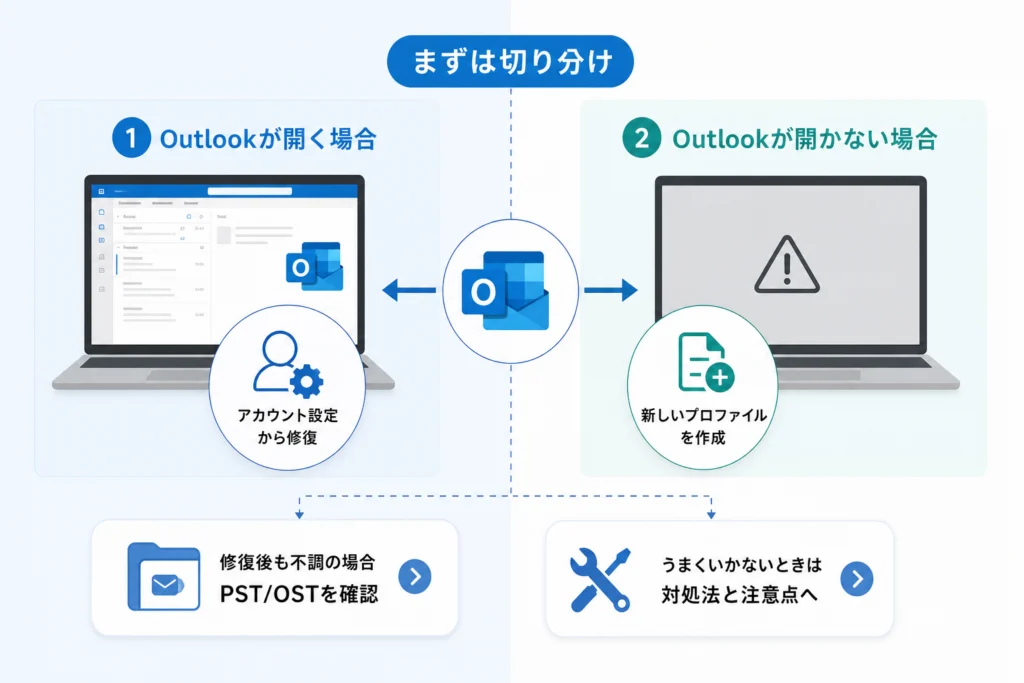
同じエラーでも、接続設定、アドイン、データファイルのどこに問題があるかは表示だけでは決まりません。ファイルを動かす前に、起動結果で作業を分けます。
| 確認できた状態 | 次に進む手順 | 確認する結果 |
|---|---|---|
| 新しいOutlookを使っている | 本記事の操作を中止し、新しいOutlookの画面に合うMicrosoft公式案内を利用する | クラシック版のプロファイル操作を進めていないか |
| 開くが、送受信できない | アカウント設定の修復 | 修復後に受信・送信できるか |
| セーフモードでだけ開く | アドインの切り分け | 無効化後に通常起動できるか |
| セーフモードでも開かない | 別のプロファイルを作成 | 新しい方で起動できるか |
| 保存済みのデータを開けない | PST・OSTの確認 | 対象ファイルと未同期の内容を特定できるか |
Microsoft サポートは、メール接続の修復と新規プロファイル作成を別の操作として案内しています。(出典: Microsoft サポート「プロファイルを修復することで、Outlook のメール接続の問題を解決する」「従来の Outlook for Windows でプロファイルを作成する」、2026年9月参照)
削除は後回し:保存先を確認できるまで、古いプロファイルやデータファイルを削除しないことを編集部では推奨します。新しいプロファイルを作ることと、古いものを消すことは別の作業です。
修復前に、Outlookの種類とメールの保存先をどう確認する?
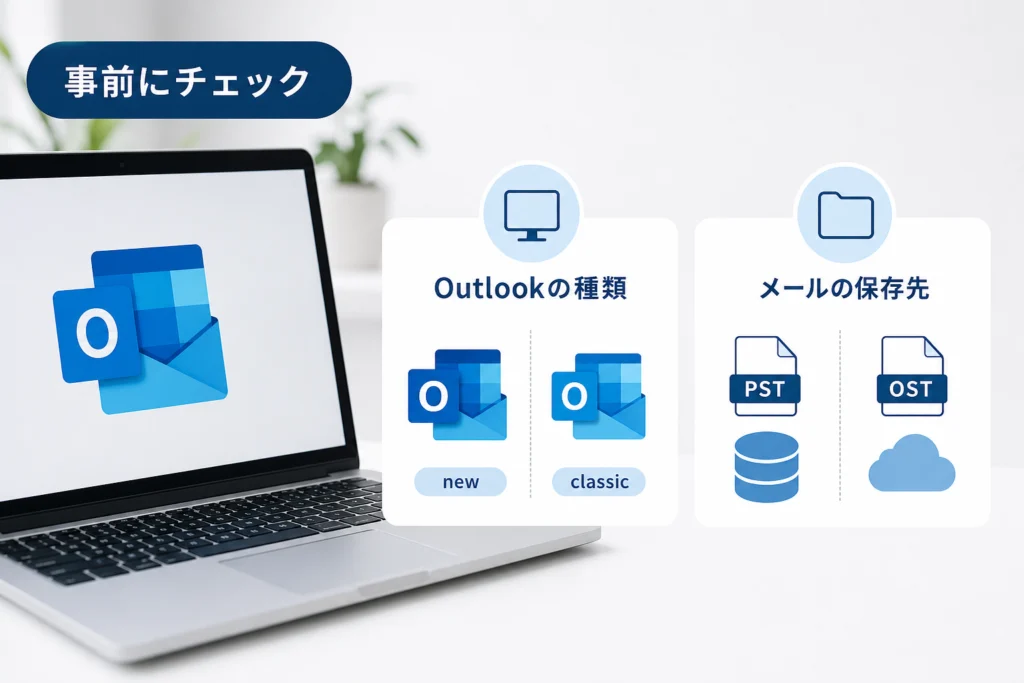
本記事ではクラシック版のみを対象とします。起動できる場合は[ファイル]からアカウント設定へ進めるかを確認し、新しいOutlookを使っている場合は本記事のプロファイル操作を進めないでください。クラシック版の起動トラブルについては、Microsoft サポートが対象を示した専用のトラブルシューティング案内を公開しています。(出典: Microsoft サポート「Classic Outlook troubleshooters」、2026年9月参照)
Microsoft サポートの説明では、メールプロファイルはアカウントやデータファイルなどの設定を保持する単位です。プロファイルが変わることと、保存済みデータが消えることは同じではありません。ただし、新しいプロファイルに以前のローカルデータが表示されるかは別に確認が必要です。(出典: Microsoft サポート「Outlookのメールプロファイルの概要」、2026年9月参照)
POP・IMAP・Exchangeでは、何を残す必要がある?
| 利用形態 | 再設定前に確認するもの | 見落としやすい点 |
|---|---|---|
| POP | 過去メールを保存したPSTと、その保管先 | PC内にしかないメールを、新しいプロファイルでも確認できるか |
| IMAP | メールサービス側の表示内容と、別に作成したPST | ローカルのアーカイブを同期済みメールと取り違えないか |
| Exchange・Microsoft 365 | サービス側の表示内容と、別に作成したPST | 送信トレイなどに未反映の内容がないか |
Microsoft サポートはPSTとOSTを異なるデータファイルとして扱い、ファイルの状態に応じた対処を案内しています。アカウントの種類だけで削除可否を決めず、実際の保存先と同期状態を確認してください。(出典: Microsoft サポート「Outlook データ ファイル (.pst および .ost) を修復する」、2026年9月参照)
再作成前に、どのデータを控える?
Outlookが開く場合は、[ファイル]→[アカウント設定]→[アカウント設定]の[データ ファイル]タブで、表示されるファイル名と場所を控えます。必要なPSTが分かったらOutlookを閉じ、別の保存先にコピーしてから作業します。Microsoft Learnも、個人用フォルダーファイルを修復する前のバックアップを案内しています。(出典: Microsoft Learn「個人用フォルダー ファイルを修復する方法」、2026年9月参照)
- POPの過去メール、追加したアーカイブ用PST、そのファイルの場所
- 連絡先・予定表がメールサービス側でも確認できるか
- 送信トレイや下書きに、未同期と思われる内容がないか
- 仕事で使う署名、仕訳ルール、共有メールボックス、追加PSTの有無
起動できず保存先も分からない場合:推測でPST・OSTを移動しないでください。組織管理端末なら、ファイルの扱いを管理者に確認します。
プロファイルの問題か、アドインの問題かをどう見分ける?
Microsoft サポートは、クラシック版Outlookが起動しない場合の切り分けとしてセーフモードを案内しています。セーフモードで開くなら、再作成より先にアドインの影響を調べます。(出典: Microsoft サポート「Microsoft Outlook を起動できない場合の対処」、2026年9月参照)
セーフモードで開いた後、どの順番でアドインを戻す?
Outlookを閉じ、Windowsキー+Rで[ファイル名を指定して実行]を開いて「outlook /safe」と入力します。開いたら[ファイル]→[オプション]→[アドイン]へ進み、[管理]で[COM アドイン]を選んで設定画面を開きます。有効な項目を記録してからチェックを外し、通常起動を試します。会社が導入したアドインは変更前に管理者へ相談してください。(出典: Microsoft サポート「Microsoft Outlook を起動できない場合の対処」、2026年9月参照)
| 操作後の状態 | 次にすること |
|---|---|
| 無効にすると通常起動できる | 記録したアドインを一つずつ戻し、その都度通常起動を確認する |
| 特定の項目を戻すと起動できない | その項目を再び無効にし、管理者または提供元に表示内容を伝える |
| 無効にしても通常起動できない | 新しいプロファイルでの起動に進む |
よくある失敗:「フォルダーのセットを開けません」という表示だけでデータファイルを削除すること。通常起動とセーフモードの結果を先に記録します。
Outlookが開く場合、アカウント設定からどう修復する?
Microsoft サポートは、クラシック版Outlookでメール接続に問題がある場合、アカウント設定から修復する手順を案内しています。Outlook自体が開かない場合の操作ではありません。(出典: Microsoft サポート「プロファイルを修復することで、Outlook のメール接続の問題を解決する」、2026年9月参照)
[修復]画面はどこにある?
- [ファイル]→[情報]→[アカウント設定]→[アカウント設定]を開く。
- [メール]タブで対象アカウントを選び、[修復]が表示されていれば選択する。
- 画面の案内に従い、完了後にOutlookを開き直す。
[修復]の表示や利用可否は構成によって異なります。見当たらない場合は、表示されていない操作を探し続けず、起動状態による切り分けに戻ってください。(出典: Microsoft サポート「プロファイルを修復することで、Outlook のメール接続の問題を解決する」、2026年9月参照)
修復後は何を確認する?
- 受信トレイが更新されるか。
- 送信したメールが送信トレイに残らないか。
- 必要な過去メールを開けるか。
- 認証画面に表示されたメールアドレスが対象のものか。
OutlookでIMAPアカウントのパスワード確認が必要になり、同じメールをiPhoneでも使っている場合は、Outlook・iPhoneでのIMAPパスワード確認と再設定も確認できます。
Outlookが開かない場合、新しいプロファイルをどう作る?
古いプロファイルを残し、新しい方で起動とデータを確認します。Microsoft サポートはクラシック版での新規プロファイル作成を案内しています。(出典: Microsoft サポート「従来の Outlook for Windows でプロファイルを作成する」、2026年9月参照)
プロファイル選択画面はどう出す?
Outlookを閉じ、Shiftキーを押しながらクラシック版Outlookを起動します。選択画面が出なければ、Windowsキー+Rから「outlook.exe /profiles」を試します。画面が出たら[オプション]→[新規]へ進み、古いものと区別できる名前を付け、画面に従ってアカウントを設定します。(出典: Microsoft サポート「従来の Outlook for Windows でプロファイルを作成する」、2026年9月参照)
コマンドが見つからない場合は、Windowsの検索欄でクラシック版Outlookを探し、見つかったショートカットからShiftキーを押しながら起動します。選択画面にも進めなければ、Windowsのコントロールパネルで[Mail(Microsoft Outlook)]を探し、[プロファイルの表示]から作成する経路を確認してください。Microsoft サポートはプロファイルの作成・編集をそれぞれ案内しています。画面上に該当項目がない場合は、操作を中断してOutlookの種類を確認します。(出典: Microsoft サポート「従来の Outlook for Windows でプロファイルを作成する」「従来の Outlook for Windows でプロファイルを編集する」、2026年9月参照)
認証画面で止まる場合:会社のアカウントなら、表示文言と対象メールアドレスを控えて管理者に伝えます。推測で組織の設定を変えないでください。
再作成後、何が戻ったかをどう確かめる?
| 項目 | 新しいプロファイルでの確認 |
|---|---|
| メール・連絡先・予定表 | 必要な内容が表示され、送受信できるか |
| 追加したPST | 以前のアーカイブが表示されるか。見えなければ元ファイルの保管先を確認する |
| 署名・仕訳ルール・オートコンプリート | 実際に使う画面で設定や候補を確認する。以前の設定が引き継がれるとは決めつけない |
| 共有メールボックス | 必要なメールボックスが表示されるか。組織利用なら不足分を管理者に伝える |
必要な内容を確認してから、利用できる環境では[Mail(Microsoft Outlook)]→[プロファイルの表示]で、通常使用するプロファイルまたは起動時に選択する設定を確認します。古い方に未確認のデータがある間は削除しません。(出典: Microsoft サポート「従来の Outlook for Windows でプロファイルを編集する」、2026年9月参照)
プロファイルを作り直しても直らない場合、PST・OSTをどう扱う?
新しいプロファイルで過去メールが見えなくても、直ちにファイル破損とは判断できません。Microsoft サポートはPST・OSTの修復をプロファイル作成とは別に案内しています。(出典: Microsoft サポート「Outlook データ ファイル (.pst および .ost) を修復する」、2026年9月参照)
| ファイル | サーバー原本の有無 | 削除可否の判断 | 作業後の確認 |
|---|---|---|---|
| PST | そのPSTにしかないデータがあり得る | 削除せず、元ファイルとコピーを保管してから開く・修復する | 必要なフォルダー、メール、連絡先などを開けるか |
| OST | 同期済みデータはサービス側で確認できる場合がある | 未同期データとサービス側の内容を確認するまで削除しない | 再起動後に同期が進み、必要な内容が表示されるか |
PSTを新しいプロファイルで確認するには?
まず作業前に控えたファイル名と保管先を照合します。新しいプロファイルで過去メールが見えないだけなら、修復ツールを動かす前に、追加していたPSTが新しい方でも開かれているか確認してください。既存のPSTを開いて内容を見る操作と、別のファイルに内容をインポートする操作は目的が異なります。操作画面が判断できない場合は、元ファイルを変更せず、組織管理端末では管理者に確認します。
PSTを修復するときは何から始める?
Microsoft Learnは個人用フォルダーファイルの修復手順を、Microsoft サポートは受信トレイ修復ツールを案内しています。Officeの構成でツールの場所が異なるため、固定パスを前提に作業しません。(出典: Microsoft Learn「個人用フォルダー ファイルを修復する方法」、Microsoft サポート「Outlook データ ファイル (.pst および .ost) を修復する」、2026年9月参照)
- Outlookを閉じ、対象PSTを別の保存先にコピーする。
- Windowsの検索で「SCANPST.EXE」を探す。見つからなければ、Microsoft サポートの修復ページにあるOfficeの構成別の場所を照合し、PC内の該当フォルダーを確認する。
- SCANPST.EXEを起動し、[参照]で控えておいたPSTを指定してスキャンする。別名のPSTを選んでいないか、実行前に確認する。
- エラーが示された場合は画面の案内に従って修復し、完了後にOutlookで対象ファイルと必要なフォルダーを開く。
- 期待した内容が見えなければ作業を重ねず、バックアップを保持して相談先を確認する。
ツールの起動、対象ファイルの選択、スキャンと修復はMicrosoft サポートの手順に沿っています。修復を実行しても、失われた内容がすべて戻るとは限りません。(出典: Microsoft サポート「Outlook データ ファイル (.pst および .ost) を修復する」、2026年9月参照)
OST再生成前に、何を確かめる?
- メールサービス側や別の端末で、必要なメール・予定・連絡先を確認できるか。
- 送信トレイや下書きに、サービス側へ反映されていない内容がないか。
- 操作対象が追加のPSTではなく、該当アカウントのOSTか。
- 組織管理端末では、管理者が再生成を認めているか。
確認できない内容があれば再生成を中断してください。OSTの扱いについては、Microsoft サポートのPST・OST修復案内に沿って対象ファイルを見分けます。(出典: Microsoft サポート「Outlook データ ファイル (.pst および .ost) を修復する」、2026年9月参照)
OSTを再生成した後、同期をどう確認する?
事前確認が済み、管理端末なら管理者の了承も得られた場合に限り、Outlookを閉じます。[データ ファイル]タブで控えた場所にある該当OSTを確認し、元に戻せるよう名前を変更してからOutlookを起動します。Outlookがデータを再取得した後、サービス側で確認したメール・予定・連絡先が表示されるかを比べ、送受信も試します。内容が揃わない、または認証で止まる場合は、元ファイルを残したまま管理者またはメールサービス提供元に相談してください。(出典: Microsoft サポート「Outlook データ ファイル (.pst および .ost) を修復する」、2026年9月参照)
修復画面や認証で止まったら、次に何をする?
新しいプロファイルでも開かない場合と、開くが認証できない場合では相談先が違います。Microsoft サポートはクラシック版向けのトラブルシューティング案内を公開しています。ページで該当する起動時の問題を選び、対象PCで表示される案内に従ってください。(出典: Microsoft サポート「Classic Outlook troubleshooters」、2026年9月参照)
| 止まった場所 | 次にすること |
|---|---|
| プロファイル選択画面が出ない | Windows検索と[Mail(Microsoft Outlook)]からの経路を確認する |
| 新しいプロファイルでも起動しない | クラシック版向けの公式トラブルシューティングを確認し、Office本体の問題も調べる |
| パスワード入力や認証で止まる | 対象アカウントと表示文言を控え、組織利用なら管理者、個人利用ならメールサービス提供元に相談する |
| 起動するが古いメールがない | 古い設定を残し、PSTの保管先と同期状態を確認する |
Office本体の修復へ進む場合
新しいプロファイルでも起動せず、ほかのOfficeアプリにも問題がある場合は、Windowsの[設定]にあるインストール済みアプリの一覧、または[コントロール パネル]の[プログラムと機能]で対象のOffice製品を選び、[変更]から表示される修復方法を確認します。画面名と選べる修復方法は環境により異なります。組織管理端末では、実行前に管理者へ相談してください。(出典: Microsoft サポート「Office 365で使用すると Outlook がクラッシュまたは応答を停止する」、2026年9月参照)
問い合わせ時に控える情報
- クラシック版と新しいOutlookのどちらを使っているか
- 個人利用か組織のアカウントか、メールサービスの提供元
- 表示されたエラー文と、止まった画面
- 通常起動・セーフモード・新しいプロファイルでの結果
- 送受信だけの問題か、保存済みメールも開けないか
- 試した操作と、古いプロファイル・PST・OSTを残しているか
組織利用では、まずMicrosoft 365管理者または社内のIT窓口に伝えます。個人利用で認証やメールサービス側の設定が疑われる場合は提供元へ、クラシック版Outlook自体の起動問題が続く場合はMicrosoftの対象別の公式案内から相談経路を確認してください。(出典: Microsoft サポート「Classic Outlook troubleshooters」、2026年9月参照)
相談前に古い設定を消さない:新しい方で送受信できても、過去メール、連絡先、予定表、追加PSTの確認が終わるまでは、古いプロファイルとバックアップを保持します。
Outlookプロファイル修復でよくある疑問は?
判断に迷ったら、プロファイルの設定変更とデータファイルの操作を分けるところに戻ってください。
プロファイルを再作成するとメールは消える?
新規プロファイル作成とPSTの削除は別の操作です。ただし、ローカルのPSTが新しい方で自動表示されるとは限りません。保存場所とバックアップ、再作成後の確認表を先に確認します。(出典: Microsoft サポート「Outlookのメールプロファイルの概要」、2026年9月参照)
セーフモードなら開く場合も、再作成が必要?
再作成を急がず、COMアドインを切り分ける手順から試します。Microsoft サポートは起動問題の確認方法としてセーフモードを案内しています。(出典: Microsoft サポート「Microsoft Outlook を起動できない場合の対処」、2026年9月参照)
新しいOutlookでも同じ操作ができる?
本記事のプロファイルピッカーやデータファイル修復は、クラシック版の作業として扱ってください。新しいOutlookを使っている場合は操作を中断し、画面に表示される製品名を控えて、Microsoft サポートでその製品を対象とする案内を確認します。クラシック版向けの案内には対象が明示されています。(出典: Microsoft サポート「Classic Outlook troubleshooters」、2026年9月参照)
古いプロファイルはいつ削除してよい?
再作成後の確認表に沿って、必要なメールと追加PST、日常使う設定を確認してから判断します。保存先や同期状態が分からない間は、削除しないことを編集部では推奨します。
作業を終える前に:新しいプロファイルで起動・送受信できるかだけでなく、必要な過去データと業務で使う設定まで確認します。不足があれば古いプロファイルを残し、控えた情報を持って適切な窓口へ相談してください。
参照したMicrosoftサポート資料
本文中の操作に対応する一次情報です。画面表示や利用できる機能は、Outlookの版と環境によって変わる場合があります。
- Microsoft サポート「Outlookのメールプロファイルの概要」
- Microsoft サポート「プロファイルを修復することで、Outlook のメール接続の問題を解決する」
- Microsoft サポート「従来の Outlook for Windows でプロファイルを作成する」
- Microsoft サポート「従来の Outlook for Windows でプロファイルを編集する」
- Microsoft サポート「Microsoft Outlook を起動できない場合の対処」
- Microsoft サポート「Classic Outlook troubleshooters」
- Microsoft サポート「Office 365で使用すると Outlook がクラッシュまたは応答を停止する」
- Microsoft サポート「Outlook データ ファイル (.pst および .ost) を修復する」
- Microsoft Learn「個人用フォルダー ファイルを修復する方法」
参考・出典(一次情報)
参照日: 2026年9月29日。各操作の根拠は本文中の該当箇所から確認できます。
🧰 お困りごとの解決に
 Microsoftアカウントで身に覚えのない請求が来たときの確認と返金💡 結論(要点まとめ)Microsoftから身に覚えのない請求(MSbill.info等)が届いた際の確…
 Outlookでパスワードが繰り返し要求される原因と直し方💡 結論(要点まとめ)Outlookで何度もパスワード入力を求められる症状でお悩みですか?Windows…
 Windows Media Playerの使い方と設定|CD取り込み・再生できない時の対処💡 結論(要点まとめ)Windows 11/10でWindows Media Playerを使い音楽CD…
 WinZipを安全にアンインストールする手順と代替ソフト💡 結論(要点まとめ)WinZipをWindows11/10やMacから完全アンインストール(削除)する…PCでイヤホンが認識されない原因と対処法「イヤホンを挿してもPCが無反応」「スピーカーから音が出続ける」——そんな時は、原因の8割が“出力先の誤設定・物理接点の…
 Windows 11で0x80070422エラーが出る時の復旧手順💡 結論(要点まとめ)Windows 11で「0x80070422」エラーが表示される主な原因は、Win…
🔎 さらに詳しく: Outlookのアイコンの意味一覧と設定ガイド(姉妹メディア newcurrent)
最近更新した記事
 ダイキン加湿空気清浄機の給水ランプが消えない原因と確認手順💡 結論(要点まとめ)ダイキンの加湿空気清浄機で水を入れたのに給水ランプが消えない場合の対処法を解説。加…
 ESETの自動更新を停止する手順|CLUB ESETとESET HOMEの違い💡 結論(要点まとめ)ESETの自動更新(自動延長・月額)を停止する手順を整理。CLUB ESETでの解…
 OutlookのPSTインポート手順|クラシック版の操作と開かない時の対処法💡 結論(要点まとめ)OutlookでPSTファイルをインポートする公式手順を分かりやすく解説。画面左上…
 WindowsのUSBオーディオでコード10が出たときの対処法と確認手順💡 結論(要点まとめ)WindowsでUSBオーディオやDACに「このデバイスを開始できません。(コード…
 Outlookの自動応答を設定する手順|新旧UIの違いやボタンがない時の対処法💡 結論(要点まとめ)Outlookで不在時の自動応答を設定する方法を、新しいOutlook・クラシック…