
運営責任者:宇井和朗(株式会社アシスト 代表取締役) プロフィール
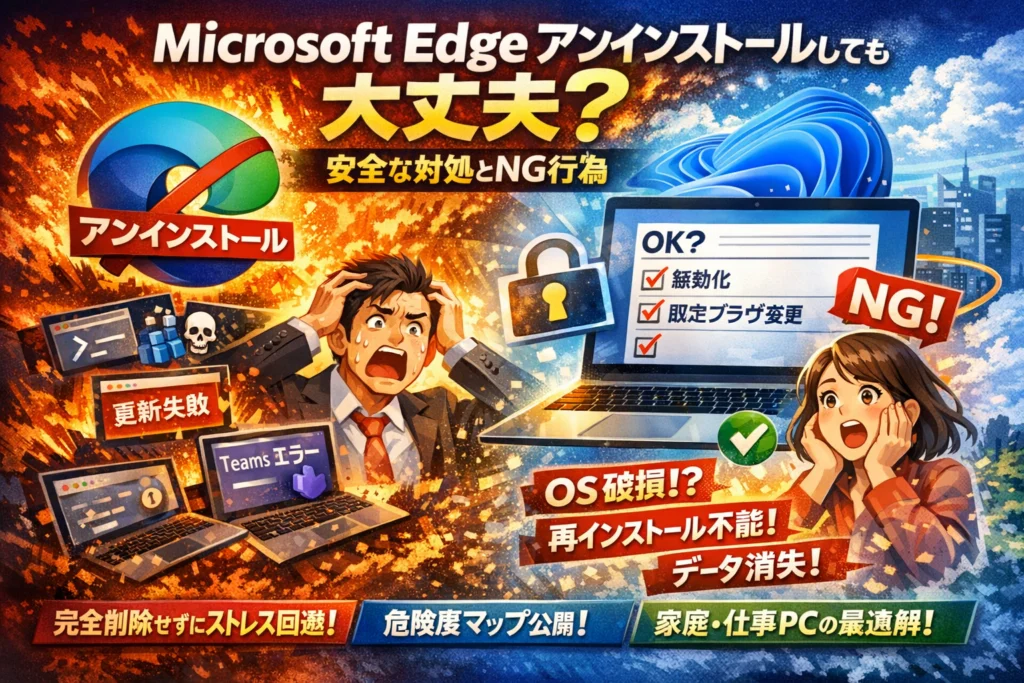
「microsoft edge アンインストール したらどうなる」「しても大丈夫?」――ここを曖昧なままPowerShellやレジストリで強制削除に踏み込むと、目に見えない損失が始まります。消した直後は何も起きなくても、数日後に「Teamsだけ動かない」「Edge 再インストール できない」「Windows11 の更新だけ失敗する」といった“中途半端に壊れたEdge”状態に陥ると、復旧コストが跳ね上がります。
多くの人は「マイクロソフト エッジ いらない」「microsoft edge アンインストール デメリットだけ知りたい」と思いながら、古い「microsoft edge アンインストール できない 2021/2022」の手順をそのまま真似し、後から「Microsoft Edge インストール できない」「Edge アンインストール Windows11 失敗」で再検索するループに入っています。問題は技術力ではなく、「どこまでが安全ゾーンで、どこからがNG行為か」の線引きを知らないことです。
この記事は、単なる手順集ではなく、
- Edgeを完全削除せずにストレスだけ消す現実解
- 強制アンインストールの危険度マップ
- 家庭用・仕事用・学校PCそれぞれの最適解
までまとめて一本で整理します。読まずに自己流で動くことは、業務PCや家族PCを人柱にするのと同じです。数分で「microsoft edge アンインストールしても大丈夫なケース」と「絶対に手を出してはいけないライン」を把握し、OSを壊さずに「使わない設計」へ持ち込んでください。
| セクション | 読者が手にする具体的な武器(実利) | 解決される本質的な課題 |
|---|---|---|
| 構成の前半 | Edgeがアンインストールできない理由の理解、Windows10/11別の安全ライン、既定ブラウザ変更と無効化テク、公式が認める修復・リセット・再インストールの使い分け | 「消せば速くなる」という誤解から離れ、OSを壊さずにmicrosoft edge を実質使わない状態にする判断基準が持てない問題 |
| 構成の後半 | PowerShell・レジストリ・非公式ツールの危険度マップ、再インストールできない沼の回避策、家庭・仕事・学校PCごとの現実的な落とし所、今後の仕様変化を踏まえた長期的サバイバル術 | 一度壊した後に「Microsoft Edge 再インストール できない」状態へ陥り、業務停止やポリシー違反リスクを抱え続けてしまう構造からの脱出 |
目次
「Microsoft Edge アンインストールできない」の正体を、まず3分で丸裸にしよう
「microsoft edge アンインストール したらどうなる」「アンインストールしても大丈夫?」と検索している時点で、多くのPCは既に“壁”にぶつかっています。
その壁の正体は、「Edgeがいらないアプリ」ではなく「Windowsの部品」として組み込まれていることです。
私の視点で言いますと、サポート現場で厄介なのは「消せない」ことより、「中途半端に壊されたEdge」の後始末です。消えたように見えるのに、後からMicrosoft Edgeの更新エラーや、Teams・業務アプリの不具合として表面化し、切り分けに大きな時間を取られます。
Edgeが“普通のアプリ”じゃない理由:OSコンポーネントという見えない壁
ChromeやFirefoxは「好きなら入れるアプリ」です。
一方、Edgeは次の3つの顔を持つOSコンポーネントです。
-
ブラウザ本体
-
Windowsの一部機能(検索・ヘルプ画面など)の表示エンジン
-
Edge WebView2 Runtimeとして、他アプリの表示部品
この構造のおかげで、「Microsoft Edge アンインストールできない」「Edge アンインストール 強制」「Edge アンインストール PowerShell」といった力技が、設計側から見ると“OSの部品破壊”に近い行為になります。消した瞬間は動いていても、Windows UpdateやEdge 再インストール時に「Microsoft Edge インストールできない」「更新できない」といった遅効性のトラブルになりがちです。
Windows10とWindows11で違う?「アンインストール」ボタンが出るPC・出ないPCの境界線
同じ「microsoft edge アンインストール windows11」でも、設定画面にアンインストール項目が出るPCと出ないPCがあります。ポイントはここです。
| パターン | アンインストール表示 | 代表的な状態 |
|---|---|---|
| Windows10 古いビルド | 表示される場合あり | 旧Edgeや一部構成 |
| Windows10/11 現行 | 表示されない | 標準構成・法人PC |
| EEA向けWindows11等 | 表示される | 規制対応エディション |
「隣のPCでは消せたのに、自分のWindows11では“アンインストールできない”」という相談は、このエディション・ビルド差がほとんどです。2021・2022年の古い手順記事を見て試すと、「Edge アンインストール コマンド できない」「Edge 再インストール できない」という再検索ルートにハマりやすくなります。
「マイクロソフト エッジ いらない」と感じる人が最初にハマる3つの勘違い
「マイクロソフト エッジ いらない」と思っているChrome派ほど、次の勘違いで遠回りします。
-
勘違い1:消せばPCが軽くなる
Edgeを消してもChromeが速くなることはほぼありません。常駐やバックグラウンドを止める設定の方が「体感の軽さ」に直結します。 -
勘違い2:アンインストール=完全削除しか選択肢がない
実際は「既定ブラウザをChromeに」「Edge 無効化 Windows11の設定」「勝手に起動を止める」だけで、要望の8割は満たせます。 -
勘違い3:古い裏ワザ情報も今でも通用する
2021年頃に広まったEdge アンインストール レジストリ改変やPowerShellコマンドは、現行環境では挙動が変わっているケースが多く、「Microsoft Edge 再インストール できない」という“沼”を呼び込みます。
この3つを押さえておくと、「microsoft edge アンインストール デメリット」を正面から踏み抜く前に、より安全で現実的な選択肢へ舵を切りやすくなります。次の章では、「しても大丈夫な人」と「絶対に触るべきでない人」の境界線を、現場のトラブル例から切り分けていきます。
Microsoft Edgeをアンインストールしたらどうなる?「しても大丈夫?」に今ここで線を引く
「アンインストールしても大丈夫」な人と、絶対に手を出してはいけない人のチェックリスト
「マイクロソフト エッジ いらない」「Edge アンインストールしても大丈夫?」と感じた瞬間が、トラブルへの分かれ道になります。Windowsは、EdgeをただのアプリではなくOSコンポーネントとして扱っているため、判断ミスがそのままパソコン全体の不具合につながります。
私の視点で言いますと、まずは次の表で自分がどちら側かを冷静に確認してほしいです。
| チェック項目 | 当てはまるなら | 状態 |
|---|---|---|
| PCが個人所有で、管理者アカウントを自分で持っている | ○ | まだ「検討ゾーン」 |
| 会社PC・学校PCで、IT部門が管理している | ○ | アンインストール厳禁 |
| Edgeでしか開けない画面(社内ポータルなど)がある | ○ | アンインストール厳禁 |
| Windows11で「アンインストール」ボタンが表示されていない | ○ | 強制削除は高リスク |
| 今までにレジストリやPowerShellをいじったことがない | ○ | 無理な削除は避けるべき |
| 目的は「Chromeを既定にしたいだけ」 | ○ | アンインストール不要 |
| 目的は「不具合が出たEdgeを一度まっさらにしたい」 | ○ | 再インストール前提で慎重に検討 |
ざっくり言うと、業務用・共有PCはアンインストール禁止ライン、個人PCでも「OSトラブルを自力で戻せない人」は削除ではなく無効化や修復が現実的です。
実務現場で本当にあった“後から効いてくるトラブル”パターン3選
サポート現場で厄介なのは、「消した瞬間は平和だけど、数日後からじわじわ壊れるパターン」です。代表的なものを3つ挙げます。
-
Windows Updateだけが妙に失敗し続けるPCに変身
PowerShellや非公式UninstallerでEdgeを削除した後、「Edge関連の更新だけ毎回失敗する」パソコンになります。OS側はまだEdgeがいる前提で動いているため、更新のたびにコケて、ログだけ増え続ける状態です。 -
Teamsや業務アプリが“なんとなく不安定”になる
Edge WebViewベースのアプリ(Teams・社内ツールなど)が、「起動はするけどボタンが効かない」「画面が真っ白で止まる」といった微妙な不具合を出します。原因がEdgeの中途半端な削除だと気づくまでに時間を食いがちです。 -
再インストールしようとしても“元のきれいな状態”に戻らない
一度レジストリやシステムフォルダを荒らしてしまうと、「Microsoft Edge 再インストール できない」「Microsoft Edge インストール できない」で再検索する羽目になりがちです。インストーラーが既存の壊れた残骸を見つけて止まるケースが典型です。
この3つの共通点は、トラブル発生とアンインストール作業のタイミングがズレること。そのせいで「原因はEdge削除だった」と結びつきにくく、復旧コストが跳ね上がります。
Edgeを消してもChromeは速くならない?ありがちな思い込みを一刀両断
「Edgeをアンインストールすれば、Chromeが速くなる」「メモリが空いてPCが軽くなる」と考える人は多いですが、ここは冷静に整理しておいた方がいいポイントです。
-
ブラウザーを1本消しても、メモリの“劇的な空き”は期待できない
メモリを食っているのは「インストールされている本数」ではなく、「今動いているタブやアプリの数」です。Edgeを削除しても、Chromeでタブを開きまくれば同じようにメモリを使います。
-
Edgeは“OSの一部”なので、消しても内部では必要なコンポーネントが残る
Windows11では特に、設定アプリやストアアプリの一部表示にEdgeベースのコンポーネントが使われています。見た目としてブラウザーを消せても、OS側は必要な部品を保持し続けるため、「完全に身軽なWindowsになる」というイメージは誤解です。
-
体感速度を変えたいなら、アンインストールより設定の見直しが効く
Chrome派なら、やるべきは次の3つです。
- 既定のブラウザーをChromeに変更
- Edgeのバックグラウンド起動をオフ
- スタートアップアプリからEdge関連を無効化
これだけで、「勝手にEdgeが起動する」「クリックするとEdgeに飛ばされる」というストレスの8割は消えます。アンインストールに踏み込む前に、まずはパソコンの使い勝手がどこまで変わるか試した方が、リスクとリターンのバランスが圧倒的に良いはずです。
消さなくてもイライラは消せる:Edgeを“封印”するだけのゆるい無効化テク
「マイクロソフト エッジ いらない」と感じていても、OSごと巻き添えにする必要はありません。アンインストールに踏み込む前に、“存在はするけど、日常ではほぼ目に入らない状態”まで封印してしまう方が、仕事用PCでは圧倒的に安全です。
私の視点で言いますと、サポート現場でトラブルになるのは「消したPC」より、「中途半端に壊したPC」です。ここからは、壊さずにストレスだけ削るやり方だけに絞ります。
Microsoft Edgeを既定ブラウザから外すだけで世界が変わる:Windows11/10の具体設定
まずやるべきは既定ブラウザーの変更です。これだけで「Edgeが勝手に起動する」場面の大半を潰せます。
Windows11の手順(要点だけ)
- 設定 → アプリ → 既定のアプリ
- 「Chrome」や他ブラウザーを選択
- 「既定に設定」をクリック
- 「.htm」「HTTP」「HTTPS」などがまとめてそのブラウザーに変わっているか確認
Windows10の手順
- 設定 → アプリ → 既定のアプリ
- 「Webブラウザー」をChromeなどに変更
よくある勘違いは、ショートカットだけ変えて安心してしまうこと。ブラウザー種別ごとの関連付けを変えない限り、メール内リンクや業務アプリからの呼び出しでEdgeが顔を出します。
「Microsoft Edge 勝手にインストール・勝手に起動」を止める4つのチェックポイント
「勝手にインストール」「勝手に起動」と感じる動きの多くは、実は設定とアップデート仕様の合わせ技です。代表的な対策を一覧にすると次の通りです。
| チェックポイント | 場所 | 効果 |
|---|---|---|
| 既定ブラウザー変更 | 設定 → アプリ | クリック時にEdgeが開くのを防ぐ |
| スタートアップ無効化 | タスクマネージャー → スタートアップ | Windows起動直後の自動起動を抑制 |
| バックグラウンドアプリ無効 | 設定 → プライバシー | 裏で常駐してメモリを消費するのを減らす |
| Edgeの通知オフ | Edge → 設定 → Cookieとサイトの権限 | Edge起因のポップアップ通知を防ぐ |
タスクマネージャーは、タスクバー右クリック → タスクマネージャーで開き、「スタートアップ」タブからMicrosoft Edge関連の項目を「無効」にします。これで、PC起動のたびにこっそり立ち上がるパターンを封じられます。
Edge WebView2 Runtimeはアンインストールしていい?依存アプリとのキケンな関係図
最後に、よく誤解されるのがMicrosoft Edge WebView2 Runtimeです。名前にEdgeと付くため「まとめて削除対象」にされがちですが、役割はまったく別です。
| コンポーネント | 役割 | 消した場合によく起きること |
|---|---|---|
| Microsoft Edge 本体 | ブラウザー | 仕様上、完全削除は非推奨・失敗しやすい |
| Edge WebView2 Runtime | アプリ内ブラウザーエンジン | Teamsなど一部アプリ画面が真っ白・起動不可になる |
WebView2は、アプリケーション内でWeb画面を表示するための部品です。Teams、社内システム、ストアアプリなどがこれに依存しているケースがあり、Runtimeをアンインストールすると、原因不明の「画面が表示されない」「アプリだけエラーになる」という厄介な不具合に発展します。
「Edge 使わない設定」を徹底したい場合も、WebView2 Runtimeには触れず、既定ブラウザー変更とバックグラウンド無効化までで止めておく方が、仕事を止めない安全ラインになります。アンインストールより、「OSコンポーネントには触れない」という割り切りが、長くPCを安定させる近道です。
「microsoft edge アンインストール 方法」を検索する前に知るべき“安全ゾーン”
「もうMicrosoft Edgeはいらない、アンインストールしてスッキリしたい」と思った瞬間が、PCトラブルの入り口になりがちです。
実は、MicrosoftもPCメーカーも「完全削除」ではなく、壊さずに立て直すための安全ゾーンをきちんと用意しています。
私の視点で言いますと、サポート現場で一番時間を奪うのは「消した瞬間に壊れるPC」ではなく、「中途半端に壊れたEdgeが静かに不具合をばらまくPC」です。ここを避けるのがこの記事のゴールです。
Microsoft公式がOKしているのはどこまで?「修復」「リセット」「再インストール」の使い分け
Windowsの設定画面や「アプリと機能」から触れる操作は、大きく3段階に分かれます。
| 操作 | 何が起きるか | 向いている症状 | 安全度 |
|---|---|---|---|
| 修復 | キャッシュや軽微な破損を自動修正。設定は基本維持 | 起動が遅い、たまに落ちる | 非常に高い |
| リセット | 設定・拡張機能を初期化し、Edgeをほぼ新品状態に | 設定がぐちゃぐちゃ、予測不能な挙動 | 高い |
| 再インストール | Edge本体を入れ替え。ファイル破損が疑わしいときの最終手段 | 更新に失敗する、起動自体ができない | 中〜高 |
ざっくり言えば、修復→リセット→再インストールの順に“強い薬”になります。
「Microsoft Edge アンインストール したら どうなる」と悩む前に、この3ステップを上から順に試す方が、OSコンポーネントとしてのEdgeを傷つけずに済みます。
ポイントは、どの操作もWindowsの想定ルートの中で完結していること。PowerShellコマンドやレジストリ編集と違い、Windows UpdateやWebView2との連携を壊しにくいのが決定的な違いです。
メーカーサポートが案内する「完全アンインストール&再インストール」の本当の狙い
LenovoなどPCメーカーのサポート記事では、
-
「Microsoft Edgeをアンインストール」
-
「最新バージョンを再インストール」
という流れが案内されることがあります。この文面だけを見ると、「消しても大丈夫なんだ」と誤解されがちです。
実際の狙いは次の2つに近いケースが多いです。
-
古いEdge(レガシー版)からChromium版への入れ替え
-
ファイル破損や更新失敗が続いた環境を正常な状態に戻す
つまり、目的は“完全削除”ではなく“きれいなEdgeに差し替えること”です。
ここで紹介される手順も、最終的にはMicrosoft公式のダウンロードページからインストールし直す流れになっており、「Edgeを使わないPCを作る」ことは想定していません。
法人PCや学校PCでは、この公式ルートから外れたアンインストール操作(UninstallerソフトやIObitなどのサードパーティツール)が検知されると、ポリシー違反として調査対象になることもあり、自己流の削除はリスクが跳ね上がります。
Edgeの不具合は“消す”より“まっさらに戻す”が安全な理由
「Microsoft Edge アンインストール デメリット」の核心は、OSや他アプリとの連携を壊してしまうリスクにあります。
サポート現場でよくあるパターンを整理すると、危険度のイメージがつかみやすくなります。
- PowerShellやレジストリで無理やり削除
→ その直後は普通にPCが動く
→ 数週間後、「Teamsが起動しない」「業務アプリの画面が真っ白」など謎のトラブルが発生
→ 調べてみると、裏側でWebView2 RuntimeやEdge更新だけが失敗し続けていた
- 非公式のUninstallerで関連ファイルを一掃
→ Edgeは消えたように見える
→ Windows Updateで「Microsoft Edge 更新できない」が延々と表示
→ 再インストールしようとしても、過去の削除痕が邪魔をして一筋縄では戻らない
どちらも共通しているのは、「アンインストールした瞬間」ではなく、時間差でダメージが表面化することです。
これに対し、修復・リセット・再インストールは、あくまで「Edgeを正常な形で残す」前提の操作なので、
-
Windows Update
-
Microsoftアカウント連携
-
Edge WebView2 Runtimeを使うアプリ
との橋渡し部分を壊しにくいのが強みです。
最終的にChromeや他のブラウザーをメインで使うつもりでも、
- Edgeをリセットまたは再インストールで“まっさらに”
- 既定ブラウザーをChromeに変更
- Edgeのバックグラウンド実行をオフ
という順番を踏んだ方が、「マイクロソフト エッジ いらない」という要望を満たしつつ、OS全体の安定性を守る現実解になります。
アンインストール方法を探し回る前に、この安全ゾーンを使い切ってから判断した方が、後から「Edge 再インストール できない」「Microsoft Edge インストール できない」で検索する羽目になるリスクを、かなり減らせます。
それでも消したいあなたへ:Edgeアンインストール強制テクの「危険度マップ」
「マイクロソフト エッジ いらない。全部消してスッキリしたい」
その気持ちを踏みつぶさずに言うと、消すこと自体より“中途半端に壊す”方が圧倒的に危険です。
ここから先は、自己責任ゾーンの中でもどこが地雷かを、現場目線で線引きしていきます。
下の表は、代表的な「強制アンインストール手段」のリスク早見表です。
| 手段 | 典型的なやり方 | 危険度 | よく起きるトラブル |
|---|---|---|---|
| PowerShell/コマンド | setup.exeにスイッチを付けて実行 | 高 | Windows UpdateでEdgeだけ更新失敗、再インストール不能 |
| 非公式Uninstaller(IObit等) | 「強制アンインストール」を選択 | 高 | Edge関連の残骸だけ削除され、OS側が混乱 |
| レジストリ編集 | Edge関連キーを手動削除 | 最高 | 法人PCでポリシー違反扱い、インシデント調査対象 |
Edge アンインストール PowerShell/コマンド:昔はできた裏ワザが今は通用しないワケ
以前のWindows10では、特定バージョンのMicrosoft Edgeに対し、PowerShellやコマンドでsetup.exe --uninstallのようなオプションを使えば、見かけ上アンインストールできる時期がありました。
ただ、今のWindows11/最新Edgeでは、OSコンポーネント前提の設計がより強化され、この裏ワザは次のような「後出しトラブル」を生みやすくなっています。
-
Windows Updateの実行時に、Edgeだけ更新エラーが出続ける
-
「Microsoft Edge 再インストール できない」で検索しても、公式インストーラーが途中で止まる
-
OSはEdgeがある前提で動こうとするのに、実体が壊れていて整合性が取れない
私の視点で言いますと、この「中途半端に壊れたEdge状態」がサポート現場では一番厄介です。消した瞬間は動いているのでユーザーも油断し、数日後にTeamsや業務Webアプリが不安定になり、原因特定に延々と時間を取られるパターンが目立ちます。
PowerShellでの強制削除は、「一発でスッキリ」ではなく「時間差でじわじわ効く不具合」の入り口だと考えた方が安全です。
非公式ツールでの強制削除に潜む、サポート担当者が一番嫌がる落とし穴
IObit UninstallerのようなUninstallerソフトは、普通のアプリを消すには便利です。ただ、EdgeのようなWindows組み込みブラウザーに対して「強制アンインストール」を使うと、次の流れになりがちです。
-
ツール側は「関連ファイル・関連レジストリ」を片っ端から削除
-
OS側は「Edgeはまだあるはず」という前提で、WebView2やストアアプリを呼び出そうとする
-
結果、「存在しないファイルを参照し続ける不安定なPC」だけが残る
非公式ツールが苦手なのは、「どこまで消したらOSが壊れるか」を知らないまま、きれいに削除しようと頑張ってしまう点です。
サポート担当者の立場からすると、ログを見ても「変なツールで変なタイミングに大量削除」しか残っておらず、どこから復旧すればいいか判断しづらいのが本音です。
「アンインストールに成功しました」と表示されても、裏ではWindows UpdateやMicrosoft Storeが不整合を抱えたまま走り続けることがあります。見た目のスッキリ感と、システムの健全性は別物です。
Edge アンインストール レジストリいじりが、会社PCで“事件扱い”になるシナリオ
レジストリ編集でEdgeを消そうとするのは、家のブレーカー盤をドライバーでいじって電気代を節約しようとするようなものです。動く時もありますが、止まった瞬間に「なぜやった」と責任問題になります。
会社PC・学校PCで特に問題になるのは、次のような流れです。
-
管理ポリシーで「ブラウザーはMicrosoft Edgeを前提」にシステム設計されている
-
ユーザーが個人権限でレジストリを編集し、Edge関連キーやポリシーキーを削除
-
しばらくして業務アプリや共有Webシステムに不具合が発生
-
ログを追うと「意図的なレジストリ改変」の痕跡が見つかり、セキュリティインシデントとして調査対象になる
ここで重要なのは、「技術的にどれだけ小さな変更か」より「組織のルールを破ったかどうか」が重く見られる点です。
個人用ノートPCなら自己責任で済みますが、会社支給PCでレジストリ経由のEdgeアンインストールを試みた瞬間、「PCトラブル」から「コンプライアンス案件」に格上げされるリスクがあります。
会社PCで「Microsoft Edge 無効化 Windows11」を目指すなら、グループポリシーや管理者が用意した設定の範囲で、既定ブラウザー変更やショートカット制御にとどめるのが現実的です。
まとめると、強制アンインストールは
-
PowerShell/コマンド: 技術的トラブルリスク大
-
非公式Uninstaller: OSとの整合性崩壊リスク大
-
レジストリいじり: 技術+コンプライアンス両方でリスク最大
この順に危険度が跳ね上がります。「microsoft edge アンインストール したら どうなる」が気になっている段階なら、まずは封印テクや公式の修復ルートで、PCと自分の身を守る選択肢を押さえておく方が賢い動き方です。
「Edge アンインストール Windows11」から始まる再検索の沼を脱出する
「microsoft edge アンインストール」で検索した人が、その数時間後に「Edge 再インストール できない」「Windows11 Edge 更新 できない」と追い検索を始める。このルートに落ちると、体感的には“ブラウザ1本の話”が“OSトラブルの沼”に変わります。
私の視点で言いますと、サポート現場で一番多いのは「消せなかった人」ではなく「消そうとして中途半端に壊した人」です。
「Edge 再インストール できない」「Microsoft Edge インストール できない」にハマる人の共通点
共通点はシンプルで、順番と範囲を守らずに手を出したこと。
-
「PowerShell コマンドで強制アンインストール」の古い記事を見て実行
-
IObit UninstallerなどのUninstallerソフトで「残骸まで完全削除」を選択
-
レジストリでEdge関連キーを削除・無効化
-
その後にMicrosoft Edgeのダウンロードページからインストールを試す
この流れを踏むと、表面上はインストールできたように見えても、
-
Edgeアイコンはあるのに起動しない
-
ストアアプリの画面が一部真っ白になる
-
「Microsoft Edge WebView2 Runtime アンインストール win11」で検索したくなる挙動が出る
といった“中途半端に壊れたEdge状態”になりやすいのが実情です。
古い edge アンインストール情報(2021/2022)を鵜呑みにしたときに起きがちな悲劇
仕様が変わっているのに、2021〜2022年頃の情報をそのまま試すと、想定外の副作用が出ます。ざっくり整理すると、次のような違いがあります。
| 状態 | 2021年前後の情報を適用 | 現行Windows11で起きがちな結果 |
|---|---|---|
| PowerShellで削除 | 当時はバージョン次第で成功 | コマンド失敗、もしくは一部ファイルだけ欠損 |
| レジストリ削除 | Edge自体は起動しなくなる | WebView依存アプリも巻き込まれて不具合 |
| 古い「古い edge アンインストール」手順 | “旧Edge”が対象 | 新Edge(Chromium版)には設計が合わない |
悲劇的なのは、その場でエラーが出ず、数日後の再起動やWindows Updateで表面化するパターンが多いことです。原因が「数日前のアンインストール作業」だと結び付きにくく、トラブルシュートが長期戦になります。
Windows UpdateとEdge更新の意外な関係:一度壊すと何がそんなに面倒になるのか
Edgeは単なるブラウザーではなく、Windowsの一部として更新されています。この構造を無視して削除を試みると、次のような連鎖が起こります。
-
Edge関連ファイルを削除
-
Windows UpdateがEdge用の更新を適用しようとして失敗
-
「Microsoft Edge を更新できません」「Microsoft Edge を更新できません 非表示」の状態になる
-
失敗ログが溜まり、他の更新プログラムまで巻き込んでエラーを招くことがある
結果として、
-
「Microsoft Edge 再インストール できない」
-
「Edge 再インストール コマンド できない」
-
「Microsoft Edge 修復 できない」
と検索を重ねる“再検索ループ”に入りがちです。
この沼から抜ける現実的なルートは、これ以上壊さないことと公式ルートに戻すことの2つだけです。
-
非公式ツールやレジストリ編集は一旦ストップ
-
Microsoft公式のインストーラーで再インストールを試す
-
失敗する場合は、Windows Updateのトラブルシューティングとシステムファイルチェックを先に行う
-
法人・学校PCなら、自分でこれ以上触らず管理者に状況を正直に伝える
Edgeを完全に消し去るより、「壊れたEdgeをまず元に戻す」方が、結果的にChrome派のあなたの作業時間を一番節約してくれます。
ケーススタディで学ぶ:「ここまでは安全・ここからは危険」のリアルな境界線
家庭用PC編:マイクロソフト エッジ アンインストールで家族PCが大混乱したケース
「Chromeしか使わないから、Microsoft Edgeはいらない」。
そう決めたある家庭では、ネット記事を見てPowerShellでEdgeを強制アンインストールしました。作業直後は問題なし。しかし数日後、子どもの学習サイトが開かない、プリンタ設定画面が真っ白になる、といった不具合が連発。原因はEdge WebView2 Runtimeを巻き添えで壊したことでした。
安全ラインと危険ラインを簡単に整理すると次の通りです。
| 操作内容 | 安全度 | 家庭用PCでの現実 |
|---|---|---|
| 既定ブラウザをChromeに変更 | ほぼ安全 | 体感ストレスの8割は解消 |
| Edgeの自動起動を無効化 | 安全 | メモリ使用量も安定 |
| WebView2や本体をPowerShellで削除 | 危険 | 子どもの学習系アプリが動かないリスク |
| レジストリでEdge関連キーを削除 | 最危険 | 後から不具合を特定しにくい |
家庭用PCでは、「アンインストール」より封印する設定を優先した方が、家族全員の時間とストレスを守りやすい構図になっています。
仕事用PC編:Edge 無効化 Windows11で十分だったのに、やりすぎて怒られたケース
仕事用ノートPCで「Microsoft Edge 無効化 Windows11」を検索し、さらに一歩踏み込んでレジストリ編集とIObit Uninstallerで強制削除したユーザーの話です。消した瞬間は快感。しかし翌週、社内の勤怠システムとTeamsのサインインが不安定になり、情報システム部門の調査対象に。
私の視点で言いますと、法人PCではやったことそのものより“痕跡”が問題になりやすいです。
| 仕事PCでの操作 | 表向きの結果 | 裏側で起きること |
|---|---|---|
| 既定ブラウザだけChromeに変更 | 普通に業務可能 | ポリシー違反にはならないケースが多い |
| Edgeのショートカットを非表示 | 体感的に「消えた」 | 実際のOS構成は維持 |
| IObit等で強制削除 | 当日は動く | 後日、業務アプリの不具合切り分けに時間がかかる |
| レジストリでEdge関連を削除 | 表示はスッキリ | セキュリティ監査で「改ざん」とみなされやすい |
仕事用PCでは、「使わない設定」までが安全ライン。それを超えると、トラブル時に「自己改造PC」として扱われ、サポートも有償・対象外になりがちです。
学校・共有PC編:Edge 使わない設定だけでトラブルがほぼ消えた意外な成功例
学校の共有PCでは、「生徒が勝手にEdgeを開いて動画サイトを見る」「設定をいじって授業が止まる」という悩みがありました。ここで取ったアプローチは、アンインストールではなく“使わせない設計”です。
実際に効果が大きかったポイントを整理すると次の通りです。
-
既定ブラウザを学内指定ブラウザに変更
-
Edgeのショートカットをスタートメニューとタスクバーから削除
-
グループポリシーでEdgeの起動制限を設定
-
Webフィルタリングで動画サイトをブロック
| 対策 | 目的 | 結果 |
|---|---|---|
| 既定ブラウザ変更 | Edge起動の必然性を消す | 生徒が迷わなくなった |
| ショートカット非表示 | ワンクリックで開けない状態に | 誤操作が激減 |
| 起動制限ポリシー | 意図的な起動も制御 | 「勝手に動画」がほぼゼロに |
| フィルタリング | ブラウザ問わず閲覧制限 | 授業中の脱線を抑制 |
アンインストールは一切していないにもかかわらず、「Edgeを原因とするトラブル相談」はほぼ消失。共有PCや学校PCでは、物理的に消すより“選択肢から外す”方が安定運用に直結しやすいです。
家庭用・仕事用・学校用、どのケースを見ても、Microsoft Edgeは「削除ソフト」ではなく「設計変更」で扱う方が、パソコン全体の寿命とトラブルコストをしっかり守れる、というのが現場で積み上がっているリアルな結論です。
これからの“Edgeとの付き合い方”:完全削除より賢いサバイバル術
EEAではなぜEdgeをアンインストールできる?規制とWindows設計思想のギャップ
「EU圏ではMicrosoft Edgeをアンインストールできるのに、日本のWindows11だと消せないのはなぜ?」と感じた人は鋭いです。
ここには規制と設計思想のねじれがあります。
-
EEA版(EU向け)は、規制対応で「ブラウザーの選択肢」を形式的に増やす必要がある
-
しかしWindows自体は、今もWeb表示・サインイン画面・ストア表示にEdgeエンジンを組み込んだOS設計のまま
つまりEEA版は「アンインストールできるよう“表示”を変えた特別仕様」であって、世界共通でOSコンポーネントが軽くなったわけではありません。私の視点で言いますと、ここを勘違いして海外記事の手順を日本版Windows PCに持ち込むと、“中途半端に壊れたEdge”状態を招きやすいゾーンになります。
「Microsoft Edge アンインストール できない」は今後どう変わる可能性があるのか
今後も、Windowsの画面上では「アンインストール」ボタンや選択肢が増えることはありえます。それでも、次のポイントは当面変わりません。
-
OS内部のWeb表示はEdgeエンジン前提
-
アプリ(Teams、社内Webシステムなど)がEdge WebView2 Runtimeに依存
-
Windows UpdateとEdgeの更新が連動して動く
この構造が残る限り、「アンインストールできるように見える」範囲が広がっても、サポート現場では引き続き削除より“元に戻す方法”のほうが重視されると考えた方が安全です。
| 見た目の仕様 | 実際に動いている仕組み |
|---|---|
| アプリ一覧のアンインストールボタン | OSコンポーネントとしてのEdgeエンジン |
| EEA向けの選択画面 | 規制対応のUI変更に近い |
| 「ブラウザーを選択してください」表示 | 既定ブラウザー設定のガイド |
これからの現実解は“消す”より“使わない設計”へ:ストレスゼロの付き合い方ロードマップ
ビジネス用途のPCで一番コスパがいいのは、Edgeを「存在はするが使わないアプリ」にする設計です。アンインストール方法を追いかけるより、次の3ステップを順番に潰した方が、トラブルもストレスも激減します。
- ブラウザーをChrome等に固定する
-
Windowsの既定アプリでブラウザーを変更
-
PDF・HTML・URLスキームもまとめてChrome(または好みのブラウザー)へ
-
タスクバーやスタートメニューからEdgeのピン留めを外す
- Edgeの勝手な起動を封じる
-
起動時のバックグラウンド実行を設定でオフ
-
検索ボックスやウィジェットのWeb検索を既定ブラウザーへ変更
-
「Microsoft edge 勝手にインストール」系の自動再インストールは、IObitなどUninstallerでの強制削除をしないことでかなり防げます
- 「壊さない」メンテナンスだけ覚える
-
不具合時は、まずは修復→リセット→再インストールの順で試す
-
レジストリ編集やPowerShellでの強制削除は、仕事用PCではポリシー違反リスクがあると肝に銘じる
このロードマップに沿えば、Microsoft Edgeは「OSの裏方としてだけ静かに働いてもらう」状態になります。
パソコンの安定性を落とさず、ブラウザーは自由に選びたい。その両立を狙うなら、「消す」より「関わらないように設計する」方が、結果的に一番スマートなサバイバル術になります。
この記事を書いた理由
Windows10の大型アップデートが始まった2019年頃から、業務委託で中小企業のヘルプデスクを担当し、延べ300台前後のPCを見てきました。毎年必ず数十件出てくる相談が「Microsoft Edgeをアンインストールしたい」「消したらおかしくなったから戻したい」です。
印象的だったのは、ある顧客企業で情報システム担当者がブログ記事を参考にPowerShellでEdgeを削除し、数日後にTeamsと社内Webシステムだけ動かなくなったケースです。復旧に丸一日かかり、結局OS再セットアップまで踏み込みました。本人は「Chromeしか使わないから大丈夫だと思った」と話していました。
実は私自身も、東京の自宅PCでレジストリを削ってEdgeを止めた結果、Windows Updateが失敗し続け、夜中に一人でロールバックに追われた経験があります。技術的には理解しているつもりでも、「OSコンポーネントとしてのEdge」の線引きを甘く見ると簡単に同じ失敗を繰り返します。
この記事では、現場で何度も見た「やりすぎて壊すパターン」を踏まえ、利用者が安全に「使わない設計」へ進めるための現実的な判断材料をまとめました。自分と同じ遠回りをしてほしくない、それがこのテーマを書いた一番の理由です。
執筆者紹介
宇井 和朗(株式会社アシスト 代表)
株式会社アシスト代表。Webマーケティング、SEO、MEO、AIO(AI Optimization)、ITツール活用、組織マネジメントを軸に事業を展開する経営者。
宇井自身が経営に携わり、創業から約5年で年商100億円規模へ成長、その後年商135億円規模まで事業を拡大。SEOやMEOを中心としたWeb集客戦略、ホームページ設計、SNS運用、ITツール導入、組織設計を一体で構築し、再現性のある仕組み化を実現してきた。
これまでに延べ80,000社以上のホームページ制作・運用・改善に関与。Googleビジネスプロフィールを活用したローカルSEO、検索意図を重視したSEO設計、Instagram運用代行、AI活用によるコンテンツ最適化など、実務に基づく支援を行っている。
机上の理論ではなく、経営者としての実体験と検証データを重視し、Googleに評価されやすく、かつユーザーにとって安全性と再現性の高い情報発信を行っている。Google公式検定を複数保有。
🔗 あわせて読みたい関連記事
 Microsoft Edgeとは何かと対処法 勝手に開く・いらない悩みを解決「Windowsを開くたびにMicrosoft Edgeが勝手に起動する」「パソコンのedgeとは何か分からないけど、い…
 Microsoft EdgeのWebView2 停止・アンインストールの落とし穴タスクマネージャーに突然現れた「Microsoft Edge WebView2 Runtime」。正体も分からないまま「…
 Microsoft Edge脆弱性2件を修正するセキュリティアップデートの運用術microsoft edgeに脆弱性2件を修正するセキュリティアップデートがリリースされました──ここで判断を誤ると、「…
 MicrosoftEdgeの最新バージョンを安全に更新する実務ガイド「とりあえずWindows Updateしておけば、Microsoft Edgeも最新バージョンになっているはず」 この…
 Microsoft Edgeでダウンロード最速解決|できない・ブロック解除「microsoft edge ダウンロード」で迷っているあいだ、あなたの時間と案件は静かに目減りしている。 問題は手順…
 MicrosoftEdgeを消す前に読む静音と不具合ゼロ化ガイド「Microsoft Edgeいらないから消したい」「勝手に開くし、不具合だらけで仕事にならない」──この判断を焦ると、…
🧰 お困りごとの解決に
 Microsoftアカウントで身に覚えのない請求が来たときの確認と返金💡 結論(要点まとめ)Microsoftから身に覚えのない請求(MSbill.info等)が届いた際の確…
 Outlookでパスワードが繰り返し要求される原因と直し方💡 結論(要点まとめ)Outlookで何度もパスワード入力を求められる症状でお悩みですか?Windows…
 Windows Media Playerの使い方と設定|CD取り込み・再生できない時の対処💡 結論(要点まとめ)Windows 11/10でWindows Media Playerを使い音楽CD…
 WinZipを安全にアンインストールする手順と代替ソフト💡 結論(要点まとめ)WinZipをWindows11/10やMacから完全アンインストール(削除)する…PCでイヤホンが認識されない原因と対処法「イヤホンを挿してもPCが無反応」「スピーカーから音が出続ける」——そんな時は、原因の8割が“出力先の誤設定・物理接点の…
 Windows 11で0x80070422エラーが出る時の復旧手順💡 結論(要点まとめ)Windows 11で「0x80070422」エラーが表示される主な原因は、Win…
最近更新した記事
 ダイキン加湿空気清浄機の給水ランプが消えない原因と確認手順💡 結論(要点まとめ)ダイキンの加湿空気清浄機で水を入れたのに給水ランプが消えない場合の対処法を解説。加…
 ESETの自動更新を停止する手順|CLUB ESETとESET HOMEの違い💡 結論(要点まとめ)ESETの自動更新(自動延長・月額)を停止する手順を整理。CLUB ESETでの解…
 OutlookのPSTインポート手順|クラシック版の操作と開かない時の対処法💡 結論(要点まとめ)OutlookでPSTファイルをインポートする公式手順を分かりやすく解説。画面左上…
 WindowsのUSBオーディオでコード10が出たときの対処法と確認手順💡 結論(要点まとめ)WindowsでUSBオーディオやDACに「このデバイスを開始できません。(コード…
 Outlookの自動応答を設定する手順|新旧UIの違いやボタンがない時の対処法💡 結論(要点まとめ)Outlookで不在時の自動応答を設定する方法を、新しいOutlook・クラシック…