
運営責任者:宇井和朗(株式会社アシスト 代表取締役) プロフィール
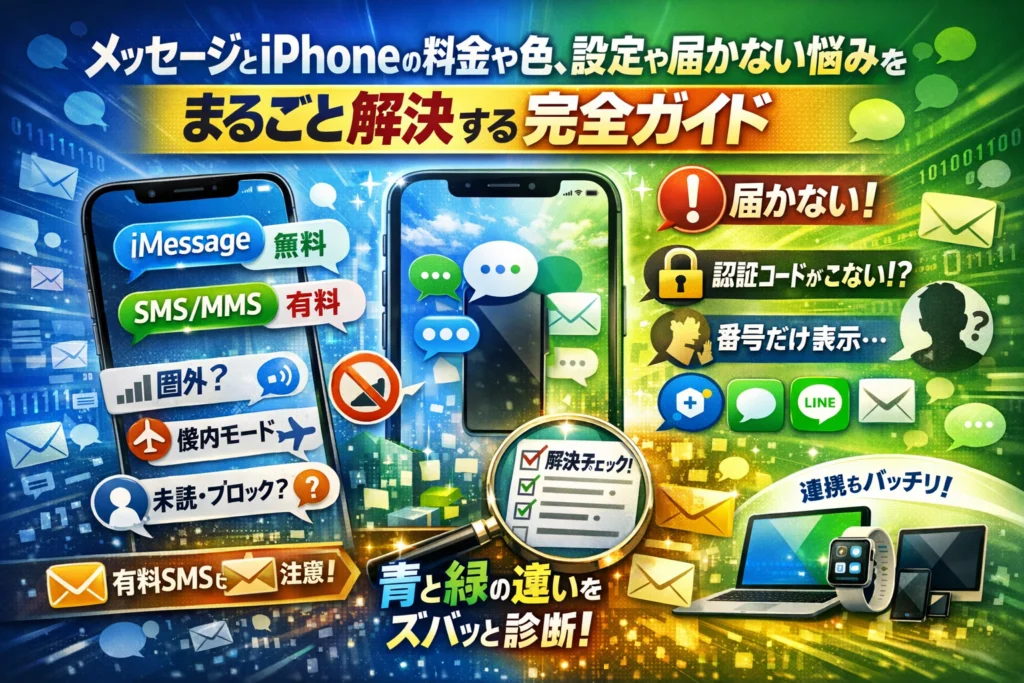
iPhoneのメッセージアプリは、見た目はシンプルでも、実際にはiMessage・SMS・MMS・RCSという4つの通信規格を自動で切り替える複雑な「連絡のハブ」です。吹き出しが青か緑かで料金も届き方も変わるのに、多くのユーザーはこの仕組みを知らないまま使い続け、気づかない有料SMSや「届かない・既読にならない・ブロックか分からない」といった損失を日常的に出しています。しかもキャリアや格安SIM、+メッセージ、LINEの組み合わせ次第で、同じiPhoneでも結果は大きく変わります。
本記事では、色と料金の関係、iMessageとSMS/MMS/RCSの違い、キャリア別の落とし穴、認証コードSMSが届かない理由、iPhone設定画面で触るべきスイッチまでを一気通貫で整理します。青と緑の意味、無料と有料の境目、「メッセージが届かない」「名前が電話番号表示になる」などのトラブルを、3分で切り分けられる実務的なチェックフローとして提示します。さらに、個人の連絡から店舗や法人のSMS配信まで、メッセージ・+メッセージ・公式LINE・メールをどう設計すれば「確実に届き、読まれるか」まで踏み込んで解説します。読まなかった場合に失うのは、通信費だけでなく、機会損失と信頼です。
目次
メッセージとiPhoneとは?SMSとiMessageを一つにまとめた「連絡のハブ」を丸わかり解説
「家族には青い吹き出し、取引先にはなぜか緑。しかも料金が怖くてモヤモヤ…」
このモヤモヤを一度で片づけるのが、ここで説明するiPhoneのメッセージアプリです。
iPhoneやiPadには、通話アプリとは別にテキスト用のメッセージアプリが入っています。これは単なる「ショートメール」ではなく、iMessage・SMS・MMS・RCSという4種類の通信を自動で切り替える連絡のハブです。
相手がApple端末ならデータ通信で、ガラケーやAndroidなら携帯回線のSMSで、といった具合に裏側で使い分けをしてくれます。
現場でよく見るのは、仕事の認証コードや予約確認をこのアプリで受信しているケースです。届かないトラブルの多くは、この「複数の方式が混在していること」を理解していないことが原因になっています。
メッセージアプリでできることやメール・LINEとの大きな違いをスッキリ比較
メッセージアプリを、メールやLINEと同じ「連絡ツール」として並べてしまうと違いが見えにくくなります。役割の違いを表にすると次のようになります。
| 項目 | メッセージアプリ | メール | LINEなどのチャットアプリ |
|---|---|---|---|
| 宛先 | 電話番号、Apple ID | メールアドレス | アカウントID、電話番号 |
| 主な通信 | iMessage / SMS / MMS /RCS | インターネットメール | 独自サーバー経由 |
| 料金イメージ | iMessageは通信量内、SMSは1通数円程度 | 通信量内 | 通信量内 |
| 強み | 認証コード、重要通知、携帯番号だけで届く | 長文、添付、ビジネス文書 | グループ、スタンプ、日常会話 |
| 弱み | 仕組みが分かりづらい | 見てもらえないことが多い | 相手がアプリを入れていないと届かない |
メッセージアプリは、「電話番号で必ず届かせたい連絡」向きのインフラ寄りのツールというイメージを持つと、役割分担が整理しやすくなります。
iPhoneメッセージで使われている4つの通信規格(iMessage・SMS・MMS・RCS)をやさしく解説
同じアプリでも、実際には4つの仕組みが動いています。吹き出しの色や料金が変わるのはここが理由です。
-
iMessage(青)
- 対象: iPhone、iPad、MacなどApple製デバイス同士
- 通信: モバイルデータやWi‑Fiを使うテキストメッセージ
- 特徴: 写真・動画・ファイルに強く、既読表示やエフェクト、手書きメッセージ、音声メッセージなど豊富な機能
-
SMS(緑)
- 対象: すべての携帯電話番号
- 通信: 携帯回線のテキストメッセージ(ショートメール)
- 特徴: 文字数制限あり、シンプルだが到達率が高く、各キャリアの料金が1通ごとに発生
-
MMS(緑)
- 対象: 主にキャリアメール(@docomo.ne.jp、@softbank.ne.jp など)
- 通信: 携帯回線を使ったメール的メッセージ
- 特徴: 添付ファイルや長文に対応、キャリアごとに設定方法やアドレスが異なる
-
RCS(緑)
- 対象: RCS対応のAndroidや一部サービス
- 通信: SMSの進化版のような仕組み
- 特徴: 写真・スタンプ・既読などが可能だが、対応状況がキャリアや機種でばらつき
iPhoneの画面ではどれも「メッセージ」として並びますが、中身はまったく別の通信サービスです。ここを押さえておくと、「青だったはずが急に緑になった」「Android相手だけ届かない」といったトラブルの切り分けが一気に楽になります。
メッセージとiPhoneは無料なの?それとも有料?料金への疑問をズバッと解消
料金の不安は、多くの相談で最初に出てくるテーマです。ざっくり整理すると次の通りです。
-
iMessage(青)
- 料金: 追加料金はかからず、モバイルデータまたはWi‑Fiの通信量の中に含まれます
- イメージ: 動画付きのメールを送るのと同じで、パケット通信の範囲内
-
SMS(緑)
- 料金: 1通ごとに数円程度の従量課金が発生(キャリアや契約プランによって異なる)
- イメージ: 切手代のように、送った分だけ細かく積み上がる
-
MMS / RCS(緑)
- 料金: キャリアの料金プランに依存。パケット通信扱いの場合と、SMSに近い従量課金の場合があります
ここで誤解が多いのが、「iPhone同士なら全部無料」という思い込みです。実際には、
-
相手が圏外や機内モードでiMessageが使えない
-
自分または相手側でiMessageがオフになっている
-
データ通信がオフで、SMSに自動切り替えされている
といった状況では、同じiPhone同士でも緑のSMSとして送信され、1通ごとに料金が発生します。
業界の現場でよく見るのは、「認証コードだけはケチらずSMSで送り、日常連絡は青のiMessageやLINEに寄せる」という設計です。財布の負担を抑えつつ、確実に届けるべきところだけにSMSを使うという考え方を持っておくと、料金と安心感のバランスを取りやすくなります。
青と緑の吹き出しでスグわかる!料金と仕組みをマスター|iMessage・SMS・MMS・RCSの違いとベストな使い方
吹き出しが青か緑かで、料金も届き方もガラッと変わります。ここを理解しておくと、「勝手にお金がかかっていた」「大事な連絡が相手に届いていなかった」という事故をかなり防げます。
まずは全体像から整理しておきます。
| 吹き出し色 | 規格名 | 主な相手 | 料金の目安 | 特徴 |
|---|---|---|---|---|
| 青 | iMessage | iPhone・iPad・Mac | 通信量のみ(Wi‑Fiなら実質無料) | 写真・動画・既読・高いセキュリティ |
| 緑 | SMS | ほぼ全ての携帯番号 | 1通数円〜・文字数で加算 | 認証コード・重要通知向き |
| 緑 | MMS | キャリアメール宛 | 通常はパケット通信で課金 | メール的な長文・添付も可 |
| 緑 | RCS | Androidなど一部端末 | 通信量のみ | LINEに近いリッチ機能 |
青の吹き出しでわかるiMessageの魅力(対象端末・料金・機能・セキュリティ)
青い吹き出しは、Apple同士だけが使える専用チャットです。対象はiPhone・iPad・Mac・Apple Watchで、相手も自分も設定でiMessageをオンにしていることが条件になります。
料金面のポイントはここです。
-
モバイル回線ならデータ通信量としてカウント
-
Wi‑Fi接続中なら追加料金なしでやり放題
-
国際メッセージも、基本は通信量扱い
機能面では、一般的なSMSよりも明らかに強力です。
-
高画質の写真・動画・音声メッセージ
-
既読表示・相手が入力中の表示
-
エンドツーエンド暗号化で、内容が他人から読まれにくい設計
-
iPad・Mac・Apple Watchとも同期して送受信
現場でビジネス連絡を設計していて感じるのは、「身内やチームなら、まずiMessageでつながっておくとトラブルが激減する」ということです。端末を変えても履歴がiCloudで同期されるので、後から証跡を追いやすいのも大きなメリットです。
緑の吹き出しはRCS・SMS・MMSの違いと、お金が発生するタイミングを一気に理解
緑の吹き出しは複数の規格が混在しているのが厄介なところです。ポイントは「どこから料金が発生するか」を押さえることです。
-
SMS(いわゆるショートメール)
- 相手がAndroid・ガラケー・iMessageオフなどの場合
- 文字数に応じて1通数円〜課金
- 絵文字や長文は分割されて複数通分として課金されることも
-
MMS(キャリアメールをメッセージアプリで扱う形)
- 〇〇@docomo.ne.jpなどのメールアドレス宛
- 基本はパケット通信の料金だけ
- 添付ファイルも送れるが、容量制限あり
-
RCS(Android側のリッチメッセージ)
- 相手が対応Androidかつ、相手側でRCSが有効な場合
- 通信量のみで利用可能
- 既読や写真送信など、LINEに近い感覚でやり取り
料金が気になる時の見分け方としては、「宛先が電話番号で、かつ緑」ならSMSの可能性が高く、課金対象になりやすいと覚えておくと判断しやすくなります。
iPhone同士のメッセージ、ホントに全部無料?つまずきやすい誤解を解決
「相手も自分もiPhoneだから無料でしょ」と思い込んでいる方は多いのですが、実務ではここでトラブルが頻発します。無料にならない代表パターンを整理します。
-
どちらかがiMessageをオフにしている
-
一時的に圏外や機内モードで、SMSで再送されている
-
新しい端末に変えた時に、Apple IDの設定が未完了
このような状態だと、見た目は緑の吹き出しになり、SMS課金が発生します。特に海外ローミング中は1通あたりの料金が跳ね上がることがあるため、長文を何通も送るのは危険です。
チェックポイントとしては次の3つが鉄板です。
-
設定アプリのメッセージで、iMessageがオンになっているか
-
「送受信」欄に自分の電話番号とApple IDメールが正しく表示されているか
-
吹き出しが青になっているかを送信前後に確認する習慣をつけること
家族やパートナーとのやり取りがほぼ毎日ある場合、ここを整えておくだけで通信費のムダをかなり削れます。
+メッセージ・LINE・WhatsAppはどう使い分ける?それぞれの立ち位置と活用術
Appleの標準アプリだけでなく、他のコミュニケーションアプリも含めて「どれを何に使うか」を決めておくと、連絡ミスと見落としが一気に減ります。
| 手段 | 主な相手 | 強み | 向いているシーン |
|---|---|---|---|
| メッセージアプリ | 個人の携帯番号 | SMS認証・緊急連絡に強い | パスワード認証・重要なお知らせ |
| +メッセージ | 同じキャリア同士 | 写真・スタンプ・既読など | キャリア内の友人・家族 |
| LINE | 友人・家族全般 | スタンプ・グループ機能 | 日常会話・グループ連絡 |
| 海外ユーザー | 国際通話・メッセージが安価 | 海外取引先・留学・出張 |
個人利用では、次のような整理がおすすめです。
-
日常の雑談やグループ連絡はLINE中心
-
大事な通知や認証コード、携帯番号しか知らない相手にはメッセージアプリ
-
キャリアが同じ家族同士なら、+メッセージを併用してアルバム共有
ビジネス利用では、メールだけに頼らず、「メールで詳細+SMSで一言リマインド」という二段構えが到達率の面で非常に有効です。実務の現場では、この組み合わせに変えただけで予約の無断キャンセルや支払い遅延が目に見えて減ったケースが少なくありません。
メッセージとiPhoneが届かない・送れない…そんな時の解決チェックリスト【3分版】
「料金も人間関係も怖いから、とにかく今すぐ直したい」という方が、スマホ片手に3分で原因を切り分けられるチェックリストです。専門用語はできるだけ生活目線に訳しながら進めます。
まず押さえたい3つのポイント(圏外・機内モード・相手の電話番号やApple ID)
トラブル相談を受けていて、体感で半分以上はここで解決します。深呼吸して、次の3つだけ順に確認してください。
-
通信状況の確認
- 画面右上の「4G/5G/Wi‑Fi」の表示が消えていないか
- 機内モードがオンになっていないか(コントロールセンターで飛行機マークを確認)
-
相手の宛先が正しいか
- 相手が電話番号で受信しているのか、メールアドレス(Apple ID)で受信しているのか
- 機種変更後に電話番号が変わっていないか、連絡先を古い番号のまま使っていないか
-
自分側の基本設定
- 設定 → メッセージで「iMessage」「SMSで送信」がオンになっているか
- 設定 → モバイル通信で「モバイルデータ通信」がオンになっているか
この3点が崩れていると、どれだけ細かい設定を触っても届きません。まずはここを土台として押さえます。
青が緑に変わる瞬間!送信エラーの定番パターン・見分け方を図解
吹き出しの色は、料金と仕組みのシグナルです。現場でよくあるパターンを整理すると、問題の切り分けが一気に楽になります。
表でざっくり整理すると次の通りです。
| 吹き出しの色 | 主な仕組み | よくある状況 | 注目ポイント |
|---|---|---|---|
| 青 | iMessage | iPhoneやiPad同士、Wi‑Fi中 | データ通信で実質無料 |
| 緑 | SMS/MMS/RCS | 相手がAndroid、圏外、設定オフなど | 1通ごとに料金発生の可能性 |
| 赤い「!」 | 送信失敗 | 圏外、一時的な通信エラー、番号誤り | タップで再送/別方式を選択 |
青から緑に変わる代表パターン
-
相手が機種変更して、Androidに変わった
-
相手側でiMessageをオフにした
-
一時的に電波が不安定で、iMessageからSMSに自動切り替えされた
-
自分または相手のApple IDから電話番号の登録が外れている
実務でよくあるのが「料金を気にせず大量に送ったら、途中から緑になっていて請求が跳ね上がった」という相談です。青が安定して続いているか、ときどき履歴をスクロールして色の変化をチェックする習慣をつけると安心感がぐっと増します。
iPhoneメッセージが特定の人にだけ届かない…考えられる設定やブロック確認方法
「家族には届くのに、この人だけ届かない」というケースは、技術よりも設定と人間関係のゾーンで原因が見つかることが多いです。順番が大事なので、次のステップで確認してください。
-
その人だけ電話がかかるか試す
- 通話もつながらない場合は、番号変更・解約・圏外の可能性が高いです。
-
メッセージアプリでの表示を確認
- 吹き出しがずっと青のまま「未配信」になる → 相手がiPhoneだが、iMessageかApple ID周りの問題の可能性
- すぐに緑で送信される → 相手がAndroidか、相手側でiMessageオフ・番号未登録の可能性
-
ブロックされている可能性を冷静にチェック
- 電話がワンコールで切れる、留守番電話にもならない
- 相手に送ったメッセージが、常に送信済みのまま反応ゼロで長期間続く
- 自分の側で「着信拒否した覚えがないか」も確認(設定 → 電話 / メッセージ → 着信拒否した連絡先)
-
連絡先の登録をやり直す
- 一度その連絡先を削除し、手入力で「最新の電話番号」だけを再登録して送ってみる
- 古いメールアドレスや2つ以上の番号が紐づいていると、iPhoneが誤った宛先を優先してしまうことがあります。
ブロックかどうかは相手次第なので断定できませんが、技術的な可能性をここまで潰していけば、ご自身の設定が原因で相手に迷惑をかけている心配はかなり減らせます。
認証コードSMSや銀行・大和証券のメッセージがどうしても届かない時の解決策
金融機関や会員サイトの認証コードが届かない相談は、システム側のサポート現場でも頻発しています。個人側でできるチェックと、サービス運営側が見るべきポイントは分けて考えた方が早く解決します。
【利用者側で確認するポイント】
-
SMS受信を制限していないか
- 設定 → メッセージで「不明な差出人をフィルタ」がオンの場合、「不明」タブに入り込んでいないか確認
-
迷惑メッセージフィルタアプリの存在
- セキュリティアプリやキャリアの迷惑SMSフィルタが、認証用の短い番号を止めているケースがあります。
-
キャリアメールに送られていないか
- auやソフトバンクの一部サービスでは、SMSではなくMMS(キャリアメール)アドレス宛に送っている場合があります。メッセージアプリとメールアプリの両方を確認してください。
【サービス運営側で確認すべきポイント(現場目線)】
-
国際SMSを使っている場合、特定キャリアだけ届きにくくなっていないか
-
同じ番号に短時間で大量の認証SMSを送って、キャリア側の制限にかかっていないか
-
会員情報に、ユーザーの最新の電話番号が登録されているか
業界人の感覚として、「ユーザーの設定」「キャリア仕様」「配信システム」のどこで詰まっているかを切り分けられるかどうかで、到達率とサポート負荷は大きく変わります。個人の立場では、ここまでのチェックを済ませた上で、利用しているサービスのサポート窓口に「どの番号から、どの経路で送っているのか」を聞けると、解決までの道のりが一気に短くなります。
iPhoneメッセージ設定を写真で徹底解説|iMessage・SMS・MMSの使い方ガイド
画面のどこを触れば、家族にも取引先にも「ちゃんと届く」連絡になるか。ここを押さえておくと、料金トラブルや「届かない」ストレスをかなり減らせます。
「設定→メッセージ」で必ず最初にチェックしたいスイッチ(iMessage・MMSメッセージ・SMSで送信)
ホーム画面で
- アプリ一覧から「設定」をタップ
- 少し下にスクロールし「メッセージ」をタップ
ここが連絡手段のコントロールセンターです。特に最初に見るべき項目を整理します。
| 項目名 | おすすめ状態 | 役割 |
|---|---|---|
| iMessage | オン | 青吹き出しでデータ通信のやり取り |
| MMSメッセージ | キャリアメール利用ならオン | @~のメールをメッセージアプリで送受信 |
| SMSで送信 | オン | iMessage不可時に緑のSMSへ自動切替 |
| 送信/受信 | 電話番号+必要なApple IDメール | どの宛先でやり取りするかを指定 |
| メッセージフィルタ | オン推奨 | 知らない番号からの迷惑SMSを分離 |
「iPhone同士だから全部青で無料」と思い込むと危険です。ここでiMessageがオフになっていれば、相手がiPhoneでも緑のSMSになり、キャリア回線経由で課金されます。現場で料金相談を受ける時、ほぼ毎回このスイッチを確認しています。
メッセージの送受信先に電話番号やApple IDメールをどう登録する?
同じ画面の「送受信」をタップすると、どのアドレスでメッセージを使うか細かく指定できます。
おすすめの基本形は次の通りです。
-
「iMessageの利用を許可する」には
- 自分の電話番号
- 日常的に使うApple IDメール(例:~@icloud.com)
-
「新規メッセージの送信元」には
- 電話番号を選択
こうしておくと、相手の連絡先に「携帯番号しか登録していない」ケースでも、迷わずやり取りできます。ビジネス用途なら、Apple IDメールをむやみに増やさず、1~2個に絞って登録するとトラブルが減ります。
メッセージの送信取消・既読・フィルタリング機能を賢く活用する方法
iOS 16以降なら、送信後に「しまった!」と思ったメッセージも、短時間なら取り消せます。
-
送信直後、その吹き出しを長押し
-
「送信を取り消す」をタップ
-
目安は送信から2分以内
既読については「送信相手ごと」に制御できるのがポイントです。
-
設定→メッセージ→「送信済みメッセージに“開封済み”を送信」をオフ
-
重要な相手だけ既読を出したいなら、個別トーク画面右上の情報ボタンから開封通知をオンに変更
迷惑SMSやフィッシング対策には「不明な差出人をフィルタ」をオンにしておきます。
-
知らない電話番号や法人SMSは別タブの「不明な差出人」に自動で振り分け
-
明らかに怪しいものは、そのトーク画面で「迷惑メッセージとして報告」をタップして通報
これだけで、荷物の不在通知や料金未納を装った詐欺SMSに引っかかるリスクをかなり下げられます。
機種変更したのに前のiPhoneにメッセージが届く…そんな問題の予防法チェックリスト
現場で特に多いのが「前のiPhoneにだけ届いて、新しい方に来ない」という相談です。機種変更前後で、次のチェックを順番に行ってください。
-
古い端末側で
- 設定→メッセージ→iMessageをオフ
- 設定→自分の名前→「探す」から、そのデバイスを削除
-
新しい端末側で
- 設定→メッセージ→iMessageオン
- 「送受信」で電話番号にチェックが入っているか確認
- 同じApple IDメールが重複登録されていないか確認
特に「古い端末でiMessageをオフにしないまま手放した」ケースでは、クラウド上で電話番号と古いデバイスが結び付いたままになり、認証SMSや重要な通知がそちらに飛んでしまいます。SMS認証を使うサービスほど、この設定漏れがボディーブローのように効いてきます。
一度ここまで整えておけば、青でも緑でも「届くべき相手に届く」状態になります。まずは今手元のiPhoneで、設定画面を開きながら一つずつ確認してみてください。
キャリアごとに違うメッセージ事情をスッキリ解説!au・ドコモ・ソフトバンク・楽天モバイル・格安SIMの落とし穴
同じiPhoneでも、契約している回線が違うだけで「届く・届かない」「無料・有料」がガラッと変わります。ここを整理しておかないと、知らないうちに大事な連絡を落としたり、こっそり料金がかさんだりしがちです。
ドコモ・au・ソフトバンク・Yモバイル・LINEMOのSMS・MMS・+メッセージ対応早見表
まずは主要キャリアで使えるサービスをざっくり整理します。
| 回線 | SMS(ショート) | MMS(キャリアメール) | +メッセージ |
|---|---|---|---|
| ドコモ | 利用可 | spモードメールアプリなど | 対応アプリで利用可 |
| au | 利用可 | ○○@au.com などをメールとして扱う | 対応アプリで利用可 |
| ソフトバンク | 利用可 | ○○@softbank.ne.jp など | 対応アプリで利用可 |
| Yモバイル | 利用可 | ○○@yahoo.ne.jp など | 対応アプリで利用可 |
| LINEMO | 利用可 | 原則MMSなし | 原則非対応 |
| 多くの格安SIM | 利用可 | なし(メールはGmail等のみ) | 原則非対応 |
| 楽天モバイル | 利用可 | キャリアメール(オプション) | 原則非対応 |
ポイントは、MMSと+メッセージはキャリア独自サービスであり、iPhoneの標準メッセージアプリとは別物ということです。特にLINEMOや多くの格安SIMではMMSも+メッセージも使えないため、「前のキャリアではできたのに…」というギャップが生まれます。
楽天モバイルや格安SIMでよくある「メッセージが届かない」「MMSが使えない」トラブル対策
楽天モバイルや格安SIMに乗り換えたあと、次のような相談が一気に増えます。
-
メールアドレス宛のメッセージが急に届かなくなった
-
写真付きのやり取りをしていた人からの連絡だけ途絶えた
-
以前使えていたキャリアメールが設定画面から消えた
原因として多いのは次の3つです。
- MMS自体が提供されていない
- キャリアメールアドレスが廃止されている
- 乗り換え前のMMSアドレスが連絡先に残ったままになっている
対策としては、
-
相手との連絡先を電話番号かGmailなどの通常メールアドレスに統一する
-
iPhoneの連絡先で、古いキャリアメール(例: ○○@docomo.ne.jp)を削除する
-
写真や動画はiMessageかLINEなど、データ通信前提のサービスに寄せる
特にビジネスや予約システム側から見ると、格安SIMユーザーだけ認証SMSが届かないケースは、相手が圏外ギリギリ+再送設計が不十分なパターンが目立ちます。再送回数や有効時間の設計も合わせて見直しておくと、問い合わせが激減します。
auやソフトバンクで「メールがメッセージアプリに届く」仕組みと要注意ポイント
auやソフトバンク、Yモバイルでは、キャリアメールをiPhoneのメッセージアプリと紐づけて使える設定があります。
メリットは、
-
SMSやiMessageと同じ画面でキャリアメールを扱える
-
写真付きのメッセージ(実態はMMSやメール)もひとまとめで見られる
一方で、現場でよく問題になるのが次の点です。
-
機種変更やキャリア乗り換え時に古いメールアドレス宛にメッセージが流れ続ける
-
送る側は「普通のメッセージのつもり」でも、実際はメール扱いで迷惑メールフォルダに入る
-
キャリアを解約するとそのアドレスは無効になるのに、連絡先に残り続ける
安全に使うコツは、
-
大事な相手とは電話番号かiMessage用のApple IDメールで登録し直す
-
キャリア変更のタイミングで、連絡先から古いMMSアドレスを整理する
-
メッセージアプリ側の「送受信先」に、使っていないキャリアメールを残さない
これだけでも、「特定の人だけ届かない」問題はかなり防げます。
海外SMS・国際SMSの高額請求を防ぐには?意外と知らない注目ポイント
海外旅行や海外在住の家族とのやり取りで油断しがちなのが、国際SMS料金です。青い吹き出し(iMessage)だと思って安心していたら、何らかの理由で緑のSMSに落ちていて、帰国後に請求を見てヒヤッとするパターンがあります。
注意しておきたいポイントを整理します。
-
相手が海外の電話番号の場合、緑の吹き出し=国際SMS扱いになる可能性が高い
-
相手が一時的に圏外やモバイルデータOFFだと、同じ相手でも青から緑に切り替わる
-
自分が海外ローミング中の場合、受信は無料でも送信は有料というケースがある
対策としては、
-
海外とのやり取りはできるだけiMessageかWi-FiでのSNSアプリに統一する
-
設定で「SMSで送信」のスイッチを一時的にOFFにして、勝手に緑に落ちないようにする
-
どうしても電話番号あてSMSが必要な業務では、配信サービス側の料金テーブルと上限額を事前に確認しておく
業界人の目線でいうと、「SMSは通知の到達率が高い反面、キャリアと国ごとに料金と仕様が細かく違う」ことを理解して設計しておくかどうかで、後からのトラブルの量が大きく変わります。iPhone側の設定だけでなく、回線とサービスの組み合わせまで含めて見直しておくと安心です。
メッセージとiPhone、+メッセージ、公式LINEの賢い使い分け術|個人・ビジネスの最適解は?
スマホ連絡は「どれを使うか」を間違えるだけで、既読率も売上もガクッと落ちます。色と料金の仕組みを押さえたうえで、ここでは「日常の連絡設計」としての最適な組み合わせを整理します。
家族や友人とはメッセージアプリ×LINEをどう併用するのが正解?
個人間では、次のように役割分担するとストレスが激減します。
-
緊急連絡・認証コード・電話番号しか知らない相手
→ iPhone標準のメッセージ(iMessage・SMS・MMS)
-
雑談・グループチャット・スタンプ前提の会話
→ LINE
-
写真や動画を高画質で渡したい(iPhone同士)
→ 青い吹き出しのiMessage優先
家庭内・友人グループでは、連絡手段を最初に「緊急はメッセージ、普段はLINEね」と決めておくだけで、「届いてないのに既読を待つ」すれ違いを防げます。
店舗やクリニックがSMSや+メッセージを活用した予約通知を送る時の裏ワザ
実務で一番差がつくのが、予約リマインドやキャンセル待ちの連絡です。到達率とコストのバランスを、ざっくり整理すると次の通りです。
| 手段 | 到達しやすさ | 見てもらえる確率 | 主な用途 |
|---|---|---|---|
| SMS(緑の吹き出し) | 非常に高い | 高い | 予約確認・当日リマインド |
| +メッセージ | 高い | 高い | 回答付きの案内・画像送付 |
| LINE公式アカウント | 中〜高 | とても高い | キャンペーン・一斉告知 |
| メール | 低〜中 | 低い | 長文説明・規約 |
現場でトラブルが少ない設計は「SMSを土台にして、余裕があれば+メッセージやLINEを足す」形です。
おすすめの流れは次の通りです。
-
予約時:
- SMSで予約完了と日時を短く送信
- 余裕があればURLで詳細ページに誘導
-
前日リマインド:
- SMSで「明日の◯時、ご来院お待ちしています」と一文+電話番号
-
再来院促進:
- 同意を取ったうえで、LINE公式アカウントからクーポン配信
これなら、キャリアや端末に左右されずに「最低限、必ず届く」ラインを確保しつつ、+メッセージやLINEでコミュニケーションを厚くできます。
iPhoneメッセージをパソコン・iPad・Apple Watchとも同期して業務効率アップ
仕事で電話番号宛の連絡を多く使う人ほど、Appleの連携を活かさない手はありません。
-
Mac・iPad:
- オフィスのパソコンでキーボード入力できるので、長文のSMS返信やURL共有が一気にラクになります。
-
Apple Watch:
- 電話中や移動中でも、短い返信を手首から返せるため、取りこぼしが減ります。
同期を安定させるポイントは、
-
全デバイスで同じApple IDでサインイン
-
「メッセージの転送」をiPhone側でオンにし、MacやiPadを指定
-
セキュリティのため、業務端末は画面ロックとパスコードを必須
この3点を押さえておけば、SMSやiMessageを「個人のスマホに閉じない連絡インフラ」として使えます。
WebサービスのSMS認証でトラブルゼロを実現する設計とは?
会員登録や予約サイトで、認証コードSMSが届かず問い合わせが殺到するケースは少なくありません。そんなときは、ユーザー側の設定だけを疑うのではなく、サービス側の設計も見直す必要があります。
現場でトラブルを激減させたパターンを整理します。
-
フォーム設計
- 電話番号入力欄の直下に「ハイフン不要」「国番号」などの例を明記
- 誤入力を防ぐために「再入力」欄を用意
-
ガイドテキスト
- 認証画面に「届かない時のチェックリスト」へのリンクを常設
- 圏外・機内モード・迷惑メッセージフィルタの説明を簡潔に掲載
-
連絡チャネルのバックアップ
- SMSが3回失敗したら、メール認証や音声通話認証に切り替え案内
- キャリア別の届かない事例をFAQに掲載(au・ドコモ・ソフトバンク・楽天モバイル・格安SIMなど)
業界人の目線で見ると、「ユーザーが設定をいじらなくても済む設計」に寄せるほど、サポート負荷が下がりコンバージョンも安定します。端末やキャリアの事情を前提にした設計に変えられるかどうかが、トラブルゼロへの分かれ道になります。
迷惑メッセージや詐欺SMSはこう守る!iPhoneメッセージの安全設定&見抜き方
クーポンや配送連絡と同じ画面に、「料金未納」「荷物の不在通知」「Apple IDロック」が紛れ込む時代です。スマホを財布と通帳と身分証にした以上、ここを守れるかどうかが生活防衛ラインになります。
「荷物の不在通知」「料金未納」「Apple IDロック」系SMSがきた時の見極めチェックポイント
まずは、怪しいSMSを3秒でふるいにかける基準を持つことが大事です。よく使うサービスごとに、本物とニセモノの違いを整理すると判断が一気にラクになります。
| チェック項目 | 怪しいパターン | 確認ポイント |
|---|---|---|
| 差出人 | 11桁の電話番号のみ | 公式サイトにSMSの送信元が掲載されているか |
| 文面 | 「至急」「本日中」など煽り文句だらけ | マイページや公式アプリにも同じ通知があるか |
| URL | 短縮URLや見慣れないドメイン | ブラウザで自分で検索し直してアクセスする |
| 個人情報 | パスワードやカード番号の入力を要求 | 正規のSMSは認証コード程度で完結することが多い |
特に配送業者を名乗る不在通知は、URLをタップせず、必ず公式アプリやブックマークから確認するルールにしておくと、安全度が一気に上がります。Apple IDロックを名乗るメッセージも、iPhoneの「設定」から自分でApple ID画面を開いて、通知の有無を確かめるのが鉄板です。
iPhoneメッセージで迷惑SMSをフィルタリングや通報するための実践手順
怪しいメッセージは、開いた瞬間に負けではありません。iOSには、最初から防御用のスイッチがいくつも用意されています。
主な対策は次の通りです。
-
連絡先にない差出人を分離する設定をオン
-
SMSフィルタリングと通知の制限を活用
-
個別のメッセージを通報して学習させる
代表的な流れをまとめると、次のようになります。
| やりたいこと | 設定・操作の流れ |
|---|---|
| 知らない人からのSMSを分けたい | 設定 → メッセージ → 不明な差出人と迷惑メッセージをオン |
| 迷惑SMSを通報したい | 該当メッセージを開く → 詳細/情報 → 通報をタップ |
| 通知だけ止めたい | 会話画面上部の名前/電話番号をタップ → 通知を非表示 |
このあたりをきちんと整えておくと、仕事で使うSMSや認証コードだけが表側に残り、「怪しいものは裏の箱」に自動で送られる状態を作れます。
勝手にメッセージが送られる・知らないSMS送信履歴…その時に疑うべきポイント
現場で一番ゾッとされる相談が、「送った覚えのないSMSが課金されている」というパターンです。ここでまず疑うのは、端末よりApple IDと回線の組み合わせです。
チェックする順番は次の通りです。
-
通信会社の利用明細で、どの電話番号からどこ宛てに送られたかを確認
-
iPhoneの設定で、自分の電話番号とApple IDが正しく表示されているか確認
-
設定 → メッセージ → 送受信 から、見覚えのないメールアドレスやデバイスがないか確認
-
iPadやMacなど、同じiCloudアカウントでログインしている端末の送信履歴も確認
もし心当たりのない宛先へのSMS送信が続いている場合は、回線側のパスワード変更とApple IDのパスワード変更を同時に行い、二段階認証を有効化することをおすすめします。業界の感覚として、機種の故障よりも「アカウントの貸し借り」「古い端末を家族に渡した」といったヒューマンミスが原因になっているケースがかなり多く見られます。
iPhoneのメッセージは、連絡手段であると同時に、お金やアカウントのカギが飛び交う場所です。色や料金の仕組みを押さえたうえで、ここまでの安全設定を一度まとめて見直しておくと、日常の不安はかなり減らせます。
よくあるQ&Aで「これだけは知っておきたい!」メッセージとiPhoneの料金・既読・ブロック・グループ疑問を一発解決
「お金かかってないよね…?」「既読がつかないのは嫌われた?」そんなモヤモヤを、ここで一気に片づけます。現場で毎日のように受ける質問だけを厳選しているので、ここだけ読めば実生活で困ることはほぼなくなります。
iPhoneメッセージ料金まるわかり!SMS文字数制限や1通あたり目安などのよくある質問集
まずは財布に直結する話から整理します。ポイントは「吹き出しの色」と「文字数」です。
| 吹き出しの色 | 仕組み | 料金の目安 | 主な使われ方 |
|---|---|---|---|
| 青 | iMessage | モバイルデータやWi‑Fiの通信料 | 写真・動画・長文・スタンプ |
| 緑 | SMS / MMS / RCS | 1通ごとに数円〜、MMSはパケット | 認証コード・短い連絡など |
よくある質問をまとめます。
-
iPhone同士なら全部無料ですか?
- 両方の端末でiMessageが有効、かつ圏内・データ通信可能なときだけ、青で送られて通信量のみになります。どちらかの設定や回線状態が悪いと緑に落ちて、SMS料金が発生します。
-
SMSの文字数制限は?
- 全角70文字前後を超えると、内部的には複数通扱いになります。キャリアの請求明細で「同じ相手に何通も並ぶ」のはこのためです。長文を送りたいときは、写真付きのiMessageかメールを選んだ方が料金を抑えやすいです。
-
認証コードのSMSは有料ですか?
- 受信側は無料です。料金が発生するのは送信側のサービス事業者です。ユーザー側が心配する必要はありません。
-
海外にいる相手に送ったらどうなりますか?
- 緑のSMSで海外番号に送ると、国際SMS扱いで高額になりがちです。青のiMessageで送れる状態かを必ず確認してください。
既読がつかない…「ブロック」と「未読」の違いをシンプルに見極めるには?
既読がつかないとき、多くの人が一番気にするのが「ブロックされたかどうか」です。ここは感情的になりやすいので、仕組みで落ち着いて見ていきます。
-
iMessageでブロックされた場合の典型パターン
- 自分から送った吹き出しは青のまま
- 「配信済み」や「開封」の表示が出なくなる
- 相手からのメッセージが一切こない状態が続く
-
単なる未読・通知オフのときに起こりやすいこと
- メッセージ一覧では、相手が他の人には普通に返信している
- グループメッセージでは相手の発言が見える
- 電話や別のアプリでは連絡が取れる
現場の感覚としては、「ブロックかも」と相談を受けても、実際は相手が通知を切っていただけ・Apple Watchでチラ見して放置しているだけというケースもかなり多いです。判断材料が少ない状態で決めつけず、時間を置いて複数の連絡手段を試す方が、人間関係のダメージは小さくできます。
iPhoneとAndroidを混ぜたグループメッセージはどう動く?仕組みと注意点まとめ
家族や仕事仲間で、iPhoneとAndroidが混ざったグループは当たり前になりました。このときの動き方を理解しておくと、「自分だけ届いていない」「誰かだけ通知がこない」といったトラブルを減らせます。
| グループ構成 | 吹き出し | 中身 | 注意点 |
|---|---|---|---|
| 全員iPhone | 青 | iMessage | 写真・動画・リアクションがフル活用可 |
| iPhoneとAndroidが混在 | 緑 | SMS/MMS/RCS混在 | キャリアや機種で見え方がバラバラ |
| 仕事用SMS一斉配信+スマホ混在 | 緑 | SMS | 返信が個別になるサービスも多い |
押さえておきたいポイントは3つです。
- 全員がiPhoneのグループだけが、純粋なiMessageのグループチャットになります。途中で1人でもAndroidを追加した瞬間、緑の世界に変わり、SMSやMMS、RCSの制約を受けます。
- 写真や動画、スタンプ、リアクションなどは、Android側では単なるテキストになったり、「メッセージを‘いいね’しました」のような表示になったりします。仕事で大事な内容を送るときは、装飾に頼らず、テキストで要点を明記しておくのが安全です。
- 一部の格安SIMや楽天モバイルでは、MMSやRCSの仕様がキャリアと異なるため、「iPhoneだけグループにメッセージが届かない」「Androidだけ画像が見えない」といった片寄ったトラブルが起きがちです。そんなときは、
- 連絡先をメールアドレスでも共有しておく
- 重要連絡だけはLINEや公式LINEも併用する
といった二重の連絡ルートを用意しておくと、ビジネス上の取りこぼしを大きく減らせます。
Web制作やSMS配信の現場では、「同じ内容をメール・SMS・LINEのどれで送るか」で到達率が大きく変わります。iPhoneのメッセージ機能は、その中核になるツールです。料金・既読・グループの癖を押さえておくことが、そのままコミュニケーションの事故を防ぐ最初の一歩になります。
スマホ時代に伝わる設計でメッセージ活用を極める!8万社支援で見えた鉄則
スマホの画面には、SMS、メッセージアプリ、LINE、メール、Web通知…と連絡手段があふれています。ところが現場で話を聞くと、「届いているはずの認証コードが見つからない」「予約確認を見てもらえない」といった“すれ違い”が止まりません。
鍵になるのは、どのツールを使うかよりも、どう組み合わせて設計するかです。
メールだけじゃない!「SMS・メッセージ・LINE・Web」横断連絡設計のベストプラクティス
まず押さえたいのは、連絡手段ごとの“役割分担”です。
| 手段 | 主な用途 | 強み | 弱み |
|---|---|---|---|
| SMS / 電話番号宛メッセージ | 認証コード・緊急通知 | 開封率が高い・アプリ不要 | 文字数制限・料金発生 |
| iPhone標準アプリのメッセージ(iMessage含む) | 個人連絡・写真共有 | Appleデバイス連携・既読 | 相手がApple外だとSMS課金 |
| LINEなどのSNS | 日常会話・キャンペーン | 既にユーザーが慣れている | 友だち追加が前提 |
| メール | 契約・明細・長文説明 | 保存・検索に強い | 埋もれやすい |
| Web(マイページ・お知らせ) | 詳細情報の参照 | 最新情報を一元管理 | そこに来てもらわないと読まれない |
おすすめは、次のような“二段構え”です。
-
緊急性が高いもの
→ SMSまたは電話番号宛メッセージで「要点だけ」通知
-
詳細説明や規約
→ メールやWebページに集約し、短いリンクを添付
-
日常のやり取り
→ LINEやメッセージアプリで継続的に
このように役割を分けると、ユーザーは「大事な連絡はここを見ればいい」と直感的に把握できます。
ユーザーが迷わないためのメッセージ設計とFAQ整備でサポート負荷を激減させるコツ
現場でサポート負荷を上げているのは、設定ミスそのものよりも、ユーザーが自分の状況を言語化できないことです。そこで効くのが、「どこでつまずいているか」を自分で判定できるガイドとFAQです。
ユーザー案内では、文章だけでなくチェックリスト形式にするのがおすすめです。
-
認証コードが届かない時
- 圏外・機内モードでないか
- 電話番号の登録ミスがないか
- 迷惑メッセージフィルタに入っていないか
-
iPhone同士でメッセージを送ったのに料金が心配な時
- 吹き出しが青か緑か
- 通信環境が Wi‑Fi かモバイルデータか
- キャリアのSMS料金ページへのリンク案内
こうしたチェックリストをWebのFAQやメール、SMSの案内文に埋め込んでおくと、「とりあえず電話で問い合わせる」件数が確実に減ります。サポート担当者には、同じリストをそのまま使ってもらうと、対応の質も揃いやすくなります。
宇井和朗が大切にしている「難しいITを生活目線に翻訳する」流儀から学べること
多くの企業支援の中で痛感してきたのは、ITの専門用語よりも、ユーザーの日常の言葉で説明できるかどうかが成果を分けるという点です。
たとえば「iMessageとSMSの違い」を説明する時に、技術仕様を並べる前に、こう伝えます。
-
青い吹き出しは「ネット経由」なので、Wi‑Fiがあれば実質無料
-
緑の吹き出しは「携帯電話会社の回線経由」なので、昔ながらのショートメールと同じしくみ
-
青から緑に変わるのは、相手がAndroidだったり、ネットが不安定だったりする“サイン”
このレベルまでかみくだいて初めて、ユーザーは自分の財布や仕事にどう影響するかをイメージできます。
ITの話をする時こそ、「相手の画面に今なにが表示されているか」「どのアプリを開いているか」を想像しながら言葉を選ぶことが、スマホ時代のコミュニケーション設計の土台になります。
この記事を書いた理由
著者 – 宇井 和朗(株式会社アシスト 代表)
本記事は、外部ツールによる自動生成ではなく、私自身と当社が日々向き合っている現場の経験と知見をもとにまとめています。
iPhoneのメッセージは、色と仕組みを理解していないだけで、「気づかない有料SMS」や「予約確認が届かずキャンセル扱い」「認証コードが届かず決済できない」といった相談が、支援先から繰り返し寄せられてきました。とくにキャリア変更や格安SIM移行のタイミングで、「前のiPhoneにだけ届く」「家族の中で一人だけ届かない」といった声は、経営者として無視できないレベルの機会損失につながります。
私はこれまで、店舗やクリニック、士業、ECサイトなどの連絡設計を、ホームページや公式LINE、メールと一体で組み立ててきました。その中で痛感しているのは、「青と緑の違い」「料金の境目」「設定画面のどこを見るか」を、専門用語抜きで生活者と現場スタッフの両方が理解できているかどうかが、売上と信頼を左右するという事実です。
このガイドでは、iPhoneメッセージの仕組みを、経営と現場の両方を見てきた立場から整理し、個人の連絡にもビジネスの配信にもそのまま使える形で届けたいと考えています。
🔗 あわせて読みたい関連記事
 メッセージで写真を送る方法はSMS送れない理由やiPhoneとAndroidの悩みを一気に解決!ショートメールで写真を送ろうとして「送れない」「相手によって届いたり届かなかったりする」という状態のまま放置すると、家族…
 メッセージの取り消しはLINEやSMSやiPhoneやOutlookでどう違う?驚きの比較&使い分け完全ガイド送ってはいけないメッセージを送った瞬間から、信用も仕事も静かに削られていきます。多くの解説は「LINEなら1時間以内に送…
 メッセージの使い方iPhoneやAndroidのSMSとプラスメッセージ入門スマホのメッセージをなんとなく使っていると、本来タダで送れる連絡に料金を払い続けたり、赤い×マークや既読を誤解して人間関…
 メッセージアプリとiPhoneの料金やトラブルを完全解説!超入門から保存版まで今知りたいガイドiPhoneのメッセージアプリで、青や緑の吹き出しをなんとなく使い分けていると、知らないうちに料金が膨らんだり、大事なS…
 メッセージが送れない原因とSMSやiPhone別最短解決策チェックリストメッセージが送れない、SMSが未配信のまま…この数時間で、仕事や家族の連絡、予約確認など本来つながっていたはずのチャンス…iPhoneライブ翻訳で通話やFaceTimeもメッセージも!日本語OKで超速キャプション体験iPhoneの「ライブ翻訳」に興味はあるけど、メッセージでの表示や電話・FaceTimeの字幕がどう見えるのか、対応機種…
🧰 お困りごとの解決に



最近更新した記事
 ダイキン加湿空気清浄機の給水ランプが消えない原因と確認手順💡 結論(要点まとめ)ダイキンの加湿空気清浄機で水を入れたのに給水ランプが消えない場合の対処法を解説。加…
 ESETの自動更新を停止する手順|CLUB ESETとESET HOMEの違い💡 結論(要点まとめ)ESETの自動更新(自動延長・月額)を停止する手順を整理。CLUB ESETでの解…
 OutlookのPSTインポート手順|クラシック版の操作と開かない時の対処法💡 結論(要点まとめ)OutlookでPSTファイルをインポートする公式手順を分かりやすく解説。画面左上…
 WindowsのUSBオーディオでコード10が出たときの対処法と確認手順💡 結論(要点まとめ)WindowsでUSBオーディオやDACに「このデバイスを開始できません。(コード…
 Outlookの自動応答を設定する手順|新旧UIの違いやボタンがない時の対処法💡 結論(要点まとめ)Outlookで不在時の自動応答を設定する方法を、新しいOutlook・クラシック…