
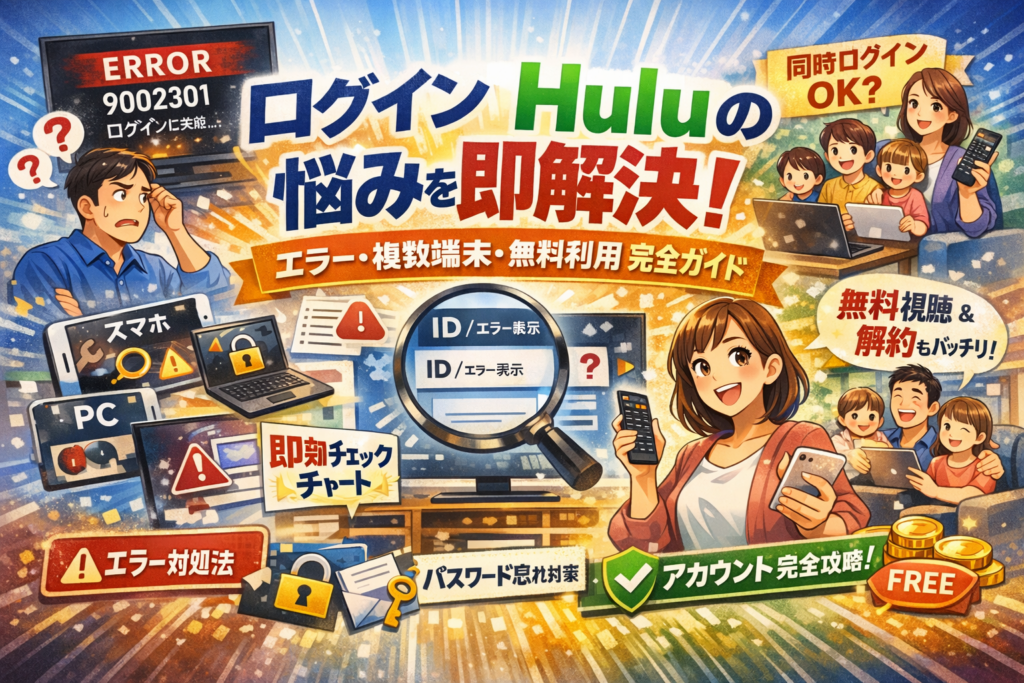
Huluにログインできず、テレビの前で家族を待たせたまま何度もパスワードを打ち直していませんか。スマホでは見れるのにテレビだけエラー9002301、パスワードは合っているはずなのに「Hulu ログインできない」、解約したいのにアカウントページにログインできない──この状態を放置すると、時間だけでなく余計な課金という見えない損失が積み上がります。検索結果や公式ヘルプは「Hulu ログイン 方法」「Hulu ログイン エラー」「Hulu 無料で見れるもの」をそれぞれ別々に説明していますが、端末ごとの状況と料金、同時ログインや解約までを一気通貫で整理していないため、結局迷子になりがちです。この記事は、ログインHuluでつまずきやすい症状別の即効チェックチャートから始まり、スマホ・PC・テレビの正しいログイン手順、エラー9002301や9001309、「ログインに失敗しました。一定期間…」の具体的対処、Hulu 複数ログインと同時ログインの上限、家族共有ルール、ログインせずに使うときの無料範囲と料金発生の境界、さらにHuluアカウントページやお支払い管理画面に入れないときの解約ルートまで、実務目線で一本化しています。テレビ中心の子育て世帯でも、スマホ・PC併用のライトユーザーでも、ログインHulu周りの不安とムダを今日中にゼロにしたいなら、このまま読み進めてください。
目次
ログインHuluに困ったとき最初の5分で解決できる即効チェックチャート──症状別に迷わず対処!
「今すぐ見たいのに進まない…」と感じたら、まず深呼吸してこの5分チャートをなぞってください。現場で何百件と相談を受けてきて、早く片付く人は必ず“症状から順番に潰す”動きをしています。
| 今の症状に一番近いもの | 最初の5分でやること | 次に確認する画面 |
|---|---|---|
| スマホだけ見られない | 機内モード・Wi‑Fi切替→アプリ再起動 | パスワード再入力・コピー貼り付け |
| PCだけ入れない | ブラウザ変更→シークレットウィンドウ | メールアドレスのスペル |
| テレビだけ弾かれる | テレビの再起動→Huluアプリを一度サインアウト | エラーコード・メッセージのメモ |
| どの端末でもNG | パスワード再設定を1回だけ実施 | パスワード再設定メールの受信状況 |
最初から全部をいじると泥沼になります。必ず「今おかしい端末」と「まだ入れる端末」がないかを切り分けてから動くのがコツです。
ログインHuluでやりがちな3つのケース(スマホ限定/PC限定/テレビ限定シーン)
現場で多いのは次の3パターンです。
-
スマホだけログイン失敗
- モバイル回線が不安定
- アプリが古いバージョン
- コピペ時の空白混入
-
PCだけログイン失敗
- ブラウザの自動入力に古い情報が残っている
- アドレスバーに誤ったブックマークからアクセス
- 会社PCのセキュリティでクッキーがブロック
-
テレビだけログイン失敗
- アクティベーションコード入力途中で画面を戻ってしまった
- 古い認証情報が残りエラー9002301が出る
- テレビの時刻ズレで認証に失敗
スマホかPCのどちらか一方で入れるなら、そこからアカウントページを開いて状況確認を優先した方が早く解決します。
パスワードは合っているのにログインHuluができない原因トップはココ!先に見るべき場所
「パスワードは絶対これ」と言い切る人の多くが、実際には別の場所でつまずいています。特に多いのは次の3つです。
-
メールアドレスの取り違え
- 普段使いのアドレスと、登録時に使った古いアドレスを混同
- ドットやハイフン、数字の打ち間違い
-
別サービスのIDとの混同
- Amazonアカウントやdアカウントで契約したのに、Huluに直接登録したつもりで入力している
- キャリアメールとGmailを逆に入れてしまう
-
自動入力の罠
- ブラウザやパスワード管理アプリが、過去の誤った情報をそのまま差し込んでいる
一度だけ、以下の順で確認すると無駄なパスワード再設定を避けられます。
- 契約メールの受信履歴から「どのアドレスで登録したか」を特定
- 自動入力を一旦オフにして、アドレスを手入力
- それでも駄目な時だけパスワード再設定を実行
パスワードを何度も変えるより、「本当に正しいメールアドレスか」を固める方が早道です。
エラーコードで悩むなら画面を閉じる前に必ず実践!Huluログインで失敗しないためのポイント
テレビやアプリでエラーコードが出た瞬間、反射的に戻るボタンを押してしまう人が多いですが、ここでの一手が復旧スピードを大きく分けます。
-
エラーコードとメッセージをその場でメモ
- 9002301や9001309などの番号
- 「一定期間ご利用がない方は…」といった文章のキーワード
-
発生した端末とタイミングも一緒に控える
- どの機種で、どの操作をした直後か
- 他の端末では見られているかどうか
この2点を押さえておくと、サポートに問い合わせる時だけでなく、自分で検索して原因を逆引きするときにも圧倒的に有利になります。
業界人の目線でいうと、短時間に何度もログインを繰り返してしまい、アカウントロックを招くパターンが非常に多いです。エラーが出たら「3回試して駄目なら一度止まる」を自分ルールにして、原因の切り分けと情報メモに時間を使った方が、結局は一番早く今夜の視聴にたどり着けます。
スマホ・PC・テレビからログインHuluへ正攻法でアクセスするためのコツとつまずきポイント実況
Huluはどのデバイスでも同じアカウントで視聴できますが、「どこから入ればいいのか」「どこで間違えやすいのか」が分かりづらく、ここでつまずく人が非常に多いです。現場での相談が多いポイントを、スマホ・PC・テレビ別に一気に整理します。
| デバイス | 主な入り口 | ありがちなつまずき |
|---|---|---|
| スマホ | Huluアプリ | メールアドレスの打ち間違い、別IDとの混同 |
| PC | 公式サイト | ブックマークの古いURL、拡張機能の干渉 |
| テレビ | テレビ用アプリ | アクティベーションコード画面から進めない |
スマホからログインHuluへ──AndroidとiPhone別で徹底わかりやすく解説!
スマホは一番利用が多い反面、「アプリに入れない」との相談もダントツです。ポイントは次の3ステップに絞り込むことです。
共通の基本手順
-
App StoreまたはGoogle Playで公式のHuluアプリをインストール
-
アプリを起動し、トップ画面の「ログイン」をタップ
-
登録済みのメールアドレスとパスワードを入力して「ログイン」をタップ
ここで多い“実務トラブル”は、次のようなものです。
-
メールアドレスをキャリアメールからGmailに変えたのに、古い方を入力している
-
dアカウントやAmazonアカウントで別サービスに入っている感覚が残っており、HuluのIDと混同している
-
パスワードは合っていると感じているが、先頭・末尾のスペースや大文字小文字の違いに気づいていない
Androidでは、端末の日本語入力アプリが自動で全角英数字に変換してしまうことがあります。パスワード入力欄は長押しで「半角英数」に切り替えてから打ち直すと、急に入れるケースが少なくありません。
iPhoneでは、「キーチェーンに保存された古いパスワード」が自動入力されることが落とし穴です。自動入力を一度削除し、手入力して試すと状況を切り分けやすくなります。
パソコンのブラウザからログインHuluへアクセスする落とし穴に注意
PCには専用アプリがないため、必ずブラウザから公式サイトにアクセスします。現場で多いミスは「検索結果の広告や古いブックマークから入っている」ことです。
スムーズに入るためのチェックポイントは次の通りです。
-
アドレスバーに直接、公式サイトのURLを入力する
-
ログイン画面のアドレスがhttpではなくhttpsから始まっているか確認する
-
会社PCや学校PCの場合、セキュリティソフトや拡張機能でポップアップやクッキーが制限されていないか確認する
ブラウザの「自動入力のメールアドレス」が、昔使っていた別メールのまま残っているケースも多いです。自動入力を一度消し、今Huluからのメールが届いているアドレスを手入力するのが確実です。
テレビでのログインHuluの方法とアクティベーションコードでハマる陥りがちな罠
家族で一緒にドラマやアニメを楽しむときに多いのがテレビ利用ですが、ここが一番「意味が分からない」と言われやすいポイントです。理由は、スマホやPCと画面の流れが違うからです。
一般的な流れは次の二択です。
-
テレビのHuluアプリ上でメールアドレスとパスワードをリモコンで直接入力する
-
テレビ画面に表示されたアクティベーションコードを、スマホやPCのブラウザで入力して連携する
つまずきやすいのはアクティベーションコード方式です。現場でよく見る“あるある”は次の通りです。
-
コードが有効な時間が限られているのに、ゆっくり探しているうちに時間切れになっている
-
Huluではなく別サービスの連携ページを開いてしまい、どこにコードを入れればいいか分からなくなる
-
家族の誰か別のアカウントで連携してしまい、「スマホでは見られるのにテレビは別プロフィール」の状態になっている
対策としては、
-
テレビにコードが表示されたら、そのまま画面を消さずに置き、手元のスマホやPCからHulu公式サイトにアクセスする
-
ログイン後、メニュー内の「デバイス」や「アクティベーション」関連の項目から、テレビ画面に出たものと同じ桁数のコード入力欄を探す
-
入力ミスや時間切れで失敗したら、一度テレビのHuluアプリを終了し、もう一度起動して新しいコードを出し直す
この流れを押さえておくだけで、「テレビだけ入れない」「テレビが壊れたのでは」といった不安はかなり減ります。スマホ・PC・テレビそれぞれの“正攻法ルート”を一度体で覚えてしまえば、次からは数十秒でアクセスできるようになります。
ログインHuluのエラーを症状から逆引き解決──9002301や9001309や「ログインに失敗しました」も一掃!
「さっきまで見ていたのに、急にエラー…」という声を現場で何度も聞いてきました。ポイントは、症状から原因を逆引きすることです。代表的なエラーごとに、今すぐ試せる対処をまとめます。
エラー9002301が表示される本当のワケと、すぐ使える現実的なログインHulu対処法
9002301は、テレビやSTBで特に多いエラーです。多くのケースで、端末側よりも認証情報の古さやセキュリティチェックが原因になっています。
代表的な原因と対処をまとめます。
| 症状・状況 | 主な原因のパターン | すぐ試す対処 |
|---|---|---|
| スマホでは見られるがテレビだけ9002301 | テレビの認証情報が期限切れ | テレビのHuluアプリを一度ログアウト→アプリ再起動→再ログイン |
| 長期間テレビで見ていなかった | セキュリティ上の再認証要求 | パソコンやスマホのブラウザから一度ログインし、パスワードを再設定 |
| 何度も同じパスワードで試している | 連続失敗で一時的な制限 | 10〜15分ほど間を空けてから、パスワードリセット経由で再ログイン |
特にテレビは、リモコン操作が面倒で同じ入力を何度も連打しがちです。現場で復旧が早いのは、スマホかPCで先にパスワードを確実に更新→テレビはコード入力で認証し直す流れです。
「ログインHuluに失敗しました。一定期間ご利用のない方は…」は何が起きている?
このメッセージが出るとき、アカウントが急に「壊れた」わけではありません。実態としては、長期間アクセスがなかったIDへのセキュリティ強化が働いていると考えられます。
このメッセージが出たときの手順を、時間のかからない順に並べます。
- スマホかPCのブラウザからHulu公式サイトにアクセス
- 登録メールアドレスとパスワードでログインを試す
- 失敗したら「パスワードをお忘れの方」からリセットを実施
- リセットメールが届かない場合は、次の3点を確認
- 迷惑メールフォルダとプロモーションタブ
- メールアドレスの表記揺れ(例:例:「.ne.jp」と「.com」など)
- 過去に使った別アドレスを順番に試す
このメッセージは、「一度アカウントの持ち主であることを証明してください」というサインだと受け止め、必ずメールアドレスの確認から着手するのが最短ルートです。
パスワードが確実に合っているのにログインHuluできないとき、IDやメールアドレスに潜むトラップ
サポートの現場で一番多いのが、「パスワードは絶対合っているはずなのに入れない」という相談です。実際に多いのは、次のようなIDまわりの勘違いです。
| よくある勘違い | 具体例 | チェックポイント |
|---|---|---|
| メールアドレスの取り違え | キャリアメールとGmailを両方登録している | Huluからの過去のメールが届いているアドレスを探す |
| 別サービスIDとの混同 | Amazonアカウントやdアカウントでの契約と勘違い | どの支払い方法で登録したかを思い出し、そのサービス側のIDも確認 |
| 表記ミス | 大文字小文字・全角半角・ピリオド抜け | コピペせず、1文字ずつゆっくり入力してみる |
特に、Amazon経由やキャリア決済で登録した人は「メールアドレス=HuluID」と思い込みやすく、実際にはプラットフォーム側の認証でログインする必要があるケースが目立ちます。
業界人としての実感ですが、「パスワードは合っている」と断言されるケースのかなりの割合が、実はIDかメールアドレスの取り違えです。パスワードを疑う前に、
-
どのメールアドレスで登録したか
-
どの支払い方法(クレジットカード・キャリア・Amazonなど)か
をメモに書き出し、落ち着いて1つずつ潰していくと、時間をかけずに復旧できるケースがぐっと増えます。
ログインHuluで複数端末OK?同時ログイン数や家族共有の賢い使い方を完全マスター!
「スマホもテレビも全部で見たい」「家族みんなで使いたいのに、視聴中と出て弾かれる」──このあたりでモヤモヤしている方は、ルールを一度クリアにしてしまった方が早いです。ここでは、現場で必ず聞かれるポイントだけをギュッと整理します。
ログインHuluで使える端末台数と同時視聴数のリアルな違いを徹底解説
まず押さえたいのは、ログインできる端末数と、同時に再生できる台数は別物という点です。
| 項目 | 内容 | よくある勘違い |
|---|---|---|
| ログイン可能な端末 | スマホ・タブレット・PC・テレビなど複数デバイス | 2台入れたら3台目は登録不可だと思い込む |
| 同時視聴できる台数 | 原則1台 | ログイン端末が3台なら3画面いけると思う |
| プロフィール数 | 1アカウント内に複数作成可能 | プロフィールごとに別契約が必要と誤解する |
「スマホでアプリを起動したまま、テレビで再生しようとして止まる」という相談は非常に多く、実際には裏で再生が続いているデバイスがあるだけというケースが目立ちます。
再生がうまくいかないときは、デバイスの電源を切る前に次を確認してみてください。
-
再生中の端末でアプリを完全終了する
-
ブラウザ視聴ならタブを閉じてから再度アクセスする
-
それでもダメなら一度ログアウトしてからログインし直す
この3ステップで、同時視聴の取り合いによるエラーはかなり解消できます。
家族でログインHuluを共有したい時のプロフィール設定&ここまでOKなルール
家族利用で一番もったいないのは、1つのプロフィールを全員で使って履歴がぐちゃぐちゃになるパターンです。NetflixやAmazonのように、Huluもプロフィール機能をうまく使うと一気に快適になります。
家族での基本設計は次のイメージが扱いやすいです。
-
大人用プロフィール
-
子ども用プロフィール(年齢制限あり)
-
共用プロフィール(家族全員で見るドラマやアニメ用)
| やるべき設定 | メリット |
|---|---|
| 家族1人につき1プロフィール作成 | 視聴履歴・おすすめが混ざらない |
| 子ども用は年齢制限をオン | 不適切な作品をブロックしやすい |
| アカウントのパスワードは保護者だけが管理 | 勝手な解約やプラン変更を防ぐ |
業界でよく見かけるトラブルが、「友人や遠方の家族までIDとパスワードを回してしまうケース」です。規約違反になる可能性があるだけでなく、不正ログインの温床にもなります。
現実的には「同一世帯の家族まで」「パスワード管理は1人に集中」が安全ラインです。
別端末からログインしたら「見れない」「視聴中表示が出る」の原因と秒速解決法
「さっきまで見ていた作品が、別の端末で『視聴中』のまま動かない」という相談は、サポート現場では日常茶飯事です。原因はシンプルで、前のデバイスで再生を止めずにアプリを閉じていることがほとんどです。
秒速で解決したいときは、次の順番で切り分けてください。
- まず新しい端末側でアプリを再起動
- それでもダメなら、元の端末の電源を入れ直してアプリを起動し、明示的に停止する
- アカウント設定画面から「すべての端末からログアウト」相当の操作があれば実行
- パスワードを変更し、再度ログインし直す(第三者利用の可能性を排除)
特にテレビアプリは、リモコンで入力を終えてそのまま電源を切るだけになりがちで、裏側ではログインが生き続けています。
「視聴中の表示が頻発する」「身に覚えのない時間に再生履歴が増えている」という場合は、家族内の使い方ルールを軽く決めておくことが効きます。
-
見終わったら必ず一時停止か停止ボタンを押す
-
長期旅行の前は一度ログアウトしておく
-
IDとパスワードは家族以外に教えない
この3つを徹底するだけで、ログインや同時視聴まわりのストレスはかなり減らせます。Huluをはじめ、他の動画配信サービスや音楽配信サービスでも通用する「デバイス管理の鉄則」として覚えておくと安心です。
ログインせずHuluを使うと何が起きる?無料で見れる範囲と課金の本当の境界を大公開
「とりあえずアプリを入れて触っていたら、いつの間にか課金されていた」──現場ではこのパターンが本当に多いです。どこまでが無料で、どこからが有料視聴になるのか、ここで一気に整理します。
ログインせずHuluでできること・できないことを一目でチェック!
まずは、アカウント登録もログインもしない状態でできる範囲を整理します。
| 状態 | できること | できないこと |
|---|---|---|
| ログインなし(アプリ/ブラウザ共通) | 作品一覧の閲覧、あらすじ確認、予告編や一部無料配信の再生 | 見放題作品の本編視聴、マイリスト登録、レコメンド表示、プロフィール設定 |
| アカウント作成済みだが未ログイン | 上と同じ+メールのキャンペーン確認程度 | 視聴履歴の同期、レジューム再生、端末間の共有 |
| 有料プラン契約&ログイン済み | 見放題作品の再生、端末をまたいだ視聴、アカウント設定変更 | 無料状態には戻れない(解約手続きが必要) |
ポイントは、作品のジャケットをタップしても「再生ボタンがグレーのまま」「会員登録を促す画面が出る」うちはまだ料金は発生していないことです。再生が始まる前に「登録」「プラン」「お支払い」といった文言が出てきたら、有料ゾーンの入り口だと考えてください。
Hulu無料トライアルとログインHuluはどこから料金発生?安心スタートガイド
無料トライアルは、次の3ステップで課金ラインが決まります。
- アカウント情報(メールアドレスやパスワード)の登録
- 支払い方法(クレジットカード、キャリア決済、Amazon経由など)の入力
- 規約に同意して視聴を開始
この3つが完了して初めて「トライアル開始日」がカレンダー上で決まり、その終了翌日から月額料金が発生します。ここがあいまいなままスタートしてしまう人が非常に多いです。
安全に始めるためのチェックリストです。
-
契約完了メールの日付と、無料期間の終了日をスマホのカレンダーにメモ
-
アカウントページの「プラン」「料金」欄をスクリーンショットで保存
-
複数の支払い方法を持っている場合は、どのIDに紐づいているかメモしておく
ひとつだけ現場の感覚を書いておくと、無料トライアルを「なんとなく」で始めた人ほど、解約タイミングを忘れてしまう傾向があります。開始日に5分だけ時間を取り、ここまでのメモを残しておくと、後から料金を確認するときの安心感がまったく違います。
無料で見放題の作品や予告・番組一覧の調べ方と“うっかり課金”を予防する方法
無料で楽しめる範囲だけを狙いたい場合は、視聴前の画面を細かく見る習慣がセキュリティ代わりになります。
【うっかり課金を防ぐチェックポイント】
-
作品ページに「無料」「キャンペーン」「誰でも視聴可能」といった表示があるか
-
再生ボタンを押した後に、支払い方法の入力画面やアカウント登録画面が出ていないか
-
アプリではなくブラウザからアクセスし、アカウントページで現在のプランと料金を必ず確認
番組一覧やアニメ・ドラマの作品一覧は、ログインしていなくてもほとんど閲覧できます。「今の自分のプランで見放題かどうか」だけは、アカウントページの料金表示とセットで確認する癖をつけると安心です。
複数の端末にアプリを入れている場合、どれか1台だけ有料プランにログインしたままになっていて気づかないケースもあります。新しい端末で視聴を始める前に、古い端末のアプリを起動して視聴中表示やログイン状態をチェックしておくと、想定外の請求を避けやすくなります。
Huluアカウントページにログインできないときラストチャンス!解約・支払いで損しない最終手段
「もう見ていないのに料金だけ落ちていく…」この状態を今日で止めたい人向けの、現場で使われている“最後の一手”だけをまとめます。
Huluアカウントページやマイページへログインできない時はコレを試そう
まずは、アカウントページに入れない時に優先して確認したいポイントです。
症状別の即チェック表
| 症状 | すぐ試すこと |
|---|---|
| スマホアプリだけ入れない | ブラウザで公式サイトを開き、メールアドレスとパスワードでログイン |
| PCだけ入れない | 別ブラウザで試す、シークレットモードでCookieをリセット |
| どの端末でも弾かれる | パスワード再設定→パスワード再設定メールが届くか確認 |
パスワード再設定メールが届かない場合は、次を冷静に見直します。
-
利用しているメールアドレスが本当にHulu登録アドレスか
-
迷惑メールフォルダ、プロモーションタブの確認
-
携帯キャリアメールの場合は、受信拒否設定とURL付きメール制限を解除
業界でよく見るのは「Amazonアカウントやdアカウントで契約したのに、メールアドレスログインだけ試している」ケースです。心当たりがある人は、契約時に使ったサービス側(Amazon、キャリアなど)のアカウント情報も整理してみてください。
Huluのお支払い管理画面が見つからない・開けない人はここをチェック!
「マイページには入れたのに、料金やプランの画面がどこか分からない」という相談は非常に多いです。支払いルートによって、開く画面が変わる点が落とし穴になります。
支払い情報の入り口ざっくりマップ
| 支払い方法の例 | 料金確認・変更の主なパターン |
|---|---|
| クレジットカード | Huluアカウントページの「お支払い管理」から確認 |
| キャリア決済 | 各キャリアの料金明細サイトに金額が表示される |
| Amazon経由 | Amazonの「デジタルサービスの定期購読」で確認 |
| Apple経由 | iPhoneの「サブスクリプション」設定で確認 |
アカウントページで「お支払い管理画面」が見つからない場合は、次をチェックします。
-
そもそも視聴用アカウントと請求用アカウントが別になっていないか
-
プロフィール切り替えで子ども用プロフィールを表示していないか
-
会社や家族が代わりに契約していて、自分はプロフィールだけ渡されていないか
支払い画面にたどり着けない時は、「どの口座・どのカードから引き落とされているか」を先に特定する方が早く解決しやすいです。
Huluを解約したいのにログインできない場合の支払い方法別サバイバル大全
解約より先に、「どこ経由で契約しているか」を突き止めるのが最重要です。ログインできなくても、支払いルート別に取れる手段があります。
支払い方法別・現実的な動き方
-
クレジットカード払いらしき場合
- カードの利用明細でHuluの名義と請求日を確認
- 契約の心当たりがなければ、カード会社に継続課金の停止相談をする選択肢もあります。
-
キャリア決済の場合
- 携帯会社のマイページで「コンテンツ・サブスク」の一覧を確認
- そこから直接解約できるケースが多いため、Hulu側に入れなくても止められる可能性があります。
-
Amazon経由の可能性がある場合
- Amazonアカウントでブラウザにログイン
- 「アカウントサービス」からデジタルサービスの定期購読を開き、Huluがあればそこで解約手続きができることがあります。
-
AppleやGoogle決済の場合
- iPhoneなら設定アプリの「サブスクリプション」、AndroidならGoogleアカウントの「定期購入」を確認
- 見つかれば、その画面からキャンセルできます。
-
プリペイドチケット・コード利用の場合
- 原則として自動更新がないケースが多く、コードを追加購入しない限り請求は増えません。
- 「いつまで見られるか」だけアカウント情報で確認しておくと安心です。
業界経験からの視点をひとつだけ添えると、「ログインが面倒で後回しにした結果、誰も見ていないのに数カ月分払っていた」というケースは珍しくありません。請求明細を1カ月分だけでなく、数カ月分まとめてチェックし、どのサービスからどれだけ引かれているか一度棚卸ししておくと、Hulu以外のサブスクの無駄にも気づきやすくなります。
Huluログイントラブル体験談!現場で頻発の“うっかり勘違い”ベスト3
「テレビの前で家族が待っているのに再生できない」「パスワードは絶対合っているのに弾かれる」――現場でサポートしていると、原因を知れば1分で解決できるのに、30分以上ハマってしまうケースが山ほどあります。代表的な3パターンを、実際の流れに沿って整理します。
テレビだけログインHuluできない!リモコン操作で意外な落とし穴事例
テレビのHuluアプリだけログインできない相談で、多いのが「入力ミス系」です。特にリモコン操作はスマホと感覚が違い、次のパターンが頻発します。
主な“落とし穴”はこの3つです。
-
大文字・小文字を切り替え忘れている
-
メールアドレス末尾の「.jp」「.com」を入れ忘れている
-
前に保存された古いアドレスが自動入力されている
テレビでの失敗ポイントをスマホと比較すると、傾向がはっきり出ます。
| デバイス | 失敗しやすい入力 | 対処方法のコツ |
|---|---|---|
| テレビ | 大文字小文字、記号「-」「_」 | 1文字ずつ声に出して読み上げながら入力 |
| スマホ | 予測変換のメールアドレス | コピーせず手入力で再確認 |
テレビでエラーが続くときは、スマホのブラウザから同じアカウント情報でログインし、スマホで成功するかどうかを先に確かめると原因の切り分けが一気に進みます。
キャリア決済やAmazonアカウントでID迷子に…ログインHuluトラップあるある
現場で一番多いのが「どのIDで契約したか分からない」パターンです。dアカウントやau ID、Amazonアカウントなど、複数サービスでHuluを利用しようとしている人ほど、以下のように迷子になります。
-
スマホ料金と一緒に払っているつもりが、実はクレジットカード決済だった
-
Amazon経由で登録したのに、Hulu側のメールアドレスでログインしようとしている
-
過去のキャンペーンで別アドレスを使って登録していた
混乱しやすいポイントを、支払い情報の見方と合わせて整理すると次のようになります。
| 契約パターン | 確認したい画面 | 着目ポイント |
|---|---|---|
| キャリア決済 | 携帯会社の料金明細 | Huluの項目があるか |
| クレジットカード | カード利用明細 | 毎月の定期課金の有無 |
| Amazon経由 | Amazonの「定期購読」 | Huluのチャンネル表示 |
支払い元を特定できれば、どのアカウントでログインするべきかが逆算できます。「どこから料金が落ちているか」を先に見るのが、最短ルートです。
連続ログインでロック!解除までのリアルな流れを徹底再現
パスワードを何度も入れ直しているうちに、セキュリティ保護のためアカウント側でロックがかかるケースもあります。動画配信サービスは不正アクセス対策として、短時間の連続失敗に敏感です。
実際の流れは次のようになりがちです。
- テレビで3〜5回続けてログイン失敗
- 焦ってスマホとパソコンからも同じパスワードで連続トライ
- 全てのデバイスで「エラー」「ログインに失敗しました」が表示
- パスワードリセットメールも届きにくくなり、混乱が加速
この状態で必要なのは、「回数を増やすこと」ではなく、いったん全部のデバイスで操作を止めて情報を整理することです。
連続失敗後に試す優先順位は次の通りです。
- メールアドレスが本当に合っているか、過去の受信メールから確認
- 1つのデバイス(できればPCブラウザ)だけでパスワードをリセット
- 新しいパスワードでPCからログイン成功を確認
- その後でスマホアプリ、最後にテレビアプリの順にログイン
サポート現場でも、この順番を守るとほとんどのアカウントが復旧します。焦って全デバイスから同時に試すほど、沼にはまりやすくなります。
ログインHuluの安全性アップ!アカウントを守るため今すぐできる必須設定ガイド
「作品を再生しようとしたら見覚えのない視聴履歴がある」「同時視聴していないのに視聴中エラーが出る」。こうしたサインは、アカウント乗っ取りや無断シェアの“警報”です。動画配信サービスはクレジットカードや視聴履歴と直結しているので、セキュリティの甘さがそのまま自分と家族のリスクになります。
まず、次の3つは今日中に終わらせておきたい必須設定です。
-
強いパスワードへの変更
-
不要なデバイスのログアウト
-
お支払い管理画面とアカウント設定の確認
この3つを押さえるだけで、不正ログインの入り口はかなり狭められます。
パスワード変更はこのサインが出たら即対策!ログインHuluの失敗しないコツ
パスワード変更が「今すぐ必要」なサインは、現場ではほぼ共通しています。
-
視聴履歴に心当たりのないドラマやアニメが並ぶ
-
同時視聴していないのに、他のデバイスで再生中と表示される
-
ログイン回数制限にかかるほど失敗している
-
他サービス(NetflixやSpotifyなど)でパスワード流出のニュースが出た
こうしたときは、次のポイントを外さないパスワードに変えます。
-
他サービスと使い回さない
-
生年月日・電話番号・「abcd1234」のような単純な並びを使わない
-
10桁以上で英字・数字・記号を混ぜる
変更後は、スマホアプリやテレビアプリ、ブラウザの自動入力もすべて更新します。古いパスワードが残っていると、ログインエラーの原因になり「パスワードは合っているはず」と勘違いしやすくなります。
不正ログインやシェアトラブル防止のために要確認の3画面
安全性を一気に底上げするなら、次の3画面をセットで確認します。
| 確認する画面 | チェックするポイント | 効果 |
|---|---|---|
| アカウント設定 | メールアドレス・パスワード・プロフィール名 | なりすまし変更の早期発見 |
| お支払い管理画面 | 利用中のプラン・料金・利用中の決済手段 | 不正なプラン変更や高額プランを発見 |
| ログイン中デバイス一覧 | ログイン中の端末名・台数 | 無断共有・不正アクセスのあぶり出し |
特にログイン中デバイスは、家族で共有している場合に“野良端末”が紛れ込みやすい場所です。心当たりのないテレビやブラウザがあれば、一度ログアウトしてしまうのが安全です。その上で、家族に共有ルールを伝えておくとシェアトラブルも防ぎやすくなります。
ログイン履歴や視聴履歴に見覚えのないアクセスを発見したときの緊急対応法
視聴履歴やログイン履歴に違和感があったときは、落ち着いて順番に対処すると被害を最小限にできます。
- 即パスワード変更
まずは現行パスワードを無効化して、侵入経路を閉じます。 - すべてのデバイスからログアウト
アカウント設定から、ログイン中の端末を一括ログアウトします。テレビやスマホアプリも自動的に再ログイン要求が出る状態にしておきます。 - お支払い情報とプランの確認
お支払い管理画面で、プラン変更や高額オプションが勝手に追加されていないか確認します。 - 登録メールの見直し
パスワードリセットメールが届くアドレスが他人に知られていないか、メールサービス側のセキュリティ(2段階認証など)も合わせて強化します。
動画配信サービスのログイン問題は、「テレビの不具合」や「アプリのバグ」と誤解されがちですが、現場で見るケースの多くはアカウント設定とパスワード管理の見直しで解決できます。セキュリティを一度整えておけば、スマホでもPCブラウザでもテレビアプリでも、安心して作品に集中できる環境が手に入ります。
この記事を使いこなしてログインHuluに迷わない!絶対安心の神チェックリスト
「今すぐ見たいのに入れない」を卒業するために、このページ自体を復旧ツールとして使ってください。スマホでもテレビ前でも、上から順に読む必要はありません。
自分の状況にヒットする項目を最速で探す目次活用テクと“迷子ゼロ”の理由
まずは、次の3つのうち自分に一番近い状況を決めます。
-
スマホアプリだけおかしい
-
PCブラウザだけ入れない
-
テレビだけエラーが出る
決まったら、目次から該当する章へ一気に飛んでください。さらに、症状別に章が整理されているので、次のキーワードを目で追うと迷いません。
-
エラー9002301や9001309が出る人
-
パスワードは合っていると思っている人
-
アカウントページやお支払い管理画面を開きたい人
迷子になりがちな「どこから読むか」を先に決めてしまうことで、サポート現場でも復旧時間が目に見えて短くなります。
目安として、状況別に開くべき章は次の通りです。
| 状況 | 最初に見るべき章 |
|---|---|
| どの端末でも入れない | 「最初の5分で解決チャート」 |
| テレビだけダメ | 「テレビからのアクセス」と「エラー逆引き」 |
| 解約や料金確認だけしたい | 「アカウントページに入れないとき」 |
| 家族で共有したい | 「複数端末と家族共有」 |
| 料金や無料期間が不安 | 「ログインせず使う範囲」 |
「ログインHuluできない」で焦る前に自分ルールを作る超カンタンな方法
同じトラブルを繰り返す人ほど、IDやパスワード、支払い方法が頭の中でごちゃごちゃになっています。そこで、読んだ後に次の3点だけメモしておくことをおすすめします。
-
Huluに使っているメールアドレス(候補が複数なら全部)
-
支払い元(クレジットカードかキャリアかAmazonか)
-
よく視聴するデバイス(スマホ/PC/テレビ)
この3つを最初に整理しておくと、記事内の「症状別チェックリスト」が一気に使いやすくなります。ID迷子やアカウント登録できない問題の多くは、この基本情報があやふやなところから始まっているからです。
家族や友人がログインHuluではまったとき一番早く直せる項目の見つけ方
家族や友人に「入れないから見て」と頼まれたときは、詳しい説明を聞くより先に、次の順番で状況を切り分けると早く終わります。
- どの端末で問題が起きているかだけを確認
- その端末に対応した章へ飛ぶ
- エラーコードが出ていれば、数字でエラー逆引きの章を探す
サポートの現場でも、詳しい状況を聞き出すより、このシンプルな3ステップの方が復旧が速くなります。この記事全体が「端末別」「エラー別」「支払い別」に整理されているので、慣れてくると、家族内のちょっとしたトラブルなら数分で片付くようになります。
この記事を書いた理由
著者 – 宇井 和朗(株式会社アシスト 代表)
本記事は生成AIではなく、運営者である宇井和朗の現場での経験と検証にもとづき執筆しています。
Web集客や会員サイトの導線設計を支援していると、「スマホでは見られるのにテレビだけHuluにログインできない」「エラーコードが出て解約画面にたどり着けず、見ないのに課金だけ続いてしまった」といった相談を、サイト制作や運用を通じて数多く受けてきました。とくに、家族でテレビ前に集まっているのにログインできず、リモコン片手に何度もパスワードを打ち直している光景は、私自身も経験があります。技術的には小さな設定ミスやIDの勘違いでも、ユーザーからすると「どこが間違いなのか」が切り分けられず、検索結果を渡り歩くうちに時間とお金を失ってしまう。このギャップを埋めるには、スマホ・PC・テレビを分けて解説するだけでなく、「エラーコード」「複数端末・家族共有」「無料利用と課金の境界」「解約までのルート」を一つのストーリーで整理する必要があると痛感しました。そこで、日々の支援で蓄積してきたつまずきポイントを、Huluログインに特化して再構成し、迷ったときに最短で答えにたどり着ける形でまとめています。