
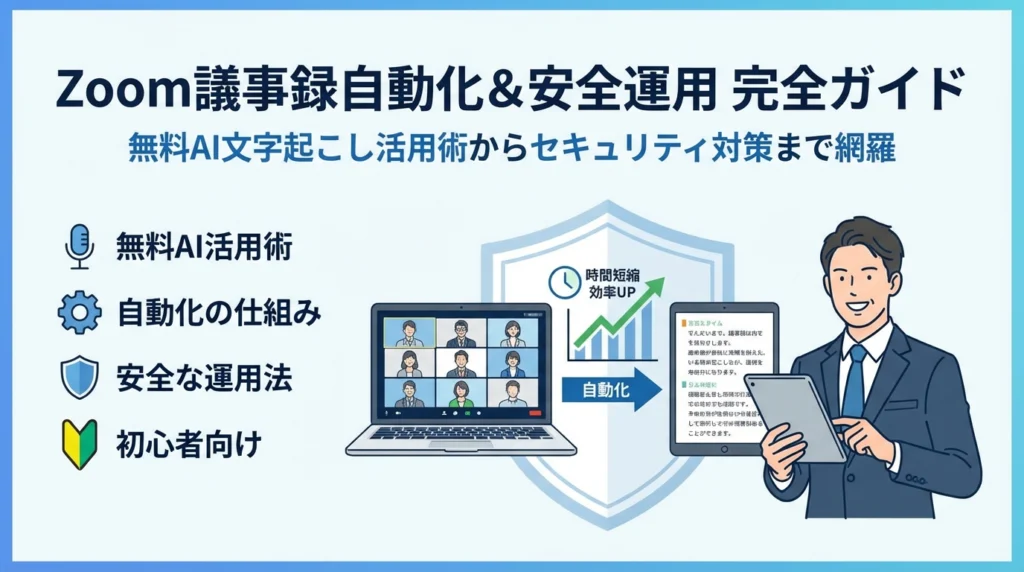
運営責任者:宇井和朗(株式会社アシスト 代表取締役) プロフィール
毎回のZoom会議で議事録作成に追われ、Zoom文字起こしやAIによる自動作成が「本当に使い物になるのか」「無料でどこまで攻められるのか」が曖昧なまま手探りで運用しているなら、それだけで人件費と情報共有の精度を静かに失っています。
本記事は、Zoomの標準機能による議事録作成から、Zoom AI CompanionやChatGPT連携、NottaやRimoVoice、スマート書記、AI GIJIROKUといった外部AI議事録アプリまでを一気通貫で整理し、どの組み合わせなら自社の会議体を安全かつ低コストで自動化できるかを実務目線で示します。
単なる機能紹介ではなく、Zoom文字起こしの設定とホスト以外での活用法、録画データからの後追い議事録化の現実的なワークフロー、AI要約に丸投げして炎上した具体パターン、法務や総務や情シスが本当に懸念するリスクまで網羅します。
この記事を読み進めれば、「Zoom議事録 自動作成 無料」や「Zoom議事録AI」「Zoom議事録ChatGPT」といった再検索を繰り返さなくても、自社に合うZoom議事録機能とAIツールの選び方、会議前後の運用ルール、ナレッジとしての活用方法まで一度で設計できます。
Zoom会議メモをただの記録で終わらせず、営業やWebコンテンツ、社内ナレッジの資産に変えたい方にとって、この先の内容を押さえないこと自体が、見えない損失になり続けます。
目次
Zoomで議事録はどこまで自動化できるのか?無料機能とAI議事録ツールの全貌を徹底解説
「議事録を取るために会議している気がする…」と感じたら、もう人力の限界ゾーンに入っています。今は、標準機能とAIツールを正しく組み合わせれば、総務やPTAの担当でも“議事録地獄”からかなり解放できます。ただし、使い方を間違えると、確認作業が倍増する危険な世界でもあります。
私の視点で言いますと、ポイントは「どこまで自動に任せ、どこから人が仕上げるか」を最初に決めてしまうことです。
Zoom議事録の3つのスタイルを一挙比較!手書きと文字起こしとAI要約の違いが丸わかり
まずは、代表的な3パターンを一度整理しておきます。
| スタイル | メリット | デメリット | 向いている会議 |
|---|---|---|---|
| 手書き・メモ入力 | ニュアンスを拾える / 法務的に安心 | 担当者の負担大 / 抜け漏れが起きやすい | 役員会、トラブル対応 |
| 文字起こしのみ | 発言をほぼ全文保存 / 無料でも使える | 専門用語の誤変換 / 読み返しが重い | 定例ミーティング、研修 |
| AI要約付き | 要点把握が速い / 共有がラク | 重要な一行が抜けるリスク | 全社会議、営業会議 |
現場で導入が進んでいるのは「文字起こし+軽い人間の編集」です。AI要約は便利ですが、決裁事項や責任範囲の確認だけは人の目で締める前提にしておくと、安全に効率化できます。
無料でできることとZoomAICompanionや外部AIへ踏み出すときの“越境ポイント”をチェック
無料プランや日本語対応の字幕・文字起こしは、「記録を残す」レベルなら十分役立ちます。具体的に無料で狙えるのは次のラインです。
-
会議中のリアルタイム字幕表示
-
クラウド録画からの文字データ化
-
テキストをコピーしてWordやGoogleドキュメントへ貼り付け
一方で、越境ポイントになるのが次の3つです。
-
自動要約が欲しくなった瞬間
サマリーやタスク抽出をワンクリックで行いたいなら、有料のAI Companionや外部のAI議事録ツールが必要になります。 -
複数会議の横断検索をしたいとき
「あの協議、いつの会議で話した?」を検索で引き当てたいなら、専用サービスのレポート機能が有利です。 -
セキュリティポリシーに沿った運用が必要なとき
海外クラウドへのアップロード可否やアクセス管理がシビアな会社は、情報システム部門と相談しながら、保存先やログ管理まで設計する必要があります。
この3つのどれかに踏み込んだ瞬間が、「そろそろAI Companionや外部ツールに投資するか」を検討するタイミングです。
zoomの議事録自動作成をうのみにした現場で本当に起きたトラブルのリアルストーリー
実務の相談で多いのは、「自動で全部やってくれると聞いてONにしたら、逆にカオスになった」というパターンです。典型例を3つ挙げます。
-
誰が発言したか分からない問題
マイク環境が悪い状態で自動文字起こしだけを使うと、「発言者不明」のテキストだらけになり、後から責任の所在が追えなくなります。
-
雑談まで全文残って要点が埋もれる問題
雑談も含めて全文保存されるため、「どの段落が決定事項か」を探す作業が新たに発生し、総務担当の時間が膨れ上がります。
-
AI要約から肝心な一行が抜ける問題
専門用語が多い経営会議などでは、「条件付き承認」「保留」といった微妙なニュアンスがサマリーからこぼれがちです。そのまま社内共有した結果、「承認された」と誤解され、後で法務が慌てて修正に走るケースがあります。
こうしたトラブルに共通するのは、「AIが作った文章を最終版として誰もチェックしていない」ことです。自動作成はあくまで下書きであり、最終版を確定する担当とフローを決めておくことで、初めて業務効率化とリスク低減が両立します。
まずは無料で攻めるZoomの文字起こしから議事録作成までの実践ガイド
「専任の書記がいないのに会議は増える一方」そんな現場ほど、まずは無料機能をやり切った方がコスパが跳ね上がります。ここでは、月額0円でどこまで実務レベルの議事録に近づけるかを、現場で回る形に落とし込みます。
Zoom文字起こし機能や字幕設定の落とし穴とホスト以外へも使える裏ワザ
無料で使うなら、リアルタイム字幕と文字起こし保存の設定が起点になります。ただ、初期設定のままだと「字幕は出たけど後からテキストが残っていない」という事故がよく起こります。
代表的な落とし穴は次の3つです。
-
クラウド録画を有効にしていない
-
字幕はオンだが、文字起こしデータの保存をオンにしていない
-
言語設定が実際の会話と合っていない
最低限、会議のホストは次のように準備しておきます。
- ライセンスアカウントでサインイン
- ウェブポータルの設定から「自動文字起こし」「字幕」をオン
- 会議前にテストミーティングで字幕の表示を確認
「ホスト以外でも文字起こしを押さえたい」という相談も多いですが、これはホストに設定してもらうのが最短です。頻繁に会議を主催するメンバーを共同ホストにしておき、共同ホストがクラウド録画と文字起こしを開始する運用にすると、総務やPTAの担当者だけが負担を抱え込まずに済みます。
録画データや音声データを活用した後からのZoom会議メモ議事録化のスマートな流れ
リアルタイムで議事録を整えるのは限界があります。録画と文字起こしを組み合わせて「後から落ち着いて整理する」ワークフローに切り替えると、品質と効率が両立しやすくなります。
私の視点で言いますと、次の流れにしているチームが一番ストレスが少ないです。
- 会議前に録画と文字起こしをオンにする
- 会議終了後、クラウド上の文字起こしをエクスポート
- テキストをGoogleドキュメントやスプレッドシートに貼り付け
- 議題ごとに行やセクションを分割し、要点欄を作る
- 要点だけ人が編集して「最終版」として保存
このとき、外部のAIサービスを併用する場合は、音声ではなくテキストを渡す形にすると、機密データの扱いが明確になり、情シスや法務からもチェックしやすくなります。
次のように種別で使い分けると整理しやすくなります。
| データ種別 | 主な用途 | リスク | ひとこと判断軸 |
|---|---|---|---|
| 録画動画 | 発言の確認、トラブル時の証跡 | 高い | 保存先と閲覧権限を必ず明文化 |
| 音声のみ | 長時間会議の確認 | 中くらい | 外部アップロードの可否を事前確認 |
| 文字起こしテキスト | 議事録、要約、ナレッジ | 比較的低い | 二次利用のベースとして活用 |
誤変換や雑音と戦うZoom会議議事録をグレードアップするための環境づくりテクニック
無料の文字起こしは「環境を整えた者勝ち」です。マイクや進行が悪いと、AI議事録を入れても結局、人の修正コストが跳ね上がります。
すぐ実践できる環境改善のポイントを整理します。
-
マイクはPC内蔵より外付け
会議室ならスピーカーフォン、個人ならUSBヘッドセットを優先します。音声がクリアになるほど誤変換が減り、議事録担当の残業が減ります。
-
話者は順番に、かぶせない
同時に話すとどちらも中途半端に文字化されます。ファシリテーターが「一人ずつ」「発言前に名前を名乗る」を徹底すると、後から誰の発言か追いやすくなります。
-
会議名とアジェンダを最初に読み上げる
開始1分で「本日の議題」「決めること」を口頭で言っておくと、その部分を基準にAI要約やChatGPTに指示しやすくなり、後処理の質が一段上がります。
-
雑音源を物理的に減らす
エアコン直下の席、窓を開けた状態、キーボード連打はすべてノイズ要因です。会議だけは静かな席に移る、メモは紙ではなく画面共有のボードを使うなど、地味な工夫が効きます。
-
「最終版を誰が確定するか」を先に決める
AI要約や外部ツールを組み合わせる前に、最終的な議事録の責任者を固定しておきます。これを曖昧にした組織ほど、複数バージョンが乱立し、どれが正式か分からなくなります。
無料機能だけでも、ここまで手当てすると「とりあえず録っておくだけ」の会議から、「後から検索して決定事項をすぐ取り出せる」会議に変わります。そこまで整えてから有料ツールやAI要約に進んだ方が、投資対効果が段違いに高くなります。
有料プランで爆速ZoomAICompanionとAIによる議事録要約の真実
ZoomAICompanionの文字起こしや要約機能を“実務視点”で徹底深掘り
「手で議事録を書いていた頃には戻れない」レベルの時短になる一方で、仕組みを知らないと“速さだけが暴走”します。まず押さえたいのは、AI Companionが会議中と会議後で役割が違うことです。
会議中は、リアルタイム字幕・文字起こし・要約メモを自動で生成し、会議後は録画やテキストをもとに要約やタスク抽出を行います。現場での使いどころを整理すると次のようになります。
| シーン | 主な機能 | 実務での使い方 |
|---|---|---|
| 会議中 | リアルタイム文字起こし・字幕 | 決定事項を聞き逃した参加者の「追いつき」に活用 |
| 終了直後 | 要約・アクションアイテム抽出 | 議事録たたき台の自動生成、メール共有の原案 |
| 後日 | 録画からの再要約 | クレーム対応やトラブル時の事実確認用の記録 |
私の視点で言いますと、業務で本当に効いてくるのは「要約そのもの」よりも、「誰が・何をするか」をタスク単位で抜き出してくれる点です。ここをきちんと設計しておくと、総務や人事の残業が目に見えて減ります。
AIによる議事録は人手ゼロでいけるのか!?任せどころと要注意な限界点
AI議事録で一番危険なのは、「それっぽく正しい文章」が出てくるため、誰も中身を精査しなくなることです。専門用語や略語が多い経営会議や技術ミーティングでは、重要な一行が抜け落ちるケースが頻出しています。
AIに任せてよい範囲と、人が必ず見るべき範囲を明確に線引きすると、安全にスピードだけを享受できます。
AIに任せてよい作業
-
全文の文字起こし
-
会議の大まかな要約
-
タスク候補の自動抽出
-
重複発言の整理
人がチェックすべきポイント
-
決裁事項・合意事項の文言
-
期限・金額・責任者が絡む箇所
-
社外共有する資料への転記部分
-
労務・コンプラに関わる発言の扱い
AI任せにしすぎた組織では、「A版議事録」と「B版要約」が出回り、どれが正式か分からない“バージョン乱立”が起きがちです。最終版を確定させる担当者と承認フローを、ツール導入前に決めておくことが、中小企業では特に重要です。
ZoomAICompanionとChatGPT連携で議事録テンプレ化する際の落とし穴とは
Companionで文字起こしと要約を作り、ChatGPTや他の生成AIに投げてテンプレート化する運用は、うまく設計すればかなり強力です。ただし、ここにも典型的な落とし穴があります。
よくある失敗パターンを整理すると、次の3つに集約されます。
-
テンプレが詳細すぎて現場が埋めない
項目を増やしすぎると、AIが空欄をそれらしく埋めてしまい、担当者が「本当に話した内容か」確認しきれなくなります。 -
機密度の高い録画データをそのまま外部クラウドへアップロード
無料アカウントのChatGPTや他社AIへ、役員会や人事面談の内容をコピーペーストするのは情報システム部門が真っ先に止めたい行為です。扱う会議ごとに、社内利用可否の基準を決めておく必要があります。 -
ツールごとにフォーマットがバラバラになる
Companion、外部AI、社内フォーマットが噛み合わないまま走り出すと、会議体ごとに違う様式が乱立し、検索や共有が機能しなくなります。
おすすめは、次のようなシンプルな設計です。
-
会社として公式の議事録テンプレート(A4一枚レベル)を一つ決める
-
Companionの要約を、そのテンプレの「たたき台」としてだけ使う
-
ChatGPTや他のAIには、「A4一枚テンプレに収まるように再整理させる」目的だけで使う
-
最終チェックは会議の主催者か記録担当が行い、版数と日時を明記して保存する
この流れを守ると、「AIに任せられる部分」と「人が責任を持つ部分」の境界がはっきりし、ツールの入れ替えやGeminiなど別のAIサービスを試す時もスムーズに切り替えられます。スピードと安全性の両方を取りに行くなら、まずはテンプレートと承認フローの設計から着手するのがおすすめです。
Zoomと連携できるAI議事録アプリを徹底比較!NottaやRimoVoice・スマート書記やAI GIJIROKUを現場目線で斬る
「どのツールを選んでも同じでしょ?」と思った瞬間から、失敗フラグが立ちます。会議の録画と音声データをどう扱うかで、残業時間もセキュリティリスクも大きく変わります。
Zoom議事録アプリを選ぶための重要3ポイント(精度・料金・セキュリティ)徹底ガイド
まずは土台となる判断軸を3つに絞ります。
-
精度
専門用語が多い会議や役員会でどこまで拾えるか。話者分離ができないと、後から責任の所在があいまいになります。 -
料金
「無料トライアルで神ツール」に見えても、実際はユーザー単位・時間単位・ワークスペース単位など課金ロジックが違います。自社の会議時間と人数で必ず試算すべきです。 -
セキュリティ
保存先のクラウドがどのリージョンか、アクセス権を管理画面でどこまで細かく切れるかがポイントです。ここを詰めずに個人アカウントで使い始めると、情シスが後から統制不能になります。
| ポイント | 要チェック項目 | 見落とした時のリスク |
|---|---|---|
| 精度 | 話者分離、専門用語登録 | 要約から肝心な一行が抜ける |
| 料金 | 従量課金か固定か | 会議が増えるほど赤字化 |
| セキュリティ | 保存リージョン、権限管理 | 情報漏えい・監査で指摘 |
NottaやRimoVoice、スマート書記、AI GIJIROKUやtorunoなどの違いを現場基準で全部整理
代表的なサービスを「現場で効くか」で整理します。私の視点で言いますと、カタログ比較よりも“どの会議で使うか”から逆算した方がうまくいきます。
| サービス | 得意領域 | 向いている会議 |
|---|---|---|
| Notta | 多言語対応・Web連携 | 社外打合せ、海外取引 |
| RimoVoice | 会話可視化・オンライン前提 | 企画・ブレスト系ミーティング |
| スマート書記 | 議事録テンプレ・業務寄り | 定例会議、PTAや委員会の議事 |
| AI GIJIROKU | 発言者分析・営業寄り | 営業ミーティング、商談レビュー |
| toruno | レコーディング+メモ | 研修・ウェビナーの記録と共有 |
押さえておきたい現場基準は次の3つです。
-
会議体ごとにツールを分ける前提で考える
役員会と営業ミーティングを同じ要約ロジックで処理すると、どちらかが必ず不満を持ちます。
-
文字起こし精度だけでなく「要約のクセ」を確認する
決定事項より議論の流れを重視する要約もあれば、その逆もあります。
-
導入後の運用担当を最初に決めておく
誰が最終版を編集し、どこに保存するかを決めておかないと、バージョンが乱立して迷子になります。
無料のzoom議事録自動作成に潜む落とし穴とトライアル時に本当に試すべきチェックリスト
「無料で自動化できた!」と喜んだ1カ月後に、現場からクレームが出るパターンが目立ちます。落とし穴は主に3つです。
-
無料枠では録画時間や文字数が足りず、本当に長い会議で使えない
-
保存期間が短く、後から見返したい時には既に削除されている
-
個人アカウントで使い始めた結果、退職者が議事録にアクセスできる状態が続く
トライアル期間に必ず試しておきたいチェックリストを挙げます。
-
実際の役員会や営業会議など、「一番シビアな会議」で録音して精度を確認する
-
文字起こしだけでなく、要約の粒度と抜け漏れをチェックする
-
管理画面で、部署単位やユーザー単位のアクセス権限をどこまで設定できるか触ってみる
-
Googleカレンダーや社内ストレージとの連携が、運用フローにフィットするかをテストする
-
料金シミュレーションを、今の会議時間と参加人数で具体的に試算してみる
このチェックを通して初めて、「無料で攻めるライン」と「有料でも投資すべきライン」がクリアになります。ここまで設計しておけば、どのサービスを選んでも、会議の記録が“ただの負担”から“ビジネスの武器”へ変わっていきます。
会議の準備から終了後までZoom議事録ワークフローを一度決めてラクに回すコツ
「毎回バタバタする会議」を「自動で回る会議マシン」に変えるカギは、議事録担当のガッツではなく、ワークフローを一度決めて固定することです。私の視点で言いますと、ここを設計していない組織ほど、AIを入れても残業だけが増えます。
ポイントは、会議を「前・中・後」の3フェーズに分けて、Zoomの機能とAIツール、人の作業を線でつなぐことです。
会議前に決めておくべき4大ポイント(アジェンダ・役割分担・録音同意・Zoom設定)完全マスター
会議前にここだけ押さえると、議事録の8割は勝ちが決まります。
-
アジェンダ
- 決めるべきことを3〜5項目に絞り、資料と一緒に事前共有
- 各アジェンダの「結論フォーマット」をあらかじめ決めておく
-
役割分担
- ファシリテーター: 話を締める人
- 議事録責任者: 最終版を確定する人
- 技術担当: レコーディング・文字起こし設定を確認する人
-
録音同意
- 招集メールに録画・文字起こしの有無と保存場所を明記
- 開始時に「録音・AI要約を使います」と口頭で再確認
-
Zoom設定
- 自動録画、文字起こし、AI要約(Companionなど)のオン・オフを事前チェック
- マイクテストと回線チェックは、議題が重い会議ほど必須
次のようなチェック表を1枚持っておくと、属人化を防げます。
| 項目 | 決める内容 | 担当 |
|---|---|---|
| アジェンダ | 目的・決定事項・持ち時間 | ○○ |
| 役割分担 | ファシリ・議事録責任・技術 | ○○ |
| 録音同意 | 文面・案内タイミング | ○○ |
| Zoom設定 | 録画・文字起こし・AI要約ON/OFF | ○○ |
会議中のAI議事録と最高に相性が良くなる進行テクニックを伝授
AIの精度は「どれだけ機械に優しい話し方をしたか」で大きく変わります。現場で効いたテクニックは次の3つです。
-
発言ブロックを短くする
だらだら長く話さず、「結論」「根拠」「決定案」を区切って話すと、要約と検索性が一気に上がります。
-
決定事項はキーワードで宣言する
「ここでの結論は」「決定事項として」「宿題タスクは」というフレーズを合図にすると、AI要約が重要部分を拾いやすくなります。
-
発言者名をきちんと読む
「営業の田中です」「総務側としては」など、自分の立場を名乗ってから話すと、後で誰の意見か追いやすくなります。
AIに任せる範囲と人がやる範囲も、先に線引きしておきます。
-
AIに任せること
- 全文の文字起こし
- 議題ごとの要約のたたき台
- キーワード抽出
-
人がやること
- 誤解されると困る表現の修正
- 決定事項とToDoの確定
- 公開範囲と保存先の判断
会議後にサクッと終わる編集や要約や共有の新ルールと絶対使いたい議事録テンプレ
会議後の地獄をなくすコツは、「会議が終わった瞬間から、どのタイミングで誰がどこまで直すか」を決めておくことです。
-
会議直後60分以内にやること
- AI要約と文字起こしをエクスポート(Googleドキュメントやスプレッドシートなど)
- 決定事項・ToDo・保留事項だけを先に赤字で整える
- 関係者に「ドラフト版」を共有
-
24時間以内にやること
- 専門用語や固有名詞の誤変換を重点的に修正
- 公開版と限定版(経営会議など)の2種類を確定
- 社内ストレージやナレッジツールに格納し、リンクで共有
テンプレは、最低限この3ブロックになっていると運用が安定します。
-
会議情報
- 日時/参加者/目的
-
本文
- 【議題1】要約→主な意見→決定事項
- 【議題2】同様に
-
アクション一覧
- 担当者/タスク内容/期限/関連ファイルへのリンク
この「前・中・後」の型を1度チームで合意してしまえば、新しいAIツールやCompanion、ChatGPT連携を試すときも、ワークフローのどこに差し込むかが一発で見えるようになります。会議そのものよりも、「会議が会社の資産になる仕組み」を先にデザインする発想が、残業削減と情報共有の両方を一気に進める近道です。
AI議事録が引き起こす“新リスク”から会社を守る!法務や総務や情シス目線のガイドライン
AI議事録を入れた瞬間から、会議は「ただの会話」ではなく、録画と文字データが残る情報資産になります。ここを甘く見ると、便利さの裏でコンプライアンス事故が静かに進行します。WebとDX支援の現場で多くの組織を見てきた私の視点で、最低限押さえるべきラインを整理します。
Zoom会議の録画や音声データを扱うときのコンプラ厳守ポイントとNG行動
録画や文字起こしは、個人情報と機密情報の「フルコース」です。最低限、次の3点はルール化しておきます。
-
参加者への録画・文字起こしの事前通知と同意
-
保存場所と保存期間を明文化(クラウドか社内ストレージか)
-
アクセス権限を部署単位ではなく「役割」で絞る
逆に、現場で本当に問題になりやすいNG行動は次の通りです。
-
個人アカウントのクラウドに録画を保存
-
無料AIサービスへ機密会議の音声ファイルをアップロード
-
PTAや社外の協議会で、録画URLをパスワードなしで共有
この3つを放置すると、情報漏えい時に「誰の責任か」が一気にシビアになります。
「誰がどこまで見ていいか」を決めていないときのセキュリティ事故パターンを警告
AI議事録で増えるのは、録画そのものよりも「テキスト化された会議全文」です。コピーしやすく、検索もしやすいからこそ、権限設計が甘いと一撃で広がります。
よくある事故パターンを整理すると、次のようになります。
| パターン | 何が起きるか | ありがちな原因 |
|---|---|---|
| 全社共有フォルダに保存 | 役員会の内容が一般社員から閲覧可能 | フォルダ権限の一括設定 |
| AI議事録ツールの招待ミス | 外部委託先が他案件の議事録まで閲覧 | グループ設定の確認漏れ |
| 退職者アカウント放置 | 退職後も会議録画とテキストにログイン可能 | アカウント管理の手動運用 |
情シスが見るべきポイントは「どのサービスにデータが存在しているか」と「SSOや二要素認証でどこまで統制できるか」です。法務は「海外リージョンへのデータ移転可否」、総務や人事は「人事情報やハラスメント相談が録画に含まれていないか」を要チェックとします。
法務や総務や人事部門が見逃せないZoomの議事録トラブル注意事項リスト
AI議事録を安全に活用したいなら、「禁止事項」だけでなく「グレーゾーンの線引き」を共有しておくことが重要です。特に中小企業では、次のチェックリストを一度テーブルで合意しておくとトラブルが激減します。
-
録画・文字起こしを行う会議の種類を定義
例:全社会議は可、評価面談やハラスメント相談は原則不可
-
外部参加者がいるミーティングの扱い
招待メールに録画とAI要約の有無、データ保存期間を明記
-
AI要約の「正式議事録」扱いの可否
必ず担当者が最終版を確定し、誰が承認したかをログに残す
-
社外共有の上限ライン
顧客への共有は要約版のみ、全文テキストの共有は禁止
-
PTAや地域団体など任意団体での運用
無料アカウント混在時は、最低限パスワード付きミーティングとダウンロード制限を必須にする
AIを入れた瞬間に、「議事録は勝手にできるもの」という誤解が広がります。実際は、誰が最終版を決めて、どこに保管し、誰がどこまで見てよいかを言語化した組織だけが、安全に生産性アップを享受できます。コンプラを守りながら効率化するために、一度立ち止まってルールを設計しておく価値は十分にあります。
初心者ほど陥りやすいZoom議事録運用のトラブルと実際のリカバリー法
「AIを入れたのに、前より議事録がつらい」──現場でよく聞く悲鳴です。便利機能を足しただけで設計が追いつかないと、情報は一気にカオス化します。この章では、実際によく起きる失敗パターンと、今日から立て直す具体策をまとめます。
Zoom文字起こしやAI要約へ丸投げしてトラブルになったケースから学ぶノウハウ
ありがちな失敗は、文字起こしや要約に「確認担当」を置かず丸投げするケースです。
代表的なトラブルは次の3つです。
-
専門用語や社内用語が誤変換され、意思決定の一文が抜け落ちる
-
誰の発言か分からず、後から責任の所在があいまいになる
-
雑談まで全文が残り、本当に大事な決定事項が埋もれる
対処のポイントは、AIの出力に「用途ごとのゴール」を与えることです。
| 用途 | AI出力のゴール | 人のチェック範囲 |
|---|---|---|
| 経営会議 | 決定事項と宿題の抜け漏れ防止 | 要約全体を必ず確認 |
| 定例ミーティング | タスクと期限の整理 | アクションアイテムのみ確認 |
| 社外打ち合わせ | 言質リスクの有無 | 契約・金額・納期だけ精査 |
AI要約をそのまま配布するのではなく、上記のように「どの会議でどこまで人が見るか」をあらかじめ決めておくと、精度のムラに振り回されなくなります。私の視点で言いますと、特に役員会や重要な契約交渉は、要約ではなくテキスト全文を一度スクロールして確認する運用を置くとトラブルが激減します。
議事録担当者の属人化やAI導入後の“責任の宙ぶらりん問題”を未然に防ぐ工夫
AIを入れた組織ほど増えるのが、「誰が最終版なのか分からない」というバージョン乱立です。担当者が暗黙の了解で動いていると、異動や休職のたびに品質がガタ落ちします。
防ぐためには、最低でも次の3点を明文化しておきます。
-
最終版を確定する役割を1人に固定する(例: 各会議の事務局)
-
「ドラフト版」「レビュー中」「確定版」をファイル名かフォルダで分ける
-
AIツール上の議事録ではなく、社内ストレージ上のファイルを唯一の正とする
役割設計の例を表にまとめます。
| 役割 | 主な作業 | 使用ツール |
|---|---|---|
| 記録担当 | Zoomの文字起こし/録画の開始・停止 | Zoom本体 |
| 下書き担当 | AIで要約し、ドラフトを作成 | AI Companionや外部アプリ |
| 確定担当 | 文面修正と社内ルールの観点チェック | WordやGoogleドキュメント |
ポイントは、AIは「下書き担当」を助ける存在に固定することです。AI導入後の責任の宙ぶらりんを避けるには、「確定担当だけが配布してよい」というルールを徹底し、チャットやメールで勝手にドラフトを配らないようにします。
会議ネットや社内ストレージのカオスをスッキリ解決するリセット法と再設計のコツ
気づいたら、会議ごとに同じファイルが3つ4つ存在し、どれが最新か誰も分からない状態になりがちです。このカオスは、思い切ってリセットした方が早いケースが多いです。
リセットのステップは次の通りです。
- 直近3〜6か月分だけを対象にする(それ以前は原則アーカイブ)
- 会議体ごとに「1フォルダ1年制」で整理し、古い年度は別フォルダへ移動
- 各会議フォルダに、次の3つだけを残す
- テンプレート
- 最新の確定版議事録
- AI出力の元データ(録画や文字起こし)
再設計時のおすすめフォルダ構成は、次のイメージです。
| フォルダ名 | 中身 | ルール |
|---|---|---|
| 01_テンプレート | 会議別の議事録フォーマット | 年度をまたいで使い回し |
| 02_確定議事録 | 日付+会議名+版数で統一 | 編集権限は限定 |
| 03_元データ | Zoom録画・文字起こしファイル | 一定期間後に自動削除を検討 |
AI議事録アプリやクラウドサービス側にも履歴は残りますが、会社としての「公式な記録」はこのフォルダだけ、というルールにしておくと、探す時間と事故リスクが同時に減っていきます。会議が多い中小企業ほど、このリセットを早めに一度やっておく価値があります。
Zoom議事録を“ただの記録”で終わらせない営業やマーケティングや社内ナレッジ化アイデア
「録画は山ほどあるのに、使われるのは月1件だけ」になっている企業は驚くほど多いです。ここからが、他社と差がつく本番です。
Zoom会議議事録データをWebコンテンツやFAQに展開するための視点
議事録をWebやFAQに転用する時は、全文ではなく問いベースで分解する癖をつけます。
- 会議の中から「よくある質問」を抜き出す
- 質問と回答だけを1セットに整理
- タイトルを「ユーザーの検索ワード」に寄せてリライト
例えば、顧客説明会やウェビナーの議事録からは、次のように変換できます。
| 元データ | 変換先 | 担当 |
|---|---|---|
| 顧客Q&Aパートの文字起こし | FAQページ | サポート |
| 機能説明パート | サービス紹介記事 | マーケ |
| 事例紹介パート | 導入事例ページ | 営業 |
ポイントは「1会議=1ページ」ではなく「1質問=1コンテンツ」に割ることです。これをテンプレート化しておくと、総務や事務担当でもマーケティング素材を量産できるようになります。
営業ミーティングのZoom音声議事録を使ったトーク力UPや教育活用法
営業ミーティングは、文字起こしの精度より勝ちパターンの抽出が命です。私の視点で言いますと、次の3種類だけ切り出すと教育効果が一気に上がります。
-
受注につながった「決定打の一言」
-
価格や条件の交渉トーク
-
クレームを沈静化できた説明の仕方
これらを短いテキストと音声クリップにして、社内掲示板やチャットに共有します。
-
毎週のミーティングで「今週のベストトーク」を1本選ぶ
-
選ばれたトークをテンプレート化し、台本ライブラリに追加
-
新人はまず台本を読み上げ、次に自分の言葉でアレンジして録音提出
このサイクルを回すと、議事録がそのまま営業マニュアルのアップデート素材になります。AI要約は「どの商談が教材価値が高いか」を見つけるスクリーニングとして使い、最後の取捨選択は必ずマネージャーが行うと精度が安定します。
蓄積したZoom議事録データをGoogleWorkspaceやナレッジ共有へ応用する一歩進んだ使い方
議事録をバラバラに保存すると、1年後には「探せないゴミ山」になります。中小企業で再現性が高いのは、Google Workspaceや社内ストレージにタグとフォルダを統一して流し込む仕組みです。
| 分類タグ | 具体例 | 保存先 |
|---|---|---|
| mtg_営業 | 商談レビュー, 案件共有 | ドライブ/営業/議事録 |
| mtg_開発 | 機能検討, 不具合対応 | ドライブ/開発/議事録 |
| mtg_全社 | 経営会議, 全社会議 | ドライブ/全社/議事録 |
運用のコツは次の3つです。
-
フォルダ名とタグ名を会社全体で固定する
-
要約版をGoogleドキュメント、本編テキストをファイル添付に分ける
-
重要決定だけをスプレッドシートに転記し「決定事項リスト」をつくる
これにより、AI議事録で量産されたデータが検索しやすいナレッジベースに変わります。「どの会議でこの方針が決まったか」を5秒で引き出せる状態を目指すと、情報システムや法務の負担もぐっと下がります。
中小企業がZoom議事録を仕組み化するための設計ガイドとアシスト流の実践知
ツール選びより先にZoom議事録ワークフローを決める理由を80,000社支援で得た知見から解説
多くの現場で「まずツール比較」から始めて失速します。80,000社規模のWebやDX支援で痛感しているのは、議事録の流れを決めない限り、どのツールも“宝の持ち腐れ”になるという点です。
先に決めるべきは次の3つです。
-
どの会議を記録するか(経営会議だけか、営業ミーティングまでか)
-
誰が最終版を確定させるか(責任者を1人に固定)
-
どこに保存し、誰が閲覧できるか(Google Workspaceや社内ストレージのルール)
特に「最終版の責任者」を決めない組織ほど、AI要約や外部アプリの出力が乱立し、どれが正式な議事なのか社内で揉めるパターンが頻発します。ツールはその後で十分間に合います。
| 先に決めること | 後から決めてもいいこと |
|---|---|
| 記録対象の会議 | 具体的なアプリ名 |
| 最終版の責任者 | 有料プランのグレード |
| 保存場所とアクセス権 | テンプレの細部デザイン |
小さなスタートから全社推進へ育てるZoom議事録プロジェクト成功の秘訣
最初から「全会議へ一斉導入」を狙うと、ほぼ確実に反発と混乱が起きます。おすすめは1会議種×1チームの実験から始めることです。
ステップはシンプルです。
- 経営会議か定例ミーティングなど、影響範囲の小さい会議を1つ選ぶ
- 無料の文字起こしと、シンプルな要約テンプレだけを使って2〜3回試す
- 「どこで時間がかかったか」「AIの誤変換で困った場面」を洗い出す
- そこで初めて、有料プランや外部AIアプリを検討する
この順番を踏むと、現場のリアルな課題に直結した投資判断ができます。「便利そうだから入れる」のではなく、「残業を月何時間減らしたいか」という業務単位で語れるようになるのがポイントです。
私の視点で言いますと、成功している企業は例外なく「最初のパイロット会議の振り返りメモ」を残しています。ここをサボると、同じ失敗を全社にコピーしてしまいます。
WebマーケやDX現場視点で提案するZoom議事録活用の進化術
議事録を単なる記録で終わらせる組織と、売上やナレッジに変えていく組織では、1年後に大きな差が出ます。WebマーケやDX支援の現場では、次のような二次利用が成果に直結しやすいと感じます。
-
営業ミーティングの記録から「勝ちトーク」を抜き出し、トークスクリプトに反映
-
お客様サポート会議の内容を、FAQやマニュアル記事のネタとして整理
-
社内勉強会の録画と要約を、ナレッジボードにタグ付きで保存
進化させるためのチェックポイント
-
会議のタグ付け(案件名・顧客名・テーマ)
-
要約の粒度(3行要約と詳細版を用意)
-
共有先(経営層だけか、全社員か、部署限定か)
ここまで設計すると、議事録は「読むだけの負債」から「検索して使い回せる資産」に変わります。ツールの導入はゴールではなく、この資産化を実現するための通過点として設計していくことが、中小企業にとって一番コスパの良いDXだと考えています。
この記事を書いた理由
著者 – 宇井 和朗(株式会社アシスト 代表)
自社でもクライアント企業でも、Zoom会議が一気に増えたとき、最初に破綻したのが「議事録」でした。担当者任せのメモが抜けて受注条件を巡って揉めたり、Zoomの文字起こしを過信して誤変換に気づかないまま議事録が社内外に出回ったり、録画やAI議事録の扱いが曖昧で法務や情シスからストップがかかったりしました。
Web集客やDXの相談に入っても、会議体と議事録の設計が整っていないために、せっかくのZoom会議が売上にもナレッジにもつながらないケースを、さまざまな業種規模の企業で見てきました。
だからこそ、無料機能から外部AIツールまでを道筋として整理し、単なる機能紹介ではなく「どこまで自動化し、どこから人が確認すべきか」「どんなワークフローなら現場が回るか」を、実際に自社と支援先で検証してきた手順としてまとめました。
Zoom議事録に悩んでいる方が、余計な遠回りをせず、安全に仕組み化まで到達できることを意図して書いています。
🔗 あわせて読みたい関連記事
 zoomの日本語設定で表示や文字起こしと議事録も一気に解決できる実践完全ガイドZoomが英語表示のまま会議が始まり、メニューを探しているうちに空気が止まる。この数分のロスとストレスが、毎回積み上がっ…
 zoomとaiのcompanion完全攻略!使い方から議事録や安全性・バレる不安もまるごと解説会議のたびに議事録作成や文字起こしに時間を奪われつつ、「zoom ai companionを使えば楽になるのは分かるが、…
 zoomの文字起こし無料設定と保存がバレない議事録DX術実務ガイドzoomの文字起こし機能を「なんとなくオン」にしているだけだと、保存漏れやバレる不安、精度トラブルで、議事録担当の負担は…
 zoom録音のやり方と保存先や議事録化をホスト以外やスマホで網羅したリスク対策ガイド重要なZoom会議を録音したつもりなのに、レコーディングデータがどこにも見当たらない。この時点で商談や社内共有のチャンス…
 コパイロットで議事録を自動化!実務ガイド─Teamsも対面もZoomもまるごと攻略コパイロットで議事録を自動化すれば楽になるはずなのに、「精度がイマイチ」「Teams会議以外で使えない」「プロンプトの書…zoom ai companionの使い方と主要機能を徹底解説|議事録自動化・料金比較・導入メリットまとめ「『会議のメモに追われて大事な議論についていけない…』と感じたことはありませんか?近年、【リモートワーク利用率は60%】…
🧰 お困りごとの解決に



最近更新した記事
 ダイキン加湿空気清浄機の給水ランプが消えない原因と確認手順💡 結論(要点まとめ)ダイキンの加湿空気清浄機で水を入れたのに給水ランプが消えない場合の対処法を解説。加…
 ESETの自動更新を停止する手順|CLUB ESETとESET HOMEの違い💡 結論(要点まとめ)ESETの自動更新(自動延長・月額)を停止する手順を整理。CLUB ESETでの解…
 OutlookのPSTインポート手順|クラシック版の操作と開かない時の対処法💡 結論(要点まとめ)OutlookでPSTファイルをインポートする公式手順を分かりやすく解説。画面左上…
 WindowsのUSBオーディオでコード10が出たときの対処法と確認手順💡 結論(要点まとめ)WindowsでUSBオーディオやDACに「このデバイスを開始できません。(コード…
 Outlookの自動応答を設定する手順|新旧UIの違いやボタンがない時の対処法💡 結論(要点まとめ)Outlookで不在時の自動応答を設定する方法を、新しいOutlook・クラシック…