
運営責任者:宇井和朗(株式会社アシスト 代表取締役) プロフィール
💡 結論(要点まとめ)
WindowsでUSBオーディオやDACに「このデバイスを開始できません。(コード 10)」が出たときの確認手順を整理。原因を断定せず、再起動、接続条件の比較、対応ドライバの確認、セキュリティ通知の記録、問い合わせ先の選び方を案内します。
この記事でわかること
- USBオーディオのコード10は、機器が故障したという意味ですか?
- 最初に何を試せばよいですか?
- usbaudio2.sysとメーカー専用ドライバは競合しますか?
コード10はUSBオーディオを開始できない状態です。故障と決めず、接続条件と対応ドライバを順に確認します。
対象は、Windowsに接続したUSB DAC、オーディオインターフェース、USBマイクです。この記事では、エラー表示の記録、接続条件の比較、ドライバの確認、問い合わせ先の選び方まで扱います。機種固有の修理、セキュリティ機能の無効化、レジストリ変更は対象外です。
編集部はMicrosoftの公式資料を軸に整理しています。FocusriteのWindows最適化資料は同社製品の確認先として区別し、音切れ対策をコード10の復旧手順としてそのまま流用しません。
目次
Windows USBオーディオのコード10は、まず接続とドライバを切り分ける
コード10だけでは、機器の故障かWindows側の問題かは決まりません。変更前の表示を残し、接続経路とドライバを別々に調べます。
コード10は「デバイスを開始できない」状態を示す
Microsoft Supportの「Windows のデバイス マネージャーのエラー コード」によると、コード10はデバイスが開始できない状態を示します。機器固有の理由を示すFailReasonStringがある場合はその内容が表示されるため、「コード10」だけでなく追加説明も記録してください。(出典: Microsoft Support「Windows のデバイス マネージャーのエラー コード」、2026年10月参照)
最初に試す順番:再起動→PC直結→ケーブル確認→ドライバ確認
- 記録:エラー全文、型番、現在の接続方法を残す。
- 再起動:作業を保存し、Windowsの電源メニューから「再起動」を選ぶ。
- 接続比較:対応する接続方法の範囲で、ハブやドック経由とPC直結を比べる。
- ケーブル・ポート比較:変更する条件を分け、改善した組み合わせを残す。
- ドライバ確認:型番、対応Windows、使用中のドライバを照合する。
これは故障を判定する試験ではなく、問い合わせ時にも使える比較の順番です。改善した時点で削除や設定変更を止め、再生・録音を確認します。
作業前に機種名・Windowsバージョン・エラー画面を記録する
機器本体の型番と、Windows上のデバイス名は分けて控えます。シリーズ名だけでなく、世代や末尾の型番も残すと、別製品用ドライバの取り違えを防ぎやすくなります。
先に削除しない:型番や対応ドライバが分からない状態でアンインストールを進めると、復旧に必要な情報まで失うおそれがあります。まず次の表を埋めてください。
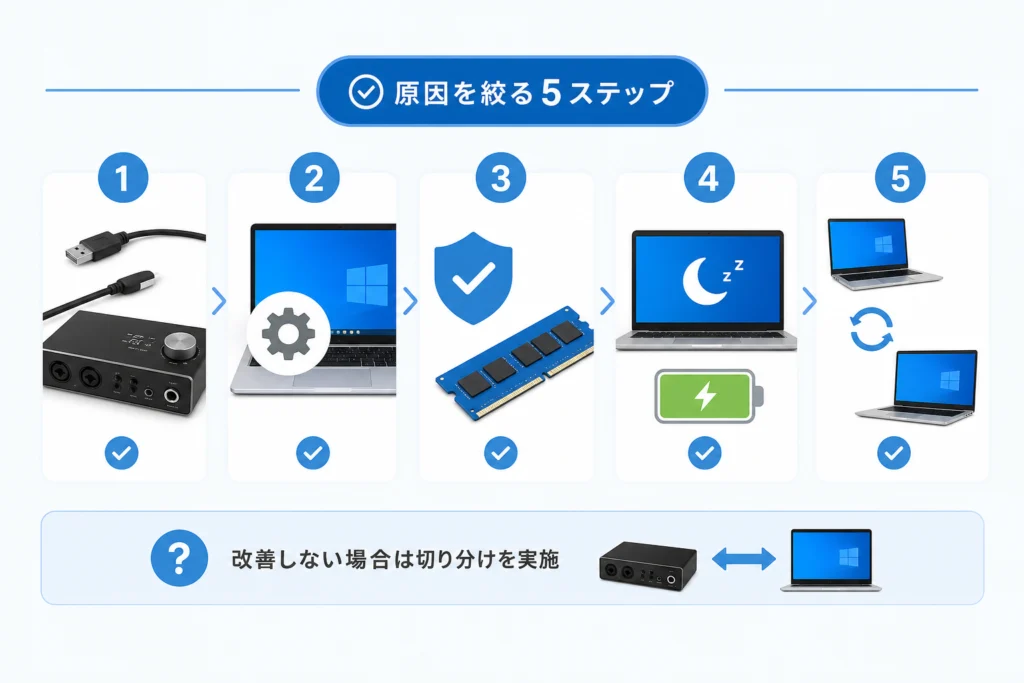
原因を絞る:発生タイミングとデバイス情報の確認
確認画面、記録する内容、その結果に応じた行動をひと続きで整理します。以降の作業では、この記録を更新して使います。
確認画面・記録項目・結果別の次の行動
デバイスマネージャーは、スタートの検索欄に「デバイス マネージャー」と入力し、検索結果から開きます。Microsoft Supportもこの起動方法を案内しています。(出典: Microsoft Support「Windows のデバイス マネージャーのエラー コード」、2026年10月参照)
| 確認画面・到達方法 | 記録項目 | 結果別の次の行動 |
|---|---|---|
| デバイスマネージャーで警告のある機器を右クリック→「プロパティ」→「全般」 | デバイス名、「デバイスの状態」の全文 | コード10なら接続比較へ。別のコードなら、出典ページの該当コードの説明を読む |
| 対象機器の「プロパティ」→「ドライバー」 | 提供元、日付、バージョン | メーカー指定ドライバと照合する。Microsoft提供という理由だけで誤りと判断しない |
| 対象機器の「プロパティ」→「ドライバー」→「ドライバーの詳細」 | 表示されたドライバファイル名 | セキュリティ通知がある場合の照合に使う |
| 「設定」→「システム」→「バージョン情報」 | 「Windowsの仕様」のバージョン・OSビルド、「デバイスの仕様」のシステムの種類 | 製品の対応環境と比較する。対応が不明なら削除せず問い合わせ用に保存する |
| 機器本体のラベル、購入時の製品情報 | 正確な型番、世代、外部電源の有無 | Windows上の名称と異なる場合は両方を記録する |
画面の名称や配置はWindowsの環境によって異なる場合があります。項目が見つからない場合は、推測で別のデバイスを操作せず、確認できた画面を保存してください。
初回接続・更新直後・スリープ復帰後で確認先を変える
| 発生した状況 | 先に比較すること | 次の行動 |
|---|---|---|
| 初めて接続した | 型番とOSの対応、導入順序、接続方法 | 対応条件が合うか確認してから導入を進める |
| Windowsやドライバの更新直後 | 更新前後のドライバ版と発生時期 | 更新履歴とエラー全文を相談時に伝える |
| スリープ復帰後だけ | 再起動直後と復帰後の違い | 接続条件を固定し、電源管理の確認へ進む |
| ハブ・ドック経由だけ | PC直結での状態 | 改善した接続を基準に経路を比較する |
コード10、未認識、認識するが音が出ない症状を区別する
Microsoft Learnには、コード10の説明とは別に「USB オーディオ デバイスが再生されない」という技術文書があります。警告がなく再生だけできない場合を、デバイスの開始失敗と同一視しないでください。(出典: Microsoft Learn「USB オーディオ デバイスが再生されない」、2026年10月参照)
- コード10:接続とドライバの確認を続ける。
- 対象機器が見つからない:まず接続方法と電源を確認する。
- 警告はないが無音:再生先・録音先やアプリの選択を確認する段階へ分ける。
手順1:再起動・USB直結・ケーブル交換で接続を確認する
同時に複数の条件を変えないことが、比較を役立てるコツです。接続を変えるたびに、対象機器の「デバイスの状態」を確認します。
保存してからWindowsを再起動し、USB機器を接続し直す
録音、会議、DAWなどの作業を保存し、アプリを終了して再起動します。起動後にコード10が消えていれば、実際の再生・録音を確認してください。残っていれば、現在の接続方法を記録して次へ進みます。
USBハブやUSB4・Thunderboltドックを外してPC本体へ接続する
製品が対応するケーブルとポートを使い、ハブ・ドック経由からPC直結へ変更して比較します。直結で改善しても、給電不足や帯域不足と断定せず、「接続経路を変えると結果が変わった」と記録します。
Focusrite SupportのWindows向けトラブルシューティングには、接続確認の案内があります。Focusrite製品では「Troubleshooting USB audio interface issues」を開き、接続に関する項目を製品の条件と照合してください。記事番号207546515のページは「Optimising macOS for Audio」であり、Windowsの接続対処の根拠には使いません。(出典: Focusrite Support「Troubleshooting USB audio interface issues」、2026年10月参照)
データ通信対応ケーブルと別ポートで試す
| 比較の順番 | 固定する条件 | 結果別の次の行動 |
|---|---|---|
| 対応する別ケーブルに変更 | 機器、PC、ポート、ドライバ | 改善したら、そのケーブルで再接続後も確認する |
| PC本体の別ポートに変更 | 機器、PC、ケーブル、ドライバ | 改善したポートを記録し、ドライバ削除は見送る |
| どちらでも改善しない | 比較した組み合わせを記録 | 対応ドライバの確認へ進む |
外部電源が必要な機器はメーカー指定の電源を確認する
外部電源型は製品指定の電源で確認し、USB給電型と混同しないでください。端子の形が合うだけの代用品で試験することは避けます。
使用を止める状態:異常な発熱、焦げ臭さ、端子やケーブルの損傷がある場合は、動作比較を続けず機器メーカーへ相談してください。分解や指定外電源による試験は行いません。
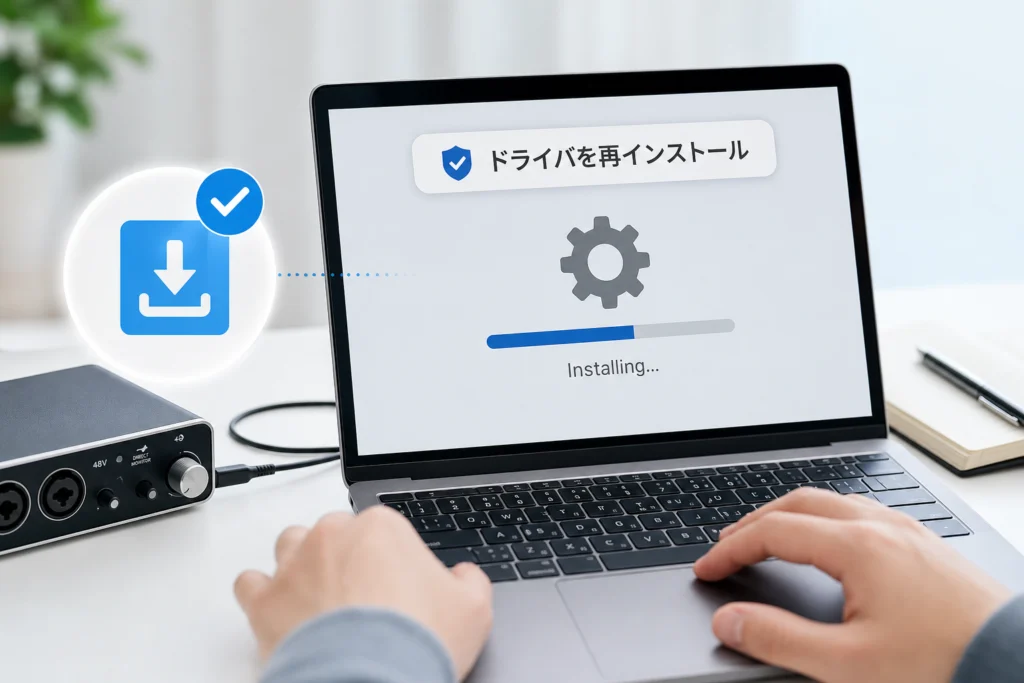
手順2:対応ドライバを確認し、安全に再インストールする
使用中のドライバを確認してから、導入し直す必要があるか判断します。標準ドライバで動作する機器に、別製品の専用ドライバを追加しないでください。
Windows標準のUSB Audio Classドライバとメーカー専用ドライバの違い
Microsoft Learnの「USB オーディオ 2.0 ドライバー」によると、Windowsには標準USBオーディオドライバのusbaudio2.sysが用意されています。ただし、利用できる機能や適用条件は機器の対応仕様と照合する必要があります。(出典: Microsoft Learn「USB オーディオ 2.0 ドライバー」、2026年10月参照)
| 種類 | 確認すること | 避けたい判断 |
|---|---|---|
| Windows標準ドライバ | 製品が標準ドライバでの動作に対応しているか | Microsoft提供だから誤ったドライバだと決めつける |
| メーカー専用ドライバ | 対象型番、対応OS、必要な機能 | 同じメーカーの別機種用を流用する |
usbaudio2.sysと専用ドライバがPC内に存在するだけでは、競合とは判断できません。対象機器が使用している提供元とバージョンを確認します。
機種・Windowsバージョン・CPUアーキテクチャに合う公式ドライバを用意
例えば、同じ製品シリーズでも世代が異なる場合は、シリーズ名だけで選ばず本体の型番まで照合します。Windowsのシステムの種類にArmの表記がある場合も、「Windows対応」という表記だけで対応を判断しないでください。
- 対象型番と世代が一致しているか。
- 記録したWindowsバージョンが対応対象か。
- システムの種類に合う対応が明記されているか。
- 機器を接続するタイミングなど、導入順序の指定があるか。
Focusrite製品では、Focusrite Support「Troubleshooting USB audio interface issues」のドライバ・ソフトウェアに関する案内から対象製品の確認を進めます。対応が判別できない場合は、削除を始めず、型番とWindows情報を相談用にまとめてください。
対象デバイスをアンインストールして再検出する
Microsoft Supportは、デバイスマネージャーで対象デバイスをアンインストールした後、「操作」→「ハードウェア変更のスキャン」で再検出する操作を案内しています。ただし、この操作の説明はコード10の原因を特定するものではありません。再導入に必要なものを確保したうえで、対象機器だけを操作します。(出典: Microsoft Support「Windows のデバイス マネージャーのエラー コード」、2026年10月参照)
- 対象機器の名前と、記録したドライバ情報を照合する。
- 対象機器を右クリックし、アンインストールを選ぶ。
- ドライバパッケージの削除を求める項目は、メーカーの指示なしに選ばない。
- 「操作」→「ハードウェア変更のスキャン」で再検出する。
- コード10が残る場合は、実施した内容を記録し、同じ削除を繰り返さない。
避けたい失敗:USBコントローラーや音声デバイスの一括削除、非公式の更新ソフト、出所不明の旧版ドライバは使わないでください。
更新直後の不具合はロールバックの可否を確認する
更新直後に発生した場合は、対象機器の「ドライバー」画面で「ドライバーを元に戻す」の状態も記録します。利用できない場合に旧版を無理に探して導入するのではなく、更新前後の情報をメーカーへ伝えて対応方法を相談してください。
手順3:Windowsのメモリ整合性とドライバ互換性を確認する
コード10だけを理由に、メモリ整合性をオフにしないでください。ここでは通知の記録とファイル名の照合に限定します。
Windowsセキュリティで互換性のないドライバの表示を確認
スタートで「Windows セキュリティ」を検索して開き、「デバイス セキュリティ」→「コア分離の詳細」の表示を確認します。互換性のないドライバの案内がある場合は、その一覧と通知内容を保存してください。項目がない場合や、管理者による制限がある場合はそこで止めます。
Microsoft Supportのコード10説明は、メモリ整合性によるブロックを一律に示すものではありません。エラー表示とセキュリティ通知は別々の情報として扱います。(出典: Microsoft Support「Windows のデバイス マネージャーのエラー コード」、2026年10月参照)
表示されたファイル名とUSBオーディオのドライバを照合する
| 確認するもの | 照合方法 | 次の行動 |
|---|---|---|
| 通知のファイル名 | 対象機器の「ドライバーの詳細」にあるファイル名と比較する | 一致したら、通知とドライバ版を機器メーカーへ伝える |
| 提供元 | 対象機器の提供元と比較する | 提供元だけの一致では対象を決めつけない |
| 一致しない、判断できない | 両方の画面を保存する | 別機器のドライバを削除せず相談する |
互換ドライバへの更新を優先し、保護機能の無効化を常用しない
ファイル名が一致しても、それだけでコード10の原因が確定したとは扱いません。対応ドライバの確認を優先し、会社・学校の管理PCでは管理者へ記録を渡してください。
セキュリティ設定の変更とドライバ更新を同時に行うと、どちらが結果に影響したか分からなくなります。この記事では保護機能の無効化を復旧手順に含めません。
手順4:スリープ復帰後だけ発生する場合は電源管理を検証する
再起動直後は正常で、スリープ復帰後だけ失敗する場合に確認します。通常の接続時からコード10が出る場合は、前の接続・ドライバ確認を優先してください。
再起動直後とスリープ復帰後の動作を比較する
| 比較する状態 | 記録する内容 |
|---|---|
| 再起動直後 | コード10の有無、再生・録音の可否 |
| スリープ復帰後 | エラー全文、再接続で変化するか |
| 設定を検証した後 | 変更項目、結果、元に戻したか |
比較中は、ケーブル・ポート・ドライバを固定します。スリープ復帰と同時にドックも交換するような試し方は避けてください。
メーカー推奨がある場合にUSB省電力設定を個別に試す
Focusrite Supportの「Troubleshooting glitchy audio on Windows」は、音切れ、音声消失、切断などの対処に先立ち、「Optimising Windows for Audio」の確認を勧めています。これはコード10の原因を省電力設定に限定する案内ではありません。(出典: Focusrite Support「Troubleshooting glitchy audio on Windows」、2026年10月参照)
Focusrite製品で復帰後の問題を相談する場合は、Focusrite Support「Optimising Windows for Audio」を開き、USB電源管理・電源設定に関する案内と、自分のPCで表示される項目を照合します。適用条件が判断できない項目は変更せず、問い合わせ時に確認してください。(出典: Focusrite Support「Optimising Windows for Audio」、2026年10月参照)
USBセレクティブサスペンドやUSBルートハブの設定を、他社製品を含めて一律に変更する手順ではありません。音切れ対策として案内されるバッファ設定も、デバイスを開始できない状態の対処と混同しないでください。
改善しなければ元の設定に戻す
メーカーと確認した設定を検証する場合は、変更前の画面を保存して個別に試します。改善しなければ元に戻し、効果のない変更を積み重ねないでください。
改善しないとき:別PCで故障とWindows側の問題を切り分ける
別PCでの比較結果を使い、先に相談する相手を選びます。同じ症状が続いても、故障確定とは書かず、対応条件と接続条件を添えて伝えます。
対応OSの別PC・別ケーブルで動作を比較する
| 比較結果 | 先に相談する相手 | 伝える内容 |
|---|---|---|
| 別の対応PCでは正常 | 元のPCのメーカー。管理PCなら管理者 | 両PCのOS・接続経路・ドライバの違い、正常だった条件 |
| 複数の対応PCでも同じ症状 | USBオーディオ機器のメーカー | 試したPC、ケーブル、ポート、対応ドライバとエラー全文 |
| 別PCの対応条件が不明 | まず機器メーカーへ対応環境を相談 | 別PCの結果を故障判断には使わず、確認できた情報を渡す |
| 直結だけ正常、ドック経由で失敗 | PC・ドック側の相談を優先 | 直結とドック経由の接続構成、給電方法、比較結果 |
Microsoft Supportのコード10説明はデバイスの開始失敗を示すもので、故障判定ではありません。別PCの結果も原因を絞る材料として扱います。(出典: Microsoft Support「Windows のデバイス マネージャーのエラー コード」、2026年10月参照)
必要に応じてPCメーカーのUSB・チップセット更新情報を確認する
元のPCだけで発生する場合は、PC型番に対するUSB・チップセット更新の必要性を相談項目に加えます。機器側の故障を疑って買い替える前に、正常だった別PCとの差を確認してください。汎用更新ソフトでまとめて書き換える方法は避けます。
メーカーサポートに渡す情報をまとめる
問い合わせ用の記録書式
- 機器:メーカー名、型番、世代
- PC:メーカー名、型番、Windowsバージョン、OSビルド、システムの種類
- ドライバ:提供元、バージョン、更新した時期
- 表示:コード10を含むメッセージ全文、セキュリティ通知があればその画面
- 接続:直結/ハブ/ドック、ケーブル、外部電源
- 比較:再起動、別ケーブル、別ポート、別PCでの結果
- 設定:変更内容と結果、元に戻したか
相談文は「音が出ません」だけでなく、「元のPCは直結でもコード10、別の対応PCでは同じ機器・ケーブルで正常」のように、変えた条件と結果を対にして伝えます。
復旧後に再生・録音・ASIO対応アプリの動作を確認する
コード10が消えたら、実際に使う再生先・録音先を選び直します。DAWを使う場合は、アプリが選んでいる機器とドライバも確認してください。
標準ドライバで認識したことだけを根拠に、専用機能も利用できるとは判断しません。Microsoft Learnが示す標準ドライバの対応範囲と、製品の仕様は分けて確認します。(出典: Microsoft Learn「USB オーディオ 2.0 ドライバー」、2026年10月参照)
🛒 【PR】部品交換・買い替えを検討する方へ
部品や消耗品の交換で直るケースがあります。型番に合うものを確認してください。修理見積もりが本体価格の半分を超える場合は後継機の検討が目安です。
- u4ea4u63dbu7528USBu30b1u30fcu30d6u30ebuff08u30c7u30fcu30bfu901au4fe1u5bfeu5fdcu30fbu7aefu5b50u8981u78bau8a8duff09 (「USBu30aau30fcu30c7u30a3u30aa USBu30b1u30fcu30d6u30eb u30c7u30fcu30bfu901au4fe1u5bfeu5fdc」で楽天市場を検索)
- u5916u90e8u96fbu6e90u7528ACu30a2u30c0u30d7u30bfu30fcuff08u30e1u30fcu30abu30fcu6307u5b9au54c1uff09 (「USBu30aau30fcu30c7u30a3u30aa ACu30a2u30c0u30d7u30bfu30fc u7d14u6b63」で楽天市場を検索)
※リンク先は楽天市場の検索結果です(アフィリエイト広告)。適合は必ず型番でご確認ください。
Windows USBオーディオのコード10に関するよくある質問
コード10が出たら機器の故障なのか
コード10自体は故障判定ではありません。Microsoft Supportは、デバイスを開始できない状態として説明しています。接続条件、対応ドライバ、別PCでの結果をそろえて相談します。(出典: Microsoft Support「Windows のデバイス マネージャーのエラー コード」、2026年10月参照)
最初に何を試せばよいのか
エラー全文を保存し、Windowsを再起動します。残る場合は、対応する接続方法の範囲でPC直結、別ケーブル、別ポートを順に比較してください。
標準ドライバと専用ドライバはどちらを使うべきか
製品の対応条件と必要な機能で選びます。PC内に両方が存在することではなく、対象機器が使用しているドライバを確認してください。
メモリ整合性やUSB省電力設定は無効にすべきか
一律には変更しません。セキュリティ通知はファイル名を照合して相談材料にし、省電力設定は復帰後だけの問題かを比較してから、対象製品の案内に沿って判断します。
USBハブやドック経由でだけコード10が出るのはなぜか
接続経路が影響する可能性はありますが、給電不足や帯域不足と決めつけることはできません。直結で正常だった条件を残し、PC・ドック側の相談に使ってください。
ドライバを削除しても大丈夫なのか
再導入に必要なドライバと手順を確保してから検討します。対象デバイスのアンインストールと、ドライバパッケージの削除は別の操作として扱い、共有ドライバの一括削除は避けてください。
作業を終える前のチェックリスト
- コード10の表示だけでなく、再生・録音も確認した。
- 改善した接続とドライバの情報を残した。
- 改善しなかった設定変更は元に戻した。
- 未解決なら、別PCでの比較結果に応じて相談先を選んだ。
出典一覧
- Microsoft Support「Windows のデバイス マネージャーのエラー コード」
- Microsoft Learn「USB オーディオ 2.0 ドライバー」
- Microsoft Learn「USB オーディオ デバイスが再生されない」
- Focusrite Support「Troubleshooting USB audio interface issues」
- Focusrite Support「Optimising Windows for Audio」
- Focusrite Support「Troubleshooting glitchy audio on Windows」
参照日:2026年10月4日。公式情報の更新により、画面や対応条件が変わる場合があります。
📚 参考・出典(編集部が確認した一次ソース)
- microsoft.com (learn.microsoft.com)
- microsoft.com (support.microsoft.com)
- focusrite.com (support.focusrite.com)
※本記事の作成にあたり、上記の公開情報・一次ソースを参照しています(参照日: 2026年10月4日)。内容は公式情報の更新により変わることがあります。
🧰 お困りごとの解決に
 Microsoftアカウントで身に覚えのない請求が来たときの確認と返金💡 結論(要点まとめ)Microsoftから身に覚えのない請求(MSbill.info等)が届いた際の確…
 Outlookでパスワードが繰り返し要求される原因と直し方💡 結論(要点まとめ)Outlookで何度もパスワード入力を求められる症状でお悩みですか?Windows…
 Windows Media Playerの使い方と設定|CD取り込み・再生できない時の対処💡 結論(要点まとめ)Windows 11/10でWindows Media Playerを使い音楽CD…
 WinZipを安全にアンインストールする手順と代替ソフト💡 結論(要点まとめ)WinZipをWindows11/10やMacから完全アンインストール(削除)する…PCでイヤホンが認識されない原因と対処法「イヤホンを挿してもPCが無反応」「スピーカーから音が出続ける」——そんな時は、原因の8割が“出力先の誤設定・物理接点の…
 Windows 11で0x80070422エラーが出る時の復旧手順💡 結論(要点まとめ)Windows 11で「0x80070422」エラーが表示される主な原因は、Win…
最近更新した記事
 ダイキン加湿空気清浄機の給水ランプが消えない原因と確認手順💡 結論(要点まとめ)ダイキンの加湿空気清浄機で水を入れたのに給水ランプが消えない場合の対処法を解説。加…
 ESETの自動更新を停止する手順|CLUB ESETとESET HOMEの違い💡 結論(要点まとめ)ESETの自動更新(自動延長・月額)を停止する手順を整理。CLUB ESETでの解…
 OutlookのPSTインポート手順|クラシック版の操作と開かない時の対処法💡 結論(要点まとめ)OutlookでPSTファイルをインポートする公式手順を分かりやすく解説。画面左上…
 Outlookの自動応答を設定する手順|新旧UIの違いやボタンがない時の対処法💡 結論(要点まとめ)Outlookで不在時の自動応答を設定する方法を、新しいOutlook・クラシック…
 三菱エコキュート凍結時の対処法とお湯が出ない朝の確認手順💡 結論(要点まとめ)三菱エコキュートが凍結してお湯が出ないときの安全な対処手順を整理。熱湯をかけるリス…