
運営責任者:宇井和朗(株式会社アシスト 代表取締役) プロフィール
💡 結論(要点まとめ)
Windows 11の更新時に容量不足でアップデートが進まない場合の対処法を解説。設定の「クリーンアップの推奨事項」による不要ファイル削除や、10GB以上の外部ストレージ(USBメモリ)を使った更新手順など、公式仕様に基づき安全に解決する方法を紹介します。
この記事でわかること
- Windows 11の更新には何GBの空き容量が必要ですか?
- 空き領域10GB以上のUSBメモリを挿せば更新できますか?
- Windows.oldを削除しても大丈夫ですか?
Windows 11の更新で容量不足が出たら、内蔵領域を整理し、更新画面に案内がある場合は外部ストレージを指定します。
USBメモリを接続するだけでは解決しません。Microsoft サポートによると、更新用の外部ストレージには10GB以上の空き領域が必要で、内蔵ストレージにも追加の空き領域を求められる場合があります。(出典:Microsoft サポート「Windows 更新プログラム用に空き領域を増やすには」、2026年10月参照)
この記事では、削除候補の選び方、USBを指定する流れ、更新に失敗した後の診断、再発を減らす整理設定を扱います。初期化、システムフォルダーの手動削除、予約済み記憶域の変更、機種別のストレージ交換・問い合わせ手続きは対象外です。編集部がMicrosoftとIPAの公開情報に基づいてまとめており、特定のPCでの実測結果ではありません。
今の状態から、必要な手順へ進んでください。
目次
Windows 11の更新で容量不足が出たら、まず確認すること
削除を始める前に、更新画面の要求と内蔵ドライブの空き領域を照合します。USBの購入や大量削除に進む前に、何が足りないのかを切り分けてください。
内蔵ストレージを整理し、案内があれば外部ストレージを使う
Microsoft サポートは、内蔵領域の解放と外部ストレージの利用を案内しています。外部ストレージは内蔵側の整理をすべて代替するものではなく、追加の整理が必要になる場合もあります。(出典:Microsoft サポート「Windows 更新プログラム用に空き領域を増やすには」、2026年10月参照)
Cドライブの空き容量・エラーコード・更新名を確認する
- Windows Updateの通知に、必要な空き領域と外部ストレージの案内があるかを見る。
- 内蔵ドライブとUSBの空き領域を、別々に記録する。
- 更新名、エラーコード、通知全文をメモするか、画面を撮影する。
エラーコードだけで原因を決めず、通知本文と併せて判断してください。作業前後の空き領域を記録すれば、「整理できていない」のか「整理しても必要量に届かない」のかを区別できます。
| 画面の状態 | 次に行うこと | 残す記録 |
|---|---|---|
| 空き領域を増やすよう求められる | 削除候補を確認する | 必要量、作業前の空き領域 |
| 外部ストレージの案内がある | ドライブを指定する | ドライブ名、実際の空き領域 |
| 整理後も失敗する、通知が変わる | 診断を実行する | 変更後の通知全文、更新名 |
作業前に重要データをバックアップし、電源を接続する
資料や写真は別の保存先へコピーし、コピー先で開けることを確認してから整理してください。更新用の作業領域と、大切なデータの唯一の保存先を兼用しないほうが管理しやすくなります。
更新中の中断と管理PCの設定変更に注意
ノートPCは電源を確保して作業し、更新・再起動の途中で電源を切らないでください。職場・学校のPCは、アプリ削除や設定変更の前に管理者へ相談します。
更新に必要な空き容量は何GB?64GBのシステム要件との違い
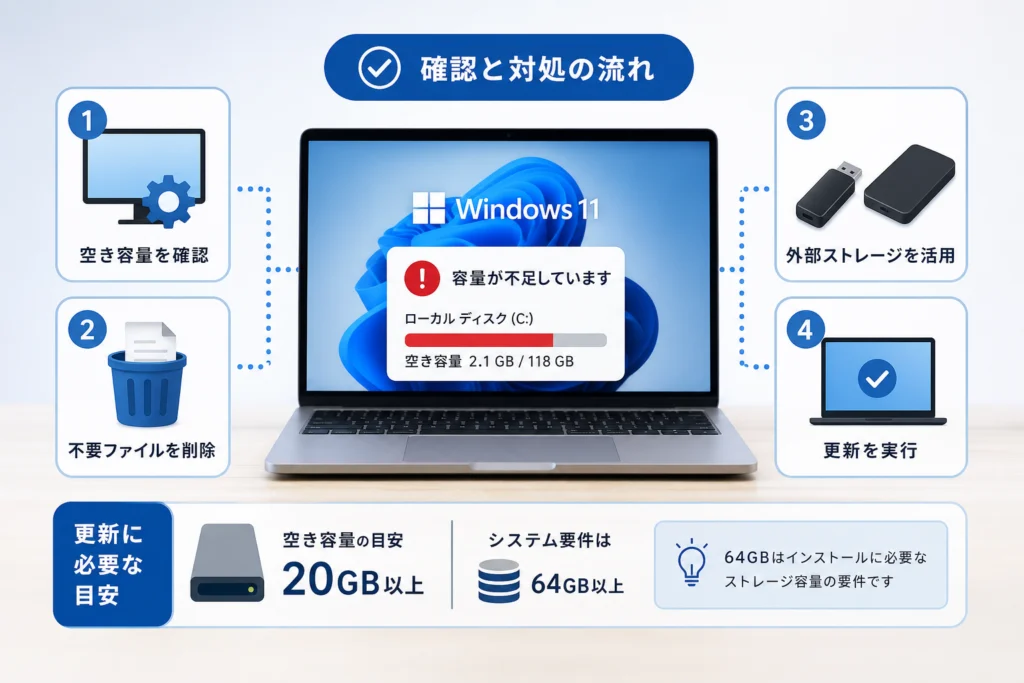
更新に必要な空き容量は一律ではありません。ストレージ全体の容量と、更新時に利用できる空き領域を分けて考えてください。
64GB以上はストレージ全体の要件で、更新用の空き容量ではない
Microsoft Learn「Windows 11 要件」では、ストレージ要件を64GB以上とし、更新や機能の有効化に追加の空き容量が必要になる場合があると記載しています。最小要件を満たすことと、更新時の作業領域が足りることは別です。(出典:Microsoft Learn「Windows 11 要件」、2026年10月参照)
| 容量の種類 | 意味 | 判断の基準 |
|---|---|---|
| PCのストレージ要件 | 装置全体で64GB以上 | 更新用の空き領域ではない |
| 内蔵ドライブの更新用空き領域 | 更新の作業に使う領域 | 更新画面の必要量を見る |
| 更新用の外部ストレージ | 空き領域10GB以上 | 公称容量ではなく、保存済みファイルを差し引いた空き領域を見る |
外部ストレージの条件と、内蔵側にも空き領域が必要になる場合がある点は、Microsoft サポートの案内に基づきます。(出典:Microsoft サポート「Windows 更新プログラム用に空き領域を増やすには」、2026年10月参照)
ダウンロードサイズだけでは必要な空き領域を判断できない
Microsoft Learnは、チェックポイント累積更新プログラムについて、チェックポイントを基準に更新を適用する仕組みを説明しています。配信方式の説明から、個々のPCに必要な空き領域を逆算することは避け、更新画面の要求を基準にしてください。(出典:Microsoft Learn「チェックポイント累積更新プログラムと Microsoft Update Catalog の使用状況」、2026年10月参照)
小容量PCと予約済み記憶域の関係
Microsoft サポートの空き領域確保資料では、予約済み記憶域が更新に関係する領域として説明されています。通常の個人ファイルと同じ削除候補として扱わず、まず未使用アプリや個人データの整理を進めてください。(出典:Microsoft サポート「Windows 更新プログラム用に空き領域を増やすには」、2026年10月参照)
小容量PCでは、「不要なものを消す」だけでなく、「日常的に残すデータの保存先を分ける」視点も役立ちます。固定の削減量を見込まず、整理後の実際の空き領域で判断しましょう。
設定から安全に空き容量を増やす手順
削除候補の名前と説明を読み、不要と判断できる項目だけを選びます。空き領域を増やすことより、必要なデータを残すことを優先してください。
「クリーンアップの推奨事項」で削除候補を確認する
- 「設定」→「システム」→「記憶域」を開く。
- 「クリーンアップの推奨事項」で候補を確認する。
- 不要な項目だけを選び、クリーンアップを実行する。
- 実行後の空き領域を記録し、Windows Updateで再試行する。
Microsoft サポートは、更新用の領域確保に記憶域のクリーンアップを案内しています。候補や表示はPCの状態によって異なります。(出典:Microsoft サポート「Windows 更新プログラム用に空き領域を増やすには」、2026年10月参照)
「一時ファイル」は項目の説明を読んで選択する
| 候補 | 確認する内容 | 迷ったときの判断 |
|---|---|---|
| 一時ファイル | 項目名と削除対象の説明 | 用途が分からない項目は外す |
| ダウンロード | 保存した資料やインストーラー | 必要なものを退避してから整理する |
| ごみ箱 | 戻したいファイルの有無 | 復元したいものを先に戻す |
| 以前のWindowsインストール | 以前のバージョンへ戻す必要性 | 更新後の不具合が残る間は削除を急がない |
Windows.oldを削除する前に、以前のバージョンへ戻せなくなる点を確認する
Microsoft サポートは、以前のWindowsの削除によってWindows.oldが削除され、以前のバージョンへ戻すためのファイルが失われると説明しています。フォルダーを直接消すのではなく、標準の整理機能で対象を選んでください。(出典:Microsoft サポート「Windows のドライブの空き領域を増やす」、2026年10月参照)
容量だけを見て復元用ファイルを削除しないでください。仕事用アプリや周辺機器の問題が残っている場合は、戻す必要がないか判断してから整理します。
一時ファイルだけでは足りない場合の容量確保
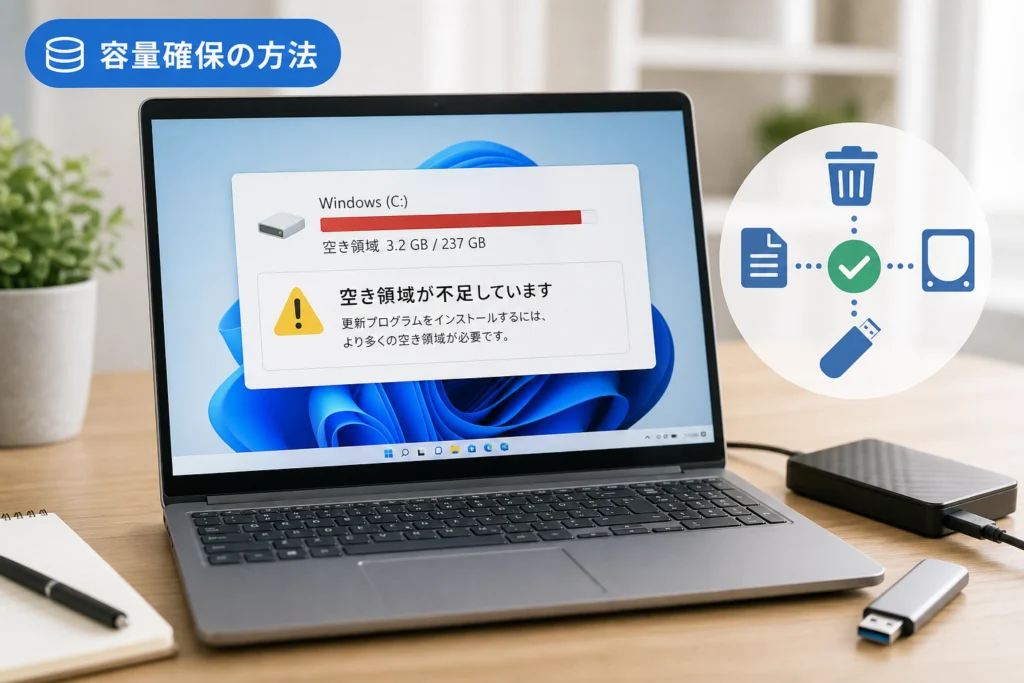
未使用アプリと、大きな写真・動画を見直します。必要な資料を削るより、残すデータの保存先を分けるほうが継続しやすい対処です。
容量の大きい未使用アプリをアンインストールする
未使用アプリを整理する前に、ライセンス、保存データ、再インストール方法を控えてください。アプリのフォルダーを直接消すのではなく、アンインストール機能を使う方針で進めます。
写真・動画などを外部ストレージへ移して確認する
Microsoft サポートは、エクスプローラーで個人ファイルを確認し、詳細表示とサイズによる並べ替えで大きなファイルを探す方法を案内しています。動画・画像・ダウンロードなどを確認し、不要なものの削除や外部ストレージへの移動を検討します。(出典:Microsoft サポート「Windows のドライブの空き領域を増やす」、2026年10月参照)
- 先にコピーし、保存先に必要なファイルがそろったか確認する。
- コピー先で写真・動画・文書を開く。
- 確認が済んでから内蔵側を整理する。
ストレージセンサーで再発を減らす
Microsoft サポートによると、ストレージセンサーは一時ファイルやごみ箱内の項目などを自動整理する機能です。詳しい設定は、同ページの「ストレージ センサーを使って領域を解放する」にある「ストレージ センサーでドライブの領域を管理する」から確認できます。(出典:Microsoft サポート「Windows のドライブの空き領域を増やす」、2026年10月参照)
設定を見直す際は、記憶域画面のストレージセンサーで、表示される実行頻度・自動整理の対象・保持条件を確認してから有効化してください。ダウンロードやクラウド関連の項目がある場合も、説明を読まずに変更しないでください。自動整理は、必要な資料を選別する作業の代わりにはなりません。
よくある失敗は、「コピーできたはず」と考えて元データを消すことです。コピー先で開く確認まで済ませてから整理してください。
USBメモリなどの外部ストレージを使って更新する方法
更新画面に利用案内が出たときに、外部ドライブを指定します。USBの購入前に、利用できる画面があるか確認してください。
空き領域10GB以上の外部ストレージとバックアップを用意する
Microsoft サポートが示す条件は、外部ストレージの空き領域10GB以上です。製品の公称容量ではなく、保存済みデータを差し引いた空き領域を確認します。(出典:Microsoft サポート「Windows 更新プログラム用に空き領域を増やすには」、2026年10月参照)
Windows Updateの「問題の修正」などの案内からドライブを選ぶ
- 「設定」→「Windows Update」で容量不足の通知を開く。
- 「問題の修正」など、空き領域確保の案内へ進む。
- 外部ストレージを接続し、選択欄で使用するドライブを指定する。
- 「次へ」など、画面の案内に従って続行する。
外部ストレージを選択して更新を続ける流れはMicrosoft サポートの案内に基づきます。表示が異なる場合は、更新画面に示された操作を優先してください。(出典:Microsoft サポート「Windows 更新プログラム用に空き領域を増やすには」、2026年10月参照)
内蔵ストレージの追加整理が求められた場合の対応
| 操作後の状態 | 次の対処 |
|---|---|
| 外部ドライブを選択できる | 画面の案内に従って続行する |
| 内蔵側にも空き領域が必要と表示される | クリーンアップまたは個人ファイルの整理へ戻る |
| 外部ドライブの空き領域が不足する | 保存内容と実際の空き領域を確認する |
| USBが選択欄に表示されない | エクスプローラーでドライブの表示と空き領域を確認する。表示されない状態では更新用ドライブとして指定を進めず、下の注意を確認する |
| 外部ストレージの選択欄自体がない | 内蔵領域の整理と再試行・診断へ進む |
「選択欄にない」と「エクスプローラーにもない」は別の状態です。前者は更新画面での選択問題、後者はドライブの認識から確認が必要な状態です。認識させるために、重要データ入りのUSBを安易にフォーマットしないでください。更新ファイルをUSBへ手動で移して代用する方法も扱いません。
更新・再起動が終わるまで接続を維持する
更新用の外部ストレージは処理中に取り外さず、完了後の画面案内に従ってください。以前のバージョンへ戻す際にも必要になる場合があるため、更新関連ファイルの整理は復元の必要性を判断してから行います。(出典:Microsoft サポート「Windows 更新プログラム用に空き領域を増やすには」、2026年10月参照)
空き容量を増やしても更新できないときの切り分け
容量不足の通知が残るのか、別のエラーに変わったのかを確認します。別のエラーになった後も、削除だけを繰り返さないでください。
再起動して空き容量とエラー表示を再確認する
- 空き領域が増えていない:整理やコピーの完了を確認する。
- 容量不足が残る:更新画面の必要量に合わせて追加整理する。
- 別のエラーになる:変更後の通知全文を記録し、診断へ進む。
Windows Updateのトラブルシューティングを実行する
Microsoft サポートは、Windows 11ではまず「ヘルプの取得」アプリの自動Windows Updateトラブルシューティングを実行するよう案内しています。公式の「Windows Update トラブルシューティング ツール」ページを開き、「ヘルプの取得でトラブルシューティング ツールを実行する」を選んで開始します。(出典:Microsoft サポート「Windows Update トラブルシューティング ツール」、2026年10月参照)
更新画面に診断の案内が出ていなくても、上の公式ページから開始できます。ヘルプの取得で解決できない場合は、Microsoftが示す一般的な手順へ進みます。
- 「スタート」→「設定」→「システム」→「トラブルシューティング」→「その他のトラブルシューティング ツール」を開く。
- 「Windows Update」の横の「実行」を選ぶ。
- 診断完了後、PCを再起動する。
- 「設定」→「Windows Update」→「更新プログラムの確認」で再試行する。
この開始経路と再起動後の再確認は、Windows 11向けの公式手順です。(出典:Microsoft サポート「Windows Update トラブルシューティング ツール」、2026年10月参照)
| 診断・再試行の結果 | 次に進む先 |
|---|---|
| 更新できた | 再起動の要求と更新後の動作を確認する |
| 容量不足が残る | 必要量を確認し、整理手順へ戻る |
| 別のエラーが残る | 公式診断ページの「Windows の更新に関する問題のトラブルシューティング」へ進む |
外部ストレージの選択肢が表示されない場合
ドライブが選べない場合の確認は、USB利用手順の条件分岐表にまとめています。選択肢の有無を確認せず、別のUSBを購入しても更新経路が変わるとは限りません。
改善しない場合は更新名とエラーコードを添えて相談する
管理PCは職場・学校の管理者へ相談してください。個人PCでも、次の情報を控えておくと、サポートへ状況を伝えやすくなります。
- メーカー名と型番
- 更新名、エラーコード、通知全文
- 整理前後の内蔵ドライブの空き領域
- 削除した項目、USBの利用結果、診断結果
診断後も改善しない場合に、更新キャッシュの手動削除や初期化へ急がないでください。まずデータを保護し、記録した情報を使って問題を整理します。
避けたい容量対策と、小容量PCで更新を続けるための備え
システム領域を無理に削るより、残すデータの保存先と未使用アプリを見直してください。
Windows・WinSxSなどのシステムフォルダーを手動削除しない
フォルダーの大きさだけで削除対象を決めず、Microsoftが案内する標準のクリーンアップや外部ストレージ利用を優先します。(出典:Microsoft サポート「Windows 更新プログラム用に空き領域を増やすには」、2026年10月参照)
予約済み記憶域の無効化を最初の対処にしない
予約済み記憶域の変更はこの記事の対象外です。領域の役割は容量の違いを説明した節で確認し、先に標準の整理を進めてください。
更新の放置を避け、定期的な容量確認を習慣にする
IPAの「重要なセキュリティ情報」では、Microsoft製品を含む脆弱性対策の情報が公開されています。対象製品と対策を確認し、容量問題が解消したら更新を再開してください。(出典:独立行政法人情報処理推進機構(IPA)「重要なセキュリティ情報」、2026年10月参照)
- 大きなアプリを入れる前に空き領域を見る。
- 写真・動画を取り込んだ後に保存先を整理する。
- ストレージセンサーの整理対象を見直す。
- 更新後は仕事用アプリと周辺機器の動作を確認する。
毎回容量不足になる場合はストレージ増設や機器更新を検討する
必要なデータを残すだけで内蔵領域が埋まる場合は、日常的な削除の負担が続きます。ただし、交換・増設の可否は機種によって異なります。型番に対応した仕様を確認する前に、交換用SSDを購入しないでください。
🛒 【PR】部品交換・買い替えを検討する方へ
部品や消耗品の交換で直るケースがあります。型番に合うものを確認してください。修理見積もりが本体価格の半分を超える場合は後継機の検討が目安です。
- u66f4u65b0u4f5cu696du7528USBu30e1u30e2u30eauff0832GBu4ee5u4e0auff09 (「USBu30e1u30e2u30ea 32GB USB3.0」で楽天市場を検索)
- u30c7u30fcu30bfu9000u907fu30fbu30d0u30c3u30afu30a2u30c3u30d7u7528u5916u4ed8u3051SSD (「u5916u4ed8u3051SSD 1TB USB Windowsu5bfeu5fdc」で楽天市場を検索)
※リンク先は楽天市場の検索結果です(アフィリエイト広告)。適合は必ず型番でご確認ください。
Windows 11更新の容量不足でよくある質問
判断の基準は、更新画面の必要量と利用案内です。
更新に必要な空き容量は一律ですか?
一律ではありません。64GB以上というシステム要件は装置全体の容量で、更新に追加の空き領域が必要になる場合があります。(出典:Microsoft Learn「Windows 11 要件」、2026年10月参照)
USBメモリだけで更新できますか?
接続するだけではなく、更新画面で指定する必要があります。条件と結果別の対応はUSB利用手順を確認してください。
Windows.oldや予約済み記憶域は削除しても大丈夫ですか?
同じものとして扱わないでください。Windows.oldは以前のバージョンへの復元に関係します。予約済み記憶域の変更は扱わず、標準機能で整理できる項目を優先します。
USBのフォーマットや取り外しはどうすればよいですか?
容量不足対策のために、最初からフォーマットしないでください。データ消去を伴う操作は、バックアップなしで進めないこと。更新用USBの取り外しと保管は、外部ストレージ利用時の注意を確認してください。
最後に確認すること
- Windows Updateで対象の更新が完了したか確認する。
- 再起動を求められたら、画面の案内に従う。
- 必要なアプリと周辺機器の動作を確認する。
- 復元用ファイルの整理は、戻す必要がないか判断してから行う。
参考・出典(本文で参照した公式資料)
- Microsoft サポート「Windows 更新プログラム用に空き領域を増やすには」
- Microsoft Learn「Windows 11 要件」
- Microsoft Learn「チェックポイント累積更新プログラムと Microsoft Update Catalog の使用状況」
- Microsoft サポート「Windows のドライブの空き領域を増やす」
- Microsoft サポート「Windows Update トラブルシューティング ツール」
- 独立行政法人情報処理推進機構(IPA)「重要なセキュリティ情報」
参照日:2026年10月5日。画面表示や案内は、Windowsのバージョンや公式情報の更新により変わる場合があります。
🧰 お困りごとの解決に
 Microsoftアカウントで身に覚えのない請求が来たときの確認と返金💡 結論(要点まとめ)Microsoftから身に覚えのない請求(MSbill.info等)が届いた際の確…
 Outlookでパスワードが繰り返し要求される原因と直し方💡 結論(要点まとめ)Outlookで何度もパスワード入力を求められる症状でお悩みですか?Windows…
 Windows Media Playerの使い方と設定|CD取り込み・再生できない時の対処💡 結論(要点まとめ)Windows 11/10でWindows Media Playerを使い音楽CD…
 WinZipを安全にアンインストールする手順と代替ソフト💡 結論(要点まとめ)WinZipをWindows11/10やMacから完全アンインストール(削除)する…PCでイヤホンが認識されない原因と対処法「イヤホンを挿してもPCが無反応」「スピーカーから音が出続ける」——そんな時は、原因の8割が“出力先の誤設定・物理接点の…
 Windows 11で0x80070422エラーが出る時の復旧手順💡 結論(要点まとめ)Windows 11で「0x80070422」エラーが表示される主な原因は、Win…
最近更新した記事
 ダイキン加湿空気清浄機の給水ランプが消えない原因と確認手順💡 結論(要点まとめ)ダイキンの加湿空気清浄機で水を入れたのに給水ランプが消えない場合の対処法を解説。加…
 ESETの自動更新を停止する手順|CLUB ESETとESET HOMEの違い💡 結論(要点まとめ)ESETの自動更新(自動延長・月額)を停止する手順を整理。CLUB ESETでの解…
 OutlookのPSTインポート手順|クラシック版の操作と開かない時の対処法💡 結論(要点まとめ)OutlookでPSTファイルをインポートする公式手順を分かりやすく解説。画面左上…
 WindowsのUSBオーディオでコード10が出たときの対処法と確認手順💡 結論(要点まとめ)WindowsでUSBオーディオやDACに「このデバイスを開始できません。(コード…
 Outlookの自動応答を設定する手順|新旧UIの違いやボタンがない時の対処法💡 結論(要点まとめ)Outlookで不在時の自動応答を設定する方法を、新しいOutlook・クラシック…