
運営責任者:宇井和朗(株式会社アシスト 代表取締役) プロフィール
💡 結論(要点まとめ)
Outlookで不在時の自動応答を設定する方法を、新しいOutlook・クラシック版・Web版の画面別に案内します。自動応答ボタンが表示されない原因、IMAP/POP利用時の代替策、社外向けの返信で情報を出しすぎないための注意点も説明します。
この記事でわかること
- Outlookの自動応答はどこから設定できますか?
- 自動応答ボタンが表示されないのはなぜですか?
- PCの電源を切っても自動応答は送信されますか?
Outlookの自動応答は、新しい版では「設定」、クラシック版では「ファイル」から、対応アカウントで設定します。
休暇・出張前の不在通知は、使っているOutlookの画面とメールアカウントの種類を分けて確認すると、設定場所を見つけやすくなります。Web版やOutlook.comでも設定できますが、POP/IMAP接続ではOutlook標準の自動応答を利用できません。
この記事では、Windowsの新しいOutlook・クラシック版・Web版の設定、期間指定、社外向け文例、返信されない場合の確認、解除方法を扱います。メール提供元ごとの不在通知設定や、組織独自の管理者設定は対象外です。
目次
Outlookの自動応答はどこで設定する?最初に環境を確認
新しいOutlookは「設定>アカウント>自動応答」、クラシック版は「ファイル>自動応答」が基本です。ただし、Outlookというアプリを使っていても、接続しているメールアカウントによって利用できる機能が変わります。
新しいOutlook・クラシック版・Web版の見分け方
WindowsのOutlookで「ファイル」タブから設定する画面は、クラシック版の手順に進みます。新しいOutlookでは、画面上部の歯車マークから「設定」を開きます。ブラウザでメールを開いている場合は、Web版の手順を使ってください。
(出典: Microsoft サポートによる新しいOutlookとクラシック版の設定経路の区別)(出典: Microsoft サポート「Outlook で不在時の自動応答を設定する方法」、2026年10月参照)
Microsoft 365・Exchange・Outlook.comとPOP/IMAPの違い
Microsoft 365の職場・学校メールなどで使われるExchangeは、メールサービス側で不在通知を処理する仕組みに対応しています。個人向けのOutlook.comにも自動応答があります。一方、POP/IMAPはメールを受信・同期するための接続方式で、Outlook標準の自動応答には対応しません。
「Outlookを使っている」ことと「自動応答に対応したアカウントを使っている」ことは別です。Microsoft 365を契約していても、Outlookに追加した別のプロバイダメールまで同じ条件になるわけではありません。
自分に合う手順がわかる対応表
| 利用環境 | 対象アカウント・条件 | 設定場所 | 設定後のPC起動 |
|---|---|---|---|
| 新しいOutlook | Microsoft 365・Exchange・Outlook.comなどの対応アカウント | 設定>アカウント>自動応答 | 標準の自動応答なら不要 |
| Windowsのクラシック版 | 標準の自動応答に対応するアカウント | ファイル>自動応答 | 標準の自動応答なら不要 |
| Outlook on the web・Outlook.com | サインインしている対象メールボックス | 設定内の自動応答 | 不要 |
| POP/IMAP接続 | Outlook標準の自動応答は利用不可 | メール提供元の不在通知、またはクラシック版の返信ルールを検討 | テンプレート返信ルールではOutlookの起動・接続が必要 |
Outlook.comの自動応答は、Microsoft サポートのWeb版向け案内にも設定対象として記載されています。Exchangeだけの機能と考えて、Outlook.comを対象外にしないでください。(出典: Microsoft サポート「Outlook.com または Outlook on the web から不在時の自動応答を送信する」、2026年10月参照)
新しいOutlookで自動応答を設定する手順
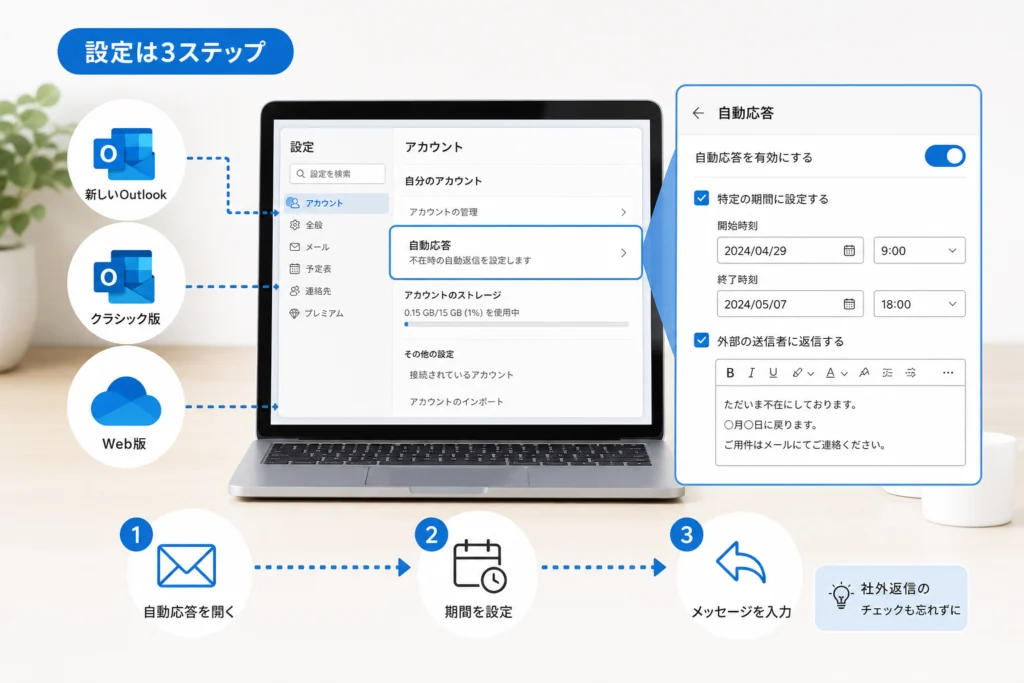
「設定>アカウント>自動応答」を開き、対象アカウント、期間、返信文を設定して保存します。複数のメールアドレスを使っている場合は、不在通知を出したいアカウントが選ばれているかを先に確認してください。
設定から対象アカウントの自動応答を開く
- 手順①:画面上部の歯車マークから「設定」を開きます。
- 手順②:「アカウント」から「自動応答」を選びます。
- 手順③:アカウント選択欄がある場合は、設定したいメールアドレスを選びます。
- 手順④:自動応答を有効にします。
対象アカウントを選んでも自動応答の項目が出ない場合は、後述の「自動応答ボタンがない場合」に進み、接続方式を確認します。
(出典: Microsoft サポートが示す新しいOutlookの設定手順)(出典: Microsoft サポート「Outlook で不在時の自動応答を設定する方法」、2026年10月参照)
開始・終了日時と返信文を入力する
期間を指定する項目を有効にして、開始日時と終了日時を入力します。続いて、組織内向けの返信欄に不在通知を書きます。期間を指定しない場合は、戻ってきたときに手動で解除する運用にしてください。
よくある失敗:休暇の最終日だけを見て終了日時を決め、業務を再開するまでの間に通知が止まってしまうことがあります。日付だけでなく、開始・終了の時刻も見直しましょう。
社外向けの送信範囲を確認して保存する
社外への返信が必要なら、組織外への送信を有効にし、社外向けの文面を別に入力します。「連絡先のみ」などの制限が表示される場合は、業務上必要な範囲に絞ってから「保存」を押します。
保存後は同じ設定画面を開き直し、対象アカウント、有効状態、期間、社外向けの送信範囲を確認してください。予定表のブロックや会議の自動辞退が表示される環境では、不在通知とは別の追加設定として必要性を判断します。
クラシック版Outlookで自動応答を設定する手順
Windowsのクラシック版では「ファイル>自動応答」を開き、「自動応答を送信する」を選びます。期間を指定し、組織内・組織外の文面を入力したら「OK」で保存します。
「ファイル」から「自動応答」を開く
- 手順①:Outlookの「ファイル」をクリックします。
- 手順②:複数アカウントがある場合は、対象のアカウントを確認します。
- 手順③:「情報」画面の「自動応答」を開きます。
- 手順④:「自動応答を送信する」を選びます。
「自動応答」が見当たらなければ、返信ルールを作る前にアカウントの種類を確認してください。POP/IMAP接続では、標準の自動応答を利用できません。
(出典: Microsoft サポートが示すクラシック版の自動応答設定と非対応アカウントの扱い)(出典: Microsoft サポート「Outlook で不在時の自動応答を設定する方法」、2026年10月参照)
「次の期間のみ送信する」で不在期間を指定する
「次の期間のみ送信する」を選び、開始日時と終了日時を設定します。予定より早く業務に戻った場合は、終了日時を待たずに「自動応答を送信しない」へ変更できます。
組織内・組織外の返信文を分けて設定する
「自分の組織内」には引き継ぎ先などの社内向け情報を入力します。「自分の組織外」では、社外への自動返信を行うかを選び、必要な場合だけ社外用の文面を入れてください。
よくある失敗:社内用の文面を社外欄にもそのまま貼り付けると、内線番号や担当者の個別連絡先まで送られてしまいます。保存前に、それぞれのタブを開いて内容を読み直しましょう。
「OK」を押した後、再び「自動応答」を開き、送信する設定と期間が保存されているかを確かめます。
Web版Outlookで自動応答を設定する手順
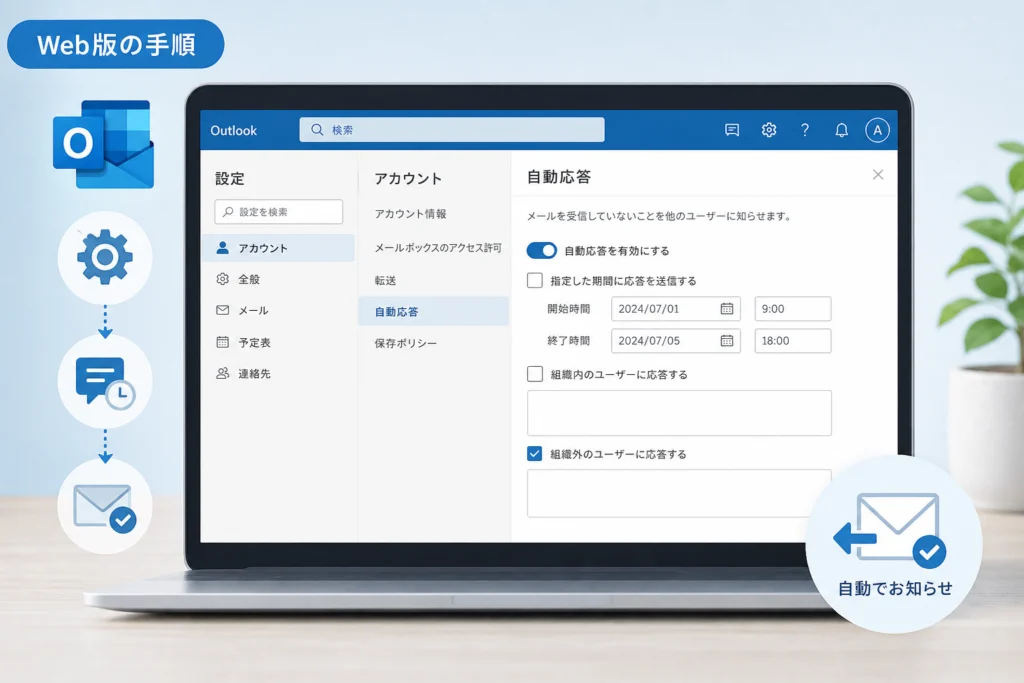
Outlook on the webとOutlook.comは、ブラウザの設定画面から自動応答を有効にします。メールサービス側で処理するため、保存後にブラウザやPCを閉じても不在通知は動作します。
Outlook on the webとOutlook.comの設定画面を開く
職場・学校アカウントで使うブラウザ版がOutlook on the web、個人向けサービスがOutlook.comです。不在通知を出したいアカウントでメール画面を開き、歯車マークの「設定」を選びます。
ブラウザに別のアカウントでサインインしている場合は、そのメールボックスの設定になります。設定前に画面のアカウント表示を確認してください。
設定内で「自動応答」を探して期間と文面を保存する
- 手順①:「設定」で「自動応答」を開きます。「アカウント」または「メール」の配下など、画面によって配置が異なる場合があります。
- 手順②:見つからない場合は、設定画面に検索欄があれば「自動応答」と入力します。
- 手順③:自動応答を有効にし、期間を指定する場合は開始・終了日時を入力します。
- 手順④:返信文と社外向けの送信範囲を設定し、「保存」を押します。
Microsoft サポートのWeb版向け案内では、不在期間の予定表をブロックする設定や、期間中の会議出席依頼を自動辞退する設定も示されています。これらが表示されたら、会議を受け付けない運用にするかを判断して選んでください。(出典: Microsoft サポート「Outlook.com または Outlook on the web から不在時の自動応答を送信する」、2026年10月参照)
PCを閉じても返信される条件を確認する
ここで設定する標準の自動応答は、PC上のOutlookでメールを受信して返信する仕組みではありません。クラシック版のテンプレート返信ルールとは動作条件が異なります。
予定表連動の注意:「不在通知を送る」設定と「会議を辞退する」設定は、相手への影響が異なります。メールの返信だけを設定したい場合は、予定表関連の項目まで一括で有効にしないでください。
自動応答ボタンがない場合の原因と代替方法
自動応答が表示されない場合は、対象アカウントとPOP/IMAP接続の有無を確認します。標準機能を使えない場合でも、メール提供元の不在通知やクラシック版の返信ルールを利用できることがあります。
対象アカウントとPOP/IMAP接続を確認する
クラシック版では「ファイル>アカウント設定>アカウント設定」を開き、メールアカウント一覧の種類を確認します。複数のアカウントがある場合は、自動応答を設定したいメールアドレスの行を見てください。
| 確認結果 | 次にすること |
|---|---|
| 別のメールアドレスを選んでいた | 対象アカウントを選び直し、該当する設定手順へ戻る |
| POP/IMAP接続だった | 提供元の不在通知を優先して検討する。利用できなければクラシック版の返信ルールを検討する |
| 対応アカウントなのに項目が出ない | 対応するWeb版で設定できるか確認し、表示されなければ社内IT窓口に相談する |
Microsoft サポートは、POP/IMAPなど標準の自動応答に対応しないアカウントでは、ルールを使う代替方法を案内しています。(出典: Microsoft サポート「Outlook で不在時の自動応答を設定する方法」、2026年10月参照)
IMAPの認証設定も確認したい場合は、OutlookのIMAPパスワード確認・設定手順を参照してください。パスワードの再設定だけで標準の自動応答が使えるようになるわけではありません。
メール提供元のWebメールで不在通知を設定する
POP/IMAP接続のメールでは、Outlookの返信ルールを作る前に、提供元がメールサービス側の不在通知を用意しているかを確認する判断が適しています。利用できれば、PCを起動し続ける運用を避けられます。
ただし、名称、設定場所、返信対象は提供元によって異なります。ここでは提供元別の操作は扱わず、Outlook側で代用する場合の手順を次に示します。
クラシック版の返信ルールと.oftテンプレートを使う
.oftは、Outlookのメール本文などを保存するテンプレート形式です。クラシック版では、このテンプレートを受信メールへの返信に使うルールを作れます。
- テンプレートを作る:新規メールに不在通知の件名と本文を入力し、「ファイル>名前を付けて保存」でファイルの種類を「Outlookテンプレート」にして保存します。
- ルールを作る:「ファイル>仕分けルールと通知の管理」から新しいルールを作り、受信メッセージに適用するルールを選びます。
- 返信動作を指定する:返信対象の条件を設定し、「特定のテンプレートを使って返信する」を選びます。ユーザーテンプレートから保存した.oftファイルを指定します。
- 有効化する:必要な例外を設定し、識別しやすいルール名を付けて有効にします。業務に戻ったら、このルールを無効にします。
詳しい代替手順は、Microsoft サポートの下記ページで「自動応答」が表示されない場合の案内から、ルールを使う項目へ進めます。(出典: Microsoft サポート「Outlook で不在時の自動応答を設定する方法」、2026年10月参照)
稼働条件:テンプレート返信ルールを使う場合は、Outlookを起動し、メールを受信できる状態にしておく必要があります。PCの電源断やスリープで受信できない状態では、標準の自動応答と同じ運用にはなりません。この.oftを使う手順はクラシック版向けで、新しいOutlookにそのまま適用しないでください。
そのまま使える不在通知の文例と社外返信の注意点
社内向けには引き継ぎに必要な情報を、社外向けには返信が遅れることと公開可能な窓口だけを記載します。以下は編集上の文例です。組織のメール運用・セキュリティ規程に合わせて置き換えてください。
社内向け:不在期間と引き継ぎ窓口を伝える文例
お疲れさまです。
[不在開始日]から[業務再開日]まで不在のため、メールへの返信が遅れます。
不在中の[担当業務]に関するお問い合わせは、[社内で承認された担当部署・担当者]へお願いします。
その他のご連絡は、業務再開後に順次対応いたします。
担当者の了承を得てから代理窓口を記載しましょう。引き継ぎ連絡の書き方を確認したい場合は、担当者変更メールの返信文例とマナーも参考になります。
社外向け:必要最小限の情報だけを伝える文例
お問い合わせありがとうございます。
現在不在のため、返信までお時間をいただく場合があります。
お急ぎの場合は、通常ご利用いただいている弊社の代表窓口へご連絡ください。
ご不便をおかけしますが、よろしくお願いいたします。
代表窓口を用意していない場合は、その案内を削除してください。架空の窓口や、対応を了承していない担当者を記載しないようにします。
「連絡先のみ」への制限と避けたい情報
Microsoft サポートの案内では、社外向けの送信対象を連絡先に限定する設定が示されています。社外返信が必要な場合は、文面だけでなく送信範囲も見直してください。(出典: Microsoft サポート「Outlook で不在時の自動応答を設定する方法」、2026年10月参照)
- 旅行先や宿泊先など、返信の遅れを伝えるために不要な情報は書かない。
- 私用の電話番号や個人メールアドレスは載せない。
- 社内だけで使う内線、承認経路、担当者の予定は社外文面から外す。
- 社外返信が不要なら、組織外への送信を有効にしない。
連絡先への限定は、文面に機密情報を書いてよいという意味ではありません。送信範囲の制限と、公開可能な情報だけに絞る編集を併用してください。
自動応答が届かないときの確認と解除方法
返信されないときは、有効状態、対象アカウント、期間、社外への送信範囲を順に確認します。同じ送信者から繰り返しテストしても、毎回返信されるとは限りません。
有効化・対象アカウント・期間・タイムゾーンを確認する
| 状態 | 確認箇所 | 次の対応 |
|---|---|---|
| 誰にも返信されない | 有効状態と保存の有無 | 自動応答を有効にして保存し、設定画面を開き直す |
| 特定のメールアドレスだけ返信されない | 設定したアカウント | 受信先と設定対象のアドレスを照合する |
| 開始前、または終了後だった | 開始・終了日時 | 不在期間に合う日時へ修正して保存する |
| 社内には届くが社外には届かない | 組織外への送信許可と連絡先への限定 | 意図した送信者が対象に含まれるか確認する |
| 同じ相手への再テストだけ届かない | その相手にすでに返信したか | 未受信の、許可された別の送信元で確認する |
期間と送信対象は、Microsoft サポートの設定手順に沿って同じ画面で確認できます。(出典: Microsoft サポート「Outlook で不在時の自動応答を設定する方法」、2026年10月参照)
海外勤務などで日時のずれが疑われる場合は、開始・終了時刻だけを変更し続けず、設定画面で確認できるタイムゾーン情報も照合してください。判断できなければ、入力した日時と利用環境を社内IT窓口に伝えます。
社外返信の許可と同一送信者への返信回数を確認する
Exchange系の標準自動応答は、有効な不在期間中、同一送信者に原則として一度だけ返信します。同じアドレスから再送して返信が来なくても、それだけで設定ミスとは判断できません。(出典: Microsoft サポート「Outlook で不在時の自動応答を設定する方法」、2026年10月参照)
社外返信を連絡先に限定しているなら、テスト用の送信元も対象に含まれている必要があります。テストのために社外への送信範囲を広げるのではなく、組織で許可された送信元を使ってください。
社内IT窓口へ伝える項目
- 新しいOutlook・クラシック版・Web版のどれを使っているか。
- 設定対象のメールアドレスと、確認できたアカウント種類。
- 自動応答の有効状態、開始・終了日時。
- 社内・社外のどちらで届かないか。
- テスト送信者がすでに自動応答を受け取っているか。
- 表示されたメッセージがある場合は、その文言。
手動解除と終了日時による自動停止を確認する
終了日時を指定した標準の自動応答は、その日時に停止します。期間指定なしで使っている場合や、予定より早く戻った場合は、設定画面で手動解除してください。
- 新しいOutlook・Web版:自動応答の設定を開き、オフにして保存する。
- クラシック版:「ファイル>自動応答」で「自動応答を送信しない」を選び、「OK」を押す。
- テンプレート返信ルール:「仕分けルールと通知の管理」で、不在通知用のルールを無効にする。
標準の自動応答をオフにしても、別に作った返信ルールの解除にはなりません。使った方式に合わせて停止します。(出典: Microsoft サポート「Outlook で不在時の自動応答を設定する方法」、2026年10月参照)
Outlookの自動応答設定でよくある質問
標準の自動応答と、テンプレート返信ルールでは、PC起動の必要性や解除方法が異なります。設定を終えたら、どちらの方式を使っているかも確認しておきましょう。
Outlookの自動応答はどこから設定できますか?
新しいOutlookでは「設定>アカウント>自動応答」、クラシック版では「ファイル>自動応答」です。Web版では設定内の「自動応答」を探します。項目が出ない場合は、アカウントの対応条件を確認してください。
自動応答ボタンが表示されないのはなぜですか?
POP/IMAP接続など、標準の自動応答に対応しないアカウントが原因の場合があります。対象アカウントを選び直しても表示されない場合は、本文の対応表と代替方法を確認します。
毎回返信される?PCの電源を切っても動く?
Exchange系の標準自動応答は、同一送信者へ不在期間中に原則として一度だけ返信します。Microsoft 365・Exchange・Outlook.comの標準自動応答は、設定後にPCを閉じても動作します。一方、クラシック版のテンプレート返信ルールではOutlookの起動と受信できる接続状態が必要です。
毎回の問い合わせに受領確認を返す用途と、不在を知らせる自動応答は分けて考えてください。(出典: Microsoft サポート「Outlook で不在時の自動応答を設定する方法」、2026年10月参照)
期間指定なしでも使える?スマートフォンで設定できる?
期間を指定せずに有効にすることもできますが、その場合は手動で解除します。スマートフォンでは対応アカウントに自動応答の項目が表示される場合があります。表示されなければ、この記事のWeb版またはPC版の手順で設定してください。
自動応答を終了するにはどうすればよいですか?
標準機能は同じ設定画面でオフにして保存します。クラシック版では「自動応答を送信しない」を選びます。返信ルールで代用している場合は、不在通知用のルールを無効にしてください。
社外向けの自動返信には何を書けばよいですか?
返信が遅れることを簡潔に伝え、必要なら組織が認めた代表窓口を案内します。旅行先、私用の連絡先、不要な社内情報は避けます。社外返信そのものが必要かも判断してください。
休暇・出張前の設定完了チェックリスト
- 不在通知を出したいアカウントを選んだ。
- 開始・終了の日時を確認した。
- 組織内向けと組織外向けの文面を分けた。
- 社外への送信範囲を必要な範囲に絞った。
- 設定を保存し、開き直して内容を確認した。
- 返信ルールを使う場合は、Outlookの起動条件と解除方法を確認した。
設定項目が見つからない場合や、条件を確認しても返信されない場合は、上記の確認項目を添えて社内IT窓口に相談してください。
出典
- Microsoft サポート「Outlook で不在時の自動応答を設定する方法」
- Microsoft サポート「Outlook.com または Outlook on the web から不在時の自動応答を送信する」
本記事はMicrosoftの公式案内に基づいて操作を整理しています。画面や提供機能は変更される場合があるため、表示が異なるときは、上記の該当ページで利用中のOutlookに対応する手順を確認してください。
📚 参考・出典(編集部が確認した一次ソース)
- ipa.go.jp (ipa.go.jp)
- microsoft.com (support.microsoft.com)
※本記事の作成にあたり、上記の公開情報・一次ソースを参照しています(参照日: 2026年10月4日)。内容は公式情報の更新により変わることがあります。
🧰 お困りごとの解決に
 Microsoftアカウントで身に覚えのない請求が来たときの確認と返金💡 結論(要点まとめ)Microsoftから身に覚えのない請求(MSbill.info等)が届いた際の確…
 Outlookでパスワードが繰り返し要求される原因と直し方💡 結論(要点まとめ)Outlookで何度もパスワード入力を求められる症状でお悩みですか?Windows…
 Windows Media Playerの使い方と設定|CD取り込み・再生できない時の対処💡 結論(要点まとめ)Windows 11/10でWindows Media Playerを使い音楽CD…
 WinZipを安全にアンインストールする手順と代替ソフト💡 結論(要点まとめ)WinZipをWindows11/10やMacから完全アンインストール(削除)する…PCでイヤホンが認識されない原因と対処法「イヤホンを挿してもPCが無反応」「スピーカーから音が出続ける」——そんな時は、原因の8割が“出力先の誤設定・物理接点の…
 Windows 11で0x80070422エラーが出る時の復旧手順💡 結論(要点まとめ)Windows 11で「0x80070422」エラーが表示される主な原因は、Win…
🔎 さらに詳しく: Outlookのアイコンの意味一覧と設定ガイド(姉妹メディア newcurrent)
最近更新した記事
 ダイキン加湿空気清浄機の給水ランプが消えない原因と確認手順💡 結論(要点まとめ)ダイキンの加湿空気清浄機で水を入れたのに給水ランプが消えない場合の対処法を解説。加…
 ESETの自動更新を停止する手順|CLUB ESETとESET HOMEの違い💡 結論(要点まとめ)ESETの自動更新(自動延長・月額)を停止する手順を整理。CLUB ESETでの解…
 OutlookのPSTインポート手順|クラシック版の操作と開かない時の対処法💡 結論(要点まとめ)OutlookでPSTファイルをインポートする公式手順を分かりやすく解説。画面左上…
 WindowsのUSBオーディオでコード10が出たときの対処法と確認手順💡 結論(要点まとめ)WindowsでUSBオーディオやDACに「このデバイスを開始できません。(コード…
 三菱エコキュート凍結時の対処法とお湯が出ない朝の確認手順💡 結論(要点まとめ)三菱エコキュートが凍結してお湯が出ないときの安全な対処手順を整理。熱湯をかけるリス…