
運営責任者:宇井和朗(株式会社アシスト 代表取締役) プロフィール
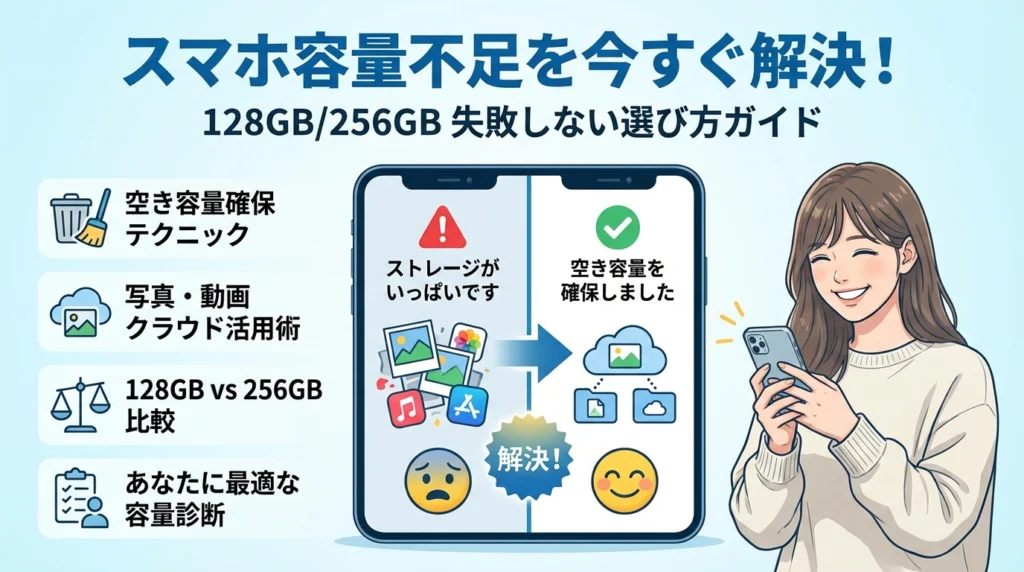
スマホストレージの通知が赤くなっているのに、「どこをどう減らせば安全か」が分からず手を止めていないでしょうか。写真や動画を消さずに済む方法があるのに、多くの人はアプリを闇雲に削除したり、iPhoneストレージがいっぱいのままOSアップデートに失敗して時間だけ失っています。問題は、「スマホストレージとは何か」「内部ストレージとクラウドストレージの役割」「空き容量は何パーセントあれば安全か」といった設計の考え方が抜け落ちていることです。
この記事では、スマホストレージの見方と増やし方を、AndroidとiPhoneそれぞれの画面レベルで整理しつつ、現場で実際に効果が出ている削減手順だけに絞って解説します。キャッシュやダウンロード、メッセージ添付から優先して空き容量を増やし、クラウドストレージやSDカードの現実的な使い分けまで一気に整理します。さらに、128GBと256GBと512GBのどれを選べば3年間ストレージ不足に悩まないか、子育て世代やゲーム好きなど使い方別に具体的な目安も示します。運動会の朝に「ストレージの空き容量がありません」と出させないための答えは、すべてこの記事の中にあります。
目次
スマホのストレージとは何か?ギガやメモリとの違いを「本棚の例え」でサクッと理解
「写真もアプリも入れてないつもりなのに、いつの間にか容量パンパン…」という声を、現場では毎日のように聞きます。原因の9割は、そもそもストレージの正体が分からないまま使っていることです。ここで一度、モヤモヤを一掃してしまいましょう。
スマホ全体を「家」とすると、イメージはこうなります。
-
ストレージ=家の本棚・押し入れ(データを置いておく場所)
-
メモリ(RAM)=作業机の広さ(今使うアプリを一時的に広げる場所)
-
データ通信量(ギガ)=水道やガスの使用量(外からどれだけ流したか)
写真や動画、アプリ本体は本棚に並んだ本のようにストレージに積み上がっていきます。机がどれだけ広くても、本棚がパンパンなら新しい本は入りません。逆に、本棚に余裕があっても机が狭いと、アプリの動作がモタつきます。
子どもの成長記録をたくさん撮る方ほど、本棚だけが静かに満杯に近づき、ある朝いきなり「撮影できません」と言われて慌てる、というパターンが本当に多いです。
スマホのストレージとメモリとデータ通信量の違いもこれでスッキリ整理
用語がごちゃつくと、対策も間違えやすくなります。よく混同される3つを一気に整理します。
| 項目 | 役割 | 例えると | よくある勘違い |
|---|---|---|---|
| ストレージ | 写真・動画・アプリの保管 | 本棚・押し入れ | 「ギガを買い足せば増える」と思いがち |
| メモリ(RAM) | 動いている処理の作業場 | 勉強机の広さ | 「写真を消せば速くなる」と思いがち |
| データ通信量 | ネットの利用量 | 水道・ガスの使用量 | 「通信量を節約すると容量が増える」と思いがち |
通信量のギガを追加しても、本棚の広さは一切増えません。ここを勘違いしたままプランだけ高くしてしまうケースも少なくありません。
内部ストレージと外部ストレージとクラウドストレージの役割がひと目で分かる
同じ「容量」でも、置き場所が違うとできることも変わります。
| 種類 | 主な場所 | 向いているデータ | 特徴 |
|---|---|---|---|
| 内部ストレージ | 本体の中 | アプリ本体・よく見る写真 | 速い・オフラインでも確実に見られる |
| 外部ストレージ | SDカード・USBなど | 写真・動画の退避用 | Android中心・抜き差しや紛失のリスク |
| クラウドストレージ | インターネット上の倉庫 | 長期保存の写真・書類・動画 | 端末を替えても引き継ぎやすい |
GoogleドライブやiCloud、OneDrive、Amazonフォトなどは、すべてクラウド側の本棚です。本体の本棚を空けたいなら、「何をクラウド側に追い出すか」を決めるのがポイントになります。
AndroidとiPhoneでどう変わる?ストレージの増やし方ワンポイント解説
同じように見えて、増やし方の戦略はOSで大きく変わります。ここを外すと、後から後悔しやすいところです。
-
iPhoneの基本方針
- 本体のストレージは後から物理的に増やせません
- できるのは「中身を減らす」か「クラウドに逃がす」かの2択です
- iCloudやGoogleフォト、Amazonフォトなどのクラウドストレージ運用がほぼ必須レベルです
-
Androidの基本方針
- 多くの機種でSDカードや外付けストレージを追加可能
- ただしアプリ本体は内部ストレージ優先で、SDカードには移せないものも多いです
- 写真・動画・音楽をSDカード側に追い出し、本体は「アプリ専用の本棚」にする運用が現実的です
よくある失敗パターンは、
-
iPhoneで本体容量をケチって購入し、後からクラウド課金と格闘する
-
AndroidでSDカードに頼り切り、カード故障や紛失で写真が一気に消える
という2つです。
私の視点で言いますと、相談カウンターで長く見てきて「ストレージでいつも悩まない人」は、最初からこの3点を押さえています。
- 本体のストレージは「3年後も困らないサイズ」を選ぶ
- 写真・動画は最初からクラウドかSDカードに逃がす前提で考える
- 通信量のギガと、本体のストレージを別モノとして理解している
ここさえ頭に入っていれば、次の章以降で扱う「空き容量を増やすテクニック」も格段に理解しやすくなります。
まずは今ここチェック!スマホのストレージの見方と空き容量の理想パーセント
「写真撮ろうとしたら保存できない」が起きる前に、まずは今の残り容量を数字で押さえておきましょう。難しい設定はいじらず、今日は見るだけ&ざっくり判断がゴールです。
iPhoneのストレージの確認のコツと「システムデータ」容量が増えすぎ問題の解消ヒント
iPhoneは、正しい場所さえ開けば内訳がかなり細かく見られます。
確認手順は次の通りです。
-
設定アプリを開く
-
一般をタップ
-
iPhoneストレージをタップ
数秒待つと、上に合計GBと空き容量、下にアプリごとの使用量が棒グラフ付きで表示されます。ここで特にチェックしたいポイントは3つです。
-
写真
-
メッセージ
-
システムデータ
中でも相談が多いのが「システムデータが異常に多い」ケースです。私の視点で言いますと、システムデータが20GBを超えている端末は、現場でもトラブル予備軍として扱います。
対処のヒントとしては次の順番がおすすめです。
-
Safariや各ブラウザのキャッシュを削除
-
使っていないメッセージアプリの添付ファイルを整理
-
不要な大型アプリ(ゲームや動画編集アプリ)を削除
-
それでも変わらないなら、iCloudバックアップ後に「PC経由の復元」や「設定からのリセット」を検討
特にメッセージアプリの画像・動画が数GB単位で溜まっている人が多く、写真を1枚も消さずに空き容量を取り戻せるケースがよくあります。
Androidのストレージを一発確認!「その他」や「システム」の肥大化によくある原因
Androidはメーカーごとに画面が違いますが、基本の入り口はほぼ共通です。
-
設定アプリを開く
-
ストレージ(またはデバイスケア・端末管理)をタップ
ここで、合計GBと空き容量、写真・アプリ・動画と並んで「その他」や「システム」の項目が見えるはずです。
現場で容量を圧迫している原因として多いのは次の通りです。
-
ダウンロードフォルダに残ったままの動画・PDF・圧縮ファイル
-
LINEやSNSアプリのキャッシュと一時ファイル
-
アンインストールし損ねたゲームデータやアップデート用の残骸
-
OSアップデート時に作られた一時ファイル
特に「その他」がやたら大きい場合は、ダウンロードフォルダと各アプリ内のキャッシュ削除だけで数GB空くことも珍しくありません。GalaxyやXperiaなど一部機種には「ストレージを最適化」機能があるので、まずはそこから実行すると効率的です。
スマホのストレージは何パーセント空けておくべき?業界経験から見た安心ラインを紹介
毎日サポートをしていると、空き容量のパーセンテージとトラブル発生率にははっきりした相関があります。感覚値ですが、相談が一気に増えるのは次のあたりです。
| 空き容量の目安 | 状態のイメージ | よく起きるトラブル例 |
|---|---|---|
| 40%以上 | かなり余裕あり | 特に問題は出にくい |
| 20〜30% | 安心ライン | 大型ゲームや4K動画が増えると注意 |
| 10〜20% | 黄信号 | アプリ更新失敗、動作のモタつきが目立ち始める |
| 10%未満 | 赤信号 | 写真が撮れない、OSアップデート不可、エラー頻発 |
安全に使いたいなら、最低でも20%、できれば30%前後は常に空けておくのがおすすめです。空きが10%を切った端末を持ち込む方は、多くが「何を消していいか怖くて触れない」状態になっているので、手遅れになる前に一度見直しておくと安心です。
まずは今日、iPhoneなら設定の一般から、Androidなら設定のストレージから、現在の空きパーセントを確認してみてください。そこが、容量ストレスから抜け出すスタートラインになります。
ストレージの空き容量がありませんと出たとき、最初にやることリスト
「写真も動画も消したくないのに、もう撮れない」
このエラーが出た瞬間、多くの人がパニックになりますが、現場では触る場所を間違えるから余計に詰むケースが本当に多いです。まずは深呼吸して、次の順番で落ち着いて作業してみてください。
空きを作る優先順位は、業界で案内するときもだいたい同じです。
| 優先度 | 削除対象 | 理由・目安容量 |
|---|---|---|
| 1 | キャッシュ | 中身は一時ファイル、1GB以上出ることも |
| 2 | ダウンロードフォルダ | PDF・画像・ZIPで数GBたまりがち |
| 3 | メッセージ添付 | LINEやSMSの写真動画だけで数GB |
| 4 | 使っていない大型アプリ | ゲームや動画編集アプリなど |
この4つで、現場感覚としては2〜5GBは十分狙えるラインです。
写真や動画を消したくない人必見!キャッシュとダウンロードとメッセージ添付の容量削減ワザ
今すぐ撮影したいのに、家族の写真は絶対残したい人向けに、「中身が消えても痛くない場所」から攻めるワザをまとめます。
-
ブラウザやSNSアプリのキャッシュを削除
-
Google系アプリやiPhoneのSafariの閲覧データを整理
-
ダウンロードフォルダを一括チェック
-
LINE・メッセージアプリの「データのみ削除」機能を活用
特に見落とされがちなのがメッセージアプリの添付ファイルです。
子どもの動画を送り合っている家族グループでは、ここだけで3GB以上空いたケースも珍しくありません。
Androidは「ファイル」アプリから「ダウンロード」を開き、容量順に並び替えると、大きなファイルからサクサク消せます。
iPhoneは設定からストレージ一覧を開き、メッセージの「書類とデータ」で大きな添付を選んで削除すると効果的です。
アプリ削除で空き容量が増えない?現場でよく見る落とし穴にハマらない裏話
「アプリを消したのに、空きがほとんど増えない」という相談はかなり多いです。原因は、次のパターンに当てはまることがほとんどです。
-
アプリ本体より、アプリ内で保存しているデータが巨大
-
写真・動画をアプリからクラウドに同期しているだけで、本体から消していない
-
アンインストール後も残る「共有アルバム」や「オフライン動画」が残留
動画配信サービスや音楽アプリで「オフライン再生」の設定をしている場合、アプリを残したままダウンロード済みコンテンツだけ削除するメニューがあります。まずはここを空にしてください。
私の視点で言いますと、店頭で容量不足を診断するときは「アプリ一覧よりも、アプリごとのデータサイズ」を優先して確認します。数字が大きい順に並べると、犯人アプリが一発で分かるので、そこから設定画面を一緒に掘り下げると迷子になりません。
OSアップデートできないスマホのストレージ不足、その場しのぎ最終手段をそっと伝授
OSアップデートの直前に容量不足が出ると、最低でも数GB単位の空きが必要になります。時間がないときの「その場しのぎ最終手段」は、次のようなやり方です。
-
一時的に、容量の大きいゲームアプリをアンインストール
-
動画編集アプリやカメラアプリの素材データをパソコンか外付けストレージに退避
-
クラウド同期済みの写真・動画だけを、一時的に本体から削除
-
アップデート完了後に、必要なアプリだけ入れ直す
ここで大事なのは、戻す前提で消すものを選ぶことです。
ゲームであればアカウント連携を確認してから消す、写真や動画であればGoogleフォトやiCloudのバックアップ状況を確認してから削除、といったひと手間を挟むと、大事なデータを失うリスクを下げられます。
OSアップデート前は、ストレージ残量が2〜3割を切っている端末ほどトラブル相談が急増します。エラーを出してから慌てて整理するより、数日前からキャッシュとダウンロードだけでも掃除しておくと、アップデート当日がぐっと静かになります。
写真と動画でパンパンな人へ!クラウドストレージとSDカードのかしこい使い分け術
「子どもの動画を消したくないのに、もう撮れない」そんな悲鳴を、販売現場では毎週のように聞きます。実は、クラウドとSDカードを上手に組み合わせるだけで、今の端末でもかなり余裕を作れます。ここでは“今すぐ実用レベル”の使い分けだけに絞って整理します。
GoogleフォトやiCloudに加えてOneDriveやAmazonフォトまで、ストレージの無料枠を徹底比較
まずは「どれに何を預けるか」を決めることが大事です。よくある相談内容を踏まえると、写真と動画は次のように整理すると迷いにくくなります。
| サービス | 向いている人 | 無料枠のイメージ | 強いジャンル |
|---|---|---|---|
| Googleフォト | Android中心ユーザー | 写真メインならまずまず | 自動整理・検索 |
| iCloud写真 | iPhoneやiPad複数台 | 端末のバックアップと一体で使える | 全体バックアップ |
| OneDrive | パソコンもよく使う人 | Office利用者と相性良し | 書類+写真 |
| Amazonフォト | Amazon会員 | 写真を大量保存したい人 | 静止画の保管 |
ポイントは、「家族アルバム用のメイン」と「保険用のサブ」を決めることです。
例としては、メインをGoogleフォト、端末全体の保険としてiCloudやメーカー系クラウドを使う、といった組み方が扱いやすいです。
私の視点で言いますと、現場でトラブルが少ないのは「写真は1〜2サービスに絞る」「家族内で同じサービスを使う」ケースです。管理画面がバラバラだと、どこに何があるか分からなくなりやすいからです。
AndroidでSDカードや外付けストレージを使うポイントと注意点まるわかり!
AndroidはSDカードや外付けストレージを使える機種が多く、写真や動画の避難先としては非常に優秀です。ただし、やり方を間違えると「差し替えたらアルバムが真っ黒」という相談にもつながります。
SDカードを使う時のポイントは次の通りです。
-
写真と動画の保存先をカメラアプリの設定でSDカードに変更する
-
LINEやInstagramの保存先はアプリごとに見直す
-
初期化や機種変更の前に、パソコンや別のクラウドにもコピーしておく
外付けストレージ(USBメモリ型)の場合は、
-
動画や長期保管したいファイルの「倉庫」として使う
-
頻繁に開かないデータだけ移動する
-
接続・取り外しの途中で電源を切らない
を意識すると、故障やデータ消失のリスクを減らせます。
「写真クラウド無制限神話」で失敗しない、今こそ知っておきたい安全なバックアップ戦略
かつての「写真アップロードは実質無制限」という時代の感覚のままでいると、突然の仕様変更や無料枠の上限でつまずきます。現場で多いのは、以下のようなパターンです。
-
無料枠を使い切っていたのに気づかず、数カ月分だけバックアップされていなかった
-
端末の写真を消したらクラウド側も同期で消えてしまった
-
新しいサービスに乗り換えたつもりが、古いクラウドを解約してしまい家族写真が消えた
安全に運用するコツをまとめると、
-
「バックアップ」と「同期」は別物だと意識する
-
年に1回はパソコンや外付けストレージに「丸ごとコピー」を取る
-
メインクラウドを1つ決め、その他はあくまで保険として少量にする
クラウドとSDカードや外付けストレージを組み合わせ、「オンラインでいつでも見られる分」と「オフラインの金庫」の2段構えにしておくと、急な故障や機種変更でも慌てにくくなります。写真と動画でパンパンな状態から抜け出す近道は、消すことよりも、預け先のルールを先に決めることだと覚えておいてください。
128GBか256GBか512GBか?スマホのストレージ容量の目安、3年無敗プランニング
「3年使った頃に、運動会の朝に容量ゼロ」
この最悪パターンを避けるには、今の使い方から逆算した“容量設計”が必要です。私の視点で言いますと、多くの人は「今どれくらい使っているか」は見るのに、「3年後にどこまで増えるか」を全く見ていません。ここを読めば、次の買い替えで二度と迷わないはずです。
まずは3年使う前提でのざっくり目安を押さえます。
| 想定タイプ | 主な使い方 | 3年安心ライン |
|---|---|---|
| 超ライト | 通話、LINE、少し写真 | 128GB |
| 標準 | 写真・動画、SNS、2〜3本ゲーム | 256GB |
| 重め | 子どもの動画、高画質撮影、ゲーム多数 | 256〜512GB |
| クリエイティブ | 4K動画撮影、編集、動画視聴ヘビー | 512GB以上 |
ライトユーザーでも64GBは要注意!スマホの容量平均が増えた最新事情も紹介
昔は「64GBで十分」と言われていましたが、今は環境がまるごと変わりました。
主な変化は次の3つです。
-
カメラの画素数アップで、1枚あたりの写真サイズが年々増加
-
動画がフルHDから4K撮影にシフト
-
SNSやメッセージアプリで、動画ファイルのやり取りが急増
現場感覚では、64GBモデルは1〜2年目から空き容量20%を切って相談に来る人がかなり多い印象です。OSアップデートも容量を食うため、安全ラインを考えると、今はスタート地点が128GBだと考えた方が現実的です。
目安として、64GBモデルでの3年運用は、以下のどれかを妥協することになりやすいです。
-
動画撮影は最小限に抑える
-
ゲームは1〜2本に絞る
-
SNSアプリ内のキャッシュをこまめに整理する
「気にせず使いたい」なら、ライト層でも128GBは見ておいた方が安心感が違います。
子育て世代や動画好きは128GBで足りる?リアルな使い方別の後悔しない選び方
容量選びで一番後悔しがちなのが、子育て世代と動画好きの人です。店頭レベルで多いパターンを整理すると、こんな状態になりがちです。
| パターン | ありがちな使い方 | 128GBで起きやすい事態 |
|---|---|---|
| 子育て動画 | 子どもの動画を長回し撮影、共有も多い | 1年半〜2年で空き10%以下 |
| SNSヘビー | InstagramやYouTube視聴・保存多め | キャッシュ肥大で謎の圧迫 |
| 家族アルバム係 | 親や祖父母の写真も一手に保存 | 写真だけで数万枚に到達 |
この層が128GBで3年を目指すと、途中から「何を消せばいいかわからない」という心理ブレーキで手が止まりやすいのが特徴です。
そんな人は、次のどちらに当てはまるかで決めると失敗しません。
- 年に1回以上、写真や動画をパソコンやクラウドへ移す気がある
→ 128GBでもギリギリコントロール可能
- 面倒なので、基本はスマホ本体に撮りっぱなし
→ 最初から256GBを選んだ方がトータルで安くつくケースが多い
128GBで失敗しがちな人ほど、クラウドや外付けストレージを「いつかやろう」で止めてしまいます。その自覚があるなら、一段上の容量を選んだ方が、精神的コストが圧倒的に下がります。
ゲームや動画編集・高画質撮影派は256GBや512GBのどこで差が出る?徹底検証!
ゲーム好きや動画編集、高画質撮影を楽しみたい人は、256GBと512GBで迷いやすいゾーンです。違いが出るポイントを、現場の相談ベースで整理します。
| 利用スタイル | 256GBでのリアル | 512GBを検討したいサイン |
|---|---|---|
| 大型ゲーム3〜4本 | 2年くらいまでは余裕あり | 新作追加のたびに何か削るストレスが出る |
| 4K動画撮影メイン | こまめなバックアップ前提で運用可能 | イベント前に毎回整理が必要になり疲れる |
| 動画編集も実施 | 一時ファイルで一気に圧迫 | 編集データを残しがちなら512GBが安全 |
特に見落としがちなのが、「編集アプリの一時ファイル」と「ゲームの追加データ」です。アプリ本体は数GBでも、アップデートや追加コンテンツで気付かないうちに10GB超えするタイトルもあり、256GBでも油断すると一気に圧迫します。
3年無敗を狙うなら、次を基準にしてみてください。
- 4K動画を頻繁に撮るが、撮ったらすぐクラウドやパソコンに移す
→ 256GBで十分戦える
- 子どもの行事は長回し撮影、編集した動画もスマホに残したい
→ 512GBが「整理の手間」と「撮り逃しリスク」を大幅に減らす
容量は「使い切ったときに買い替え」ではなく、「余裕を残して3年走り切れるか」で選ぶ方が、結局は財布にもやさしくなります。今のカメラ性能とアプリのサイズ感を踏まえると、128GBは“入門ライン”、256GBは“標準解”、512GBは“撮影・編集をストレスなく楽しみたい人向けの保険”というイメージで検討してみてください。
シーン別ケース:運動会の朝やアップデート前夜に起きるスマホのストレージ事件簿
「今日だけは絶対失敗したくない」日に限って容量不足が爆発します。現場で何百件も見てきた“あるある事故”を、ここで一気に潰しておきましょう。
「運動会で写真が撮れない」相談が続出する原因と予防のコツを徹底解説
運動会の朝にカメラを起動した瞬間、「空き容量がありません」。このパターンの9割は、前日までに警告表示をスルーし続けていたケースです。
よくある原因は次の組み合わせです。
-
子どもの動画を高画質で撮影し続けている
-
LINEやSNSから受け取った動画を端末に保存
-
GoogleやYouTubeの一時ファイルを一度も整理していない
予防のコツは、前日までに削る順番を守ることです。
- キャッシュ削除(ブラウザ、SNS、動画アプリ)
- ダウンロードフォルダと「ファイル」アプリ内の不要データ削除
- メッセージアプリの大量動画・画像をトーク別に整理
目安として、撮影イベントの前日は空き容量を全体の20〜30%以上確保しておくと安心です。私の視点で言いますと、ここを下回って来店される方は動作不良やフリーズ相談も一気に増えます。
アップデート直前ストレージ不足で慌てる人がしがちなミスとその回避法
OSアップデート前夜、「残り容量がわずか」と表示されてから慌てて整理を始めると、次のようなミスが目立ちます。
-
アプリを消したのに容量がほとんど増えない
-
写真を一気に削除して、バックアップが無いことに後で気づく
-
不要なファイルより先に重要なアプリを消してしまう
原因は、システムや「その他」容量が肥大化しているのに気付いていないことです。特にAndroidやiPhoneでは、アプリのキャッシュや一時ファイルが内部ストレージを圧迫します。
回避の優先手順をまとめると、次の表になります。
| 手順 | 対処内容 | ポイント |
|---|---|---|
| 1 | アプリのキャッシュ削除 | 動作は変わらずGB単位で減ることもある |
| 2 | ダウンロード・一時ファイル削除 | ブラウザ、メール、SNSの保存ファイルを確認 |
| 3 | 動画アプリのオフライン保存を整理 | YouTubeなどの一時保存データは容量大 |
| 4 | 大型ゲームや未使用アプリ削除 | データ引き継ぎ方法を確認してから実施 |
| 5 | 写真・動画をクラウドに退避してから削除 | iCloudやGoogleフォトへのバックアップ必須 |
アップデートは一時的に数GB単位の空きを要求することが多いため、当日に慌てず、数日前からストレージ確認をしておくのが安全です。
シニア世代も要チェック!スマホのストレージを埋めつくす“孫コンテンツ”の摩訶不思議
シニア世代の端末で容量不足が起きるとき、原因のトップは孫関連の写真と動画の山です。特徴は次の3つです。
-
LINEで送られてきた写真・動画をすべて本体保存
-
同じ場面を連写・長時間撮影して削除しない
-
YouTubeやSNSのアプリデータを一度も整理していない
この結果、64GBモデルはもちろん、128GBの端末でも数年で限界に達します。
シニアの方と一緒に整理するときは、説明の順番が大切です。
-
「写真を消す」のではなくクラウドに移動して本体を軽くすると伝える
-
iCloudやGoogleフォトでアルバムを作り、「孫だけのフォルダ」に集約
-
LINEの「写真・動画を自動保存」設定をオフにする
特に、運動会や発表会のたびに動画を撮影する家庭では、子育て世代とシニア世代の端末両方が同じパターンでパンパンになることが多いです。家族でルールを共有し、「イベント前にストレージ健康診断」をするだけでも、容量不足のトラブルはかなり防げます。
アプリや裏ワザより確実!業界人直伝のスマホのストレージ運用シンプルルール
「気づいたらいつも容量ギリギリ」な人は、裏ワザではなくルール作りで救われます。派手さはなくても、一度仕組み化すると3年先まで効く“地味に効くプロのやり方”をまとめます。
月1回の「ストレージ健康診断」でおさえるべきポイントはここ!
私の視点で言いますと、相談カウンターで容量トラブルを起こさない人は例外なく「月1チェック」をしています。見るのは3項目だけです。
月1健康診断で見る場所
-
空き容量のパーセント
-
容量を食っているトップ3アプリ
-
写真・動画の直近1カ月分のサイズ
空き容量は2〜3割を切るとアップデートやアプリ更新トラブルが増えやすい体感があります。20%を下回ったら「黄色信号」と決めておくと判断しやすくなります。
ストレージ画面を開いたら、次の順番で削ると安全です。
-
キャッシュや一時ファイル
-
ダウンロードフォルダ
-
メッセージアプリの添付データ
-
不要なゲームや動画アプリ
| 項目 | 目安ライン | やることの例 |
|---|---|---|
| 空き容量 | 全体の20〜30%以上 | 20%未満なら上の削る順番で整理 |
| 上位3アプリの合計容量 | 端末容量の半分以内 | 使っていないアプリはアンインストール |
| 直近1カ月の写真・動画量 | 月あたり5〜10GB以内目安 | 大量にあるイベント分を後でクラウドへ |
写真整理大掃除とクラウドバックアップを一緒にすれば容量不足は怖くない
容量が足りなくなる人の多くは、「撮るだけ撮ってどこにも逃がしていない」状態です。写真の大掃除とバックアップを同じ日にセットにしてしまうと一気に安定します。
おすすめは、毎月1回のイベントデーを決めておくことです。
-
月初の日曜など、忘れにくい日に固定
-
カメラロールを「先月以前」でフィルタして確認
-
子どもの運動会や旅行など、イベント単位でフォルダ分け
-
iCloudやGoogleフォトなどクラウドにアップロード完了を確認してから端末側を削除
| 作業ステップ | ポイント |
|---|---|
| ①先月以前の写真を選ぶ | 直近1カ月分は残しておくと心理的にラク |
| ②クラウドへ転送 | WiFi接続で実施し、アップ完了を必ず確認 |
| ③端末から削除 | アルバム単位で消すと漏れが少ない |
| ④クラウドの整理 | 「子ども」「旅行」などテーマ別アルバム化 |
この流れを続けている家庭は、128GB端末でも3年近く余裕を残したまま運用できるケースが多いです。
知って得する!通知設定や自動ダウンロード見直しでスマホのストレージ寿命を伸ばす秘訣
実は、本人が意識していないところで容量をじわじわ削っているのが「自動ダウンロード」と「通知からの保存」です。
容量を食いやすい設定の代表例
-
メールやSNSアプリの添付ファイル自動保存
-
メッセージアプリの画像・動画を常に自動ダウンロード
-
音楽・ポッドキャスト・YouTubeオフライン保存の自動設定
-
各種アプリの「高画質で自動保存」設定
これらを初期設定のまま放置している人ほど、半年〜1年で容量がパンパンになりがちです。見直しのポイントをチェックリストにすると、次のようになります。
-
メッセージアプリ
- 画像・動画の自動ダウンロードを「WiFiのみ」か「手動」に変更
- トークごとのデータ使用量を確認し、大容量トークを定期的に削除
-
写真・カメラ設定
- 動画の撮影解像度を「4K常用」から「フルHD中心」に見直し
- 連写機能の誤タップが多い人は、シャッター長押し動作を変更
-
音楽・動画アプリ
- オフライン保存済みの曲・動画リストを確認し、視聴済みを削除
- 自動ダウンロードや自動キャッシュをオフ、または容量上限を設定
この3つを月1回の健康診断ルールに組み込むと、「気づいたらストレージ不足」のリスクは一気に下がります。裏ワザアプリを探す前に、端末とクラウドと自分の使い方を整えることが、容量トラブルから最短で抜け出す近道になります。
どうしても足りないなら?スマホのストレージ拡張VS買い替えVSクラウド課金ベストバランス
「もう消すものがないのに容量が赤ゲージ」という相談は、販売現場でもかなり多い悩みです。ここからは、拡張・買い替え・クラウド課金の三択を、数字とリアルな使い方の両面から整理します。私の視点で言いますと、このパートを押さえておくと次の3年が一気にラクになります。
スマホのストレージ拡張と買い替え「年数×容量単価」でどっちがお得か?
まずはざっくり、3年使う前提でのコスパ感を整理します。
| 選択肢 | 代表例 | 初期費用の目安 | 向いている人 | 落とし穴 |
|---|---|---|---|---|
| 端末の容量を上げて買い替え | 128GB→256GBモデル | 本体価格が数千~1万円アップ | 2~3年ごとに機種変更する人 | 写真を全く整理しないとまた埋まる |
| microSDや外付けストレージ | AndroidのSDカード対応機種 | 数千円 | 写真・動画を大量保存したい人 | アプリは基本的に移せない |
| いまのまま+クラウド中心運用 | iCloudやGoogleフォト | 月数百円~ | 通信環境が安定している人 | 通信量や解約時のデータ移行負荷 |
現場感覚として、3年以上使う予定+写真・動画ヘビーユーザーなら、最初から本体容量を1段階上げておく方がトータル安くなるケースが多いです。
一方、2年で買い替える人は、端末は128GB程度に抑え、写真はクラウドやSDカードに逃がす組み合わせがバランス取りやすいです。
目安としては、
-
年間の撮影量が多い子育て世代
-
ゲームや動画保存が多いユーザー
は、「本体容量アップ+補助的にクラウド」がストレス少ないパターンになりやすいです。
クラウドストレージの有料プランで絶対外せない比較ポイントを教えます
クラウドは「なんとなく人気のサービス」で選ぶと、数年後に後悔しやすいです。チェックしたいのは次のポイントです。
-
どのデバイスからも見られるか
iPhoneとAndroid、パソコン、iPadなど複数端末をまたぐなら、GoogleフォトやOneDriveのようにマルチOS対応が強いサービスが有利です。
-
家族との共有がしやすいか
子どもの写真を夫婦で共有するなら、共有アルバム機能や家族プランの有無を確認しておくと、LINEに延々と写真を送る手間を減らせます。
-
バックアップの自動化の細かさ
「WiFi接続時だけアップロード」「充電中のみ」など、細かく条件を決められるかが、通信量の節約やバッテリー持ちに直結します。
-
解約時にどうなるか
容量オーバー状態で解約すると、新しい写真がアップロードできない、過去データへのアクセスが制限されるといった制限に驚く人も多いです。長く付き合えるサービスかを前提に選んだ方が安全です。
中古や格安スマホだとストレージ容量で失敗しやすい落とし穴も知って回避!
料金を抑えたくて中古や格安モデルを選ぶ人ほど、容量でつまずきやすい印象があります。理由ははっきりしていて、
-
そもそもの本体容量が64GB以下
-
OSアップデートでシステム領域が膨らみやすい
-
カメラ性能が思ったより良く、動画や写真がどんどん増える
といった条件が重なりやすいからです。
失敗を避けるチェックポイントは次の通りです。
-
最低でも本体容量128GBを目安にする
特に子育て世代やSNSユーザーは、64GBモデルを選ぶと1年以内に赤ゲージになる相談がかなり多いです。
-
SDカードが使えるか、本体だけで勝負するモデルかを確認
SDカード非対応機種で容量が少ないモデルを選ぶと、後から打つ手がほぼクラウドだけになり、通信量と月額料金がじわじわ効いてきます。
-
中古iPhoneは「システムデータ」の肥大化も要チェック
以前の持ち主の使い方やアップデート履歴によって、購入時点でストレージのかなりをシステムが占めているケースがあります。購入前に容量の内訳を確認できるショップを選ぶと安心です。
この三つの視点を持っておくと、「安く買えたのに、すぐ容量不足で買い替え」という二重コストを防ぎやすくなります。
業界相談現場のリアル「スマホのストレージで迷わない人」と「いつもパンク寸前な人」の決定的な違い
一見同じようにスマホを使っていても、容量で悩まない人と、常に警告表示と戦っている人には、はっきりした習慣の差があります。
代表的な違いをまとめると次の通りです。
| タイプ | 迷わない人 | いつもパンク寸前な人 |
|---|---|---|
| 空き容量の意識 | 2~3割は空けておく | 5~10%を切るまで気にしない |
| 定期チェック | 月1回設定画面を見る | 警告が出るまで見ない |
| 削る順番 | キャッシュ→ダウンロード→メッセージ→アプリ | いきなり写真や大事なアプリを削除 |
| 写真・動画 | 撮影後に軽く整理 | 撮りっぱなしで数年分たまる |
| クラウド活用 | バックアップの役割を理解している | とりあえずオンにして容量二重管理になっている |
私の視点で言いますと、店頭やオンライン相談でトラブルになる人ほど「自分はライトユーザー」と思い込んでいるケースがかなり多いです。
ライトユーザーのつもりが実はヘビーユーザー!?ストレージ容量誤認あるある
相談を受けるときに、自己申告と実態がズレているパターンはほぼ決まっています。
-
SNSでストーリーズやリールを毎日投稿
-
子どもの動画をフルHDや4Kで長回し
-
複数のゲームアプリを入れ替えずに遊び続ける
-
LINEの写真・動画を自動保存のまま放置
この組み合わせだけで、128GBモデルが1年もたたずに圧迫されることも珍しくありません。本人は「電話とLINEと少しSNSだけ」と感じていても、実際はカメラとSNS動画のヘビーユーザーになっている、というギャップが容量誤認の正体です。
よくある容量選び失敗ストーリーと後悔を未然に防ぐための秘訣
よくあるのは、機種変更のときに「店頭で安かったから」「今まで64GBで足りたから」という理由だけで容量を決めてしまうケースです。
失敗を防ぐポイントは、過去ではなく今後3年の使い方で決めることです。
-
子どもが生まれる・進学する予定がある
-
趣味で動画撮影や編集に挑戦したい
-
仕事でファイルや資料を持ち歩くようになりそう
このどれかに当てはまる時点で、128GBギリギリではなく、256GB以上を「将来の自分への保険」として見ると、後悔がぐっと減ります。
さらに、購入前に一度だけでも今の端末の容量内訳をスクリーンショットしておくと、「写真が何GB」「アプリが何GB」という現実が数字で見えるので、次の容量を選ぶ基準が一気にクリアになります。
スマホのストレージリテラシーを知れば、次回機種選びもクラウド活用ももう怖くない
容量で迷わない人は、専門知識よりもたった3つの感覚だけ身につけています。
- 空き容量は2~3割を割り込んだら整理する
- 消す順番は「キャッシュ→受信ファイル→アプリ→写真」の順で攻める
- クラウドは「バックアップ」と「端末の空き容量確保」を分けて考える
この3つが腹落ちしていると、
-
どのGBモデルを選ぶか
-
iCloudやGoogleフォトの有料プランをどのタイミングで付けるか
-
SDカードや外付けストレージを足すべきか
を、自分の生活スタイルに合わせて判断できるようになります。
容量トラブルは「知識量」ではなく「考え方の癖」で決まります。今日から少しだけ視点を変えるだけで、次の機種変更もクラウド選びも、驚くほどラクに感じられるはずです。
この記事を書いた理由
著者 – 宇井 和朗(株式会社アシスト 代表)
経営者としてWeb集客やSNS運用を支援していると、スマホのストレージ不足が本来の目的を邪魔する場面を何度も見てきました。せっかく広告を出しても、担当者のスマホ容量がいっぱいで撮影や投稿が遅れ、チャンスを逃してしまう。子育て世代の経営者からは、運動会の朝に「容量不足で動画が撮れなかった」という声も届きました。
私自身も出張先でスマホのOSアップデートができず、商談前に端末が不安定になった経験があります。原因を追うと、ストレージの仕組みや容量設計を知らないまま、なんとなく大きめのギガを選んでいるケースが圧倒的に多い。
これまで関与してきた多数のホームページ制作やGoogleビジネスプロフィール、Instagram運用の現場で、スマホがボトルネックにならない設定と運用パターンを蓄積してきました。その中から、日常利用でも仕事でも再現しやすい考え方と手順だけをまとめたのがこの記事です。ストレージの警告に振り回されず、大事な瞬間を逃さない人を一人でも増やしたいという思いで書いています。
🔗 あわせて読みたい関連記事
 メモリとストレージの違いで損しない!PC・Mac・スマホ容量選びの正解ガイドパソコンやスマホが重いたびに「メモリが足りないのか、ストレージなのか」「8GBか16GBか」「256GBで足りるのか」と…
 外部ストレージでスマホとPC容量不足を今すぐ解決する完全ガイド徹底解説スマホやパソコンの「ストレージがいっぱいです」という表示を、その場しのぎで写真やアプリを削除してやり過ごしていないでしょ…
 ストレージとは何かと容量不足の原因をスマホPCクラウド別にやさしく安全に解説!今すぐ分かるストレージ活用法スマホやパソコンで「ストレージがいっぱい」「ストレージを削除」と表示されるたびに、その場しのぎで写真やアプリを消していな…braveでキャッシュクリアの完全解説|PC・スマホ別操作手順とストレージ最適化の専門ガイド「Braveを使っていて“動作が重い”“ストレージが気付かぬうちに圧迫されている”と感じたことはありませんか?実際、多く…ストレージ削除とはの基本と仕組み徹底解説|スマホ容量不足を安全に解消する方法スマホの「ストレージがいっぱいです」という警告に、何度も悩まされた経験はありませんか?画像や動画、アプリのアップデートを…ストレージ削除とはの本質とメリット徹底解説|アプリ・スマホ別の手順やリスク・データ管理も丸わかり「ストレージが一杯です」と表示され、アプリの動作が遅くなった経験はありませんか?実際、国内のスマートフォン利用者の【約4…
🧰 お困りごとの解決に



最近更新した記事
 Outlook予定表を共有する方法|権限設定の違いと同期されない時の対処手順💡 結論(要点まとめ)Outlookで予定表を共有する手順とアクセス権限(空き時間・編集・代理人)の違い…
 シャープ冷蔵庫で製氷できないときの原因と自分でできる確認手順💡 結論(要点まとめ)シャープ製冷蔵庫で氷ができない・落ちてこない原因を解説。製氷停止設定や氷の偏り、シ…
 三菱電機エアコンの暖房試運転の手順と温風が出ない時の確認項目💡 結論(要点まとめ)三菱電機製エアコン(霧ヶ峰など)の暖房試運転の手順と確認ポイントを解説。試運転に適…
 テレビの修理費用の確認方法|主要メーカーの窓口と買い替え判断基準💡 結論(要点まとめ)テレビが映らない・故障した際の確認事項と、主要メーカーの修理料金の確認先を解説。型…
 電気メーターの見方と液晶画面の数字・単位、買電・売電の表示を整理💡 結論(要点まとめ)電気メーター(スマートメーター)の液晶画面に表示される数字や単位の見方を整理。買電…