
運営責任者:宇井和朗(株式会社アシスト 代表取締役) プロフィール
💡 結論(要点まとめ)
Excel手順書を見やすく整えるためのレイアウト設計と作成手順を解説。工程表の記入例、セル結合を避ける構造、キャプチャ画像の配置と説明、配色の考え方を紹介。Microsoftの推奨事項を参考にしたアクセシビリティと公開前の確認ポイントも扱います。
この記事でわかること
- Excelで見やすい手順書を作るには何から始めればよいですか?
- Excel手順書でセル結合は使わない方がよいですか?
- キャプチャ画像が行追加でずれる場合はどうすればよいですか?
見やすいExcel手順書は、工程ごとに操作・期待結果・画像をそろえ、更新後と配布時の表示まで確認して作ります。
文字や色を整える前に、「どこを操作するか」「何が表示されたら次へ進むか」を決めてください。画像の隣に操作文があっても、成功の判断基準がなければ、読者は作業を止めて確認することになります。
この記事では、Windows版Excel for Microsoft 365を対象に、工程表の記入例、折り返しの設定、画像の説明、アクセシビリティチェック、印刷範囲の設定を扱います。セル内画像の挿入や浮動画像の追従設定の詳細操作、版・OS別の対応一覧、コントラスト比の算出手順は対象外です。図版は構成を示す模式図であり、Excelの実画面や実測結果ではありません。
目次
見やすいExcel手順書は「構造・文章・画像・確認」で決まる
手順書の読みやすさは、装飾だけでは決まりません。項目の位置を固定し、操作を区切り、画像と文章を対応させたうえで、作成者以外が作業を再現できるか確認します。
最初に押さえる作成ルールは?
- 構造:作業項目・操作・画像の置き場所をそろえる。
- 文章:操作対象と動作を明示し、期待結果を添える。
- 画像:対象工程の隣に置き、画像だけに情報を閉じ込めない。
- 確認:別の担当者が手順どおりに操作し、迷った箇所を記録する。
Microsoftの案内では、単純な表構造、画像の代替テキスト、内容が分かるシート名などが推奨されています。アクセシビリティは、見る・読む・操作する方法が異なる人にも、情報を利用しやすくするための配慮です。(出典: Microsoft「Excel スプレッドシートを使用したアクセシビリティのベスト プラクティス」、2026年10月参照)
作成前に何を決めればよい?
対象者、作業の開始点と終了点、閲覧環境を決めます。「新人が申請を作成し、提出前の確認まで行う」のように、読者と範囲を具体化してください。
概要欄には利用するExcelの版・OS、必要な権限、作業の前提条件、終了条件を記載します。管理者の画面を一般利用者向けの手順へ混ぜないよう、キャプチャを撮るアカウントの権限もそろえましょう。
Excelが向く手順書と、別形式を検討したいケースは?
| 資料の特徴 | 形式を選ぶ考え方 |
|---|---|
| 工程ごとに担当・操作・確認結果を管理したい | Excelの行・列で情報を対応させる |
| 制度の背景や例外説明が長い | 文章主体の文書と工程表を分ける |
| 閲覧用の配布物を固定したい | 編集用Excelと閲覧用PDFを分けて管理する |
形式を選ぶ際は、作りやすさだけでなく、更新する人と読む人の両方を想定してください。
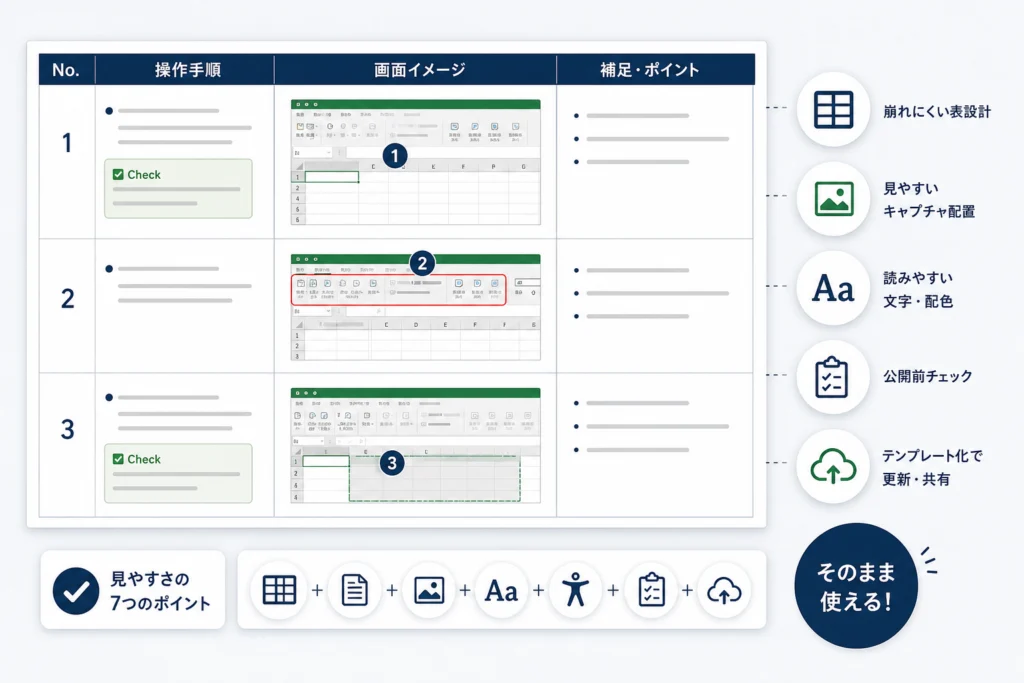
そのまま設計に使えるExcel手順書のレイアウト例
タイトルと前提条件の下に、「No・作業項目・操作手順・画面キャプチャ」を並べます。これは、工程と画像を同じ行で確認するための編集上の提案です。
A1には何を書けばよい?
A1には資料名またはシートの概要を置き、その下に目的・対象者・前提条件・終了条件を記載します。Microsoftは、スクリーンリーダーの利用者がシートの内容を把握できるよう、A1セルにテキストを置くことを推奨しています。(出典: Microsoft「Excel スプレッドシートを使用したアクセシビリティのベスト プラクティス」、2026年10月参照)
基本の列には何を記入する?
以下は架空の申請画面を想定した記入例です。実務ではボタン名、入力項目、エラー時の戻り先を実際の画面に合わせてください。
| No | 作業項目 | 操作手順 | 画面キャプチャ |
|---|---|---|---|
| 1 | 開始:申請画面を開く | 操作:メニューの[申請作成]を選ぶ。 期待結果:申請内容の入力欄が表示される。 |
メニューと[申請作成]の位置を示す画像 |
| 2 | 入力:件名を記入する | 操作:[件名]欄に対象案件の名称を入力する。 期待結果:入力欄に名称が表示される。 注意:入力例を実案件の名称と取り違えない。 |
[件名]欄の位置を示す画像 |
| 3 | 確認:入力内容を確認する | 操作:[確認画面へ]を選ぶ。 期待結果:入力内容の一覧が表示される。 分岐:未入力欄が示された場合は、該当欄の入力工程へ戻る。 |
確認画面と入力画面を区別できる画像 |
Noは工程番号として使い、画像側の注記にも同じ番号を付けます。「開始・入力・確認」は作業項目へまとめると、番号と工程の性質を混同せずに読めます。
文章と画像を配置した完成イメージ
次の模式図は、上の入力工程を配置した例です。画面全体を縮小して載せるのではなく、操作に必要な部分を残す構成を示しています。
工程番号2、作業項目は件名入力。操作と期待結果を左側、件名入力欄を示す説明用画像を右側に配置し、下端に余白を残している。
No作業項目操作手順画面キャプチャ
2
入力:件名を記入する
操作:[件名]欄に対象案件の名称を入力する。
期待結果:入力欄に名称が表示される。
説明用画面:申請内容件名
対象案件の名称
実画面ではなく構成の模式図
列幅・折り返し・行の高さはどう確認する?
説明が長く画像も必要な工程を先に記入し、文章と画像の両方が読めるか判断します。列幅や行高の一律の推奨値は設けません。
Windows版Excel for Microsoft 365では、[校閲]→[アクセシビリティ チェック]でアクセシビリティリボンを表示し、[書式設定]にあるテキストの折り返しの制御を利用できます。説明欄を対象に折り返しを設定した後、全文が表示されているか確認してください。(出典: Microsoft「アクセシビリティ リボン」、2026年10月参照)
- 文章の最終行が見えない場合は、行の高さと説明量を見直す。
- 画像内の文字が読めない場合は、切り取り範囲や画像欄の幅を見直す。
- 上揃えで文章の読み始めをそろえ、画像との対応を確認する。
- 印刷時に読みにくくなる場合は、縮小率だけで収めず、ページ構成を見直す。
よくある失敗:最も短い工程だけでレイアウトを決めること。短文は収まっても、注意や分岐を含む工程で文字が欠けることがあります。長い工程を基準にしてから、他の行へ広げてください。
迷わず操作できる手順文はどう書く?
操作は「対象+動作」、期待結果は「確認できる状態」で書きます。操作と成功の判断を分けると、読者がどこで止まったかも把握しやすくなります。
操作対象と動作をどう具体化する?
| 曖昧な例 | 書き換え例 | 改善点 |
|---|---|---|
| 必要事項を設定する | [対象部署]から申請先の部署を選ぶ | 対象と動作を特定する |
| 保存して終了する | [保存]を選ぶ。保存完了の表示を確認してから画面を閉じる | 終了してよい条件を示す |
| エラーならやり直す | 未入力欄が示された場合は、該当する入力工程へ戻る | 戻り先を限定する |
これらは文章の設計例です。実際の手順では、対象システムに存在するラベルや状態を記載してください。
期待結果はどこまで書く?
「正常に処理される」ではなく、表示される画面名や、登録内容の確認箇所を書きます。画像にも同じ判断材料を残すと、文章と画面を突き合わせられます。
Microsoftは、画像の内容や目的を伝える代替テキストを推奨しています。工程本文もこの考え方にならい、画像を見られなくても操作の目的を理解できる説明にします。(出典: Microsoft「Excel スプレッドシートを使用したアクセシビリティのベスト プラクティス」、2026年10月参照)
注意事項・分岐・エラー対応はどう分ける?
実行前に読む制約は「注意」、条件で変わる操作は「分岐」、失敗後の戻り先は「エラー時」として区別します。
よくある失敗:操作文の末尾に「ただし、承認済みの場合は実行しない」と書くこと。実行可否を左右する条件は操作より前へ置きます。対応が分からないエラーに、推測の再実行手順を付けないでください。
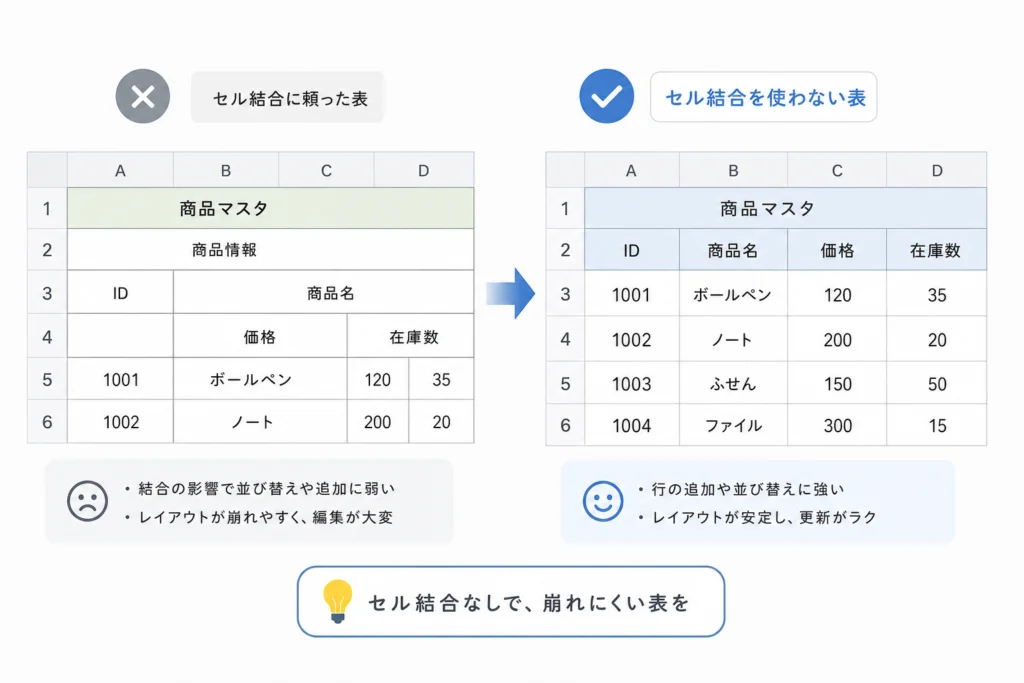
セル結合に頼らず、更新しても崩れにくい表を作る
工程表は列ごとの役割を保ち、見出し・折り返し・配置で整理します。装飾のために構造を複雑にすると、工程追加時に確認する場所も増えます。
セル結合を避け、見出しをどう作る?
タイトルはA1に置き、工程表の各列には見出しを付けます。Microsoftは、スクリーンリーダーがセル位置を追跡しやすいよう、表で結合セルや分割セルを避けることを案内しています。(出典: Microsoft「Excel スプレッドシートを使用したアクセシビリティのベスト プラクティス」、2026年10月参照)
折り返し・配置・罫線はどう使い分ける?
本文は左寄せ・上寄せを基本案とし、長い説明は折り返します。罫線は工程や列の境界を見分けるために使い、すべてのセルを細かく装飾する用途には広げない方針です。
Microsoftの「アクセシビリティ チェックのルール」には、データ表示に必要な場合に表を使い、レイアウトだけを目的とした表を避ける案内があります。この記述はExcelの工程表を禁止するものではなく、装飾のために複雑な表構造を増やさない判断材料として扱います。(出典: Microsoft「アクセシビリティ チェックのルール」、2026年10月参照)
よくある失敗:細かな正方形セルを大量に作り、結合して文章と画像を配置すること。工程を追加するたびに、結合範囲や画像位置の調整が必要になりやすい設計です。
行追加・並べ替え・列幅変更で何を点検する?
| 変更 | 確認する状態 | 崩れた場合の見直し |
|---|---|---|
| 途中に工程を追加 | 番号・操作・画像・注意が対応している | 画像の配置と参照番号を修正する |
| 列幅を変更 | 文章が欠けず、画像内の文字が読める | 行高、画像の範囲、説明量を調整する |
| 管理項目で並べ替え | 工程と付随情報が分離していない | 並べ替え範囲と表構造を見直す |
変更テストは複製したファイルで行います。実行順序が意味を持つ資料では、並べ替え後に元の順序へ戻せるかも確認してください。
キャプチャ画像を見やすく配置し、ずれを防ぐには?
画像は操作対象の位置が分かる範囲に絞り、該当工程へ対応させます。配置方式を選ぶ際は、編集後の位置と画像内の文字の読みやすさを別々に確認してください。
どこを切り取り、操作箇所をどう示す?
- 操作対象に加え、所在が分かる画面名やメニュー名を残す。
- 枠や番号で操作箇所を示し、本文の工程番号と対応させる。
- 枠でボタン名や入力内容を隠さない。
- 全体像と細部を同時に載せて読みにくい場合は、用途を分ける。
「セル内に配置」が使える場合はどうする?
利用環境でセル内画像を使える場合は、工程の画像欄へ収める候補にします。ただし、配置できることと、画像内の文字を読めることは別です。
| 配置の候補 | 採用前の確認 | 見直す状態 |
|---|---|---|
| セル内の画像 | 行追加後も工程に対応し、配布先で表示されるか | 画像が小さく、操作対象を読めない |
| セルの上に置く浮動画像 | 行列の変更後も位置と大きさが適切か | 別工程に重なる、縦横比が崩れる |
セル内画像が使えない場合はどう配置する?
浮動画像は、行追加や列幅変更を試した後、位置・大きさ・縦横比を確認します。画像を大きくしないと読めない場合は、詳細画像を説明用シートに分け、本文にシート名と工程名を残す設計も候補です。
配置だけでは解消しない問題:画像が工程に追従しても、列幅変更で小さくなれば操作対象を読めなくなります。「ずれない」と「読める」を別項目で点検してください。
代替テキストはどこから設定する?
[校閲]→[アクセシビリティ チェック]でアクセシビリティリボンを表示し、[名前]にある代替テキストのツールを利用します。Microsoftの説明では、このリボンに画像やグラフへ代替テキストを追加するためのツールがまとめられています。(出典: Microsoft「アクセシビリティ リボン」、2026年10月参照)
説明は「画面キャプチャ」だけで終えず、「申請メニュー内の[申請作成]の位置」のように、画像の目的と操作対象を記載します。Microsoftも、ビジュアルの内容を伝える代替テキストの追加を推奨しています。(出典: Microsoft「Excel スプレッドシートを使用したアクセシビリティのベスト プラクティス」、2026年10月参照)
機密情報はどう扱う?
配布前の確認:可能なら、氏名・顧客情報・認証情報を含まない説明用画面で撮影します。除去が必要な画像は配布用に編集し、元画像をブックへ残さない運用にしてください。図形を重ねるだけの隠し方を避け、配布するExcelとPDFの両方を確認します。
文字・配色・アクセシビリティをどう整える?
本文と見出しの書式をそろえ、背景と文字の明暗差を確保します。注意事項は色だけに頼らず、「注意」「必須」などの文字も添えてください。
フォントと文字サイズはどう決める?
- 同じ役割の見出しや本文には、同じ書式を使う。
- 長文を小さな文字で押し込まず、工程や補足へ分ける。
- 強調は操作対象や実行条件に絞る。
- 閲覧画面と印刷物の両方で読みやすさを確認する。
コントラスト比はどの基準を参考にする?
デジタル庁のガイドブックでは、通常文字のコントラスト比は4.5:1以上、大きな文字は3:1以上というウェブ向けの基準が示されています。ここではExcelの配色を検討する参考として用い、Excel文書への一律の法的義務や適合認証を意味するものではありません。(出典: デジタル庁「DS-671.2 ウェブアクセシビリティ導入ガイドブック」、2026年10月参照)
配色作業では文字色と背景色を組で記録し、薄い色同士や白文字と淡い背景の組み合わせを避ける判断に使います。目視だけで比率を満たしたと判定せず、数値確認を行っていない配色に「基準適合」と記載しないでください。
Excelのアクセシビリティリボンには、[色]の塗りつぶし色・フォント色ツールと、コントラストのあるスタイルを選ぶための機能が案内されています。配色を見直す際は、独自の装飾を増やす前に、用意されたスタイルも比較候補にします。(出典: Microsoft「アクセシビリティ リボン」、2026年10月参照)
色以外に何を添えればよい?
デジタル庁のガイドブックでは、情報を色だけで伝えない配慮が案内されています。注意や状態は、文字でも識別できる形にします。(出典: デジタル庁「DS-671.2 ウェブアクセシビリティ導入ガイドブック」、2026年10月参照)
| 色に依存した表現 | 文字を併用した表現 |
|---|---|
| 赤い欄に入力 | [必須]と表示された欄に入力 |
| 緑なら完了 | 状態欄に[完了]と表示されたら次へ進む |
公開前に何をチェックすればよい?
自動チェック、第三者の操作、配布形式での表示確認を組み合わせます。自動検査で指摘がないことと、迷わず作業できることは別の確認です。
Excelのアクセシビリティチェックはどう使う?
Windows版Excel for Microsoft 365では、[校閲]→[アクセシビリティ チェック]を選びます。表示されたウィンドウで[エラー]または[警告]を選び、対象項目と修正方法を確認します。推奨処置が表示される場合は、その内容を確認して適用してください。(出典: Microsoft「アクセシビリティ チェックを使用してアクセシビリティを改善する」、2026年10月参照)
| 表示・状態 | 次に行うこと |
|---|---|
| エラー・警告が表示された | 問題を選び、影響を受ける項目と推奨処置を確認する |
| 校閲タブにチェックが見つからない | [ファイル]→[情報]→[問題のチェック]→[アクセシビリティ チェック]を試す |
| 指摘を修正した | 検査結果を再確認し、操作の再現性と配布時の表示確認へ進む |
ボタンが見つからない場合の代替経路も、Microsoftの公式手順に示されています。(出典: Microsoft「アクセシビリティ チェックを使用してアクセシビリティを改善する」、2026年10月参照)
結果の分類や検査対象は、Microsoftの「アクセシビリティ チェックのルール」で確認できます。分類の意味を理解してから修正すると、見た目だけを変えて対処を終える誤りを防ぎやすくなります。(出典: Microsoft「アクセシビリティ チェックのルール」、2026年10月参照)
別の担当者には何を試してもらう?
対象読者に近い担当者へ、作成者の口頭補足なしで操作を依頼します。止まった工程と質問内容を記録してください。
| 記録項目 | 記録内容 | 見直す箇所 |
|---|---|---|
| 中断 | 止まった工程と理由 | 前提条件、参照先、工程の区切り |
| 質問 | 質問した内容と該当箇所 | 用語、操作対象、期待結果 |
| 操作ミス | 実際に選んだ操作と本来の操作 | 画像、注意、分岐条件 |
修正前後を比較する際は、権限や作業対象の違いも記録し、操作への慣れと資料改善の効果を混同しないようにします。
印刷範囲を設定し、PDF・別環境では何を見る?
印刷するセル範囲を選択し、[ページ レイアウト]→[印刷範囲]→[印刷範囲の設定]を選びます。続いて[表示]→[改ページ プレビュー]で、意図した領域になっているか確認します。設定した印刷範囲はブックの保存時に保存されます。(出典: Microsoft「ワークシートの印刷範囲を設定またはクリアする」、2026年10月参照)
離れた範囲を追加する際の注意:既存の印刷範囲に隣接しないセルを追加すると、新しい印刷領域になり、各領域は個別のページとして印刷されます。余分なページができた場合は、印刷範囲の分かれ方を確認してください。(出典: Microsoft「ワークシートの印刷範囲を設定またはクリアする」、2026年10月参照)
- 文字の下端や画像が欠けていない。
- 縮小によりボタン名や注意書きが読みにくくなっていない。
- 改ページで操作文と画像が分離していない。
- 後続ページでも列の役割が分かる。
- 配布用PDFのリンク、画像、機密情報を確認した。
- 配布先のExcelでも工程と画像が対応している。
テンプレート化して更新・共有しやすくするには?
工程表に加え、概要・確認項目・変更履歴もひな型にします。画像が変わったら操作文も見直し、操作文が変わったら画像も確認する運用にしてください。
更新日・版番号・担当者はどこで管理する?
| 項目 | 記載内容 |
|---|---|
| 版番号・更新日 | 配布物を見分ける識別情報 |
| 更新担当・確認担当 | 変更と内容確認の責任範囲 |
| 変更履歴 | 変更した工程、理由、関連画像 |
| 保管場所・配布先 | 更新元と差し替えを知らせる相手 |
管理項目は編集上の提案です。概要欄には配布版の識別情報、変更履歴には工程単位の変更内容を残すと、差し替える画像を探しやすくなります。
目次とシート名はどう付ける?
「入力手順」「承認後の確認」のように作業内容が分かるシート名を付けます。Microsoftは、内容を説明するシート名と、目的が分かるリンクテキストを推奨しています。(出典: Microsoft「Excel スプレッドシートを使用したアクセシビリティのベスト プラクティス」、2026年10月参照)
目次の表示名も「こちら」ではなく、移動先の作業名にしてください。
編集用Excelと閲覧用PDFはどう使い分ける?
更新元をExcelに統一し、閲覧用PDFにも同じ版番号を付ける管理方法が候補です。添付ファイルだけで共有せず、参照すべき保管場所も案内しましょう。
よくある失敗:Excelを更新したのに、閲覧用PDFと配布済みファイルを差し替えないこと。公開前の確認表に「PDF再作成」「配布先への更新連絡」を含めると、作業漏れを見つけやすくなります。
Excel手順書づくりでよくある質問
迷ったときは、装飾よりも「必要な情報へ到達できるか」「成功を判断できるか」で選びます。結合セルや代替テキストの扱いには、Microsoftの推奨を判断材料として使えます。(出典: Microsoft「Excel スプレッドシートを使用したアクセシビリティのベスト プラクティス」、2026年10月参照)
何から作り始めればよいですか?
対象者と作業範囲を決め、説明と画像が必要な代表工程を記入します。工程表の記入例を使い、操作・期待結果・注意を分けてから、他の工程へ広げてください。
セル結合は使わない方がよいですか?
工程表では原則として避ける設計をおすすめします。タイトルはA1に置き、本文は折り返しや配置で整える方針です。
画像がずれる場合は何を確認しますか?
配置方式と、行追加・列幅変更後の状態を確認します。画像の位置が保たれても文字が読めなくなる場合があるため、画像配置の比較表に沿って両方を点検してください。
文字サイズや色に共通の決まりはありますか?
すべての手順書に適した文字サイズはありません。配布条件に合わせて確認し、注意事項は色だけでなく文字でも伝えます。本文のコントラスト基準はウェブ向けの参考値であり、Excel文書の適合を保証するものではありません。
アクセシビリティチェックを通れば十分ですか?
自動検査に加え、操作文の意味、画像の説明、実際の作業再現性、印刷・PDFの表示を確認します。起動方法は公開前のチェックにまとめています。
必要に応じて、支援技術を使う利用者にも確認を依頼してください。自動チェックで指摘がないことは、すべての人に使いやすいことや、基準への適合を保証しません。
ExcelとPDFのどちらで共有すべきですか?
編集・更新にはExcel、レイアウトを固定した閲覧用にはPDFが候補です。両方を配る場合は、版番号と参照先をそろえ、それぞれの表示を確認してください。
着手するなら、既存資料の代表工程から。操作対象、動作、期待結果、画像の対応を整え、作成者以外に試してもらいましょう。質問が出た箇所を修正し、表示確認まで済ませた工程をひな型にすると、他の手順へ展開しやすくなります。
出典一覧
- Microsoft「Excel スプレッドシートを使用したアクセシビリティのベスト プラクティス」
- Microsoft「アクセシビリティ チェックのルール」
- Microsoft「アクセシビリティ リボン」
- Microsoft「アクセシビリティ チェックを使用してアクセシビリティを改善する」
- Microsoft「ワークシートの印刷範囲を設定またはクリアする」
- デジタル庁「DS-671.2 ウェブアクセシビリティ導入ガイドブック」
編集部はMicrosoftの公式案内とデジタル庁の公開資料を根拠に、機能の説明とレイアウトの提案を分けて記載しています。参照日:2026年10月11日。画面や機能の提供状況は、版・更新状態により異なる場合があります。
参考・出典(関連する一次ソース)
- デジタル庁「ウェブアクセシビリティ導入ガイドブック」PDF
- ノースカロライナ州情報技術局「Creating Accessible Microsoft Excel Documents」
- 内閣府「令和6年版障害者白書」関連資料
- Microsoft「Excel スプレッドシートを使用したアクセシビリティのベスト プラクティス」
- Microsoft「アクセシビリティ チェックのルール」
参照日:2026年10月11日。本文の操作手順と判断基準は、それぞれの説明直後に示した公式資料に基づいています。
🧰 お困りごとの解決に
 Microsoftアカウントで身に覚えのない請求が来たときの確認と返金💡 結論(要点まとめ)Microsoftから身に覚えのない請求(MSbill.info等)が届いた際の確…
 Outlookでパスワードが繰り返し要求される原因と直し方💡 結論(要点まとめ)Outlookで何度もパスワード入力を求められる症状でお悩みですか?Windows…
 Windows Media Playerの使い方と設定|CD取り込み・再生できない時の対処💡 結論(要点まとめ)Windows 11/10でWindows Media Playerを使い音楽CD…
 WinZipを安全にアンインストールする手順と代替ソフト💡 結論(要点まとめ)WinZipをWindows11/10やMacから完全アンインストール(削除)する…PCでイヤホンが認識されない原因と対処法「イヤホンを挿してもPCが無反応」「スピーカーから音が出続ける」——そんな時は、原因の8割が“出力先の誤設定・物理接点の…
 Windows 11で0x80070422エラーが出る時の復旧手順💡 結論(要点まとめ)Windows 11で「0x80070422」エラーが表示される主な原因は、Win…
最近更新した記事
 Outlook予定表を共有する方法|権限設定の違いと同期されない時の対処手順💡 結論(要点まとめ)Outlookで予定表を共有する手順とアクセス権限(空き時間・編集・代理人)の違い…
 シャープ冷蔵庫で製氷できないときの原因と自分でできる確認手順💡 結論(要点まとめ)シャープ製冷蔵庫で氷ができない・落ちてこない原因を解説。製氷停止設定や氷の偏り、シ…
 三菱電機エアコンの暖房試運転の手順と温風が出ない時の確認項目💡 結論(要点まとめ)三菱電機製エアコン(霧ヶ峰など)の暖房試運転の手順と確認ポイントを解説。試運転に適…
 テレビの修理費用の確認方法|主要メーカーの窓口と買い替え判断基準💡 結論(要点まとめ)テレビが映らない・故障した際の確認事項と、主要メーカーの修理料金の確認先を解説。型…
 電気メーターの見方と液晶画面の数字・単位、買電・売電の表示を整理💡 結論(要点まとめ)電気メーター(スマートメーター)の液晶画面に表示される数字や単位の見方を整理。買電…