
運営責任者:宇井和朗(株式会社アシスト 代表取締役) プロフィール
💡 結論(要点まとめ)
Windowsでよく使う単語や定型文を変換登録する手順を整理。IMEアイコンからの登録方法やユーザー辞書ツールの開き方、用途別の品詞選択の目安、候補に出ない場合の確認、Windows 10の辞書出力とWindows 11への取り込みを解説します。
この記事でわかること
- Windowsで単語を登録するにはどこを開けばよいですか?
- Windows 11でCtrl+F7が使えない場合はどうすればよいですか?
- 登録した単語が変換候補に出ないのはなぜですか?
Windowsの変換登録は、Microsoft IMEの「単語の追加」で語句とよみを保存し、入力したよみから呼び出す操作です。
メールの挨拶、人名、社名など、繰り返し入力する語句はユーザー辞書に登録できます。ユーザー辞書とは、自分で追加した語句を保存する辞書です。
この記事ではWindows 11・Windows 10のMicrosoft 日本語 IMEを対象に、登録画面の開き方、候補に出ない場合の切り分け、公式に案内された辞書の出力と移行を扱います。別のIME、登録内容の編集・削除の詳細操作、手作成ファイルの文字コード指定、アプリ固有の修復や問い合わせ手続きは対象外です。
目次
Windowsで変換する単語を登録するには?
日本語のMicrosoft IMEを選び、タスクバーの「あ」または「A」を右クリックして「単語の追加」を開きます。Microsoftの公式案内でも、IMEアイコンのメニューから単語を追加する方法が示されています。(出典: Microsoft「Microsoft 日本語 IME」、2026年10月参照)
IMEアイコンが見つからない・追加メニューがない場合
タスクバーの言語アイコンを開いて日本語を選びます。キーボードではWindowsロゴキーを押しながらSpaceキーを押すと、インストール済みの言語・入力方式を順に切り替えられます。日本語のMicrosoft IMEを選んでから、IMEアイコンを右クリックしてください。Microsoftの「東アジア言語の高度な入力方法」では、この切り替えと日本語IMEの追加メニューが案内されています。公式ページでは「Word の追加」と表記される箇所もあります。(出典: Microsoft「東アジア言語の高度な入力方法」、2026年10月参照)
| 見えている状態 | 次の操作 |
|---|---|
| 日本語以外の入力言語になっている | 言語アイコン、またはWindowsロゴキー+Spaceで日本語へ切り替える |
| 別の日本語入力ソフトを選んでいる | 入力方式の一覧にあるMicrosoft IMEを選ぶ |
| 「A」が表示され、直接入力になっている | IMEアイコンを右クリックし、入力モードの「ひらがな」を選ぶ |
| Microsoft IMEを選んでも追加メニューが見つからない | 次の設定経路からユーザー辞書ツールを開き、登録内容を確認する |
入力モードの選択肢と設定メニューはMicrosoftが案内する操作です。表示は選択中の言語によって異なります。(出典: Microsoft「東アジア言語の高度な入力方法」、2026年10月参照)
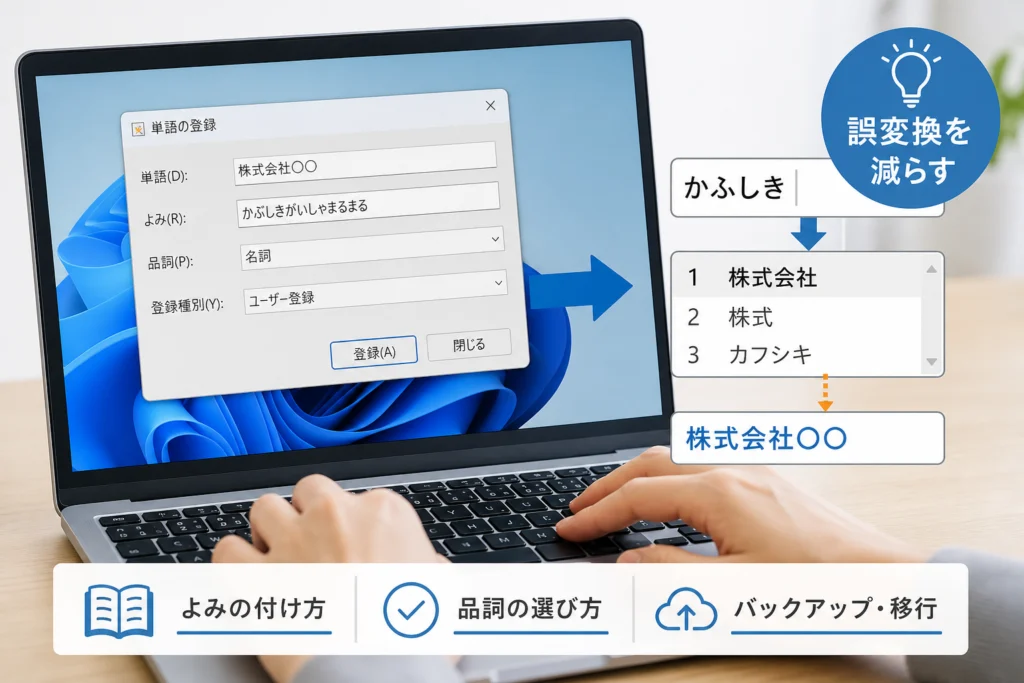
単語・よみ・品詞を入れて登録する
「単語」には変換後に出したい語句、「よみ」には自分が入力する文字を入れます。以下は編集部の登録例で、Microsoftが指定するよみではありません。
| 入力欄 | 登録例 | 確認する点 |
|---|---|---|
| 単語 | お世話になっております。 | 句読点を含め、出したい文章になっているか |
| よみ | おせおせ | 自分が覚えやすく、通常の入力と重なりにくいか |
| 品詞 | 短縮よみ | 短いよみで定型文を呼び出す用途に合わせる |
登録画面で内容を確認して「登録」を押します。メモ帳で日本語入力に切り替え、登録したよみを入力して変換すると、保存した内容を自分で確かめられます。
よくある失敗:「単語」と「よみ」を逆に入力すると、想定した文字から呼び出せません。「出したい文章」と「入力する文字」を分けて確認してください。
Windowsの設定から単語登録とユーザー辞書を開くには?
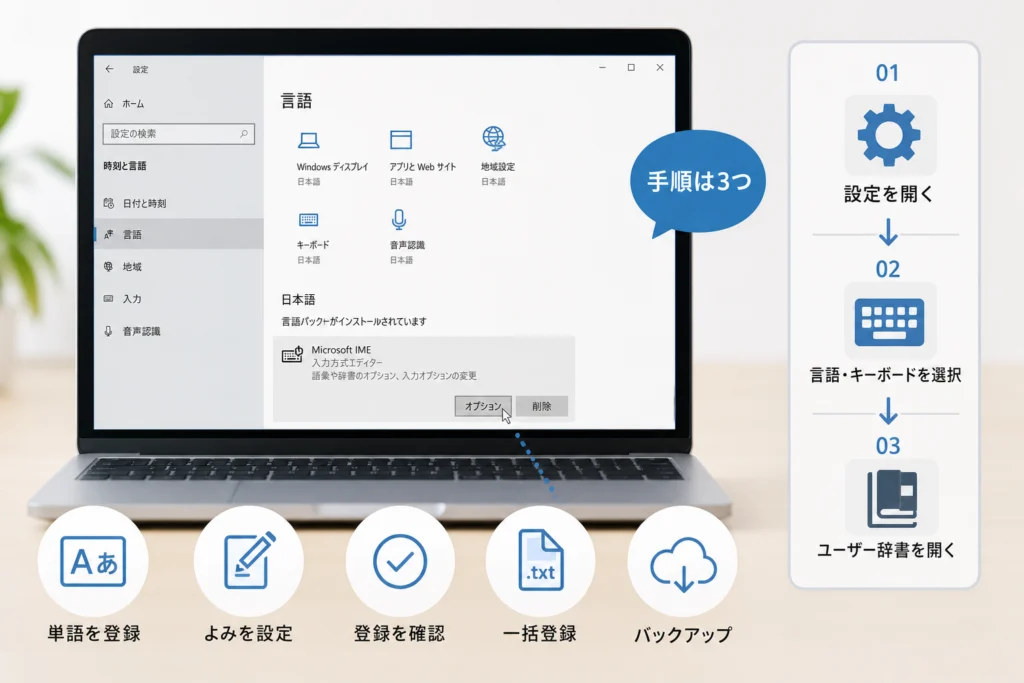
Windows 11とWindows 10では、日本語の言語オプションへ進む途中の画面名が異なります。Microsoft公式の設定経路を、OS別に整理しました。以下は公式資料に基づく案内であり、編集部の実機検証結果ではありません。
| OS | Microsoft IME設定までの経路 |
|---|---|
| Windows 11 | 「スタート」→「設定」→「時刻と言語」→「言語と地域」→「日本語」の横の「…」→「言語オプション」→「キーボード」欄の「Microsoft IME」の横の「…」→「キーボード オプション」 |
| Windows 10 | 「スタート」→「設定」→「時刻と言語」→「言語」→「優先する言語」の「日本語」を選択→「オプション」→「キーボード」欄の「Microsoft IME」を選択→「オプション」 |
Microsoftの「東アジア言語の高度な入力方法」では、上記のOS別経路が案内されています。変更するのは日本語のキーボード設定で、Windowsの表示言語ではありません。(出典: Microsoft「東アジア言語の高度な入力方法」、2026年10月参照)
「学習と辞書」から登録一覧を開く
Microsoft IME設定に進んだら、「学習と辞書」→「ユーザー辞書ツールを開く」を選びます。Microsoftの「Microsoft 日本語 IME」では、この項目が辞書管理の入口として案内されています。(出典: Microsoft「Microsoft 日本語 IME」、2026年10月参照)
別の入口として、「単語の登録」画面の「ユーザー辞書ツール」からも一覧へ進めます。この操作はNECのWindows 10向けバックアップ手順で確認できます。(出典: NEC「Windows 10のMicrosoft IMEでユーザー辞書をバックアップする方法」、2026年10月参照)
「Ctrl+F7」が使えない場合
キー操作で開けない場合は、前節の右クリックによる「単語の追加」を使ってください。ショートカットを使うためだけに互換設定を変更せず、公式に案内された入口で操作を揃える方法です。
Windows 10の通常サポートは2025年10月14日に終了したとMicrosoftが案内しています。辞書が使えることと、OSの更新・サポート状態は分けて考えてください。(出典: Microsoft「東アジア言語の高度な入力方法」、2026年10月参照)
単語や定型文の品詞はどう選ぶ?
品詞は登録内容の用途に合わせて選び、変換できるかは登録後に確かめます。以下は編集部の整理方法です。品詞だけで変換順位や候補表示が決まるとは扱いません。
登録と保存内容の確認には、Microsoftが案内する単語追加とユーザー辞書ツールを使います。(出典: Microsoft「Microsoft 日本語 IME」、2026年10月参照)
| 登録したい内容 | 品詞を選ぶ際の目安 | 登録後の試し方 |
|---|---|---|
| 専門用語・業務用語 | 通常の語句なら「名詞」を検討する | 普段の読み方で語句だけを変換する |
| 人名・地名 | 画面にある該当する品詞を選ぶ | 使いたい漢字・表記が出るか確認する |
| 挨拶・案内文 | 省略したよみなら「短縮よみ」を検討する | 登録したよみだけで文章を呼び出す |
定型文と通常の語句を分けて考える
例えば「工程管理」を「こうていかんり」で呼び出す登録と、「お世話になっております。」を「おせおせ」で呼び出す登録では、よみの役割が違います。前者は通常の読み方、後者は自分で決めた呼び出し用の文字です。
品詞を変える前に確認:登録先のIMEとよみが違っていれば、品詞を見直しても目的の候補を探せません。候補に出ない場合は、切り分け表を先に使ってください。
誤変換を減らすには、よみをどう付ける?
短さだけでなく、覚えやすさと通常入力との重なりにくさで選びます。この節のよみの付け方は編集部の運用提案であり、Microsoftの規則ではありません。
提案したよみを登録・確認する際は、Microsoftの単語追加とユーザー辞書ツールを使います。(出典: Microsoft「Microsoft 日本語 IME」、2026年10月参照)
用途が思い浮かぶよみに揃える
| 用途 | よみの例 | 運用上の注意 |
|---|---|---|
| メールの挨拶 | おせおせ | 宛名など相手ごとに変わる部分は含めない |
| 住所 | じゅじゅ | 共有PCへの登録や出力ファイルの扱いを考える |
| 専門用語 | 通常の読み方 | 正式な表記を確認して登録する |
記号や英字を起点にした独自ルールは、最初から大量に登録せず、使う環境で登録と変換ができるか試してから採用します。
よくある失敗:同じよみに挨拶・住所・社名をまとめると、候補を選ぶ手間が増えます。用途別によみを分けても、メール送信前の文章確認は省かないでください。
登録する文章を選ぶ際は、暑い日の挨拶メールの例文や担当者変更への返信メール例文も参考にできます。季節や相手に応じて変わる部分は、呼び出した後に書き換えましょう。
辞書整理の前に変更前の内容を残す
古い社名や住所を見つけたら、よみと単語を照合し、残す内容を決めます。まとまった変更を始める前に、「一覧の出力」で控えを保存しておくと、変更前の内容を見返せます。
登録した単語が変換候補に出ないときは何を確認する?
登録先・入力モード・よみ・保存内容を確認した後、メモ帳と元のアプリを比較します。以下の比較は編集部の切り分け提案で、特定の不具合を診断する公式手順ではありません。
入力言語の切り替えと「ひらがな」の選択はMicrosoftの案内に沿って行い、保存内容はユーザー辞書ツールで確認します。(出典: Microsoft「東アジア言語の高度な入力方法」「Microsoft 日本語 IME」、2026年10月参照)
登録したよみだけを入力して比較する
メモ帳を開き、Microsoft IMEのひらがな入力で、登録したよみだけを入力して変換します。前後の文章を付けずに試すと、入力した文字と登録内容を照合しやすくなります。
| 確認結果 | 次に行うこと |
|---|---|
| 辞書一覧に目的の語句がない | 単語追加の手順で登録する |
| 保存されたよみと入力文字が違う | まず保存されたよみをそのまま入力して試す |
| 別のIME・直接入力を使っている | Microsoft IMEのひらがな入力へ切り替える |
| メモ帳では変換できる | 元のアプリで入力方式、入力欄、変換操作を比較する |
| メモ帳でも変換できず、登録内容にも違いがない | 下記の記録を残し、初期化や大量の再登録をいったん止める |
確認を繰り返すより、相談に使える情報を残す
登録内容が一致しているのに使えない場合は、同じ登録を繰り返すより、発生状態を記録してください。Microsoftの「Microsoft 日本語 IME」では「IME設定」の説明を開き、「学習と辞書」の場所を照合できますが、個別の不具合の原因まで特定できるとは限りません。
- Windows 11かWindows 10か。
- 選択している入力方式と入力モード。
- 登録した単語・よみ・品詞。個人情報は記録や共有の前に伏せる。
- メモ帳と元のアプリで、それぞれどの候補が表示されたか。
- エラー表示がある場合は、その文言。
辞書の初期化を最初に行わないでください。元の状態が失われると比較しにくくなります。このページでは、上記の確認を超える修復操作や個別問い合わせ手続きは扱いません。
複数の単語をテキストファイルから一括登録するには?
ここでは、ユーザー辞書ツールが出力したファイルを取り込む方法を扱います。手作成のタブ区切りファイルについては、文字コードや書式を一律に指定しません。
NEC公式のバックアップ案内によると、Windows 10のユーザー辞書ツールでは「ツール」→「一覧の出力」から登録内容を保存できます。(出典: NEC「Windows 10のMicrosoft IMEでユーザー辞書をバックアップする方法」、2026年10月参照)
登録がない場合は、先に見本となる語句を追加する
既存登録がない場合は、冒頭の単語追加で、機密情報を含まない挨拶などを登録します。その後、以下の出力操作で、使用中の辞書が保存するファイルを作れます。編集部の提案として、出力原本は書き換えずに保管してください。
Windows 10で登録一覧を保存する
- 「あ」または「A」を右クリックし、「単語の追加」を開く。
- 「単語の登録」画面で「ユーザー辞書ツール」を選ぶ。
- メニューバーの「ツール」→「一覧の出力」を選ぶ。
- 保存先を開き、ファイル名を入力して「保存」を押す。
- 「一覧の出力を終了しました。」が表示されたら「終了」を押し、保存先にファイルがあるか確認する。
上記はNECがWindows 10向けに案内する操作です。更新状況によって画面や機能が異なる場合があります。(出典: NEC「Windows 10のMicrosoft IMEでユーザー辞書をバックアップする方法」、2026年10月参照)
Windows 11で出力ファイルを取り込む
NEC公式の移行案内によると、Windows 11ではユーザー辞書ツールの「ツール」→「テキストファイルからの登録」を選び、保存したWindows 10の辞書ファイルを指定して「開く」を押します。登録確認画面で「終了」を押した後、辞書一覧に移行した内容があるか確認します。(出典: NEC「Windows 11のMicrosoft IMEにWindows 10のユーザー辞書を移行する方法」、2026年10月参照)
| 取り込み後の状態 | 確認すること |
|---|---|
| 目的の語句が辞書一覧にある | メモ帳で登録したよみを変換する |
| 目的の語句が見当たらない | 選んだファイルと移行元の登録一覧を照合する |
| 文字が崩れている・エラーが出た | 追加を続けず、未編集の出力原本かどうかと表示文言を確認する |
手作成サンプルと辞書出力ファイルは別物です。見た目をタブで揃えただけのファイルを、同じ形式だと判断しないでください。このページの取り込み手順は、公式に案内された辞書出力ファイルを使う移行が対象です。
ユーザー辞書を別のPCへ移すときに気を付けることは?
Windows 10からWindows 11への移行は、出力ファイルを記憶媒体で渡し、移行先の辞書ツールから取り込みます。NECの案内では、移行前にUSBメモリなどの媒体を準備する手順が示されています。(出典: NEC「Windows 11のMicrosoft IMEにWindows 10のユーザー辞書を移行する方法」、2026年10月参照)
移行元・保存ファイル・移行先を照合する
出力と取り込みの操作は前節の手順を使ってください。同じMicrosoftアカウントでサインインしたことだけを確認完了の条件にせず、必要な語句が移ったかを自分で確かめます。
| 照合するもの | 確認の狙い |
|---|---|
| 移行元の登録一覧と保存ファイル | 渡すファイルを取り違えていないか確認する |
| 保存ファイルと移行先の登録一覧 | 必要な単語・よみが移ったか確認する |
| 同じよみで異なる文章がある登録 | 意図しない文章を選ばないよう、内容を見比べる |
| 移行先での実際の変換 | 日常的に使う語句を呼び出せるか確認する |
共有する辞書と個人用の辞書を分ける
チームで配布するなら、公開してよい社名・用語・定型文を選び、管理者が正式表記を確認する運用にします。個人の辞書をそのまま配布するより、含まれる内容を把握しやすくなります。これは編集部の運用提案です。
辞書を秘密情報の保管場所にしないでください。パスワード、認証コード、顧客情報などは登録・配布の対象から外します。共有前に出力内容を読み、住所や社内限定の語句が混ざっていないか確認し、職場の情報管理ルールに従ってください。
Windowsの変換・単語登録でよくある質問
Microsoftの公式案内では、単語追加、ユーザー辞書、予測入力がそれぞれ扱われています。登録内容の保存と、入力途中の候補提示は分けて確認してください。(出典: Microsoft「Microsoft 日本語 IME」、2026年10月参照)
単語登録はどこから開きますか?
日本語のMicrosoft IMEを選び、「あ」または「A」を右クリックして「単語の追加」を開きます。表示がない場合は、入力方式の切り替え手順を確認してください。
Ctrl+F7が使えないと登録できませんか?
右クリックの入口を使えます。キー操作が反応しないことだけで、辞書機能が使えないと判断する必要はありません。
定型文はどの品詞で登録しますか?
省略したよみで文章を呼び出すなら、「短縮よみ」を検討します。これは用途に合わせた編集部の提案です。登録後はよみだけを入力して、意図した文章が出るか確かめてください。
登録内容を編集・削除する前に何を確認しますか?
ユーザー辞書一覧で、対象の単語とよみを照合します。変更前の控えを残す場合は、この記事のWindows 10向け出力手順を参照してください。編集・削除の個別メニュー操作は、このページでは扱いません。
どのアプリでも同じように使えますか?
Microsoft IMEで変換する場面を対象にしていますが、入力欄やアプリによって動作の確認が必要です。問題がある場合は、同じよみをメモ帳と元のアプリで比較します。
- メモ帳でも候補が出ない:登録先・入力モード・保存内容の切り分け表を使う。
- メモ帳では候補が出る:元のアプリの入力状態と比較する。
- 別PCへ移したい:移行後の照合項目まで確認する。
よく使う挨拶を登録して、変換を確認しよう
最初は機密情報を含まない挨拶を登録し、呼び出せることを確認してから増やします。候補に出ない場合は、品詞を変え続けるより登録先とよみを照合してください。
- 日本語のMicrosoft IMEを選ぶ。
- IMEアイコンの「単語の追加」で文章とよみを登録する。
- メモ帳で登録したよみを変換する。
- 移行するときは出力原本を残し、取り込み後の一覧と変換結果を照合する。
単語追加とユーザー辞書管理の入口はMicrosoftの公式案内に基づきます。よみの命名やメモ帳での比較は、読者が保存内容を確かめるための編集部の提案です。(出典: Microsoft「Microsoft 日本語 IME」、2026年10月参照)
参考・出典
- Microsoft「Microsoft 日本語 IME」
- Microsoft「東アジア言語の高度な入力方法」
- NEC「Windows 10のMicrosoft IMEでユーザー辞書をバックアップする方法」(2025年8月20日更新)
- NEC「Windows 11のMicrosoft IMEにWindows 10のユーザー辞書を移行する方法」(2026年3月17日更新)
参照日:2026年10月11日。編集部は公式の公開情報に基づいて操作を整理しています。Windowsの更新状況により、画面名や配置が異なる場合があります。
🧰 お困りごとの解決に
 Microsoftアカウントで身に覚えのない請求が来たときの確認と返金💡 結論(要点まとめ)Microsoftから身に覚えのない請求(MSbill.info等)が届いた際の確…
 Outlookでパスワードが繰り返し要求される原因と直し方💡 結論(要点まとめ)Outlookで何度もパスワード入力を求められる症状でお悩みですか?Windows…
 Windows Media Playerの使い方と設定|CD取り込み・再生できない時の対処💡 結論(要点まとめ)Windows 11/10でWindows Media Playerを使い音楽CD…
 WinZipを安全にアンインストールする手順と代替ソフト💡 結論(要点まとめ)WinZipをWindows11/10やMacから完全アンインストール(削除)する…PCでイヤホンが認識されない原因と対処法「イヤホンを挿してもPCが無反応」「スピーカーから音が出続ける」——そんな時は、原因の8割が“出力先の誤設定・物理接点の…
 Windows 11で0x80070422エラーが出る時の復旧手順💡 結論(要点まとめ)Windows 11で「0x80070422」エラーが表示される主な原因は、Win…
最近更新した記事
 Outlook予定表を共有する方法|権限設定の違いと同期されない時の対処手順💡 結論(要点まとめ)Outlookで予定表を共有する手順とアクセス権限(空き時間・編集・代理人)の違い…
 シャープ冷蔵庫で製氷できないときの原因と自分でできる確認手順💡 結論(要点まとめ)シャープ製冷蔵庫で氷ができない・落ちてこない原因を解説。製氷停止設定や氷の偏り、シ…
 三菱電機エアコンの暖房試運転の手順と温風が出ない時の確認項目💡 結論(要点まとめ)三菱電機製エアコン(霧ヶ峰など)の暖房試運転の手順と確認ポイントを解説。試運転に適…
 テレビの修理費用の確認方法|主要メーカーの窓口と買い替え判断基準💡 結論(要点まとめ)テレビが映らない・故障した際の確認事項と、主要メーカーの修理料金の確認先を解説。型…
 電気メーターの見方と液晶画面の数字・単位、買電・売電の表示を整理💡 結論(要点まとめ)電気メーター(スマートメーター)の液晶画面に表示される数字や単位の見方を整理。買電…