
運営責任者:宇井和朗(株式会社アシスト 代表取締役) プロフィール
💡 結論(要点まとめ)
Outlookで会議室を予約する基本手順と空き状況の確認方法を解説。スケジュールアシスタントの使い方から、予約が自動承認されない原因、会議室一覧に表示されない場合の確認先、管理者が押さえるべき重複予約防止設定まで具体的に説明します。
この記事でわかること
- Outlookで会議室を予約するにはどうすればよいですか?
- 会議室予約を送信したのに返信が来ないのはなぜですか?
- Outlookに会議室が表示されないときはどうすればよいですか?
Outlookで会議室を予約する手順と、承諾が届かないときの確認点
Outlookの会議室予約は、会議室を招待先に追加し、空きを確認して依頼を送り、対象日時の承諾を確認します。
対象は、Microsoft 365/Exchangeの組織アカウントで会議を主催する方です。新しいOutlook・従来版・Web版の予約操作、空き状況の読み方、変更時の確認、返信がない場合の切り分けを扱います。個人用Outlook.comでの予約環境構築、Teams Rooms端末の導入、Placesの料金、版別の取り消しボタンの配置は対象外です。
これから予約する方は「会議室を予約する手順」へ。送信済みなら「予約確定・変更・キャンセル」、会議室が見つからない場合は「予約できないときの対処法」へ進んでください。
総務・Microsoft 365管理者は「会議室メールボックスの作成・一覧表示の確認事項」と「自動承諾・重複防止・予約制限の確認」を参照してください。
目次
Outlookの会議室予約は「会議作成→会議室追加→空き確認・送信→承諾確認」
自分の予定表に会議が表示されることと、会議室が依頼を受け付けることは別です。主催者側の予定だけを見て予約完了と判断せず、会議室への招待と応答を確認します。
予約対象は、場所欄の文字ではなく会議室メールボックス
Microsoft Learn「会議室と備品のメールボックスに関する FAQ」によると、会議室・備品メールボックスは、部屋や備品の予約に使うリソースです。場所欄に部屋名を書くだけでなく、登録済みの会議室を依頼の対象に含めます。(出典: Microsoft Learn「会議室と備品のメールボックスに関する FAQ」、2026年10月参照)
| 確認するもの | 分かること | それだけでは分からないこと |
|---|---|---|
| 場所欄の会議室名 | 予定している開催場所 | 会議室に依頼が届いたか |
| 招待先の会議室アドレス | 会議室が送信対象になっているか | 依頼が承諾されたか |
| スケジュールアシスタント | 表示時点の空き時間情報 | 送信後の処理結果 |
| 会議室の承諾通知 | 通知が対象とする依頼の受付結果 | 変更後の日時も承諾されているか |
利用者の予約と管理者の登録を分ける
- 利用者:登録済みの会議室を選び、送信後の応答を確認する。
- 管理者:会議室メールボックス、検索に使う情報、予約ルールを管理する。
- 総務・施設担当:正式名称、設備、利用条件、承認担当者を社内で案内する。
会議作成画面で会議室を追加する操作は、予約環境そのものを新設する操作ではありません。
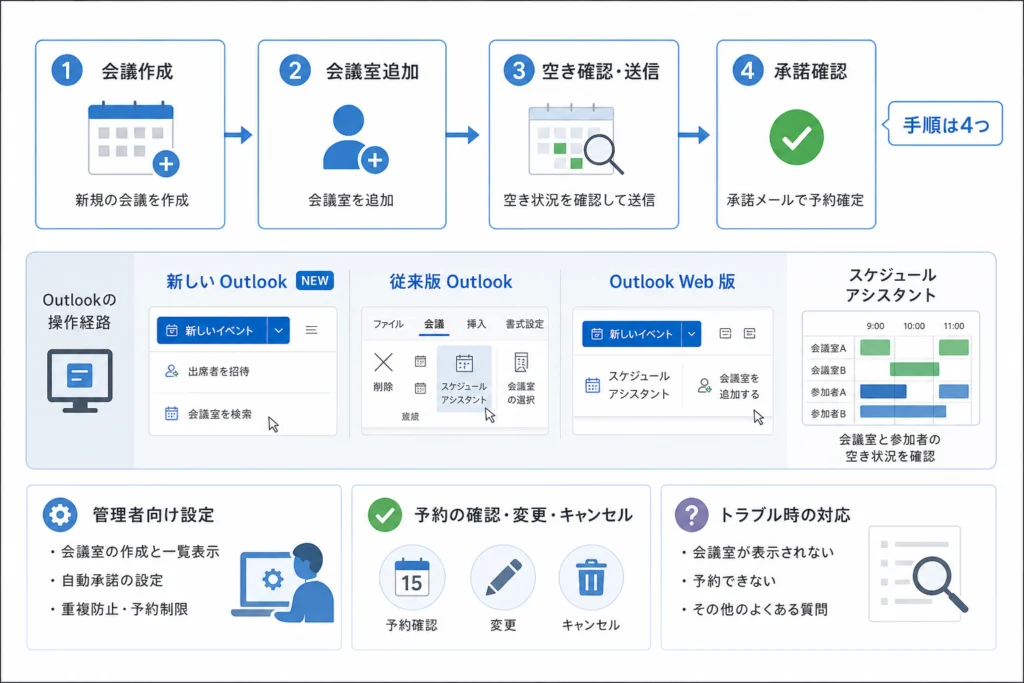
会議室予約の共通の流れと、Outlook別の操作経路
会議作成→会議室候補の表示→選択→スケジュールアシスタント→送信の順に進みます。会議室検索の表示名は、アカウントや画面によって異なる場合があります。
新しいOutlook for Windows
- 会議を作る:予定表で[新しいイベント]を選び、タイトル、開始・終了日時、[出席者を招待]を入力します。
- 会議室候補を出す:場所の入力欄で[会議室の追加]または[会議の会議室または場所を検索]を選びます。会議室検索を開く画面では、[場所]末尾の[会議室の検索]、または候補一覧下部の[ルームファインダーで参照]が入口になります。
- 会議室を選ぶ:建物を選択し、表示された候補から対象の会議室を選びます。選択後は会議室が依頼の対象に含まれているか確認します。
- 空きを確認する:[スケジュールアシスタント]タブを開き、参加者と会議室の希望時間を見比べます。会議室が表示されなければ選択内容を見直します。
- 送信する:日時と招待先を確認して[送信]を選び、会議室の応答を確認します。
Microsoftサポートは、新しいOutlookで[新しいイベント]から会議を作成し、組織アカウントでは[スケジュールアシスタント]タブで空き時間を確認する手順を案内しています。場所欄の会議室追加項目はアカウントによって異なります。(出典: Microsoftサポート「Outlookで会議またはイベントをスケジュールする」「Outlookでスケジュールアシスタントと会議室ファインダーを使用する」、2026年10月参照)
従来のOutlook for Windows
- 会議を作る:予定表の[新しい会議]、または受信トレイの[新しいアイテム]→[会議]を選びます。
- 基本情報を入れる:件名、開始・終了日時、必須・省略可能の出席者を指定します。
- 検索を開く:リボンの[スケジュールアシスタント]を選び、[場所]右側の[ルームファインダー]、または場所候補下部の[ルームファインダーで参照]を選びます。
- 会議室を選ぶ:[建物]で対象を選び、必要に応じて容量・フロア・設備などで絞り込みます。使用可能な会議室を選択すると、会議とスケジュールアシスタントに受信者として追加されます。
- 送信する:希望時間を確認し、[会議]に戻って内容を見直してから[送信]を選びます。
会議室を選ぶと受信者として追加される点まで、Microsoftサポートの操作説明で確認できます。検索条件に使う建物・会議室情報は管理者が設定します。(出典: Microsoftサポート「Outlookでスケジュールアシスタントと会議室ファインダーを使用する」、2026年10月参照)
Outlook on the web
- 会議を作る:予定表で[新しいイベント]、または開催日時を選び、タイトル・日時・[必要な出席者を招待する]を入力します。
- 候補を出す:[部屋または場所を検索]を選びます。候補だけでは足りない場合は、[その他のオプション]で全画面の編集フォームを開き、場所の検索から[他の部屋を予約します]へ進みます。
- 会議室を選ぶ:場所を選ぶか、検索バーで都市・会議室一覧を検索し、対象の会議室を選択します。
- 空きを確認する:[スケジュールアシスタント]を開き、追加した参加者と会議室の時間帯を確認します。
- 送信する:自分だけの予定を保存するのではなく、会議として[送信]を選びます。
MicrosoftサポートのWeb版の説明では、[新しいイベント]からの作成、場所候補の表示、全画面フォームでの会議室検索、会議の[送信]が案内されています。スケジュールアシスタントはMicrosoft 365/Exchangeアカウントで利用できます。(出典: Microsoftサポート「Outlook on the webで会議出席依頼または予定を作成、変更、削除する」「Outlookでスケジュールアシスタントと会議室ファインダーを使用する」、2026年10月参照)
候補が出ない場合:部屋名を自由入力して予約完了と扱わず、一覧未表示の確認へ進んでください。正式な会議室アドレスが分かる場合は招待先として指定し、表示名・拠点・アドレスを照合します。
Teamsのオンライン会議を作成したことも、物理的な会議室への招待の代わりにはなりません。
スケジュールアシスタントで会議室と参加者の空き状況を確認する
「空き」「予定あり」「情報を判断できない」を分けて読みます。会議室の行がない状態は、空室の表示ではありません。
時間帯表示の読み方
Microsoftサポートの従来版の説明では、取り込み中の時間は濃い青、仮の予定は水色のハッシュ模様、勤務時間外は淡い灰色で示されます。一方、新しいOutlookでは、選択時間を示すバーが青く表示されます。版が違えば、同じ青色でも意味を一律に判断できません。(出典: Microsoftサポート「Outlookでスケジュールアシスタントと会議室ファインダーを使用する」「Outlookで会議またはイベントをスケジュールする」、2026年10月参照)
| 画面上の確認例 | 読み方 | 次の行動 |
|---|---|---|
| 従来版で、会議室の希望時間に濃い青のブロックがある | 取り込み中の時間と重なっている | 別時間・別室を選ぶ |
| 従来版で、水色のハッシュ模様がある | 仮の予定がある | 通常の空きと同じ扱いにせず、候補を見直す |
| 新しいOutlookで、選択時間のバーが青い | 選択中の時間を示す表示 | 各参加者・会議室の空き情報も確認する |
| 会議室の行はあり、時間帯の情報を確認できる | その情報を日時選択の材料にできる | 依頼送信後の承諾を確認する |
| 会議室の行がない | 確認したい会議室が表示対象にない | 会議室の追加を見直す |
| 会議室の行はあるが、空き・予定ありを判断できない | 空室かどうか不明 | 表示内容を記録し、予定取得不可として問い合わせる |
空き確認の後に競合する場合もある
Microsoft Learn「予約済みの会議室を引き続き予約できる」は、予約処理や競合設定を調べるための資料です。空き状況を見た後に別の依頼が処理されることもあるため、表示だけで利用を確定させないでください。(出典: Microsoft Learn「予約済みの会議室を引き続き予約できる」、2026年10月参照)
送信後に辞退が届いた場合は、送信前の空き表示より、その依頼の処理結果を確認します。会議室を検索で選べることと、予約条件に合うことも別です。
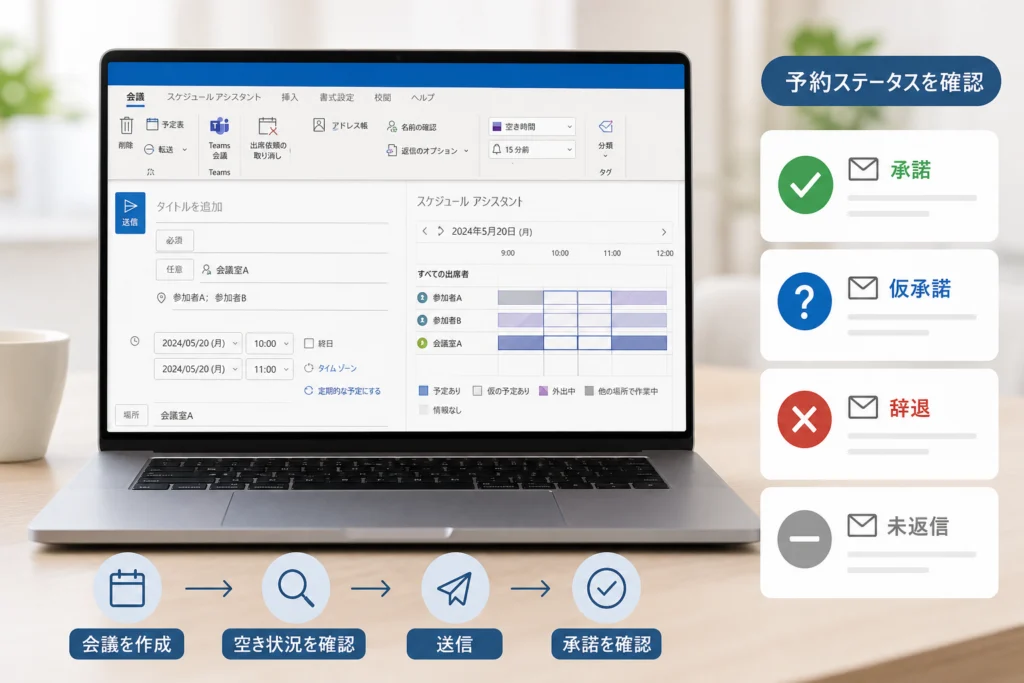
会議室の予約確定・変更・キャンセルを確認する
通知は会議室・日時・定期会議の対象範囲まで照合します。変更前の承諾を、変更後の確定として扱わないでください。
承諾・辞退・返信なしを読み分ける
| 状態 | 判断 | 次にすること |
|---|---|---|
| 送信済み | 依頼を送った段階 | 会議室の応答を確認する |
| 会議室から承諾 | 通知対象の依頼が受け付けられた | 日時・会議室を照合する |
| 承認待ちの通知 | 承認処理が未完了 | 社内の承認担当者に確認する |
| 会議室から辞退 | 通知対象の依頼は受け付けられていない | 理由と範囲を確認して修正する |
| 返信が見当たらない | 返信の有無だけでは確定できない | 以下の確認後に調査を依頼する |
Microsoft Learnのリソース管理資料では、自動処理と代理承認を含む予約設定が案内されています。返信がない理由を、承認待ちだけに決めつけないでください。(出典: Microsoft Learn「Exchange Online でリソース メールボックスを管理する」、2026年10月参照)
返信がないとき、利用者が先に確認すること
- 元の会議を開く:会議室の正式なアドレスが招待先に含まれているか確認する。
- メールを探す:会議室名・アドレス・会議の件名を手掛かりに、対象依頼の承諾、辞退、承認待ちの通知を探す。
- 通知の日時を照合する:同じ件名でも、変更前の通知や別の開催回ではないか確認する。
- 会議の応答情報と照合する:会議室の応答を確認できる場合は、その状態を記録する。参加者個人の承諾を会議室の承諾と取り違えない。
- 結果が分からなければ:問い合わせテンプレートで「通知なし」「招待先確認済み」「応答情報の状態」を伝える。
Outlookは招待を受け入れたユーザーを追跡します。ただし、応答情報の画面だけで対象会議室の結果を読み取れない場合は、予約済みと推測しないでください。(出典: Microsoftサポート「Outlookで会議またはイベントをスケジュールする」、2026年10月参照)
会議室だけを外す場合と、会議全体を中止する場合
会議を継続するなら、元の会議を編集して会議室を招待先から外します。場所欄の文字だけを消す操作とは区別してください。新しいOutlookでは、主催者が元の会議を開いて出席者を変更し、[更新プログラムの送信]で「追加または削除された出席者のみ」または「すべての出席者」を選択できます。削除した会議室を更新対象から漏らさず、日時なども変更した場合は参加者への通知範囲も確認します。(出典: Microsoftサポート「Outlookで会議またはイベントをスケジュールする」、2026年10月参照)
Web版では、予定表の対象イベントを選び[編集]を開きます。定期会議では、選択した回、以降の回、シリーズ全体のどこを編集するか先に選びます。(出典: Microsoftサポート「Outlook on the webで会議出席依頼または予定を作成、変更、削除する」、2026年10月参照)
| 目的 | 操作前に確認する対象 | 処理後の確認 |
|---|---|---|
| 会議室だけ使わない | 元の会議の会議室受信者。会議は残す | 旧会議室への更新と、予約の解除を確認する |
| 別の会議室へ変更 | 旧会議室を外し、新会議室を追加 | 旧室の解除と新室の承諾を別々に確認する |
| 会議全体を中止 | 元の会議、全参加者、会議室、定期会議の対象範囲 | 取り消しが会議室と参加者に通知されたか確認する |
よくある失敗:自分の予定表から会議が消えたので、会議室も解除されたと思い込むこと。会議全体の中止では、主催者から取り消しを通知する処理と、手元の予定を消す処理を混同しないでください。
定期会議はシリーズ全体と一部の回を分ける
例えば毎週の会議で特定の日だけ競合した場合、通知がシリーズ全体を対象にするか、その回だけを対象にするか確認します。不明なら開催日と通知を管理者へ渡し、各回の処理結果を調べてもらってください。設定の確認は定期会議の競合条件にまとめています。
会議室が表示されない・予約できないときの対処法
検索の問題と予約処理の問題を分けます。候補に出ないから未作成、選べたから予約可能、と早合点しないのが切り分けの出発点です。
| 症状 | 利用者の確認 | 管理者への依頼 |
|---|---|---|
| 候補に出ない | 正式名称・アドレス・建物・絞り込み条件 | メールボックスの存在と検索用情報 |
| 版によって検索結果が違う | 同じ組織アカウント・検索条件か | 表示に使う構成の差 |
| 選べるが予定が取れない | 会議室アドレスと表示内容 | 予定情報の取得に関する構成 |
| 辞退される | 通知の理由・対象日時・対象範囲 | 競合、期間、時間、対象者の制限 |
| 返信がない | 送信先・通知・応答情報 | 予約処理、承認方式、応答、メール配信 |
Microsoftサポートによると、会議室ファインダーの建物や会議室の一覧は管理者が設定します。候補が見つからない場合は、まず建物と検索条件を記録し、管理者に登録情報との照合を依頼します。(出典: Microsoftサポート「Outlookでスケジュールアシスタントと会議室ファインダーを使用する」、2026年10月参照)
正式なアドレスを直接指定しても、予約制限を回避する操作にはなりません。辞退が続く場合は、同じ依頼を繰り返すより通知と条件を照合してください。
そのまま社内連絡に使える問い合わせテンプレート
件名:Outlook会議室予約の確認依頼(会議室:____)
- 症状:□一覧未表示 □予定取得不可 □辞退 □返信なし □変更・取り消し後の状態不明
- 会議室の正式名称:____
- 会議室メールアドレス:____
- 開始日時/終了日時/タイムゾーン:____
- 依頼・更新・取り消しを送った日時:____
- 会議:□単発 □定期(問題の開催日・シリーズ期間:____)
- Outlook:□新しいOutlook □従来版 □Web版
- 検索した建物・会議室一覧・絞り込み条件:____
- 会議室を招待先に含めたこと:□確認済み □不明
- 通知検索の結果/会議室の応答情報:____
- 通知の文面・画面上の表示:____
- 変更前後の違い/別の版での結果:____
- 確認したいこと:□予約の成立 □検索表示 □辞退理由 □旧予約の解除
議題や参加者の個人情報は必要以上に共有せず、通知画像は社内ルールに沿って扱ってください。パスワードなどの認証情報は添付しません。
メール・予定表全体で認証に問題がある場合は、Outlookのパスワード確認・再設定方法も参照できます。組織アカウントの変更は社内手順を優先し、会議室の辞退とは分けて対応してください。
【管理者向け】会議室メールボックスの作成・一覧表示の確認事項
予約を受け付けるメールボックスと、利用者が探すための検索情報を別々に確認します。作成済みという回答だけでは、一覧未表示の問題は解決しません。
作成と予約設定を調べる入口
Microsoft Learn「Exchange Online でリソース メールボックスを管理する」の、Exchange管理センターを使用する項目で、会議室メールボックスの作成と予約設定を確認します。対象の表示名・アドレスを社内の正式情報と照合し、作成後は検索結果と通常予約の応答を別々に記録してください。(出典: Microsoft Learn「Exchange Online でリソース メールボックスを管理する」、2026年10月参照)
一覧未表示を調べるための照合表
| 確認する層 | 照合する内容 | 混同しやすい点 |
|---|---|---|
| 予約対象 | 会議室メールボックスの正式名称・アドレス | 場所欄に同名の文字があるだけでは判定しない |
| 検索対象 | 利用者が選んだ建物・会議室一覧と登録情報 | メールボックスの存在だけで検索結果を説明しない |
| 絞り込み | 容量・フロア・特徴などの条件 | 条件に合わない候補を未作成と扱わない |
| 予約処理 | 選択後に届いた依頼への応答 | 検索表示の修正と予約権限の拡大を同時に行わない |
建物・容量・フロア・特徴による絞り込みと、管理者が一覧を設定する関係はMicrosoftサポートの会議室ファインダー説明に示されています。利用者と同じ条件で再確認する際の照合項目として使えます。(出典: Microsoftサポート「Outlookでスケジュールアシスタントと会議室ファインダーを使用する」、2026年10月参照)
予約用メールボックスと会議室端末のライセンスを区別する
Microsoft LearnのFAQによると、会議室・備品メールボックスへの個別ライセンス割り当ては原則不要です。これは予約用メールボックスの扱いであり、Teams Rooms端末や追加サービスの利用条件とは別です。同ページのライセンス項目で適用条件を確認してください。(出典: Microsoft Learn「会議室と備品のメールボックスに関する FAQ」、2026年10月参照)
検索を使いやすくするための整備と、空予約の自動解放・利用分析の導入は別の課題です。まず標準予約で困っている点を特定し、追加サービスの比較は必要な機能と既存設備をそろえてから行ってください。
【管理者向け】自動承諾・重複防止・予約制限を確認する
既定値ではなく、対象会議室の実設定と問題の依頼を照合します。ここでは一括変更を勧めず、調査する設定名とテスト観点を整理します。
症状と設定名を対応させる
| 設定名・確認項目 | 照合する内容 | 関連する症状 |
|---|---|---|
AutomateProcessing |
予約処理方式が想定した自動処理になっているか | 返信なし、処理結果が想定と違う |
AllowConflicts |
重複予約を許可する構成か | 既存予約と重なって承諾される |
BookingWindowInDays |
希望日が予約可能期間内か | 先の日付だけ辞退される |
MaximumDurationInMinutes |
開始から終了までの長さが上限内か | 長時間の会議だけ辞退される |
| 予約対象者・代理承認 | 主催者の許可条件と承認経路 | 特定の人だけ予約できない、承認待ち |
自動処理・競合設定はMicrosoft Learnの重複予約に関するトラブルシューティング、期間・時間・承認条件はリソース管理資料の予約設定と照合します。設定名を手掛かりに該当項目を探し、対象会議室の値と依頼内容を記録してください。(出典: Microsoft Learn「予約済みの会議室を引き続き予約できる」「Exchange Online でリソース メールボックスを管理する」、2026年10月参照)
定期会議の競合条件は単発と分ける
定期会議では、ConflictPercentageAllowedとMaximumConflictInstancesも、競合の割合・回数に関する確認項目になります。AllowConflictsだけを見て、シリーズ全体や各回の処理結果を推測しないでください。(出典: Microsoft Learn「予約済みの会議室を引き続き予約できる」、2026年10月参照)
- シリーズの開始・終了と、競合している開催日を列挙する。
- 通知がシリーズ全体か特定の回かを確認する。
- 対象会議室の競合関連設定と、各回の予定を照合する。
- 変更する場合は変更前の設定を残し、社内の承認手順に従う。
運用確認に使うテスト予約
以下は管理者向けの確認例です。実際の利用を妨げない時間・会議室で行い、終了後はテスト予約を取り消します。
| テストする依頼 | 確認する結果 |
|---|---|
| 空いている時間への通常予約 | 想定した承諾・承認処理になるか |
| 既存予約と重なる単発予約 | 重複防止の方針に合う応答か |
| 実設定の期間・時間上限を超える予約 | 該当する制限が適用されるか |
| 競合する回を含む定期会議 | 通知の範囲と各回の予定が一致するか |
| 承諾済み予約の取り消し | 対象の会議室予定が解除されるか |
予約を通す目的だけで重複許可や対象者制限を広げると、他の利用者にも影響します。原因・対象・変更前の状態を記録し、必要な範囲だけを判断してください。
Outlookの会議室予約でよくある質問
何日先まで、何時間まで予約できますか?
利用する会議室の実設定で決まります。希望日時が辞退された場合は、通知と予約期間・会議時間の設定を照合してください。(出典: Microsoft Learn「Exchange Online でリソース メールボックスを管理する」、2026年10月参照)
返信が来なければ予約できていませんか?
返信がないことだけでは判断できません。送信先、通知検索、会議室の応答情報を確認し、結果が不明なら記入欄付きテンプレートで調査を依頼してください。
会議室検索に出なくても、アドレスが分かれば予約できますか?
検索表示と予約処理は別です。正式なアドレスを招待先に指定できても、予約条件に合わなければ辞退される場合があります。候補に出ない原因と依頼の結果を分けて確認します。
Teams会議を作れば物理的な会議室も予約されますか?
オンライン会議を作っただけでは、物理的な会議室の予約完了とは扱いません。会議室を依頼の対象に含め、その応答を確認してください。
予約を終える前のチェックリスト
- 場所の文字列だけでなく、会議室を招待先に含めた。
- 空き表示と送信後の承諾を区別した。
- 通知の会議室・日時・対象範囲を照合した。
- 変更後は、変更後の依頼の結果を確認した。
- 定期会議は、シリーズ全体と各回を分けて確認した。
- 取り消しでは、手元の予定削除と会議室予約の解除を混同しなかった。
- 不明な結果は、確認済みの情報をそろえて管理者へ渡した。
参考・出典
- Microsoft Learn「会議室と備品のメールボックスに関する FAQ」
- Microsoft Learn「Exchange Online でリソース メールボックスを管理する」
- Microsoft Learn「予約済みの会議室を引き続き予約できる」
- Microsoftサポート「Outlookでスケジュールアシスタントと会議室ファインダーを使用する」
- Microsoftサポート「Outlookで会議またはイベントをスケジュールする」
- Microsoftサポート「Outlook on the webで会議出席依頼または予定を作成、変更、削除する」
編集部はMicrosoftの公開情報をもとに、利用者の予約確認と管理者の設定確認を分けて整理しています。参照基準日:2026年10月11日。画面・仕様・ライセンス条件は更新される場合があります。
🧰 お困りごとの解決に
 Microsoftアカウントで身に覚えのない請求が来たときの確認と返金💡 結論(要点まとめ)Microsoftから身に覚えのない請求(MSbill.info等)が届いた際の確…
 Outlookでパスワードが繰り返し要求される原因と直し方💡 結論(要点まとめ)Outlookで何度もパスワード入力を求められる症状でお悩みですか?Windows…
 Windows Media Playerの使い方と設定|CD取り込み・再生できない時の対処💡 結論(要点まとめ)Windows 11/10でWindows Media Playerを使い音楽CD…
 WinZipを安全にアンインストールする手順と代替ソフト💡 結論(要点まとめ)WinZipをWindows11/10やMacから完全アンインストール(削除)する…PCでイヤホンが認識されない原因と対処法「イヤホンを挿してもPCが無反応」「スピーカーから音が出続ける」——そんな時は、原因の8割が“出力先の誤設定・物理接点の…
 Windows 11で0x80070422エラーが出る時の復旧手順💡 結論(要点まとめ)Windows 11で「0x80070422」エラーが表示される主な原因は、Win…
🔎 さらに詳しく: Outlookのアイコンの意味一覧と設定ガイド(姉妹メディア newcurrent)
最近更新した記事
 Outlook予定表を共有する方法|権限設定の違いと同期されない時の対処手順💡 結論(要点まとめ)Outlookで予定表を共有する手順とアクセス権限(空き時間・編集・代理人)の違い…
 シャープ冷蔵庫で製氷できないときの原因と自分でできる確認手順💡 結論(要点まとめ)シャープ製冷蔵庫で氷ができない・落ちてこない原因を解説。製氷停止設定や氷の偏り、シ…
 三菱電機エアコンの暖房試運転の手順と温風が出ない時の確認項目💡 結論(要点まとめ)三菱電機製エアコン(霧ヶ峰など)の暖房試運転の手順と確認ポイントを解説。試運転に適…
 テレビの修理費用の確認方法|主要メーカーの窓口と買い替え判断基準💡 結論(要点まとめ)テレビが映らない・故障した際の確認事項と、主要メーカーの修理料金の確認先を解説。型…
 電気メーターの見方と液晶画面の数字・単位、買電・売電の表示を整理💡 結論(要点まとめ)電気メーター(スマートメーター)の液晶画面に表示される数字や単位の見方を整理。買電…