
運営責任者:宇井和朗(株式会社アシスト 代表取締役) プロフィール
仕事や家族とのやり取りが止まる場面の多くは、OneDriveの共有方法そのものではなく、共有設定の選び方と運用ルールでつまずいています。社内フォルダをそのままonedrive 共有フォルダにしたり、「リンクを知っている全員」を社外共有に使い続けたりすると、気づかないうちに情報漏えいや「共有できない」「開けない」「サインインを求められる」といったトラブルを自分で増やしてしまいます。
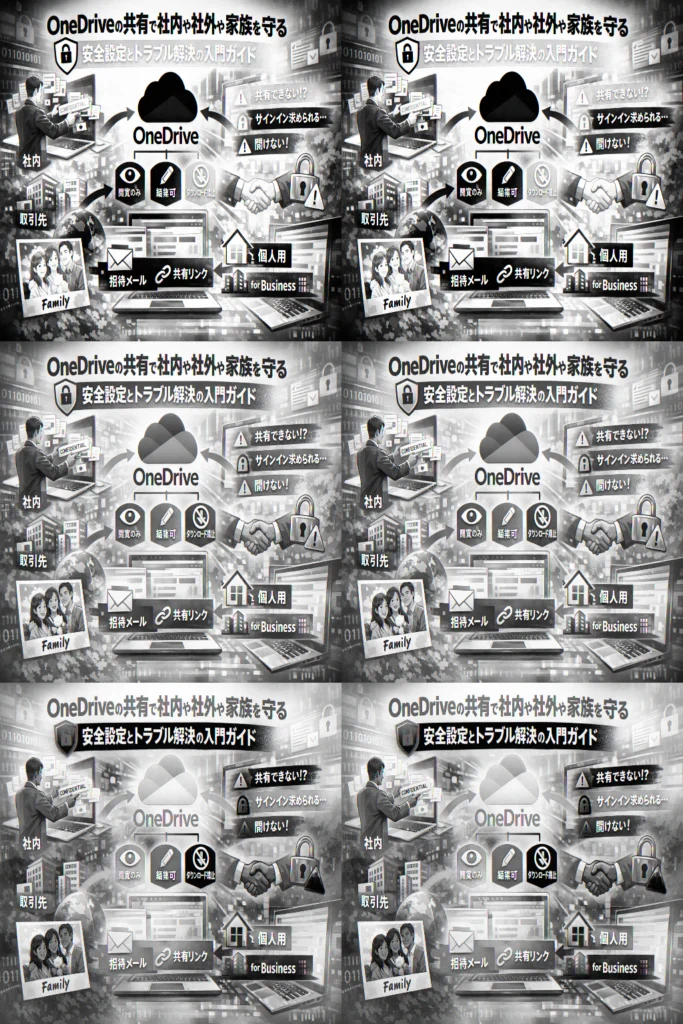
本記事では、onedrive 共有の基本から共有解除までを一気通貫で扱います。エクスプローラーからの共有フォルダの作り方、招待メールと共有リンクコピーという2つの王道パターン、閲覧のみ・編集可・ダウンロード禁止などの権限の判断基準、OneDrive for Businessと個人用OneDrive、TeamsやSharePointとの役割分担まで、現場で迷いやすいポイントを先回りして整理します。
さらに、社外の取引先や家族との共有で実際に多い「onedrive 共有できない」「共有フォルダがエクスプローラーに表示されない」「共有された側が削除して不安になる」といったケースを、原因別に分解して解決ルートを提示します。Microsoft 365 Familyでの家族共有や、危険なonedrive 1アカウント複数人利用を避ける考え方も含め、この記事を読み進めれば、今日からOneDriveの共有で迷う時間とリスクをまとめて削減できます。
目次
OneDrive共有の全体像を3分でつかむ—社内と社外と家族でやっていい共有・危ない共有を見極めよう
onedriveの共有を一言で言うと何ができるのか(ファイルの共有とフォルダの共有とリンクの共有をざっくり全体像で解説)
一言で言えば、「手元のフォルダを、そのまま相手のPCやスマホに“延長コード”のようにつなぐ仕組み」です。現場でまず押さえたいのは、共有の単位と届け方です。
共有の種類を整理すると次の3パターンになります。
-
ファイル単位で共有する
-
フォルダごと共有して、継続的に一緒に使う
-
リンクを発行して、URLを知っている人に見せる
ファイルだけ渡すのは、メール添付の進化版という感覚です。逆にフォルダ共有は、営業フォルダや案件フォルダをチームで持つイメージで、権限の付け方を間違えると情報ダダ漏れの温床になります。
私の視点で言いますと、トラブルの8割は「軽い気持ちでフォルダ丸ごとをリンク共有した」ケースから始まっています。
共有の届け方は次の2通りです。
-
招待メールで、相手のアドレスを指定して共有
-
共有リンクをコピーして、チャットやメールに貼る
「誰に」「どこまで」を意識せずにリンクをコピーしてしまうと、後で追跡できなくなるため、特に社外向けはアドレス指定の招待を基本にすると安全です。
個人用onedriveとOneDrive for BusinessとTeamsとSharePointの役割の違いをサクッと理解する
どこに保存するかを間違えると、退職や異動のたびに「ファイルどこ行った問題」が起きます。役割をざっくり表にするとこうなります。
| サービス | 想定する持ち主 | 主な用途 | 消えるリスク |
|---|---|---|---|
| 個人用のOneDrive | 個人(家庭・私用) | 家族写真、個人データ | アカウント削除で消える |
| OneDrive for Business | 個人+会社管理 | 個人の業務フォルダ | 退職時にアクセス停止しやすい |
| Teams | チーム | プロジェクト、部署の共有資料 | メンバーが変わっても残る |
| SharePoint | 組織・部門 | 規程集やマニュアルなどの公式置き場 | 長期保管に強い |
現場でよくある失敗は「全部を個人の業務用OneDriveに置く」パターンです。TeamsやSharePointがあるのに、議事録からマスターデータまで個人領域に置いて共有し続けると、退職と同時に組織の記憶が飛びます。
社内の“みんなの資料”はTeamsやSharePoint、個人作業中のドラフトや一時保管は自分の業務用OneDrive、とざっくり分けるだけで事故はかなり減ります。
社内での共有フォルダや社外での共有、家族での共有でやっていいことと絶対に避けたいことを切り分ける
同じ共有でも「誰に向けて使うか」で選ぶべき設定が変わります。ざっくりの安全ラインは次の通りです。
| シーン | やっていい共有 | 避けたい共有・設定 |
|---|---|---|
| 社内共有 | 組織内ユーザー限定の共有リンク | 「リンクを知っている全員」で社内ポータルに貼りっぱなし |
| 社外共有 | 取引先アドレスを指定した招待 | パスワードなしの公開リンク、無期限リンク |
| 家族共有 | アルバム共有、特定ユーザー共有 | 写真フォルダ全体を誰でも見えるリンクで公開 |
社外とのやり取りでは、相手の会社のセキュリティポリシーにも要注意です。外部サービスへのサインインを禁止している企業だと、「リンクを開こうとするとエラー」「サインインが求められて先に進めない」といった相談が発生します。この場合は、サインイン不要のリンク設定に変えるか、期間限定のパスワード付きリンクを使うのが現実的です。
家族利用では、特に子どもの写真が入ったフォルダの扱いが重要です。容量が大きいからといって、写真フォルダをそのままリンクで公開すると、URLが第三者に転送されるだけで完全に丸見えになります。家族用は「アルバム機能+特定の家族だけに共有」を基本にしておくと安心です。
社内・社外・家庭、それぞれで「ここまではOK」「ここからは危険」というラインを最初に決めておくことが、日々の運用トラブルを減らす一番の近道になります。
まずはここから!onedriveでファイルやフォルダを共有する王道パターンと最短ルート
仕事が止まっているなら、まずここだけ押さえれば動き出せます。余計な設定より「最短で安全に渡す」ことをゴールにしましょう。
エクスプローラーから行うonedriveの共有フォルダの作り方とブラウザーでの共有の使い分け
Windowsなら、王道はエクスプローラー経由です。社内のなんちゃって共有ドライブ感覚で扱えるので、現場の抵抗が少ないのが強みです。
手順のイメージは次の通りです。
- エクスプローラーでOneDriveのフォルダを開く
- 共有したいフォルダやファイルを右クリック
- 表示されたメニューから「共有」をクリック
- 権限や相手を指定して送信またはリンクコピー
ブラウザー版(OneDriveのWeb画面)からも同様の操作ができますが、使い分けの軸は次の表が分かりやすいです。
| 操作場所 | 向いているシーン | 強み |
|---|---|---|
| エクスプローラー | 日常業務・既存資料の共有 | ドラッグ&ドロップで直感的、社内ユーザー向き |
| ブラウザー | 社外共有・スマホ連携 | 詳細なアクセス権と期限設定、セキュリティ管理しやすい |
私の視点で言いますと、社外や外部ユーザーが絡む共有は、期限やパスワードを細かく設定できるブラウザー側から始める方が、後のトラブルをかなり減らせます。
onedriveでファイルを共有する2つの王道パターン(招待メール方式と共有リンクコピー方式)
実務で使うのは、ほぼこの2パターンです。
-
招待メール方式(特定ユーザー招待)
- 相手のメールアドレスを指定
- 組織内のユーザー管理と連動しやすい
- 「誰に見せたか」を後から確認しやすく、社内業務向き
-
共有リンクコピー方式(URLを配る)
- 会議の案内メールやチャットに貼り付けたいときに便利
- ダウンロード禁止や有効期限を付けておけば、社外共有にも対応可能
- リンクを転送されるリスクがあるため、アクセス権の設定が肝心
よくある事故は、「リンクを知っている全員」を選んだまま、リンクだけが社内外を転送され続けるケースです。誰に届いているか把握できないので、ダウンロード可のまま長期間放置するのは避けた方が安全です。
onedriveで共有された側の画面はどう見える?「共有」ビューで起きがちな勘違い
送る側が意外と理解していないのが、「受け取る側の画面」です。OneDriveのWeb画面やアプリには、主に次のビューがあります。
-
マイファイル
自分のOneDriveに保存しているデータ。自分が所有者。
-
共有
他人から共有されたデータと、自分が共有したデータが一覧表示されるエリア。
ここでよく起きる勘違いが「共有された側が自分の画面からファイルを削除すると、送った側のデータも消えるのでは」という不安です。
実際には次のように動きます。
| 操作する人 | 場所 | 削除した結果 |
|---|---|---|
| 共有された側 | 共有ビュー | 自分の一覧からの“表示だけ”が消えることが多い |
| 所有者側 | マイファイル | 元データそのものが削除される |
共有された側が「勝手に消したら怒られる」と手を止めるケースもあれば、「自分の一覧から消えた=元データも消えた」と誤解して、復元依頼が飛び交うケースもあります。最初に「共有ビューから消しても元ファイルは残るかどうか」を一言伝えておくだけで、現場の混乱はかなり減ります。
dynabookなどメーカー系の解説では、操作手順は詳しくても、このような“見え方の違い”までは触れないことが多い部分です。ここを押さえておくと、社内の問い合わせ対応がぐっと楽になります。
閲覧のみか編集可かダウンロード禁止か?onedriveの共有設定と権限の選び方で失敗しない!
「送った瞬間から、どこまで見せていいか」が腹落ちしていないと、仕事も家族共有も一気に危険ゾーンに入ります。ここを押さえるだけで、トラブルの8割は防げます。
onedriveの共有リンクの3タイプ(組織内での共有・特定ユーザーとの共有・リンクを知っている全員での共有)を徹底比較
現場で事故の入口になるのは、リンクの種類を理解しないまま「とりあえず送る」ことです。ざっくりではなく、使いどころの線引きまで押さえましょう。
| リンク種別 | 主な対象 | メリット | 危険度 | 典型的な使い方 |
|---|---|---|---|---|
| 組織内での共有 | 社内全般 | アドレス入力が少なく楽 | 中 | 社内への通達資料、マニュアル |
| 特定ユーザーとの共有 | 社内外の個人/少人数 | 誤送信しにくい | 低 | 取引先との見積もりや契約ドラフト |
| リンクを知っている全員 | メール転送先や未知の相手も含む | 相手のアカウントを問わない | 高 | 公開前提の案内状、期間限定の配布資料 |
私の視点で言いますと、社外向けで「リンクを知っている全員」を常用している現場は、数カ月後に「誰にまで広がったか誰も把握していない」状態になりがちです。
閲覧のみ・編集可・ダウンロード禁止・パスワード付きでの共有、それぞれのリアルな使いどころ
同じリンクでも、何ができるかでリスクは激変します。よく使うパターンは次の4つです。
-
閲覧のみ
- 使いどころ: 取引条件、見積書、完成済みのPDF資料
- ポイント: 「社内で編集したい人」は別途編集権限を付与する方が安全です。
-
編集可
- 使いどころ: 複数人での共同編集が前提のExcelやWord、プロジェクト資料
- 落とし穴: 取引先全員に編集を許可すると、「誰が変更したか分からない」「原本がぐちゃぐちゃ」という事態になりがちです。履歴確認とバックアップを前提にしましょう。
-
ダウンロード禁止(表示のみ)
- 使いどころ: 社外には「見せるだけ」にしたい価格表、社内限定情報を外部説明用に見せるとき
- 現場感: スクリーンショットまでは防げませんが、「そのまま社内に持ち帰って再利用される」リスクを減らす効果はあります。
-
パスワード付き+有効期限
- 使いどころ: 一時的なデータ提供、採用書類や個人情報を含むファイル
- コツ: パスワードをメール本文に書かず、電話や別チャットで伝えるだけで情報漏洩リスクは一段下がります。
社外での共有や外部での共有でやりすぎず守るための3つのチェックポイント
社外共有は、「禁止しすぎても、ゆるすぎても事故る」のが現場の難しさです。最低限、次の3点だけはルール化することをおすすめします。
-
原則は特定ユーザー+閲覧のみ
- 取引先名と担当者のメールアドレスが分かるなら、この組み合わせを標準にします。
- 編集が必要な場合でも、まずは閲覧のみで送り、必要な人だけに編集権限を追加する二段構えが安全です。
-
「リンクを知っている全員」を使うなら条件を決める
- 例: 「公開案内」「イベント資料」「社名が入らない一般情報」のみに限定する
- 必ず有効期限を設定し、終了後はリンクを削除する運用にしておくと、放置による情報漏洩を防げます。
-
誰のストレージで共有しているかを明文化する
- 個人の領域で社外共有を続けると、退職や異動と同時にアクセス不能になるケースが非常に多いです。
- 長期で使う資料は、TeamsやSharePointなど「組織の箱」に置き、個人の領域は一時共有専用と割り切ると後から困りません。
この3つをチームで共有しておくだけで、「勝手に社外に編集権限を渡していた」「誰の領域に置かれているか分からない」といった、現場でありがちなヒヤリハットをかなり減らせます。
「共有できない」「開けない」「サインインしろと言われる」を一気に潰すonedrive共有のトラブル診断ルート
「さっき送ったファイル、開けません」と言われた瞬間の冷や汗を、その場で止めるためのルートです。現場でよく見るパターンに沿って、自分で切り分けできるように整理します。
onedriveの共有ができないときにまず疑うべき3つの原因(リンク切れ・権限の問題・外部共有制限)
多くのトラブルは、実は次の3つのどれかに当てはまります。
よくある原因と最初のチェックポイント
| 原因 | 症状の例 | すぐ確認する場所 |
|---|---|---|
| リンク切れ・古いリンク | 「問題が発生しました」「ページが見つかりません」 | 新しいリンクを発行して送り直す |
| 権限の問題 | 「アクセス権がありません」と表示される | そのユーザーに閲覧/編集を付与したか |
| 外部共有の制限・禁止設定 | 社外だけ開けない、社内は開ける | 管理者の外部共有ポリシー |
現場で特に多いのが「古いリンクを転送しているケース」です。元ファイルを別フォルダに移動するとリンクが無効になるパターンがあり、営業担当が昔のメールを引用してトラブルになることがよくあります。
まずは次の順で確認すると、切り分けがスムーズです。
- 自分のブラウザーでそのリンクをシークレットウィンドウから開いてみる
- そこで開ければ「相手の権限かポリシー」が原因
- 開けなければ「リンク切れ」か「自分側での共有取り消し」
私の視点で言いますと、情シスに丸投げされる問い合わせの半分近くは、この3ステップで現場側だけで解決できる内容です。
共有リンクでサインインを求められる本当の理由とアカウントなしで見せたいときの設定
「サインインしろと言われて開けない」という相談もパターン化できます。理由は設定の組み合わせです。
サインインを求められる主な理由
-
「組織内のユーザーのみ」や「特定のユーザー」で共有している
-
管理者が外部への匿名アクセスを禁止している
-
会社のブラウザーに別アカウントで既にサインインしている
アカウントを持っていない相手にそのまま見せたい場合は、共有時のオプションで次を確認します。
-
リンクの種類を「リンクを知っている全員」に切り替える
-
「閲覧のみ」にし、必要なら「ダウンロードを禁止」にチェック
-
有効期限を短めに設定し、不要になったら必ず共有解除
これで「ログイン不要で見せたいけれど、コピーされまくるのは怖い」という板挟みをかなり軽減できます。ただし、テナントで外部共有自体が禁止されている場合は、この設定自体が選べないので、そのときは無理に回避せず情シスと運用ルールを見直した方が安全です。
onedriveの共有フォルダがエクスプローラーに出てこない時の同期の確認と権限のチェック
共有されたフォルダがエクスプローラーに見えない場合、「同期の問題」と思われがちですが、権限の状態とセットで見る必要があります。
チェックする順番は次の通りです。
- Web版の画面で「共有」ビューを開き、そのフォルダが見えているか
- そもそも招待されていない、もしくは共有解除されている可能性があります
- 見えている場合は、そのフォルダを開いて「同期」や「ショートカットを追加」をクリック
- Windowsのエクスプローラーに、そのフォルダ用のアイコンが追加されるか確認します
- 共有元が「閲覧のみ」で共有していると、アップロードや削除ができず「権限がおかしい」と誤解されがちなので、編集権限が必要なら共有元に権限変更を依頼します
現場で多い誤解が「自分のパソコンから削除したら、送った側のデータも消えるのでは」という不安です。共有された側がエクスプローラーのショートカットを削除しても、元のクラウド上のファイルは消えません。あくまで「表示をやめるだけ」なのか「クラウドの実体を削除しているのか」を、場所の違いで見分けることが重要です。
この3ステップを頭に入れておくだけで、「開けない」「見えない」で仕事が止まる時間をかなり削れるはずです。
onedrive共有解除で“見せすぎ”をリセット!Windows10やWindows11やスマホですっきり整理
業務データも家族写真も、一度共有を始めると「誰にどこまで見せているか」が自分でも分からなくなりがちです。共有解除は、言わば見せすぎをリセットするための最後の安全弁です。
onedriveの共有解除をすると相手側はどう見える?通知の有無と履歴の残り方
まず、共有解除した時に相手の画面で何が起きるかを整理します。
| 操作する側の動き | 相手側の見え方 | 通知 | 履歴 |
|---|---|---|---|
| ファイルの共有解除 | 「共有」一覧から消える、開けなくなる | 通知なしが基本 | 更新履歴は所有者側に残る |
| フォルダの共有解除 | フォルダごと見えなくなる | 通知なしが基本 | 個々のファイル履歴は維持 |
| 共有リンクの無効化 | リンクから一切アクセス不可 | メール通知はされない | アクセスログは管理側に残る |
ポイントは相手に「もう見られません」というポップアップが飛ぶわけではないことです。営業資料を取引先から静かに引き上げたい時などはメリットですが、社内の共同作業中にいきなり解除すると「急に開けなくなった」という問い合わせにつながります。
私の視点で言いますと、現場で多いトラブルは、「共有解除」と「自分の画面からの削除」の違いを混同しているケースです。共有された側が自分のonedriveから削除しても、所有者の元データは消えず、単に一覧から見えなくなるだけです。この挙動を先に押さえておくと、削除ミスを疑って無駄な復元作業をする場面を減らせます。
Windows10やWindows11でファイルやフォルダの共有を一括解除するシンプル手順
作業が止まっている情シス担当や営業職が知りたいのは、「3分で余計な共有を片付ける操作」です。Windows10とWindows11で共通する、デスクトップからのシンプルな手順をまとめます。
1. 共有状態の確認
-
エクスプローラーでonedriveフォルダを開く
-
共有を見直したいファイルやフォルダを右クリック
-
メニューから共有または共有の管理を選択
2. 個別解除とまとめて解除の使い分け
-
ファイル単位で整理したい
- 共有相手の一覧から、不要なユーザーを×アイコンで削除
- 共有リンクが表示されている場合はリンクを削除を選択
-
フォルダごと一括でリセットしたい
- フォルダの共有設定画面でリンクをすべて削除
- 個別ユーザーのアクセス権も一度すべて削除してから、本当に必要な人だけ再追加
3. “一括解除で失敗しない”現場チェック
-
社外ユーザーが混じっていないか
-
プロジェクト用の共同フォルダを誤って止めていないか
-
退職者のonedriveに置いた共有フォルダを、社内の共有ドライブやTeamsに移したか
特に中小企業では、個人onedriveを「なんちゃって共有ドライブ」として使い続けた結果、退職と同時に資料の所在が不明になるケースが目立ちます。共有解除前に、「このフォルダは誰の資産か」「どのチームで継続利用するか」を短くメモしておくと、後で管理しやすくなります。
スマホ版のonedriveアプリで共有済みファイルやアルバムをサクッと非表示にする方法
外出先で「さっき送った写真をもう見せたくない」「共有の一覧がごちゃごちゃして探せない」という場面では、スマホアプリ側の整理が即効性を持ちます。
1. 共有を止めたい場合の操作(iPhone / Android共通イメージ)
-
onedriveアプリを開き、下部メニューの共有タブをタップ
-
自分が共有しているファイルやアルバムを選択
-
詳細または︙メニューからアクセスの管理に進む
-
不要なユーザーを削除
-
共有リンクが表示されている場合はリンクを無効化
2. 相手への共有は続けつつ、自分の画面からだけ消したい場合
-
共有タブで対象アイテムを長押し
-
一覧から削除や非表示に相当するメニューを選択
この操作は、所有者でも共有された側でも使えます。共有された側が自分のアプリから消しても、所有者のonedrive内にはデータが残ります。家族共有でアルバムだけ整理したい時や、営業担当が案件終了後に一覧をすっきりさせたい時に有効です。
3. スマホで整理するときのセキュリティ視点チェック
-
公共のWi-Fiで機密ファイルの共有解除を行う場合はVPNやモバイル通信を優先
-
スマホ自体に画面ロックや生体認証を必ず設定
-
端末紛失時に備え、Microsoftアカウントのパスワードを他サービスと使い回さない
共有は「広げる技術」ですが、業務でも家庭でも本当に差が出るのは安全にたたむ技術です。見せすぎを感じた時にすぐ共有解除できるよう、Windowsとスマホの両方で同じ感覚で操作できるようにしておくと、明日からの仕事も家族アルバム整理もかなり楽になります。
現場で本当にあった!onedrive社外での共有トラブルあるあるパターンと先回りの防ぎ方
営業先に資料が届かない、取引先から「開けない」と電話が鳴り続ける、気づいたら社外にも丸見え…。社外との共有を甘く見ると、仕事も信頼も一気に持っていかれます。
Microsoft365導入支援の現場で見てきた失敗パターンを軸に、「やらかす前に止める」視点で整理します。
リンクを知っている全員での共有を放置して起きる怖いonedrive事故シナリオ
社外共有の事故の多くは、高度なサイバー攻撃ではなく「リンク設定の放置」から始まります。
代表的なパターンを整理します。
| 状況 | ありがちな設定 | 何が起きるか |
|---|---|---|
| 取引先1社だけに渡すつもり | リンクを知っている全員+編集可 | URL転送で別会社にも編集権限が渡る |
| 採用用に履歴書のアップロード先を用意 | 認証なしで誰でもアップロード可 | URLがSNSで拡散し、第三者がファイルを置き放題 |
| 社内検討用資料を一時的に社外共有 | 期限なし・パスワードなし | 半年後も検索から辿れるリスクが残る |
最低限、次の3点はルール化しておくと事故が激減します。
-
期限付きリンクを標準にする(案件終了日+数日を目安)
-
社外には「特定のユーザー」+閲覧のみを原則にする
-
「リンクを知っている全員」は一時的な大人数向け配布だけに限定し、必ず期限とパスワードをセットにする
私の視点で言いますと、情シスが細かいポリシーを整える前でも、この3つを現場に徹底するだけで、漏洩リスクは体感で何段階も下がります。
取引先のセキュリティポリシーが原因で「onedrive共有リンクが開けない」と言われるケース
「リンクを送ったのに開けない」「サインインできない」と言われたとき、送信側は自分の設定ミスを疑いがちですが、取引先のセキュリティポリシーがブロックしているケースも非常に多いです。
よくある要因は次の通りです。
-
取引先のPCが外部クラウドサービスへのサインイン自体を禁止している
-
社外ドメインのMicrosoftアカウントでのサインインがプロキシやフィルタで遮断されている
-
モバイル端末からのアクセスがMDM(モバイル管理)のルールで制限されている
送った側で事前にできる対策は、次のような整理です。
-
重要度が高く、相手側の制限が読めない場合
→ PDFはメール添付+リンクで二重提供しておき、どちらか通るルートを確保する
-
頻繁にやり取りする取引先
→ 先方の情報システム担当と一度話し、
「社外クラウドの許可範囲」「使ってよいアカウント種別」
を確認しておく
トラブル時には、単に「開けませんか?」で終わらせず、
「エラーメッセージの画面」「ブラウザーの種類」「社給PCか私物か」
の3点を聞き取ると原因に早くたどり着けます。
メール添付文化からonedriveデータでの共有へ移行する前に決めたいルールとテンプレ文面
メール添付からクラウド共有に切り替える場面で、ルールと文面を決めずに走り出すと、現場は必ず迷走します。
最低限、次の3項目だけは「社内標準」として決めておくことをおすすめします。
1 標準とする共有パターン
-
社外向けは「特定ユーザー+閲覧のみ」を基本
-
編集してもらうのは共同作業が必要なケースだけに絞る
-
リンクには有効期限必須、原則30日以内
2 ファイルの置き場所のルール
-
継続的に使う資料はTeamsやSharePoint
-
個人のonedriveは「一時預かり」と「自分専用ドラフト」のみ
-
退職・異動で消えて困るファイルは個人領域に置かない
3 取引先への案内テンプレ文面
-閲覧のみで送る場合の例
「本メールの資料は容量が大きいため、クラウドストレージ上のリンクでお送りいたします。
リンク先は閲覧専用で、ダウンロードと印刷が可能です。
閲覧期限は〇月〇日までとなりますので、それ以降も参照が必要な場合はご連絡ください。」
-編集してもらう場合の例
「お手数ですが、リンク先の資料に直接ご記入をお願いいたします。
社外の方にも編集いただける設定としておりますので、本メールを第三者へ転送されないようご注意ください。」
このレベルのテンプレを最初から用意しておくと、現場の従業員や在宅ワーカーは「毎回悩まずに安全ラインの範囲で運用する」ことができます。
クラウド共有は機能よりも運用ルールの方が事故の起点になりやすいので、まずはルールと文面から固めていく発想が重要です。
家族写真や動画を安心して見せ合える!onedrive家族共有で失敗しないための超シンプル設計
「子どもの写真を送りたいだけなのに、設定が怖くて進まない」家庭からの相談は、業務向けよりもシビアな空気を感じます。ここでは、家族向けに“やることだけ”をギュッと絞り込みます。
Microsoft365 Familyとonedriveの容量を共有、そしてアルバム共有のキホンをサクッと整理
まず押さえたいのは「アカウントは人数分、容量は家族でシェア」という考え方です。
| 項目 | Microsoft365 Family | 無料の個人用サービス |
|---|---|---|
| 利用できる人数 | 最大6人がそれぞれのアカウント | 1人分のみ |
| 容量のイメージ | 1人ごとにクラウド容量を割り当て | 少なめで頭打ちしやすい |
| おすすめ用途 | 家族写真・動画の長期保管と共有 | お試し・枚数少ない人向け |
実際の運用はこの流れがシンプルです。
-
撮影する人(親など)のクラウドに写真を保存
-
年ごと、イベントごとにフォルダやアルバムを作成
-
そのアルバムだけを家族と共有
ポイントは「全部のフォルダを一気に共有しない」ことです。共有するのは、見せたいアルバム単位に絞ると管理がぐっと楽になります。
子どもの写真がネットに丸見えになってしまうのを防ぐための共有リンク設定チェックポイント
家族共有の一番のセキュリティリスクは、リンクの設定をあいまいなまま進めてしまうことです。私の視点で言いますと、家庭向けのトラブル相談の多くは、難しいハッキングではなく「リンクの範囲を広くしすぎた」ケースがほとんどです。
共有前に、次の3点だけは必ず確認してください。
-
リンクの対象
- 家族だけに送りたい場合は「特定の相手を指定する」設定を選ぶ
- 「リンクを知っている人なら誰でも」は原則使わない
-
権限の種類
- 写真アルバムなら基本は「閲覧のみ」
- 編集可能にすると、誤削除や上書きのリスクが上がる
-
有効期限とパスワード
- 季節イベント(運動会、発表会など)は期限付きリンクがおすすめ
- 親戚が多く転送されやすいと感じたら、簡単なパスワードも付ける
家族アルバムでやってはいけないのが、個人のメインフォルダを丸ごと共有する運用です。途中で別の書類(免許証の写真や住民票のスキャンなど)を入れてしまうと、気づかないまま家族全員にさらしてしまう危険があります。
祖父母やITに不慣れな家族でも迷わない、onedriveの共有メールの送り方と伝え方
高齢の祖父母やスマホに慣れていない家族には、「リンクを送って終わり」ではまず届かないと考えた方が安全です。リンクの前後に、操作ガイドを一行添えるだけでトラブルが激減します。
おすすめはこの3ステップです。
- 件名で安心させる
- 例:「孫の写真アルバムです。ウイルスではないので安心してください」
- メール本文に手順を2〜3行で書く
-
- メールの青い文字(リンク)を押す
-
- 写真が出たら、左右にスライドして見る
-
- 欲しい写真だけスマホに保存する
-
- サインインが必要な場合は事前に伝える
- アカウントでのサインが必要な設定にしているなら、「途中でマイクロソフトの画面が出たら、いつものメールアドレスでログインしてください」と一言添える
電話やLINEと組み合わせるのも有効です。「今リンクを送ったから、そのまま一緒に開いてみよう」とリアルタイムでサポートすると、1回の説明で次から自力でできるケースが多くなります。
家族向けの共有は、仕事用よりも「説明書き」が命です。設定を堅くしつつ、メッセージで丁寧にフォローする。この二段構えが、家族写真を守りながら楽しく見せ合う近道になります。
社内の“なんちゃって共有ドライブ”に要注意!onedrive共有フォルダ運用前に必ず押さえたいこと
営業フォルダも見積もりも、気づけば全部個人のストレージに山積み…そのまま本番運用すると、後で必ず「誰のフォルダ問題」と「退職者ロスト問題」が噴き出します。ここを抑えれば、情シス担当でなくても社内の情報迷子をかなり減らせます。
onedriveで複数人共有する際に起きる「実はこのフォルダ誰のもの?」問題とその落とし穴
onedriveはあくまで個人のストレージに“他人を招待しているだけ”です。にもかかわらず、社内では次のような運用になりやすいです。
-
営業Aさんのフォルダを「営業部共有フォルダ」として全員に公開
-
共有された側は、自分の共有フォルダだと勘違いして保存や削除を繰り返す
-
退職や異動でオーナーのアカウントが停止された瞬間、資料がまとめて消えたように見える
私の視点で言いますと、現場で多い「事故の芽」は、オーナーと利用者の関係が見えていないことです。共有ビューに並ぶフォルダを、誰のストレージ配下なのか意識せず使うと、次のような誤解が頻発します。
-
共有された側で削除すると、元データまで完全削除されたと思い込む
-
自分が作ったつもりのフォルダが、実は上司のストレージ配下で整理しづらい
-
権限変更できる人がオーナーだけで、アクセス権の管理が属人化する
この勘違いを防ぐために、社内向けには「これは誰の場所か」を名前と説明で明示することが重要です。
| 項目 | やってしまいがちな例 | おすすめ対策 |
|---|---|---|
| フォルダ名 | 営業共有 | [佐藤]-営業資料共有 |
| 説明 | なし | チーム共有だが保管場所は佐藤のストレージと周知 |
| 権限管理 | 口頭でURL配布 | アクセス権を定期的に情シスか上長が確認 |
退職や異動のたびにファイルが行方不明になる構造を避けるフォルダ設計のコツ
退職時に資料が消えたように見える原因は、個人ストレージに“組織の資産”を置きっぱなしにする設計そのものにあります。避けるためのコツはシンプルです。
-
「個人で完結する作業」だけ個人ストレージに置く
-
チームや部署の資産は、最初からTeamsやSharePointのチームサイトに置く
-
やむを得ず個人配下でチーム運用する場合は、オーナーを最低2人にしておく
フォルダの役割を次のように分けると、退職時の混乱が一気に減ります。
| 種類 | 主な用途 | 保管場所の目安 |
|---|---|---|
| 個人作業用 | 下書き、メモ、個人用の分析ファイル | 個人ストレージ |
| チーム資産 | テンプレート、共通マニュアル、営業資料 | Teams/SharePoint |
| 一時共有 | 取引先との一時的な共有資料 | 期限付きリンクで共有 |
「これは個人の財布か、会社の金庫か」を最初に決めておくイメージで設計すると判断しやすくなります。
onedrive社内での共有フォルダとTeamsやSharePointの「ここまではonedriveでOK」という境界線
どこまで個人ストレージで共有してよいか悩むときは、次の3条件で線引きすると迷いません。
-
期間が短いかどうか
・プロジェクト開始前のラフ案共有や、1週間だけのレビュー資料
→ 短期間なら個人ストレージの共有でOK。終了後に共有解除する前提で使う -
人数が少ないかどうか
・2〜3人のスポット的な共同作業
→ 少人数なら個人ストレージの共有で十分。増えた時点でTeamsへ移行 -
そのファイルが“誰のものか”がはっきりしているか
・作成者の裁量で削除しても問題ない資料
→ 作成者配下に置いてよい。部署や会社として残すべき資料は最初からTeams/SharePointへ
逆に、次のどれかに当てはまる場合は、最初からTeamsやSharePointを使った方が安全です。
-
チーム全員が日常的にアクセスするマニュアルやテンプレート
-
部署の資産として将来も残したい見積もりや契約関連ファイル
-
異動・退職があっても業務が止まってはいけない資料一式
社内でありがちな「全部個人ストレージの共有フォルダで済ませる」運用は、短期的には楽でも、3年後にはセキュリティリスクと情報ロストの温床になります。境界線を最初に決めてルール化し、現場には「短期・少人数・個人責任なら個人ストレージ、それ以外はチームの場所」とだけ伝えると、なんちゃって共有ドライブから一段レベルアップした運用に変わっていきます。
情シスじゃなくても守れる!onedrive共有の最低限ルールと現場で広がる危ない思い込み
「技術は分からないけど、ミスだけは絶対にしたくない」人向けの、攻めすぎず守りすぎないルールだけをまとめます。ここを押さえておけば、明日からの共有トラブルはかなり減ります。
一般社員や在宅ワーカーへだけ伝えたいonedriveでの共有チェックリスト
忙しい現場ほど、細かい説明よりチェックリストの方が効きます。共有前に、次の5つだけを必ず確認すると事故が激減します。
共有前チェックリスト
-
相手は「社内」か「社外」か
-
共有先は「特定ユーザー」か「リンクを知っている全員」か
-
権限は「閲覧のみ」か「編集可」か
-
ダウンロードさせても良い資料か
-
いつまでアクセスできて良いファイルか(期限の有無)
| 項目 | 最低限おすすめ設定 | ねらい |
|---|---|---|
| 社内の共有 | 組織内、編集可 | チーム作業の効率重視 |
| 社外への資料送付 | 特定ユーザー、閲覧のみ、期限付き | 誤転送と漏洩対策 |
| 機密度が高いデータ | 特定ユーザー、閲覧のみ、ダウンロード禁止、パスワード付き | スクショ以外を最大限ブロック |
特に「リンクを知っている全員」のまま資料を送り、そのリンクが転送されていくケースは、現場で見てきたセキュリティリスクの中でも頻度が高い落とし穴です。
onedriveを一アカウントで複数人が共有してはいけない理由と、正しいonedrive複数人共有の考え方
「共用メールアドレス1個で全員ログイン」は、一見ラクですが、情報漏洩への最短ルートです。
一アカウント共有が危険な理由
-
退職者やアルバイトがIDとパスワードを知ったままになりやすい
-
だれがどのファイルを削除・編集したか、履歴から追えない
-
パスワード流出時にアクセス範囲が無制限に広がる
私の視点で言いますと、アカウント共有から発生したトラブルは、技術よりも「責任の所在があいまい」な点が一番厄介です。
正しい複数人共有の基本
-
アカウントは必ず1人1つ(個人IDベース)
-
共有したいフォルダに対して、ユーザーごとにアクセス権を付与
-
編集が必要なメンバーだけ編集権限、それ以外は閲覧のみ
これなら、履歴で誰がいつ何をしたか追えるため、dynabookやWindows端末でのトラブル調査も現実的になります。
LINEや個人クラウドへの“逃げ共有”を防ぐ、現場に馴染む落としどころ設計
「外部共有は全部禁止」と強く締めると、現場はLINEや個人のクラウドサービスに走ります。ここを止めるには、禁止ではなく公式な抜け道を用意する方がうまく回ります。
逃げ共有が起きるパターン
-
取引先にどうしても急ぎでファイルを送りたい
-
会社ルールが現実のフローに合っていない
-
onedriveの外部共有設定が厳しすぎて、毎回情シスに申請が必要
現場に馴染む落としどころの例
-
「社外共有OKフォルダ」を組織として1つ準備
→ ここだけ特定ユーザーとの共有とパスワード付きリンクを許可
-
メールテンプレを用意
→ パスワード送付用の定型文と、ダウンロード期限の案内を共通化
-
取引先ごとに「許可された担当メールアドレス」を一覧化
→ 誰に共有して良いか迷わせない
やってはいけない運用と代替案
| NG運用 | なぜ危険か | 代わりにやること |
|---|---|---|
| LINEグループに資料ファイルを直送 | 退職者や異動者が見続けられる | onedriveリンクを送る運用に統一 |
| 個人クラウドに勝手にアップロード | 管理者が一切追跡できない | 会社支給アカウントのストレージだけ利用 |
| 社外共有完全禁止 | 結局、見えない場所で共有される | ルール付きで部分的に許可 |
このレベルの「現場目線のゆるさ」と「セキュリティの線引き」を両立させると、情報システム担当ではない人でも無理なく守れるルールになります。
この記事を書いた理由
著者 – 宇井 和朗(株式会社アシスト 代表)
私が多くの企業のITツール導入を支援してきた中で、OneDriveの共有は「導入は終わったのに、現場が止まる」典型的なポイントでした。社内フォルダをそのままOneDriveに移し、「リンクを知っている全員」で社外共有を続けた結果、取引先以外にもファイルが届きかねない状態になっていたケースや、「見せたはずの資料が開けない」「サインインしろと言われる」と営業現場から連絡が相次いだケースもあります。
私自身の会社でも、OneDriveとTeamsとSharePointの使い分けを曖昧にしたままスタートし、退職者の個人OneDriveに重要データが残ってしまい、管理のし直しに時間を取られたことがありました。家庭では、子どもの写真を祖父母に見せるだけのつもりが、共有リンクの範囲が広すぎて不安になり、設定を一から見直した経験もあります。
こうした「便利さ」と「危なさ」が紙一重の場面を何度も見てきたからこそ、社内・社外・家族それぞれでどこまでが安全か、現場で迷わず判断できる基準と、トラブル時の確認手順を一つの記事にまとめました。情シス担当がいない中小企業や、ITに不慣れな家族でも、今日から運用を立て直せる具体的な道筋を示したいと考えて、この内容を書いています。
🔗 あわせて読みたい関連記事
 onedriveの共有フォルダの作り方と社内外トラブルゼロ運用ガイド【安心&簡単スタート】onedriveの共有フォルダ運用で、気付かないうちに時間と信頼を失っていませんか。共有フォルダの作り方自体は既に調べて…
 onedriveの使い方で守る同期しない設定と安全な共有の完全ガイド!知って得するトラブル回避術OneDriveの使い方をきちんと設計していないと、気付かないうちに仕事用データと私物が混ざり、勝手に同期されたファイル…OneDriveとは初心者が最短で同期・共有をマスターする完全ガイドOneDriveって難しそう…そんな不安は不要です。Microsoftのクラウドなら、複数デバイスから同じファイルにアク…OneDriveの使い方を完全ガイド|基本操作やプラン比較・ファイル共有とセキュリティまで徹底解説「OneDriveの使い方が難しそう」「設定の途中でトラブルが起きるのが心配」と感じていませんか? 実際、仕事やプライベ…OneDriveの使い方を基本から詳しく解説|初期設定・共有・同期トラブル解決ガイド大切なファイルが手元で急に見つからない不安、共有したい相手にうまく伝わらないストレス——そんな悩みを一気に解消できるのが…onedriveの共有方法とトラブル対策徹底解説|ファイル共有・権限管理・セキュリティの実務テク満載OneDriveの共有機能は、世界中で2億人以上のユーザーに活用されており、業務効率やプライバシー管理の面で圧倒的な進化…
🧰 お困りごとの解決に
 Microsoftアカウントで身に覚えのない請求が来たときの確認と返金💡 結論(要点まとめ)Microsoftから身に覚えのない請求(MSbill.info等)が届いた際の確…
 Outlookでパスワードが繰り返し要求される原因と直し方💡 結論(要点まとめ)Outlookで何度もパスワード入力を求められる症状でお悩みですか?Windows…
 Windows Media Playerの使い方と設定|CD取り込み・再生できない時の対処💡 結論(要点まとめ)Windows 11/10でWindows Media Playerを使い音楽CD…
 WinZipを安全にアンインストールする手順と代替ソフト💡 結論(要点まとめ)WinZipをWindows11/10やMacから完全アンインストール(削除)する…PCでイヤホンが認識されない原因と対処法「イヤホンを挿してもPCが無反応」「スピーカーから音が出続ける」——そんな時は、原因の8割が“出力先の誤設定・物理接点の…
 Windows 11で0x80070422エラーが出る時の復旧手順💡 結論(要点まとめ)Windows 11で「0x80070422」エラーが表示される主な原因は、Win…
最近更新した記事
 シャープ冷蔵庫で製氷できないときの原因と自分でできる確認手順💡 結論(要点まとめ)シャープ製冷蔵庫で氷ができない・落ちてこない原因を解説。製氷停止設定や氷の偏り、シ…
 三菱電機エアコンの暖房試運転の手順と温風が出ない時の確認項目💡 結論(要点まとめ)三菱電機製エアコン(霧ヶ峰など)の暖房試運転の手順と確認ポイントを解説。試運転に適…
 テレビの修理費用の確認方法|主要メーカーの窓口と買い替え判断基準💡 結論(要点まとめ)テレビが映らない・故障した際の確認事項と、主要メーカーの修理料金の確認先を解説。型…
 電気メーターの見方と液晶画面の数字・単位、買電・売電の表示を整理💡 結論(要点まとめ)電気メーター(スマートメーター)の液晶画面に表示される数字や単位の見方を整理。買電…
 佐川急便の集荷申し込み方法と手順|伝票の準備から当日の流れまで💡 結論(要点まとめ)佐川急便の集荷申し込み手順を整理。通常の集荷手数料は原則無料で、運賃は別途必要です…