
運営責任者:宇井和朗(株式会社アシスト 代表取締役) プロフィール
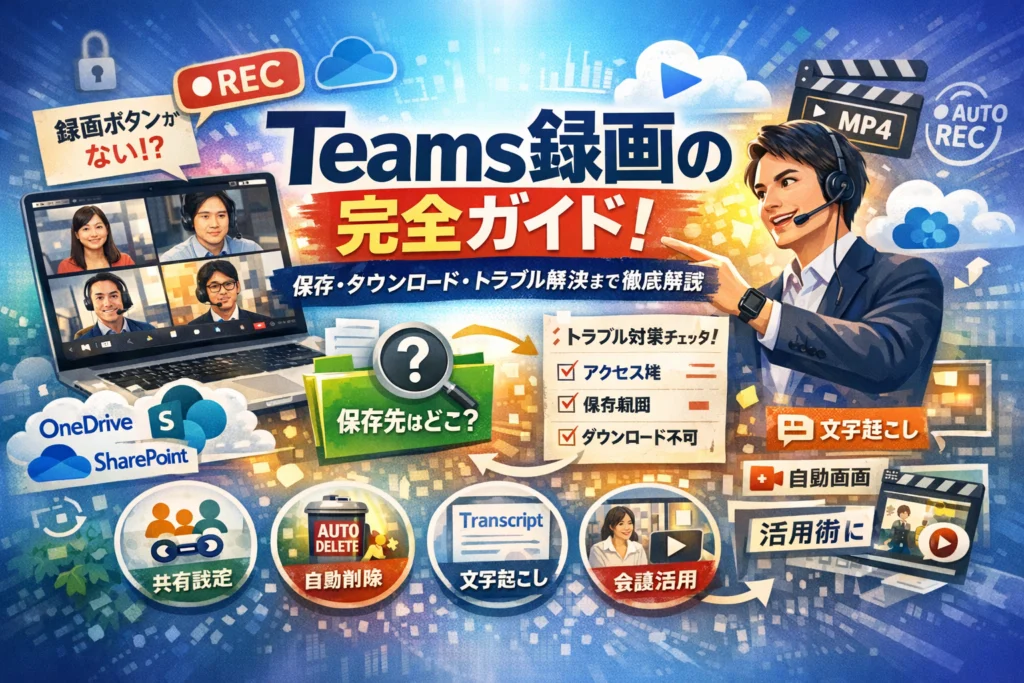
Teams会議の録画は「ボタンさえ押せればいい」と思っていると、あとから必ず損をします。録画ボタンがグレーアウトして会議を逃したり、録画データの保存先が分からずOneDriveやSharePointを探し回ったり、主催者以外がダウンロードできず顧客対応が止まったり…。多くの組織で起きているのは、録画方法は知っているのに、録画の運用設計がないことによる生産性のロスです。
本記事では、PCやWeb、スマホでの具体的なTeams録画方法はもちろん、「録画ボタンがない・録画できない」原因の切り分け方、レコーディングの保存先ルール、共有とアクセス権、保存期間と自動削除、ダウンロードできない時の対処法までを、一つの流れで整理しています。さらに、トランスクリプトや出席レポート、自動録画設定を使った会議の効率化、議事録・研修・マニュアル・顧客対応への活用、そして「バレずに録音したい」というニーズへの正しい向き合い方まで踏み込んで解説します。
Teams録画を「とりあえず残す記録」から「再利用できる資産」に変えたい方は、このまま読み進めてください。
目次
もう迷わない、Teamsで会議を録画する基本|ボタンの場所から一人会議まで
「録画ボタンが見つからないうちに会議が終わった…」という声を、現場で嫌というほど聞いてきました。最初のつまずきをここで一気に片付けておきます。
会議を録画する方法をサクッと把握する(PCアプリ版とWeb版)
PCアプリもWeb版も、操作の核は同じです。会議コントロールの場所さえ覚えれば、どの環境でも迷いません。
- 会議に参加する
- 画面上部または下部のコントロールバーの「…(その他)」をクリック
- 「録画とトランスクリプト」からレコーディングの開始を選択
- 会議が終わる前にレコーディングの停止を必ず実行
よくある失敗は「退出だけして録画停止を忘れる」パターンです。レコーディングは誰かが停止するか、一定時間で自動停止するため、重要な発言が録れているか会議直後に再生確認しておくと安心です。
Teamsの会議録画を開始・停止する時に絶対確認したい「前提条件」
ボタンを押す前に、次の3点を押さえておくとトラブルが激減します。
-
誰のアカウントでログインしているか(会社アカウントか個人か)
-
組織のポリシーで録画が許可されているか
-
保存先となるクラウドストレージ(OneDriveやSharePoint)が有効か
録画はクラウドに保存されるため、ストレージが制限されている環境では、長時間の会議を連発すると上限に達します。特に定例会議は、「すべて録画」ではなく「議題によって録画する/しないを決める」運用にしておくと、あとで保存期間や削除ルールを決めやすくなります。
一人会議やオンライン面談を録画するときのポイントと注意点
一人会議やオンライン面談でも録画は有効です。研修動画、営業トークの振り返り、マニュアル作成など、業務の「型」を残すのに最適です。
一人で録画する時の流れを整理すると、次のようになります。
-
自分だけの予定をTeamsの予定表から作成
-
会議に参加して画面共有や資料を表示
-
レコーディングを開始して、説明やデモを記録
-
録画データを後から編集・共有してナレッジとして活用
注意したいのは、お客様との1対1面談を録画する場合は必ず事前に口頭で同意を取り、記録にも残すことです。音声やビデオは個人情報そのものなので、社内ルールとセキュリティポリシーに沿った扱いが欠かせません。
Teams無料版やゲスト参加で録画できる/できない境界線
「さっきの会議は録画できたのに、今回はボタンが出ない」という相談の多くは、ライセンスや参加方法の違いが原因です。整理すると次のようなイメージになります。
| 状況 | 録画の可否 | よく起きる落とし穴 |
|---|---|---|
| 企業・学校の有償ライセンスで社内会議 | 録画しやすい | ポリシーで録画禁止にされている場合がある |
| 無料版アカウントの会議 | 制限・非対応の場合が多い | 「前はできたはず」と勘違いして会議中に混乱 |
| ゲスト参加のユーザー | 主催組織の設定しだい | 主催者以外は録画開始できないことがある |
| 個人アカウントと組織アカウントの混在 | 保存先や権限が複雑化 | あとから録画データにアクセスできなくなる |
現場でよく見るのは、「社外の主催者の会議にゲスト参加した社員が、議事録用に録画したかったのにボタンがグレーアウトしていた」というケースです。この場合、録画の権限は主催組織側が握っているため、事前に「録画を主催側で開始してもらえるか」を確認しておくことが重要です。
Web会議やウェビナーを日常的に運営している立場の私の視点で言いますと、録画トラブルの大半は「どの組織のアカウントで誰が主催しているか」が曖昧なまま会議が始まることに起因します。会議招待メールの送り主と予定表の開催者をチェックするだけで、録画の成否をかなり高い確率で予測できるようになります。
録画ボタンがない・グレーアウト時も慌てないで!Teamsで会議が録画できない原因と即解決ワザ
会議が始まってから「録画のボタンがない…」と冷や汗をかく瞬間は、現場で何度も見てきました。焦らずにチェックすべきポイントを、30秒で切り分けできる形に整理します。
主催者以外でTeamsを録画したい時にハマりがちな3つの落とし穴
主催者以外が記録したい場面で、多くの人が同じところでつまずきます。
- 録画の開始権限が主催者と特定ロールに限定されている
- 組織の会議ポリシーで「ゲストと外部ユーザーのレコーディング禁止」
- 会議を「チャネル会議」にしておらず、権限の起点があいまい
主催者以外が録画したい場合は、会議前に次のどちらかを決めておくと安全です。
-
主催者が録画を開始し、終了まで担当する
-
レコーディング可能な社内メンバーを共同開催者に設定しておく
「誰がボタンを押すか」を決めておくことが、録画忘れ防止の一番現実的な対策です。
ライセンスとポリシーと権限、Teams録画時はどこをチェックするべき?
録画できないときは、原因をライセンス / ポリシー / 会議ごとの権限で切り分けます。
| 観点 | まず見る場所 | 現場で多いNG例 |
|---|---|---|
| ライセンス | Microsoft 365の契約有無 | 無料プランで社内は録画できる前提で案内してしまう |
| ポリシー | 管理センターの会議ポリシー | 全社員一律でレコーディング禁止にしている |
| 権限 | 会議オプション / 参加者ロール | 外部講師を発表者にせず録画権限がない |
録画ボタンがグレーアウトしている場合は、会議ウィンドウ右上の「その他」メニューにレコーディング項目が表示されているかを確認し、なければポリシーやライセンス側を疑うと効率的です。
Teams録画が自動で止まる・保存されないトラブル時の現場対応チェックリスト
「レコーディング開始の通知は出たのに、ファイルが見つからない」という相談もよくあります。次の順番で確認すると原因を特定しやすくなります。
現場でまず確認するチェックリスト
-
会議が4時間以上続いていないか(長時間会議で自動停止していないか)
-
主催者や録画開始者が途中で退席していないか
-
通信切断やアプリ強制終了が起きていないか
-
チャネル会議か通常会議か(保存先の見当違いをしていないか)
-
会議チャットの投稿一覧に録画のリンクや失敗メッセージが残っていないか
それでも録画データが見つからない場合は、OneDriveやSharePoint側で保存失敗の通知メールが届いていないか、ストレージ容量や保存期限を確認します。私の視点で言いますと、ストレージ満杯で録画に失敗していたのに半年気づかれなかったケースが、情報システム部門では意外と多い印象です。
情シスや管理者に相談するときに伝えるべきTeams録画の情報テンプレ
情シスに「録画できません」とだけ連絡しても、原因特定に時間がかかります。最初から次の情報をセットで伝えると、1往復で解決しやすくなります。
| 項目 | 伝える内容の例 |
|---|---|
| 会議の種類 | 通常会議 / チャネル会議 / ウェビナー |
| 開催日時 | 例:5月20日 14:00〜15:00 |
| 主催者 | 社内アカウントか、外部招待か |
| 参加方法 | デスクトップアプリ / ブラウザ / モバイル |
| 症状 | ボタンが表示されない / グレーアウト / 自動停止 / 保存されない |
| エラーメッセージ | 画面に表示された文言があればそのまま |
| チーム名・チャネル名 | チャネル会議の場合は必須 |
このテンプレートを社内のマニュアルやナレッジに貼っておくだけで、「録画できない」問い合わせの工数は大きく下がります。録画は単なるボタン操作ではなく、ライセンスとポリシーと権限が絡み合う“仕組み”だと押さえておくと、現場で振り回されなくなります。
Teamsの録画保存先はどこ?OneDriveとSharePointの違いを“地図”でスッキリ理解
会議は録画できたのに「ファイルがどこにも見当たらない」。現場でいちばん時間を溶かすのが、この保存先迷子です。ここを地図のように整理しておくと、その後の共有やダウンロード、削除ルールまで一気に楽になります。
通常の会議とチャネル会議で変わるTeams録画の保存先ルール
保存先は、会議の「種類」で機械的に決まります。
-
通常の会議(予定表から招待、チャット経由の即席会議)
-
チャネル会議(チームのチャネルを指定して開催)
この2つで保存先が切り替わります。
| 会議の種類 | 保存先 | 実際のパスイメージ |
|---|---|---|
| 通常の会議 | 主催者のOneDrive | My files/Recordings |
| チャネル会議 | チャネルのSharePoint | チャネルのドキュメント/Recordings |
ここを理解しておくと、「主催者が退職した」「チームのSharePointを整理した」時に何が起こるかも予測できます。
OneDriveのレコーディングフォルダとSharePointライブラリの正しい使い分け
同じ録画でも、OneDriveとSharePointでは性格がまったく違います。
| 保存場所 | 向いている録画 | 権限の特徴 |
|---|---|---|
| OneDrive レコーディングフォルダ | 個別商談、1on1、面談など限定メンバーの会議 | 所有者個人が強く、退職・異動リスクあり |
| SharePoint ドキュメント/Recordings | 全社会議、定例会、研修など組織の資産にしたい会議 | チーム単位で管理しやすく、引き継ぎもしやすい |
「迷ったら社内標準の共有ルールが決まっている場所に置く」という決め方が現実的です。組織としてナレッジ化したい会議は、最初からチャネル会議で開き、SharePoint側に溜める設計にしておくと後が楽になります。
Teams録画の保存期間と自動削除を知らずに起こる3つのトラブル
保存先が分かっても、「いつまで残るか」を決めておかないと、別の問題が出てきます。現場でよく見るのは次の3つです。
-
保存期間の既定値のまま運用し、気づいたら重要な会議だけ自動削除されていた
-
録画データが肥大化してOneDriveやSharePointのストレージが圧迫され、他の業務ファイルにしわ寄せが出る
-
保存期間を延長したものの、削除責任者が不明で、誰も消せない「過去の会議の山」ができる
期間設定は「会議の重要度」で分けると管理しやすくなります。
-
通常の社内ミーティング: 3〜6か月
-
重要な意思決定会議や契約関連: 法務・総務と相談して年単位
-
研修・マニュアル用途: バージョン管理前提で、最新版だけ長期保存
Teams録画の保存先を社内ルールでうまく運用するコツ
保存先トラブルの多くは、「誰が・どこに・どのくらい」残すかを決めていないことが原因です。私の視点で言いますと、次の5項目だけでも社内ルールにしておくと、半年後のカオスをかなり防げます。
-
対象: どの種類の会議を録画してよいか、してはいけないか
-
保存先: 個人OneDriveに置く会議と、チャネル会議にしてSharePointに置く会議の線引き
-
保存期間: 期間と延長ルール、誰が判断するか
-
共有範囲: 社外共有の可否、リンク設定(社内限定か、特定ユーザー限定か)
-
責任者: 各チームで録画の所有者と整理担当を明確にしておくこと
情報システムや総務が一方的に決めるのではなく、実際に会議を回している現場マネージャーと一緒にこの5つを擦り合わせると、運用に乗りやすくなります。録画はボタンを押した瞬間から「情報資産」になり、同時にリスクにもなります。保存先を理解し、ルールに落とし込んだ組織ほど、録画データを安心してビジネスに活用できるようになります。
会議録画のすべてを網羅!Teams録画データの視聴・共有・ダウンロード・削除完全ガイド
会議の録画は「ボタンを押して終わり」ではなく、その後どう扱うかで価値が資産にもゴミ箱にも変わります。ここでは、現場で本当に使える後処理だけをギュッと整理します。
Teamsのチャットやカレンダーから録画を視聴するラクな方法
録画データを探して迷子になる時間はゼロにしたいところです。基本は次の2か所だけ押さえれば十分です。
-
会議終了後のチャット
-
カレンダーの会議予定
視聴までの最短ルートは以下の通りです。
| シーン | 一番速い再生方法 | ポイント |
|---|---|---|
| 直近の会議を見直したい | Teamsのチャット → 会議スレッド → 録画をクリックして再生 | 出席レポートやトランスクリプトも同じ場所に集約されやすいです |
| 以前の定例会を探したい | 予定表(カレンダー) → 該当の会議 → レコーディングのリンク | 日付で探せるので、長期運用ではこちらが確実です |
| チャネル会議を確認したい | 対象チャネルの投稿タブ → 会議スレッド内の録画 | チャネル単位でナレッジをたどれるのが強みです |
再生画面では、再生速度変更やシークバーでのジャンプを積極的に使うと、1時間会議を10分でレビューすることも現実的になります。
OneDriveやSharePointでTeams録画を共有する際のアクセス権とリンク設定テクニック
録画を共有するときのキモは、「誰まで届くか」と「いつまで見せるか」を意識することです。保存場所によって、権限の考え方が変わります。
| 保存先 | 典型パターン | 向いている共有 | 気をつけたいリスク |
|---|---|---|---|
| OneDrive | 個人所有のレコーディングフォルダに保存 | 小さなプロジェクト、面談、1対1の商談 | 所有者が異動・退職すると録画にアクセスできなくなる |
| SharePoint(チームサイト) | チャネル会議の録画がライブラリに保存 | 部署全体の定例会、全社向け説明会 | アクセス権が広くなりがちで、不要な人まで見えてしまう |
共有リンクを作成するときは、次の順番でチェックすると安全です。
-
リンクの対象を選択
- 組織内の特定ユーザーだけ
- チームやグループだけ
無難なのは「必要なメンバーを個別指定」です。
-
編集可否の設定
録画データは通常閲覧のみで十分です。編集権限は、トリミングやタイトル変更を担当する少数に絞ります。 -
有効期限の設定
- 外部共有や商談録画は、有効期限を必ず付けます。
- 研修動画など社内資産は、別途「保存期限ルール」で管理します。
「リンクを知っている全員」を選ぶと、メール転送やチャット転送経由で想定外の第三者に広がることが多く、情報管理上の事故の温床になります。
Teams録画がダウンロードできない原因と編集用MP4ファイルの安全活用術
動画編集や社外への納品のためにローカルへダウンロードしたいのに、ボタンが出てこないという相談は非常に多いです。よくある原因は次の3つです。
-
録画の所有者ではない(主催者や発信者ではない)
-
OneDriveやSharePointのダウンロードが管理ポリシーで禁止されている
-
アクセス権が閲覧のみで付与されている
現場で切り分けるときは、次を確認すると早いです。
-
別のブラウザやアカウントでログインしていないか
-
他のファイル(WordやExcel)はダウンロードできるか
-
同じチーム内の別ユーザーはダウンロードできているか
編集用MP4ファイルを扱うときは、「コピーが増えるほど管理が難しくなる」と意識することが重要です。
-
ローカル保存は「編集用一時フォルダ」を決め、完了後は必ず削除
-
最終版は必ずクラウド側(OneDriveまたはSharePoint)へ戻して一本化
-
メール添付ではなく、クラウドのリンク共有を徹底
私の視点で言いますと、ローカルに散らばったMP4が半年後に「誰の権限で残っているか分からない爆弾」になっている組織を何度も見てきました。ダウンロードは権限ではなく「責任」とセットで運用する意識が欠かせません。
不要なTeams録画の削除ルールと残すべき録画データの見極めポイント
録画データは、放っておくと雪だるま式に増えます。ストレージの問題だけでなく、情報漏えいリスクも比例して膨らみます。削除と保管の線引きは、次の3区分で決めると現実的です。
-
即削除候補
- 雑談に近い会議
- 試験的な打ち合わせ
- テスト接続や音声チェックだけのレコーディング
-
短期保管(3〜6か月)
- プロジェクト進行中の定例会
- 顧客とのやり取りで、確認用に残したいもの
-
長期保管(1年以上)
- 重要な経営会議や方針説明
- 研修・オンボーディング用コンテンツ
- 法的な説明責任が想定される打ち合わせ
削除運用を回しやすくするために、次のようなルールをテーブル化しておくと、後から迷いが出ません。
| 項目 | 決めておきたい内容 |
|---|---|
| 録画の命名ルール | 「日付_部署_テーマ_保存期限」など、後から検索しやすく期限も分かる形式 |
| 保存先 | OneDriveかSharePointかを会議の種類ごとに固定しておく |
| 保存期限の目安 | 会議種別ごとに「削除目安日」を事前定義 |
| 削除の責任者 | 主催者、プロジェクトリーダー、管理部門のどこが判断するか |
こうしたルールがあるだけで、「消していいのか分からず、とりあえず全部残す」という状態から抜け出しやすくなります。録画データをきちんと整理できる組織ほど、会議そのものの質も着実に上がっていきます。
画面共有やスマホ・ライブイベントもOK!Teams録画の知らなきゃ損な使い方まとめ
「ボタンさえ押せればOK」と思われがちな会議の記録ですが、画面共有やスマホ、ウェビナー運営まで視野に入れると、一気に“設計勝負”になります。ここでは現場で本当につまずきやすいポイントだけを、ギュッと絞って整理します。
画面共有や資料共有もTeamsで録画する際に注意すべきリアルな落とし穴
画面共有を記録するときに多いのが「映っているつもりで映っていない」問題です。代表的な落とし穴を整理すると次の通りです。
| よくある落とし穴 | 何が起きるか | 事前チェックポイント |
|---|---|---|
| 共有ウィンドウの変更 | 別アプリに切り替えたのに録画されていない | 「画面全体」か「ウィンドウ単位」かを開始前に確認 |
| 通知ポップアップ | 個人情報が一瞬だけ映る | 会議前に通知オフや集中モードを設定 |
| 音声共有の抜け | 動画資料だけ無音 | 「コンピューターサウンドを含める」にチェック |
| 共同主催者の操作 | 切り替えた人だけ映っている | 誰が発表者になるかを会議オプションで決めておく |
特に社外向けプレゼンやウェビナーでは、事前リハーサルで「共有→アプリ切り替え→動画再生」まで通しで録画テストしておくと、当日の冷や汗をほぼ潰せます。
スマートフォンやタブレットでTeams録画や視聴ができること・できないこと
モバイルアプリは「参加と視聴は得意、細かい管理は苦手」と覚えておくと運用が楽になります。
| 項目 | iOS/Androidアプリで可能 | 向いているシーン |
|---|---|---|
| 会議の記録開始/停止 | 主催者権限があれば可能 | 外出先からの打ち合わせ |
| 録画データの視聴 | チャットや会議履歴から再生可能 | 移動中の復習 |
| 詳細なアクセス権変更 | ブラウザー画面に飛ぶ必要がある | じっくり設定したいときはPC推奨 |
| 長時間ウェビナーの運営 | バッテリー・回線の影響大 | 本番運営はPCか専用端末で |
「スマホだけで全部やろう」とすると、共有リンク設定やダウンロードが中途半端になりがちです。モバイルはあくまで“リモコン兼ビューワー”、管理はPCでという役割分担にしておくと、社内ルールも決めやすくなります。
Teamsライブイベントやウェビナー録画のポイントと気をつけたい制限
大人数が参加するライブイベントやウェビナーでは、記録の扱いが通常の会議よりシビアになります。
-
記録の開始権限が、主催者や発表者に限定される
-
イベント終了後、クラウド上の録画データにアクセスできる人が限定される
-
シリーズ開催の場合、保存期間や命名ルールを決めないと、どれがどの回か分からなくなる
私の視点で言いますと、ウェビナー運営では次の3点をテンプレ化しておくと、後の分析やマーケティング活用が一気に楽になります。
-
ファイル名に「日付+イベント名+セッション名」を必ず入れる
-
OneDriveかSharePointのどのフォルダーに保存するかを事前に決める
-
保存期限と担当者(誰が削除判断をするか)を台帳で管理する
Zoomなど他ツールとの画面録画とどうTeams運用で切り分ければいいか
社内はTeams、社外はZoomというように、複数ツールが混在するケースも珍しくありません。この場合、「どこに記録を残すか」を先に決めることがポイントです。
| ツール | 推奨する記録の残し方 | 情報管理の観点 |
|---|---|---|
| Teams中心の組織 | 会議は原則クラウドに記録し、OneDrive/SharePointで管理 | アクセス権と保存期間をポリシーで一元管理 |
| Zoom中心の組織 | 録画ファイルをダウンロードし、社内の標準ストレージへ集約 | ツールごとにバラけないよう、保存先ルールを統一 |
| 両方併用 | 「社内会議はTeams、社外ウェビナーはZoom」とシーンで分ける | 議事録やナレッジは最終的にどこに集約するかを明文化 |
よくある失敗は、「その場で便利な方で記録した結果、半年後にどこにあるか誰も分からない」状態になることです。バレずに録音したいという相談も現場ではありますが、セキュリティやコンプライアンスの観点から、必ず参加者に通知される正式な機能を使い、ツール横断で“記録の置き場所”を決めることが、情報資産とリスク管理の分かれ目になります。
Teams録画をもっと活かす!トランスクリプト・出席レポート・自動録画で働き方改革
録画ボタンを押して安心したあと、ファイルを誰も見ないまま眠らせてしまうケースが本当に多いです。ここからは、録画を「証拠」と「資産」に変えるための上級ワザをまとめます。
Teams録画と同時に使いたいトランスクリプト(文字起こし)とクローズドキャプション活用術
録画とトランスクリプトをセットで使うと、会議後の生産性が一気に変わります。ポイントは次の3つです。
-
会議オプションで「文字起こしを許可」をオンにしておく
-
会議開始後、上部メニューからトランスクリプト開始をクリック
-
言語設定を参加者のメイン言語に合わせる
特に、営業レビューや設計レビューのように「言い回し」が重要な会議では、録画データと文字起こしを両方残すことで、後からキーワード検索がしやすくなります。
活用シーンの違いを整理すると、判断しやすくなります。
| 機能 | 主な目的 | 向いている会議 |
|---|---|---|
| トランスクリプト | 後から検索・引用 | 営業商談、要件定義 |
| クローズドキャプション | その場の理解補助 | 研修、全社会議 |
| 録画のみ | 雰囲気まで含めて確認 | 研修の復習、共有レビュー |
私の視点で言いますと、議事録担当を毎回固定するより、「録画とトランスクリプトを前提に、重要な決定だけ要約する」スタイルに変えた組織は、会議の負担が目に見えて軽くなります。
出席レポートを残したい時にTeams録画が必須となる理由とは?
教育機関やウェビナー運営でよくあるのが、「誰がどのタイミングで参加していたかを証跡として残したい」というニーズです。このとき、単なる参加者一覧だけでは不十分な場合があります。
-
受講証明やコンプライアンス研修の履歴
-
社外向けイベントの参加実績のエビデンス
-
契約説明や重要な合意プロセスの証跡
こうした場面では、出席レポートと録画をセットで残しておくことで、「この説明を確かに聞いている」「この時点で同意している」といった流れまで確認できます。出席レポートだけだと「そこにいた」証拠に留まりますが、録画と組み合わせることで「何を共有したか」まで一気通貫で管理できる点が重要です。
Teams会議の自動録画を使う際に決めておきたい社内ルール
自動録画は便利ですが、設定だけ先行すると必ずトラブルになります。最低限、次の5項目はルール化しておくと安全です。
-
対象会議の範囲
例: 研修・全社ミーティング・定例レビューのみ自動録画、1on1は原則手動など
-
保存先と保存期間
OneDriveかSharePointか、保存期限と自動削除の方針
-
告知方法
招待メールのテンプレに「自動録画されます」「目的」「保存期間」を明記
-
編集・ダウンロード権限
主催者のみか、共同主催者まで含めるかの基準
-
録画の二次利用ルール
研修動画として再利用する場合の承諾の取り方
「とりあえず全部自動録画」にすると、ストレージがあふれるだけでなく、録画データの所有者が退職した瞬間にアクセスできなくなる、といった孤立ファイル問題が起こりがちです。自動録画はあくまで「残す価値がある会議」を絞り込んだうえで使う前提にしておくと安心です。
録音・録画のコンプライアンス遵守と「バレずに録音」要望へのベストな対処法
現場でよく耳にするのが、「相手に知らせずに録音しておきたい」という要望です。ですが、これは法的リスクだけでなく、組織としての信頼を一気に損ないます。
対処のポイントは3つです。
-
原則として、録画・録音は必ず事前に告知する
招待メールと会議開始時の口頭で明示し、チャットにも一言残しておくと安心です。
-
「安心して話せる場」を守る会議は録画しないと決める
1on1、人事相談などは原則録画禁止にしておくと、社員の心理的安全性が高まります。
-
どうしても記録が必要なときは、目的と保存期間をセットで伝える
例: 「後から議事録を正確に作るために録画し、3カ月後に削除します」
バレずに録音するテクニックを探すより、「どこまでを記録するのか」「その代わり、どこは絶対に残さないのか」をルールとしてはっきりさせた方が、情報漏洩と信頼低下の両方を防ぎやすくなります。録画は便利な反面、扱いを誤ると組織のリスクそのものになるので、会議の種類ごとに線引きした表を社内で共有しておくと、現場も迷わず動けるようになります。
こんな時こそTeams録画!議事録・研修・マニュアル・顧客対応で差がつく使いこなし術
議事録・「言った言わない」問題にTeams録画と文字起こしをどう使う?
会議のあとに「そんなこと言いましたっけ?」が出た瞬間、場の空気が一気に冷えます。ここを防ぐ一番コスパの良い武器が、録画とトランスクリプトの組み合わせです。
おすすめは、次の運用です。
-
会議冒頭で、録画と文字起こしの実施を口頭で同意確認
-
決定事項が出たタイミングで、司会がゆっくり・短くまとめて発話
-
会議後、トランスクリプトから「決定事項」「宿題」「期日」の部分だけを抜粋して議事録化
このやり方なら、録画は「証拠」ではなく「確認用ログ」として扱えます。私の視点で言いますと、トランスクリプトをそのまま議事録にしようとするほど現場は破綻します。あくまで下書きとして使い、要約は人がすることがポイントです。
よくあるミスは、録画リンクだけをチャットに投げて「詳細は動画で」で終わらせてしまうことです。これは事実上の丸投げで、見る人がいません。必ず「再生しなくても要点が1分で読めるテキスト」をセットにして共有すると、録画の価値が一気に上がります。
研修やナレッジ共有に向くTeams録画と、記録しない方が良い場面の見極め方
なんでもかんでも記録すると、半年後に「動画の山だけが残る」状態になります。研修やナレッジ共有では、録画すべきテーマと、しない方がよいテーマを切り分けた方が成果が出ます。
録画に向くのは次のような内容です。
-
商品説明やマニュアル解説など、内容の更新頻度が低い研修
-
新人オンボーディング、定番FAQ、よくある問い合わせ対応
-
デモ画面を見せながらの操作手順解説やハンズオン
逆に、録画を控えた方がいいのは次のような場面です。
-
1on1や評価面談など、心理的安全性が生命線の面談
-
雑談会、オフサイトのフリーディスカッション
-
センシティブな人事・経営判断の検討段階
研修で使うときは、「フル尺を残す」のではなく、チャプター単位で分割する前提で話すと後処理が楽になります。例えば「導入編10分」「操作編20分」「トラブル対応編10分」のように、事前に構成を決めておくと、あとから編集せずにそのままナレッジとして再利用できます。
Teams録画の命名ルールやフォルダ構成・保存期限を決める便利なチェックリスト
録画運用の失敗は、機能ではなく「名前と場所」と「期限」で起こります。最低限、次の3点だけはルール化しておくと、後で自分を助けてくれます。
まずは命名ルールです。
-
日付(YYYYMMDD)
-
プロジェクト名または案件名
-
種別(定例、商談、研修、面談など)
-
バージョン(再開催が多い研修はv1, v2)
この4要素を並べるだけでも、検索性が大きく変わります。
次に、フォルダ構成と保存期限を整理するための簡易チェック表です。
| 分類 | 例 | 保存先の推奨 | 保存期限の目安 |
|---|---|---|---|
| 商談・顧客対応 | 提案、サポート、トラブル対応 | チームのSharePoint | 1〜2年 |
| 社内定例会議 | 週次定例、部門ミーティング | 部門チャネルのSharePoint | 3〜6か月 |
| 研修・マニュアル | 操作研修、オンボーディング動画 | 共通ナレッジ用SharePoint | 更新されるまで(更新制) |
| 人事・面談 | 1on1、評価面談 | 原則録画しない | 必要時のみ期間限定で保存 |
ポイントは、「永年保存」ではなく最初から期限を決めておくことです。保存期限を超えたものは自動削除ポリシーか、年に一度の棚卸しで整理します。期限を決めておくと、「本当に残したい録画」だけが自然と浮かび上がってきます。
中小企業や教育現場で起こりがちなTeams録画トラブルと“二度と困らない”ための対策
現場でよく見るトラブルは、パターンが決まっています。代表的なものと、再発防止の打ち手をまとめます。
-
録画所有者が退職して、重要会議の動画に誰もアクセスできない
- 対策: 重要会議や研修は、個人のOneDriveではなくチャネル会議で開催し、SharePointに保存されるようにする。所有者を個人ではなくチーム単位に寄せる。
-
社外商談の録画リンクを「リンクを知っている全員」で共有し、想定外の第三者にも回ってしまう
- 対策: 外部共有時は必ず組織限定リンクを基本とし、どうしても外部公開が必要なときだけ一時的に設定する。営業テンプレートに「共有範囲を確認するチェックボックス」を入れる。
-
会議を全て記録してクラウド容量が圧迫され、慌てて大量削除して必要な動画まで消える
- 対策: 会議の種類ごとに保存期限を決め、バックオフィスが四半期ごとに「期限切れ候補一覧」を確認してから一括削除する運用にする。
-
録画していることに参加者が気づかず、後からクレームになる
- 対策: 会議招待メールと会議冒頭で、記録の有無と利用目的を明示する。録画をオフにしてほしい人が申し出やすいように、司会が毎回一言添える。
このレベルのトラブルは、一度でも強く痛みを伴うと組織全体が「もう録画はやめよう」となりがちです。そうなる前に、録画する会議を絞り込み、保存先と期限と共有範囲をセットで決めることが、攻めと守りを両立させる一番の近道です。
なんとなくで全録画は卒業!現場で分かったTeams録画運用の新常識
WebマーケやIT導入現場で見えたTeams録画が資産になる組織と負債になる組織の決定的な違い
同じように会議を記録していても、半年後に「情報資産」になる組織と「ゴミ倉庫」になる組織にくっきり分かれます。私の視点で言いますと、違いは次の3点だけです。
| 項目 | 資産になる組織 | 負債になる組織 |
|---|---|---|
| 録画の目的 | 会議種別ごとに定義 | なんとなく全録画 |
| 保存先管理 | OneDriveとSharePointを役割分担 | 個人OneDriveに散乱 |
| 期限と責任者 | 保存期間と管理担当を明文化 | 気づいた人が削除 |
ポイントは、「誰のどの仕事に役立てる録画か」を決めてからボタンを押すことです。これがないと、退職者のアカウントに録画データが眠り、アクセス権の問い合わせだけが増えていきます。
Teams録画を前提にした会議運営で時間と意思決定はこう変わる!
録画を前提に会議を設計すると、次のように会議の質が変わります。
-
事前に議題と資料を共有し、会議中は「結論と理由」の口頭説明に集中
-
レコーディングとトランスクリプトを前提に、詳細説明は後から視聴してもらう
-
出席レポートで「誰がどこまで聞いたか」を確認し、フォロー対象を絞る
結果として、会議時間は短く、決定事項は濃くなります。録画データは「その場にいなかった人が追いつくための動画マニュアル」として活用し、会議を「リアルタイムの決裁の場」に戻していくイメージです。
ホームページやSNS、社内マニュアルにTeams録画を活かす設計のコツ
録画データを会議の外に連れていくと、Webマーケや採用・教育でも効き始めます。
-
営業デモやウェビナー録画を、編集して自社サイトのセミナーアーカイブに掲載
-
社内研修のレコーディングを、SharePointの「職種別オンボーディングライブラリ」に整理
-
社外共有用は、OneDriveリンク設定で有効期限とダウンロード可否を必ず指定
ここで重要なのが「社外公開」「社内全体」「特定部門」の3階層でリンク設定をテンプレ化することです。毎回悩まずに権限を選べるようにしておくと、情報漏えいリスクと運用ストレスの両方を削れます。
これからTeams録画ルールを作る人へのロードマップとつまずき回避ガイド
最後に、情シスや総務がゼロからルールを作るときの現実的なステップです。
-
録画する会議の種類を決める
商談、研修、全社会議など3~5種に絞り、「録画する/しない」の基準を文書化します。 -
保存先と責任者を決める
- 個別会議→主催者のOneDriveレコーディングフォルダ
- 部門・プロジェクト→チームチャネルのSharePoint
というように、「どこに置き、誰が整理するか」をセットで決めます。
-
保存期間と自動削除の方針を決める
研修は1年、商談は案件クローズ後3カ月など、期限を種類ごとに設定します。 -
現場向けのチェックリストを配布する
-
この会議は録画してよいか(参加者・目的・機密度)
-
保存先は適切か
-
共有リンクの範囲と有効期限は妥当か
この4ステップを押さえておけば、「気づいたら録画データが山積み」「誰も管理していない」というよくあるつまずきをかなりの確率で避けられます。録画ボタンを押す前に、運用の設計図を1枚描いておくことが、デジタル時代の会議をラクにする近道です。
この記事を書いた理由
著者 – 宇井 和朗(株式会社アシスト 代表)
Teamsの録画についてまとめようと思ったきっかけは、私自身が会議の録画データを見失って、重要な打ち合わせを撮り直した経験です。プロジェクトのキックオフ会議を録画したつもりが、保存先や権限の設計が曖昧で、必要なメンバーに共有できず、意思決定が1か月遅れました。
Web集客やITツール導入を支援する中でも、録画ボタン自体は押せているのに、保存先の違い、ダウンロード権限、保存期間、自動削除の設定が整理されておらず、販促用のウェビナー動画や社内研修のコンテンツが活かしきれていない組織を何度も見てきました。中には、録画が自動停止して商談の肝心な場面だけ残っていない、情報システム部門にうまく相談できず会議を丸ごとやり直した、というケースもあります。
この状況を放置すると、Teamsは便利なはずなのに、現場から「使いづらいツール」と評価されてしまいます。そこで、録画方法の手順だけでなく、保存先の設計や権限、社内ルールまで一気通貫で整理し、会議録画を確実に資産へ変えていくための道筋を、実務の視点からまとめました。
🔗 あわせて読みたい関連記事
 Teamsの録画保存先を3分で特定!最新仕様と消えた録画の完全復元ガイドTeamsの録画保存先が分からない状態を放置すると、重要会議の記録が「どこかにあるはず」のまま埋もれ、探す時間とチャンス…
 Teamsのレコーディング保存先がすぐ分かる録画迷子解消ガイド完全版Teamsで会議を録画したのに「レコーディング保存先がどこにも見当たらない」。この数十分のロスが、上司や学生からの催促、…
 Teamsの録画ダウンロードを今すぐ解決!権限や保存先・共有までわかる完全ガイドTeamsの録画があるのにダウンロードできず、会議の振り返りや研修資料の共有が止まっているなら、このまま放置するほど損失…teamsの録画の保存先の仕組みと保存場所の全知識会議形式別の保存方法や変更手順も解説「Teamsで会議を録画したのに、“どこに保存された?”と困った経験はありませんか?実は2021年以降、Teamsの録画…teamsのレコーディングの保存先・共有・操作手順を完全解説!失敗しない録画のコツと注意点Microsoft Teamsのレコーディング機能は、テレワークやWeb会議の普及により年々利用が拡大し、【2024年時…teamsの録画をダウンロードする方法と保存先や権限・手順を徹底解説!PC・スマホ別の原因対策付ガイド「Microsoft Teamsの会議を録画したはずなのに、“録画ファイルが見つからない” “ダウンロード方法が分からな…
🧰 お困りごとの解決に
 Microsoftアカウントで身に覚えのない請求が来たときの確認と返金💡 結論(要点まとめ)Microsoftから身に覚えのない請求(MSbill.info等)が届いた際の確…
 Outlookでパスワードが繰り返し要求される原因と直し方💡 結論(要点まとめ)Outlookで何度もパスワード入力を求められる症状でお悩みですか?Windows…
 Windows Media Playerの使い方と設定|CD取り込み・再生できない時の対処💡 結論(要点まとめ)Windows 11/10でWindows Media Playerを使い音楽CD…
 WinZipを安全にアンインストールする手順と代替ソフト💡 結論(要点まとめ)WinZipをWindows11/10やMacから完全アンインストール(削除)する…PCでイヤホンが認識されない原因と対処法「イヤホンを挿してもPCが無反応」「スピーカーから音が出続ける」——そんな時は、原因の8割が“出力先の誤設定・物理接点の…
 Windows 11で0x80070422エラーが出る時の復旧手順💡 結論(要点まとめ)Windows 11で「0x80070422」エラーが表示される主な原因は、Win…
最近更新した記事
 シャープ冷蔵庫で製氷できないときの原因と自分でできる確認手順💡 結論(要点まとめ)シャープ製冷蔵庫で氷ができない・落ちてこない原因を解説。製氷停止設定や氷の偏り、シ…
 三菱電機エアコンの暖房試運転の手順と温風が出ない時の確認項目💡 結論(要点まとめ)三菱電機製エアコン(霧ヶ峰など)の暖房試運転の手順と確認ポイントを解説。試運転に適…
 テレビの修理費用の確認方法|主要メーカーの窓口と買い替え判断基準💡 結論(要点まとめ)テレビが映らない・故障した際の確認事項と、主要メーカーの修理料金の確認先を解説。型…
 電気メーターの見方と液晶画面の数字・単位、買電・売電の表示を整理💡 結論(要点まとめ)電気メーター(スマートメーター)の液晶画面に表示される数字や単位の見方を整理。買電…
 佐川急便の集荷申し込み方法と手順|伝票の準備から当日の流れまで💡 結論(要点まとめ)佐川急便の集荷申し込み手順を整理。通常の集荷手数料は原則無料で、運賃は別途必要です…