
運営責任者:宇井和朗(株式会社アシスト 代表取締役) プロフィール
Teamsのチャネルが突然見えなくなり、会議前に「Teams チャネル表示されない 不具合」を検索しても、同じような一般論ばかりで時間だけが奪われていないでしょうか。多くの記事は「チームの非表示設定を戻す」「再起動する」といった断片的な対処にとどまり、自分のケースが「Teams チャネル 勝手に消える」のか「Teams チーム 表示されない」のか、どこから切り分けるべきかまでは示してくれません。
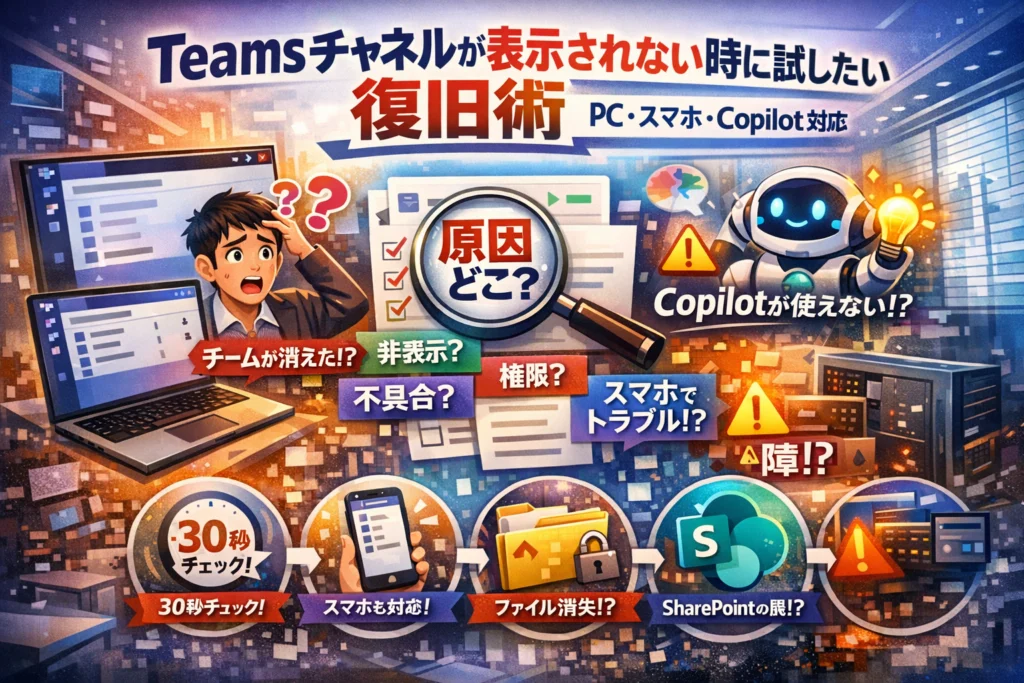
本記事では、左側の「チーム」アイコンが消えた場合、特定チャネルだけ表示されない場合、スマホ・iPhoneのTeamsアプリだけチャネルが見えない場合、チャネル内のファイルやフォルダが表示されない場合を、30秒で判定できるよう構造化しています。PC版・Web版・スマホ版を使った切り分け、非表示やフィルターの解除、表示モードの見直し、サインアウトやキャッシュ削除といった基本から、SharePoint権限の罠、combined viewの既知トラブル、Copilotを使いたいのにチャネルや会議が表示されないケースまで、実務で多発するパターンを網羅しています。
結論として、「Teams チャネル表示されない」の原因は、表示設定の変更か権限の問題か一時的な不具合かサービス側障害のいずれかに必ず収束します。本記事を読み進めれば、自分の状況を正しく分類し、PCでもスマホでもチャネルを最短で復旧し、再発を防ぐ運用ルールまで設計できるはずです。
目次
まずどのパターンかを30秒で判定!Teamsチャネルが表示されない代表的な4つのシナリオ
朝イチで会議の直前、「あれ、さっきまであったチームやチャネルが全部消えた…」という相談は、現場では珍しくありません。ここであわてて全ての設定をいじると、むしろ泥沼になります。まずは自分の症状を4パターンに切り分けてしまうのが、復旧までの最短ルートです。
下の表のどれに近いか、30秒で当てはめてみてください。
| 見えていないもの | 代表的な原因候補 | 優先して見る場所 |
|---|---|---|
| 左メニューのチーム/チャネル一覧 | 表示設定変更、不具合 | PC・Webの表示モード |
| 特定のチーム/チャネルだけ | 非表示、権限、削除 | メンバー/所有者情報 |
| スマホ・iPhoneだけ | アプリ不具合、表示切替 | モバイルアプリ設定 |
| チャネル内のファイル/フォルダ | SharePoint権限、場所違い | ファイルタブとSharePoint |
この切り分けができれば、「どの画面をどの順番で見るか」が一気にシンプルになります。
左側の「チーム」やチャネル一覧が突然消えたときにチェックしたいポイント
左側のメニューから、そもそもチーム自体の一覧が消えている場合は、ユーザー操作か新しいUIの仕様変更であることが多いです。
代表的なのは、PCやWebでの表示モード変更です。最近のTeamsでは、チャットとチャネルを一緒に表示するモードと、別々に表示するモードがあります。モードを切り替えたタイミングで、左のメニューからチームのアイコンが見えなくなり、「全部消えた」と感じるパターンがよくあります。
チェックのコツは次の通りです。
-
PCとWebの両方で同じアカウントにサインインして比べる
-
左メニューの下部にある「…」や「設定」から表示モードを確認する
-
チャット画面ばかり見ていないか、チームのタブに戻れているかを見る
私の視点で言いますと、ここでいきなり再インストールに走るのは一番時間の無駄になりやすいポイントです。
特定のチームやあるチャネルのみ見えなくなったと感じたときの“ありがち”トラブル解明
「一覧は見えるけれど、このチームだけない」「このチャネルだけ消えた」という相談は、多くが次のどれかに当てはまります。
-
ユーザー自身がチャネルを非表示にしている
-
チームの所有者に外されており、そもそもメンバーではない
-
プライベートチャネルから外された結果、一覧から消えている
-
所有者がチャンネルを削除またはアーカイブしている
ここでのポイントは、「自分だけ見えていないのか」「他のメンバー全員から消えているのか」をまず確認することです。同じチームの同僚に、PC画面をスクリーンショットで送ってもらうだけでも、原因の層が一気に絞れます。
特にプライベートチャネルは、「チームにはいるのにチャネルが見えない」という状況を生みやすく、権限の変更履歴を追うと、所有者がメンバー整理をしていたケースが多く見られます。
iPhoneやスマホアプリでTeamsチャネルが表示されない現象を見抜くコツ
PCでは普通に見えるのに、スマホ、とくにiPhoneだけチャネルが表示されないというケースでは、アプリの描画不具合や表示切替のミスがよく原因になります。
まず押さえたいのは次の3点です。
-
モバイルアプリで「チーム」タブではなく「チャット」だけ見ていないか
-
「コミュニティ」タブに切り替わっていて、チームの一覧が隠れていないか
-
同じアカウントでサインインしているか、組織の切替を間違えていないか
特定バージョンのiOSアプリでは、チャネル一覧が更新されず、再サインインだけでは直らず再インストールで復旧した事例も報告されています。PCとスマホ両方で同じチームが見えているかを見比べることで、「アプリ固有の問題かどうか」を短時間で見抜けます。
チャネル内の「ファイル」やフォルダが消えた?よくある見逃しケース
「チャネル自体は見えるのに、ファイルタブを開くと必要なフォルダだけない」という相談の多くは、SharePoint側の権限か、場所を見間違えているパターンです。
特に多いのは次の2つです。
-
チャネルのファイルが、別のドキュメントライブラリに移動されている
-
SharePointのフォルダ権限だけ個別に制限され、「自分だけ見えない」状態になっている
他のメンバーには見えているのに自分には見えない場合は、チャネルの「SharePointで開く」からブラウザで確認し、上の階層まで戻ってフォルダ構造と権限を見比べると原因に近づきます。
一方で、「昔の会議資料がない」と思ったら、実は別チャネルの「会議」タブに紐づくフォルダに保存されていた、という誤解もよくあります。会議をどのチャネルからスケジュールしたかで、保存先のライブラリが変わる点は、業務を止めないためにも押さえておきたいポイントです。
Teamsチャネルが表示されないときにまず試したい共通チェック5選
朝イチで開いたらチームもチャネルも見えない…そんなときは、闇雲に触るより「共通チェック」を一気に押さえた方が復旧が早く済みます。ここでは、情シス現場で実際に“最初の5分”でやっている切り分けを凝縮してまとめます。
PC版・Web版・スマホ版で一発解決?見え方の違いで原因を絞り込むテクニック
最短で原因を絞るには、まず「自分の端末だけの問題か」「アカウントやサービス側の問題か」を見極めます。
1つのアカウントで、次の3パターンを順番に確認してみてください。
-
PCアプリ版
-
Web版(EdgeやChromeで https://teams.microsoft.com )
-
スマホアプリ(iPhone/Android)
| 状況 | 考えやすい原因 | 次の一手 |
|---|---|---|
| PCだけ見えない | キャッシュ/アプリ不具合 | サインアウトとキャッシュ削除 |
| Web版だけ見えない | ブラウザ拡張/一時的エラー | シークレットウィンドウで再確認 |
| どの端末でも見えない | 権限変更やチーム削除 | 管理者にメンバー/チーム状態を確認依頼 |
3つすべてで見え方を比べると、「表示モードの違い」なのか「本当にチームから外されている」のかが、ほぼ一発で見えてきます。
チームやチャネルの「非表示」「フィルター」「ピン留め」設定をリセットしよう
多いのが、「消えた」のではなく「自分で隠している」パターンです。特にTeamsのUI変更後は、知らないうちに非表示やフィルターが効いたままになっているケースが目立ちます。
チェックポイントは次の通りです。
-
チーム一覧上部にある検索・フィルターアイコンがオンになっていないか
-
「その他のチーム」「非表示のチャネル」の中に目的のチャネルが入っていないか
-
ピン留めされたチャット一覧だけを見て、チーム側を見落としていないか
整理のコツとしては、
-
フィルターをすべてオフ
-
よく使うチャネルだけピン留め
-
使わないチームは「非表示」にして一覧をスリム化
という順に見直すと、再発も減らせます。
左メニューの「チーム」アイコンやチャット・チャネルの表示設定を見直そう
新しいTeamsでは、「チャットとチャネルをまとめて表示するモード」と「分けて表示するモード」があり、切り替えによってはチャネル一覧が消えたように見えます。
確認したいポイントは次の2つです。
-
左側のナビゲーションに「チーム」アイコンがあるか
-
チャット画面の上部に「チャット」と「チャネル」タブが並んでいないか
もし「チーム」アイコンが見当たらない場合は、左ナビゲーションの下にある「…」(その他のアプリ)内に隠れていないかを確認し、見つけたら右クリックで「固定」しておくと安心です。
チャットとチャネルの表示切り替えは、設定メニューの表示モードから変更できます。ここがcombined view(チャットとチャネルをまとめる表示)になっていると、「チームがなくなった」と勘違いしやすいので注意が必要です。
一時的なバグを疑ったときのサインアウト・キャッシュ削除・再起動必勝法
UIも設定も問題なさそうなときは、一時的な不具合を疑います。むやみにアプリを再インストールする前に、次の順番で試すと復旧率が高くなります。
- アプリからサインアウトして再サインイン
- Teamsアプリのキャッシュ削除
- PCやスマホ自体の再起動
この順番が重要です。特にPC版では、キャッシュに古い表示情報が残っていてチャネル一覧が更新されないことがあります。再インストールよりキャッシュ削除の方が影響範囲が小さく、業務中でも試しやすい方法です。
スマホアプリでは、サインアウトと再ログインだけで直らない場合、アプリの削除と再インストールでチャネル一覧の再同期が走り、突然「全部戻った」となるケースが繰り返し報告されています。
Teamsの運用支援をしている私の視点で言いますと、「端末を変えて同じアカウントで見比べる」「表示設定とフィルターをリセットする」「キャッシュを落としてから騒ぐ」という3ステップを徹底するだけで、問い合わせの3〜4割はユーザー自身で解決できるようになります。業務が止まりそうな場面こそ、落ち着いてこの順番をなぞってみてください。
左メニューのチームやチャネル一覧が丸ごと消えたときの復元ワザ(PC & Web編)
朝イチでTeamsを開いたら、左側のチームやチャネル一覧が跡形もない…。このパターンは、実は「壊れた」のではなく、表示モードと一時不具合の合わせ技で起きていることがほとんどです。
新しいTeamsで「チャットとチャネルの表示設定」を変えたら一覧が消えた!?その真相
新しいTeamsでは、左側のレイアウトを変えた瞬間に「チャネルが全部消えた」と感じるケースが急増しています。ポイントは次の設定です。
-
チャットとチャネルを一緒に表示
-
チャットとチャネルを分けて表示
特に「一緒に表示」を選ぶと、チームやチャネルがチャット一覧の中に混ざって表示されます。その結果、従来の「チーム一覧」が消えたように見えるのです。
対処の流れをまとめると次の通りです。
- 画面右上付近の設定メニューを開く
- 表示に関する項目から、チャットとチャネルの表示方法を確認
- 従来型の見え方に戻したい場合は「分けて表示」に切り替える
業務でよくあるのは、同僚に「新しいUIにしてみて」と言われて何気なく変更し、そのまま朝を迎えるパターンです。レイアウト変更を疑うだけで、復旧までの時間が一気に短くなります。
Teams左側の「チーム」アイコンが消えた…そんなときの表示確認ポイント
一覧そのものではなく、「チーム」アイコンが左側から消えているケースもあります。この場合、アプリの表示モードとナビゲーションバーのカスタマイズを疑います。
確認するポイントは3つです。
-
下部の「…(その他)」を押して、チームがそこに格納されていないか
-
管理者がアプリバー構成を変更していないか
-
自分でドラッグしてアイコンを入れ替えていないか
現場で説明するときによく使うのが、次のような整理表です。
| 症状 | よくある原因 | 対処の優先順 |
|---|---|---|
| 左にチームアイコンがない | アイコンが「その他」に退避 | 「…」から右クリックでピン留め |
| アイコンはあるが中身が空に見える | フィルター・非表示設定 | チームの「すべて表示」を選ぶ |
| Webでは見えるがアプリだけ見えない | クライアントのキャッシュ | サインアウト→キャッシュ削除→再サインイン |
私の視点で言いますと、情シスに問い合わせが来た時点で、上の3パターンのどれかに当てはまる割合がかなり高い印象です。まずはWeb版で同じユーザーの画面を確認し、ブラウザでは問題なく見えていれば「表示設定かアプリ側の問題」と切り分けられます。
combined viewでチャネルが表示されない“あるある”現象と現場で役立つ応急策
新UIでよく話題になるのが、combined view(チャットとチャネルをまとめて扱う見せ方)での表示トラブルです。代表的な“あるある”は次の通りです。
-
一部のチャネルだけリストに出てこない
-
更新はされているのに未読が上がってこない
-
検索すればヒットするのに、左メニューに並ばない
このパターンは、アプリの一時的な不具合やキャッシュの影響を受けやすく、完全に直る前に現場としてどうしのぐかが重要になります。実際の応急策として効果が出やすい順番は以下です。
- 対象ユーザーにWeb版での利用を一時的に案内する
- デスクトップアプリでサインアウト→再サインインを試す
- プロフィールメニューからキャッシュクリアを行い、アプリを再起動する
- それでも改善しない場合はcombined viewを一度オフにして、従来の表示に戻す
情シス側では、同じ時間帯に複数ユーザーから同様のコメントが上がっていないかを確認し、組織全体の問題と判断した場合には「当面はWeb版優先」「combined viewは一時的に変更禁止」といった暫定ルールを出すことで、朝の会議前の混乱をかなり抑えられます。
左メニューがごっそり消えたように見えるときほど焦りやすい場面はありませんが、「表示モード」「アイコン配置」「combined view」の3点を順番に潰していけば、多くは数分で復旧できます。業務が止まりかけたときこそ、落ち着いてこの3ステップを確認してみてください。
特定のチームやチャネルが表示されない、と悩むときにハマりがちな3大落とし穴
「さっきまで見えていたチャンネルが跡形もない…」この瞬間に焦って適当に触ると、復旧が一気に遠のきます。ここでは、現場で何度も見てきた“勘違いポイント”だけを3つに絞って整理します。
「非表示」か「削除」か?見えない原因を見抜くプロの見分け方
まず押さえたいのは、見えない=消えたとは限らないことです。特に多いのが「非表示」「メンバーから外れた」「本当に削除」の取り違えです。
| 状態 | ユーザーの画面上の見え方 | すぐ戻せるか | 確認ポイント |
|---|---|---|---|
| 非表示 | チーム一覧には出ないが「すべてのチームを表示」を開くと存在 | 自分で戻せる | チーム一覧の「非表示」やフィルター |
| メンバーから外れた | 一覧にも「すべてのチーム」にも出ない | 自分では戻せない | オーナーにメンバー追加を依頼 |
| 削除 | チーム自体が誰の一覧にも出ない | 原則戻せない | 管理者が削除ログを確認 |
特定チャネルが見つからないときは、次の順番で確認すると迷いません。
- チーム名右の「…」から「チームを管理」でチャネル一覧を開く
- 一覧にあれば、自分の画面側の非表示設定が濃厚
- 一覧にもなければ、チャネル削除かプライベートチャネルのメンバー変更を疑う
私の視点で言いますと、慌てて「消えました」と管理者に投げる前に、この3ステップを踏むユーザーほど復旧が早く、社内の問い合わせも少ない印象があります。
プライベートチャネルや共有チャネルが見えないときの権限&メンバー設定チェック
「他のメンバーは見えているのに、自分だけ表示されない」という相談の多くは、プライベートチャネルと共有チャネルの権限モデルが絡んでいます。
-
プライベートチャネル
- 元のチームに所属していても、そのチャネルのメンバーでなければ一覧に一切表示されません
- チーム名の下に小さな鍵アイコン付きで並ぶのが通常の見え方です
-
共有チャネル
- 他チームや別テナントのユーザーを招待できるぶん、招待されていないユーザーには「存在しない」扱いになります
- チーム名の横に特殊なアイコンが付き、メンバー構成が通常チャネルと異なります
ここで重要なのは、「見えていない本人の画面」だけ見ても答えが出ないという点です。オーナーか情シス担当に、次を確認してもらうと切り分けが一気に進みます。
-
チーム管理画面で、そのチャネルのメンバー一覧を確認
-
「問題のユーザー」がメンバーに含まれているか
-
最近、誰かがメンバー整理やゲスト削除をしていないか
権限で外された場合、ユーザー側からはいくらアプリを再起動しても出てきません。同期やキャッシュよりも先に、メンバー設定の確認を優先すると時間を無駄にせずに済みます。
Teamsチャネルが勝手に消えた!と感じたとき裏で動いていた意外な操作
「何もしていないのにチャネルが勝手に消えた」という相談の裏側で、実際に起きている操作はかなり似通っています。代表的なものを挙げます。
-
チャネルを「フォロー解除」して通知が来なくなり、存在を忘れてしまう
-
チームのクリーンアップとして、オーナーが不要チャネルを整理していた
-
別のチームに同名チャネルを作成し、ユーザーが開くチームを勘違いしている
-
一部ユーザーだけメンバーから外され、本人には事前連絡がなかった
特に「別のチームに同名チャネル」は現場で非常に多いパターンです。同じ「一般」や「議事録」という名前のチャネルが複数のチームに存在すると、左側の一覧だけ見ているユーザーは簡単に取り違えます。
迷ったときは、次の2点を意識すると状況が整理しやすくなります。
-
どの「チーム名」の配下にあるチャネルだったのかを思い出す
-
そのチームがPC版・スマホ版の両方で同じように見えるかを確認する
これらを抑えるだけで、「本当に消えたケース」と「そう見えるだけのケース」の切り分け時間が大幅に短くなります。業務が止まってしまう前に、まずはここで紹介した3大落とし穴からチェックしてみてください。
スマホやiPhoneでだけTeamsチャネルが表示されない場合はここを見直そう
朝の通勤電車でチャネルを確認しようとしたら、PCで見えていたものがスマホで消えている…。このパターンは、単なる「アプリの不具合」よりも、表示切替と同期ズレが絡んでいることが多いです。ここでは、現場で何度も問い合わせを受けたときに絞り込んできたチェックポイントをまとめます。
PCでは見えてもiPhoneでは表示されないとき、見逃せない設定&同期ポイント
まず、「本当にチームやチャネル自体がない」のか、「モバイルでだけ隠れている」だけなのかを整理します。
最初に確認したい3ポイント
-
PC版やWeb版ではそのチーム・チャネルが見えているか
-
スマホアプリで、対象アカウントで正しくサインインしているか
-
モバイル側でそのチームやチャネルを「非表示」にしていないか
次に、端末ごとの見え方の違いをざっくり比較しておきます。
| 観点 | PC/Web | iPhone/Android |
|---|---|---|
| チーム一覧 | 左メニューに常時表示されやすい | タブ切替の下層に隠れがち |
| 非表示チャネル | 「非表示」一覧から戻しやすい | メニュー奥に入り込みやすく見落としやすい |
| 同期タイミング | 常時接続で更新されやすい | バックグラウンド制限で更新が遅れやすい |
特にiPhoneでは、省電力モードやモバイルデータ通信の制限で同期が追いつかず、「昨日作ったチャネルが出てこない」という相談がよくあります。その場合は次の点も確認してみてください。
-
iPhoneの設定で「モバイル通信」「バックグラウンド更新」がアプリに許可されているか
-
アプリ内でチーム一覧を下方向にスワイプして、手動で更新しているか
ここまでで表示されない場合、アプリ側の状態リセットが有効なケースが多くなります。
iPhoneやAndroidアプリでサインアウト・再ログイン・再インストールが効くパターン
モバイルのTeamsアプリは、更新が頻繁な一方でキャッシュが壊れてチャネル一覧だけ古い情報を握り続けるケースがあります。私の視点で言いますと、「PCでは問題ないのにスマホだけ一部チャネルが出ない」問い合わせのかなりの割合は、アプリの再セットアップで解消しています。
再セットアップが効きやすいパターンの目安は次の通りです。
-
同じアカウントでPCとWebでは全て正しく表示されている
-
スマホでも一部のチームは見えるが、特定のチャネルだけいつまで経っても出てこない
-
別のスマホで同じアカウントに入ると、問題のチャネルが正しく表示される
このときのおすすめ手順は順番が重要です。
- アプリ内でサインアウト→アプリを完全終了→再ログイン
- 改善しない場合は、端末の再起動を実施
- それでもだめならアプリをアンインストール→再インストール→再ログイン
いきなり再インストールすると、モバイル認証アプリや業務用プロファイルとの兼ね合いで余計に混乱することがあるため、サインアウト→再起動→再インストールという段階的なやり方がおすすめです。
モバイル版Teamsの「コミュニティ」「チーム」「チャット」切替でハマらないコツ
最近のモバイル版は、画面下部に「チャット」「チーム」「コミュニティ」など複数のアイコンが並ぶUIに変わっています。この切替に気づかず、「チャネルが消えた」と感じるユーザーが非常に多いです。
よくあるハマりポイントと対策を整理します。
| 現象 | よくある原因 | 対処のポイント |
|---|---|---|
| 業務チームが何も表示されない | 「コミュニティ」タブを開いている | 画面下部で必ず「チーム」タブを選択する |
| 参加チームは見えるが、チャネル一覧が少ない | 「非表示チャネル」の折りたたみを展開していない | チーム名をタップし、下部の「非表示チャネルを表示」を確認する |
| 個人チャット画面から戻れずチャネルにたどり着けない | 下部ナビゲーションを見ていない | 画面左上の戻るだけでなく、下部の「チーム」アイコンで切り替える |
特にコミュニティ機能が有効になっている環境では、ユーザーが誤ってそちら側ばかり触り、「業務のチームが全部消えた」と感じるケースが増えています。情シス側で案内する際は、
- 「業務はチームタブ」「社外グループやサークルはコミュニティタブ」
という 使い分けのルールを図解付きで周知 しておくと、スマホ特有の表示トラブルがかなり減ります。
モバイルは画面が狭いぶん、PC以上に「どのタブを開いているか」「どこが折りたたまれているか」で見え方が激変します。まずは表示モードと同期を落ち着いて確認し、それでもだめな場合にアプリの再セットアップや管理者への相談に進むと、朝イチの混乱を最小限で抑えられます。
チャネルの「ファイル」やフォルダが表示されないとき注意したいSharePoint連携の罠
会議前に「ファイルだけ見えないんですが…」と呼び出される、そんな冷や汗パターンはほぼ必ずSharePointが絡んでいます。画面上はチャネルの問題に見えて、実際は裏側のサイトと権限が原因というのが現場の定番です。
他メンバーには見えて自分だけ見えない!そんなときの権限トラブル早わかり
自分だけフォルダが見えない場合、多くはライブラリ単位の権限変更が発火点です。まずは次の3点を落ち着いて確認します。
-
他メンバーで同じフォルダを開けるか
-
同じユーザーでブラウザーからSharePointを開いたときも見えないか
-
別ネットワーク(テザリングなど)でも状況が変わらないか
ブラウザー側でSharePointを開き、右上のユーザーアイコンから自分のアカウントを確認しながらテストすると、別アカウントでサインインしていたといった単純ミスも切り分けできます。
TeamsチャネルとSharePointライブラリの基本的なつながり&よくある表示トラブル
標準チャネルとプライベートチャネルでは、裏側の構造が違います。これを押さえておくと、「なぜ自分だけ見えないのか」の当たりを付けやすくなります。
| チャネル種別 | バックエンド | 権限の基本 | ありがちなトラブル |
|---|---|---|---|
| 標準チャネル | チームのメインサイトのドキュメントライブラリ | チームのメンバー権限を継承 | ライブラリのみ権限を壊して一部ユーザーから見えなくなる |
| プライベート | 専用の別サイトコレクション | チャネルメンバーのみ | メンバーから外れてもチャットは見える履歴が残り混乱 |
| 共有チャネル | 別テナントユーザーも参加可能なサイト | 外部共有設定に強く依存 | 外部ユーザーだけフォルダが表示されない |
とくに現場で多いのは、標準チャネルのドキュメントライブラリに対して一部ユーザーだけ「閲覧不可」にした結果、Teams側ではフォルダ自体が消えたように見えるパターンです。Teams画面だけを見ていると「チャネルの不具合」と誤解しやすいので、SharePointのサイト権限画面で「このオブジェクトは固有の権限を持ちます」の表示が出ていないか確認するのがポイントになります。
たった一つの権限設定で「チャネルが消えたように見える」情シス現場のリアル
私の視点で言いますと、情シス側の「セキュリティを強めたい」という善意から、次のような変更をしてトラブルになったケースを何度も見てきました。
-
機密フォルダだけ、特定部署のグループだけに閲覧権限を付け替えた
-
一時的に外部共有を止める目的で、外部ユーザーをライブラリ権限から外した
-
監査目的で所有者グループを変更した結果、メンバーの継承が崩れた
この瞬間から、対象外になったユーザーにはTeams側のファイルタブから該当フォルダが丸ごと見えなくなるため、「チャネルが勝手に消えた」「フォルダが突然なくなった」という問い合わせになります。
再発防止のためには、次のような運用ルールを決めておくと効果的です。
-
チーム単位の権限は原則Teamsで管理し、SharePointでは個別フォルダに手を入れない
-
やむを得ずライブラリ権限を変更する場合は、対象チーム名・変更理由・影響ユーザーを記録する
-
トラブル時は「Teamsで見えないか」「SharePointでも見えないか」をセットで確認する、という手順をヘルプデスクのチェックリストに組み込む
この3点を押さえておくと、チャネルのファイルが見えないトラブルは「数十分の混乱」で終わらせられます。業務が止まるか、すぐ復旧できるかの分かれ目は、TeamsとSharePointを別サービスではなく一体の仕組みとして理解しているかどうかに尽きます。
Copilotを使いたいのにチャネルや会議が表示されない、そんなときはココを確認
朝イチの会議でCopilotに議事録を任せるつもりが、そもそもチャネルも会議も見えない──現場ではかなり「冷や汗案件」です。ここでは、情シスに駆け込む前に押さえたいチェックポイントをまとめます。
TeamsでCopilotを使うには?チャネルの種類やライセンスの前提条件まとめ
Copilotは、チャットさえあれば自動で動く「魔法」ではありません。次の3点がそろっているかをまず確認します。
-
対象ユーザーにCopilotライセンスが割り当て済み
-
新しいTeamsアプリを使用(旧クライアントでは一部機能が見えない場合あり)
-
対象が「チームの標準チャネル」または「プライベート/共有チャネル」であること
とくに見落としやすいのが、チャネル種別とライセンスの組み合わせです。
| 状況 | Copilotボタンの見え方 | よくある原因 |
|---|---|---|
| 自分だけ見えない | 会議画面にボタンなし | 自分だけライセンス未付与 |
| チーム全員見えない | チャネルからCopilot関連のメニューが出ない | テナント側で機能未有効 |
| 特定チャネルだけ使えない | ほかのチャネルでは使える | チャネル種別や権限の設定 |
私の視点で言いますと、「自分だけ」見えないのか「チーム全員」見えないのかを最初に聞くだけで、原因の半分は切り分けられます。
チャネルから会議をスケジュールできない時の画面の違い&原因の切り分け術
Copilotで会議要約を取りたいのに、そもそもチャネルから会議が作れないケースもよくあります。画面の違いで原因を絞り込みましょう。
-
チャネルの上部に「会議」ボタンがない
→ そのチームが「コミュニティ」扱い、または新UIでのレイアウト変更が影響している可能性
-
チャネル投稿画面の下に「今すぐ会議」アイコンがない
→ チーム所有者が会議の権限を制限している、またはポリシーでブロックされている可能性
切り分けの順番は次の通りにするとスムーズです。
- 別の標準チャネルで会議ボタンが出るか確認
- Web版でも同じか確認
- チーム所有者に「会議の作成権限ポリシー」を確認してもらう
1で解決すればチャネル設定、2で差があればクライアント不具合、それでも同じならポリシーやテナント設定を疑う、という流れです。
Copilotの要約や議事録機能を最大に生かせるチャネルの設定&整理テク
Copilotを「本当に使える相棒」にするには、チャネルの整理が決定打になります。情報が散らかったチームでは、要約も散らかってしまうからです。
おすすめの設定・運用は次の通りです。
-
プロジェクトごとにチーム、フェーズごとにチャネルを分ける
→ 1チャネル1テーマにすると、Copilotの要約が驚くほど読みやすくなります。
-
会議は原則チャネル会議に統一する
→ 個人チャットで会議を乱発すると、Copilot側で関連情報を追いにくくなります。
-
「ファイル」タブとSharePointフォルダの構造を合わせる
→ 議事録用フォルダを固定し、会議ごとの記録が一列に並ぶようにしておくと、Copilotからの参照範囲が明確になります。
| 事前に整えるポイント | Copilot側のメリット |
|---|---|
| チャネルごとにテーマを固定 | 要約のブレが減り、検索性が上がる |
| チャネル会議を標準にする | 会議とスレッド、ファイルが一箇所に集約 |
| 議事録フォルダを統一 | 過去会議との関連づけがしやすい |
「まずチャネルを見えるようにする」「次にチャネルを整理する」この2ステップを押さえると、Copilotの精度と価値が一気に変わります。業務が止まるトラブル対応から、仕事を前に進める使い方へと視点を切り替えてみてください。
それでもTeamsチャネルが表示されないとき…Microsoft側不具合を疑う最終チェック
「全部試したのにまだ見えない」ここからが、情シスの腕の見せどころです。ユーザーの操作問題か、パソコン固有の問題か、テナント全体の問題かを冷静に切り分けていきます。
パソコンのせい?テナント全部?短時間で切り分けるためのチェックフロー
まずは感覚ではなく、チェックフローで判断します。
-
別の端末・別のアプリで確認
- 同じユーザーで
- PCデスクトップアプリ
- Web版(Edge/Chrome)
- スマホアプリ
を順に確認します。
- 同じユーザーで
-
別ユーザーで確認
- 同じチームに属する同僚アカウントで、同じチャネルの表示状況を確認します。
-
結果のパターン整理
状況 想定される原因 優先すべき対応 自分のPCだけ表示されない キャッシュ・アプリ不具合 サインアウト、キャッシュ削除、再インストール 自分のアカウントだけ全端末で表示されない 権限・メンバー設定 所属チーム・チャネルの確認依頼 同僚も同じチャネルが見えない テナント設定・Microsoft側問題 管理者によるサービス状況確認
私の視点で言いますと、ここまでを3〜5分で済ませられるかどうかで、その後の業務影響が大きく変わります。
管理者なら見ておきたいサービス状況&既知トラブルの探し方のポイント
管理者権限がある場合は、ユーザーの報告をうのみにせずサービス側のステータスも必ず確認します。
-
管理センターのサービス正常性
- Teamsの項目で、障害・メンテナンス情報を確認します。
- 「チャネルの表示」「チーム一覧」「モバイルアプリ」など影響範囲の説明を読み、報告と一致するかを見ます。
-
メッセージセンターの更新情報
- 新UIやチャット・チャネルの表示変更、combined view導入の案内がないか確認します。
- ロールアウト時期と問い合わせ増加のタイミングが一致していれば、仕様変更起因の可能性が高いです。
-
公開されている既知トラブル情報の探し方
- キーワードを組み合わせて、チャネル一覧が表示されない・チームアイコンが消える・スマホのチャネル表示が乱れるなどの事例を探します。
- 同様の質問に対するMicrosoftの回答があれば、ユーザーへ根拠を持って説明できます。
combined viewや新UI登場時に実際起きたチャネル表示問題&社内アナウンス例
チャットとチャネルを統合表示するcombined viewや新UIの切り替え時は、現場で次のような「消えた」相談が急増しました。
-
左側メニューからチームのアイコンが消えたように見える
-
一覧にチャネルが表示されず、検索しないと見つからない
-
モバイルアプリだけコミュニティが前面に出て、チームが見つけにくい
このとき有効だった暫定運用とアナウンスの例です。
-
暫定運用の例
- 重要なチームとチャネルを「ピン留め」しておき、combined viewでも迷わずアクセスできるようにする
- トラブルが多い端末では、一時的にWeb版の利用を推奨する
- モバイルでは「チーム」タブを明示的にタップしてもらうよう案内する
-
社内アナウンス文の例(要約)
- UI変更により、左側の表示が変わっていること
- チャネルが削除されたわけではなく、表示モードの違いで見え方が変わっていること
- 困ったときに確認してほしい3ステップ(表示設定・ピン留め・Web版確認)
を短くまとめ、スクリーンショット付きで展開します。
ユーザー側の設定問題なのか、Microsoft側の不具合なのかをここまでで切り分けておくと、サポートへのエスカレーション時も説明がスムーズになり、無駄な再起動や再インストールを減らせます。業務が止まる時間を1分でも短くするために、最後の防波堤としてこのチェックを手元に置いておくことをおすすめします。
もうTeamsチャネルが表示されない悩みから解放される!運用ルールづくりのコツ
「またチャネルが見えないって問い合わせ…」と感じたら、設定の問題ではなく運用ルールの欠落サインです。ここを整えるだけで、情シスへの問い合わせは目に見えて減ります。
社内で頻発する「チャネルが表示されない」問い合わせ&即答テンプレート
現場で多い質問は、実はパターンが決まっています。代表的なものを即答テンプレート付きで整理します。
| 質問の典型パターン | 背景の原因例 | 即答テンプレート例 |
|---|---|---|
| チームがパソコンで表示されない | 非表示・フィルター・自分がチームから外れた | 「まずPCとスマホで同じチームが見えるか確認してください。そのうえでチーム一覧の…を押して非表示解除を試してください」 |
| 特定のチャネルだけ見えない | プライベートチャネルのメンバーから外れた | 「そのチャネル名を知っているメンバーに、メンバー一覧にあなたが含まれているか確認してもらってください」 |
| iPhoneだけチャネル一覧が出ない | モバイルアプリの表示切替・キャッシュ不具合 | 「アプリ下部のタブでチームを選び、表示されなければサインアウト→再ログインを試してみてください」 |
ポイントは、「まず何を確認してもらうか」を文章テンプレート化しておくことです。チャット用の定型コメントとしてTeams内に共有しておくと、ヘルプデスク以外のメンバーもフォローしやすくなります。
チームやチャネル整理・非表示ルール・プライベートチャネル運用のベストプラクティス
問い合わせが多い組織ほど、「作りっぱなし・消さない・誰でも作成可」になっています。運用ルールは最低限、次の3点を押さえると安定します。
-
チーム作成権限を絞る
- 全員可ではなく、部門代表やプロジェクトリーダーだけに制限
-
チャネルの役割を事前に決める
- 一般チャネル=全体連絡
- 専用チャネル=案件・テーマ別
-
プライベートチャネルは“例外”と位置付ける
- 人事・評価・機密プロジェクトなど、理由が説明できる場合のみ作成
プライベートチャネル乱立は、「見えている人と見えていない人」が混在し、「自分だけチャネルが表示されない」という問い合わせの温床になります。作成申請フォームを1枚用意し、目的・メンバー・期間を書いてもらう運用に変えるだけでも、情シスの確認コストは大きく下がります。
Teamsトラブルを激減させるため必ず押さえておきたいユーザー教育コンテンツ
私の視点で言いますと、設定よりも初期教育の質が、チャネル関連トラブル件数に直結します。新人研修や部門勉強会で、次の3テーマだけは必ず触れておくことをおすすめします。
-
「表示されない時の3ステップ」スライド
- PC・スマホ・Webで同じチームが見えるか確認
- 非表示・フィルター・ピン留めを解除
- それでもだめなら管理者にスクリーンショット付きで報告
-
「消えたように見えるだけ」なケース集
- チームから外れた
- プライベートチャネルのメンバー変更
- SharePoint側の権限変更でファイルが見えない
-
Copilot活用前提のチャネル設計例
- 会議ごとに新しいチームを作らない
- 議事録用チャネルを固定し、会議とチャネルを必ず紐付ける
この3つを「マニュアル」ではなく、画面キャプチャ付きの短いストーリー形式で共有すると、ユーザーが自分で原因を推測できるようになります。結果として、「とりあえず情シスに聞く」という問い合わせ文化から、「まず自分で切り分けてから相談する」文化に変わり、チャネルが表示されないトラブルに振り回されない環境に近づいていきます。
この記事を書いた理由
著者 – 宇井 和朗(株式会社アシスト 代表)
自社でもクライアント企業でも、オンライン会議の直前に「さっきまで見えていたTeamsのチャネルが消えた」という相談が何度も寄せられてきました。慌てて別ツールで資料を送り直したり、会議をやり直したりと、本質的ではない混乱に時間を奪われる場面を、経営者として何度も見てきました。
原因をたどると、表示モードの変更や非表示設定、スマホだけ同期がずれているケース、SharePoint側の権限やcombined viewの仕様、Copilotを使う前提条件の理解不足など、少し視点を変えればすぐ気付けたものがほとんどです。それにもかかわらず、一般的な解説では「再起動してみる」といった断片的な対処にとどまり、自分の状況をどこから切り分ければよいかまでは踏み込めていないと感じていました。
そこで、これまで多くの企業のTeams運用に関わる中で頻発してきたパターンを整理し、PC・スマホ・Copilotまで含めて、短時間で「自分はどのケースか」を判断できる形にまとめました。情シス担当だけでなく、日々の業務でTeamsを使う現場のメンバーが、自力で復旧し再発を防げるようになることを目指してこの記事を書いています。
🔗 あわせて読みたい関連記事
 Teamsでチームが表示されないときの確認手順と直し方💡 結論(要点まとめ)Microsoft Teamsでチームや左側アイコンが表示されない時の原因と対処法…
🧰 お困りごとの解決に
 Microsoftアカウントで身に覚えのない請求が来たときの確認と返金💡 結論(要点まとめ)Microsoftから身に覚えのない請求(MSbill.info等)が届いた際の確…
 Outlookでパスワードが繰り返し要求される原因と直し方💡 結論(要点まとめ)Outlookで何度もパスワード入力を求められる症状でお悩みですか?Windows…
 Windows Media Playerの使い方と設定|CD取り込み・再生できない時の対処💡 結論(要点まとめ)Windows 11/10でWindows Media Playerを使い音楽CD…
 WinZipを安全にアンインストールする手順と代替ソフト💡 結論(要点まとめ)WinZipをWindows11/10やMacから完全アンインストール(削除)する…PCでイヤホンが認識されない原因と対処法「イヤホンを挿してもPCが無反応」「スピーカーから音が出続ける」——そんな時は、原因の8割が“出力先の誤設定・物理接点の…
 Windows 11で0x80070422エラーが出る時の復旧手順💡 結論(要点まとめ)Windows 11で「0x80070422」エラーが表示される主な原因は、Win…
最近更新した記事
 シャープ冷蔵庫で製氷できないときの原因と自分でできる確認手順💡 結論(要点まとめ)シャープ製冷蔵庫で氷ができない・落ちてこない原因を解説。製氷停止設定や氷の偏り、シ…
 三菱電機エアコンの暖房試運転の手順と温風が出ない時の確認項目💡 結論(要点まとめ)三菱電機製エアコン(霧ヶ峰など)の暖房試運転の手順と確認ポイントを解説。試運転に適…
 テレビの修理費用の確認方法|主要メーカーの窓口と買い替え判断基準💡 結論(要点まとめ)テレビが映らない・故障した際の確認事項と、主要メーカーの修理料金の確認先を解説。型…
 電気メーターの見方と液晶画面の数字・単位、買電・売電の表示を整理💡 結論(要点まとめ)電気メーター(スマートメーター)の液晶画面に表示される数字や単位の見方を整理。買電…
 佐川急便の集荷申し込み方法と手順|伝票の準備から当日の流れまで💡 結論(要点まとめ)佐川急便の集荷申し込み手順を整理。通常の集荷手数料は原則無料で、運賃は別途必要です…