
運営責任者:宇井和朗(株式会社アシスト 代表取締役) プロフィール
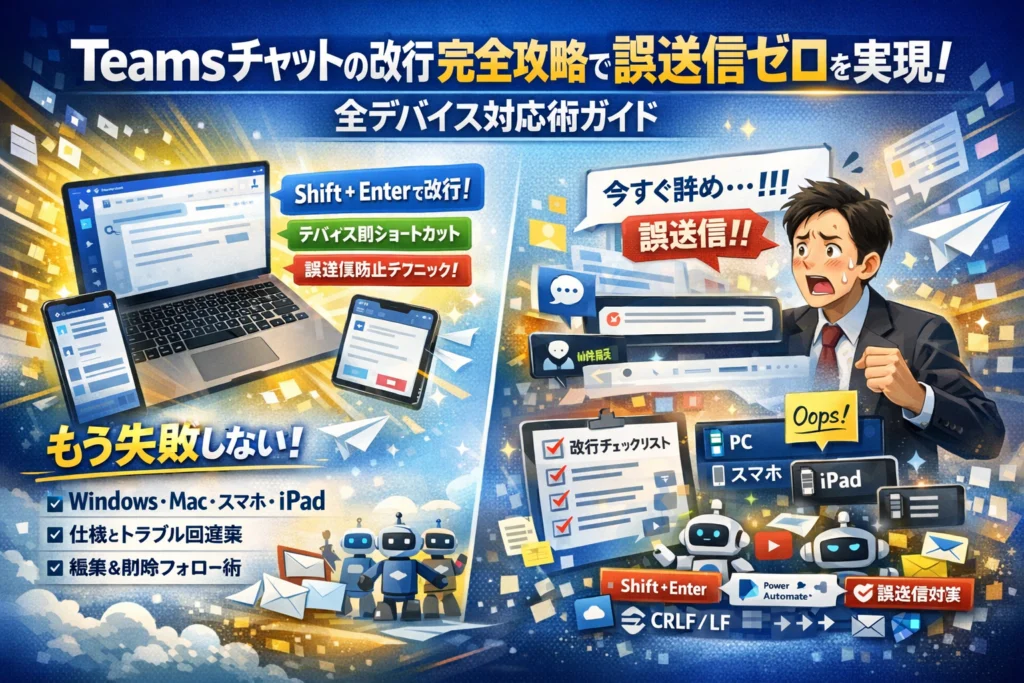
Teamsのチャットで改行したいのに、Enterを押すたびにメッセージが飛んでいく。WindowsでもMacでもスマホでもiPadでも挙動が微妙に違い、「Teams チャット 改行 できない」「エンターで送信しない設定はどこ?」と探し回っているなら、すでに見えない損失が出ています。結論を先に言うと、Teamsのエンター送信は仕様であり、完全にオフにはできません。Shift+Enterや書式モードの使い分け、デバイス別の操作と運用ルールで回避するしかないです。
多くの記事は「Teams チャット 改行 方法」としてショートカットを並べるだけですが、現場で困るのはその先です。PCとブラウザ、iPhoneやAndroid、iPad+外付けキーボードでの差、コピペで改行がおかしい理由、Power Automate経由で改行が消える理由、そして誤送信後の最小ダメージの抑え方まで押さえないと、「もう二度と同じ失敗をしない」状態には到達しません。
この記事では、まず最速で使える環境別の改行の仕方とショートカット早見の結論を示し、そのうえで仕様の限界、トラブル別チェックリスト、誤送信時の編集・削除と一言フォロー例、チーム運用ルール、改行コードの基礎までを一気通貫で整理します。読み終えたとき、Teams チャット 改行のお悩みは「操作」ではなく「ルール」で制御できる状態になっているはずです。
目次
まずはここだけ!Teamsチャットで改行する最速の結論ガイド
「改行したいだけなのに毎回送信されて冷や汗…」という状態から、今日で抜け出しましょう。細かい理屈はあと回しで、まずは一番知りたい「どう押せば狙った通りに動くか」だけを押さえます。
WindowsとMacでのTeamsチャット改行の仕方とショートカット早見表
まずはPC版で迷わないための早見表です。ここを覚えるだけで、仕事中のストレスが一気に下がります。
| やりたいこと | Windows | Mac |
|---|---|---|
| 1行だけ改行したい | Shift + Enter | Shift + Enter |
| 複数行をじっくり作成 | Ctrl + Shift + Xで書式モード | Cmd + Shift + Xで書式モード |
| すぐ送りたい | Enter | Enter |
ポイントは、「Enterは基本送信」「Shiftを足すと改行」というシンプルな軸で考えることです。特に顧客や上司宛てでは、一度書式モードに切り替えてから書く方が安全です。
エンターで送信しないために最低限覚えるべき2つの操作
エンター送信を完全に無効化する設定は用意されていないため、「癖」と「運用」でカバーするのが現場の常識です。最低限、次の2つだけは体に染み込ませてください。
- 改行は常にShift + Enterで入れる
- 重要なメッセージは最初から書式モードで書く
書式モードにすると、メールのような感覚で本文を組み立てられます。特に長文や箇条書きが混ざるチャットでは、以下のように使い分けると事故が激減します。
-
社内雑談・短文連絡: 通常の入力欄+Enter送信
-
報告書的な長文・顧客対応: 最初から書式モードにして、最後に送信ボタンを押す
私の視点で言いますと、新人研修でこの2点を徹底すると、チャットの誤送信相談が目に見えて減ります。
Teamsチャット改行できないと感じたときに最初に試すチェック
「さっきまでできていた改行が突然おかしい」と感じるときは、次の順番で原因を切り分けると早く解決しやすいです。
-
自分のキー操作を確認する
- Enterだけ押していないか
- 無意識にNumLockやFnキーに触れていないか
-
書式モードかどうかを見る
- 入力欄の上にツールバー(太字や箇条書きアイコン)が出ていれば書式モード
- 書式モードではEnterで改行、送信は紙飛行機アイコンから行う
-
環境を変えて試す
- デスクトップアプリでおかしければ、ブラウザ版やスマホ版で同じメッセージを試す
- 他のアプリ(メモ帳やテキストエディタ)では改行できるか確認する
特に「さっきまでEnterで改行できていたのに、急に送信されるようになった」という相談は、書式モードがいつの間にかオフになっているケースが多いです。まずは入力欄左下の書式ボタンの状態を落ち着いて確認してみてください。
Teamsチャット改行とエンター送信の「仕様」と「限界」を3分で理解する
「Enterを押しただけなのに顧客に誤送信」──この小さな事故を量産しないためには、仕様と限界を押さえておくことが近道です。操作を覚える前に、まず“設計思想”をざっくり押さえておきましょう。
Teamsでエンターを押すと送信されるのはなぜか?チャット設計の裏側
Teamsは、メールではなくチャットとして設計されています。開発側は次のような前提でUIを作っています。
-
会話はテンポ重視 → Enterで即送信
-
長文や箇条書きは「書式モード」で落ち着いて作成
-
パソコンでもスマホでも同じ「送信=Enter or 送信ボタン」という感覚を維持
その結果、PCの作成ボックスでは通常モードのEnterは送信、改行はShift+Enterという役割分担になっています。
ここを理解していないと、「バグだ」「設定を変えたい」と迷子になり続けます。
Teamsチャット改行設定はどこまで変えられる?できることとできないこと
現行バージョンで、ユーザーが手元で変えられる範囲と、どうしても変えられない範囲を整理します。
| 項目 | できること | できないこと |
|---|---|---|
| 改行操作 | Shift+Enterで改行 | Enterだけで改行、送信なしに固定 |
| 書式モード | Ctrl+Shift+Xで展開し、複数行入力 | 書式モードを完全な標準モードに固定 |
| 通知との連携 | Power Automateなどで送信内容を工夫 | 改行コードの仕様そのものを変更 |
よくある「エンター送信をオフにする設定変更」は、アプリ側には用意されていません。これは仕様上の制約です。
Teamsエンター送信しない設定を探してはいけない理由と現場での代替策
社内の質問で最も多いのが「エンターで送信しない設定はどこか」という相談です。しかし、仕様として存在しない設定を探して時間を失うより、運用で事故を減らす方が圧倒的に現実的です。
現場で効果が高かった代替策をまとめます。
-
重要な相手には必ず書式モードを使う
顧客・役員・学外の取引先へのメッセージは、最初からCtrl+Shift+Xで作成ボックスを開き、複数行を整えてから送信します。長文メールを書く感覚に近づき、誤送信率が目に見えて下がります。
-
社内雑談や短文は通常モードのEnter送信で割り切る
スピード重視のチャンネルでは、あえてEnter送信を活かします。「ここは多少の誤送信は許容」という共通認識を持たせると、ストレスが減ります。
-
新人研修で“改行はShift+Enter”を必修にする
教えないまま現場に出すと、ほぼ確実に「改行できない」「おかしい」という質問が続出します。パソコンの基本操作とセットで5分説明するだけで、問い合わせが大幅に減る感覚があります。
私の視点で言いますと、情シスや研修担当がこの3点を最初に周知している組織ほど、「改行が消える」「エンターで送信してしまった」というトラブル相談が目に見えて少なくなります。ツールの限界を理解したうえで、誰と話すかによってモードを切り替える運用ルールを決めることが、チャット時代の新しいマナーと言えます。
Windows・Mac・ブラウザ版でのTeamsチャット改行方法と書式モードの使い分け
パソコンからのチャットは、ここを押さえれば一気にストレスが減ります。ポイントは「その一文、送る前にどれだけ推敲したいか」で操作を切り替えることです。
Shift+EnterとCtrl+Shift+X(書式モード)どちらをいつ使うべきか
まずはキー操作の整理から押さえておきます。
| 環境 | 改行だけしたい時 | じっくり文章を作りたい時 |
|---|---|---|
| Windows アプリ | Shift+Enter | Ctrl+Shift+X(書式モード) |
| Mac アプリ | Shift+Enter | Ctrl+Shift+X(書式モード) |
| ブラウザ版 | Shift+Enter | Ctrl+Shift+X(または書式ボタン) |
現場での使い分けは、次のイメージが一番しっくりきます。
-
スピード優先の一行メッセージ
- 例:
「了解です」
「15時からの会議、B会議室に変更します」 - → Enterで即送信、必要ならShift+Enterで軽く改行
- 例:
-
顧客・上司・社外向けの長文メッセージ
- 例:要件整理、議事録、タスク一覧
- → 最初にCtrl+Shift+Xで書式モードを開き、落ち着いて作成
私の視点で言いますと、顧客チャットや役員チャットは「原則すべて書式モード」とルール化しておくと、誤送信トラブルが激減します。逆に、社内雑談チャンネルまで書式モードにするとテンポが悪くなり、現場の空気が重くなるのでバランスが重要です。
Teamsチャット書式モードをデフォルトの感覚で使うための小さな工夫
書式モードは「特別なモード」と思うと面倒になります。日常的に使いこなすために、次のような小さな工夫がおすすめです。
-
ショートカットを手に覚えさせる
- キーボードに付せんで「Ctrl+Shift+X=安全モード」と書いて貼る
- 朝イチの最初のメッセージは必ず書式モードで送ると決めて習慣化
-
重要チャットだけルールを決める
- 「顧客」「役員」「全社アナウンス」チームでは、書式モード以外で送らない
- プロジェクト開始時に、このルールを簡単なマニュアルに明文化しておく
-
作成ボックスを“ミニWord”と考える
- 箇条書き、番号付きリスト、太字を積極的に使う
- 一度送信してからの編集より、送る前に整えるほうが圧倒的に早いと理解してもらう
現場では、「Enter送信を設定で止めよう」と試行錯誤する方がいますが、仕様上完全に無効化はできません。そのため、書式モードを標準の作成環境とみなしてしまう発想の転換が、運用としては最も効果的です。
Teamsチャットで改行幅が広い・狭いと感じるときの見え方の違い
同じメッセージでも、「改行が詰まって見える」「行間がスカスカに見える」という相談がよくあります。原因の多くは、通常モードと書式モードでの改行の扱いの違いです。
ざっくり整理すると次のようになります。
| モード | Enterの挙動 | Shift+Enterの挙動 | 見え方の特徴 |
|---|---|---|---|
| 通常モード | メッセージ送信 | 行内改行 | 行間は比較的詰まって見える |
| 書式モード | 段落区切り(行間広め) | 段落内改行(行間狭め) | Wordに近い感覚 |
この違いから、次のような「違和感」が生まれます。
-
書式モードでEnterだけを使っている
→ 行間が広く、「改行幅が広い」と感じやすい
-
コピペで貼り付けたテキストが、妙にスカスカに見える
→ 元の文書の段落情報が、そのまま段落区切りとして解釈されている
対処のポイントはシンプルです。
-
箇条書きや短い行を並べたい
→ 書式モードでShift+Enterを主体に使う
-
段落をしっかり分けたい説明文
→ Enterで区切り、章と章の間は空行も入れる
特にPowerPointやOutlookからコピーした文章を貼るときは、改行コードや段落情報の違いで行間が崩れやすいです。ひとまず書式モードに貼り付けてから、余分な空行を削るか、Shift+Enterで整えていくと、読みやすいレイアウトに落ち着きます。
パソコンからのチャットは、「Shift+Enter」「Ctrl+Shift+X」「Enter=送信」という3つの役割を正しく理解しているかどうかで、誤送信の数も読みやすさも大きく変わります。ここをチーム共通の前提にしておくと、その後のスマホやiPadのルール作りもスムーズに進めやすくなります。
スマホとiPadでのTeamsチャット改行の仕方と「誤送信あるある」を潰す
電車の中で上司に丁寧なメッセージを打っていたのに、途中で送信されて冷や汗…スマホやiPadでは、この「うっかり送信」がPCより圧倒的に多いです。原因はほぼすべて、改行キーと送信ボタンのレイアウト誤解です。ここを押さえるだけで、モバイルでの失敗はかなり減らせます。
iPhoneとAndroidでのTeamsチャット改行キーと送信ボタンの違い
まずは画面上の役割を整理します。
| 項目 | iPhone | Android |
|---|---|---|
| 改行 | キーボードの「改行」キー | キーボードの「改行」キー |
| 送信 | 画面右下の紙飛行機アイコン | 画面右下の紙飛行機アイコン |
| ありがちな誤送信 | 改行と送信アイコンを見間違える | 予測変換の上からアイコンをタップ |
スマホ版では、Enterでの即送信は基本的に起きず、紙飛行機アイコンが送信トリガーです。
現場でよく見るミスは次の3つです。
-
長文なのに、途中で紙飛行機アイコンを誤タップ
-
下書きのつもりで入れていた一行目だけを送信
-
添付ファイルを付けた瞬間に、画面レイアウトが変わって誤送信
対策として、重要なメッセージは次の手順を習慣化すると安定します。
-
本文を全て入力
-
一度、画面外をタップしてカーソルを外す
-
最後に紙飛行機アイコンだけを押す
iPad+外付けキーボードでTeamsチャット改行できないときに確認するポイント
iPadとキーボードの組み合わせは、PCとスマホの「悪いとこ取り」になりがちです。改行できない、あるいはEnterで想定外の動きになる時は、次のポイントを順番に確認します。
| チェック項目 | 内容 |
|---|---|
| キーボード種別 | 日本語配列かUS配列かでキー刻印が違う |
| 接続方式 | Bluetoothの遅延でキー入力が二重送信になることがある |
| 押しているキー | 改行は基本的にShiftではなく単純なEnter |
| テキスト選択状態 | 範囲選択のままEnterを押すと、選択部分が置き換わる |
iPad版でも、Enterは改行、送信は画面上の紙飛行機という役割が基本です。改行できないと感じたときは、入力フォーカスが本文から外れていないかも要チェックです。別アプリからコピペした直後や、ファイルを添付した直後はフォーカスがずれやすく、「Enterを押しても何も起きない」状態になりやすいです。
私の視点で言いますと、研修では「まず画面右下の送信アイコンの位置を覚える」ことを徹底するだけで、iPadの誤送信相談はかなり減ります。
モバイル版Teamsチャットで改行が消える・おかしいときのチェックリスト
スマホやiPadで入力したメッセージが、PCで見ると改行が詰まっていたり、逆に空行が増えていたりすることがあります。これはアプリ側の表示仕様や、コピー元アプリの改行コードの違いが原因です。実務で確認しておきたいポイントをまとめます。
-
スマホアプリでの見え方と、PC版での見え方を一度比較する
-
メモ帳アプリからコピペする場合は、余計な空行を事前に削除する
-
箇条書きは、1行ごとに改行してからハイフンや「・」を付ける
-
顧客向けの長文は、スマホで作成しても最終確認はPCで行う
-
改行位置が重要なメッセージは、書式モードで送ったスクリーンショットを残しておく
モバイル環境は、「どこで改行したか」よりも「最終的にどう表示されるか」を意識することがポイントです。特に上司や顧客に送るメッセージは、スマホからでも改行位置を意識した読みやすさを優先し、短い段落に分けて送る方が誤解を防ぎやすくなります。
Teamsチャット改行できないやおかしいを一掃するトラブル別チェックリスト
「さっきまで普通に改行できていたのに、急におかしくなった」──現場で多いのは、機能不具合よりも“ちょっとした条件のズレ”です。この章では、そのズレを一気に洗い出すチェックリストをまとめます。
Teamsチャットで改行できなくなったときに疑うべき3つの原因
改行できない相談の大半は、次の3つで説明できます。
- 入力モードやアプリの状態
- 利用しているデバイス・キーボードの違い
- コピー&ペーストによる見え方の変化
まずはここを順に確認してください。
-
アプリ再起動とサインアウト/サインイン
-
WindowsやMacで日本語入力が半角英数のままになっていないか
-
外付けキーボードを使っている場合は、別アプリ(メモ帳など)では改行できるか
改行そのものが全アプリで効かない場合は、TeamsではなくPCやキーボード側の問題を疑うのが近道です。
コピペで改行がおかしくなるや改行が増えるときに知っておきたい改行コードの話
メールやWebからテキストをコピーして貼り付けた瞬間に「行間が広がる」「変なところで折り返す」というケースがあります。背景には改行コードの違いがあります。
| 送信元 | 主な改行コード | Teamsで起きやすい現象 |
|---|---|---|
| Windowsアプリ | CRLF | 行間が少し広く見える |
| 一部のWebサービス | LF | 行頭がそろわないことがある |
| スマホアプリ | 混在しやすい | 改行が増えたり減ったりする |
違和感が出たときは、貼り付け後にいったん全選択して「書式のクリア」を行うか、自分で改行を入れ直すと、読みやすさが安定します。
Teamsチャット改行が消えるや改行コードがズレるケースの現場的な対処法
改行が「消えたように見える」典型的なパターンは次のとおりです。
-
送信後、モバイルアプリ側では1行に詰まって表示される
-
引用返信やスレッドに切り替えた際に、行間が変化する
-
長文メッセージを後から編集したときに整形が崩れる
現場で実際に行っている対処は、次の3ステップです。
- 重要なメッセージは書式モードで作成する
箇条書きや段落を明示しておけば、多少の改行ズレがあっても意味は伝わります。 - 送信前にモバイル表示を想定して行数を抑える
3〜5行ごとに段落を区切ると、崩れたときも読み直しやすくなります。 - 崩れたらすぐに編集して整形し直す
誤送信よりも「読みにくいまま放置」のほうが信頼を落としやすいからです。
私の視点で言いますと、改行トラブルは「完璧に揃える」よりも「違和感が出た瞬間に素早く直す」ほうが、業務ストレスをかなり減らせます。
Teams CopilotやPower Automateと連携したときの改行トラブルと回避パターン
CopilotやPower Automateからメッセージを自動投稿している場合、改行が無視されて「全部1行になる」「不自然な空行だらけになる」といった相談が増えています。ポイントはどこで改行コードを作っているかです。
よくある原因と対策を整理します。
| 状況 | 起きる症状 | 押さえるポイント |
|---|---|---|
| Power AutomateでTeamsに投稿 | 改行が反映されない | フロー内で改行を明示的に挿入しているか |
| Copilotで生成した文章をそのまま送信 | 行間が広すぎる | 生成結果を一度メモ帳に貼り、不要な空行を削除してから送る |
| メール通知とTeams通知の両方を作成 | 片方だけ読みにくい | メール用とチャット用でテンプレートを分ける |
ビジネス担当者が押さえておくべきポイントは「自動投稿は、人が読むチャットとして設計されているか」という視点です。Power Automateであれば、開発担当に対して次のように依頼するとスムーズです。
-
箇条書きにしたい部分は行頭にハイフンや中黒を付ける
-
重要な見出し行と本文の間に、意図した空行を1つだけ入れてもらう
-
実際のTeams画面での見え方を一緒に確認する機会を作る
このひと手間を入れておくと、「きれいなメール」と「読みやすいチャット」の両立がしやすくなり、後からの微修正も最小限で済みます。
誤送信して青ざめた瞬間からのリカバリー術|編集・削除と一言フォロー例
「Enterで送るつもりじゃなかったのに、変な改行のまま送ってしまった…」という冷や汗は、ほとんどのPCユーザーが一度は経験しています。ここからは、青ざめた瞬間に“秒で立て直す”ための手順をまとめます。
Teamsチャットで誤送信した直後に取るべき3ステップ(編集・削除・フォロー)
やることはシンプルに3つだけです。迷わないよう、流れで覚えてください。
- まずは編集で内容を整える
メッセージにカーソルを合わせて「…」→編集、またはキーボードで選択して編集します。改行の位置や誤字だけ直し、意味が変わる大改造は避けるのがポイントです。相手側には「編集済み」と表示されるので、こっそり書き換える前提では動かない方が安全です。
- 内容自体が不適切なら削除を検討する
誤った宛先に送った、内部情報を外部に出したなど、残すとリスクが高い場合は削除します。メッセージの「…」→削除で対応できますが、消しただけでは相手には“消えた事実”だけが残るので、必ず次のフォローとセットで使います。
- 30秒以内に短いフォローメッセージを送る
改行ミス程度でも、上司や顧客に対しては一言フォローを添えた方が誤解が残りません。タイムラインを埋め尽くす長文より、1行の素直な一言の方が信頼を回復しやすいです。
| 状況 | 優先アクション | 補足フォローの要否 |
|---|---|---|
| 改行位置がおかしいだけ | 編集 | 相手が上司・顧客なら送る |
| 文章の意味が変わっている | 編集+フォロー | 必須 |
| 宛先を完全に間違えた | 削除+フォロー | 必須 |
上司・顧客・同僚それぞれに使える一言お詫びテンプレ
誤送信の後、文章を考えて固まる時間が一番もったいないです。よくある3パターンだけテンプレを用意しておくと、PCでもスマホでもすぐ打てます。
-
上司向け
- 「先ほどのメッセージ、改行ミスで読みづらくなってしまい失礼しました。内容は編集し直しました。」
- 「誤って送信してしまいました。削除のうえ、改めて整理してお送りします。」
-
顧客向け
- 「先ほどのご連絡、改行が崩れており大変読みづらくなってしまいました。内容は同じですが、整形したものを改めてお送りします。」
- 「誤送信がありましたので削除いたしました。混乱を招いてしまい申し訳ございません。」
-
同僚向け
- 「ごめん、Enter押し間違えて変な改行のまま送っちゃったので直しました。」
- 「さっきのメッセージ、宛先ミスだったので削除しました。見なかったことにしてもらえると助かります。」
テンプレは「メモアプリ」「作成ボックスの下書き」などにストックしておくと、急なトラブルでもスマホから即コピペできます。
現場で実際に起きた改行ミスから誤解をどう防ぐか(起こりやすいシナリオ解説)
私の視点で言いますと、改行トラブルの怖さは「誤字」よりも「意味の取り違え」を生む点にあります。
よくあるパターンを3つ挙げます。
- 否定の位置が変わって真逆の意味になる
PCから送るときに、予定していた箇所で改行できずに送信されてしまうケースです。
-
意図した文
「本日の打ち合わせには参加できません。
別日で日程を調整させてください。」 -
改行ミス+途中送信
「本日の打ち合わせには参加できません」だけが先に届く
相手は「ドタキャンの一方的連絡」と受け取りかねません。この場合は、編集で2行目をすぐ追記し、追加で「先ほどは途中送信でした」と明示することが重要です。
- 箇条書きがつながって“命令文”に見える
作成ボックスで箇条書きを作るつもりが、Enter送信のままPCから送ってしまい、スマホ側で見るとただの連続した文章に見えることがあります。
-
相手から見ると
「これを確認してくださいこれを対応してください」と、怒っているようなトーンに読まれやすくなります。
この場合は編集で改行を入れ直し、「箇条書きが崩れていたので整えました」と一言添えると、トゲトゲしさを中和できます。
- 顧客との日程調整で“候補が1つだけ”に見える
カレンダー候補を複数行で送るつもりが、改行が消えて1行に詰まって表示されるケースもあります。
-
想定
「候補日時は以下の3つです。
・5/10 10:00〜
・5/11 14:00〜
・5/12 16:00〜」 -
相手側の表示
「候補日時は以下の3つです。・5/10 10:00〜・5/11 14:00〜・5/12 16:00〜」
このような表示になると、慣れていない顧客は最初の日時だけを候補と勘違いしやすくなります。送信後に気づいたら、整形し直したメッセージを新たに送り、「先ほどの候補が見づらかったため改めてお送りします」と送る方が安全です。
改行はPCでもスマホでも「ただの見た目」ではなく、相手の頭の中にどんなメッセージの構造を作るかを決める設計図のようなものです。誤送信してしまった瞬間こそ、編集・削除・フォローの3ステップで、相手の誤解を最小限に抑えていきましょう。
Teamsチャット改行トラブルを減らすチーム運用ルールの作り方
「キー操作は分かったのに、なぜか誤送信が減らない」──ここから先は、個人の慣れではなくチームのルール設計が勝負になります。パソコンでもスマホでも迷わず入力できる状態を、運用で作っていきましょう。
新人研修やマニュアルに必ず入れたいTeamsチャット改行の教え方
まずは「教え方」を標準化すると、改行トラブルが一気に減ります。情報システム担当でなくても説明できるレベルに落とし込むことがポイントです。
新人研修やマニュアルに入れておきたい最低ラインは次の3つです。
-
PCでの基本操作
-
どこまで設定で変えられるか
-
誤送信時のリカバリー
代表的な内容を表にすると、研修スライドにも流用しやすくなります。
| テーマ | 教える内容の例 | ゴール |
|---|---|---|
| PCでの入力 | Enterは送信、Shift+Enterは改行、作成ボックスはCtrl+Shift+X | 手が迷わず入力できる |
| 設定の限界 | エンター送信を完全に止める設定はないことを明示 | 「設定を探し回る時間」を削る |
| 誤送信対応 | すぐに編集・削除する手順と一言フォロー | 青ざめても数十秒で回復できる |
私の視点で言いますと、「改行はキー操作」だけでなく「送信前に一度だけ読み返す癖」までセットで教えると、上司や顧客宛メッセージの事故が目に見えて減ります。
重要度で使い分ける書式モード運用対エンター即送信運用
現場で成果が出ているのは、チャットの重要度によってモードを切り替える運用です。Shift+Enterさえ覚えれば良い、という発想だといつか必ず事故が起きます。
| シーン | 推奨モード | 理由 |
|---|---|---|
| 顧客・役員・学外宛ての重要メッセージ | 書式モード(作成ボックス) | 件名・箇条書き・太字で誤解を防げる |
| プロジェクトの正式連絡・日程共有 | 書式モード | カレンダーやOutlookの予定と整合を取りやすい |
| チーム内の雑談・軽い相談 | Enter即送信 | スピード重視で会話感を出す |
| スマホからの短い返信 | Enter即送信(送信アイコン) | 片手操作でテンポよく返せる |
ルールとしては、次のようにシンプルに決めておくと浸透しやすくなります。
-
顧客・役員・全社アナウンスは必ず書式モード
-
箇条書きが3行を超えるメッセージは原則書式モード
-
「了解」など一行メッセージはEnter即送信でOK
会議の冒頭で「今日の議事録は書式モードでまとめます」と宣言しておくと、参加メンバーも自然にモードを合わせてくれます。
社内でよくあるTeams改行おかしい相談を前提にしたQ&A集の作り方
問い合わせ対応を属人化させないためには、よくある「改行おかしい」相談を前提にした社内Q&A集を作るのが近道です。ポイントは、機能名だけでなく「症状ベース」で整理することです。
よく出る質問の例と、Q&A化のコツをまとめます。
| よくある質問 | 裏にある原因 | Q&Aで書くべきポイント |
|---|---|---|
| 改行したいのに送信されてしまう | Enterの仕様を知らない / 書式モード未使用 | PCとスマホでの改行キーを図解し、作成ボックスの使い方もセットで説明 |
| コピペしたら改行が詰まる・増える | 元の文書と改行コードの違い | Word・ブラウザ・メールからの貼り付けごとの挙動と「プレーンテキスト貼り付け」手順 |
| スマホやiPadで改行が消える | アプリの表示幅/同期のタイムラグ | モバイルアプリの再表示方法と、PCでの表示確認のやり方 |
| 昨日までできたのに改行できなくなった | アプリ更新・ブラウザ版との違い | バージョン確認と、PCアプリ/ブラウザ版の切り替え手順 |
Q&A集を作るときは、次の3点を必ずセットにします。
-
スクリーンショットやアイコン名を入れる
「左下のスマイルアイコンの横」など、位置情報も書いておくとパソコンに不慣れなメンバーも迷いません。
-
PCとスマホを分けて書く
スマホアプリの送信ボタンとEnterキーを混同しやすいので、モバイルは別セクションにします。
-
想定する入力デバイスを明記する
Windows、Mac、iPad+キーボードなど、質問と回答の前提がずれないようにしておきます。
このQ&AをTeamsのトップにピン留めしたり、チームのアプリタブに固定しておくと、「まずここを確認してから質問してほしい」という文化が自然と根づき、改行にまつわるメッセージ事故と情シスへの問い合わせがじわじわ減っていきます。
Power Automateや外部システム連携で発生するTeams改行コード問題の入り口
メールでは整っている通知メッセージが、Teamsに飛んだ瞬間に「全部1行」「やたらスカスカ」という崩壊を起こすことがあります。これは書き方のセンスではなく、ほぼ純粋に改行コードの違いとTeams側の解釈が原因です。この章だけ押さえておくと、情シスに丸投げしなくても会話が通じるようになります。
メールはきれいなのにTeamsで改行が崩れるのはなぜか?CRLFとLFの基礎
改行は見た目は同じ1段落でも、機械の世界では「記号の組み合わせ」です。代表的なのは次の2つです。
| 環境・文書 | 主な改行コード | イメージ |
|---|---|---|
| Windowsの多くのアプリ | CRLF | 「改行2文字セット」 |
| Unix/Linux系、Web系API | LF | 「改行1文字」 |
Power Automateや外部システムは、メール本文を作るときにWindows寄りのCRLFを使い、Teamsのメッセージカードや投稿API側はLFとして解釈するケースがあります。このときに起きやすいのが次のパターンです。
-
CRLFがそのまま1つのLFにまとめられ、空行が詰まる
-
HTMLメールでは段落タグが効くが、Teamsに送るテキストにはHTMLが反映されず、全部が1行のテキスト扱いになる
「メールはOutlookで見る」「通知先はTeams」という構成のとき、同じフローでも見え方がガラッと変わるのはこのためです。
Power AutomateでTeamsに送るメッセージの改行が反映されないときの考え方
Power AutomateでTeams投稿を作るときは、どのコネクタを使うかで改行の扱いが変わります。
| コネクタ・アクション例 | 改行の効き方の傾向 |
|---|---|
| チャットにメッセージを投稿 | LFを素直に1行分として表示 |
| チャンネルにメッセージを投稿 | テキストだけだと詰まりやすい |
| アダプティブカード投稿 | JSON内の改行は無視され、要素単位で制御 |
思考の順番は次の通りにすると整理しやすくなります。
- どのアクションでTeamsに送っているかを確認する
- そのアクションがプレーンテキスト前提かカード前提かを確認する
- 本文で使っている改行が
- 「環境依存の改行(CRLF)」か
- 「意図的に挿入した
\n(LF)」か
を把握する
ビジネス現場では、Power Automateのステップ内で「式」を使って、テキスト連結に'\n'を混ぜてLFを明示するだけで、崩れが大きく減ります。逆に、Wordからのコピペのように、元文書の改行をそのまま信じると高確率で崩れます。
詳しい実装は専門家任せにしつつビジネス担当が押さえておくべきチェック項目
ビジネス担当がコード詳細まで追う必要はありませんが、次のチェックリストを握っておくと、開発担当との会話が一気にスムーズになります。私の視点で言いますと、この3点を会議の冒頭で確認するだけで、トラブルシュートの時間が半分程度に減るケースが多いです。
1. どこから来たテキストか
-
Outlookのメール本文をベースにしているか
-
ExcelやWordからのコピペか
-
Power Automate内で1から組み立てているか
2. Teams側でどう投稿しているか
-
チャットかチャンネルか
-
テキスト投稿かカード投稿か
-
書式付きメッセージかプレーンテキストか
3. 改行の設計方針を決めているか
-
「人が読む通知」か「Botのログ」かで改行の粒度を変える
-
顧客向け通知は、最初の3行で内容が伝わる段落構成にする
-
社内向けログは1行1イベントに割り切り、改行を極力使わない
これらを事前に決めておけば、情シス側は「LFで揃える」「カードの要素を分ける」といった技術的対処を取りやすくなります。改行は単なる見た目ではなく、「誰にどこまで一気に理解してほしいか」という情報設計の一部だと捉えると、外部システム連携の設計レベルが一段上がります。
この記事から持ち帰ってほしいTeamsチャット改行の現場知見まとめ
「Shift+Enterを覚えたのに、誤送信は全然減らない…」という声を、現場では何度も聞きます。最後に、明日からミスを減らすための“運転免許の教本”だけ持ち帰ってください。
今日からすぐ実践できる自分用ルールとチーム用ルールの作り方
まずは個人とチームでルールを分けて考えると整理しやすくなります。
| シーン | 自分用ルール例 | チーム用ルール例 |
|---|---|---|
| 上司・顧客あて | 必ず書式モードで作成してから送信 | 重要連絡は書式モード使用を推奨と明文化 |
| 社内雑談・軽いやりとり | Enterで即送信を許容 | 雑談チャネルは短文・即レスを基本方針に |
| 長文説明・議事メモ | 1行目を書いたら一度読み直すクセをつける | テンプレメッセージを事前に共有しておく |
ポイントは、「誰に」「どんな温度の話をするか」で改行と送信のスタイルを切り替えることです。私の視点で言いますと、この切り替えルールを新人研修で一度共有しておくだけで、チャット絡みの問い合わせは目に見えて減ります。
よくある思い込み(Shift+Enterさえ覚えればOKなど)をアップデートする
よくある誤解を、一度リセットしておくと事故が減ります。
-
Shift+Enterはあくまでその一文の改行操作であって、安全装置ではない
-
エンター送信を完全にオフにする「設定変更」は、現時点では基本的に期待できない
-
スマホやiPadでは、キーボードの改行キーと送信アイコンの役割が違うため、PCと同じ感覚で連打すると誤送信しやすい
-
コピペで改行がおかしいときは、アプリ側ではなく元の文書の改行コードが原因になっているケースが多い
この4点を押さえておくと、「設定のせい」にせず、どこを直せばいいかが見えやすくなります。
今後Teamsの仕様が変わっても迷子にならないための考え方の軸
仕様は変わっても、見るべきポイントはほとんど変わりません。迷子にならないための“軸”を3つに絞ります。
-
送信トリガーを確認する
- Enterで送信なのか、ボタンタップで送信なのかを、最初に小さなテストメッセージで確かめるクセをつける
-
書式モードの有無を見分ける
- 太字や箇条書きのボタンが並んでいるかどうかで、「長文向き」か「一言チャット向き」かを判断する
-
相手と場面で運用ルールを決める
- 顧客・役員向けは「書式モード+一度下書き」
- チーム内の雑談は「Enter送信+ミスしたらすぐ編集」が基本、など事前に決めておく
この3つを頭の片隅に置いておけば、仕様が変わっても、「どこで改行されて、どこで送信されるか」を自分で素早く検証できます。道具の細かい仕様に振り回されるのではなく、メッセージを安全に届けるための設計者の目線で使い方を組み立てていくことが、チャット時代のビジネススキルそのものになっていきます。
この記事を書いた理由
著者 – 宇井 和朗(株式会社アシスト 代表)
Teamsのチャット改行だけで、社内が微妙な空気になる場面を何度も見てきました。長文を整理する前にエンターを押して上司に送信してしまい、意図が伝わらず余計な確認が増える。Power Automate連携で通知文の改行が崩れ、現場が混乱する。どれも高度なITトラブルではなく、「仕様の理解不足」と「運用ルールの欠如」から起きています。
私自身、複数拠点のメンバーとオンラインだけでプロジェクトを進める中で、チャットの改行ルールを決めずに走り出し、誤送信と誤解で余計な会議が増えた苦い経験があります。その後、Teamsの仕様とデバイスごとの挙動を洗い出し、「どの場面でどのキー操作を使うか」「重要な連絡は書式モードで統一する」といったシンプルなルールを決めたことで、生産性も心理的なストレスも大きく減りました。
この記事では、そのときに整理した考え方をベースに、現場で本当に必要なレベルまで分解してお伝えしています。操作を覚えるだけでなく、チーム全体で誤送信を前提にしない仕組みを作るための土台として活用してもらえればと思います。
🔗 あわせて読みたい関連記事
 Teamsチャットが表示されない時の原因と消えた際の即効対処法💡 結論(要点まとめ)Teamsでチャットが表示されない・消えた時の原因と症状別対処法を徹底解説。Web…
 Teamsでグループチャット作成を1分で!PCでもスマホでもすぐできる運用とトラブルの整理術Teamsでグループチャット作成がうまくいかない時点で、すでに仕事のスピードと情報共有で損をしています。PCでもスマホで…
 Teamsのチャット削除で誤送信対処と相手表示や保存期間も!完全削除の限界まで徹底ガイドTeamsで誤送信した瞬間、「Teams チャット削除でなかったことにしたい」「相手側にはどう見えているのか」「履歴を一…
 Teamsチャットエクスポートの保存方法やCSV・Excel化とAPI活用ガイド!今すぐ始める便利テクニックTeamsのチャット履歴を「あとから出して」と言われた瞬間に、毎回ブラウザーと画面キャプチャを行き来しているなら、すでに…
 Teamsチャットが表示されないときのPC・会議・ゲスト・スマホ別今すぐ試せる対処法Teamsのチャットが突然表示されないのに、会議は進む、上司からのメッセージも飛んでくる。この数分の遅れだけで、商談や社…
 Teamsでチャットグループ作成と整理術 名前変更やトラブル対処まで完全ガイドTeamsのチャットが案件ごとに乱立し、「どのグループチャットが本線か分からない」「ファイルの所在もあやしい」という状態…
🧰 お困りごとの解決に
 Microsoftアカウントで身に覚えのない請求が来たときの確認と返金💡 結論(要点まとめ)Microsoftから身に覚えのない請求(MSbill.info等)が届いた際の確…
 Outlookでパスワードが繰り返し要求される原因と直し方💡 結論(要点まとめ)Outlookで何度もパスワード入力を求められる症状でお悩みですか?Windows…
 Windows Media Playerの使い方と設定|CD取り込み・再生できない時の対処💡 結論(要点まとめ)Windows 11/10でWindows Media Playerを使い音楽CD…
 WinZipを安全にアンインストールする手順と代替ソフト💡 結論(要点まとめ)WinZipをWindows11/10やMacから完全アンインストール(削除)する…PCでイヤホンが認識されない原因と対処法「イヤホンを挿してもPCが無反応」「スピーカーから音が出続ける」——そんな時は、原因の8割が“出力先の誤設定・物理接点の…
 Windows 11で0x80070422エラーが出る時の復旧手順💡 結論(要点まとめ)Windows 11で「0x80070422」エラーが表示される主な原因は、Win…
最近更新した記事
 シャープ冷蔵庫で製氷できないときの原因と自分でできる確認手順💡 結論(要点まとめ)シャープ製冷蔵庫で氷ができない・落ちてこない原因を解説。製氷停止設定や氷の偏り、シ…
 三菱電機エアコンの暖房試運転の手順と温風が出ない時の確認項目💡 結論(要点まとめ)三菱電機製エアコン(霧ヶ峰など)の暖房試運転の手順と確認ポイントを解説。試運転に適…
 テレビの修理費用の確認方法|主要メーカーの窓口と買い替え判断基準💡 結論(要点まとめ)テレビが映らない・故障した際の確認事項と、主要メーカーの修理料金の確認先を解説。型…
 電気メーターの見方と液晶画面の数字・単位、買電・売電の表示を整理💡 結論(要点まとめ)電気メーター(スマートメーター)の液晶画面に表示される数字や単位の見方を整理。買電…
 佐川急便の集荷申し込み方法と手順|伝票の準備から当日の流れまで💡 結論(要点まとめ)佐川急便の集荷申し込み手順を整理。通常の集荷手数料は原則無料で、運賃は別途必要です…