
運営責任者:宇井和朗(株式会社アシスト 代表取締役) プロフィール
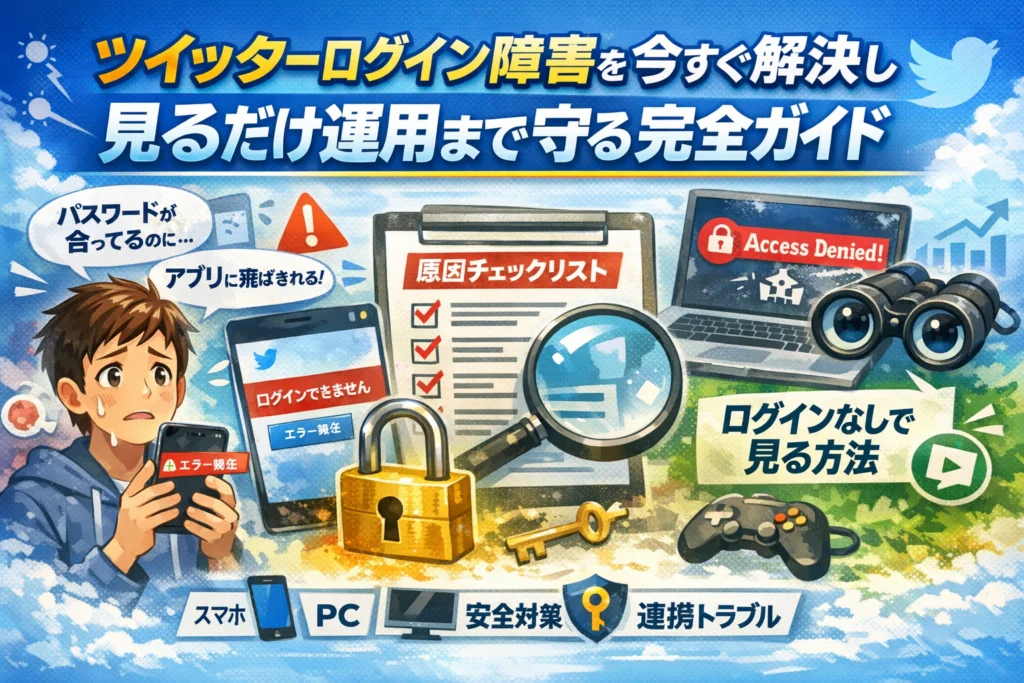
ツイッター(X)にいつも通り入ろうとしただけなのに、急にログイン画面に飛ばされ「パスワードは合っているはずなのにログインできない」「ブラウザで開きたいのにアプリに飛ぶ」「ログインしないで見る方法が分からない」。この状態で闇雲に操作を続けると、アカウントロックや凍結、連携アプリ側のデータ消失など、静かに損失が積み上がります。
公式のログイン方法やパスワードリセットの説明だけでは、こうしたログインエラーの原因切り分けや「これは自力で直せるのか」「障害なので待つべきか」という判断までは届きません。本記事は、スマホアプリとブラウザ、PC版の違いを踏まえた入口診断から、パスワードは合っているのに入れないケースのチェックリスト、エラー文言別の対処、「ツイッターにログインしないで見る」際の制限と危険性まで一気通貫で整理しています。
さらに、PUBGや荒野行動、ポケカラなどの「ツイッターアカウントでログイン」トラブル、複数アカウントやTwitter広告・アナリティクスのログイン設計、ログイン履歴と二段階認証を使った再発防止策まで、現場で実際に多い失敗パターンを前提に具体的な手順を提示します。
このガイドを手元に置けば、「ツイッター ログインできない」でその都度検索して時間を失うことなく、見るだけ運用からビジネス利用まで、自分の環境に合った最適なログイン状態を自分で維持できるようになります。
目次
いまどの画面で詰まってる?ツイッターにログインできない時の「入口診断」
今まさに画面の前で固まっているなら、いきなり難しい設定をいじるより、まず「どの入口でつまずいているか」をはっきりさせた方が早く解決します。スマホアプリ、スマホのブラウザ、PCの3パターンで、現場のトラブルが多いポイントだけを絞り込みます。
スマホアプリでツイッターにログインできない人がまず確認すべき3ポイント
アプリでログインできない相談の多くは、実は次の3つでほぼ片付きます。
チェックすべき3ポイント
- 入力情報の組み合わせ
- 通信環境とアプリの状態
- アカウント側の制限(ロック・凍結・SMS確認)
それぞれ、画面上の「違和感」で切り分けできます。
| 症状の見え方 | よくある原因 | まず試すこと |
|---|---|---|
| パスワードが違う表示が続く | ユーザー名/電話番号/メールの取り違え | メールアドレスでのログインに統一 |
| ぐるぐる読み込みだけで進まない | 回線不安定、アプリ不具合 | Wi-Fi切替、アプリ再起動・アップデート |
| 突然SMS認証や本人確認が出る | 不審なログイン検知、端末変更 | 正規のSMSコード入力、ログイン履歴の確認 |
特に多いのが「パスワードは合っているのに、そもそもユーザー名が別アカウントのもの」というパターンです。複数アカウントを持っている場合は、プロフィールアイコンと@IDをメモしておき、どのメールと紐づいているか一度整理しておくと、同じトラブルを防ぎやすくなります。
ブラウザ版のツイッターにログインしようとしてアプリに飛ばされる時の抜け道
スマホでブラウザ版を開きたいのに、毎回アプリに飛ばされてしまうケースは、「リンクの開き方」と「URL」の2点を抑えると安定します。
アプリに飛ばされる時の対処ステップ
-
ブラウザの「シークレットモード」や「プライベートブラウズ」で開く
-
検索結果からではなく、https://x.com/login や https://twitter.com/login を直接入力
-
一度アプリをアンインストールするのではなく、「このリンクは常にアプリで開く」の設定を解除
| 状況 | 有効な抜け道 |
|---|---|
| 学校タブレットなどでアプリが入っていない | 公式ログインURLを直接入力してブックマーク |
| ブラウザ版を固定したい | シークレットモード+ホーム画面にショートカット追加 |
| アプリに勝手に切り替わる | 端末設定の「リンクを開くアプリ」から関連付けを一度オフ |
外出先で共用端末からアクセスする場合は、ブラウザ版を使う方が安全です。ログイン後は必ず「ログアウト」と「タブを閉じる」までセットで行うと、他人にログイン履歴を覗かれにくくなります。
PCからツイッターにログインするときに多い見落とし
PC版でのトラブルは、スマホよりシンプルですが、現場で目立つのは次の3つです。
PCで多い見落とし
-
URLが似た別サービスやフィッシングページになっている
-
社内ネットワークやセキュリティソフトが通信をブロックしている
-
表示言語や地域設定がずれていて、エラー文言の意味が分かりにくい
| チェック項目 | 確認ポイント |
|---|---|
| アクセス先 | ブラウザのアドレスバーが https で始まり、x.com または twitter.com になっているか |
| ネットワーク | 社用PCの場合、他のSNSや外部サイトも制限されていないか |
| 表示言語 | フッターの言語設定から日本語に切り替え、エラー内容を正確に読む |
業界で相談を受けていて感じるのは、パスワードより先に「どの画面から入ろうとしているか」を整理した方が、復旧までの時間が大きく縮むという点です。まずはこの入口診断で、自分のつまずきポイントをはっきりさせてみてください。
ツイッターへ安全にログインする基本の型アプリ版とウェブ版のベスト手順
「とりあえず入れればOK」なログインから、「二度と詰まらないログイン」へ切り替えるのがこの章のゴールです。スマホもPCも、一度型を整えてしまえば、毎日の利用が一気にラクになります。
Xアプリでのツイッターへのログイン方法と「アカウントを増やす」時の注意点
まずはスマホアプリから整えます。iPhoneでもAndroidでも流れはほぼ共通です。
- 公式アプリをストアからインストール
- アプリを開き、ログイン画面でID(電話番号・メールアドレス・ユーザー名のどれか)を入力
- パスワードを入力してタップでログイン
- 初回はSMS認証やメール認証が求められることがあります
複数アカウント運用で事故が起きやすいのはこの後です。現場でトラブル相談が増えるのは、スマホ1台に4〜5個以上アカウントを登録してからが体感のラインです。
アカウント追加は、プロフィールアイコンをタップして「既存のアカウントを追加」から行いますが、追加前に次の2点を必ず確認してください。
-
どのIDがどの用途かをメモしておく(個人用・仕事用・ゲーム連携用など)
-
通知設定とプライバシー設定をアカウントごとに見直す
同じアプリ画面に仕事用と個人用の投稿ボタンが並ぶため、誤投稿が起きやすくなります。特に広告運用中のアカウントは、通知と投稿ボタンの色で見分けるなど、自分なりのルールを決めておくと安心です。
スマホブラウザでツイッターを見る時のログイン手順と、ウェブ版を固定するコツ
スマホブラウザから利用したいのに、毎回アプリに飛ばされてイライラしている人も多いはずです。ここは手順とURLの「型」を決めてしまうのが早道です。
- ブラウザでアドレスバーに「https://x.com」または「https://twitter.com」と入力
- ログインページが表示されたらIDとパスワードを入力
- ログイン後、そのページをホーム画面に追加
ブラウザ版を固定するためのポイントは次の通りです。
-
アプリがある状態でリンクをタップするとアプリにサーブされるため、リンクからではなくURL直打ちで開く
-
「常にこのアプリで開く」のチェックが表示された場合は外しておく
-
楽天など外部サイトのシェアボタンから開くとアプリに飛びやすいので、ブラウザでURLをコピーしてから新しいタブで開く
この「URL直打ち→ホーム画面にアイコン作成」を習慣化すると、アプリとブラウザを役割分担して使い分けやすくなります。
PC版ツイッターへログインする際のURLと日本語表示とセキュリティ設定の押さえどころ
PCからのログインはシンプルですが、URLと表示言語、セキュリティの3点を押さえるだけでトラブルの芽をかなり摘めます。
まずは公式URLに直接アクセスします。
- 推奨URL: https://x.com または https://twitter.com
検索結果からではなく、ブラウザのブックマークに公式URLを登録しておくと、なりすましサイトを踏みにくくなります。
日本語表示にならない場合は、画面左下付近の言語設定から「日本語」を選択します。ここが英語のままだと設定画面の読み違いが増え、プライバシー設定のミスにつながりがちです。
最後に、PC版で必ず見直しておきたいセキュリティ設定です。
-
二段階認証の有効化
-
ログイン履歴の確認(見覚えのない端末・場所がないか)
-
連携アプリ一覧のチェック(使っていないサービスは連携解除)
PCはスマホよりも長時間ログイン状態になりやすく、席を離れている間に画面を見られるリスクも高くなります。ブラウザを閉じたら自動ログアウトする設定にしておくと、仕事場や共有PCでも安心して利用できます。
この3パターンの「基本の型」を一度整えておくと、急にログインできなくなった時の切り分けも圧倒的に速くなります。スマホアプリ、スマホブラウザ、PCのどこでログインしているか、それぞれの設定を今日のうちに一度確認しておくことをおすすめします。
パスワードは合ってるのに…ツイッターへログインできない本当の理由
「絶対パスワードは合っているのに、なぜか入れない」
現場で一番多い相談が、このパターンです。実際にサポートをしていると、パスワード以外の要因で詰まっているケースが7〜8割を占めます。
ツイッターのログインエラーで一番多い「入力ミス以外」の原因と見分け方
パスワードが正しいのに入れない時、よくあるのは次の4パターンです。
| パターン | 症状のヒント | 見分け方 |
|---|---|---|
| ID違い | 「そのようなアカウントは存在しません」系 | メール・電話・ユーザー名を取り違えている |
| ロック | 「不審なログインを検出」系 | SMSやメールの確認を求められる |
| 凍結 | 「アカウントに制限」系 | タイムラインが一切表示されない |
| なりすまし疑い | ログイン通知が大量 | 覚えのない端末や地域からの履歴 |
入力ミス以外かどうかは「エラー文言」と「直前の行動」で切り分けます。
例えば、普段と違うスマホやブラウザからアクセスした直後に弾かれるなら、アカウント保護のための一時ロックを疑うのが現実的です。
パスワードは正しいのにログインできない時に試すべき5つのチェックリスト
パスワードを再入力する前に、次の順番で潰していくと無駄がありません。
-
IDの種類を変えて試す
メールアドレス・電話番号・ユーザー名のどれで登録したか、勘違いが非常に多いです。 -
ブラウザとアプリを切り替える
アプリで弾かれても、スマホブラウザからhttps://x.comにアクセスすると入れるケースがあります。 -
通信環境とVPNを確認する
公共Wi-FiやVPN利用中は、不審なアクセスと判定されロックしやすくなります。 -
別端末でログインを試す
PCやタブレットで入れるかを確認すると、「端末固有の不具合」か「アカウント側の問題」か切り分けできます。 -
ログイン履歴・通知メールをチェックする
最近のログイン通知や警告メールに「本人ですか?」といった確認が来ていないか必ず見直します。
この5つを順番に試すと、「単なる環境要因」と「アカウント保護による制限」をかなりの精度で見分けられます。
ツイッターアカウントのロックや凍結やなりすましが疑われるサインと初動対応
ロック・凍結・なりすましは、放置すると投稿やフォロワーだけでなく、連携アプリのデータまで巻き込むことがあります。現場で実際によく見るサインは、この3つです。
-
ロックのサイン
- SMS認証やメールコードの入力を求められる
- 「不審なログインを検出しました」の表示
→ 正規サイトからコード入力を行い、完了後にパスワードを必ず変更します。
-
凍結のサイン
- タイムラインやプロフィールがほぼ見られない
- フォロー・投稿・いいねが一切できない
→ ガイドライン違反の可能性が高いため、表示される案内に沿って異議申し立てを行います。
-
なりすましのサイン
- 覚えのない端末・IPアドレスからのログイン履歴
- 外部サービスで勝手に連携された形跡
→ すぐにパスワード変更、二段階認証の有効化、不要な連携アプリの削除を行います。
実務でサポートしている感覚として、「パスワードは本当に合っているのに入れない」と相談されたケースの多くは、過去にスキップしたSMS認証や、不審なログイン通知を放置したことが引き金になっています。
パスワードそのものより、「ログイン履歴」と「セキュリティ通知」を真っ先に確認するクセが、アカウントを守る最短ルートになります。
エラー文言別ツイッターへのログイン中に発生したエラーの「これは自力で直せる/直せない」判断
ログイン画面で謎のエラーが出ると、焦ってあちこち触りたくなりますが、現場感覚で言えば「触る前にエラー文を読む」が最速の近道です。よくある文言ごとに、自力で直せるかどうかを切り分けていきます。
「問題が発生しました」や「やり直してください」と表示される時は何が起きているか
このパターンは、アカウントよりも環境側のトラブルが多いです。ざっくり言うと「今その操作は通せない状態」です。
代表的な原因は次の通りです。
-
スマホやPCの通信が不安定(4G→Wi-Fi切替直後など)
-
アプリやブラウザの一時的な不具合(キャッシュの破損)
-
サービス側の混雑や一時的な障害
対処の優先順位は、現場では次の順番が鉄板です。
- モバイル通信とWi‑Fiを切り替えて再試行
- アプリやブラウザを完全終了して再起動
- それでもダメなら、別の端末かブラウザで同じアカウントにログインを試す
別端末では入れるなら、アプリやブラウザ側の問題と判断できます。
ログイン履歴や不審なログイン通知から原因を絞り込む具体的な手順
パスワードも画面操作も合っているのに弾かれるときは、「セキュリティチェックに引っかかっている」ケースを疑います。ここで役に立つのがログイン履歴と通知の確認です。
確認のステップを整理すると、次のようになります。
- すでにログイン済みの端末があるか確認
- ログイン済みの端末から、設定メニューを開きログイン履歴をチェック
- 覚えのない端末・IP・地域があれば、そのセッションをログアウト
- 同時にパスワード変更と二段階認証の有効化を実施
不審なログイン通知が来ているのに放置すると、「正しいパスワードでも通さない」という挙動に変わることがあります。これは不正アクセスを止めるための防御反応です。
「ログインできませんでした」や「このアカウントではログインできません」の裏にある3つのパターン
この文言が出るときは、単なる打ち間違いより一段深刻な状態が多いです。現場で多いのは次の3パターンです。
アカウント状態と対処のざっくり整理は、次の表が目安になります。
| パターン | 典型状況 | ユーザーができること |
|---|---|---|
| 情報不一致(IDやメール違い) | メール変更後に古いアドレスで入力している | 正しいID・メールの再確認 |
| ロック・一時制限 | 規約違反疑い・不審ログイン検出 | 本人確認手順に従い解除申請 |
| 凍結・利用停止 | 重大な規約違反が疑われる状態 | 異議申し立てフォームを利用 |
特に多いのが「メールアドレスや電話番号を途中で変えたのを忘れている」ケースです。パスワードを何度も変える前に、入力しているIDや連絡先が本当に今のものかを落ち着いて見直してください。
サーバー障害や仕様変更が原因の時に、ユーザーがやってはいけないこと
ログインエラーが広範囲で同時多発しているときは、サービス側の障害や仕様変更の可能性が高いです。このときにやってしまいがちで、実務的に危険なのが次の行動です。
-
短時間に何十回もログインを連打する
-
あちこちの端末でパスワードを変えまくる
-
よく分からない復旧ツールや非公式アプリにIDとパスワードを入力する
連打はさらに制限を強める要因になりますし、パスワードを乱発すると自分でも最新のものを把握できなくなります。非公式サイトへの入力は、アカウント乗っ取りの王道パターンです。
障害が疑われるときは、別端末から公式の案内ページや公式アカウントを確認し、「自分だけの問題なのか」「全体障害なのか」を切り分けてから動くことが、アカウントを守りつつ早く復旧する近道になります。
ツイッターにログインしないで見る方法と、「見るだけ」の制限と危険性のリアル
「登録したくないけど、流れてくる情報だけは追いかけたい」
そんな“こっそり閲覧派”が失敗しやすいポイントを、現場相談ベースで整理します。
ログインなしでツイッターを見る3つの方法と、それぞれのメリットとデメリット
ログインせずにタイムラインや投稿を閲覧する主なパターンは次の3つです。
| 方法 | 具体例 | メリット | デメリット |
|---|---|---|---|
| 公式サイトを直接開く | プロフィールURLや検索結果からページを表示 | アプリ不要でスマホやPCからすぐ閲覧 | 閲覧できるページが限定される、連続閲覧に弱い |
| 検索エンジン経由 | 検索でIDやキーワードを入力してページに遷移 | ハッシュタグやトレンドの断片を追いやすい | 古いデータが混ざる、リアルタイム性が低下 |
| まとめサイト/埋め込み | まとめサイトやニュースサイトに埋め込まれた表示 | アカウント登録なしで人気投稿を一気に確認 | 元投稿に飛ばないと全文・動画が見られない |
スマホのブラウザからURLを直接入力したり、検索でIDを入力してページにアクセスするだけなら、ログインは不要です。ただし動画の再生やセンシティブ判定された投稿は、画面に制限がかかりやすく、完全な閲覧は難しくなります。
見るだけアカウントを作る時に、絶対に外してはいけないプライバシー設定
危険なのは「見るだけのつもり」で登録したアカウントが、裏側で本名や連絡先と紐付いてしまうケースです。特にiPhoneやAndroidでアプリをインストールして、そのままタップ連打で進めると、意図しない連携が走ります。
必ずチェックしたい設定を整理します。
-
登録時のメールアドレス・電話番号
- 普段使いの連絡先より、通知専用のメールを作成して登録する方が安全です。
-
連絡先の同期
- 「連絡先をアップロード」「知り合いを探す」の画面では、許可をタップしないことが重要です。
-
プライバシーと安全の設定
- 自分のアカウントが検索エンジンに表示されない設定
- 他ユーザーの連絡先検索を許可しない設定
スマホアプリの初回起動時は、「今はしない」を選べば避けられる画面が多く、ここでのワンタップが後戻りしにくい“地雷”になります。
Xを「見るだけ」で使う人がハマりがちな落とし穴と、安全運用のマイルール
閲覧専用のつもりでも、次のようなパターンで情報が漏れたり、予期せぬログイン状態になったりします。
-
外部サービスでの連携ログイン
- 動画サイトやショップ、会員サイトで「Twitterでログイン」をクリックすると、見るだけアカウントのIDと利用履歴がそのサービスとデータ連携します。
-
広告からの誘導
- タイムライン上の広告をタップした先で、ログイン状態のブラウザやアプリが自動で開き、アカウントが紐付くケースがあります。
-
複数アカウントの取り違え
- 仕事用と私用、閲覧専用を同じスマホで使うと、どのアプリ画面でどのアカウントにログイン中か分かりにくくなり、意図しない投稿やいいねが発生します。
安全に“見るだけ”を続けるためのマイルールとしては、次の3点をおすすめします。
-
閲覧専用アカウントは、投稿・いいね・フォローを一切しない前提で設定する
-
外部サイトで「Twitterでログイン」というボタンは使わず、メールアドレスで会員登録する
-
スマホのブラウザとアプリでアカウントを分け、どちらにログインしているか常に画面で確認する
SNS運用の相談を受けていると、「ただ眺めていただけのアカウントから情報が特定されていた」という話が少なくありません。閲覧だけでも、IDやURL、ログイン履歴という形でデータは必ず残ります。
“見るだけだから大丈夫”ではなく、“見るだけだからこそ痕跡を最小限にする設計”を意識しておくと安心して利用できます。
ゲームやアプリでツイッターのアカウントを使ってログインできない時に、先に疑うべきはどこか?
「ゲームに入りたいのにロビーにすら行けない」
外部サービス連携のトラブルは、ツイッター側よりもゲームやアプリ側の設定や履歴に原因があることが非常に多いです。順番を間違えず、冷静に潰していきましょう。
PUBGや荒野行動やポケカラなどでツイッター連携ログインが失敗する時の典型パターン
現場で多いのは、この3パターンです。
-
連携したアカウントと別のアカウントでログインしようとしている
-
ゲーム側のデータ引き継ぎをせず、端末変更や再インストールをしてしまった
-
ツイッター側の権限を過去に取り消しており、ゲームがアクセスできない
特にスマホで複数アカウントを利用している人は、ゲームが参照しているログイン中のアカウントと、自分が「紐づいていると思っているアカウント」がズレやすいです。
一度ツイッターアプリを開き、右上のアイコンから現在のアカウントを必ず確認してください。
| 症状 | 疑う場所 | すぐ試す行動 |
|---|---|---|
| ゲームのログインボタンを押しても進まない | 通信・アプリ側 | 機内モード確認、アプリ/OS更新 |
| 「アカウントが見つかりません」表示 | アカウント違い | ツイッター側のアカウント切替 |
| 連携エラーコード表示 | 権限・キャッシュ | 連携のやり直しとキャッシュ削除 |
「ツイッターアカウントでログイン」時に、外部サービス側でよく起きる設定ミス
ゲームやカラオケアプリ、ショップアプリの画面で起きやすい設定ミスは次の通りです。
-
サーバー選択やリージョン設定が違う
日本サーバーで遊んでいたのに、再インストール後にグローバルサーバーを選んでしまい、「データがない」と見なされるケースがあります。
-
ゲストアカウントからの引き継ぎをしていない
先にゲストで利用していたデータを、会員登録やID連携で固定していないと、ツイッター連携しても別アカウント扱いになります。
-
ゲーム内の連携解除を実行してしまった
設定画面で「連携解除」「ログアウト」を押してしまい、ゲームIDとツイッターIDの紐付きが切れていることもあります。
このあたりは、ツイッターのログイン履歴をどれだけ見ても原因が分からないゾーンです。
外部サービスの「アカウント」「データ管理」「引き継ぎ」ページを必ずチェックしてください。
連携アプリの権限やキャッシュや再ログインの正しいやり直し方
連携をやり直す時は、順番を間違えるとデータを失うリスクがあります。安全な流れは次の通りです。
-
ゲームやアプリ側で、現在のアカウントIDをメモ
画面右上のメニューやプロフィールに表示されるユーザーIDをスクショしておきます。 -
ツイッター側で連携アプリを確認
設定とプライバシー → セキュリティとアカウントアクセス → アプリとセッションから、対象サービスが表示されているか確認します。 -
表示されているのにエラーが出る場合は、一度連携を解除→ゲーム側で再連携します。
このとき、ツイッターアプリでログイン中のアカウントが正しいか必ず確認してください。 -
まだ解決しない場合は、ゲームアプリのキャッシュ削除と再起動を行います。
Androidはアプリ情報のストレージからキャッシュをクリア、iPhoneは一度アプリを落としてから再起動します。
個人的な現場感として、外部サービスのソーシャルログイン相談の半分以上は「ツイッターよりも連携アプリ側のキャッシュやアカウント指定」で解決しています。
焦ってアカウント削除やアプリ再インストールをする前に、ここまでの手順を丁寧に確認することが、データを守る一番の近道になります。
複数アカウントや広告やアナリティクスツイッターを仕事で使う人のログイン設計図
「個人のつぶやきも、ブランドの公式発信も、同じスマホで回している」。この状態のまま規模が大きくなると、ほぼ確実に事故が起きます。ここでは、現場で何度も炎上ギリギリを見てきた立場から、ビジネス利用前提のログイン設計を整理します。
個人用と仕事用のツイッターアカウントを同じ端末で安全に使い分ける方法
最初に決めるべきは「どの画面でどのアカウントしか開かないか」というルールです。
端末・アプリごとの役割分担の例
| 端末・アプリ | 想定アカウント | ポイント |
|---|---|---|
| スマホ純正アプリ | 個人用 | 通知多めでもOK |
| スマホブラウザ版 | 個人用のサブ・下書き確認 | シークレットタブ推奨 |
| ビジネス専用スマホ | 仕事用メイン | 通知・投稿専用 |
| PCブラウザ別プロファイル | 仕事用複数アカウント | Chromeプロファイル分割 |
同じ端末をどうしても共用する場合は、次を徹底します。
-
仕事用は、PCブラウザの専用プロファイルだけでログイン
-
スマホは個人用のみ、仕事用は閲覧専用にとどめる
-
アカウント切り替え機能は「緊急時のみ」程度に抑える
アカウント切り替えを多用すると、投稿画面のアイコンだけでは判断を誤りやすくなります。業界人の感覚としては、1端末に3アカウント以上を常時ログインにすると、誤爆投稿の相談が一気に増える印象があります。
ツイッター広告アカウントやアナリティクスへログインする時の「アカウントの紐付き」整理術
広告やアナリティクスは、「どの個人アカウントを管理者として紐付けるか」で後々の自由度が大きく変わります。
紐付け設計の基本パターン
| 種類 | 紐付け先アカウントの推奨 | 理由 |
|---|---|---|
| 広告アカウント | 企業用共通アカウント | 担当者異動に左右されない |
| アナリティクス | 広告と同じ企業用 | データの一元管理がしやすい |
| 開発・API利用 | 技術担当用の専用アカウント | 権限を細かく管理しやすい |
管理者アカウントを個人のIDにしてしまうと、退職や異動のたびにログインと権限整理で混乱しやすくなります。必ず「企業の代表アカウント」を1つ用意し、そこから広告アカウントやアナリティクスにメンバーを招待する形にしておくと、後から人だけ入れ替えれば済む構造になります。
整理の際は、次をチェックリストにしておくと早いです。
-
広告の請求先メールアドレスは会社の共通アドレスか
-
アナリティクスのオーナーは誰か1人の個人IDになっていないか
-
外部ツールとの連携は、どのIDでAPI Keyを発行しているか
チーム運用でログイン情報を共有する時に絶対に決めておきたいルール
複数人で運用するときに一番危険なのは、「IDとパスワードを全員で共有する」やり方です。これを続けると、ログイン履歴を見ても誰が何をしたか追えません。
最低限、次の3ルールは決めておくことをおすすめします。
-
原則は各メンバーが自分のアカウントでアクセスし、権限を付与してもらう
パスワード共有ではなく、広告アカウントの「メンバー招待機能」で管理します。
-
パスワードはツールで管理し、チャットやメールに書かない
パスワード管理ツールを1つ決め、そこだけで共有します。スクリーンショットで送る運用は即廃止です。
-
誰がどの端末からログインしてよいかを一覧化する
チーム運用時のルール例
| 項目 | ルール例 |
|---|---|
| 投稿権限 | PCのみ投稿可、スマホは緊急対応用 |
| ログイン端末 | 会社PCと支給スマホのみ |
| 退職時対応 | メンバー権限の削除とAPI連携のチェックを必ず行う |
一度ルールを言語化しておくと、担当者が増えても「この表を見て設定しておいてください」と渡せるようになります。長期的に見ると、このひと手間がアカウント乗っ取りや誤投稿からブランドを守る一番安い保険になってくれます。
二度と「急にツイッターへログインできない」を起こさないための予防チェックリスト
「開いたら勝手にログアウトされていた」「パスワードは合っているのに入れない」状況は、事前の仕込みでかなりの割合を潰せます。ここでは、現場のトラブル相談で実際に効いた予防策だけを絞り込みます。
今日すぐ見直せるパスワード管理や二段階認証やログイン履歴の基本
まずは“今日10分あれば終わる”必須チェックです。
最低限やっておきたい設定
-
パスワード
- 他サービスと使い回さない
- 12文字以上で「英大文字+小文字+数字+記号」を混ぜる
-
二段階認証
- SMSよりも、認証アプリ(Google Authenticatorなど)を優先
- バックアップコードを紙やパスワード管理アプリに保管
-
ログイン履歴の確認
- 見覚えのない端末やIPがあれば、即ログアウト+パスワード変更
パスワード管理アプリを使う場合は、次のような視点で選ぶと安全性と使いやすさのバランスが取れます。
| チェックポイント | 具体的に見る点 |
|---|---|
| データ保管場所 | 端末ローカルか、クラウドか |
| 対応端末 | iPhoneとAndroidとPCで共通利用できるか |
| 復旧方法 | 端末紛失時にどう復旧するかが明記されているか |
一度乗っ取りに遭うと、広告投稿やDMスパムからアカウント凍結まで一気に進むケースがあります。パスワード強化と二段階認証は、ログインの手間ではなく「アカウント保険」と考えておくとよいです。
連携アプリやソーシャルログインを安全に使うための「定期点検」のやり方
ゲームや外部サイトへのログインでアカウント連携を多用している人ほど、知らないうちに権限を渡しすぎていることが多いです。3か月に1回は、次の要領で棚卸ししてください。
連携アプリの定期点検ステップ
- 設定画面から「連携アプリ」「接続アプリ」の一覧を開く
- 名前を見て用途が思い出せないサービスをリストアップ
- 使っていないものは連携解除
- よく使うサービスは、要求されている権限(投稿権限か閲覧のみか)をチェック
とくに注意したいのは「ツイートの投稿」や「ダイレクトメッセージの閲覧・送信」の権限です。見るだけ目的のサービスでここまで要求されている場合はリスクが高いので、代替アプリや別のログイン方法を検討した方が安全です。
端末変更や機種変更や引っ越しのタイミングでやっておくべきツイッターの引き継ぎ準備
機種変更や回線契約の変更は、ログイントラブルが一気に増えるタイミングです。ここでの準備が甘いと「パスワードは分かるのにSMSが届かない」という袋小路に入りがちです。
事前に必ず確認したいポイント
-
登録メールアドレス
- 現在も受信できるかテストメールで確認
-
登録電話番号
- 解約予定の番号になっていないか
-
バックアップ手段
- 二段階認証のバックアップコードを別端末や紙に保管
-
複数アカウント
- すべてのアカウントでメールか電話番号のどちらかが有効か確認
引っ越しでプロバイダメールを解約するケースも、見落としがちな落とし穴です。ログインIDを古いプロバイダメールにしている場合は、Gmailなど長期利用できるメールアドレスへの変更を先に済ませてから回線契約を切り替えると安心です。
一度でも「急に入れない」経験をした人ほど、これらの準備のコスパの良さが分かります。トラブルが起きてから動くのではなく、次の機種変更やゲーム連携の前に、5分ずつでもチェックを進めておくことを強くおすすめします。
この記事で扱ったツイッターへのログインの知見を、どう自分の環境に落とし込むか
「毎回ログインでつまずく側」から「仕組みでトラブルを防ぐ側」に回るために、ここまでの情報をタイプ別に整理しておきます。自分の利用スタイルに近いところをそのまま設定チェックリストとして使ってください。
ライトユーザーやゲームユーザーやビジネスユーザーそれぞれの「最適な設定パターン」まとめ
まずは代表的な3タイプのおすすめ設定を一覧にします。
| ユーザー像 | 主な利用シーン | 重点設定 | 最低限やること |
|---|---|---|---|
| ライトユーザー | スマホで閲覧と少し投稿 | プライバシーとパスワード管理 | 端末1台に1つのID、2段階認証 |
| ゲームユーザー | ゲームやアプリへの連携ログイン | 連携権限とバックアップ | メールアドレス登録と復旧用情報の確認 |
| ビジネスユーザー | 複数アカウント運用と広告 | アカウント分離と権限管理 | 個人用と仕事用の完全分離と管理表作成 |
それぞれ、今日から変更しておきたい具体的な設定ポイントは次の通りです。
ライトユーザー向け
-
スマホアプリとブラウザのどちらか一方をメインに決める
-
プライバシー設定で「電話番号で検索可能」をオフにする
-
ログイン履歴ページをブックマークして、月1回ざっと確認する
ゲーム・外部サービス利用が多い人向け
-
連携アプリ一覧から、使っていないゲームやサイトは定期的に解除する
-
IDやパスワードではなく、登録メールアドレスと電話番号を必ず最新にしておく
-
「ゲームのデータ引き継ぎ方法」をスクショかメモで保存しておく
ビジネス・広告アカウント向け
-
個人用と仕事用は、ログインIDもメールアドレスも完全に分けて登録する
-
広告アカウントやアナリティクスの権限を、担当者ごとに最小限で付与する
-
パスワードはツールで管理し、チャットやスプレッドシートでの共有は避ける
業界人の目線で言うと、「アカウント自体のトラブル」より「誰がどのIDでどのページに入っているか分からなくなる」混乱のほうが、運用現場では何倍も多い印象があります。設定はシンプルに、ログインルートは少なく、が鉄則です。
相談現場で実際に多かった「ツイッターへのログインの失敗例」と、この記事で防げるようにしたポイント
最後に、よくある失敗パターンと、それに対応するチェックポイントをまとめます。
| 失敗パターン | よくある原因 | この記事で提示した対策のポイント |
|---|---|---|
| パスワードは合っているのに入れない | ID入力ミス、電話番号とメールの取り違え | ログインIDの切り分けと5つのチェックリスト |
| ゲームだけログインエラーになる | 連携権限の失効、キャッシュ不整合 | 連携アプリ側のキャッシュ削除と再連携手順 |
| 急に再ログインを求められ入れない | ロック・凍結、安全確認プロセス | ロック時のサインと初動対応の流れ |
| 端末変更でアカウントが行方不明 | メール未登録、バックアップ情報不足 | 引き継ぎ準備と復旧情報の事前登録 |
| ログインせず閲覧していて個人情報が漏れた | 連携時のプライバシー設定の見落とし | 見るだけアカウントの危険ポイント整理 |
チェックポイントを自分用の「ログイン運用ルール」として書き出しておくと、再検索に追われる時間が一気に減ります。スマホやPCのホーム画面に、公式ログインURLやログイン履歴ページ、連携アプリ一覧のショートカットを並べておくと、トラブル時の初動も数タップで済みます。
閲覧だけの人も、ゲーム連携が中心の人も、仕事で複数アカウントを扱う人も、「仕組みとして安全にログインできる状態」を一度作ってしまえば、あとが圧倒的に楽になります。今日の数分の設定が、明日の「突然ログインできない」地獄を避ける最短ルートになります。
この記事を書いた理由
著者 – 宇井 和朗(株式会社アシスト 代表)
本記事の内容は、運営者である宇井和朗が日々の支援現場で蓄積してきた知見をもとに、実際の相談事例を整理して執筆しています。
年商100億円規模まで伸ばしてきた自社でも、X(旧ツイッター)は集客・採用・顧客対応の要で、ある日突然ログインできなくなり広告や問い合わせ導線が止まり、社内が凍りついた経験があります。パスワードは合っているのに弾かれる、ブラウザで開きたいのにアプリに飛ぶ、ゲームや外部ツールに「ツイッターでログイン」できずデータ消失の不安に襲われる──同じような相談が、これまで関わってきた8万社超の中で何度も繰り返されました。
そのたびに、端末・ブラウザ・アプリ・外部サービスのどこで詰まっているのかを一つずつ切り分け、二段階認証やアカウントロック、広告アカウントやアナリティクスの紐付きまで含めて整理してきました。ログインの入り口でつまずいただけで、ビジネスや大切な趣味の時間を失ってほしくない。スマホでもPCでも、「見るだけ」運用から仕事利用まで、自分で安全に守れるようにしてほしい。その思いから、現場で何度も説明してきた手順と考え方を、この1本にまとめています。
🔗 あわせて読みたい関連記事
 ツイッターログインできない人へブラウザやアプリで見るだけを楽しむための完全ガイドツイッターログインでつまずくと、仕事用の連絡も推し活の情報も一気に止まります。多くのサイトは「x.comにアクセスしてT…ツイッターログインの完全ガイド!手順からエラー対処まで今すぐスムーズ解決「ログインできない」「アプリに勝手に飛ぶ」「SMSが届かない」——そんな行き詰まりを最短で解消したい方へ。X(旧Twit…ツイッターログインの方法とエラー原因別対処法を徹底解説【PC・スマホ・複数アカウント対応】Twitter(X)にログインできず、つまずいた経験はありませんか?2024年時点で、X(旧Twitter)の日本国内ユ…ツイッターログインの最新手順とエラー解決完全ガイド【2025年対応】「ツイッターにログインできない」「突然の仕様変更で操作に戸惑ってしまった」と困っていませんか?近年、ツイッター(現X)の…ツイッターログインの安全な手順とできない時の対処法を最新解説「Twitterにログインできない」「アカウント管理が不安」「突然のエラーで焦った…」 そんな経験、ありませんか?現在、…ツイッターログインの原因別解決法と安心アカウント管理術【PC・スマホ対応】「ツイッターにログインできなくて困った…」「複数アカウント管理が煩雑」「突然アカウントがロックされた」――そんな悩みやト…
🧰 お困りごとの解決に



🔎 さらに詳しく: X(Twitter)をブラウザで開く方法とログインできない時の対処(姉妹メディア newcurrent)
最近更新した記事
 オイシックスの退会手順と定期解約の違い|注文締切前のWeb手続きと注意点💡 結論(要点まとめ)オイシックスの「定期宅配の解約(利用停止)」と「アカウント完全退会」の手順を解説。…
 Officeのサインインエラー1001の確認方法と管理者への依頼事項💡 結論(要点まとめ)Windows版Microsoft 365 Appsのサインインエラー(1001等…
 メロジョイを秋葉原で買ってきた|HOBBYSHOP ANKOUの売り場と値段、公式の定価・原宿の店の予約との違い(2026年11月)この記事の要点 原宿の公式ポップアップストアの整理券が取れず、Googleで「秋葉原 メロジョイ」と検索して、秋葉原のH…
 浅草の箸作り体験「CRAFT JAPAN 浅草三丁目店」家族の体験記|子どもがひのきを鉋で削って名入れ、料金・所要時間・予約当サイト運営責任者の家族が子ども連れで参加した、浅草の箸作り体験CRAFT JAPAN浅草三丁目店の体験記。木材選び→鉋…
 フィリピンのお土産の買い忘れはここで|クラークからマニラ方面へ向かう途中の「Shell of Asia」でドライマンゴー60袋を買った記録(2026年11月)この記事の要点2026年11月2日(月)の朝、成田行きの便に乗るためフィリピンのクラークからマニラ方面へ車で向かう途中、…
Google 検索でハウスケアラボの記事を見つけやすくするには、Google の「優先ソース」にハウスケアラボを追加できます(Google のページが開きます)。