
運営責任者:宇井和朗(株式会社アシスト 代表取締役) プロフィール
💡 結論(要点まとめ)
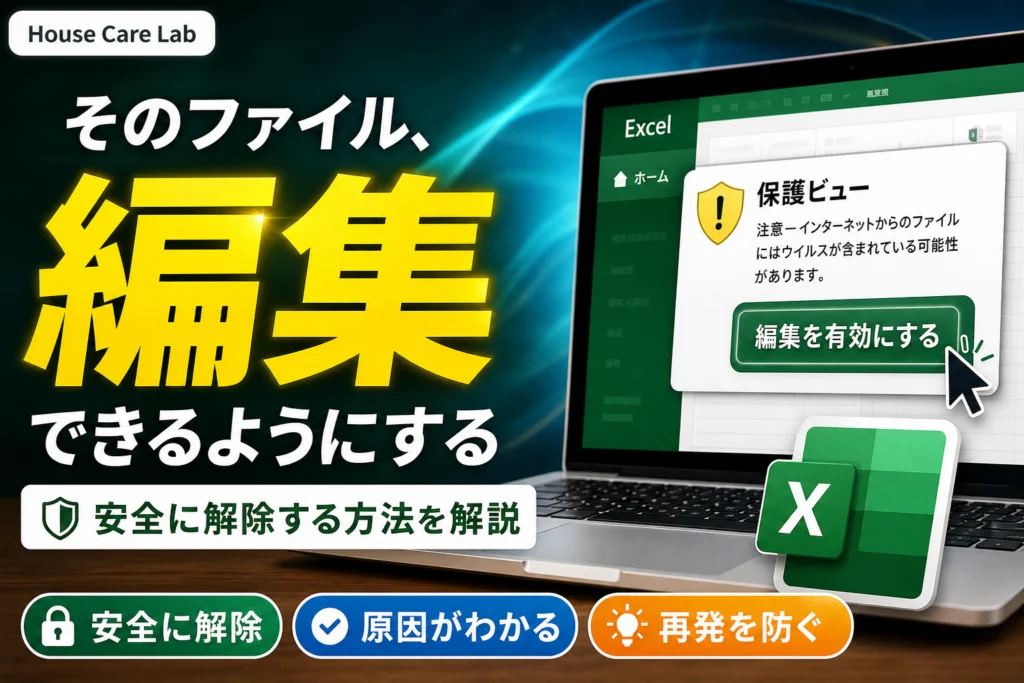
Excelの保護ビュー(黄色いバー)を解除して編集を可能にする手順をわかりやすく解説。ファイル単位の安全な解除方法から、「編集を有効にする」が押せない原因、頻繁に出る場合の「信頼できる場所」の登録手順、マクロブロックとの違いまで網羅しています。
この記事でわかること
- Excelの保護ビューを解除する一番簡単な方法は?
- 保護ビューを解除するとウイルスに感染しますか?
- ファイルのプロパティに「許可する」がありません。
送信元と内容を信頼できるExcelファイルは、上部の「編集を有効にする」をクリックして保護ビューを解除します。ボタンが押せない場合や解除後も編集できない場合は、警告全文を確認し、組織の制限・検査中の状態・別の編集制限を切り分けます。
対象は主にWindows版のデスクトップExcelです。ファイル単位の解除、警告別の判断、繰り返し使うフォルダの例外設定と削除方法を扱います。ファイルの安全性の判定、会社の制限の回避、Mac版・Web版固有の解除操作は対象外です。
目次
Excelの保護ビューを解除する方法|信頼できるファイルだけ編集を有効にする
Microsoft「保護ビューとは」では、ファイルとその入手元を信頼できる場合に、「編集を有効にする」から保護ビューを終了する方法が示されています。ボタンを押せること自体は、安全性の証明ではありません。(出典: Microsoft「保護ビューとは」、2026年11月参照)
送信元と入手経路を確認してから操作する
- 依頼していたファイルで、送信元・用件・ファイルの種類が一致しているか確認する。
- 予定外の請求書や添付ファイルは、そのまま解除しない。
- 「内容を見るには警告を解除」と書かれていても、その説明だけで判断しない。
- 心当たりがなければ、普段使っている連絡先や社内チャットで送信者に確認する。
IPA「OLE機能を悪用した文書ファイルの手口に関する注意点」は、文書内の機能を悪用する手口への注意を促しています。ファイル本文にある解除要求を、送信元の正当性を示す証拠として扱わないでください。(出典: IPA「OLE機能を悪用した文書ファイルの手口に関する注意点」(PDF)、2026年11月参照)
警告に「保護ビュー」とある場合の操作
- 対象ファイルを開き、上部の警告全文を読む。
- 入手元と内容を信頼できる場合に、保護ビューの「編集を有効にする」をクリックする。
- 入力予定のセルを選び、編集できるか確認する。
この操作は、ファイルの編集を許可するための手順です。追加で別の警告が出た場合は、続けて許可せず、その内容を読み直してください。(出典: Microsoft「保護ビューとは」、2026年11月参照)
操作後の分岐:保護ビューが消えて入力できれば、追加の設定変更は不要です。警告が残る、ボタンが押せない、特定のセルだけ入力できない場合は、状態別の診断表へ進んでください。
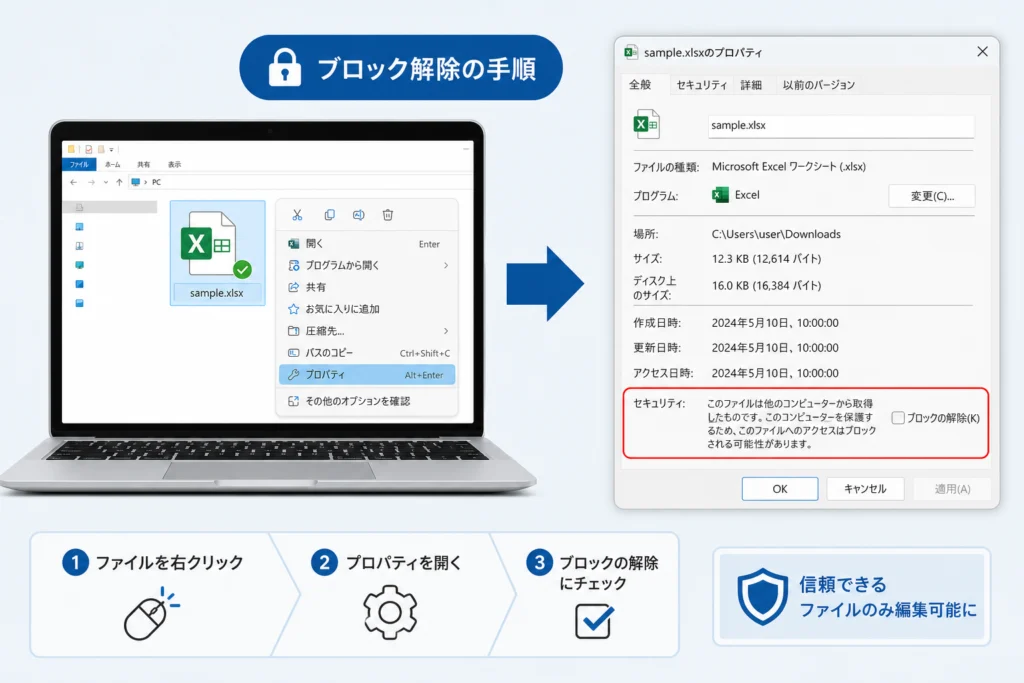
Windowsのプロパティからファイル単位でブロックを解除する方法
Windowsのプロパティには、ファイルの「許可する」または「ブロック解除」が表示される場合があります。Microsoftは、この操作を信頼できる入手元のファイルだけに行うよう案内しています。(出典: Microsoft「Microsoft Windows の添付ファイル マネージャーに関する情報」、2026年11月参照)
MOTWを外す操作は、黄色い帯を消すだけではない
MOTW(Mark of the Web)は、Windowsがダウンロードしたファイルの入手元を識別するために使うセキュリティ情報です。Microsoftの添付ファイル マネージャーの説明によると、この情報は警告の表示やブロック、Officeでの追加の保護に使われます。プロパティからのブロック解除は、このゾーン情報を取り除く操作であり、保護ビューの表示だけを調整する設定ではありません。(出典: Microsoft「Microsoft Windows の添付ファイル マネージャーに関する情報」、2026年11月参照)
変更前の注意:対象ファイルの保存先・入手経路・元の警告文を控えてください。ブロック解除は、同じ画面でチェックを戻すだけで元どおりにできる操作として扱わず、会社の端末では事前に管理者の承認を得ます。セルを編集するだけなら、先に通常の解除で用が足りるか確認してください。
「全般」に解除項目がある場合だけ操作する
- 作業中の内容を保存し、対象ファイルを閉じる。
- エクスプローラーで対象ファイルを右クリックし、「プロパティ」を開く。
- 「全般」タブ下部のセキュリティメッセージを確認する。
- 信頼性と社内ルールを確認済みの場合に限り、「許可する」または「ブロック解除」を選ぶ。
- 「適用」→「OK」の順に押し、ファイルを開き直す。
ファイルを右クリックして「全般」のセキュリティ項目を確認し、ブロック解除後に「適用」「OK」を選ぶ流れは、Microsoftの案内に基づきます。(出典: Microsoft「Microsoft Windows の添付ファイル マネージャーに関する情報」、2026年11月参照)
解除項目がなければ、この方法はそこで終了します。表示されないことを安全性の根拠にしたり、別の保護設定をまとめて外したりせず、Excelに残る警告を確認してください。
保護ビューを解除できない・編集ボタンが押せない原因と対処法
最初に、保護ビューが残っているのか、解除済みなのに編集できないのかを分けます。Microsoftは、管理者の設定によって保護ビューを終了できない場合があると案内しています。(出典: Microsoft「保護ビューとは」、2026年11月参照)
| 表示・状態 | 確認するポイント | 次の対応 |
|---|---|---|
| 保護ビューが残り、編集を許可できない | 管理者による制限の表示があるか | 警告全文を控え、社内IT管理者へ相談する |
| Safe Documentsの検査中と分かる表示がある | 検査の進行状況・結果 | 結果を待つ。進まない場合はIT管理者へ相談する |
| 危険性やファイル検証の問題が示される | 通常の入手元警告とは別の問題か | 解除を止め、提供元とIT管理者へ確認する |
| 保護ビューは消えたが特定のセルを変更できない | 入力欄か、シート保護に関する表示があるか | 作成者へ入力可能な範囲を確認する |
| 閲覧できるが保存・更新できない | 読み取り専用や権限に関する表示があるか | 所有者・共有先の管理者へ編集権限を確認する |
会社のポリシーで変更が禁止されている場合
設定がグレー表示になっている、管理者による制限が明示されるといった場合は、別の保存先へ移して回避しようとせず、編集が必要な業務と警告全文を伝えます。管理者が承認できる配布方法や作業方法を相談してください。
Safe Documentsの検査中・危険判定の場合
Microsoft「Safe Documents」によると、この機能の利用は対応するライセンスと組織側の設定に依存します。すべてのExcelで働く機能ではなく、検査結果や管理者の設定によって保護ビューを終了できない場合があります。検査中は結果を待ち、危険と判定された場合は解除を進めません。(出典: Microsoft「Safe Documents」、2026年11月参照)
機能の対象や検査時の動作を確認する場合は、リンク先のSafe Documentsの説明と自分の画面を照合します。ライセンスや組織設定の確認は、IT管理者へ依頼してください。
解除後に残る入力制限は作成者・所有者へ確認する
保護ビューの警告が消えているなら、同じ解除操作を繰り返す必要はありません。「どのセルで」「何と表示されるか」を作成者へ伝えます。保存だけできない場合は、保存先とエラーメッセージを所有者へ伝えると、入力範囲の制限と権限不足を区別しやすくなります。
Excelの保護ビューとは?表示される理由と解除前の確認事項
保護ビューは、信頼性を確認できないファイルを、編集機能などが制限された状態で開く保護機能です。Microsoftは、インターネット由来のファイルなどには有害な内容が含まれる可能性があるため、保護ビューで開くと説明しています。(出典: Microsoft「保護ビューとは」、2026年11月参照)
主な対象は入手元・保存先・ファイル検証で分かれる
- インターネットから取得したファイル。
- Outlookの添付ファイルなど、信頼性の確認が必要なファイル。
- 安全でない場所として扱われる保存先のファイル。
- Officeのファイル検証で問題が見つかったファイル。
これらはMicrosoftが説明する主な対象です。実際の表示はファイルの状態や設定により異なり、ダウンロードしたという理由だけで悪意があると判定されたわけではありません。(出典: Microsoft「保護ビューとは」、2026年11月参照)
入手元への注意とファイル検証の問題を混同しない
「インターネットから入手した」という注意なら入手経路を確認します。一方、ファイル検証の問題を示す警告では、提供元へ正常なファイルの再送や内容の確認を依頼してください。警告バーの色だけで解除の可否を決めないことが判断の軸になります。
知人の名前で届いても、予定外なら確認する
予定外の請求書、普段と異なる配布先、警告解除を急がせる案内では、解除前の確認リストに戻ります。「このファイルを送ったか」「編集やマクロが必要な業務なのか」を、既知の連絡先で確認してください。
毎回出る保護ビューへの対策|信頼できる場所は限定して使う
繰り返し使う業務ファイルでも、基本はファイル単位で判断します。例外設定が必要なら、管理者が承認した専用フォルダに限定して「信頼できる場所」を検討してください。
登録前に知っておきたい、例外の広さ
Microsoft「Microsoft Office で信頼できる場所を追加、削除、または変更する」は、信頼できる場所のファイルが一部のセキュリティチェックを受けずに開かれることを説明しています。マクロなどのアクティブコンテンツも信頼の対象になるため、通常のファイル単位の編集許可より広い例外です。ファイル自体を安全に変える設定ではありません。(出典: Microsoft「Microsoft Office で信頼できる場所を追加、削除、または変更する」、2026年11月参照)
| 方法 | 判断する範囲 | 使いどころ |
|---|---|---|
| 「編集を有効にする」 | 開いているファイルの編集許可 | 単発の見積書や帳票を編集する |
| 信頼できる場所への登録 | 指定場所内のファイルやアクティブコンテンツ | 保存する人と内容を管理できる定常業務 |
| 保護ビューの一括無効化 | 該当条件のファイル全般 | 警告を消す目的では勧めない |
設定変更前に控えるもの:現在の設定画面、既存の登録先、追加予定のフォルダのフルパス、サブフォルダを含めるかどうかを記録してください。変更理由と承認者も残すと、不要になった際に戻す対象を判断しやすくなります。
管理された専用フォルダを追加する
- Excelで「ファイル」→「オプション」→「トラストセンター」→「トラストセンターの設定」を開く。環境によっては「セキュリティ センター」と表示される。
- 「信頼できる場所」→「新しい場所の追加」を選ぶ。
- 「参照」から承認済みの専用フォルダを指定する。
- サブフォルダを含める必要性を確認し、必要な範囲だけを指定して「OK」で確定する。
追加先とサブフォルダの指定方法は、Microsoftの追加手順に基づきます。リンク先では「信頼できる場所を追加する」の項目で、画面と操作を照合できます。(出典: Microsoft「Microsoft Office で信頼できる場所を追加、削除、または変更する」、2026年11月参照)
誤登録した場所・不要になった場所を削除する
- 同じ設定画面の「信頼できる場所」を開く。
- 一覧で、削除したいフォルダのパスを確認して選択する。
- 「削除」をクリックし、「OK」で設定を閉じる。
この操作は登録した例外を削除する手順です。追加・削除の両方を同じ公式ページで確認できます。組織のポリシーで登録され、変更できない場所は管理者へ削除を依頼してください。(出典: Microsoft「Microsoft Office で信頼できる場所を追加、削除、または変更する」、2026年11月参照)
ネットワーク上のフォルダを登録できない場合
Microsoft Learn「信頼できる場所」によると、ネットワーク上の場所を利用できるかどうかはポリシーで制御され、管理者設定によって追加が禁止されたり、ユーザーの登録が無視されたりする場合があります。登録できないときに「ネットワーク上の信頼できる場所を許可する」を自己判断で有効にしないでください。必要なパスと業務上の理由を管理者へ伝えます。(出典: Microsoft Learn「信頼できる場所」、2026年11月参照)
ダウンロードフォルダや広い共有先を登録しない
よくある失敗:受信ファイルが集まるダウンロードフォルダや、誰でも書き込める共有先を丸ごと登録することです。未確認のファイルまで例外に含めてしまいます。
Microsoft Learnは、適切なユーザーだけが信頼できる場所へファイルを追加できるよう、アクセス許可を設定するよう案内しています。「誰が置けるか」を管理できないフォルダは、例外の対象にしないでください。(出典: Microsoft Learn「信頼できる場所」、2026年11月参照)
保護ビューの一括無効化は勧めない
インターネット由来や添付ファイルに対する保護ビューの設定をまとめて外すと、その条件に対する保護が弱まります。黄色い帯を消すことだけを目的に変更せず、ファイル単位の操作で足りるかを先に判断してください。(出典: Microsoft「保護ビューとは」、2026年11月参照)
保護ビューとマクロブロックの違い|色より警告文で見分ける
「編集を有効にする」と「コンテンツの有効化」は別の操作です。保護ビューを終了しても、マクロなどのアクティブコンテンツが有効になるとは限りません。(出典: Microsoft「保護ビューとは」、2026年11月参照)
警告と作業目的を照合する
| 警告の手がかり | 区別する対象 | 次の判断 |
|---|---|---|
| 「保護ビュー」「編集を有効にする」 | ファイルの編集などの制限 | 信頼性を確認して編集を許可する |
| マクロが無効という警告、「コンテンツの有効化」 | マクロなどの実行制限 | 入力だけで足りるなら追加で許可しない |
| ソースが信頼できないためマクロをブロックした旨の警告 | 入手元情報や実行ポリシーに関する制限 | 警告全文を控え、管理者・提供元へ相談する |
| 保護されたシートの変更に関する表示 | セルなどの変更制限 | 作成者へ入力範囲を確認する |
編集できたら、続くボタンを流れで押さない
セルへの入力が目的なら、入力できる状態になったところで作業を進めます。マクロは処理を自動実行するプログラムなので、実行が必要かどうかは提供元に用途を確認してください。
よくある失敗:「編集を有効にする」の後に出た警告も、同じ解除の続きだと思って許可することです。別の機能を許可する判断として、いったん操作を止めます。
MOTWが関係する場合も、警告文を管理者へ伝える
Windowsの入手元情報は、Officeの追加保護やマクロ・アクティブコンテンツの制限に関係します。ただし、警告の色だけでは原因を限定できません。プロパティ操作の影響は前述の説明を確認し、会社の端末では承認された配布・実行方法を管理者に相談してください。(出典: Microsoft「Microsoft Windows の添付ファイル マネージャーに関する情報」、2026年11月参照)
Windows・Mac・Web版Excelで操作が違う場合の確認方法
Windowsのファイルプロパティを使う手順は、Mac版やWeb版にそのまま適用しません。この記事のプロパティ操作の根拠は、Windowsを対象とするMicrosoftの案内です。(出典: Microsoft「Microsoft Windows の添付ファイル マネージャーに関する情報」、2026年11月参照)
Windows版は製品名・バージョンも控える
問い合わせ時はOSだけでなく、Excelの製品名とバージョンも添えてください。Windows版では、「ファイル」→「アカウント」→「Excelのバージョン情報」を確認先の目印にします。該当項目が見当たらない場合は、表示されている製品名と画面の状態をそのまま伝え、設定変更は進めません。
Mac版・Web版では警告と権限を起点にする
ブラウザー上で開いている場合はWindowsの「許可する」を探さず、所有者に利用アカウントの編集権限を確認します。Mac版でも、Windows向けの設定名に合わせようとせず、画面に出る警告全文を提供元や管理者へ伝えてください。
管理者へ伝える情報をそろえる
- 利用環境:Windows/Mac/ブラウザー
- Excelの製品名・バージョン:
- 警告全文:
- 入手経路:メール添付/ダウンロード/共有先など
- ファイルの拡張子:
- 状態:ボタンがない/押せない/解除後も入力できない
- 必要な作業:セル入力/保存/マクロ実行など
- 実施済みの操作と、変更した設定:
警告画面を添える際は、相談先に見せる必要のない個人情報や機密情報を伏せます。社内ファイルを外部の相談先へそのまま送らないでください。
Excelの保護ビュー解除でよくある質問
Microsoftは、内容や入手元を信頼できないファイルでは、保護ビューを終了しない判断を案内しています。操作方法が分かっていても、信頼性を確認できなければ解除を止めてください。(出典: Microsoft「保護ビューとは」、2026年11月参照)
通常はどこを押せば解除できる?
信頼できるファイルなら、上部の「編集を有効にする」をクリックします。押せない場合は、診断表で組織の制限や検査中の表示を確認してください。
解除するとウイルスに感染する?
解除だけで感染の有無は決まりませんが、解除しても安全性は保証されません。不審なファイルは操作を止め、提供元と管理者へ確認してください。
プロパティに「許可する」がない場合は?
その操作は行わず、Excelに残る警告を確認します。項目がないことを安全性の根拠にせず、解除できなければ警告全文を管理者へ伝えてください。
毎回出る警告を止めてもよい?
一括無効化は勧めません。定常業務で例外が必要なら、管理された専用フォルダの登録と削除方法を確認し、管理者と対象範囲を決めます。
解除後も入力できないのはなぜ?
保護ビューが消えている場合は、作成者へ入力範囲やシート保護を、所有者へ編集権限を確認します。保護ビューの設定を追加で外す前に、変更できないセルや表示メッセージを伝えてください。
保護ビューを解除するとマクロも動く?
動くとは限りません。編集の許可とマクロの実行許可は別です。入力だけで用が済むなら追加の許可はせず、マクロが必要な場合は提供元と管理者へ確認します。
- 保護ビューがある:信頼性を確認してファイル単位で編集を許可する。
- 解除できない:警告全文を控え、検査や組織設定を確認する。
- 解除済みでも入力できない:作成者・所有者に保護や権限を確認する。
迷ったら、設定変更より先に警告全文を控えてください。通常の解除で編集できれば、追加の例外設定は不要です。検査や組織の制限が残る場合は回避せず、入手経路と必要な作業を添えて管理者へ相談してください。
出典・関連する一次資料
- Microsoft「保護ビューとは」
- Microsoft「Microsoft Windows の添付ファイル マネージャーに関する情報」
- Microsoft「Microsoft Office で信頼できる場所を追加、削除、または変更する」
- Microsoft Learn「信頼できる場所」
- Microsoft「Safe Documents」
- IPA「OLE機能を悪用した文書ファイルの手口に関する注意点」(PDF)
編集部はMicrosoftおよびIPAの公開情報に基づき、通常の編集許可と、より広いセキュリティ例外を区別して整理しています。参照年月は2026年11月です。画面や利用条件は製品・組織設定によって異なります。
🧰 お困りごとの解決に
 Microsoftアカウントで身に覚えのない請求が来たときの確認と返金💡 結論(要点まとめ)Microsoftから身に覚えのない請求(MSbill.info等)が届いた際の確…
 Outlookでパスワードが繰り返し要求される原因と直し方💡 結論(要点まとめ)Outlookで何度もパスワード入力を求められる症状でお悩みですか?Windows…
 Windows Media Playerの使い方と設定|CD取り込み・再生できない時の対処💡 結論(要点まとめ)Windows 11/10でWindows Media Playerを使い音楽CD…
 WinZipを安全にアンインストールする手順と代替ソフト💡 結論(要点まとめ)WinZipをWindows11/10やMacから完全アンインストール(削除)する…PCでイヤホンが認識されない原因と対処法「イヤホンを挿してもPCが無反応」「スピーカーから音が出続ける」——そんな時は、原因の8割が“出力先の誤設定・物理接点の…
 Windows 11で0x80070422エラーが出る時の復旧手順💡 結論(要点まとめ)Windows 11で「0x80070422」エラーが表示される主な原因は、Win…
最近更新した記事
 オイシックスの退会手順と定期解約の違い|注文締切前のWeb手続きと注意点💡 結論(要点まとめ)オイシックスの「定期宅配の解約(利用停止)」と「アカウント完全退会」の手順を解説。…
 Officeのサインインエラー1001の確認方法と管理者への依頼事項💡 結論(要点まとめ)Windows版Microsoft 365 Appsのサインインエラー(1001等…
 メロジョイを秋葉原で買ってきた|HOBBYSHOP ANKOUの売り場と値段、公式の定価・原宿の店の予約との違い(2026年11月)この記事の要点 原宿の公式ポップアップストアの整理券が取れず、Googleで「秋葉原 メロジョイ」と検索して、秋葉原のH…
 浅草の箸作り体験「CRAFT JAPAN 浅草三丁目店」家族の体験記|子どもがひのきを鉋で削って名入れ、料金・所要時間・予約当サイト運営責任者の家族が子ども連れで参加した、浅草の箸作り体験CRAFT JAPAN浅草三丁目店の体験記。木材選び→鉋…
 フィリピンのお土産の買い忘れはここで|クラークからマニラ方面へ向かう途中の「Shell of Asia」でドライマンゴー60袋を買った記録(2026年11月)この記事の要点2026年11月2日(月)の朝、成田行きの便に乗るためフィリピンのクラークからマニラ方面へ車で向かう途中、…
Google 検索でハウスケアラボの記事を見つけやすくするには、Google の「優先ソース」にハウスケアラボを追加できます(Google のページが開きます)。