
運営責任者:宇井和朗(株式会社アシスト 代表取締役) プロフィール
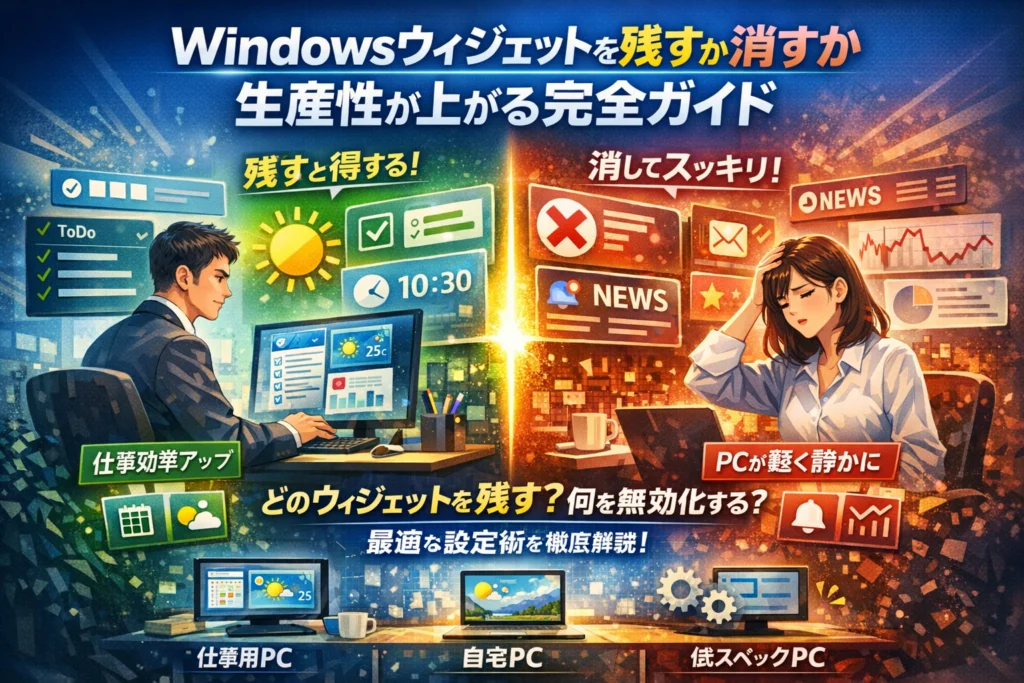
Windowsウィジェットをなんとなくオンにしたままにしていると、集中力とPCの軽さをじわじわ削られます。天気やカレンダーは便利でも、ニュースフィードや通知、見ないトピックまで常に表示しておく必要は本当にあるでしょうか。Microsoftの説明どおりタスクバーのアイコンからボードを開き、クリックで追加や削除、サイズ変更やカスタマイズができることは多くの方が知っています。しかし「どのウィジェットを残し、どこまで無効化やサービス停止をしても業務に支障が出ないか」という線引きの方法までは語られていません。この記事では、Windows11のウィジェット機能を、設定画面やタスクマネージャー、WebView2の動作まで踏まえて分解し、仕事用PCと自宅PC、低スペックPCそれぞれに最適な構成を具体的に示します。タスクバーからの基本的な表示方法やアカウント連携、ニュースフィードのオフ、プライバシー設定、さらにはデスクトップで時計やカレンダーを常時表示したい場合の現実解まで、「残すと得をするウィジェット」と「消しても困らないウィジェット」の選び方を一つのロジックとして提示します。読み終える頃には、自分にとって必要な情報だけが画面上部に整理され、PCが静かで軽くなる状態を再現できるはずです。
目次
Windowsウィジェットとは何か?便利さと邪魔さを徹底レビュー
デスクトップを開いた瞬間に「今日やること」「外の天気」「次の予定」まで一気に見えたら、朝のスタートがかなりラクになります。一方で、ニュースや通知が流れ込みすぎて「仕事モードに入る前に疲れる画面」になっている人も少なくありません。そこで、この機能が味方にも敵にもなるポイントを、現場目線で整理します。
ウィジェットでできること一覧!天気・ニュース・カレンダー・ToDoをもっと活用しよう
ウィジェットは、タスクバーから開くボード画面に「小さな情報パネル」を並べておくイメージです。代表的なものを一覧にまとめると、役割が見えやすくなります。
| ウィジェットの種類 | 主な情報 | 仕事・生活での使いどころ |
|---|---|---|
| 天気 | 現在/今日/週間予報、降水確率 | 外出予定の判断、洗濯や子どもの送り迎え |
| カレンダー | 今日の予定、終日イベント | 会議の時間確認、午前のタスク構成 |
| To Do / タスク | 今日やることリスト | 朝イチのタスク整理、抜け漏れ防止 |
| ニュースフィード | トレンド記事、トピック別ニュース | 業界ニュースチェック、休憩中の情報収集 |
| スポーツ・株価など | 試合結果、銘柄の値動き | 趣味・投資の状況確認 |
ポイントは、「ブラウザを開くほどではないが、ふと気になったときに一目で見たい情報」を置くことです。逆に、じっくり読み込みたいニュースや資料は、ウィジェットではなくブラウザや専用アプリに任せた方が集中力を保ちやすくなります。
現場で多いのは、タスクバーからすぐ開ける天気とカレンダー、タスクだけを残し、それ以外は最小限にする構成です。これだけで、朝の「今日は何からやるか」という迷いがかなり減ります。
Windows10のニュースと関心事項はどこが違う?ウィジェットが再登場した理由
Windows10のニュースと関心事項も、天気やニュースをタスクバーに表示する機能でした。ただし、画面右下のタスクバーに直接展開されるスタイルだったため、常に視界の端でチラつき、通知が増えるほど「集中を切る存在」になりがちでした。
現在のウィジェットは、タスクバーのアイコンをクリックするか、ショートカットキー(Windowsキー+W)で開くボード型の画面に変わりました。この変更で大きいのは次の点です。
-
常時ちらつかず、自分が見たいタイミングでだけ開ける
-
ニュースフィードを弱めて、カレンダーやタスクを前面に出しやすい
-
一部のウィジェットは、将来的に他のアプリ連携も見込める設計になっている
つまり、単なる「ニュースを流すための窓」から、「自分の作業用ボード」に寄せて再登場した、というのが現場での肌感覚です。
仕事用PCと自宅PCでのウィジェットの役割はどこまで変わるのか?
同じウィジェットでも、仕事用PCと自宅PCでは「置く情報」と「許せるうるささ」がまったく違います。
| PCの種類 | メインの目的 | 推奨されるウィジェット構成 | 避けたい要素 |
|---|---|---|---|
| 仕事用PC | 集中して成果を出す | 天気 / カレンダー / To Do中心 | エンタメ系ニュース、大量の通知 |
| 自宅PC | 情報収集とリラックス | 天気 / カレンダー / 趣味ニュース / 株価 | 仕事タスクの常時表示 |
| 低スペックPC | とにかく軽さ優先 | 最小限の天気かカレンダーのみ | 重いニュースフィードや常駐アプリの多用 |
在宅ワーカーの場合、午前中は仕事用構成、夜は自宅寄り構成に入れ替えるケースもありますが、経験上「常に仕事とプライベートを混ぜない」方が集中力が安定しやすいと感じています。仕事用PCではニュースフィードを完全オフにしても業務に支障はほぼなく、むしろタスク整理と予定確認だけに絞った方が生産性は上がりやすいです。
一方で、自宅PCではニュースや株価のウィジェットを残しておくことで、ブラウザを開きっぱなしにしなくても最新情報をざっと確認できます。ここでも、「タスクバーから一目で見たい情報」と「ブラウザでじっくり見る情報」を切り分けることが、情報過多に振り回されないコツになります。
ITツール導入の現場では、通知やウィジェットの設定ひとつで作業効率が変わる姿を何度も見てきました。ウィジェットは単なる飾りではなく、PC画面の“情報レイアウト”をどう設計するかという話です。この視点を持っておくと、次の設定マニュアル以降も、自分に合う構成かどうかを判断しやすくなります。
まずはここから!Windowsウィジェットの基本表示と設定マニュアル
「便利そうだけど、まずどこから触ればいいのか分からない」という声を現場で本当によく聞きます。最初のつまずきを外しておくと、その後のカスタマイズや軽量化も一気に楽になります。
タスクバーからの開き方とショートカットキー(Windowsキー+W)の賢い使い方
ウィジェットボードは、画面左下のタスクバーにある天気のアイコンから開きます。アイコンをクリックするか、キーボードのWindowsキー+Wを押すだけで表示できます。
実務では、この2通りを「場面で使い分ける」とストレスが減ります。
| 開き方 | 方法 | 向いている場面 |
|---|---|---|
| タスクバーのアイコン | 画面左下の天気アイコンをクリック | マウス操作が中心のとき |
| ショートカットキー | Windowsキー+Wを同時押し | キーボードでタスク処理中 |
ポイントは、「1日のどのタイミングで開くかを決めておく」ことです。朝イチと昼休み前にだけウィジェットボードを開き、天気とカレンダー、タスクの情報を確認する運用にするだけで、余計なニュースコンテンツに気を取られにくくなります。
天気や時計、カレンダーなどウィジェットの追加・削除の超簡単手順
初期状態のボードは、多くの人にとって「情報過多」になりがちです。最初に要るものと要らないものを整理しておくと、その後の使用感が大きく変わります。
- タスクバーのアイコンまたはWindowsキー+Wでボードを表示
- 右上の「+」ボタンをクリック
- 一覧から天気・カレンダー・To Do・トラフィックなど、使いたいウィジェットを選択し追加
- 消したいウィジェットの右上「…」をクリック
- 表示されたオプションから「ウィジェットを削除」を選択
ここで意識してほしいのは、「タスクバーから一目で知りたい情報だけを残す」という考え方です。ニュースフィードやトピックのカードは後でまとめて調整できますので、まずは天気、カレンダー、To Doの3つに絞ったミニマル構成から始めると、在宅ワーカーでも集中しやすい画面になります。
サイズと配置も自由自在!あなた専用Windowsウィジェットボードを作るコツ
追加・削除ができたら、次はサイズと配置の調整です。ここを雑にすると、せっかくの機能が「視線移動が多くて疲れる画面」になってしまいます。
サイズ変更の方法
-
各ウィジェット右上の「…」をクリック
-
「小」「中」「大」からサイズを選択
配置変更の方法
-
ウィジェットの上部をドラッグ
-
好きな位置へドロップして並び替え
よく使う構成パターンを1つ紹介します。
| 画面位置 | おすすめウィジェット | 狙い |
|---|---|---|
| 左上(大) | カレンダー | 今日の予定を常にトップに表示 |
| 左下(中) | To Do / タスク | 作業中に何度も見る情報 |
| 右側(小〜中) | 天気・トラフィック | 朝と外出前だけ確認する情報 |
このように「上が今日のタスク」「下が補助情報」とゾーニングしておくと、視線移動が短くなり、タスク処理のリズムが明らかに良くなります。Microsoftアカウントでサインインしていれば、設定や構成が更新時も引き継がれるため、一度しっかりカスタマイズしておく価値があります。
最初の30分だけ、この基本設定に時間を投資してみてください。毎日の小さなストレスと無駄な通知から、かなり解放されたデスクトップ画面になります。
ニュースをオフにして情報だけを厳選!Windowsウィジェットのフィード設定&カスタマイズ術
集中したいのに視界の端でニュース見出しがチラつくと、思考が一気に持っていかれます。ここでは、仕事と生活に本当に必要な情報だけを残すための“情報ダイエット術”をまとめます。
ニュースフィードを消して天気やカレンダーだけを表示するワザ
まず、「ニュースはいらないけれど、天気や予定は一目で見たい」という人向けの手順です。
- タスクバーの天気アイコンをクリックしてウィジェットボードを開きます
- 右上のプロフィール画像(またはユーザーアイコン)をクリック
- 設定(歯車)を開き、「ニュースフィードを非表示」をオンにします
- ボード左上の「+」ボタンから、天気・カレンダー・To Doなど必要なウィジェットだけを追加します
よくある構成パターンをまとめると、判断しやすくなります。
| 用途 | 残すウィジェット | オフにする要素 |
|---|---|---|
| 仕事用PC | 天気 / カレンダー / To Do | ニュース / スポーツ |
| 在宅ワーク | 天気 / カレンダー / 交通 | エンタメ / ゴシップ |
| 低スペックPC | 天気のみ、または完全オフ | それ以外の全てのカード |
ポイントは「タスクバーで一瞬だけ確認したい情報だけを残す」ことです。細かいニュースやコラムは、ブラウザで見る側に寄せたほうが集中力を守れます。
興味のないトピックを減らす、記事のフォロー/ブロック活用法
ニュース自体は必要でも、「興味のないジャンルばかり出てきてストレス」という相談も多いです。その場合は、記事単位で“育てる”イメージでフィードを調整します。
- ニュースカード右上の「…」をクリック
- 次のいずれかを選択します
- このトピックの表示を減らす
- このトピックを非表示
- この情報提供元を非表示
- 逆に「もっと見たい」ジャンルは、「このトピックの表示を増やす」「フォロー」を選びます
-
仕事の情報収集が目的
- IT・経済・業界ニュースは「表示を増やす」
- 芸能・ゲームは「このトピックを非表示」
-
プライベート用PC
- 趣味ジャンルはフォロー
- 仕事関連ニュースはあえて減らし、業務時間外のメンタルを守る
この細かな調整を1週間ほど続けると、フィード全体の“空気感”がかなり変わります。作業時間中に不要な話題が視界に入る回数が減るため、結果的にタスク完了までのスピードが上がりやすくなります。
在宅ワーカー必見!ウィジェットで“今日のタスク整理ボード”を実現する方法
在宅ワーカーやフリーランスの場合、朝イチの「今日やることの見える化」が、その日のパフォーマンスを大きく左右します。ウィジェットボードを“ニュース板”ではなく“タスク整理ボード”に変える構成が効果的です。
おすすめレイアウトは次の通りです。
-
最上段
- 天気:外出や洗濯、オンライン会議の服装判断に直結
- カレンダー:会議や納期をざっくり俯瞰
-
2段目
- To Do(Microsoft To Do):今日中に終わらせる3〜5件だけをピン留め
- 交通情報:外出予定がある日のみ表示
-
3段目以降
- ニュース関連はすべて外すか、昼休み用に1列だけ残す
朝デスクに座ったら、タスクバーからWindowsキー+Wでボードを開き、To Doに「今日絶対にやるタスク」を入力してからメールやチャットを開く流れに変えると、受け身の一日になりにくくなります。
自身の現場感としては、この“朝の30秒タスク入力”を徹底している人ほど、通知やニュースに振り回されにくく、1日の終わりに「やるはずだった仕事が残っている」という後悔が明らかに減っています。ウィジェットは、情報を増やす機能ではなく、「今日やることだけを浮かび上がらせるボード」として使うのが、仕事用PCでは最もコストパフォーマンスが高い使い方だと考えています。
邪魔・うるさいを即解消!Windowsウィジェットを静かに使う3ステップ
集中したいタイミングで、左下からヌッとニュースや天気が飛び出してくる。多くの在宅ワーカーや総務担当が「地味にストレス源」と口にするのがウィジェットの誤表示です。ここでは、機能は残しつつ“静かに従わせる”ための現場定番テクニックを3ステップでまとめます。
ホバーで勝手に開くのをストップする設定(これで誤操作も激減)
マウスをタスクバー上の天気アイコンに乗せただけでボードが全画面に広がると、作業の流れが一度途切れます。まずはこの「ホバー起動」を止めます。
- タスクバーの空いている部分を右クリック
2.「タスクバーの設定」をクリック
3.「ウィジェット」をオンのままにしておきつつ、詳細設定(歯車アイコン)から
「タスクバーにマウスを乗せたときに開く」をオフにする
これで、開きたいときだけアイコンをクリック、またはWindowsキー+Wのショートカットで表示する「自分で呼び出すスタイル」にできます。誤操作が多い人ほど、この一手で体感ストレスが一段下がります。
タスクバーからウィジェットごと消すテクニックとその影響
「そもそも仕事中は一切使わない」という場合は、タスクバーから機能ごと非表示にしてしまう方が画面設計としてスマートです。
- タスクバーを右クリック
2.「タスクバーの設定」を選択
3.「ウィジェット」のスイッチをオフにする
この操作で消えるのはタスクバーのアイコンとボードの呼び出し口だけです。OS内部のサービス自体は残るため、後からオンに戻せますし、危険なレジストリ編集やサービス停止は不要です。
現場でよくあるのは、低スペックPCで「とりあえず全部オフ」にして動作検証するパターンです。常駐アプリやブラウザタブと合わせて1つずつ止めていくと、どの機能が重さの主犯か切り分けやすくなります。
「Windows11のウィジェットが邪魔」と感じた時に見直したいポイントまとめ
邪魔に感じるかどうかは、機能そのものより「どの情報をどこで見るか」の整理ができているかで決まります。よく相談される論点を一覧にすると、次のようになります。
| 見直すポイント | 状態 | おすすめ対応 |
|---|---|---|
| ホバーで勝手に開く | オン | 誤操作が多いなら即オフ |
| ニュースフィード | デフォルトのまま | 仕事用PCでは原則オフか最小限に |
| 表示するウィジェット | 乱立している | 天気・カレンダー・ToDoの3点に絞る |
| タスクバーのレイアウト | 人によってバラバラ | 社内は標準構成を決めてから個別調整 |
| メモリ・CPU負荷 | なんとなく不安 | タスクマネージャーで実測して判断 |
在宅ワーカーであれば「朝一で今日の予定と天気だけを確認できればOK」というケースが多く、ニュースやおすすめコンテンツはブラウザに任せた方が集中力は保ちやすくなります。
情報の取り方を決めると、ウィジェットを完全に消すのか、静かに待機させるのかが自然と見えてきます。ここまで整えると、ウィジェットは敵ではなく、画面の片隅で仕事を支える“控えめなアシスタント”として機能し始めます。
重い・メモリ不足が気になるなら?Windowsウィジェットの快適な使い方ガイド
PCがモッサリし始めたとき、多くの人が真っ先に疑うのがウィジェットです。実際にどこまで負荷があり、どこを切ると快適になるのかを、現場感覚で整理します。
タスクマネージャーで探せ!ウィジェットが実際に動いているプロセスとは
まずは「本当に重さの犯人なのか」を数字で確認します。タスクマネージャーを開き、次のポイントを見てください。
- タスクバーを右クリック → タスクマネージャーを選択
- プロセスの一覧で「Windows」「Widgets」関連を探す
- 併せて「msedgewebview2.exe」がどれくらいメモリを使っているかを確認
よく見かける状態を表にまとめます。
| 状態 | 典型的なプロセス | よくある挙動 | 対応の目安 |
|---|---|---|---|
| ウィジェットボードを開いていない | Windows Widgets / msedgewebview2 | メモリは中程度、CPUはほぼ0% | そのままでも大きな問題は少ない |
| ボードを開きっぱなし | 同上 | メモリ・CPUとも一時的に上昇 | 閉じて様子を見る |
| 他アプリも重い | ブラウザ・常駐アプリが多数 | 合算でメモリ圧迫 | まず常駐アプリの整理を優先 |
業務支援の現場では、ウィジェット単体よりも「ブラウザのタブ開きすぎ+チャットツール常駐」の方が支配的なことが多いです。ウィジェットは「疑わしければ切り分けのために一度オフにする」くらいの位置づけが現実的です。
WindowsウィジェットとWebView2の知られざる関係をやさしく解説
ウィジェットが重く感じられる背景には、Microsoft Edgeのエンジンを使う仕組みがあります。ボードのコンテンツは、WebView2というコンポーネントを通じて表示されます。
この関係をざっくり整理すると、次のようになります。
| 要素 | 役割 | ユーザーへの影響 |
|---|---|---|
| ウィジェットボード | 情報をまとめて表示する画面 | 天気・ニュース・タスクなどのコンテンツを一覧表示 |
| WebView2 (msedgewebview2.exe) | Webページを描画するエンジン | Webアプリと同じような負荷がかかる |
| ニュースフィード | コンテンツを常に更新 | 通信量とメモリ使用量をやや増やす要因 |
ここでポイントになるのは、ニュースフィードをオフにすると、WebView2の負荷も体感的に下がりやすいということです。仕事用PCでは、フィードをカスタマイズするより「ニュースごと非表示」にしてしまった方が、画面も頭の中もスッキリします。
一度、天気とカレンダーだけ残して数日運用し、タスクマネージャーのメモリ推移と自分の集中力の感覚を比べてみると、差がはっきり見えてきます。
低スペックPCユーザー必見!切ったほうが快適なウィジェットはどれか?
スペックに余裕がないPCでは、「どの情報をボードに置くか」の選択がパフォーマンスに直結します。おすすめの構成とオフにしたい要素をまとめます。
| PC環境 | 残すウィジェット | オフ推奨の機能・コンテンツ |
|---|---|---|
| 低スペック・在宅ワーク用 | 天気 / シンプルなカレンダー / To Do | ニュースフィード全体、株価やスポーツなど更新頻度の高いトピック |
| 低スペック・家庭用 | 天気 / 最低限のニュース1カテゴリ | 大量のトピックフォロー、通知の多いコンテンツ |
| 古いノートPCで外出メイン | ウィジェット自体をタスクバーからオフ | 常時オンライン前提のウィジェット全般 |
設定で見直したいポイントは次の通りです。
-
タスクバーの設定画面からウィジェットをオフにする
-
ボードの右上メニューで不要なウィジェットを削除する
-
ニュースフィードのトピックを最小限まで絞る
業界人の視点で見ると、「全部オンで便利」にするより、「朝1回見る情報だけをボードに置く」構成の方が、集中力とPCの軽さの両方が安定します。
特に低スペックPCでは、ウィジェットを一度完全オフにして数日運用し、それでも重いならブラウザと常駐アプリを疑う、という順番で切り分けると、原因特定が圧倒的に速くなります。
仕事用PCと家庭用PCで選ぶ!Windowsウィジェットおすすめレイアウトパターン
同じ画面でも、仕事用PCと自宅PCで“正解のレイアウト”はまったく変わります。ポイントは、タスクバーとウィジェットボードに「そのPCでしか見ない情報だけ」を残すことです。
仕事用PCならコレ!ニュースをオフにして天気・カレンダー・タスクに絞る裏ワザ
仕事用では、通知とウィジェットに余計な情報が1つ混ざるだけで、午前中の集中力が一気に削られます。まずはこの構成を基本形にしてみてください。
おすすめ構成(仕事用PC)
-
タスクバー
- ウィジェットアイコン: 表示
- 天気: アイコンのみで最低限の情報
-
ウィジェットボード
- 天気ウィジェット: 今日と明日のみ
- カレンダー: 会議予定がひと目で分かる表示
- To Do/タスク: その日やる3〜5件だけ
- ニュースフィード: 完全オフ
ニュースを消す手順の考え方は、「情報を減らす」のではなく「見る場所を変える」発想です。
ニュースはブラウザのタブでまとめて見る、タスクやスケジュールはウィジェットで“今だけ”を見る、と役割を分けると画面設計が一気にクリアになります。
よくある失敗は、SlackやTeamsの通知とウィジェットのニュース、スマホのプッシュ通知が同時に鳴り続ける状態です。タスクマネージャーでプロセスを眺める前に、まず「目と意識の負荷」を減らす構成に変える方が、体感としては軽さを感じやすくなります。
自宅PCは天気とカレンダーにプラス!趣味のニュースや株価も加えた楽しみ方
自宅PCでは、仕事用より“ワクワク感”を少しだけ足した方が続きやすくなります。ただし、ここでも情報の置きすぎは禁物です。
おすすめ構成(自宅PC)
-
必須ウィジェット
- 天気: 洗濯や買い物の判断に使う
- カレンダー: 家族の予定やゴミの日
-
追加候補
- 趣味ニュース: ゲーム、ガジェット、スポーツなどを1〜2カテゴリに絞る
- 株価・為替: 本気で見る銘柄だけ
- フォト: 気分転換用に最小サイズで
ポイントは、「タブを開くほどではないけれど、1日に数回チラ見したい情報」だけをボードに置くことです。
逆に、長文を読むブログや動画コンテンツはウィジェットに置かず、ブラウザのブックマークに逃した方が集中しやすくなります。
自宅用ではデスクトップウィジェットアプリを組み合わせて、常時表示の時計やシンプルなカレンダーを追加するケースもあります。おしゃれさを追求しすぎるとメモリ消費がかさみがちなので、低スペックPCの場合は1〜2個に絞るのがおすすめです。
中小企業の総務・情シスへ!全社員PCに最適なタスクバーとウィジェットの標準レイアウト例
現場でよく見るのが、「人によってタスクバーの設定がバラバラで、サポートのたびに説明が変わる」という状態です。標準レイアウトを1つ決めておくと、教育コストもトラブル対応も一気に下がります。
標準レイアウト例(全社員向け)
| 項目 | 設定内容 | ねらい |
|---|---|---|
| タスクバーのウィジェット | 表示オン(ホバーで展開はオフ) | 誤操作を防ぎながら必要な人だけ使える状態にする |
| ウィジェットボード | 天気・カレンダー・会社用リンク集 | 全員に共通する最低限の情報だけ配置 |
| ニュースフィード | 既定でオフ | 業務と無関係な情報流入をブロック |
| カスタマイズ | 希望者のみ個別に追加を許可 | 情報過多になりがちな人を守る |
このテンプレートを配布した上で、「ニュースや株価は業務に本当に必要な人だけ個別にオンにする」という運用にすると、情報統制と社員の自律性を両立しやすくなります。
業界人の目線で見ると、ウィジェットは“ITツール”というより“会社の情報設計ポリシー”が現れる場所です。どこまでタスクバーに載せ、どこから先はブラウザや専用アプリに任せるかを決めておくだけで、組織全体の集中しやすさは目に見えて変わります。
デスクトップで時計やカレンダーを常時表示したい人はどうする?Windowsウィジェット徹底活用術
「タスクバー左下だけじゃ物足りない、画面の空きスペースを“自分の司令塔”にしたい」。そんなときに候補になるのが、標準のウィジェットとデスクトップウィジェットアプリの組み合わせです。ここを間違えると、ただ“おしゃれな飾り”で終わり、PCが重くなるだけになります。
標準のWindowsウィジェットでできること・できないことを完全比較
まずは、標準機能でどこまで攻められるかを整理します。よくある勘違いは「ウィジェットをデスクトップ上に常時表示できる」と思い込んでいるケースです。
| 項目 | 標準ウィジェットボードでできること | できないこと |
|---|---|---|
| 表示場所 | 画面左側にボードとして表示 | デスクトップに直貼り |
| 時計・カレンダー | ウィジェットボード内に表示 | 常にデスクトップ上に固定 |
| 表示タイミング | Windowsキー+Wやアイコンから呼び出し | 常時前面表示 |
| カスタマイズ | サイズ変更・配置変更・ニュースやトピック調整 | 秒単位のアナログ時計配置など細かい見た目調整 |
標準ウィジェットは「一瞬で全情報を確認するパネル」と割り切ると扱いやすくなります。
仕事用PCなら、タスクバーの時計+ウィジェットボードのカレンダーとTo Doを連携させると、余計なアプリを増やさずに済みます。
一方、「会議中も、作業中も、視界の端に常に時計と予定を置いておきたい」という用途は、標準機能だけでは足りません。このゾーンに踏み込みたい人が、デスクトップウィジェットアプリを検討する価値があります。
Widget Launcherなどデスクトップウィジェットアプリを選ぶ時に知っておきたい注意点
時計やカレンダーをデスクトップに常時表示するアプリは多数ありますが、雰囲気だけで選ぶと、あとから「重い」「邪魔」「アンインストールが面倒」という相談につながりがちです。最低限、次のポイントはチェックしておきたいところです。
-
タスクマネージャーでのメモリ消費量(常駐アプリ総量の中で許容できるか)
-
WebView2ベースか独自描画か(WebView2が多いと他アプリとの取り合いが発生)
-
マルチモニターでの表示位置固定が安定しているか
-
自動起動のオンオフが設定画面から簡単に切り替えられるか
-
広告表示や、不要なオンラインサービス連携がないか
Widget Launcherのようなアプリは、カレンダーや時計、CPUメーターなど複数のウィジェットをボード状にまとめてくれますが、「なんとなく全部オン」にすると標準ウィジェットと役割がかぶりやすくなります。
おすすめは、標準側はニュースやフィード、デスクトップ側は時計・カレンダーといった形で、役割を分業させる構成です。
おしゃれよりも“見やすい・集中しやすい”ウィジェット選びのプロ技を紹介
Webマーケと業務改善の現場でPC画面を見ていると、生産性の高い人の共通点が一つあります。それは「デスクトップの情報は、あくまで“今のタスクを進めるための最小限”に絞っている」ことです。
実務上、時計やカレンダーをデスクトップに常時表示するなら、次のルールを意識すると集中力が落ちにくくなります。
-
時計は1つだけ、視線の流れに合わせて右上か右下に固定する
-
カレンダーは「今日」と「次の予定」が見える週表示までに抑える
-
ニュースや株価はデスクトップに置かず、標準ウィジェットボードかブラウザに逃がす
-
背景画像とウィジェットのコントラストを強め、「一瞬で読める」配色にする
-
低スペックPCでは、デスクトップウィジェットアプリを1種類に限定し、他の常駐アプリを優先的に整理する
自分自身、タスクが多い日は、デスクトップには大きめのデジタル時計と、その日の予定だけを置き、ニュースはすべてオフにしています。これだけで通知やフィードに引きずられる時間がかなり減り、「画面を見た瞬間に今日やることだけが目に入る」状態をつくれます。
デスクトップに何を表示するかは、PCのスペックよりも仕事のリズムに直結します。おしゃれさに目を奪われる前に、「このウィジェットは、財布の中身を増やすタスクに本当に貢献しているか」を一度立ち止まって問い直してみてください。そこから、あなたにとって最適な構成が見えてきます。
Windowsウィジェットのプライバシー設定とデータ収集、どこまで守れる?
タスクバーの小さな天気アイコンやニュースボードは、便利な反面「どこまで自分のデータを見られているのか」が分かりづらい領域です。ここをあいまいにしたまま使うと、知らないうちに興味関心が丸裸、という状態になりかねません。
ニュースフィードや天気ウィジェットが使う位置情報や興味データの詳細解説
ウィジェットのボードに表示されるコンテンツは、多くがMicrosoftのオンラインサービスと紐づいて動いています。代表的なデータは次の通りです。
| 機能 | 主に使われるデータ | 具体的な使われ方 |
|---|---|---|
| 天気ウィジェット | 位置情報 | 現在地周辺の天気を自動表示 |
| ニュースフィード | 閲覧履歴・興味トピック | よく読む分野のニュースを優先表示 |
| スポーツ・株価 | 登録したチームや銘柄 | ボード上部にピン留めして更新 |
| サインイン状態 | Microsoftアカウント | 複数デバイスで好みを同期 |
位置情報は、OS全体の位置情報サービスで「大まかな位置」を許可していると、天気などで利用されます。ニュースの興味データは、フィード内で記事をクリック、非表示、フォローなどの操作をした結果が蓄積され、「この人はITニュースをよく読む」といった傾向として扱われます。
プライバシー設定で変わること・変わらないことをざっくり整理
「全部オフにしないと危ない」と思われがちですが、実際には変更できる範囲と変えられない範囲がきちんと分かれています。
| 項目 | 設定で変えられるか | 主な方法・オプション |
|---|---|---|
| 位置情報の利用 | ほぼ制御可能 | Windowsの設定 → プライバシーとセキュリティ → 位置情報 |
| ニュースのトピック | 完全にカスタマイズ可能 | フィード上でトピックのフォロー/ブロック |
| 個別のウィジェット表示 | 完全に制御可能 | ボード上部のボタンから追加・削除 |
| アカウントとのひも付け | サインイン状態で変化 | ローカルアカウントかMicrosoftアカウントか |
| フィード提供元(MSN等) | 変更ほぼ不可 | サービス仕様として固定 |
「位置情報をオフにしたのに天気が出ている」ケースは、手動で都市を追加しているだけ、ということも多いです。この場合は位置情報を使わない静的な設定なので、プライバシー的なリスクはかなり低くなります。
情報を絞りつつ便利さも妥協しない!現実的な設定バランスの作り方
実務でPC環境を設計している立場から見ると、ポイントは「常に画面に出しておきたい情報だけボードに残す」ことです。次の手順で整理すると無駄なデータ収集をかなり抑えられます。
-
タスクバーに置く目的を一言で決める
例:在宅ワーカーなら「今日のタスクと予定だけ確認するボード」に絞る。 -
ニュースフィードは原則オフか最小限にする
業務用PCでニュースを常時表示しても、パフォーマンスより「脱線」が増えるケースが多いです。ブラウザで見れば十分な情報はタスクバーから外します。 -
天気とカレンダーは“必要最低限の自動更新”にする
・天気は都市を固定登録し、位置情報サービスを切る
・カレンダーは仕事で使うアプリと重複しないように構成する(OutlookやTeams側に寄せるかを決める) -
位置情報と広告関連をOS全体で見直す
Windowsの設定で位置情報、診断データ、広告IDの項目を一度チェックし、不要なものはオフにします。ウィジェット単体ではなく、OSレベルで見直す方が効果が大きい領域です。
個人的な考えとしては、「タスクバーのボードには“今この瞬間の行動に直結する情報だけ”を残し、それ以外のコンテンツはブラウザに追い出す」構成が、プライバシーと生産性のバランスが最も取りやすいと感じています。情報の置き場所を整理するだけで、データ収集の量も、画面上のノイズも一気に減らせるはずです。
あなたに最適な距離感を探そう!Windowsウィジェットと情報整理の上手な付き合い方
注意!集中力を奪うウィジェットと仕事がすすむウィジェットの特徴
同じウィジェットでも、置き方次第で「集中力泥棒」にも「仕事のブースター」にも変わります。ポイントは、“今この瞬間の行動を決める情報かどうか”です。
集中力を奪いやすいもの
-
常に更新されるニュースフィード
-
株価やSNS系のリアルタイム情報
-
クリックを誘うエンタメ系トピック
仕事を前に進めやすいもの
-
今日締め切りのタスクやカレンダー
-
直近の予定に関わる天気や交通情報
-
仕事中に何度も確認するTo Doリスト
よく見る情報をタスクバーのウィジェットボードに、それ以外の情報はブラウザで「見るときだけ開く」と線引きするだけで、体感の集中力は大きく変わります。
Webマーケ現場に学ぶ「PC画面設計」とパフォーマンス向上のヒント
Webマーケの現場では、1日の通知回数や画面の切り替え回数をログで追いながら、生産性との関係を見ています。その経験から、画面に置く情報の“階層”を決めることが重要だと実感しています。
次のように整理すると、ウィジェットの役割がはっきりします。
| 階層 | 画面 | 置く情報の例 | 目的 |
|---|---|---|---|
| 第1階層 | タスクバーのウィジェットボード | 今日の予定、タスク、天気 | 「今なにをするか」を即決する |
| 第2階層 | ブラウザの固定タブ | 詳細カレンダー、チャット、メール | 作業中にたまに参照する |
| 第3階層 | 起動時だけ開くアプリ | 勉強用の記事、長文ニュース | まとまった時間に読む |
ウィジェットに置くのは第1階層だけにし、第2・第3階層の情報を入れないことが、仕事用PCでは特に効いてきます。
宇井和朗が重視する、ツールに左右されないためのウィジェット設定術
現場でPC環境の相談を受けるとき、最初に確認するのは「何を消すか」ではなく、「1日で何回見る情報か」です。その回数で、ウィジェットに置くかどうかを決めてしまいます。
おすすめのチェックリストをまとめると、次のようになります。
-
1日に10回以上見る情報か
-
見るたびにブラウザを開くのがストレスか
-
見た瞬間に行動が変わる情報か
-
仕事中に見なくていい娯楽要素が混ざっていないか
3つ以上「はい」ならウィジェット候補、1つも当てはまらないものはブラウザ側に追い出します。
最終的に目指したいのは、「ウィジェットを開いた瞬間、今日やることが一目で決まる画面」です。天気とカレンダーとタスクだけが静かに並んでいる状態まで絞り込めば、ツールに振り回される側から、ツールを使いこなす側に立ち位置が変わっていきます。
この記事を書いた理由
著者 – 宇井 和朗(株式会社アシスト 代表)
この記事は、生成AIで自動生成していない、私自身の業務経験と検証にもとづいて構成しています。
クライアントのPC環境を整える支援をしていると、「Windows11に変えたらPCが重くなった」「画面左のニュースに気を取られて集中できない」という相談を何度も受けてきました。原因を一緒に追っていくと、ウィジェットと通知の設計がバラバラで、タスクマネージャーを見ることすら習慣になっていないケースがほとんどです。
私自身、会社の標準PCレイアウトを決めるときに、ウィジェットを消しすぎて一部のチームで天気やカレンダーが見えなくなり、逆に業務が回りにくくなった失敗も経験しました。そこから、仕事用と自宅用、低スペックPCでは「どこまで残すか・どこから切るか」の線引きを細かく検証し、タスクバー配置やWebView2の負荷も含めたルールをつくってきました。
この記事では、その過程で得た具体的な設定パターンや判断基準を、どの職場でも再現しやすい形で整理してお伝えしています。
🔗 あわせて読みたい関連記事
 Windows 11更新で容量不足が出たときの空き容量確保と対処手順💡 結論(要点まとめ)Windows 11の更新時に容量不足でアップデートが進まない場合の対処法を解説。…
 新しいOutlookで通知が来ない時の原因と解決手順|アプリ・Windows設定の確認💡 結論(要点まとめ)新しいOutlookでメール通知が来ない・ポップアップが出ない時の解決手順を解説。…
 Teamsのキャッシュクリア手順|Windows・Mac別のリセット方法💡 結論(要点まとめ)新しいTeamsのキャッシュをクリアする手順をWindows・Mac別に整理。Wi…
 WindowsのUSBオーディオでコード10が出たときの対処法と確認手順💡 結論(要点まとめ)WindowsでUSBオーディオやDACに「このデバイスを開始できません。(コード…
 Windows回復ドライブの作成手順と必要なUSB容量・注意点💡 結論(要点まとめ)Windows回復ドライブの正しい作成手順を公式情報に基づき解説。必要なUSB容量…
🧰 お困りごとの解決に
 Microsoftアカウントで身に覚えのない請求が来たときの確認と返金💡 結論(要点まとめ)Microsoftから身に覚えのない請求(MSbill.info等)が届いた際の確…
 Outlookでパスワードが繰り返し要求される原因と直し方💡 結論(要点まとめ)Outlookで何度もパスワード入力を求められる症状でお悩みですか?Windows…
 Windows Media Playerの使い方と設定|CD取り込み・再生できない時の対処💡 結論(要点まとめ)Windows 11/10でWindows Media Playerを使い音楽CD…
 WinZipを安全にアンインストールする手順と代替ソフト💡 結論(要点まとめ)WinZipをWindows11/10やMacから完全アンインストール(削除)する…PCでイヤホンが認識されない原因と対処法「イヤホンを挿してもPCが無反応」「スピーカーから音が出続ける」——そんな時は、原因の8割が“出力先の誤設定・物理接点の…
 Windows 11で0x80070422エラーが出る時の復旧手順💡 結論(要点まとめ)Windows 11で「0x80070422」エラーが表示される主な原因は、Win…
最近更新した記事
 ダイキン加湿空気清浄機の給水ランプが消えない原因と確認手順💡 結論(要点まとめ)ダイキンの加湿空気清浄機で水を入れたのに給水ランプが消えない場合の対処法を解説。加…
 ESETの自動更新を停止する手順|CLUB ESETとESET HOMEの違い💡 結論(要点まとめ)ESETの自動更新(自動延長・月額)を停止する手順を整理。CLUB ESETでの解…
 OutlookのPSTインポート手順|クラシック版の操作と開かない時の対処法💡 結論(要点まとめ)OutlookでPSTファイルをインポートする公式手順を分かりやすく解説。画面左上…WindowsのUSBオーディオでコード10が出たときの対処法と確認手順💡 結論(要点まとめ)WindowsでUSBオーディオやDACに「このデバイスを開始できません。(コード…
 Outlookの自動応答を設定する手順|新旧UIの違いやボタンがない時の対処法💡 結論(要点まとめ)Outlookで不在時の自動応答を設定する方法を、新しいOutlook・クラシック…