
運営責任者:宇井和朗(株式会社アシスト 代表取締役) プロフィール
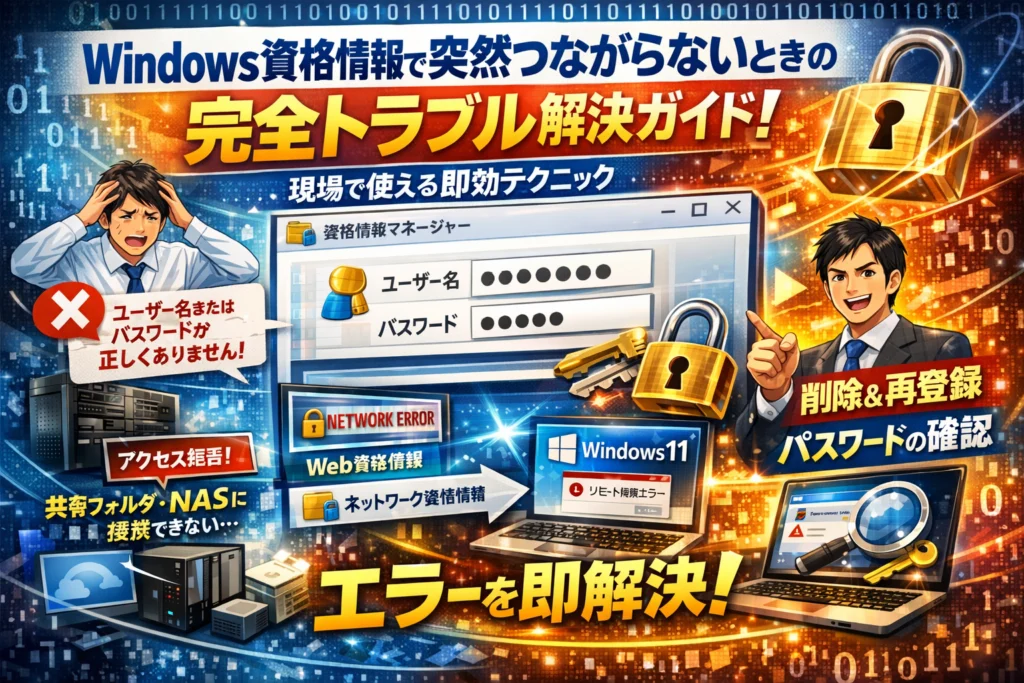
共有フォルダーやNAS、リモートデスクトップが昨日まで普通に使えていたのに、急に「ネットワーク資格情報の入力」「ユーザー名またはパスワードが正しくありません」と出て業務が止まる。多くの現場で、この原因がWindows資格情報だと気づかれないまま、サーバー再起動や機器交換に時間を溶かしています。
検索すると「Windowsの資格情報とは、Webサイトやアプリ、ネットワーク共有のユーザー名とパスワードを保存する情報で、資格情報マネージャーから確認・削除・追加できます」という説明が並びます。これは事実ですが、それだけでは「なぜ自分の環境だけつながらないのか」「Windows10とWindows11で挙動が違う理由」「パスワードをどこまで表示できるのか」は解決しません。
本記事では、Windows資格情報とWeb資格情報、ネットワーク資格情報、Windowsセキュリティ画面の関係をまず整理し、次にWindows10/11ごとの資格情報マネージャーの開き方と画面の見方を、実際のnaviとmenu、クリック手順で短時間でマスターできるようにします。そのうえで、NASに接続できない、資格情報が無効・確認できませんと表示される、RDゲートウェイサーバーやリモートデスクトップのログオンでエラーになるといった具体的なトラブルを、削除と再登録、保存の可否、ユーザー名とパスワード表示の限界という実務ロジックで切り分けます。
IT担当不在の中小企業や店舗でも、この1本を読むだけで、Windows資格情報まわりのエラーを自力で最短ルートで確認・設定・修正できる状態に近づけます。
目次
Windows資格情報とは何かをネットワーク資格情報の実例で直感的に理解する
朝イチで共有フォルダーにアクセスした瞬間、突然「ネットワーク資格情報の入力」と出て仕事が完全ストップ。現場でよく聞くこの“あるあるトラブル”のカギを握っているのが、Windows資格情報という仕組みです。
Windows資格情報とWeb資格情報やネットワーク資格情報との本当のつながりを知ろう
まずは役割をざっくり整理します。
| 種類 | 保存される対象 | 典型的な使い道 |
|---|---|---|
| Web資格情報 | WebサイトのID・パスワード | ブラウザでのログイン |
| Windows資格情報 | サーバーやNAS、共有フォルダー、リモートデスクトップのID・パスワード | 社内ネットワーク接続 |
| ネットワーク資格情報 | 接続時に求められる「ユーザー名とパスワード」の総称 | 上2つを含む“現場の呼び名” |
現場で「ネットワーク資格情報が間違っています」と言われる内容の多くは、実際にはWindows資格情報が古いまま残っているか、そもそも正しく登録されていないケースがほとんどです。
つまりネットワーク資格情報とは、WindowsがサーバーやNASにログオンするための“名札と鍵のセット”だと考えると腹落ちしやすくなります。
Windowsセキュリティ画面で求められる資格情報はいったいどこから現れるのか?
共有フォルダーやリモートデスクトップに接続すると、「Windowsセキュリティ」の小さな画面が出て、ユーザー名とパスワード入力を求めてきます。
ここで表示される候補は次の3パターンのどれかです。
-
すでに資格情報マネージャーに保存されているWindows資格情報
-
現在ログオンしているWindowsユーザーの情報
-
以前入力して一時的に記憶しているキャッシュ情報
保存済みの情報が使えない場合、同じ画面で「資格情報を記憶する」にチェックを入れてログオンすると、その内容がWindows資格情報として登録されます。
この自動保存が裏目に出て、NASやファイルサーバーのパスワードを変えた後も、古い情報で接続し続けて「ユーザー名またはパスワードが正しくありません」と出続ける、というトラブルが頻発します。
資格情報マネージャーとは何を保存しているのかをやさしく解説
資格情報マネージャーは、これらの“名札と鍵”を一覧で管理するための画面です。コントロールパネルのユーザーアカウントから開くと、次のような構成になっています。
| タブ | 主な中身 | 現場でのポイント |
|---|---|---|
| Web資格情報 | ブラウザで保存したID・パスワード | サイトのログイン情報中心 |
| Windows資格情報 | サーバー名、NAS名、IPアドレスごとのユーザー名・パスワード | 共有フォルダー、リモートデスクトップのトラブルの“犯人”候補 |
特にWindows資格情報には、次のような情報が保存されています。
-
接続先サーバーやNASの名前、アドレス
-
接続に使うユーザー名(ドメイン\ユーザー名形式になることも多い)
-
暗号化されたパスワード
現場感覚で言えば、「このPCからどのサーバーに、どのユーザーとして、どのパスワードで自動ログオンするか」を記録しておくノートのような存在です。
このノートの記載ミスや書き換え忘れが、急にネットワーク資格情報の入力が出る、資格情報が無効と言われる、パスワードが正しくないと表示される、といったトラブルの出発点になっていきます。
Windows資格情報マネージャーの開き方と画面の見方をOS別に一気にマスター
「共有フォルダーにつながらない」「ネットワーク資格情報の入力が急に出た」場面で、最初に開くべき画面が資格情報マネージャーです。ここを素早く開けるかどうかで、業務が止まる時間が変わります。
Windows10とWindows11で資格情報マネージャーを開くステップバイステップ解説
まずは場所を体で覚えるレベルまで押さえてしまいましょう。
最速なのはスタートメニュー検索です。
- キーボードのWindowsキーを押す
- 「資格情報マネージャー」と入力
- 表示された「資格情報マネージャー」をクリック
これでWindows10と11どちらも開けます。
画面からたどる方法も整理しておきます。
| OS | 開き方1(検索) | 開き方2(画面から) |
|---|---|---|
| Windows10 | Windowsキー → 資格情報マネージャーと入力 → クリック | コントロールパネル → ユーザーアカウント → 資格情報マネージャー |
| Windows11 | Windowsキー → 資格情報マネージャーと入力 → クリック | 設定 → アカウント → 「資格情報を管理する」をクリック(コントロールパネル経由も可) |
検索から開けないケースは、誤って企業ポータルや別アプリをクリックしていることが多いです。「コントロールパネル」「ユーザーアカウント」の順に進めば迷いにくくなります。
Web資格情報とWindows資格情報では何が見えて何が違う?タブ表示の実態
資格情報マネージャーを開くと、上部にタブが並びます。ここを理解していないと、欲しい情報がどこにもないように見えてしまいます。
| タブ名 | 主な保存対象 | 代表的な例 | 現場での勘違いポイント |
|---|---|---|---|
| Web資格情報 | ブラウザ経由のサイトログオン情報 | Microsoftアカウント、クラウドサービスのサインイン | ここを見てもNASや共有フォルダーのパスワードは出ない |
| Windows資格情報 | 共有フォルダー、NAS、リモートデスクトップ、プリンターなどのネットワーク資格 | \SERVER\share への接続情報、RDP接続のユーザー名 | 共有トラブルの多くはここに古い情報が残っている |
| 資格情報の追加(リンク) | ネットワークアドレスを指定して手動登録 | サーバー名やIPアドレスを指定して登録 | 「保存しないで毎回入力したい」運用と両立が必要 |
共有フォルダーやNAS、リモートデスクトップが絡むトラブルは、まずWindows資格情報タブを開いて、該当するサーバー名やIPアドレスがないか確認します。Web資格情報ばかり見て「何も登録されていない」と判断してしまうパターンは、現場で本当に多いです。
Windows資格情報のユーザー名やパスワードは「見える」と「見えない」の境界がどこなのか
よく聞かれるのが「ここからパスワードを表示できませんか」という質問です。境界線を整理すると、次のようになります。
| 項目 | 見える内容 | 見えない内容 | 対応の考え方 |
|---|---|---|---|
| Windows資格情報の詳細画面 | サーバー名、ユーザー名、保存日時 | パスワード(●●●とマスクされるか、そもそも表示欄なし) | パスワードを“確認”する場所ではなく、“保存しておく”場所と割り切る |
| Web資格情報の一部サイト | サイトURL、ユーザー名、パスワードの表示ボタン | OSやポリシーによってはパスワード表示ボタン自体が出ない | 表示できても、他人に見られない環境かを常に意識する |
パスワードが表示されないのは、Microsoftが「保存された資格を盗み見られない」ことを優先しているためです。ネットワーク資格情報のパスワードを思い出したい場合は、次の順番で考えると安全です。
-
サーバー側(NASやファイルサーバー、ドメインアカウント)のパスワードを再発行する
-
資格情報マネージャーで該当のWindows資格情報を削除し、新しいパスワードで再ログオンして保存し直す
無理にパスワード表示ツールを探す前に、「見えない前提でどう運用するか」を決めてしまった方が、情シス不在の中小企業ではトラブルが少なくなります。実際の現場では、共有PCで資格情報を保存してしまい、想定外のフォルダーにアクセスできる状態が長期間放置されるケースが目立ちます。資格情報マネージャーは便利な反面、「誰のユーザー名がどのサーバーに保存されているか」を定期的に確認し、不要なエントリは削除する習慣こそが、一番のセキュリティ対策になります。
共有フォルダーやNASに接続できない時にまず疑うべきWindows資格情報の落とし穴
昨日まで問題なく開けていた共有フォルダーが、朝いきなり「ネットワーク資格情報の入力」と出てログオンできない。この瞬間に多くの人が「NASが壊れた?」と疑いますが、現場で一番多い原因は、保存された資格情報のズレです。
ネットワーク資格情報の入力画面が急に出てきたら最初にチェックすべき3つのポイント
焦る前に、次の3点を順番に確認します。
-
ユーザー名の書き方
- NASやサーバーの多くは
サーバー名\ユーザー名
もしくは
ドメイン名\ユーザー名
の形式を要求します。 - 単なるユーザー名だけで入力していないか確認します。
- NASやサーバーの多くは
-
パスワード変更の有無
- 前日に管理者がパスワードを変更しているのに、パソコン側には古い情報が保存されたまま、というパターンが非常に多いです。
- 変更した覚えがなくても、周囲に確認すると解決することがあります。
-
資格情報マネージャーの保存内容
- コントロールパネルから資格情報マネージャーを開き、Windowsの資格情報タブで対象サーバー名(NASの名前やIPアドレス)が登録されていないかを確認します。
- 古い情報が残っていると、新しいパスワードを入力しても上書きされず、毎回エラーになることがあります。
Windows10でNASに繋がらない時こそ試したい資格情報の削除と再登録テクニック
Windows10では、一度ズレた情報を無理に直そうとするより、一度削除してから再登録した方が早く安定します。
手順の流れを整理すると、次のようになります。
| ステップ | 操作内容 | ポイント |
|---|---|---|
| 1 | スタートから「コントロールパネル」を開く | 検索ボックスに「control」と入力すると早いです |
| 2 | 「ユーザーアカウント」→「資格情報マネージャー」をクリック | Windowsの資格情報タブを選択 |
| 3 | NAS名やIPアドレスのエントリを選び「削除」 | 不安なら事前に内容をメモ |
| 4 | エクスプローラーでNASパスを開く | 例: \\192.168.x.x |
| 5 | 表示されたネットワーク資格情報入力画面で、正しいユーザー名とパスワードを入力し「資格情報を保存する」にチェック | 新しい情報が保存されます |
ポイントは、削除→再接続→正しい情報を入力して保存という流れを1セットで行うことです。途中で別ユーザーの情報を混ぜると、再びエラーを呼び込みます。
Windows11でネットワーク資格情報の入力が何度も出る症状をスパッと切り分け
Windows11では、資格情報そのものは正しいのに、次の2つが原因で入力画面が何度もループするケースをよく見ます。
-
保存場所が「Web資格情報」側に入ってしまい、共有フォルダーの認証に使われていない
-
同じNASに対して、IPアドレスとホスト名の2種類で別々に保存されており、どちらか片方だけが古い
切り分けの手順としては、次の順番が効率的です。
- 設定アプリから「アカウント」→「職場または学校へのアクセス」を確認し、余計な接続がないかを見る
- コントロールパネルで資格情報マネージャーを開き、Web資格情報・Windowsの資格情報の両方で、NASに関連するエントリを洗い出す
- 対象NASについては、IPアドレス表記に統一して不要なエントリを削除し、再接続時にあらためて保存する
実務の現場では、NAS入れ替えやIP変更のタイミングで古い資格情報がゴミのように残り、どれが正しい情報か分からなくなっているパソコンをよく見かけます。迷った時は、思い切って関連エントリを整理し、「1台1資格情報」のレベルにそろえると、見違えるほど接続トラブルが減ります。
Windows資格情報が無効・確認できませんエラーを一発解決するためのチェックリスト
昨日までクリック1回で開けていた共有フォルダーが、朝イチで「資格情報が無効」「資格情報を確認できませんでした」と出た瞬間、現場は一気に止まります。ここでは、焦った頭でもそのままなぞれる「現場用チェックリスト」をまとめます。
エラー内容ごとに原因を早わかりする究極チェックリスト
まずは、画面に出ているメッセージをそのまま見比べてください。文言ごとに、疑う順番を整理します。
| 表示されるエラー文言 | 最初に疑うポイント | 次に確認するポイント |
|---|---|---|
| 資格情報が無効なためログオンできません | パスワードの変更有無(サーバ・NAS側) | 資格情報マネージャーに古い情報が残存 |
| 資格情報を確認できませんでした | 接続先名やIPアドレスの入力ミス | DNSや名前解決、VPN接続有無 |
| ユーザー名またはパスワードが正しくありません | ユーザー名の形式(\や@の有無) | アカウントのロック・期限切れ |
| ネットワーク資格情報の入力が何度も出る | 間違った資格情報が保存されている | サーバ側とPC側の時刻ズレやポリシー設定 |
現場では、「なんとなく全部疑う」ではなく、メッセージから順番を決めて切り分けるだけで、復旧スピードが段違いになります。
サーバ側でのパスワード変更とWindows資格情報の古いキャッシュって、どう関係する?
社内のファイルサーバーやNASでパスワードを変更したあと、特に起こりやすいのが「昨日変えたばかりなのに、なぜか古いパスワードでログオンしようとするPC」です。
仕組みとしてはこうなります。
-
ネットワーク共有に初めて接続したとき、OSが「資格情報を保存しますか?」と聞く
-
保存を選ぶと、資格情報マネージャーにユーザー名とパスワードが暗号化された形で登録される
-
サーバ側でパスワードを変更しても、PC側のキャッシュは書き換わらない
結果として、ユーザーは新しいパスワードを覚えているのに、PCは古いパスワードで自動ログオンを試みるというねじれが起きます。
このパターンが疑わしいときは、次の順番で操作すると復旧が早いです。
- 対象共有フォルダーやNASに関する資格情報を資格情報マネージャーで削除
- エクスプローラーから再度アクセスし、新しいパスワードを手入力
- 「この資格情報を保存する」のチェックを付け直すかどうかを、運用ルールに沿って判断
情シス不在の会社ほど、サーバの再起動やルーターの設定に時間を使いがちですが、多くはこの「古いキャッシュ」が原因になっています。
ネットワーク資格情報で「ユーザー名またはパスワードが正しくありません」の裏でみんながハマる落とし穴
このメッセージは、実は「本当にパスワードが違う」とは限りません。現場でよく見るのは、次の3つの落とし穴です。
-
ユーザー名の形式ミス
- ドメイン環境:
DOMAIN\ユーザー名で入力すべきところを、ユーザー名だけ入れている - Microsoft 365連携環境: メールアドレス形式が必須なのにローカル形式で入力している
- ドメイン環境:
-
ログオン先が違うのに同じだと思い込んでいる
- 同じパスワードでも、「サーバAのアカウント」と「NASのローカルアカウント」は別物です
- 同じユーザー名でも、権限を持っている箱が違えばエラーになります
-
古いパスワードがどこかに残っている
- Windowsセキュリティ画面で正しいパスワードを入れても、他の保存情報が優先されるケースがあります
実務でのコツは、エラーが出た瞬間に次のミニチェックをすることです。
-
「今入れているユーザー名は、どの箱(サーバ、NAS、クラウド)のものか」を声に出して確認
-
ドメイン名やPC名が自動補完されていないか、ユーザー名欄をクリックして全体を表示してみる
-
どうしても通らない場合は、一度資格情報マネージャーから関連エントリを削除してから再入力する
業界人の目線で見ると、ネットワークの難しい技術よりも、ユーザー名とパスワードの「紐づく先」を勘違いしているケースが圧倒的に多いと感じます。技術的なnaviよりも、まずは「この情報でどこにログオンしようとしているのか」を整理することが、最短の解決methodになります。
Windows資格情報とリモートデスクトップの深い関係と「常に確認する」設定まるわかりガイド
在宅勤務の朝、リモートデスクトップのログオン画面で何度パスワードを入力しても弾かれる。実際の現場で多い原因が、資格情報の「自動保存」と「古いキャッシュ」です。この章では、迷子になりやすいWindowsセキュリティ画面の意味を整理し、ミスを減らす設定と運用をまとめます。
Windowsセキュリティのリモートデスクトップ資格情報入力で迷わないための鉄板知識
リモート接続時に出るWindowsセキュリティ画面は、ざっくり次の2段階に分かれます。
| 画面の種類 | 中身の意味 | よく使うID |
|---|---|---|
| 接続先PCの資格情報 | 接続されるWindows PCのログオン情報 | 「PCのローカルユーザー」や「ドメインユーザー」 |
| ゲートウェイ/追加認証 | RDゲートウェイやVPNの認証情報 | 会社のMicrosoft 365アカウントなど |
ここで混乱しやすいポイントは、表示名と実際の接続先が一致していないことです。「この資格情報を保存する」にチェックすると、資格情報マネージャーのWindows資格情報に自動で保存されます。ユーザー名は以下のどれかで統一するとトラブルが激減します。
-
ドメイン環境:
ドメイン名\ユーザー名 -
Microsoftアカウント:
メールアドレス形式 -
ワークグループ環境:
接続先PC名\ユーザー名
毎回違う書き方で入力すると、同じ人でも別ユーザーとして保存され、後でどれが正しい情報か分からなくなります。
RDゲートウェイサーバーの資格情報エラーが発生しやすい典型例を一挙公開
リモートデスクトップの現場でよく見る「資格情報が無効」パターンは、接続経路を分解すると整理しやすくなります。
| 典型トラブル | よくある原因 | 最初に確認する場所 |
|---|---|---|
| 社外からだけつながらない | RDゲートウェイのパスワード変更後、古い情報が保存されたまま | 資格情報マネージャーのWindows資格情報でゲートウェイ名を検索 |
| 社内ではOK・外ではNG | プロキシ/証明書変更後、古いサーバ名の情報が残存 | 古いホスト名のエントリを削除 |
| 特定ユーザーだけエラー | ゲートウェイと接続先で別のユーザー名を保存 | 「同じIDで統一」されているか運用ルールを確認 |
長期運用の現場では、NASやWebシステム用の資格と混ざり、Windows資格情報マネージャー内が「情報の墓場」になっているケースが多いです。RDゲートウェイ関連のトラブル切り分けでは、まずサーバ名やFQDNでフィルターして古い資格情報を削除し、改めて追加することが一番の近道になります。
リモートデスクトップ資格情報を必ず確認する設定と「保存しない」運用の上手な使い分け
テレワーク環境では、「毎回入力は面倒」「でもPC共有だから保存は怖い」という相反するニーズが出ます。現場で落としどころをつけるコツは、PCの使われ方で運用を分けることです。
-
完全に個人専用PC
- 接続先PC・ゲートウェイとも資格情報を保存して問題ないケースが多い
- RDPクライアントのオプションで「接続時に常に資格情報を確認する」のチェックを外して時短
-
部署共有PC・店舗レジ裏PC
- RDP接続の設定画面で「接続時に常に資格情報を確認する」にチェック
- Windows資格情報マネージャーでリモートデスクトップ関連の情報は保存しない運用を徹底
- 週1回程度、「不要な資格情報の整理」をルール化
特に共有PCでは、前のユーザーのIDとパスワードが保存されていて、別部署のサーバーに勝手につながるリスクがあります。業界の現場感覚としては、「共有PCは保存しない」「個人PCは保存する」が一番事故が少ない運用です。
一度整理してしまえば、リモート接続は驚くほど安定します。情報の見える化と小さなルール作りが、テレワークのストレスを減らす近道になります。
Windows資格情報のパスワード表示ができない本当の理由と現実的な確認方法
「パスワード表示ボタンがどこにもない…」
ネットワーク資格情報の入力で仕事が止まり、画面の前で固まってしまう人を現場で何度も見てきました。ここでは、なぜ表示できないのか、そして“安全に何をすべきか”を芯から整理します。
Windows資格情報のパスワード表示ボタンが使えない理由を徹底解説
資格情報マネージャーの画面で多くの人が戸惑うのは、次のギャップです。
| 画面 | できること | できないこと |
|---|---|---|
| Web資格情報 | 一部パスワードの表示 | ネットワーク用パスワードの確認 |
| Windows資格情報 | サーバー名やユーザー名の確認・削除 | 保存されたパスワードの表示 |
この違いには、はっきりしたセキュリティ設計があります。
-
ネットワーク共有やNAS、リモートデスクトップの資格は、社内システムやファイルサーバーに直結する“社内の鍵”扱い
-
鍵そのものを画面に表示できてしまうと、隣の席の人が見るだけで社内ネットワークに侵入できてしまう
-
そのため、Windows側は「保存はするが、人間には復号して見せない」という仕様にしている
多くのユーザーが「ボタンがない」「クリックしても表示されない」と感じるのは、故障やバグではなく、設計上の制限です。
ここを理解しておくと、「何時間探しても出てこない理由」がスッキリ腹落ちします。
ネットワーク資格情報のパスワードを本当に確認したい時のベストな選択肢
では、パスワードが分からない時に現場で取れる“現実的な選択肢”を整理します。
| 状況 | 取るべき行動 | ポイント |
|---|---|---|
| 自分のアカウント | サーバー側でパスワードを再設定 | 「確認」ではなく「リセット」が基本 |
| 共有アカウント | 管理担当者に新パスワードを発行してもらう | 誰が知っているかを明確にする |
| そもそも誰の資格か不明 | Windows資格情報を削除して再入力 | 古い情報が残っていることが多い |
実務的には、次の手順が一番トラブルを減らします。
- 資格情報マネージャーを開く
- 接続先サーバー名やNAS名に該当するWindows資格情報を削除
- 改めて共有フォルダーやリモートデスクトップにアクセスし、正しいユーザー名とパスワードを入力
- 必要なら「資格情報を保存」にチェックを入れて保存し直す
「今のパスワードが何か」を無理に確認しようとせず、正しい情報で上書きするか、リセットしてしまう発想に切り替えると、ネットワーク資格情報関連のトラブルは一気に減ります。
Windows資格情報パスワード表示ツールに頼る前に知っておきたいセキュリティの基本
インターネット上には、パスワード表示ツールをうたうソフトやスクリプトが数多くあります。現場で見ていると、そこに飛びつく前に押さえてほしいポイントが3つあります。
-
「表示できる」ということは、他人にも盗まれ得るということ
自分で使えるツールは、攻撃者も使えます。社内で一度許してしまうと、誰がどの情報を抜いたか追跡しづらくなります。
-
社内ルールとコンプライアンス違反の引き金になりやすい
情報セキュリティポリシーで「パスワードの可視化禁止」としている企業は多く、安易なツール利用が懲戒や損害につながるケースもあります。
-
トラブルの8割は「表示できないこと」が原因ではなく、運用の整理不足
例えば次のようなパターンです。
-
共有PCに過去のWindows資格情報が残っていて、誰のものか分からない
-
NAS入れ替え後も古いサーバー名の資格情報が残り続けている
-
社員の退職後も、その人のネットワーク資格情報でログオンし続けている
これらはツールでは解決できず、削除・再登録と、運用ルールの見直しでしか改善できません。
経験上、安全な対応の優先順位は次の通りです。
- 既存のWindows資格情報を確認し、不明なものは削除する
- 必要に応じてサーバーやNAS側でパスワードを再設定する
- 共有アカウントの管理者を決め、誰が変更権限を持つかを明文化する
- どうしてもツールを検討する場合は、情報システム担当や経営層を交えてリスクを評価する
パスワードを「見る」ことに時間をかけるより、見えなくても困らない運用に変えることが、結果としてセキュリティと業務効率の両方を守る近道になります。
共有パソコンやファイルサーバー・NASで資格情報を保存していい場合と絶対にNGな場合
「昨日まで見えていた共有フォルダーが、今日は別の部署の中身まで丸見え」
現場で起きているトラブルの裏側には、保存された資格情報の扱いミスが静かに潜んでいます。
部署共有PCで他人のWindows資格情報が残ることで実際起きてしまう危険なトラブル
部署共有PCでよくあるのが、あるユーザーが一度だけ管理者権限のファイルサーバーにログオンし、そのまま資格情報マネージャーに保存されてしまうケースです。次に別の人がそのPCを使うと、エクスプローラーからクリックしただけで、本来アクセス権のないフォルダーが開いてしまいます。
典型的なパターンを整理すると次のようになります。
| シーン | 何が起きるか | 背景となる資格情報の動き |
|---|---|---|
| 経理担当が共有PCでNAS設定 | パスワードを保存したまま退席 | NASの管理者資格が保存される |
| 現場スタッフが同PCで作業 | クリックだけで経理フォルダーが表示 | 保存済み資格で自動ログオン |
| 退職者アカウントが残存 | ログオンはできないが資格情報は生きている | 古い資格が原因のエラー頻発 |
この手のトラブルが厄介なのは、「誰が」「どのPCで」アクセスしたのかログ上で追いにくく、内部不正と単純ミスが混ざって見える点です。共有PCでは、ネットワーク資格情報の保存を原則オフにする判断が安全側に振れます。
ファイルサーバーやNASの資格情報保存で決めておきたい鉄則ルール
一方で、毎日使うファイルサーバーやNASで毎回ユーザー名とパスワードを入力させると、業務が止まり、付箋メモにパスワードを書いて貼るような本末転倒も起きます。そこで、情報セキュリティと手間のバランスをとるために、最低限次のようなルールを決めておくと管理がぐっと楽になります。
-
保存を許可するPC
- 1人1台の専用PCのみ
- BitLockerなどでディスク暗号化済みの端末
- 画面ロックのパスワードポリシーを強化している端末
-
保存を禁止するPC
- 部署共有PC、受付PC、バックヤードPC
- 顧客や来訪者の目につく場所にある端末
- アカウントを頻繁に切り替える運用の端末
-
運用ルールのポイント
- NASやファイルサーバーのアドレスごとに、保存してよい資格と禁止の資格を一覧表で管理
- 異動や退職のタイミングで、資格情報マネージャーから古い情報を削除する手順をチェックリスト化
- 管理者アカウントの資格は原則保存しない
このレベルまで決めておくと、「誰がどのレベルの権限でアクセスしているのか」がクリアになり、Microsoftのアクセス制御側の設計とも整合が取りやすくなります。
中小企業や店舗でありがちなWindows資格情報運用ミスと、その簡単な予防術
小規模なオフィスや店舗だと、情シス担当が不在で、「詳しそうな人」がその場しのぎで設定する場面が増えます。そのときに起こりがちなミスが次の3つです。
-
その1: テスト接続したアカウントを削除し忘れる
- 共有フォルダーに接続テストをした管理者アカウントが、そのまま保存される
- 予防術: テスト後は必ず資格情報マネージャーを開き、追加したネットワーク資格を削除してから引き渡す
-
その2: パスワード変更後に古い資格情報を放置
- サーバー側のパスワード更新後も、端末側に古いキャッシュが残り、ログオンエラーが連発
- 予防術: パスワード変更時は「変更手順書」に端末側の資格情報削除ステップを組み込む
-
その3: 共有PCでブラウザのWeb資格と混在
- Webサービスの自動ログインと、ファイルサーバーの資格が同じPCに混在し、誰のものか分からなくなる
- 予防術: 共有PCではブラウザのパスワード保存も含め「保存しない」を基本設定にする
こうしたルールは、難しいsettingやコマンドを覚える必要はありません。スタートメニューから資格情報マネージャーを検索して、どの資格が保存されているかを定期的に確認し、不要なものを削除するだけでも、トラブルの芽をかなり摘むことができます。
ファイルやNAS、リモート接続のトラブルは、サーバー側を疑う前に、まず端末側の資格保存の設計を疑うクセをつけると、原因特定のスピードが一気に上がります。業界の現場を見てきた感覚としても、「資格情報を整理している会社ほど、ITの相談が減り、次のステップのDXに時間を使える」傾向がはっきり出ています。
Windows資格情報の整理でITに強い会社に変わるため最初にやるべきこと
――ハウスケアラボが見てきた中小企業パソコン回りのリアルな課題
IT担当がいない会社こそWindows資格情報とネットワーク資格情報でつまずきやすい理由
中小企業や店舗でよく見かけるのが「パソコンは毎日使うのに、資格情報は誰も管理していない」という状態です。
結果として、ある日突然こんなことが起きます。
-
朝イチで共有フォルダーにアクセスしたら「ネットワーク資格情報の入力」が急に出る
-
リモートデスクトップ接続で「ユーザー名またはパスワードが正しくありません」が連発する
-
何度入力してもログオンできず、結局NASやルーターを再起動して時間だけが溶けていく
原因の多くは、Windowsの資格情報マネージャーに古いユーザー名やパスワードが保存されたままになっていることです。
IT担当がいない会社では、次の3つがほぼ必ず欠けています。
-
どこにどんな資格情報を保存しているかの一覧(情報の見取り図)
-
パスワードを変更した時に、古い資格情報を削除する運用ルール
-
部署共有PCで資格情報を保存して良いかどうかの線引き
この3つがないままMicrosoftアカウントや各種Webサービスを増やしていくと、ログイン情報がバラバラに散らばり、誰も全体を把握できなくなります。表にすると弱点がはっきりします。
| よくある状態 | 何が起きるか | 現場での口ぐせ |
|---|---|---|
| 個人任せで保存 | 人が変わると何も分からない | あの人しかパスワードを知らない |
| 変更履歴なし | 古い資格情報で接続エラー | 昨日までつながっていたのに |
| 共有PCに保存 | 権限外のフォルダが見える | なぜか他部署のデータが見える |
こうしたトラブルは「詳しい人がいないから起こる」のではなく、仕組みを決めていないから必ず起こると捉えた方が正確です。
ウェブ集客やクラウド活用の前にパスワードと資格情報整理を優先すべき本当の理由
ウェブ集客やクラウド導入の相談を受けると、多くの会社が真っ先に広告やSNSの話をしたがります。ところが実際に支援に入ると、最初の数時間はこうした作業に追われます。
-
ログインできないGoogleアカウントやMicrosoftアカウントのパスワード再発行
-
どのPCにどの管理画面の資格情報が保存されているかの確認
-
共有フォルダーにつながらず、資料が取り出せない問題の解消
つまり、集客やクラウドの前に「資格情報の整備」で必ずつまずくのです。
パスワードとWindowsの資格情報を整理すると、次のような変化が起きます。
-
必要なWebサービスや社内システムにワンクリックで迷わずログオンできる
-
ネットワーク資格情報の入力画面が出ても、どのユーザー名を使えば良いか即判断できる
-
管理アカウントがどこに保存されているか一目で分かり、担当交代もスムーズ
ここが整っていないと、せっかく高機能なクラウドツールを入れても「ログインが面倒」「誰も使わない」状態になり、投資が回収できません。
逆に、資格情報とパスワードを整理できている会社は、新しいツールを導入しても運用に乗せるスピードが圧倒的に速くなります。
宇井和朗が重視する「仕組みでITを強くする」ための資格情報設定メソッド
ここからは、現場で実際に成果が出た「最初にやるべき3ステップ」を紹介します。難しいシステムは不要で、Windowsの標準機能と運用ルールの組み合わせだけです。
- どこに何の資格情報があるかを一覧化する
-
Windowsの資格情報マネージャーを開き、保存されている情報をすべて確認
-
NAS、ファイルサーバー、リモートデスクトップ、主要なWebサービスをリスト化
-
共有PCか個人PCかを列に分けて「保存してよいか」を判断
- 保存してよいものと削除すべきものを線引きする
-
共有PCでは、管理者用アカウントや他部署フォルダの資格情報は保存しない
-
退職者や部署異動者のユーザー情報はマネージャーから削除
-
パスワードを変更したシステムは、古い資格情報を必ず削除してから再入力
- 新しいルールを社内で共有し、定期的に棚卸しする
-
パスワード変更時のチェックリストに「資格情報の更新」を追加
-
半年に1回、担当者が資格情報の棚卸しをして、不要な情報を整理
-
新人教育のタイミングで「保存してはいけない資格情報」を明文化して伝える
この3ステップを回し始めると、「誰かの頭の中にしかないログイン情報」が減り、会社としての情報資産として資格情報を扱えるようになります。
ITに強い会社は、特別なツールを使っている場合よりも、こうした地味なルールと整理をやり切っている場合がほとんどです。
この記事を書いた理由
著者 – 宇井 和朗(株式会社アシスト 代表)
本記事は、生成AIで自動生成した文章ではなく、私自身と当社が多くの企業現場で積み重ねてきた経験と検証をもとにまとめています。
創業以来、延べ80,000社以上のホームページやIT環境に関わる中で、「昨日まで普通につながっていた共有フォルダーやNAS、リモートデスクトップが、突然つながらなくなる」という相談を何度も受けてきました。サーバーやNASを疑って入れ替えまで行ったのに、原因はWindows資格情報の古いキャッシュだった、というもったいないケースも少なくありません。私自身も、社内の共有フォルダー障害で半日つぶした末に、最後に資格情報マネージャーを疑って一瞬で復旧した苦い経験があります。
IT担当がいない中小企業や店舗ほど、画面に出てくる「ネットワーク資格情報の入力」「資格情報が無効」といったメッセージの意味がわからず、場当たり的な対応になりがちです。本記事では、そうした現場で実際に使ってきた「どこを見て」「何を削除し」「どの資格情報を保存しないか」という判断基準を、そのまま再現できる形で整理しました。
ウェブ集客やクラウド活用を進める前に、足元のWindows資格情報を整えるだけで、業務停止リスクは大きく下げられます。この記事が、社内のITを「属人的な勘」ではなく「仕組み」で強くする一歩になれば幸いです。
🔗 あわせて読みたい関連記事
 Windows 11更新で容量不足が出たときの空き容量確保と対処手順💡 結論(要点まとめ)Windows 11の更新時に容量不足でアップデートが進まない場合の対処法を解説。…
 新しいOutlookで通知が来ない時の原因と解決手順|アプリ・Windows設定の確認💡 結論(要点まとめ)新しいOutlookでメール通知が来ない・ポップアップが出ない時の解決手順を解説。…
 Teamsのキャッシュクリア手順|Windows・Mac別のリセット方法💡 結論(要点まとめ)新しいTeamsのキャッシュをクリアする手順をWindows・Mac別に整理。Wi…
🧰 お困りごとの解決に
 Microsoftアカウントで身に覚えのない請求が来たときの確認と返金💡 結論(要点まとめ)Microsoftから身に覚えのない請求(MSbill.info等)が届いた際の確…
 Outlookでパスワードが繰り返し要求される原因と直し方💡 結論(要点まとめ)Outlookで何度もパスワード入力を求められる症状でお悩みですか?Windows…
 Windows Media Playerの使い方と設定|CD取り込み・再生できない時の対処💡 結論(要点まとめ)Windows 11/10でWindows Media Playerを使い音楽CD…
 WinZipを安全にアンインストールする手順と代替ソフト💡 結論(要点まとめ)WinZipをWindows11/10やMacから完全アンインストール(削除)する…PCでイヤホンが認識されない原因と対処法「イヤホンを挿してもPCが無反応」「スピーカーから音が出続ける」——そんな時は、原因の8割が“出力先の誤設定・物理接点の…
 Windows 11で0x80070422エラーが出る時の復旧手順💡 結論(要点まとめ)Windows 11で「0x80070422」エラーが表示される主な原因は、Win…
最近更新した記事
 Windowsのドメイン信頼関係エラーの原因とドメイン離脱を避ける修復手順💡 結論(要点まとめ)Windowsログオン時のドメイン信頼関係エラーの対処法を解説。Active Di…
 ダイキン加湿空気清浄機の給水ランプが消えない原因と確認手順💡 結論(要点まとめ)ダイキンの加湿空気清浄機で水を入れたのに給水ランプが消えない場合の対処法を解説。加…
 ESETの自動更新を停止する手順|CLUB ESETとESET HOMEの違い💡 結論(要点まとめ)ESETの自動更新(自動延長・月額)を停止する手順を整理。CLUB ESETでの解…
 OutlookのPSTインポート手順|クラシック版の操作と開かない時の対処法💡 結論(要点まとめ)OutlookでPSTファイルをインポートする公式手順を分かりやすく解説。画面左上…
 WindowsのUSBオーディオでコード10が出たときの対処法と確認手順💡 結論(要点まとめ)WindowsでUSBオーディオやDACに「このデバイスを開始できません。(コード…