
運営責任者:宇井和朗(株式会社アシスト 代表取締役) プロフィール
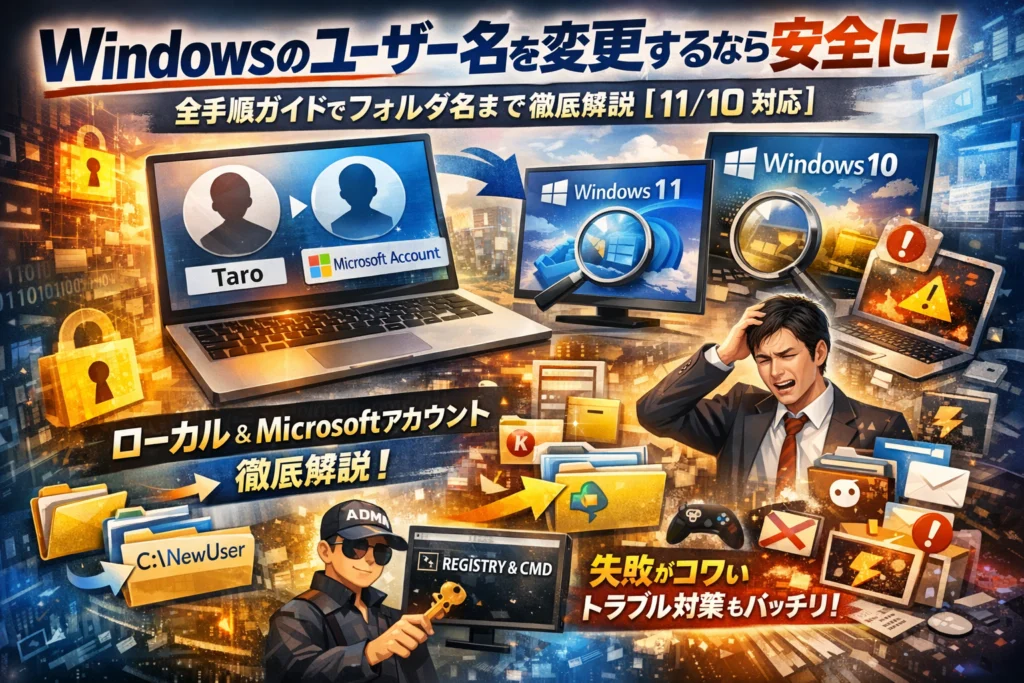
Windowsのユーザー名を変えたい多くの人は、「設定から名前を変更するだけ」か「ローカルアカウントとMicrosoftアカウントで手順が違う」程度の情報で止まっています。たしかに表示名の変更だけなら、コントロールパネルや設定からサクッと操作できますし、ユーザーフォルダ名は変えない方が安全という指摘も正しいです。しかし現場では、その半歩先でPCが不安定になったり、ビジネス利用のWindowsやドメインユーザー、ADユーザーのアクセス権が壊れたり、ゲームやクリエイティブツールが動かなくなるトラブルが頻発しています。
本記事は、単なる「変更方法」ではなく、自分のPCがローカルアカウントかMicrosoftアカウントか、Windows11か10か、個人利用か会社PCかをまず判定し、そのうえで最短で安全な手順だけを選べるように設計しています。ユーザーフォルダ名をレジストリやコマンドで変更するリスクと、プロが実務で採用する新しいユーザー作成+データ移行という現実的な解決策も、具体的な影響とともに整理します。管理者権限やパスワードポリシーで「変更できない」時の見極め方、Windowsのファイルアクセス権やフォルダアクセス権が崩れた場合の兆候までを一気通貫で把握できるので、「パソコンのユーザー名に触れてPCを壊すリスク」をここで断ち切ってください。
目次
まずはここから!Windowsのユーザー名を変更する前に絶対チェックしたい3つのポイント
「とりあえず名前だけサクッと直したい」が、一番トラブルを呼び込みます。現場でPCトラブル相談を受けていると、ここを確認せずに進めたせいで、半日仕事どころか業務停止になったケースも珍しくありません。まずは3つだけ、落ち着いてチェックしてみてください。
自分のアカウントがローカルかMicrosoftかをサクッと見抜くカンタン裏ワザ
最初の分かれ道は、ローカルアカウントか、Microsoftアカウントかです。ここを間違えると、いくら正しい手順を調べても「変更できない」「反映されない」沼にはまります。
Windows 11・10共通で、次の順番で確認すると迷いません。
- スタートメニューを開く
- 左上(または左下)のユーザーアイコンをクリック
- 表示されている名前の下の行をチェック
ここに「@outlook.com」「@gmail.com」などメールアドレスが出ていればMicrosoftアカウント、何も出ていなければローカルアカウントの可能性が高いです。より確実に知りたい場合は「設定」→「アカウント」を開いて確認します。
| 項目 | ローカルアカウント | Microsoftアカウント |
|---|---|---|
| 表示される情報 | 名前のみ | 名前+メールアドレス |
| 主に変わる場所 | PC内の表示名 | PCとクラウド両方の表示名 |
| 変更方法 | Windows本体の設定やコントロールパネル | Webブラウザからアカウント管理ページ |
自分の立ち位置が分かれば、変更方法も自然と決まります。
Windows 11と10で画面が違っても迷わないためにここだけ見ればOKなチェック方法
バージョン違いで画面デザインは変わりますが、「どこを見ればいいか」は共通です。細かいボタン配置より、この2点だけ覚えておくと迷いません。
-
アカウントの種類は「設定」→「アカウント」で確認
-
実際にログオンしているユーザーは「Windowsキー+R」で「cmd」と入力し、コマンドプロンプトを開いてユーザー名を確認
| 確認したいこと | おすすめの画面 | 見るポイント |
|---|---|---|
| 今使っているアカウントの種類 | 設定 → アカウント | 「ローカルアカウント」表記か、メールアドレスか |
| 実際のユーザーフォルダ名 | エクスプローラー | C:\Users\ の中のフォルダ名 |
| ログオンしているユーザー | コマンドプロンプト | whoami コマンドの結果 |
ここでユーザー名とユーザーフォルダ名が違っていることに気付く人が多いです。後でフォルダ名も揃えたくなりますが、そこが一番壊れやすいポイントになるので、まずは「違っていても普通」という認識だけ持っておいてください。
会社PCや学校PCやドメインユーザーなら自力での変更は危険なサインを見逃さない
自宅PCと違い、ビジネス用PCや学校PCには、見えない「ルール」がたくさん仕込まれています。ここを無視してユーザーアカウント名を変えると、ログインできなくなったり、ファイルサーバーや業務アプリにアクセスできなくなったりします。
次のどれかに当てはまる場合は、自力での変更は一旦ストップが安全です。
-
ログオン画面で「ドメイン名\ユーザー名」と表示される
-
設定画面に「組織によって管理されています」と出ている
-
起動時に会社や学校のロゴが表示される
-
ファイルサーバーや社内システムに専用IDでアクセスしている
| 環境の種類 | 変更の自由度 | 自力変更のリスク |
|---|---|---|
| 自宅PC(ローカル) | 高い | フォルダ名変更でアプリ不具合 |
| 自宅PC(Microsoft) | 中くらい | クラウドと表示名のズレ |
| 会社・学校PC(ドメイン) | 低い | ログオン不可・業務システム障害 |
特に中小企業では、退職者のPCをそのまま次の人に渡し、表示名だけ変えてしまうケースがよくあります。見た目は新しい人の名前でも、内部的には前任者のアカウントとして扱われるため、アクセス権やメール、クラウドサービスのトラブルに直結します。
この段階で「自分のPCはどのパターンか」「どこまでなら自分で触っていいか」が見えれば、後の作業はかなり安全になります。次のステップで、実際の変更手順やフォルダ名との付き合い方を整理していきます。
ローカルアカウントのユーザー名を変更するテクニックと「変わるもの/変わらないもの」の真実
Windowsのユーザー名は、名札だけ静かに掛け替える作業です。名札を変えるだけなら安全ですが、ロッカーの中身(ユーザーフォルダや権限)までいじると一気にPCが不安定になります。この章では、自宅PCユーザーから情シス見習いまでが「壊さずにすっきり直す」ためのラインを整理します。
設定やコントロールパネルやnetplwizからサクッとできるローカルアカウント名の変更手順(Windows 11と10対応)
まず、自分のログインがローカルアカウントかを設定画面で確認します。メールアドレスが表示されていなければローカルアカウントです。この場合、ユーザー名変更は次の3ルートがあります。
ローカルアカウント名変更の代表的な方法をまとめると、次のようになります。
| 方法 | 操作場所 | 向いているユーザー | 特徴 |
|---|---|---|---|
| 設定アプリ | 設定 → アカウント | 初心者 | 画面が分かりやすく安全 |
| コントロールパネル | ユーザーアカウント | Windows 10から慣れている人 | 旧来のユーザーアカウント画面 |
| netplwizツール | 「netplwiz」と検索 | 中級者・情シス | 複数ユーザーをまとめて管理しやすい |
共通する流れはシンプルです。
- 管理者権限を持つユーザーでログイン
- 対象のユーザーアカウントを選択
- 名前を編集して適用
- サインアウトまたはPC再起動で表示を更新
ここで変わるのは、ログイン画面、スタートメニュー、設定の表示名です。アプリやシステム側も、新しいユーザー名として認識するものが増えます。
何故ユーザーフォルダ名は変わらない?そのカラクリとアクセス権でトラブルを避けるコツ
多くの人が戸惑うのが、ユーザー名を変更しても「C:\Users\古い名前」のフォルダ名はそのまま残る点です。これはWindowsシステムが、ユーザーを名前ではなく「SID」と呼ばれる内部IDで管理しているからです。ユーザーフォルダはこのSIDとひも付いており、途中でフォルダ名を変える想定になっていません。
現場で見かけるトラブルの代表は次の通りです。
-
フォルダ名をエクスプローラーで直接変更
-
レジストリやコマンドでパスを書き換え
-
一部アプリの保存先が「C:\Users\古い名前」で固定されている
こうした操作をすると、権限設定やアプリのパスが食い違い、ログイン後に真っ黒な画面になったり、特定フォルダだけアクセス拒否になるケースが出てきます。ユーザーフォルダ名は原則触らない、が安全運用の鉄則です。
管理者アカウント名がどうしても変更できない…そんな時の最初に確認したいポイント
「管理者の名前だけ変更ボタンがグレー」「エラーが出て更新できない」という相談も頻繁にあります。ここでやみくもにレジストリ編集や謎のツールに走ると、復旧サポート案件まっしぐらです。まず、次のチェックを順番に行ってください。
-
今ログインしているユーザーが本当に管理者かどうか
- 設定 → アカウント → ユーザーの情報で「管理者」と表示されているかを確認します。
-
会社PCや学校PCで、ドメインに参加していないか
- ログイン画面やシステム情報にドメイン名が出ている場合、名前はサーバー側管理でローカル変更がブロックされます。
-
セキュリティポリシーやグループポリシーで名前変更が禁止されていないか
- 情シス不在の中小企業で、誰か詳しい人がローカルポリシーをいじっているケースがあります。
この3つをクリアしても変更できない場合は、そのアカウントを無理に編集しない方が安全です。新しい管理者アカウントを作成して移行する方が、システム的なダメージを最小限に抑えられます。業界内では、難航しそうなユーザー名変更に時間をかけるより、「新規作成+必要データのコピー」で切り替える方が、結果的にコストもリスクも低いというのが共通認識になっています。
Microsoftアカウントの名前変更ワザとWindowsやアプリに反映されるまでのリアルタイムストーリー
「パソコンの電源は入れたまま、名前だけサクッと着替えたい」──そんな感覚で読んでください。ここではMicrosoftアカウントの名前を変えてから、Windowsやビジネスアプリに反映されるまでを、現場目線で一本のストーリーとして整理します。
WebからMicrosoftアカウントの名前をサクッと変更する具体的ステップ
まずはブラウザから操作します。PCでもタブレットでも手順は同じです。
- WebでMicrosoftアカウントのサインイン画面を開き、メールアドレスとパスワードを入力してログイン
- 上部メニューから「あなたの情報」に相当する画面を選択
- 名前(表示名)の編集をクリック
- 姓名を入力し、必要に応じてふりがなや言語設定を確認
- 保存してサインを完了
ポイントは「PC側ではなくアカウント側の情報を直している」という意識です。同じアカウントでログインしているデスクトップPC、ノートPC、タブレット、スマホすべてに影響するため、ビジネス利用では個人名と会社名のバランスも意識した方が安全です。
| 操作場所 | 主に変わるもの | 代表的なデバイス |
|---|---|---|
| Webのアカウント管理ページ | アカウント名・表示名 | すべてのWindows PC |
| Windowsの設定アプリ | ローカルプロファイル表示 | そのPCのみ |
Windows 11の設定やスタートメニューやロック画面に表示名が反映されるまでの“待ち時間”の正体とは
名前を変えても、すぐにスタートメニューやロック画面に反映されないことがあります。ここで焦って何度も変更し直すと余計に混乱します。
反映の流れは、おおまかに次のようなイメージです。
- Web側のアカウント情報が更新
- クラウド上のプロファイルが同期
- Windows 11のユーザーアカウント情報が更新
- ログイン画面・スタートメニュー・設定アプリに新しい名前が表示
待ち時間の正体は「同期のタイミング」と「キャッシュ」です。
対処のコツは次の通りです。
-
一度サインアウトして再ログインする
-
反映されない場合はPCを再起動する
-
それでも古い表示が残るときは、時間をおいてから再度ログインして確認する
現場感覚では、早いと数分、長いと数十分程度のラグが出るケースがあります。ネットワークが不安定な環境では特に時間がかかりやすいので、Wi-Fiではなく有線でつなげると安定しやすくなります。
OutlookやOneDriveやTeamsの表示名がどこまで一緒に変わるかスッキリ整理
よく相談されるのが「名前を変えたのにメールやチャットの表示がバラバラ」というケースです。主なMicrosoftアプリの挙動を整理します。
| サービス | 参照している情報 | 反映の目安 | 補足ポイント |
|---|---|---|---|
| Outlook(メール) | Microsoftアカウントの表示名 | 数分〜数時間 | 送信済みメールの差出人表示はそのまま残る |
| OneDrive | アカウント名・サインイン名 | 比較的早い | PC側のユーザーフォルダ名は変わらない |
| Teams | 組織のディレクトリ情報 | 管理側次第 | 会社の管理者が別途管理している場合あり |
ここで押さえたいのは、「アプリが見ている名前の“親分”は同じでも、更新タイミングはバラバラ」という点です。特に会社のTeamsや業務用メールでは、Azure ADや社内のディレクトリサービスが間に入っていることが多く、個人側だけで完結しないケースがあります。
ITサポートの現場では、表示名が中途半端に変わった状態で放置され、「このユーザーは誰か分からない」「前任者の名前が残っている」などコミュニケーションのトラブルが起きることがあります。ビジネスで使う場合は、次の順番でチェックするのがおすすめです。
-
Webでアカウント名が正しく変更されているか
-
Windows 11の設定画面やログイン画面の表示が新しい名前か
-
OutlookやTeamsの連絡先リストで、自分の表示が意図した形になっているか
業界人の目線で言えば、「名前を変える作業」は単なる設定変更ではなく、社内外の相手にどう見えるかを揃える“名刺の刷り直し”に近い作業です。PCだけでなく、メールやクラウドストレージ、チャットツールまで一度に見直すと、後から「あの人は誰だっけ?」とならずに済みます。
ユーザーフォルダ名も変更したい人向け!現場でよくあるトラブル事例と安全な方法
「ユーザー名もフォルダ名も全部きれいに揃えたい」──その気持ち、PCサポートの現場で山ほど見てきました。ただ、ここを間違えると、パソコンが“ただの箱”になるレベルのトラブルを一発で引き起こします。安全に攻めるためのリアルな話をまとめます。
Windowsユーザー名変更やフォルダ名で再検索してしまう人がハマる落とし穴パターン
ユーザー名を変えたあと、多くの人が再検索しているのが「フォルダ名もそろえたい」という悩みです。実際のつまずきパターンは、だいたい次の3つに集約されます。
-
表示名だけ変わって満足できない
-
ユーザーフォルダのパスに日本語や変な略称が入っていて気持ち悪い
-
アプリの設定画面に古いフォルダ名が見えて不安になる
この時にやりがちな“危ない判断”を整理すると、こうなります。
| 状況 | ユーザーが取りがちな行動 | 現場で多い結果 |
|---|---|---|
| 表示名とフォルダ名が違う | エクスプローラーでユーザーフォルダ名を直接変更 | ログインできない・アプリ起動不能 |
| ネット記事を読んだ後 | レジストリとフォルダ名を両方変更 | 一部アプリだけ謎のエラー連発 |
| 完璧主義な自作PCユーザー | コマンドでSIDやプロファイルをいじる | 権限が壊れて再インストールコース |
落とし穴の本質は、「見た目の違和感」を、システムの構造を無視して力技で直そうとすることです。ユーザーフォルダは、ゲームやクリエイティブツール、バックアップソフト、クラウド同期ツールががっつり参照している“土台”なので、ここに手を出す前提を変える必要があります。
レジストリやコマンドでユーザーフォルダ名をいじってしまった時に起こる恐怖のトラブル例
レジストリ編集やコマンド操作でのフォルダ名変更は、理屈上は可能ですが、現場の感覚としては「成功しても割に合わない賭け」です。実際に見てきたトラブル例を挙げます。
-
ユーザープロファイルパスを書き換えた結果、
- スタートメニューが開かない
- UWPアプリ(設定・メール・ストアなど)が一斉に動かなくなる
-
特定アプリが古いパスを記憶しており、
- プロジェクトファイルやプリセットの保存先が消える
- ライセンス認証が外れて再認証不可になる
-
アクセス権(NTFSの権限)が崩れ、
- デスクトップやドキュメントが「アクセス拒否」になる
- 管理者でも削除・移動できないフォルダが量産される
怖いのは、「一見普通に動いているのに、特定のタイミングだけ壊れる」パターンが多いことです。バックアップソフトや業務用アプリが夜間バッチで落ちていて、数カ月後に気づくケースもあります。
PCに詳しい人がつい手を出したくなる領域ですが、レジストリやコマンドでフォルダ名を触るのは、OS再セットアップの覚悟がある人だけの世界と割り切ったほうが安全です。
プロが現場で選ぶのは“新しいユーザー作成+データ移行”が鉄板な理由
サポートの現場で、ユーザーフォルダ名をきれいにそろえたいという相談を受けた時、ほぼ例外なく選ぶのが「新しいユーザーを作って、そこに引っ越す」方法です。面倒に見えて、実は一番コスパが良く、トラブルも読みやすい手段だからです。
流れをざっくり書くと、このイメージになります。
- 管理者権限で、目的の名前で新しいローカルアカウントまたはMicrosoftアカウントを作成
- 旧アカウントでログインし、ユーザーフォルダ内の
- ドキュメント
- ピクチャ
- デスクトップ
- ダウンロード
を新アカウント側へコピー
- ブラウザ、メール、クラウドサービス(OneDriveなど)に新アカウントでサインインし直し
- 問題なく動くことを数日確認してから旧アカウントを削除
この方法が鉄板である理由は、次の通りです。
| 観点 | 新規ユーザー作成+移行 | レジストリやフォルダ名直接変更 |
|---|---|---|
| 失敗時のダメージ | 旧アカウントに戻ればほぼ復旧 | 最悪OS再インストール |
| トラブル箇所の特定 | 「移し忘れ」が中心で分かりやすい | OS・アプリ・権限が複合的に壊れる |
| 会社PC・ドメイン環境との相性 | 情報システム部門にも説明しやすい | ポリシー違反扱いになりやすい |
一度、この方法で環境を整理しておくと、次にPCを買い替える時も同じフローで引っ越しできるため、長期的な手残り(コスト)も小さくなります。
個人的な経験としても、レジストリを触ってのフォルダ名変更相談は、最終的に「新規ユーザー作成+データ移行」に落ち着くケースが圧倒的でした。最初からこの方法を選んでいれば、復旧にかかる時間と費用は桁違いに少なく済んでいたはず、という場面を何度も見ています。
ユーザー名やフォルダ名は、“今日のスッキリ感”より“明日の安定運用”を優先した方が得をする領域です。完璧に見た目を整えることは可能ですが、近道ではなく、壊れにくい王道ルートを選んでください。
名前を変えるとこうなる!アプリやアクセス権やビジネス利用へのリアルな影響と対策
ゲームやクリエイティブソフトやバックアップがユーザーフォルダにがっつり依存する意外なケース
ユーザー名を変えるだけのつもりが、気付いたらゲームも仕事用アプリも動かない…現場ではよく見るパターンです。多くのソフトが、ユーザーフォルダのパスを前提に動いているからです。
依存しがちな場所の代表例を整理します。
| 種類 | ありがちな保存場所 | 影響するケース |
|---|---|---|
| PCゲーム | C:\Users\ユーザー名\Documents | MOD、設定、セーブデータが読めない |
| クリエイティブツール | C:\Users\ユーザー名\AppData | プラグインや環境設定が初期化 |
| バックアップソフト | C:\Users\ユーザー名\… 固定パス | 差分バックアップが全て失敗 |
| 自作スクリプト | ユーザー名を文字で直書き | 自動処理が全滅 |
ユーザー名の表示だけ変えた場合はまだ軽傷ですが、ユーザーフォルダ名までいじると、上記が一気に崩壊します。パソコンに強い人ほどレジストリやコマンドで無理やり合わせに行きますが、ソフト側の設定やジョブスケジューラ、バッチファイルまで総点検する覚悟がないなら、フォルダ名は触らず、表示名だけ変えるのが安全です。
Windowsのファイルアクセス権やフォルダアクセス権がバグった時に現れる“ヤバい症状”と応急処置
ユーザー名まわりを無理にいじると、アクセス権(NTFS権限)が崩れ、「データはあるのに触れない」地獄に落ちることがあります。現場でよく見る症状は次の通りです。
-
デスクトップの一部だけ「アクセスが拒否されました」と出て開けない
-
同じPCの別ユーザーでは開けるが、自分だけ開けない
-
バックアップは取れているのに、復元先で「権限がありません」と出る
-
共有フォルダに入れなくなり、ビジネスのファイルサーバーが実質ロックされる
そんな時の応急処置の考え方です。
-
別の管理者アカウントでサインインして、問題のフォルダのプロパティから「セキュリティ」を確認
-
自分のユーザーにフルコントロールが付いているか、所有者が誰かをチェック
-
所有者が「不明なアカウント」になっていたら、現在のユーザーか管理者グループに変更
-
重要データは外付けHDDなどに退避してから、権限の一括変更を実施
本格的な修復はケースバイケースですが、「触る前にバックアップ」「おかしくなったら別ユーザーで確認」を徹底するだけで、致命傷になる確率は大きく下がります。
ドメインユーザーやADユーザーの名前変更が業務システムへ飛び火する危ないシナリオ
会社PCや学校PCで、ドメインユーザーやADユーザーとしてログインしている環境では、名前変更は個人の問題ではなく組織全体のIT運用に直結します。
| 変更対象 | ありがちな影響 | 現場で起きるトラブル例 |
|---|---|---|
| AD上の表示名だけ変更 | メールアドレスやログオン名はそのまま | 「Outlookの宛先検索で2つ表示されて混乱」 |
| ログオン名まで変更 | ファイルサーバーのアクセス権と紐付け | 部署フォルダに入れず業務停止 |
| ローカルプロフィール再作成 | ユーザーフォルダが新規になる | 業務アプリの設定が全て消える |
| PC側だけローカル名変更 | ドメイン情報とズレる | 情シスの台帳と食い違い、サポート不能 |
現場では、退職者のPCを次の人に回す際に、「パソコンのユーザー名だけ変えておけば大丈夫」と考えがちですが、クラウドサービスやSaaSのアカウント、ファイルサーバーの権限、業務アプリのライセンスは、ドメインのユーザー情報とセットで管理されています。PC単体で名前をいじるほど、裏側の整合性が壊れていくイメージです。
このレベルの環境では、次のルールを守るのが安全です。
-
自分で変えてよいのは「表示名」かどうか、社内ルールを確認
-
ログオン名やメールアドレスを変えたい場合は、情シスや外部サポートに必ず相談
-
退職者PCの再利用は、「新しいユーザーをADで作成→PCをドメインに再参加→データだけ移行」という流れを標準にする
家庭用PCなら多少の失敗はリカバリできますが、ビジネス利用のPCやサーバーでは、名前の一つがそのまま売上や現場の止まりやすさに直結します。ユーザー名変更は、単なる「ネーム編集」ではなく、「運用設計のメンテナンス」として扱う感覚を持っておくと、後で自分も周りも楽になります。
「ユーザー名が変わらない!」その場で解決できるチェックリスト&レスキューテクニック集
表示名を変えたはずなのにPC画面が微動だにしない。そんなモヤモヤを、現場で使っているチェックリストで一気に片付けていきます。
管理者権限やパスワード・グループポリシーがブロックしている時の見分け方
まず「そもそも変えていい立場か」を確認しないと、どれだけクリックしても時間のムダになります。
ポイントは次の3つです。
-
自分のユーザーアカウントが「管理者」か
-
会社PCや学校PCで、ドメインに参加していないか
-
パスワードルールやグループポリシーで制限されていないか
実際のチェック観点を表にまとめます。
| チェック項目 | 見え方の例 | 対処の方向性 |
|---|---|---|
| アカウントの種類 | 設定 → アカウント → ユーザー情報で「ローカルアカウント」か「Microsoftアカウント」か | 手順そのものが変わるので必ず確認 |
| 権限 | 「管理者」と表示されない | 別の管理者に変更してもらう |
| 組織管理かどうか | 「職場または学校にアクセス」やドメイン名が表示 | 自力変更は原則NG。情シスや管理者に相談 |
| パスワードルール | パスワード変更画面で「組織のポリシー」表示 | 名前変更も同様に制限されている可能性大 |
ビジネスPCでよくあるのが、「見た目だけ直そう」とローカルアカウント名を触り、裏側のドメインユーザー名との整合性が崩れるパターンです。業務システムや共有フォルダのアクセス権がおかしくなったら高くつきますので、違和感がある場合はそこで一度止めるのが安全です。
サインアウトや再起動やプロファイルキャッシュで“反映されない問題”が一発解決するパターン
名前は変わっているのに、スタートメニューやユーザーフォォルダの表示が古いままという相談は非常に多いです。これは「反映待ち」や「キャッシュ」が原因になりやすい領域です。
代表的なレスキューテクニックを整理します。
-
サインアウトと再起動をセットで実施
設定画面で名前を変えた後、そのまま使い続けると表示が更新されません。必ず一度サインアウトし、再起動まで行うことで多くのケースは解決します。
-
複数アカウントでログインしていないか確認
家族共用PCやビジネスPCで、別ユーザーがログインしたまま切り替えていると、変更したつもりのアカウントと実際のログイン中アカウントがズレます。「今どのユーザーでログインしているか」を必ず確認します。
-
プロファイルキャッシュの“残像”を疑う
ロック画面の名前だけ古い、スタートメニューだけ古いといった症状は、キャッシュされた情報が原因のことがあります。この場合は時間経過や再起動で自然に解消されることも多く、無理にレジストリ編集へ進むのは危険です。
| 症状 | よくある原因 | まず試すこと |
|---|---|---|
| 設定画面では新しい名前、ロック画面は古い | 表示キャッシュ | サインアウト、再起動、しばらく放置 |
| OneDriveやOutlookでだけ古い名前 | クラウド側の同期遅延 | Web版での表示名確認、数時間〜1日待つ |
| 変更した覚えのない名前が出る | 別ユーザーでログイン | 右下のユーザー切り替えから確認 |
現場感覚として、ここであわててレジストリやコマンドに手を出して復旧相談になるケースを山ほど見てきました。表示が揃うまでラグがある、という前提で落ち着いて様子を見るのも立派な対処です。
パソコンのユーザー名を変更するのをあえて諦めた方が良いケースと壊さずに乗り越える判断軸
すべてのPCで名前変更を完遂する必要はありません。むしろ「触らない方が安く済む」場面もはっきりあります。
-
会社支給PCでドメイン参加している
-
業務用アプリがユーザーフォルダのパスを前提に作られている
-
退職者のお下がりPCをそのまま次の担当に回している
-
大量のビジネスPCを一人で面倒を見ている総務・情シス担当
こうした場合の判断軸は次の通りです。
| 状況 | 名前変更の優先度 | おすすめの現実解 |
|---|---|---|
| 自宅PCで個人利用のみ | 高 | ローカルかMicrosoftかを見極めて通常手順で対応 |
| 会社PCで業務システム多数 | 低 | アカウント新規作成とデータ移行を検討 |
| 退職者PCを引き継ぐ | 非推奨 | 新しいユーザーアカウントを作り直し、前任者の痕跡を整理 |
| 情シス不在の中小企業 | ケース別 | 無理にユーザーフォルダ名まで触らず、「運用ルール」を整える |
自分はPCトラブルの相談を受ける立場として、「今見えている違和感」と「壊した時の復旧コスト」を天秤にかけて判断するようにしています。表示名が多少気持ち悪くても、業務が止まるリスクと比べれば我慢した方が良い場面は確実に存在します。この判断ができるかどうかが、壊さないPC運用の分かれ目になります。
ここまでやったらPCがピンチ!絶対にマネしてはいけないWindowsユーザー名変更NG集
ユーザー名を少し整えたいだけのつもりが、一歩踏み外してPCが起動しなくなる。現場で何度も見てきた「やり過ぎパターン」を先に知っておくと、危険なラインがはっきり見えてきます。
フォルダ名とレジストリをまとめていじる“二重変更コンボ”が招く最悪事例
ユーザーフォルダとレジストリを同時に書き換えると、プロでも冷や汗をかくレベルのトラブルになります。特にC:\Users\フォルダ名を直接リネームし、さらにレジストリのProfileListを触るパターンは要注意です。
代表的な違いを整理します。
| 操作パターン | リスクレベル | 現場で起こりがちな症状 |
|---|---|---|
| 表示名だけ変更 | 低 | ログイン画面の名前だけ変わる、アプリはそのまま |
| フォルダ名だけ変更 | 高 | デスクトップやドキュメントが消えたように見える |
| フォルダ名とレジストリを変更 | 極高 | プロファイル読み込み失敗、サインインループ、最悪OS再インストール |
特に危ないのは、次のようなときです。
-
コマンドプロンプトやPowerShellでUsers配下をmvやrenameしている
-
インターネットの断片的な手順をつなぎ合わせて、ProfileImagePathを手入力で書き換えている
-
管理者アカウント1つしかないPCで、そのプロファイルをいじっている
ここまで手を出してしまうと、バックアップと復旧メディアなしでの修理はほぼギャンブルになります。
業務用PCでローカルアカウント名だけ変えて前任者の痕跡を放置する危険運用
会社や店舗のPCでは、「退職した人の名前を消したい」という理由でローカルアカウントの表示名だけ変えて使い回すケースがよくあります。一見手軽ですが、ビジネス的にはかなり危険な運用です。
実際に問題になるポイントをまとめるとこうなります。
-
OneDriveやメール、クラウドサービスのアカウントは前任者のまま
-
業務フォルダのアクセス権が前任者ユーザーに紐づいたまま
-
POSや業務アプリが古いユーザー名のプロファイルを前提に作られている
この状態でPCだけ渡してしまうと、次のようなリスクが発生します。
-
前任者の個人メールやクラウドデータに後任者がアクセスできてしまう
-
前任者が持っていた共有フォルダの権限が整理されず、情報漏えいの温床になる
-
後から情シスがユーザー整理をしようとしても、どこまでが誰のデータか追えない
業界の感覚でいうと、「アカウント管理コストを節約したつもりが、後から高い情報漏えいリスクとして請求される」状態です。業務用PCでは、新しいユーザーアカウントを作成してデータを移行する方が、結果的に安く安全に済みます。
古いネット記事や海外フォーラムの裏技を安易にマネする前に見るべきチェックポイント
検索していると、「レジストリを数行変えるだけ」「コマンド1本でフォルダ名もそろう」といった情報が山ほど出てきます。ところが、そうした手順の多くは次の前提を満たしていません。
-
Windowsのバージョンが11か10か、ビルドまで明記されているか
-
ローカルアカウントかMicrosoftアカウントか、前提がはっきり書かれているか
-
ドメイン参加PCではないこと、ビジネス利用では試してはいけないことが明示されているか
特に海外フォーラムの情報は、「自作PCで自己責任」「バックアップ前提」が暗黙のルールです。業務用デスクトップやノートPCにそのまま当てはめると、サポート窓口でも手に負えない状態になり、最終的にPC買い替えという高い授業料になることがあります。
少なくとも、次のどれかに当てはまる場合は、その裏技を即実行するのではなく、一度立ち止まった方が安全です。
-
会社から貸与されたPCや学校のPCである
-
ログイン画面でメールアドレスが表示されているMicrosoftアカウントである
-
そのPCで業務システムやクリエイティブツール、バックアップソフトを日常的に使っている
この3つに引っかかるなら、「表示名の変更にとどめる」「新しいユーザーを作成してデータを移す」という王道ルートの方が、PCも仕事も壊さずに済みます。
“見た目まで完璧に揃えたい!”こだわり派必見の安全ベストシナリオ
ユーザー名もユーザーフォルダ名も、ログイン画面からCドライブのパスまでピシッと揃っていると、それだけでPCが一段グレードアップして見えます。ですが、やり方を間違えるとゲームや業務アプリが一斉にエラーになるケースも、現場では珍しくありません。ここでは「見た目も中身も壊さず揃える」ための現実解だけを絞り込んでお伝えします。
ユーザー名とユーザーフォルダ名を美しく揃えたい人のための安全フローチャート
最初に、どのルートを選ぶべきかを整理します。ポイントは「今のアカウントを無理に書き換えない」ことです。
| 状況 | やりたいこと | 安全な選択 |
|---|---|---|
| 自宅PC・ローカルアカウント | 表示名だけ直したい | 設定やコントロールパネルでアカウント名のみ変更 |
| 自宅PC・ローカル | ユーザーフォルダ名も揃えたい | 新しいローカルアカウント作成+データ移行 |
| Microsoftアカウント | 表示名を本名にしたい・隠したい | WebでMicrosoftアカウントの名前変更 |
| 会社PC・ドメイン参加 | 見た目を変えたい | 自力変更は避けて管理者に相談 |
| 既にレジストリやコマンドで触った | エラーが出て不安 | これ以上いじらず、バックアップ確保後に専門家へ |
ここで「フォルダ名も今のままで我慢できるか」を一度自問してみてください。現場では、完璧主義でフォルダ名に手を出して数時間分の作業データを飛ばしたケースが何度もあります。フォルダまで揃えるのは、あくまで「新しいユーザーを作る覚悟」がある人向けのプランだと考えてください。
新しいユーザー作成とデータ移行をスムーズに終わらせる具体手順&落とし穴対策
ユーザーフォルダ名まで美しく揃えたい場合、安全な王道はこの流れです。Windows 11でも10でも考え方は同じです。
- 現在のユーザーで重要データを整理
- ドキュメント、デスクトップ、ピクチャ、ダウンロードをPC内と外付けHDD・クラウドにバックアップ
- 新しいローカルアカウントを作成
- 管理者権限を付与し、希望するユーザー名で作成
- 新しいアカウントでログインし初期設定
- OneDriveやメールアプリなど、必要なMicrosoftアカウントを紐づけ
- 旧アカウントのユーザーフォルダから必要なデータだけをコピー
- AppData直下のフォルダは、ゲーム設定やクリエイティブソフトのプロファイル以外は闇雲にコピーしない
- アプリを一つずつ起動して動作確認
- ライセンス認証がユーザー単位のソフトは再認証を確認
- 問題がなければ旧アカウントを削除
ありがちな落とし穴を先に押さえておくと、作業が格段にスムーズになります。
-
バックアップソフトやクラウド同期ツールが旧ユーザーフォルダを見に行ったままになっている
-
会計ソフトや動画編集ソフトが「C:\Users\古い名前」を固定パスで参照している
-
権限設定をいじってしまい、旧フォルダにアクセスできなくなる
これらが発生した場合は、無理に権限を変更するより、アプリ側の「保存先」や「ライブラリパス」を見直した方が安全です。
家庭とビジネスで変わる将来トラブルを未然に防ぐWindowsアカウント運用ルール
最後に、同じユーザー名変更でも、家庭用PCとビジネスPCでは「正解のルール」がかなり違います。
家庭・自作PCでの基本ルール
-
家族でPC共有する場合は、個人ごとにユーザーアカウントを作成
-
子ども用アカウントは標準ユーザーにして、管理者パスワードは大人が管理
-
ゲーミングPCやクリエイター向けPCは、ユーザーフォルダ名を途中で変えない前提で最初に決める
ビジネス・店舗PCでの基本ルール
-
退職者のPCをそのまま次の人に回す場合、「前任者のユーザー名を変える」のではなく、新しいユーザーを作成してデータだけ引き継ぐ
-
ドメインユーザーやADユーザーの名前は、メールアドレスや勤怠システムと連動していることが多く、情シス以外が触らない
-
POSや業務アプリで「C:\Users\ユーザー名」がマニュアルに記載されている場合、そのPCではユーザーフォルダ名は絶対に変えない
業界人の目線で見ると、ユーザー名変更に悩んでいる時点で、PC運用のルール作りが後回しになっているサインであることが多いです。名前をきれいに揃えること自体は気持ちの良い作業ですが、その裏で「誰がどのPCを、どのアカウント権限で使うのか」という設計を一度見直しておくと、次のトラブルをかなり減らせます。PCの見た目を整える作業を、運用を立て直すきっかけにしてしまうのが、一番スマートなやり方です。
80,000社のIT現場で見えた「壊さないPC運用」とWindowsユーザー名との賢い付き合い方
ユーザー名変更が必要になる“本当の理由”とよくあるPCトラブルのパターン
ユーザー名を変えたくなる理由は、実はかなりパターンが決まっています。
-
初期設定で本名や変なニックネームを入れてしまい恥ずかしい
-
退職者のPCをそのまま次の人に回したので名前だけ変えたい
-
ユーザーフォルダ名と表示名を揃えたくてモヤモヤする
-
管理者から「このPC、誰のものか分からない」と指摘された
ここで無計画に触ると、次のようなトラブルが一気に噴き出します。
-
一部アプリが起動しない、データの保存先が消えたように見える
-
共有フォルダやクラウドサービスのアクセス権が前任者のまま残る
-
バックアップソフトが古いユーザーフォルダを探し続けて失敗する
現場で多いのは「表示名だけ直して安心してしまい、本当に危ない“中身”を放置する」ケースです。名前を変えたい欲求は、PC運用そのものがゆがんでいるサインだと考えた方が安全です。
パソコンのユーザー名に悩んだ時、自力と専門家の境界線の見極め方
自力で進めていいラインと、迷わずプロに相談した方がいいラインを整理すると、判断が一気にラクになります。
| 状況 | 自力対応OKの目安 | 専門家に任せたいサイン |
|---|---|---|
| 利用環境 | 個人の自宅PC、ローカルアカウント | 会社PC、学校PC、ドメイン参加PC |
| 変更対象 | 表示名だけ変えたい | ユーザーフォルダ名も揃えたい |
| 利用アプリ | ブラウザ中心、軽いアプリのみ | 業務システム、POS、古いアプリが多い |
| 権限 | 自分が管理者アカウント | 管理者アカウントが他人や不明 |
ざっくり言えば、「表示名だけを変える」「個人PC」「バックアップを取れている」なら、自力で進めてもリスクは低めです。
逆に、次のどれかに当てはまるなら、触る前に一度立ち止まることをおすすめします。
-
ドメインユーザーやADユーザーとしてログインしている
-
業務アプリのサポートから「特定のフォルダパスを変えないで」と言われている
-
レジストリ、ユーザープロファイル、アクセス権といった単語に不安がある
業界人の目線で言えば、「ユーザーフォルダ名を変えたい」「管理者アカウントの名前が途中で変えられない」の2つが揃ったら、それはもうPC単体ではなく、社内システム全体の設計を見直すタイミングだと捉えた方が結果的に安上がりです。
WebとIT運用を一体で考えるとWindowsトラブルがみるみる減る驚きの理由
ユーザー名の悩みは、PCだけをバラバラに運用している組織で特に起こりがちです。本来は、Webサービスやクラウドとセットで「誰が何でログインしているか」を設計した方が、管理コストもトラブルも一気に減ります。
| 視点 | バラバラ運用 | 一体運用 |
|---|---|---|
| ユーザー名 | PCごとにバラバラ | 社員IDやメールアドレスに統一 |
| 退職時 | PCだけ名前変更でごまかす | アカウント停止と権限整理を同時実施 |
| トラブル発生時 | そのPCだけ場当たり対応 | アカウント設計から原因を特定 |
| セキュリティ | 前任者の痕跡が残りやすい | ログイン履歴や権限を一括で管理 |
PCのユーザー名をどう付けるかは、単なるネームプレートではなく「情報資産への鍵の配り方」の問題です。メールアドレス、クラウドのログインID、Windowsのユーザー名をできる範囲で揃えておくと、
-
誰がどのデバイスで何をしているか追いやすい
-
権限の付け外しを迷わず行える
-
退職・異動時に「名前だけ残る」事故を防げる
というメリットが生まれます。
ユーザー名を変える前に、「このPCは誰のもので、どんなWebサービスや業務アプリとつながっているのか」を一度紙に書き出してみてください。5分の棚卸しで、後から数十時間かかるトラブル対応を丸ごとカットできることが珍しくありません。
この記事を書いた理由
著者 – 宇井 和朗(株式会社アシスト 代表)
本記事の内容は、自動生成ツールに任せず、私と自社メンバーが日々のサポート現場で蓄積してきた知見を整理して執筆しています。
会社や店舗のPC支援をしていると、「ユーザー名をきれいに揃えたいだけだったのに、アプリが起動しなくなった」「ドメインユーザーのフォルダ名を変えたらアクセス権がおかしくなった」といった相談が、Windows 10の頃からWindows 11にかけて繰り返し寄せられてきました。とくに、レジストリやユーザーフォルダ名をいじった結果、業務システムやクラウドサービスまで影響が広がり、復旧に数日かかったケースもあります。
80,000社以上のサイトやIT環境に関わる中で痛感しているのは、「ちょっとした名前変更」が、個人だけでなくビジネス全体のリスクになりうることです。だからこそ、ローカルアカウントかMicrosoftアカウントか、家庭利用か会社PCかを最初に切り分け、「ここまでなら自分で安全にできる」「ここから先は手を出さない」という判断基準を、できる限り具体的に示しました。
見た目のスッキリさだけを追いかけてPCを壊してほしくない。Windowsを仕事道具として長く安心して使い続けるための“壊さない変更手順”を、実務で使っている考え方そのままの形でまとめたのが本記事です。
🔗 あわせて読みたい関連記事
 Windowsユーザー追加の完全ガイドが10や11対応で安全運用までもっとわかるWindowsのユーザー追加は「設定からアカウントを開き、新しいユーザーを追加する」操作だけ覚えても、PC運用の安全性は…
 windowsのエクスプローラーに関するヘルプが暴発したときの表示トラブルをスッキリ解決!ユーザー必見ガイド作業中に「windowsのエクスプローラーに関するヘルプ」が勝手に開き続ける。Microsoft Edgeでヘルプページ…
 パソコンとWindows2025年までに損しない買い替え・選び方完全ガイド【今ユーザーが知っておくべき最新ポイント】「今のパソコン、Windows10のままで本当に大丈夫か」「Windows11搭載ノートパソコンに買い替えるべきか」「安…パソコンのスクリーンショットを最速で撮る方法と保存術―Windowsユーザー必見のテクニック「スクショを撮ったのに保存先が分からない」「範囲指定がうまくいかない」――そんな悩みを最短で解決します。Windowsで…ユーザーアカウント制御で通知最適化やWindows11対応の設定方法と安全策を解説突然の「このアプリがデバイスに変更を加えることを許可しますか?」に作業が止まり、毎回の暗転やパスワード入力に疲れていませ…ユーザー辞書登録の基本からWindowsやiPhoneの具体的設定手順とトラブル対策まで徹底解説「文字入力のたびに同じ単語や定型文を何度も手入力していませんか?パソコンやスマホのユーザー辞書を効果的に使えば、入力作業…
🧰 お困りごとの解決に
 Microsoftアカウントで身に覚えのない請求が来たときの確認と返金💡 結論(要点まとめ)Microsoftから身に覚えのない請求(MSbill.info等)が届いた際の確…
 Outlookでパスワードが繰り返し要求される原因と直し方💡 結論(要点まとめ)Outlookで何度もパスワード入力を求められる症状でお悩みですか?Windows…
 Windows Media Playerの使い方と設定|CD取り込み・再生できない時の対処💡 結論(要点まとめ)Windows 11/10でWindows Media Playerを使い音楽CD…
 WinZipを安全にアンインストールする手順と代替ソフト💡 結論(要点まとめ)WinZipをWindows11/10やMacから完全アンインストール(削除)する…PCでイヤホンが認識されない原因と対処法「イヤホンを挿してもPCが無反応」「スピーカーから音が出続ける」——そんな時は、原因の8割が“出力先の誤設定・物理接点の…
 Windows 11で0x80070422エラーが出る時の復旧手順💡 結論(要点まとめ)Windows 11で「0x80070422」エラーが表示される主な原因は、Win…
最近更新した記事
 ダイキン加湿空気清浄機の給水ランプが消えない原因と確認手順💡 結論(要点まとめ)ダイキンの加湿空気清浄機で水を入れたのに給水ランプが消えない場合の対処法を解説。加…
 ESETの自動更新を停止する手順|CLUB ESETとESET HOMEの違い💡 結論(要点まとめ)ESETの自動更新(自動延長・月額)を停止する手順を整理。CLUB ESETでの解…
 OutlookのPSTインポート手順|クラシック版の操作と開かない時の対処法💡 結論(要点まとめ)OutlookでPSTファイルをインポートする公式手順を分かりやすく解説。画面左上…
 WindowsのUSBオーディオでコード10が出たときの対処法と確認手順💡 結論(要点まとめ)WindowsでUSBオーディオやDACに「このデバイスを開始できません。(コード…
 Outlookの自動応答を設定する手順|新旧UIの違いやボタンがない時の対処法💡 結論(要点まとめ)Outlookで不在時の自動応答を設定する方法を、新しいOutlook・クラシック…