
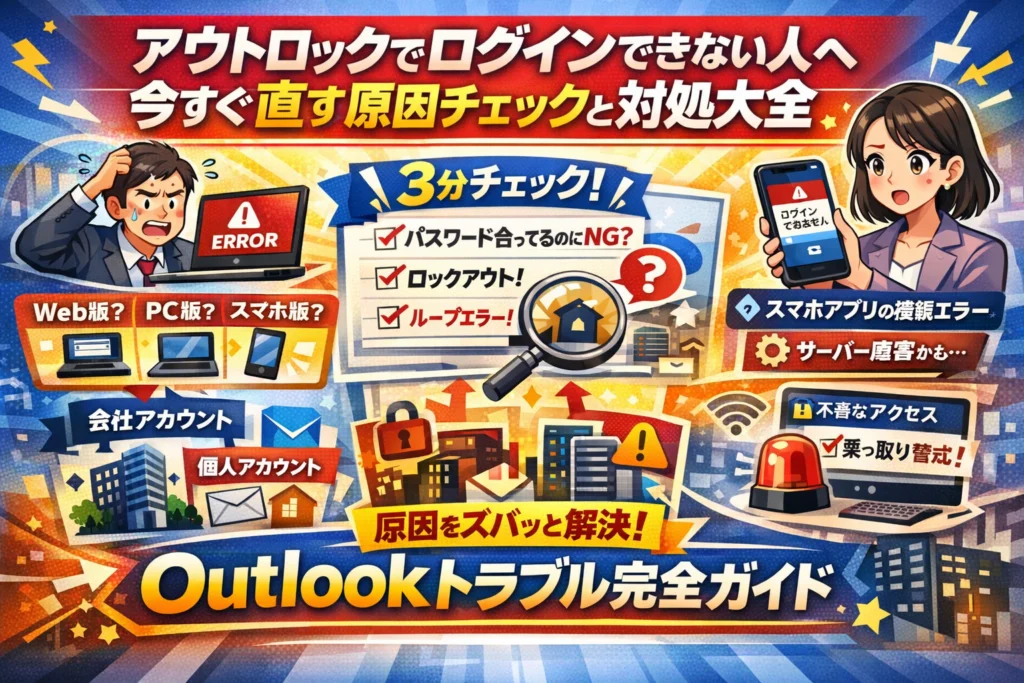
アウトロック ログインでつまずいている瞬間、実はメールが読めないこと以上の損失が生まれています。会議招集の見落とし、承認の遅延、PCロックアウトの連鎖など、多くは「パスワードが違う」のではなく、Outlook Web版かPC版かスマホアプリかを誤解していることや、会社アカウントと個人アカウントの取り違えが原因です。一般的なOutlook ログイン方法の記事や公式ヘルプは、入口URLやOutlook メールの基本説明までは教えてくれますが、「パスワードは合っているのにログインできない」「Outlook Web版 ログインできない」「パソコン ログイン ロックアウトとOutlookの関係が分からない」といった現場の詰まりどころまでは踏み込んでいません。
本記事は、Outlook.comやHotmailサインインの正しいスタート地点から、PC ロックアウトとOutlook サインインエラーの切り分け、スマホのOutlookアプリでのログイン不能、サインインできないループや「問題が発生しました」エラーの原因マップまで、実務で使われている手順だけを並べています。最初の3分で自分の環境を判定し、その後は該当する章だけ読めば、どこで何を直せばいいかが一目で分かる構成です。ここで整理せず場当たり的に試し続けるほど、ロックアウト延長やアカウント乗っ取りリスクは高まります。このページを読み進めること自体が、最短でOutlook ログインを復旧し、同じトラブルを繰り返さないための防御策になります。
目次
アウトロックでログインができない時の解決ロードマップ!3分チェックで状況を一気にクリア
仕事のメールが見られないまま数分過ぎるだけで、商談も社内調整も一気に詰まり始めます。焦る時ほど操作ミスが増え、同じ画面でぐるぐるしてしまうケースを何度も見てきました。そこで、まずは3分で「自分の状況を切り分ける」ことからスタートすると、驚くほど早く抜け出せます。
ログイントラブルの多くは、パスワードではなく種類の取り違えが原因です。
| よく混同されるポイント | 具体例 | 影響 |
|---|---|---|
| Web版かアプリか | ブラウザなのにPC版のつもりで操作 | 正しいログインURLにたどり着けない |
| 個人か会社アカウントか | @outlook.comと@会社ドメインを混同 | 「パスワードが違います」が連発 |
| どの画面で止まっているか | パソコンのサインインなのかOutlookなのか曖昧 | pcロックアウトとOutlook障害がごちゃ混ぜ |
この3つを整理するだけで、情シスに相談される内容の半分は自力で解決できています。
自分のOutlookはWeb版かPC版かスマホアプリかを一瞬で見分ける方法
まずは「どの入り口からOutlookメールを見ようとしているか」をはっきりさせます。
-
Web版(Outlook Web版 ログイン)
- ブラウザを開いて、アドレスバーの上に https から始まる文字列がある
- タスクバーに専用アイコンがなく、タブの一つとして開いている
-
PC版(Outlook PC版)
- デスクトップやタスクバーに青いOマークのアイコン
- 起動すると、画面上部にリボンメニューとフォルダー一覧が表示
-
スマホアプリ(Outlook アプリ)
- iPhoneやAndroidのホーム画面に、青いOマークのアプリ
- 起動すると、画面下側に受信トレイやカレンダーのタブ
迷った時は、次のようにメモしてみてください。
-
使っている端末:PCかスマホか
-
開いているのは:ブラウザかアプリか
-
アドレスバーの表示:あるかないか
この3点を押さえるだけで、「本当はOutlook Web版でログインすべきなのに、PC版Outlookの設定画面で悩んでいた」という行き違いを防げます。
会社アカウントか個人用か?アドレスとドメインで判別するコツ
パスワードが合っているはずなのにログインできない相談で、最も多いのがアカウントの取り違えです。見るべきポイントはメールアドレスの後ろ側、ドメイン部分です。
| アカウント種別 | 例 | よくある用途 |
|---|---|---|
| 個人用 Microsoftアカウント | xxx@outlook.com / xxx@outlook.jp / xxx@hotmail.com | プライベートのOutlookメール、MSN Hotmailの継続利用 |
| 会社・学校アカウント | xxx@会社ドメイン.co.jp / xxx@学校ドメイン.ac.jp | Microsoft 365の仕事用メール、Teams、OneDriveなど |
チェックのコツは3つあります。
-
会社から配布されたパスワード初期設定の紙に書かれているのは、ほぼ会社アカウント
-
Hotmailや昔から使っているアドレスは、個人用Microsoftアカウントである可能性が高い
-
会社のPCで個人用アドレスを入れると、Outlook ログインできない会社アカウントのエラーに見えることがある
会社PCでは、仕事用と個人用を同じブラウザで混ぜると、サインインがループしやすくなります。仕事はEdge、個人はChromeというようにブラウザを分ける運用は、現場でトラブルを減らす鉄板テクニックです。
どの画面でつまずいているかを紙に書き出すとスルッと解決する理由
「問題が発生しました」や「サインインする必要があります」といった表示が出たとき、画面を閉じては開き直し、パスワードを何度も打ち直す人が多いですが、これはpc ロック アウトのリスクをさらに高めます。
一度立ち止まり、次のように紙に書き出してみてください。
-
どの画面で止まっているか
- Windowsのサインイン画面
- Outlook Web版のログインページ
- Outlook アプリのアカウント追加画面
-
表示されているメッセージの一部
-
そのとき入力したメールアドレスとドメイン
-
ネットワーク環境(社内LAN、VPN、自宅Wi-Fi、モバイル回線など)
この「状況メモ」があると、原因の切り分けが一気に進みます。
-
Windows自体に入れずパソコン ログイン ロックアウトになっているのか
-
Outlook Web版 ログインだけが弾かれているのか
-
会社の条件付きアクセスや多要素認証がブロックしているのか
情シスやPCサポートに相談するときも、このメモをそのまま伝えると対応が段違いに早くなります。一度この書き出しを習慣にしておくと、次に似たトラブルが起きても、自分で冷静に流れを追えるようになります。ログインの不具合を「勘と根性で連打する時間」から、「状況を整理して一発で当てる時間」に変えていくことが、ストレスの少ないOutlook運用の第一歩になります。
Outlook Web版でのログイン方法をマスター!Outlook.comやHotmailサインインの正しいスタート地点
「とにかく今すぐメール画面を開きたいのに、入口で迷子になる」現場で一番多い相談がここです。Outlook Web版は入口さえ間違えなければ、PCでもスマホでも同じ感覚で使える強力なWebサービスです。
Outlook Web版のログイン画面に最短でたどり着くコツとブックマークの工夫
まず押さえたいのは、「検索して入る」より「アドレスバーに直接入る」ほうが速くて安全という点です。検索結果から似たようなサイトにアクセスしてしまうトラブルは、セキュリティの現場で驚くほど多いです。
代表的な入口と使い分けのイメージは次の通りです。
| 用途 | アクセス先の考え方 | 向いている人 |
|---|---|---|
| 個人のメール用 | MicrosoftのOutlook.comのページ | @outlook.com/@hotmail.comなど |
| 会社・学校のメール用 | Microsoft 365のサインインページ | 会社独自ドメインのアドレス |
| どちらか不明なとき | とりあえずMicrosoftのサインインページ | 後でアカウントを選択 |
毎回検索するのではなく、仕事用PCのブラウザの「お気に入りバー」にブックマークしておくことがポイントです。
現場では次のように分けて登録する運用をよく採用します。
-
仕事用ブラウザ:会社アカウントで使うOutlook Web版のログインページをブックマーク
-
私用ブラウザ:個人のOutlook.comやHotmail用のログインページをブックマーク
ブラウザを仕事用とプライベート用で分けるだけで、アカウントの取り違えによるログインエラーが目に見えて減ります。
OutlookメールアドレスとMSN Hotmailメールのつながり、古いHotmailでのログイン方法に潜む落とし穴
今も「Hotmailのメールをどこから見ればいいのか」という相談が続いていますが、HotmailはOutlook.comのサービスに統合されています。
つまり、@hotmail.comのアドレスもOutlook Web版からサインインして利用する形になります。
ここでの落とし穴は次のようなパターンです。
-
昔のブックマークから、すでに使われていない古いHotmailのURLにアクセスしている
-
メールアドレスは合っているのに、パスワードを何度も変えてしまいロックされる
-
@hotmail.comなのに、会社アカウントのログインページに入ろうとしている
特に3つ目は、入力しているメールアドレスそのものは正しいのに、アカウントの種類がページと合っていない典型的なケースです。
画面に「職場または学校アカウント」と「個人用アカウント」が並んで表示されたら、自分のアドレスがどちらなのかを落ち着いて確認することが重要です。
公共PCや共有PCでOutlook Web版を使うとき絶対避けたいNG操作
外出先のPCや家族共用のPCからWeb版にアクセスする場面もありますが、セキュリティ担当の目線では危険ポイントの宝庫です。最低限、次のNGは避けてください。
-
「サインインしたままにする」に安易にチェックを入れる
-
ブラウザのパスワード保存を許可する
-
ログイン後にブラウザを閉じるだけでサインアウトをしない
-
カフェなどの公開Wi-Fiで、VPNなしで機密度の高いメールを扱う
安全に使うためのミニチェックリストを置いておきます。
-
ログイン時はパスワード保存を「いいえ」にする
-
作業後は必ずOutlookの画面右上からサインアウトする
-
ブラウザの履歴とキャッシュを削除してから席を離れる
-
重要なメール操作は、可能なら自分のPCやスマホのアプリから行う
一度でもパスワードを保存された公共PCは、そのPCが故障するか初期化されるまで誰でもあなたのアカウントにアクセスできるリスクがあります。
アウトルックのログイン問題は、技術的な設定トラブルよりも、こうした「入口と使い方」の工夫でかなり減らせます。ログインに悩む時間を、メールの中身の仕事に回せるよう、まずは今日から入口の整理から始めてみてください。
PC版Outlookとパソコンへのログインで「あるあるな勘違い」をプロが整理してみた
「パソコンもメールも同じパスワードなのに、なぜかOutlookだけログインエラー…」
現場で毎日のように聞く相談です。実はこれ、多くの場合はパスワードの間違いではなく“どのサインインに失敗しているか”の勘違いが原因になっています。
Outlook PC版でログインが通らないときは「Windowsサインイン」か「Microsoftアカウント」かを真っ先にチェック
まず押さえたいのは、PC版Outlookがどのアカウントに接続しているかというポイントです。ざっくり分けると次の3パターンがあります。
| 種類 | よくあるアドレス | サインイン先 | 想定利用者 |
|---|---|---|---|
| 職場や学校アカウント | @会社ドメイン | Microsoft 365(組織) | 会社PCユーザー |
| 個人のMicrosoftアカウント | @outlook.com / @hotmail.com | Microsoft個人サービス | 個人利用 |
| 会社独自メールサーバー | @会社ドメイン | 自社メールサーバー | 古い環境など |
PC版Outlookでログインできないときは、次の順番で確認すると切り分けが速くなります。
-
Windowsにサインインしているユーザー名と、Outlookで使おうとしているアカウントが同じか確認
-
Microsoftアカウントのサインインページで、同じアドレスとパスワードでログインできるかテスト
-
別のブラウザや別PCからも同じ症状かどうかチェック
ここで「ブラウザでは問題なくメールが見られるのに、PC版アプリだけエラー」の場合は、Outlookアプリ側の設定や資格情報キャッシュの不整合が疑わしくなります。
パソコンのログインロックアウトとOutlookサインインエラーを正確に分ける現場フロー
現場でよくあるのが、「パソコンのログインがロックされているのか、メールアカウントがロックされているのか分からない」というケースです。混乱を避けるために、次のようなフローで確認すると状況が一気にクリアになります。
-
Windowsサインイン可否の確認
- PCを再起動し、Windowsのログイン画面でいつものIDとパスワードを入力
- ここでロックアウトメッセージが出るなら、まずはPC側のアカウント管理者に連絡
-
ブラウザでのメールアクセス確認
- ブラウザでOutlook Web版にアクセスし、同じメールアドレスとパスワードでサインイン
- ここでのみ「パスワードが違います」「アカウントがロックされています」と出る場合は、メールアカウント側の問題
-
ネットワーク・VPNの確認
- 社内ネットワークやVPN接続が必須の環境では、接続状態が悪いとOutlookだけエラーになることがあります
この3ステップで「PCアカウント」「メールアカウント」「ネットワーク」のどこが原因かを切り分けられるため、サポートへの問い合わせもスムーズになります。
会社のPCでロックアウトが頻発する時、情シスが裏で見ている設定やログはコレ!
会社のPCでログインロックやOutlookのサインイン障害が繰り返し発生している場合、裏側では次のようなポイントが確認されています。
-
アカウントロックポリシー
- 何回パスワードを間違えるとロックされるか
- 何分で自動解除されるか
-
複数デバイスからの古いパスワード試行
- スマホのメールアプリや自宅PCが、変更前のパスワードで自動接続し続けていないか
-
条件付きアクセスや多要素認証の設定
- VPN未接続や自宅回線からのアクセスを制限していないか
- 認証アプリの再登録が必要な状態になっていないか
-
セキュリティログ・サインインログ
- 同じユーザーアカウントに対する国外IPや深夜帯からのアクセス試行がないか
- 同一時刻に複数の場所からログイン要求が来ていないか
PC側とOutlook側でロックが連鎖しているとき、実務では「どのデバイスが間違ったパスワードを投げ続けているか」を特定する作業が重要になります。スマホのOutlookアプリや古いメールアプリが原因になっているケースも少なくありません。
一度仕組みを理解してしまえば、アウトロック ログインのトラブルの多くは「むやみにパスワードを変え続ける」のではなく、「どのアカウントで、どのデバイスから、どのサービスにサインインしているか」を整理することで、静かに解決していきます。PC版Outlookでつまずいたときこそ、この視点で落ち着いて状況を見直してみてください。
スマホからOutlookにログインできないときの「あっ!」を防ぐiPhone&Androidのチェックリスト
勤務先からの大事なメールを今すぐ確認したいのに、スマホのOutlookアプリでサインインできないときは、焦るほど迷子になります。現場では、パスワードよりも「アカウントの種類」「メール設定」「多要素認証アプリ」でつまずくケースが圧倒的に多いです。ここではiPhoneとAndroid共通で、上から順に試せば原因を絞り込める流れだけに絞って整理します。
Outlookアプリをスマホにインストールしてからログインするまでの正しい流れ
まずは、入れるアプリと使うアカウントを取り違えないことが最重要です。
- 公式アプリをインストール
- ストアで「Microsoft Outlook」を検索し、提供元がMicrosoftであることを確認してインストールします。
- どのアカウントでログインするか決める
- 個人用: @outlook.com / @outlook.jp / @hotmail.com など
- 職場や学校: 会社独自ドメインのメールアドレス(例: user@company.co.jp)
- アカウント追加時の選択肢を正しく選ぶ
- 個人用: 「Outlook.com」や「個人用アカウント」
- 職場や学校: 「職場または学校アカウント」や「Microsoft 365」
- パスワード入力前にドメインを再確認
- 似たアドレスを複数持っている場合は特に要注意です。
スマホで別のMicrosoftアプリ(TeamsやOneDrive)に既にサインインしている場合、そのアカウントが自動提案されることがあります。仕事用と個人用を使い分けている人ほど、ここで取り違えが起きやすいので、必ずメールアドレスを目で確認してから進めてください。
アウトロック ログインできないiPhoneユーザーが陥りがちなメール設定や認証アプリのワナ
iPhoneでは、メールアプリとOutlookアプリ、さらに多要素認証アプリが絡んで問題が複雑になりがちです。現場で多い落とし穴をまとめると次の通りです。
| 症状 | よくある原因 | 確認ポイント |
|---|---|---|
| パスワードが合っているのに進まない | 職場アカウントで多要素認証必須 | 認証アプリやSMSの通知が来ていないか |
| 以前は見られたのに突然エラー | iPhone機種変更 / 認証アプリ削除 | 古い端末にまだ認証アプリが残っていないか |
| メール受信だけ失敗する | プロファイルやVPNの影響 | 会社支給の管理プロファイルの有無 |
特に、機種変更前のiPhoneに認証アプリが残ったままの状態は、復旧の相談が非常に多いパターンです。この場合は、自力で無限に試すよりも、早い段階で会社の情報システム部門やサポート窓口に連絡し、「どの端末にどの認証アプリが入っているか」を正直に伝えた方が早く安全に解決します。
また、iPhone標準のメールアプリに会社アカウントを登録している場合、パスワード変更後に標準メールアプリ側だけ古い情報のままで、裏側でロックアウトを引き起こしていることもあります。Outlookアプリでのログインに失敗し続けるときは、標準メールアプリから該当アカウントを一度削除し、Outlookアプリ側に一本化するのがおすすめです。
スマホのOutlookアプリで個人用と職場や学校アカウントを安全に使い分けるベストな方法
スマホ1台に複数アカウントを登録すること自体は問題ありませんが、混線を起こさない「運用ルール」を決めておくことが鍵になります。
安全に使い分けるための実践ルール
-
表示名とアイコンを変える
- Outlookアプリ内でアカウント名を「個人」「会社」などに変え、色やアイコンを分けておくと、送信時の取り違え防止になります。
-
通知設定を分ける
- 個人用メールは終日通知オン、職場アカウントは勤務時間のみ通知など、メリハリをつけると誤送信も減ります。
-
Wi-FiとVPNの組み合わせを意識する
- 職場アカウントは会社指定のVPN接続が必須なことがあります。外出先でログインできない場合、ネットワーク(モバイルデータかWi-Fiか)とVPNの状態をセットで確認してください。
-
共有スマホではアカウントを残さない
- 家族やチームで共有するスマホに職場アカウントを追加したままにすると、メールや連絡先が丸見えになります。作業後は必ずサインアウトし、アカウント自体を削除するのが安全です。
長期的にログイントラブルを減らしたい場合、スマホでは「Outlookアプリは仕事専用」「標準メールアプリは個人用」といった役割分担を決めておくと、アカウント構造が頭の中で整理され、結果としてサインインエラーも大幅に減っていきます。現場で多く見てきた中でも、このシンプルなルール変更が一番効き目のある対処法でした。
パスワードは合っているのにログインできない「本当のワケ」と、確実に解消する手順
Outlookにサインしようとして「絶対パスワードは合っているのに弾かれる…」という状態は、現場ではほぼ毎日のように相談があります。実は多くのケースで、原因はパスワードそのものではありません。ここでは、最短で抜け出すためのプロの確認手順をまとめます。
Outlookパスワードは合っている“はず”なのに弾かれる時こそ最初に見る3つのカギ
パスワードより先に、次の3点を機械的にチェックします。
- アドレスの種類(ドメイン)
- サインしているサービスの入口
- 入力環境(ブラウザ・デバイス)
よくある取り違えを表にまとめます。
| 見直すポイント | 典型的なミス | 確認方法 |
|---|---|---|
| アドレス | @outlook.com と @outlook.jp を混同 | 受信済みメールや名刺で正しい表記を確認 |
| サービス | Microsoftアカウントと会社の職場アカウントを混在 | サイン画面の説明文やロゴを確認 |
| 環境 | 会社PCで私用アカウント、スマホで会社アカウントをサイン | 別ブラウザ・別デバイスで再試行 |
この3つを切り分けるだけで、「パスワードは正しいのにログインできない」という相談の相当数が解消します。特に会社のMicrosoft 365を利用している場合、職場アカウントと個人用のMicrosoftアカウントが同じメールアドレス風に見えるため、アカウント選択を誤りやすいです。
アカウントが一時的にロックされています?Outlookでサインインできないループを抜け出す流れ
何度か失敗すると、Outlook側でアカウントが一時ロックされる場合があります。このときやりがちなのが、焦って同じ操作を繰り返してロック時間を延ばしてしまうことです。現場では次の流れで対応します。
-
メッセージを読む
「一時的にロックされています」「不審なサインインを検出しました」と出ていないか確認します。 -
サポートサイトにアクセス
Microsoftアカウントのセキュリティページ、または会社の場合は管理者の用意したサポートサイトからロック状況を確認します。 -
本人確認ステップの実施
登録済みのSMS、認証アプリ、予備メールにコードを送って解除します。ここで認証アプリの機種変更忘れが多いので注意が必要です。 -
解除完了まで待つ
短時間で自動解除されるロックもあります。連続でサインを試さず、案内された時間を待ってから再度ログインします。
会社アカウントでロックがかかっている場合は、利用者側で解除できないことも多いため、情シスやPCサポートに早めに連絡した方が結果的に早く復旧します。
何度もパスワードを変えるのはNGな理由と、今どき正しいリセットのしかた
トラブル時に「とりあえずパスワードを変える」を繰り返すと、かえって状況が悪化します。理由は大きく3つあります。
-
手元メモと実際の設定がズレて、どれが最新か分からなくなる
-
会社PCやスマホのOutlookアプリに古いパスワードが保存され、ロックアウトの原因になる
-
他のMicrosoftサービス(OneDriveやTeamsなど)とのサイン情報が混乱する
安全かつ確実なリセットの流れは次の通りです。
-
リセット前に必ず「どのアカウントか」をメモ
メールアドレス、ドメイン、個人用か会社用かを紙に書き出します。 -
公式のパスワード変更画面からのみ実施
メールに届いた怪しいリンクや、検索で出た不明なサイトからは操作しません。必ずMicrosoft公式のサポートサイトや、会社の指定ポータルから実行します。 -
新しいパスワードは他サービスと使い回さない
Outlookメールを突破されると、PCや他のサービスへのアクセスにもつながるため、パスワード管理アプリの利用を検討します。 -
変更後は全デバイスを一巡して更新
パソコンのOutlook、スマホアプリ、Webブラウザなど全てのアプリケーションで、一度サインアウトしてから新しいパスワードを入力します。
一度だけ丁寧にリセットし、アカウントとデバイスを整える方が、闇雲に変更を繰り返すよりも、セキュリティと作業時間の両方で大きなメリットがあります。実務の現場では、この手順に沿って整理していくことで、複雑に見えるログイントラブルも落ち着いて解消できています。
エラー別にみる!アウトロック ログインできない時の「現場直伝」原因マップ
Outlookでログイン画面とにらめっこしながら固まってしまう場面は、情シスの現場では“日常風景”です。大事なのは焦ってパスワードを連打することではなく、「どのメッセージが出ているか」で落ち着いて原因を切り分けることです。
「問題が発生しました」「サインインする必要があります」など代表的メッセージの解読ポイント
同じログインできないでも、表示メッセージで見る場所が変わります。
代表パターンをまとめると次のようになります。
| メッセージ例 | 現場で多い原因 | 最初に確認するポイント |
|---|---|---|
| 問題が発生しました | 一時的な障害、ネットワーク不安定 | 他サイトにアクセスできるか |
| サインインする必要があります | 認証期限切れ、多要素認証の未完了 | 別ブラウザやシークレットで再サイン |
| パスワードが正しくありません | ID取り違え、キーボード誤入力 | アドレスとドメイン、CapsLock |
| アカウントが一時的にロックされています | 連続失敗、ポリシー違反 | 待機時間とロック解除手順 |
特に「パスワードは合っているはず」と感じている場合、実際にはメールアドレスの末尾ドメイン違い(@outlook.comと会社独自ドメインの混在)が原因のことがかなり多く、まずIDを声に出して読み上げながら入力し直すだけで解決するケースが見られます。
ネットワークやVPN、条件付きアクセスがOutlook ログインをブロックしているケースとは
企業環境では、パスワードが正しくても「見えない壁」に弾かれていることがあります。典型的なのはネットワーク関連と条件付きアクセスです。
-
社内VPNに未接続なのに、社外アクセス禁止ポリシーでブロック
-
逆に、VPN経由だと禁止されていて、自宅回線なら入れる設定
-
私物スマホが「準拠していないデバイス」と判定される条件付きアクセス
-
公開Wi-Fiで怪しいトラフィックと見なされ、接続そのものが不安定
このあたりを疑う時は、次の順番で確認すると切り分けが速くなります。
- 他のWebサービス(ニュースサイトなど)に問題なくアクセスできるか
- VPNを切り替えた状態とオフの状態で挙動が変わるか
- 同じアカウントで、会社支給PCと私物スマホで差が出るか
- 管理者から「条件付きアクセス」や「多要素認証」導入の案内が来ていないか
ネットワークやセキュリティ設定が原因のときは、パスワードをいくら変えても解決しません。逆にここを先に疑えるかどうかで、復旧までの時間が大きく変わります。
サーバー側の障害か?自分のPCやスマホ側の不調か?見極めチェックリスト
「自分だけのトラブルか、サービス全体の障害か」を早く見極めるのもプロのコツです。判断を誤ると、再インストールやアカウント削除といった“やり過ぎ対応”で逆に傷口を広げてしまいます。
次のチェックリストを上から順に試すと、ほとんどのケースで切り分けできます。
-
同じアカウントで
- 別のブラウザからWeb版にサインインできるか
- 別デバイス(スマホ/タブレット/他のPC)でログインできるか
-
別のユーザーや同僚も同じ時間帯にログインできないか
-
パソコン自体のWindowsサインインや他のMicrosoftサービス(OneDriveなど)は使えるか
-
Webのサービス状態ページや社内連絡で障害情報が出ていないか
-
Outlookアプリだけ挙動がおかしい場合
- キャッシュ削除や再起動で改善するか
- OSやアプリケーションの更新が溜まっていないか
目安として、複数ユーザーで同時にログインできず、別デバイスでも全滅ならサーバー側やサービス側の障害の可能性が高くなります。この場合は、自分のPCやスマホをいじり倒すより、情報システム部門や公式サポートからの障害情報を待つ方が安全です。
逆に、同僚は問題なく利用できていて、自分のPCだけアウトな場合は、ブラウザ、アプリ、ネットワーク、デバイス設定のどこかに原因が潜んでいる可能性が高い状態です。ログイン問題は「どこで止まっているか」を丁寧に切り分けるほど早く片付きます。
ログイン成功しても安心しないで!Outlookログイン履歴の見方と不審アクセスの察知術
Outlookにログインできてホッとした直後こそ、プロはまず「ログイン履歴」を確認します。メールは財布以上に企業情報と個人情報が詰まった場所です。ログイン履歴を見慣れておくと、乗っ取りの初動を数時間単位でつぶすことができます。
Outlookログイン履歴から「乗っ取りサイン」をキャッチする時に見るべき項目
ログイン履歴を見る時は、細かい技術よりも「自分の普段と違うか」に集中すると判断が早くなります。よく確認するポイントを整理します。
| 確認項目 | 見るポイント | 怪しいパターン例 |
|---|---|---|
| 日時 | 自分が利用した時間帯か | 就寝中や通勤中にアクセス |
| 場所/IP | いつもの地域か | 海外や全く別の都道府県 |
| デバイス | Windows PCかスマホかなど | 見覚えのない機種名 |
| ブラウザ/アプリ | Edge、Chrome、Outlookアプリなど | 普段使わないブラウザ名 |
| 成功/失敗 | ログイン結果 | 失敗が連続してから急に成功 |
特にビジネス用途の場合、VPNや会社のネットワーク経由で場所表示が変わることがありますが、「会社で使っていない時間+海外」の組み合わせは要注意です。
少しでも違和感があれば、次の順番で動くのが安全です。
-
すぐにOutlookのサインインパスワードを変更する
-
多要素認証アプリやSMS認証が有効か確認する
-
ログイン済みセッションを一括サインアウトする
-
情シスや管理者に「怪しいアクセスの日時と地域」を伝える
現場では、この4ステップを「気になった時の標準動作」にしておくだけで、被害拡大の多くを防げています。
公開Wi-Fiや共有PCでOutlook Web版利用後の“後始末”チェックはこれで完璧
カフェやホテルのWi-Fi、ネットカフェのPCでWeb版Outlookメールを開いたあと、そのまま席を立つのは、鍵を刺したまま車を放置するのと同じです。作業後の「後始末チェック」をルーティン化しましょう。
-
Web版Outlookからきちんとサインアウトする
-
ブラウザをすべて閉じる(タブではなくウィンドウごと)
-
ブラウザの保存済みパスワードや自動入力をオフにしておく
-
可能ならシークレットウィンドウでアクセスする
-
共有PCでは「信頼済みデバイスにする」チェックを絶対入れない
特に多いトラブルが、「共有PCでサインイン状態を保持したまま、次の人に丸見え」になってしまうケースです。公開環境では、サインアウトしたあとに一度Outlook Web版のログインページを開き直し、再度メールが見えてこないことまで確認してから席を立つと安心です。
「便利だから自動サインイン」ってアリ?ビジネスとプライベートでの注意線引き
自宅PCやスマホでOutlookアプリを使うとき、自動サインインは確かに便利です。ただ、ビジネスアカウントと個人用アカウントでは、許されるラインが明確に違います。
| 利用環境 | 自動サインイン | ポイント |
|---|---|---|
| 会社支給PC | 原則NG〜厳しめ | 退職・異動時のリスクが大きい |
| 自宅の個人PC | 条件付きで可 | 家族共用ならアカウント分離必須 |
| スマホ(ロックあり) | ビジネスも条件付きで可 | 端末ロックとリモートワイプが前提 |
| 共有PC/レンタルPC | 完全NG | パスワード保存も禁止 |
ビジネス用途では、「端末ロックがかからない状態で席を離れない」「自動サインインを使う場合は、端末そのもののパスコードとリモートワイプ機能をセットで運用する」が最低ラインになります。
個人のスマホで仕事用Outlookを使う場合、アカウントを複数登録しておき、仕事用だけは通知内容を簡略表示にする運用も有効です。画面ロック中にメール本文まで丸見えになるリスクを減らせます。
一度不正アクセスを受けると、ログインパスワードだけでなく、他のMicrosoftサービスへのアクセスや、パソコンのWindowsサインインにも波及することがあります。ログイン履歴のチェック、自動サインインの線引きは、「ログインできない」以前にやっておくべき“攻めの防御”だと考えておくと、安全性が一段上がります。
よくある「古い常識」をリセット!現場プロがやっているOutlook運用のちがいとは
「パスワードも覚えてるし入力も合っているはずなのに、なぜかログインできない」。現場で話を聞くと、原因は操作ミスよりも“古い常識のままの運用”にあります。ここでは、情報システム部門やPCサポートが実際にやっている運用のちがいを、今すぐ真似できる形で整理します。
「パスワードは覚えやすく短く」だけじゃ危ない?最新のOutlookセキュリティ常識
昔は「英数字8文字を覚えればOK」という空気がありましたが、今はパスワード単体よりアカウント保護の“仕組み”が重要です。
代表的な違いをまとめると次の通りです。
| 古い常識 | 現場プロの運用 |
|---|---|
| 短く覚えやすいパスワード | 長めで推測されにくいパスフレーズ |
| 定期的にとにかく変更 | 盗まれた疑いがある時だけ変更 |
| メモ帳やノートにそのまま記録 | パスワードマネージャーで管理 |
| IDとパスワードだけでサインイン | 多要素認証を必須にする |
| 同じパスワードを複数サービスで利用 | サービスごとに別のパスワード |
特に、Outlookアカウントで他サービスと同じパスワードを使い回すのは、乗っ取りの王道パターンです。実務では、少し長めのフレーズ+パスワードマネージャー+スマホ認証(アプリかSMS)をセットにして、パスワードを「覚えるもの」から「仕組みで守るもの」に変えています。
ブラウザやアプリを仕事用と私用で分けるだけでアウトロック ログイントラブルが激減する理由
「パスワードは合っているのにログインできない」「会社のメールを開いたら個人のメールが表示された」という相談の多くは、ブラウザやアプリに複数アカウントが混在していることが原因です。
現場でやっているのは、とてもシンプルな分け方です。
-
仕事用ブラウザ: 会社アカウント専用(Microsoft 365、職場や学校アカウント)
-
私用ブラウザ: 個人のメールやショッピング、SNS用
-
スマホアプリ: Outlookアプリを仕事用と私用でプロファイル分け、または端末自体を分ける
-
どうしても混ざるとき: シークレットウインドウやプライベートブラウジングで一時的に利用する
こうしておくと、次のようなトラブルが激減します。
-
個人アカウントで会社のメールを開こうとしてサインインループに入る
-
Web版で会社アカウントに入ろうとしたのに、個人のメール画面に飛ばされる
-
パスワードは正しいのに、別のアカウントに対して入力している
ブラウザを1つだけで完結させようとするほど、アカウント構造が複雑な今のOutlookとは相性が悪くなります。PCでもスマホでも、「仕事用の入り口」を意識的に1〜2個に固定しておくのがログイントラブル対策としては最も効きます。
情シスやPCサポートが実際に伝えているOutlookログインまわりの重要ルール
サポート現場で、社員やユーザーに必ず伝えるルールを3つに絞ると次の通りです。
-
ID(メールアドレス)を毎回“声に出して確認する”クセをつける
@outlook.com、@outlook.jp、@hotmail.com、会社独自ドメインなど、ドメイン違いの取り違えは非常に多いです。パスワードの前に「今どのアドレスでサインインしようとしているか」を確認するだけで、無駄なロックをかなり防げます。 -
ログインに失敗したら3回で一度止めて、環境を変えて再チャレンジする
- 別のブラウザや別デバイスからアクセス
- ネットワーク(VPNや社内Wi-Fi)を切り替える
- Microsoftアカウントや職場・学校アカウントのポータル画面から入る
これだけで、「パソコン側の問題」か「アカウント側の問題」かの切り分けが進みます。
-
スマホの機種変更・認証アプリ削除の前に、必ずサインイン方法を確認しておく
多要素認証を使っている環境では、スマホを変えた瞬間にOutlookに入れなくなるケースが目立ちます。事前にバックアップコードや代替のサインイン方法(SMS、別デバイス)を用意しておくことが、ビジネス継続の観点でも重要です。
業界人の目線で見ると、Outlookのログイン問題は「設定」よりも「日々の運用のクセ」で決まります。パスワードを強くするより先に、今の運用ルールを一度リセットして、ここで挙げた3つを取り入れてみてください。ログイン画面で足を取られる時間が、はっきり減っていきます。
ここまでで無理ならどうする?プロ相談のベストタイミングと、その前にまとめるべきこと
自力でのOutlook ログイン復旧をやめて専門家依頼に切り替えるサイン
ここまで試してもメールに入れないなら、「意地で粘るほど状況が悪化するライン」を越えています。次のどれかに当てはまる時は、PCサポートや情シスに任せた方が早くて安全です。
-
職場や学校のアカウントで、多要素認証の再登録が自分でできない
-
パソコンのログインロックアウトとOutlookサインインエラーが同時に起きている
-
パスワードを3回以上変えても、職場アドレスだけ入れない
-
アカウントがロックされていますと表示されて24時間以上経っても復旧しない
-
ログイン履歴に身に覚えのない国や端末が出ている
情シス寄りの現場感としては、「Outlook側の問題か、Windowsアカウントか、ネットワークやVPNか」を切り分けられない時点で、プロ案件に近づいています。ここから先は、誤操作1回がアカウント停止や情報漏えいの引き金になりやすいゾーンです。
PCサポートや情シスへの連絡前に伝えるとラクな「ログイン状況」のまとめ方
問い合わせ内容が整理されているかどうかで、解決までの時間が2倍以上変わります。連絡前に、次の表レベルまではまとめておくとベストです。
| 項目 | 書いておく内容の例 |
|---|---|
| 使いたいサービス | Outlook Web版 / PC版 / スマホアプリ |
| アカウント種別 | 個人用Microsoftアカウント / 職場や学校アカウント |
| メールアドレス | xxx@outlook.com、xxx@会社ドメイン など |
| つまずく画面 | サインイン画面 / パスワード入力後 / 多要素認証画面 など |
| 表示メッセージ | 問題が発生しました、サインインする必要があります など |
| 試した対処 | ブラウザ変更、PC再起動、パスワード変更、別デバイスでのログイン など |
スクリーンショットが許される環境なら、エラーメッセージの画面を1枚ずつ撮っておくと、原因特定が一気に進みます。ここが整理されている問い合わせは、実際にサポート側の対応時間が短く、ユーザーのストレスも少なく済んでいます。
本記事のヒントをもとに、自分環境にピッタリなOutlook運用ルールを作る手順
トラブルを繰り返さないためには、「その場しのぎの対処法」から一歩進んで、自分向けの運用ルールを決めてしまうのが近道です。おすすめの流れは次の通りです。
-
アカウントを書き出す
個人用、会社用、学校用、スマホのメールアカウントをすべて紙に整理し、どの端末で使うかを決めます。 -
ブラウザとアプリを役割分担する
- 仕事用ブラウザは職場アカウントだけ
- 個人用は別ブラウザかスマホアプリ、といった形で混線を防ぎます。
-
パスワードと多要素認証のルールを統一する
職場のポリシーに沿いつつ、「パスワード再利用をやめる」「認証アプリの移行手順をメモしておく」といった自分ルールを決めておきます。 -
トラブル時の行動フローをメモにしておく
「別ブラウザで試す→別デバイス→パスワード確認→それでも無理なら○分で情シスへ連絡」のように、時間のリミットを先に決めておくと、余計な消耗を防げます。
日々多くのログイン相談を見ている立場からすると、技術力よりも運用ルールの有無が、トラブルの数を大きく左右しています。一度ルールを形にしてしまえば、次にサインインでつまずいた時も、焦らず淡々と対処できるようになります。
この記事を書いた理由
著者 – 宇井 和朗(株式会社アシスト 代表)
本記事は、外部の生成AI任せではなく、私自身の経験と知見を整理して執筆しています。
創業期から現在まで、社内外のメール基盤としてOutlookやMicrosoft 365を使い続ける中で、「パスワードは合っているのにログインできない」「PCのロックとOutlookのトラブルが同時に起きて業務が止まる」という相談を、取引先や自社メンバーから何度も受けてきました。特に、Web版・PC版・スマホアプリの区別や、会社アカウントと個人アカウントの取り違えが原因で、会議招集の見落としや承認遅延が実際に発生し、売上や信用に直結する場面もありました。80,000社以上のサイト運用やITツール導入を支援してきた中で、「どの画面でつまずいているか」を具体的に聞き出し、紙に書き出しながら整理すると、驚くほど早く解決することが分かっています。このページでは、そのときに私が現場で使っている確認手順と考え方だけをまとめ、同じミスを繰り返さず、安全にOutlookを使い続けられる状態をつくることを目指しました。
🔗 あわせて読みたい関連記事
 【カオナビログイン画面】PC・スマホでの入り方とログインできない時の対処法💡 結論(要点まとめ)カオナビのログイン画面へのアクセス方法(PC・スマホアプリ)と、ログインできない原…
 X(旧Twitter)ウェブ版の開き方完全ガイド!アプリ非起動で見る方法とログインなしの閲覧範囲💡 結論(要点まとめ)X(旧Twitter)ウェブ版の開き方と使い方を徹底解説!PC・スマホのブラウザで…
 GoogleアカウントなしでiPhoneを使う!登録やログインを回避してアプリを入れる方法iPhoneの新規設定や乗り換えにあたり、これ以上余計なアカウントを増やしたくない、個人情報のトラッキングを遮断してスマ…
 Googleビジネスプロフィールへのログイン方法と入れない緊急トラブル解決策Googleビジネスプロフィールの管理画面にログインしようとした際、アカウント情報が分からなくなったり、登録したはずのメ…
 Twitterウェブ版ログイン方法!スマホでアプリが開く原因と対処法💡 結論(要点まとめ)Twitter(X)ウェブ版へのログイン方法をPC・スマホ(iPhone/Andr…
 【イープラス】ログインとマイページはどこ?入れない原因と解決法💡 結論(要点まとめ)イープラス(e+)のマイページログイン方法と「マイページはどこ?」の疑問を分かりや…
🧰 お困りごとの解決に
 Outlookでパスワードが繰り返し要求される原因と直し方💡 結論(要点まとめ)Outlookで何度もパスワード入力を求められる症状でお悩みですか?Windows…
 Windows Media Playerの使い方と設定|CD取り込み・再生できない時の対処💡 結論(要点まとめ)Windows 11/10でWindows Media Playerを使い音楽CD…
 WinZipを安全にアンインストールする手順と代替ソフト💡 結論(要点まとめ)WinZipをWindows11/10やMacから完全アンインストール(削除)する…PCでイヤホンが認識されない原因と対処法「イヤホンを挿してもPCが無反応」「スピーカーから音が出続ける」——そんな時は、原因の8割が“出力先の誤設定・物理接点の…
 Windows 11で0x80070422エラーが出る時の復旧手順💡 結論(要点まとめ)Windows 11で「0x80070422」エラーが表示される主な原因は、Win…
最近更新した記事
 Excelマクロのブロックを解除する方法|赤色警告が出る原因と安全な対処手順💡 結論(要点まとめ)Excelで「マクロの実行がブロックされました」と赤色バーが出る原因と解除方法を分…
 WordのNormal.dotmエラーを修復する手順と保存警告の消し方💡 結論(要点まとめ)Word起動時や終了時にNormal.dotmのエラーや保存警告が出る原因と安全な…
 e-Tax送信結果の確認方法|メッセージボックス閲覧手順と受信通知のPDF保存💡 結論(要点まとめ)e-Taxで確定申告などの送信結果を確認する手順を解説。即時通知画面を閉じた後のメ…
 2027年用年賀はがき予約はいつから?販売スケジュールと早期割お得技💡 結論(要点まとめ)2027年(令和9年・未年)年賀はがきの予約・発売日スケジュールを解説。日本郵便公…
 Androidセーフモードの解除方法と戻らない場合の確認手順💡 結論(要点まとめ)Androidでセーフモードを解除する基本手順(電源メニュー・再起動)を解説。解除…