
運営責任者:宇井和朗(株式会社アシスト 代表取締役) プロフィール
ワークスタイリングログインで毎回検索している時点で、すでに時間と信用を失っています。ログイン画面そのものは検索すれば出てきますが、それだけでは汐留や新宿、銀座、八重洲の受付で詰まらない動線も、10分単位の料金や個室・会議室の損しない使い方も分かりません。社員からの「どこからログインするのか」「QRコードはどこにあるのか」という質問が減らないのは、URLと手順と拠点ごとのルールがバラバラに伝わっているからです。
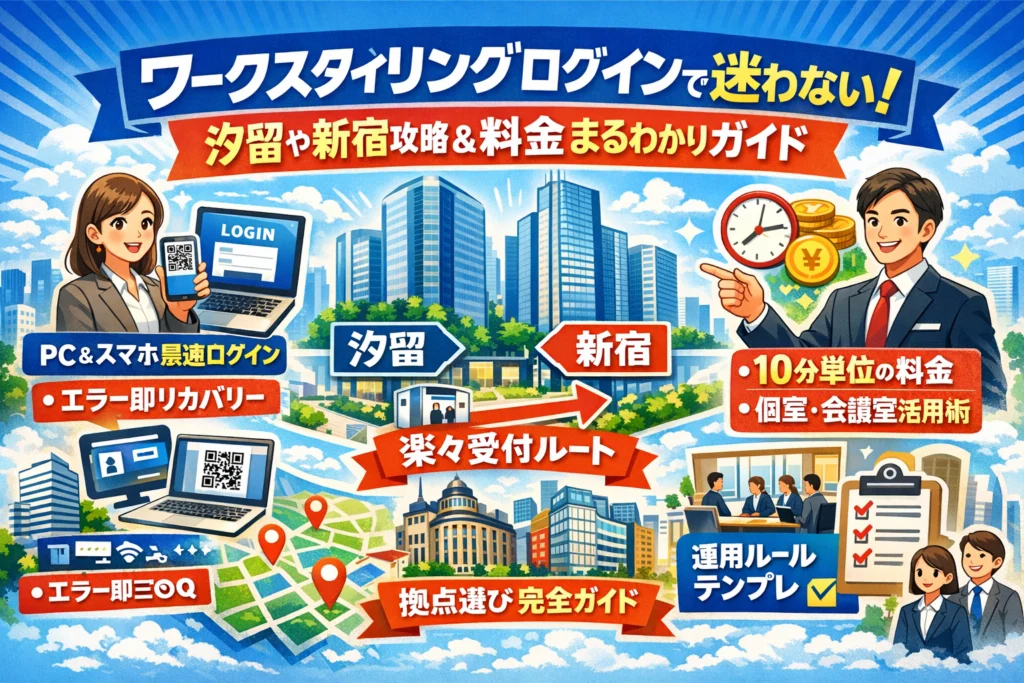
本記事では、ワークスタイリングログインを起点に、PCとスマホの最短ステップ、ありがちなエラーの秒速リカバリー、汐留シティセンターや新宿三井ビルで迷わない受付ルート、銀座や八重洲を含む拠点一覧の実務的な選び方まで一つの導線として再設計します。さらに、法人料金と個人利用の線引き、ワークスタイリングFLEXやSOLOを含めた利用ルール、社内ポータルや案内メールのテンプレまで示すことで、総務や人事がそのまま社内マニュアルに落とし込めるレベルまで落差を埋めます。ここで整理されたロジックを知らないまま運用すると、問い合わせ対応とムダな利用料が積み上がり続けます。
目次
まずはここから!ワークスタイリングログインで迷わず進める最短3ステップ
営業で汐留から新宿、銀座へハシゴする日ほど、ログインでモタつくと一気にテンションが落ちます。現場で何十社も導入支援してきた立場から、迷子にならない鉄板フローを3ステップに絞ります。
- 正しいログインページをブックマークする
- 自分の&bizアカウントの位置付けを押さえる
- PC用とスマホ用の使い分けパターンを決めておく
この3つを出社前の数分で整えておくと、汐留シティセンターでも新宿三井ビルでも、受付前で冷や汗をかかずに済みます。
ワークスタイリングログイン画面へ一発でアクセスする裏ワザ
多くの社員がやりがちな失敗は、毎回検索して見つけたリンクから入ることです。これだと、似た画面に飛ばされて「どこから入るの?」となりがちです。
おすすめは、社内で使う入口を1本に固定することです。
-
社内ポータルやTeams、Slackの「よく使うリンク」にログインURLを固定
-
営業部門向けに「スマホ用のショートカットアイコン」を配布
-
総務が案内メールで「このURLだけをブックマーク」と明記
ログイン入口がバラけるほど「入れない」の問い合わせが増えます。運用側がリンクを一本化しておくだけで、検索迷子はかなり減ります。
ログインまでの動きを整理すると、次のようなイメージです。
| 状況 | やりがちパターン | 推奨パターン |
|---|---|---|
| 初回利用 | 検索して上位のリンクを適当にタップ | 総務から配布された固定URLだけをブックマーク |
| 2回目以降 | 再び検索して別ページに迷い込む | ブックマークや社内ポータルから直接アクセス |
| 外出先 | 社用PCを開いてからURL入力 | 事前にスマホのホーム画面にショートカット追加 |
&BIZアカウントとワークスタイリングのつながりを30秒でイメージする
現場で本当によくあるのが、「&bix?&biz?どっちで入るんでしたっけ」と受付前で止まるケースです。ポイントは、社内で使っているIDが“鍵”、ワークスタイリングは“ドア”というイメージを持つことです。
-
&bixや&bizなど、自社で配布されたアカウント
→ 社員の本人確認用の“鍵”
-
サテライトオフィス側のログイン画面
→ その鍵を挿して開ける“ドア”
多くの企業では、既存の会社メールアドレスやシングルサインオンと連携させているため、「新しいIDを覚える」のではなく、「いつも会社で使うIDで入る」と整理しておくと混乱が減ります。総務や情シス側は、どのIDで入るのかを案内メールに一行で書いておくことが重要です。
PCやスマホで変わるワークスタイリングログインのベストパターン
外回り中心の営業と、オフィス中心のバックオフィスでは、最適なログイン手段が変わります。先に自分の「定番パターン」を決めておくと、汐留や新宿でのチェックインが一気にスムーズになります。
| 利用シーン | ベストデバイス | おすすめの使い方 |
|---|---|---|
| 朝イチに拠点を予約 | 会社PC | ブラウザのブックマークからログインして拠点や時間を事前確保 |
| 汐留シティセンターに到着 | スマホ | 事前ログインしてQRコード表示、受付で即チェックイン |
| 銀座や八重洲に連続移動 | スマホ優先 | 前の拠点を出る前に次の拠点を検索しておく |
| 社内でルール確認 | 会社PC | 社内ポータルの利用ガイドとログイン画面をタブで開く |
実務的には、予約や細かい設定はPC、受付でのチェックインはスマホと決め打ちしてしまうのが効率的です。初回だけ会社でPCログインを試し、その場でスマホにもショートカットを作っておくと、2回目以降の外出がかなりラクになります。
初めてでも安心!ワークスタイリングログイン手順をPCやスマホで体感しよう
営業で汐留から新宿、銀座へと飛び回りながら、途中のオフィスはサクッと確保したい。そこでつまずきがちなのがログインです。ここでは、現場で質問が多いポイントだけをギュッと絞って、PCとスマホのベストな入り方を整理します。
会社PCからワークスタイリングへ安心ログインする方法
まず、会社PCから入るときの鉄板パターンです。ポイントは「入口を固定すること」と「パスワードトラブルを起こさないこと」です。
よくある詰まりどころを一覧にすると、次のようになります。
| やり方 | メリット | 注意点 |
|---|---|---|
| 社内ポータルにログイン用リンク設置 | 毎回検索せずに一発アクセス | 情シスにURL更新の運用をお願いしておく |
| ブラウザのブックマーク登録 | 個人で素早くWORKSTYLINGへアクセス | PC変更時に引き継ぎを忘れがち |
| ショートカットをデスクトップ配置 | PC操作が苦手な人でも直感的に使える | 配布手順をマニュアル化しておく |
現場でトラブルが減るのは、社内ポータルとTeamsやSlackの固定メッセージにログインURLを貼る運用です。検索で「friends」「スタイリング」などあいまいなワードを入れて迷子になるケースを一気に減らせます。
パスワード管理は、会社で認められているパスワードマネージャーやブラウザ保存を使うと、WORKSTYLINGへの再ログインが格段に早くなります。ただし、共有PCでは保存をオフにするなど、情報システム部門のルールに従うことが前提です。
スマホでQRコードを使って汐留や新宿受付へスマートイン!
汐留シティセンターや新宿三井ビルの受付前でモタつかないコツは、「ビルに入る前にQRを出しておく」ことです。エレベーターに乗る前に、次の流れで動くとスムーズです。
- 移動中にスマホブラウザや専用ページからログイン
- マイページからチェックイン用のQRコードを表示
- 画面の明るさを最大に上げておく
- 汐留や新宿の受付端末にかざして入室
特に汐留アネックスや新宿東口のように、人の流れが多い拠点では、QRを出してから受付に並ぶだけで、後ろの人のストレスも自分のストレスも一気に下がります。営業チームには、「駅を出たらまずQR」という合言葉レベルで共有しておくと、朝一のバタバタが消えていきます。
社外ネットワーク・私用スマホでのワークスタイリングログイン時に押さえる社内ルール
社外のWi‑Fiや私用スマホからログインする場面も少なくありません。このとき、総務や情シスが見落としがちなのが「部署ごとにセキュリティルールが違う」点です。
私用端末利用のルール例を整理すると、次のようになります。
| 項目 | 事前に確認すべきポイント |
|---|---|
| 私用スマホからのログイン可否 | 全社OKか、一部部署NGか、ポリシーを明文化しておく |
| 公衆Wi‑Fiの利用 | VPN必須かどうか、社内の標準方針を共有 |
| スクリーンショット送付 | トラブル報告用の撮影は許可されているか |
導入直後によく起きるのは、「営業だけVPN必須設定のままで、friendsポータルやWORKSTYLINGに入れないのに、他部署は問題なく使えている」というギャップです。このパターンは、総務・人事と情報システム部門が、私用端末ポリシーを詰めないままサービスを展開したときに高確率で発生します。
一度トラブルが起きた会社では、次の3点をルール化するだけでログイン相談が目に見えて減っています。
-
利用開始前に「使ってよい端末」と「NGなケース」の一覧を社内に配信
-
VPNオン・オフでWORKSTYLINGへの挙動が変わる場合は、スクリーンショット付きで解説
-
社外から入れない場合の問い合わせ窓口を、総務と情シスのどちらか明確にする
現場で感じているのは、システムそのものよりも、入口の場所とルールが曖昧なことが、ログイントラブルの8割を生んでいるという点です。PCとスマホ、それぞれのベストルートを最初から社員に見せておくことで、「受付で恥をかかない」状態を作りやすくなります。
「入れない…?」ワークスタイリングログインのよくある落とし穴と秒速リカバリー術
営業先から汐留のオフィスへ直行しようとした瞬間、ログイン画面でフリーズして汗が噴き出す――現場で一番多いのはこのパターンです。WORKSTYLINGをfriends感覚で軽く使おうとしても、入口でつまずくとその日の予定が一気に崩れます。ここでは、現場で本当によくある“つまずき”を、秒速でリカバリーする視点で整理します。
パスワードやアカウントでつまずいた時は?最優先で見る3つのポイント
パスワードを変えても入れない、そもそもアカウントが合っているか分からない時は、次の3点を落ち着いて確認します。
-
アクセスしているURLの種類
社内ポータルやブックマークからではなく、検索して適当なページを開いているケースが非常に多いです。WORKSTYLINGのトップではなく、必ずログイン専用ページか、自社ポータルに埋め込まれた公式リンクから入るようにします。
-
会社のアカウントか、サービス専用IDか
&BIZアカウントでログインするのか、WORKSTYLING専用のIDなのか、企業ごとに運用が分かれます。社内の初回案内メールやマニュアルで、どちらを使うルールか必ず確認します。
-
パスワードの管理方法
パスワードマネージャーで自動入力している場合、古い情報のまま上書きされていることもあります。一度、手入力で試し、それでも失敗するかどうかを切り分けるとスムーズです。
現場感としては、「URLが違う」「社内アカウントと勘違い」が半分以上を占めます。パスワードの前に、この2つを疑う癖をつけると、無駄な再発行をかなり減らせます。
ロックされる前に!ワークスタイリングログインのセルフチェックリスト
連続で失敗するとロックされる可能性があるため、「3回ミスしたら一旦止まる」を基準にセルフチェックを入れます。
-
直近の案内メールに記載されたURLから開き直したか
-
ブラウザの自動入力をオフにして、IDとパスワードを1文字ずつ確認したか
-
社外ネットワークからアクセスしている場合、VPNやプロキシを切り替えて試したか
-
別ブラウザ(ChromeとEdgeなど)でも同じ症状が起きるか
-
同じ部署の同僚は同じタイミングでログインできているか
このチェックをしてもダメな場合は、ロックされる前に早めにサポートルートへ切り替えます。私の経験では、「別ブラウザ+案内メールのURLで開き直す」だけで解決するケースがかなり多く、現場での“神ワザ”として最初に試す価値があります。
ログイン前後で確認しておきたいポイントを、ひと目で分かるようにまとめると次のようになります。
| タイミング | チェック項目 | 現場メリット |
|---|---|---|
| ログイン前 | URLとアカウント種別の確認 | 無駄なパスワード変更を防ぐ |
| 入力時 | 自動入力オフでの手入力確認 | 表記ゆれ・桁間違いを排除 |
| 失敗後 | 別ブラウザ・別ネットワークで検証 | 情シスに聞く前に原因を切り分け |
総務や情シスへ伝える前にスクショ&伝わるポイントまとめ
総務や情報システム部門に「ログインできません」とだけ連絡しても、原因特定に時間がかかり、汐留や新宿の拠点で受付時間をロスしてしまいます。問い合わせ前に、次の情報をそろえておくと解決までが一気に短くなります。
-
エラー画面のスクリーンショット
メッセージ全文とURL、ブラウザのタブが見えるように撮影します。「パスワードが違います」「アクセス権がありません」など、文言で判断できるケースが非常に多いです。
-
利用環境のメモ
- 会社PCか私物PCか
- スマホの場合は機種名とOSバージョン
- 社内ネットワークか、カフェのWi-Fiやテザリングか
-
試した対処の一覧
- パスワード再設定の有無
- 別ブラウザでのテスト結果
- 同じ部署の他メンバーの状況
この3点を1通のメールやチャットにまとめるだけで、情シス側は「個別のアカウント問題か」「ネットワーク制限か」「システム側の障害か」をすぐに切り分けられます。業界内でも、ここまで情報を添えて問い合わせてくれる利用者は少なく、対応優先度が自然と上がりやすいのが正直なところです。
ログインでつまずくか、30秒でリカバリーできるかは、事前の準備と“伝え方”でほぼ決まります。汐留シティセンターでも新宿三井ビルでも、受付の前で焦らないために、この章のポイントだけはスマホのメモに入れておく価値があります。
汐留・新宿・銀座・八重洲でワークスタイリング受付をスムーズに突破するコツ
営業やコンサルの1日はスピード勝負です。ワークと移動の合間にWORKSTYLINGへさっとログインして、受付30秒で席に着けるかどうかで、その日のパフォーマンスが変わります。この章では、現場で実際に聞かれる「どの出口から行けば迷わないか」を、拠点別に整理します。
ワークスタイリング汐留シティセンターや汐留アネックスの迷わないエレベーター術
汐留周辺はビル名が似ていて、初回はほぼ全員が迷います。ポイントは「地上に出る前に方向を決めること」です。
-
汐留シティセンター
- JR新橋駅から地下通路でシティセンター方面へ直進
- オフィスエリア行きエレベーターを選ぶのがコツ
-
汐留アネックス
- シティセンターと入口が違うため、館内案内板でF3rd汐留アネックスの表示を確認
受付前にスマホでfriendsポータルへログインし、QRコードを表示しておくと、カウンター前で焦らず済みます。
ワークスタイリング新宿三井ビルや新宿東口・西口・南口の“秒で着くルート”を選ぶ
新宿は出口選びで時間が溶けます。自分の予定に合わせて「どの改札から出るか」を固定してしまうのがプロの動きです。
-
新宿三井ビル系を使う時
- 西口または都庁方面改札から地上へ
- 高層ビル群方面に出れば、雨の日も地下通路中心で移動可能
-
東口・南口拠点をメインに使う時
- クライアント先に近い出口を1つ決めて、そこからのルートを覚える
移動中にパスワードを再入力するのは事故の元なので、会社PCで事前に予約だけ済ませ、到着直前にスマホでQRを出す二段構えが安心です。
ワークスタイリング銀座とシェアラウンジ銀座を賢く使い分けるベストプラン
銀座エリアは「集中したいのか」「打合せ中心か」で、選ぶ場所を変えると効率が上がります。
-
銀座拠点
- 商談前後の短時間ワークやオンライン会議向き
- オフィス利用らしい静けさが欲しい時に最適
-
シェアラウンジ銀座
- 資料読み込みやインプット作業に向いたカフェ寄りの空気感
- 軽い打合せや同僚との情報交換にも使いやすい
喫煙所やアルコール提供の有無は、社内ルールと経費精算に直結します。総務から簡単な比較表を展開しておくと、現場の「聞かないと分からない」を減らせます。
| エリア | 向いているシーン | 静かさの目安 |
|---|---|---|
| 銀座拠点 | 商談前後の資料整理、オンライン会議 | 静かめ |
| シェアラウンジ銀座 | インプット、カジュアル打合せ | やや賑やか |
八重洲や丸の内・上野でワークスタイリングを拠点に動く達人の技
東京駅〜上野エリアは乗換が多く、拠点を「乗換ハブ」として使うと一気にラクになります。
-
八重洲
- 新幹線利用前後の10分単位ワークに最適
- 北口・南口どちらを使うかを、よく使う路線に合わせて固定
-
丸の内
- 丸の内側のオフィス訪問が多い人の基地として活躍
-
上野
- 常磐線や北方面への移動前に、パスワードリセットや資料最終チェックをする「安全地帯」として便利
移動が多い人ほど、拠点選びとルートをテンプレ化するほどワークの質が安定します。ログイン操作そのものより、「どのタイミングでQRを出すか」「どのビルを乗換拠点にするか」をパターン化しておくことが、現場でのストレスを大きく減らすコツです。
料金で損しない!ワークスタイリングをお得に使うプロの裏技
ワークスタイリング料金のキホン:10分単位課金や施設利用料を徹底解剖
同じ時間働いても、使い方次第で財布のダメージが大きく変わります。
まず押さえたいのは、WORKSTYLINGの料金が「時間単価」と「施設利用料」の組み合わせで設計されている点です。営業やコンサルが拠点をハシゴするワークスタイルでは、この構造を理解しているかどうかがコスパの分かれ目です。
ざっくり整理すると、イメージは次のようになります。
| 項目 | 中身のイメージ | 損しやすいパターン |
|---|---|---|
| 時間課金 | 10分単位でカウント | 5分だけメール確認で入室 |
| 施設利用料 | 拠点やプランごとの基本料 | ちょい利用が多いのに重いプラン |
| 追加料金 | 個室・会議室・SOLO等 | 空室だからと何となく利用 |
現場でよく見る失敗は、「商談の前後10分だけオフィスに寄る」のを1日に何度も繰り返すケースです。10分単位でも、回数が増えるとあっという間に積み上がります。
移動が多い日ほど、1回あたりの滞在時間をまとめる方が圧倒的にお得になります。
WORKSTYLING friendsの画面で自分の利用履歴をざっと眺め、「1日あたり何回入退室しているか」を確認しておくと、どこでムダが出ているかが一気に見えてきます。
法人料金と個人利用の違い&経費精算で失敗しない事前確認法
導入企業側の視点で厄介なのが、「法人で契約しているのに、経費精算ルールがバラバラ」な状態です。ログインはできるのに、あとから精算で揉めるパターンはここから生まれます。
最初に整理しておきたいチェックポイントは、次の3つです。
-
誰のIDでログインしているか
共用IDなのか、個人IDなのかで証跡の残り方が変わります。
-
どこまで会社負担か
ラウンジだけ会社負担で、個室・会議室は部門負担というケースもあります。
-
個人利用をどこまで認めるか
私用ワークを認めるなら、支払い方法と時間帯区分を明文化しておく必要があります。
特に経費精算のトラブルは、「どこまでを業務利用とみなすか」が曖昧なまま走り出した時に起きやすいです。
おすすめは、総務・人事と情報システム、経理が一度テーブルに座り、次のような簡単な利用ルール表を作ることです。
-
平日日中の業務利用は会社負担
-
業務後の自習・資格勉強は個人利用扱い
-
会議室は1時間以上の利用のみ申請必須
こうした線引きを社内ポータルとfriendsの案内ページに掲載しておくと、現場からの「これ、落ちますか?」という質問が激減します。
個室や会議室、ワークスタイリングSOLOを組み合わせて最強コスパを狙う方法
料金で最も差がつくのが、個室・会議室・SOLOの使い分けです。現場で見ていると、「全部会議室で済ませる」か「全部ラウンジで済ませる」という極端な使い方が多く、ここに大きな改善余地があります。
コスパを最大化させる基本パターンを整理すると、次のようになります。
-
ラウンジ中心+ピンポイント個室
メール処理や資料作成はラウンジ、機密性が高い打ち合わせだけ個室やSOLO。
-
オンライン会議はSOLO優先
会議室は複数人での議論に回し、1人オンラインはSOLOや電話ブースで完結。
-
長時間商談は会議室、短時間はラウンジの打ち合わせスペース
30分程度ならラウンジの打ち合わせ席で十分な場面も多く、ここを使い分けると費用が抑えられます。
特にオンライン会議を多用する職種は、「とりあえず会議室」で予約してしまいがちです。
SOLOをうまく組み合わせると、1人あたりの時間単価を抑えつつ、周囲に気を遣わないワーク環境を確保しやすくなります。
また、日によっては「朝は汐留で資料作成、午後は新宿で商談、夕方は銀座でオンラインミーティング」といった動き方になることもあります。この場合、拠点ごとにどのタイプの席が豊富かを把握しておくと、現地で迷わず、結果的にムダな時間課金も抑えられます。
パスワードやログインの設定ばかりに目が行きがちですが、実際の支出に効いてくるのは、こうした細かな席種の組み合わせ方です。ワークと移動のリズムに合わせて、スタイリングされた自分なりの利用パターンを一度設計してみる価値があります。
総務や人事必見!ワークスタイリングログイン運用がマルっと分かる設計テンプレ
社員向けワークスタイリングログイン案内メールや社内ポータルの神テンプレ
導入直後に一番ムダな時間を生むのが、「どこからログインするんでしたっけ?」の問い合わせです。最初の案内で迷子をゼロに近づけます。
社員向けメールの骨格は、余計な説明を削り3タップでQR表示まで行けるかを軸に組みます。
【案内メール構成テンプレ】
-
冒頭
「本日からWORKSTYLINGのオフィス利用が可能になりました。下記リンクをブックマークしてください。」 -
固定リンク
- ログインページURL
- 拠点マップページ
- 社内ルール一覧(勤怠・予約・持ち込み禁止物)
-
具体的な動線
- 会社PC
- 私物スマホ
- 汐留や新宿受付で提示するQRまでの手順
社内ポータルやTeams、Slackには「WORKSTYLINGへのログイン」ボタンを常設します。検索窓に毎回ワーク スタイリング ログインと打たせないことが、問い合わせ削減の決定打になります。
| 設置場所 | 設置内容 | 狙い |
|---|---|---|
| 社内ポータルTOP | ログインボタン / 拠点マップ | 検索迷子を防ぐ |
| Teamsチームタブ | ログインURL / FAQ | 外回りメンバー用 |
| スマホ向け社内ページ | QR表示までの3ステップ | 受付での戸惑い防止 |
汐留や新宿や大阪の拠点マップ・喫煙所・アルコール可否までよくある社内QA集
現場からの質問は内容がパターン化しています。あらかじめQ&Aを1ページにまとめておくと、friendsやチャットで同じ質問がループしません。
【よくある質問の例】
-
拠点
- 汐留シティセンターと汐留アネックスはどちらも使えるか
- 新宿三井ビル以外の新宿東口・西口・南口はどの出口が近いか
- 大阪や上野、丸の内のWORKSTYLINGは出張時も利用してよいか
-
設備
- 喫煙所の有無と場所
- アルコール持ち込みや提供の可否
- オンライン会議が多い場合はSOLOか個室どちらが静かか
-
料金・精算
- 10分単位の料金と施設利用料の関係
- 会議室の利用は誰のコストセンターに乗るか
- 個人利用と見なされるケース
これを社内向け拠点マップと紐付けて1枚に集約すると、外回りの営業がスマホで一目で判断できるようになります。
ワークスタイリングFLEXやSOLOと利用ルール&勤怠のスムーズなすり合わせポイント
実務で一番モメるのは、勤怠とルールの「グレーゾーン」です。ログインと勤怠打刻の関係を最初に言語化しておくと、後からの是正がほぼ不要になります。
押さえておきたい整理の軸は次の通りです。
-
勤怠とのひも付け
- FLEXや通常拠点で作業開始する時刻と、勤怠システムの「出社扱い」「テレワーク扱い」をどう定義するか
- ワークのチェックイン時刻をそのまま勤怠に使うのか、あくまで参考値とするのか
-
拠点種別ごとのルール
- FLEXは「短時間立ち寄り」、SOLOは「オンライン会議中心」など、利用シーンで分けて社内ルールに明記
- 機密資料を扱う部署がSOLO以外のオフィスを使う際の注意点
-
ログイン権限
- 私物スマホでQRを表示してよい部署・ダメな部署
- VPN必須のシステムとワークスペースWi-Fiの整合
現場を見ている立場からの実感として、初回に30分だけでも「全員でログイン&勤怠の練習時間」をとった企業は、その後の問い合わせが極端に少なくなります。運用設計は紙のルールではなく、「一度一緒に手を動かしたかどうか」で定着度が決まるオフィスインフラだからです。
ワークスタイリング銀座・汐留・渋谷を徹底レビュー!他社シェアオフィスとどう違う?
ワークスタイリング銀座のガチ体験レビューで分かる「向き不向き」診断
銀座拠点は、営業やコンサルが「商談前後の1〜2時間を一気に仕上げる」ためのWORKSTYLINGだと感じます。商業エリアど真ん中ですが、室内はオフィス寄りの落ち着いたトーンで、シェアラウンジ銀座のカフェ感とは空気がかなり違います。
向いている人のパターンを整理すると次のようになります。
| タイプ | 向いている理由 |
|---|---|
| 商談多めの営業 | 銀座・有楽町の移動が楽で、短時間ワークに最適 |
| 資料作りに集中したい人 | 静かなゾーンが取りやすく、周囲のノイズが少ない |
| 法人契約ユーザー | friendsとの連携でチェックインがスムーズ |
一方で、長時間だらだら滞在しながら飲食も楽しみたい人は、シェアラウンジの方が満足度が高いケースが多いです。アルコールや軽食前提で「半分オフモード」の使い方をしたい場合は、ワーク重視のスタイリング銀座だとギャップを感じます。
ログイン周りでは、friendsアプリからQRコードを出して受付に向かう流れに慣れておくと、銀座のような人通りの多いビルでも受付30秒で入れる感覚になります。パスワードを忘れて入口前で固まる人を何度も見ているので、事前に社内で「QRコードまで出した状態でビルに入る」という運用ルールを共有しておくと安心です。
渋谷サクラステージ・赤坂・大井町など立地別ワークスタイリングの最適な使い分け
渋谷サクラステージ、赤坂、大井町は、同じWORKSTYLINGでも「動線」と「周辺環境」で役割が変わります。
-
渋谷サクラステージ
- IT系との打ち合わせ拠点として強く、オンライン会議も多い層向け
- 若い利用者が多く、カジュアルな服装でも浮きにくい
-
赤坂
- 官公庁・大企業との打ち合わせが多い人に使いやすいオフィス立地
- スーツ率高めで、かっちりした印象を求められる場面にマッチ
-
大井町
- 品川方面への移動前後のハブとして便利
- 住宅エリアからのアクセスも良く、朝イチのリモートワーク拠点に選びやすい
実務で見ると、営業チームは「午前は汐留や八重洲、午後は渋谷サクラステージ」というように、1日で2〜3拠点を渡り歩く使い方が増えています。ログイン方法を統一しておけば、どのオフィスでも同じfriends画面からチェックインできるため、「拠点が変わるたびに迷う」ストレスを消せます。
ビジネスエアポートやシェアラウンジと比べて後悔しないワークスタイリング活用法
ビジネスエアポートやシェアラウンジと比較するときは、「雰囲気」ではなく運用設計と働き方のフィット感で見ておくと後悔が減ります。
| 観点 | WORKSTYLING | ビジネスエアポート / シェアラウンジ |
|---|---|---|
| 想定ユーザー | 法人契約中心のビジネスワーカー | 個人〜法人まで幅広く |
| 滞在スタイル | 10分単位でサクッと使うワーク寄り | カフェ的長時間滞在もしやすい |
| ログイン運用 | friends+QRでチェックイン | カード発行や受付手続き中心 |
法人で導入する場合、ワークスタイリングは「勤怠やセキュリティと連動したサテライトオフィス」として設計しやすいメリットがあります。ログイン履歴を前提に、どのオフィスで何時間働いたかを把握しやすく、総務や人事が運用しやすい仕組みを組み立てやすいからです。
個人として使う場合は、銀座は集中ワーク、渋谷サクラステージは打ち合わせとオンライン会議、汐留は移動のハブといったように、拠点ごとに役割を決めておくと、迷わず予約やチェックインができます。パスワードトラブルを避けるためには、会社PCと私物スマホの両方でfriendsにログインしておき、どちらからでもQRコードを出せる状態にしておくと、受付前で冷や汗をかかずに済みます。
オフィス選びを「どこがオシャレか」だけで決めてしまうと、後から「勤怠と合わない」「経費精算が面倒」といったズレが必ず出てきます。働くリズムに合わせて拠点を割り振り、ログイン運用を最初に固めておくことが、シェアオフィス選びで失敗しない一番の近道だと感じています。
失敗しないワークスタイリング導入の完全チェックリスト&知って得する次の一歩
「契約したけど使われない…」を防ぐワークスタイリング初期導入の必須ポイント
導入現場で一番多い失敗は、「URLとパスワードを配ったから終わり」にしてしまうことです。スタイリング系のサービスは、最初の数週間で習慣化できるかどうかが勝負になります。
まず押さえたい初期導入チェックを整理します。
-
ログイン用URLを社内ポータルやTeams、Slackに固定リンクで設置したか
-
社員がブックマークすべきページを明示して案内したか
-
WORKSTYLING利用対象者と対象外部署を一覧で切り分けたか
-
情報システム部門と、社外ネットワークからのログイン可否をすり合わせたか
-
汐留や新宿、銀座など主要拠点の「勝ちルート」を社内向けに共有したか
導入直後に全員一斉ログイン時間を30分だけ確保する企業ほど、その後の問い合わせが明らかに減る印象があります。営業やコンサル職が実際にワークをしながらfriendsとチャットで「どのオフィスが使いやすいか」を話せる場を作ると、利用定着が一気に進みます。
ワークスタイリングログインから拠点選びまで、社内教育へ落とし込むテクニック
社内教育で重要なのは、「ログイン手順」と「当日の動き方」をセットで教えることです。机上のマニュアルだけでは、受付前で固まる社員は減りません。
おすすめは、次のような簡易スクリプトを作って共有することです。
-
朝:会社PCまたはスマホからWORKSTYLINGにログイン
-
行き先:汐留シティセンターや新宿三井ビルなど、よく使う拠点をマイリスト化
-
到着前:スマホでQRコードを表示してからビルに入る
-
退館時:チェックアウトを忘れないよう、カレンダーにリマインド登録
さらに、総務・人事向けには、次のような教育コンテンツ構成が分かりやすいです。
| 教育ステップ | 内容 | 形式 |
|---|---|---|
| ステップ1 | ログインとパスワード管理のルール | 動画+スライド |
| ステップ2 | 汐留・新宿・銀座の受付動線シミュレーション | 図解マニュアル |
| ステップ3 | 料金と勤怠の関係 | FAQ集 |
| ステップ4 | トラブル時の連絡フロー | チャットテンプレ |
現場では、「ログインできない」と言われて駆けつけたら、実は別アカウントのfriends系サービスと混同していた、というケースもあります。教育段階で、似た名前のオフィスサービスとの違いを軽く触れておくと混乱を防げます。
もっと深掘りしたい人必見!拠点一覧・拠点マップ・最新キャンペーン情報を逃さない方法
スタイリングサービスを使い倒す人ほど、「拠点マップ」と「更新情報」の見方がうまいです。八重洲や丸の内、上野、大阪など移動が多いエリアでは、情報の鮮度がそのまま生産性に直結します。
深掘りしたい担当者向けに、情報の取り方をまとめます。
-
公式サイトの拠点一覧ページをブラウザでピン留め
-
拠点マップは、よく使うエリアごとにスクリーンショットを取り、社内ポータルに貼る
-
新規オフィス開設・一時クローズ情報は、月初に必ずチェック
-
キャンペーン情報は、営業会議や部署ミーティングで1分だけ共有する運用に組み込む
特に料金キャンペーンは、10分単位課金のワークに影響しやすく、「いつもは銀座だが、この月だけは渋谷サクラステージをメインにする」といった戦略も立てやすくなります。
一度だけ、総務・人事・情シス・営業マネージャーで30分の「利用戦略ミーティング」を行った企業では、その後のWORKSTYLING活用度が明らかに上がりました。ログインやオフィス選びを単なるツール操作ではなく、「移動時間をどこまで圧縮できるか」という経営テーマに昇華できるかどうかが、導入成功の分かれ目です。
この記事を書いた理由
著者 – 宇井 和朗(株式会社アシスト 代表)
本記事の内容と以下の文章は、生成AIではなく運営者である宇井和朗自身の経験と知見をもとにまとめています。
多くの企業のWeb周りを支援していると、「ワークスタイリングのログインはどこか」「汐留や新宿の受付で毎回つまずく」「10分単位の料金や個室の精算ルールが人によって解釈バラバラ」という相談を総務・情シスから何度も受けます。私自身、外出先から自社・取引先オフィスに入る際、VPNやブラウザの設定ひとつでログインできず、受付前で汗をかいたことが何度もありました。URL、ログイン方法、拠点ルール、料金の説明が別々に配られているほど、問い合わせとトラブルは増えます。逆に、ログインの導線設計と、拠点別の動線・料金ルールをセットで社内ポータルに落とし込んだ会社は、利用率が安定し、無駄な利用料と問い合わせ対応が一気に減りました。汐留や新宿、銀座、八重洲といった拠点を実務で使う担当者が、迷わず・損せず・説明に時間を取られない状態を作ることが、経営と現場の双方に効くと確信しているため、このガイドを作成しました。
🧰 お困りごとの解決に



最近更新した記事
 Windowsのドメイン信頼関係エラーの原因とドメイン離脱を避ける修復手順💡 結論(要点まとめ)Windowsログオン時のドメイン信頼関係エラーの対処法を解説。Active Di…
 ダイキン加湿空気清浄機の給水ランプが消えない原因と確認手順💡 結論(要点まとめ)ダイキンの加湿空気清浄機で水を入れたのに給水ランプが消えない場合の対処法を解説。加…
 ESETの自動更新を停止する手順|CLUB ESETとESET HOMEの違い💡 結論(要点まとめ)ESETの自動更新(自動延長・月額)を停止する手順を整理。CLUB ESETでの解…
 OutlookのPSTインポート手順|クラシック版の操作と開かない時の対処法💡 結論(要点まとめ)OutlookでPSTファイルをインポートする公式手順を分かりやすく解説。画面左上…
 WindowsのUSBオーディオでコード10が出たときの対処法と確認手順💡 結論(要点まとめ)WindowsでUSBオーディオやDACに「このデバイスを開始できません。(コード…