
運営責任者:宇井和朗(株式会社アシスト 代表取締役) プロフィール
💡 結論(要点まとめ)
Teamsクラシック版の提供終了に伴う新版Teamsへの移行時の確認事項を整理。Windows・Macで会社指定の配布案内と照合する導入状況、職場アカウント・組織の確認、起動不能やチャット非表示の切り分け、管理者へ伝える情報を解説します。
この記事でわかること
- クラシックTeamsは今も使い続けられますか?
- 『新しいTeamsを試す』トグルがない場合はどうすればよいですか?
- 新版へ移行するとチャットや共有ファイルは消えますか?
クラシックTeamsからの移行は、新版の導入状況と職場アカウントを確認し、業務利用を点検して進めます。
旧Teamsが使えない場合でも、すぐにアプリを削除する必要はありません。新版が未導入なのか、起動だけが失敗するのか、違う組織にサインインしているのかで、対応を分けます。
この記事で分かることは、クラシック版の終了日程、Windows・Macでの導入前後の確認事項、症状別の調査ルートです。個別インストーラーの操作、対応OS・必要容量の具体値、macOSの権限設定操作、チャットやファイルの保存先・移行保証、VDI固有の展開手順は対象外です。編集部はMicrosoftの公式資料を根拠に整理しており、実機検証や会社ごとの配布方針を代替するものではありません。
目次
トグルが見つからないときは、新版の導入状況から確認する
旧版の切り替えボタンではなく、利用できるTeamsが端末にあるかを確認します。新版が導入済みなら利用確認へ、未導入なら会社指定の配布経路へ進みます。
Microsoft Learnの「従来の Teams クライアントの提供の終了」によると、クラシックTeamsは提供終了の対象です。旧版を延命する操作ではなく、新しいTeamsを利用できる状態にすることが移行の目的です。(出典: Microsoft Learn「従来の Teams クライアントの提供の終了」、2026年10月参照)
アプリの存在と、業務利用の可否を分けて記録する
社用端末では、利用者が操作しなくても管理配布が済んでいる場合があります。「Teamsのアイコンがある」だけでは判定せず、起動結果とサインイン先を記録してください。
- 起動する場合:表示されているアカウントと利用組織を控える。
- 起動しない場合:エラー全文と、起動したアプリの名称を控える。
- 複数のTeamsがある場合:どのアイコンから起動したかも記録する。
- 導入済みか判断できない場合:端末名を添えて、社内の配布記録との照合を依頼する。
未導入・起動不能・チャット非表示の状況別ルート
| 端末の状態 | 次に行うこと | 避けたい操作 |
|---|---|---|
| 新版が起動し、業務用アカウントで使える | 会議・共有ファイル・通知の利用確認へ進む | 確認なしの再インストール |
| 新版が見当たらない | 端末が配布対象か、管理者へ照会する | 会社の承認がない配布元からの入手 |
| 新版があるが起動しない | 起動トラブルの切り分けへ進む | エラーを記録する前の削除 |
| 起動するが過去のチャットがない | アカウント・組織・見えない範囲を照合する | 初手のキャッシュ削除 |
| VDI・共有端末を利用している | 管理者の移行案内に従う | 個人判断での導入・削除 |
急ぎの会議と復旧作業を分ける
会議直前にアプリ削除や設定の大幅な変更を始めると、参加手段まで失うおそれがあります。会社が案内している代替参加方法を先に確認し、アプリの復旧は別の作業として進めてください。
クラシックTeamsのサポート終了・提供終了はいつ?
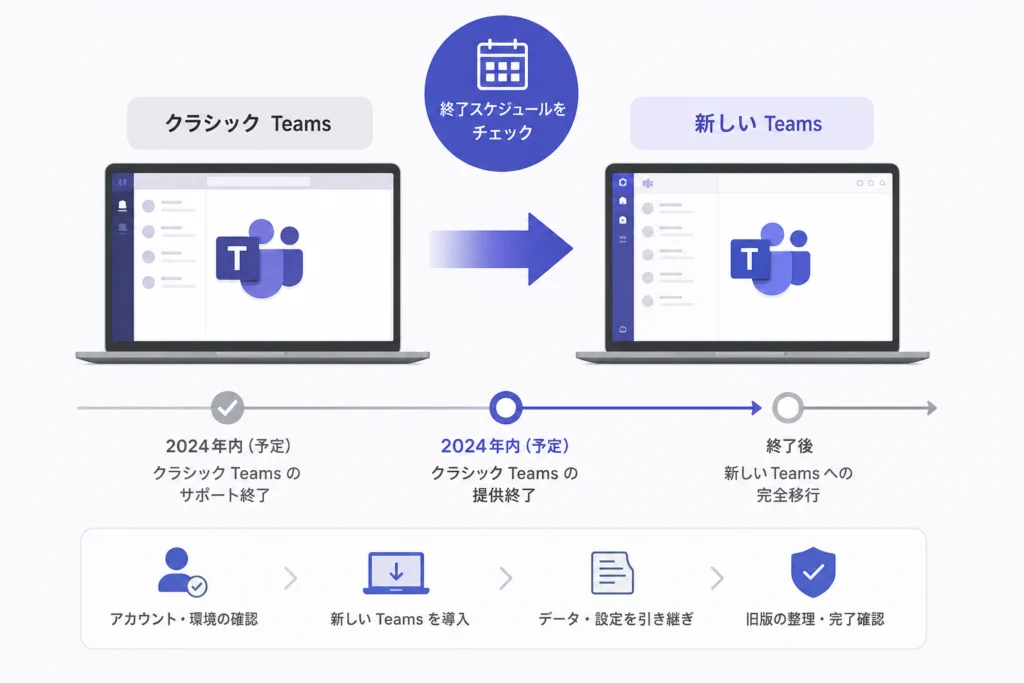
2026年10月6日時点では、クラシックTeamsの終了期限は過ぎています。ただし、サポート終了と提供終了は別の節目で、通常環境とVDI環境のサポート終了日も異なります。
通常環境とVDI環境の終了日程
| 対象環境 | 終了の種類 | 終了日 |
|---|---|---|
| 通常のクラシックTeamsクライアント | サポート終了 | 2024年7月1日 |
| VDI上のクラシックTeams | サポート終了 | 2024年10月1日 |
| クラシックTeamsクライアント | 提供終了 | 2025年7月1日 |
Microsoft Learnは、上記の終了日程をクラシッククライアントの案内として示しています。Teamsサービス全体やスマートフォン向けアプリの終了を意味するものではありません。(出典: Microsoft Learn「従来の Teams クライアントの提供の終了」、2026年10月参照)
サポート終了と提供終了を混同しない
サポート終了は旧版のサポートが終わる節目、提供終了はクラシッククライアントの提供が終わる節目です。端末に旧アプリが残っていることは、継続利用できる根拠にはなりません。
Microsoftの「Microsoft Teams – Microsoft Lifecycle」は製品のライフサイクルを確認する資料です。旧クライアント固有の終了日程を判断するときは、対象を詳しく記載したMicrosoft Learnの提供終了案内を使います。(出典: Microsoft「Microsoft Teams – Microsoft Lifecycle」、2026年10月参照)
古いトグルの説明を復旧手順にしない
「新しいTeamsを試す」トグルや旧版への戻し方は、移行期の説明です。提供終了後の対応では、新版の導入状態と利用できない症状を調べます。記事の公開日だけでなく、対象が移行期か提供終了後かも確認してください。
移行前に確認するアカウント・端末条件・会社の配布方針
個人アカウントで起動できることと、会社の業務を行えることは別です。導入前に、使う職場・学校アカウント、利用組織、端末の配布対象をそろえます。
Microsoft Learnの「Microsoft Teamsの展開」では、Microsoft 365 Apps経由のTeams導入を組織のポリシーで制御する方法が説明されています。アプリが入っていない場合も、利用者の操作不足ではなく会社の配布方針による可能性があります。(出典: Microsoft Learn「Microsoft Teamsの展開」、2026年10月参照)
職場・学校アカウントと参加組織を控える
- 業務用のメールアドレスと利用組織を確認する。
- ゲスト参加先は、自社の組織と分けて記録する。
- 会社指定の認証方法を利用できる状態にする。
- 個人用アカウントでの起動を、業務用の移行完了と扱わない。
OS名だけで対応可否を判断しない
端末のOS名・バージョン・空き容量を記録し、会社が示す配布対象と照合します。本記事では、WindowsやmacOSの名称だけを根拠に導入可能とは判断しません。互換性や容量に関する警告が出た場合は、その文言を残して管理者へ渡してください。
移行前の記録は「データ」と「端末設定」に分ける
| 確認対象 | 移行前に控える内容 | 移行後の確認 |
|---|---|---|
| チャット・会議 | 必要な会話、予定、利用組織 | 同じアカウント・組織で表示されるか |
| 共有ファイル | 業務で使うリンクと共有相手 | 開けるか、必要な操作ができるか |
| ダウンロード済みファイル | 端末内の保存場所 | その場所にファイルがあるか |
| 通知・音声機器 | 必要な通知、使用するマイク・スピーカー | 業務に必要な状態で利用できるか |
会社管理端末やVDIで導入が制限されている場合は、別の配布元で制限を回避しないでください。端末名、接続先、表示された制限を管理者へ伝えます。
Windowsでの導入前後の確認事項
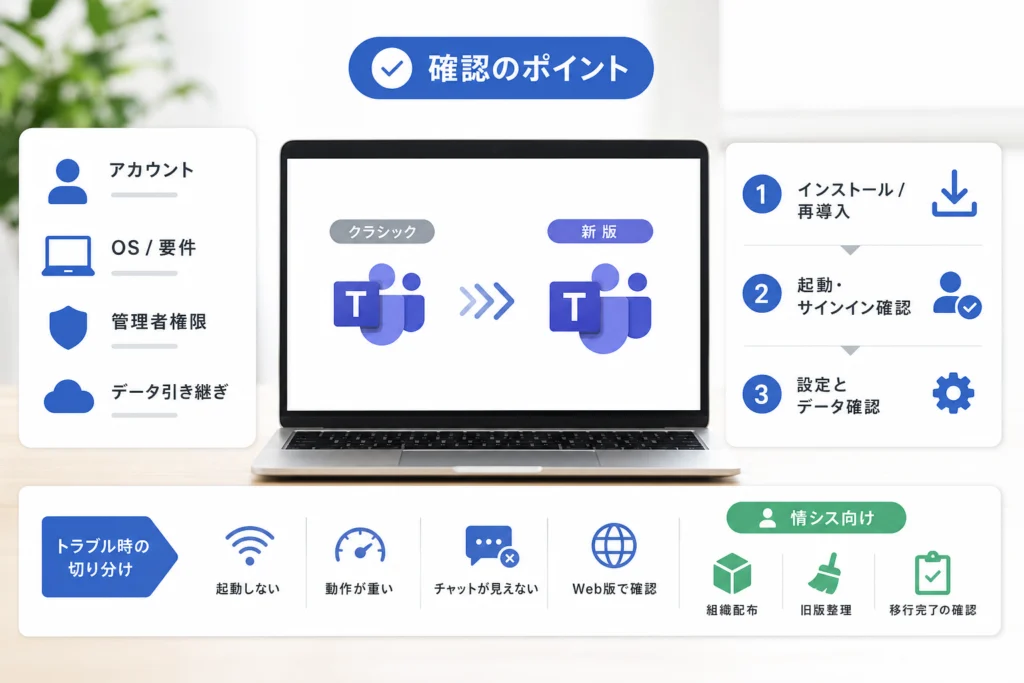
既存アプリの確認、会社指定の導入、業務利用の確認を分けて進めます。この節は利用者向けの確認チェックであり、個別インストーラーの操作手順ではありません。
Microsoft Learnの提供終了案内は、新しいTeamsへの移行を案内しています。旧版の再導入や旧トグルへの復帰を、提供終了後の復旧策として扱わないでください。(出典: Microsoft Learn「従来の Teams クライアントの提供の終了」、2026年10月参照)
導入済みか判断できない場合の記録
端末名、起動したTeamsの名称、起動結果を控え、管理者の配布記録と照合します。バージョンを確認できている場合は、その値も添えてください。確認できない項目を推測で埋める必要はありません。
会社指定の配布経路で進める
| 状態 | 確認事項 | 次の対応 |
|---|---|---|
| 配布対象で未導入 | 社内案内の対象端末・導入方法 | 指定された方法で導入する |
| 管理者権限や制限の表示が出る | 表示全文、実行した操作 | 管理者へ対応を依頼する |
| 導入後にサインインできない | 業務用アカウント、認証時の表示 | 認証の問題として調査を依頼する |
| サインインできる | 利用組織、必要な会話・会議・ファイル | 業務利用の確認へ進む |
起動だけで移行完了にしない
- 普段使うチャットを開ける。
- 業務で使う共有ファイルを開ける。
- 会議で必要なマイク・スピーカーを使える。
- 必要な通知を受け取れるか確認する。
旧クライアントの整理は後に回す
新版の利用確認と会社の削除方針を照合してから旧版を整理します。Teamsに関連して見える共有コンポーネントまで、まとめて削除しないでください。共有端末では他の利用者への影響も管理者が確認します。
Macでの導入前後の確認事項
Macでも、会社指定の導入方法と業務用アカウントを使い、会議機能まで点検します。Windows向けのパッケージ操作をMacへ流用しません。
Microsoft Tech Communityの「Announcing general availability of the new Microsoft Teams app for Windows and Mac」は、Windows・Mac向け新Teamsの一般提供を発表した記事です。この発表は技術刷新の説明に使い、2026年10月の個別端末の対応判定とは分けて扱います。(出典: Microsoft Tech Community「Announcing general availability of the new Microsoft Teams app for Windows and Mac」、2026年10月参照)
導入前後に控える項目
- 端末名とmacOSのバージョン。
- 会社の配布対象か、管理配布が済んでいるか。
- 導入が止まった場合の警告文と操作内容。
- サインイン後のアカウント・利用組織。
権限の表示と、使えない機能を組み合わせて伝える
「会議に入れない」と「会議に入れるがマイクだけ使えない」は別の症状です。音声、映像、画面共有のどれが使えないかを分け、権限要求や管理による制限の表示があれば記録してください。
権限を変更できない場合は、会社管理の制限を解除しようとせず、その状態を管理者へ伝えます。本記事では、macOSの設定画面へのクリック順や権限項目名を固定した操作手順として扱いません。
会社が案内するWeb版との比較結果を記録する
会社からWeb版の入口と利用許可が案内されている場合に限り、同じアカウント・組織で比較します。別アカウントでの成功は、業務用アカウントの問題が解消した証拠にはなりません。
| 比較結果 | 管理者へ渡す調査範囲 |
|---|---|
| Web版では使えるがアプリ版では使えない | アプリの導入状態、端末設定、アプリに対する制限 |
| 同じアカウントで両方とも使えない | 認証、組織の利用条件、接続環境、障害の有無 |
| 特定機能だけ使えない | 使えない機能、権限表示、使用した機器 |
この比較は調査範囲を絞る材料です。結果だけで原因を確定しません。
技術刷新と、データ・設定の確認を分けて考える
アプリの刷新、業務データの表示、端末固有の設定は別の確認項目です。新版の性能改善だけで、チャット非表示や権限の問題が解消すると判断しないでください。
Windows版のWebView2基盤と旧版との違い
Microsoft Tech Communityの一般提供発表では、新Teamsの技術基盤の刷新と性能改善が説明されています。Windows版のWebView2などの構成を、Macを含む全OS共通の仕組みとして扱わないでください。(出典: Microsoft Tech Community「Announcing general availability of the new Microsoft Teams app for Windows and Mac」、2026年10月参照)
公表された性能比較は、読者の社用端末での実測結果ではありません。重さが気になる場合は、起動時・会議中など発生場面を記録して調査します。
チャットやファイルが見えないときの照合表
| 移行後の状態 | 利用者が照合する内容 | 管理者へ依頼する内容 |
|---|---|---|
| チャット全体が違う | アカウントと利用組織 | 意図した組織へ参加できているか |
| 一部の会話だけ見えない | 会話名、検索結果、別端末での表示 | 対象会話のアクセス・保持状況 |
| ファイル名は見えるが開けない | リンク、サインイン先、エラー表示 | 保存先と共有権限 |
| ダウンロード済みファイルが見当たらない | 端末内の保存場所 | 端末側のファイル管理状況 |
この表は表示できない原因の調査用です。保存先や組織の保持条件を確認せず、「移行で消えた」「そのまま残る」と一律に結論づけません。
端末設定は再確認する
Microsoft Learnのキャッシュ資料によると、Windowsの新Teamsをリセットすると、パーソナル化設定を含むアプリデータが削除されます。リセットを伴う対応では、業務データの表示確認とは別に、通知や音声機器などの設定を点検してください。(出典: Microsoft Learn「Teams クライアント キャッシュをクリアする」、2026年10月参照)
通常のクライアント移行と、アプリのリセットは同じ操作ではありません。また、新版の導入完了とCopilotの利用可否も分けて扱い、会社の契約・利用対象・管理設定を照合します。
起動しない・重い・チャットが見えないときの調査順
症状と発生範囲を記録し、削除やリセットは後に回します。とくにチャット非表示を、起動トラブルと同じ手順で扱わないでください。
チャット非表示にキャッシュ削除を勧めない
Microsoft Learnの「Teams クライアント キャッシュをクリアする」によると、メッセージの不足、チャット履歴の読み込み、チーム・チャネルの非表示、通知や未読数の問題に対してキャッシュ削除は推奨されていません。解決につながらず、原因調査に必要な診断ログが削除されるためです。(出典: Microsoft Learn「Teams クライアント キャッシュをクリアする」、2026年10月参照)
症状ごとに次の調査を選ぶ
| 症状 | 先に記録すること | 次の対応 |
|---|---|---|
| 起動直後に止まる | エラー全文、発生時刻、端末名 | 導入・更新状況を管理者へ照会する |
| 動作が重い | 発生場面、他の作業への影響 | 同じ条件での再発状況を伝える |
| 接続や認証で止まる | 認証表示、接続環境、影響する利用者 | 認証・ネットワーク・障害の調査を依頼する |
| チャットが見えない | アカウント、組織、対象会話 | 表示範囲と対象会話の調査を依頼する |
| 音声や共有だけ使えない | 使えない機能、機器名、権限表示 | 機能単位の設定・制限を調べてもらう |
複数の利用者で同時に発生している場合は、その範囲も伝えてください。利用者の報告だけでサービス障害と確定せず、管理者による確認結果と分けて記録します。
Windowsのリセットを行う場合の公式操作
ローカルクライアントの問題として管理者とリセットを選ぶ場合、Microsoft Learnは次の操作を案内しています。チャット非表示の対処として実行する手順ではありません。
- Windowsで「設定」を開く。
- 「アプリ」から「インストールされているアプリ」を開き、「Microsoft Teams」を検索する。
- 新しいMicrosoft Teamsの「…」から「詳細オプション」を選ぶ。
- 「リセット」セクションで「リセット」を選び、Teamsを再起動する。
この操作ではパーソナル化設定を含むアプリデータが削除されます。対象アプリを判別できない、または操作が制限されている場合は実行せず、管理者へ戻してください。(出典: Microsoft Learn「Teams クライアント キャッシュをクリアする」、2026年10月参照)
キャッシュ削除は、すべての問題に使う初期対応ではありません。Microsoft Learnでは、削除後の再起動はキャッシュの再構築により通常より時間がかかる場合があると説明しています。Macの削除コマンドや旧版の保存場所を、新版へ自己判断で流用しないでください。(出典: Microsoft Learn「Teams クライアント キャッシュをクリアする」、2026年10月参照)
チャット非表示の確認を進める
アカウント・組織を照合しても見えない場合は、対象会話と別端末での表示状況を記録します。表示トラブルに絞った確認事項は、Teamsでチャットが表示されない原因と対処ガイドも参照してください。キャッシュ削除の判断は、この節のMicrosoft公式の注意を優先します。
そのままコピーして使える問い合わせテンプレート
件名:Teams移行後の利用トラブル調査依頼
端末名:
OS・バージョン:
Teamsのアプリ名・分かる範囲のバージョン:
業務用アカウント・利用組織:
発生日時:
使えない機能・対象会話:
発生直前に行った操作:
エラー全文・コード:
同じアカウントでのWeb版の状態(未確認なら未確認):
他の端末・利用者への影響:
試した操作と結果:
業務への影響・必要な対応:
パスワード、認証コード、会議の機密情報は添付しないでください。画面画像を送る場合も、調査に不要な会話内容や個人情報を隠します。
情シス向け:配布方針と利用確認を分けて管理する
導入台数だけでなく、利用者が必要な業務を行えるかで移行完了を判断します。配布、認証、利用確認、旧版整理を別の状態として追跡すると、未完了の理由を把握しやすくなります。
Microsoft 365 Apps経由の導入制御を確認する
Microsoft Learnの「Microsoft Teamsの展開」では、「Office の新しいインストールまたは更新プログラムでMicrosoft Teamsをインストールしない」ポリシーによる導入制御を説明しています。また、構成によってはオンライン修復時にTeamsが導入される場合もあります。管理者は同資料の該当見出しを開き、Microsoft 365 Appsの構成と適用ポリシーを照合してください。(出典: Microsoft Learn「Microsoft Teamsの展開」、2026年10月参照)
この資料を、新TeamsのMSIX一括展開やVDI最適化の手順として流用しません。本節は組織配布の確認事項を扱い、個別の展開コマンドや対応基盤の判定は対象外です。
通常端末・共有端末・VDIの結果を混ぜない
| 環境 | 記録する単位 | 混同しやすい点 |
|---|---|---|
| 通常の業務端末 | 端末、利用者、配布結果、利用結果 | 配布成功とサインイン成功 |
| 共有端末 | 端末と、影響する利用者 | 一人の成功と全利用者の成功 |
| VDI | 接続端末、仮想デスクトップ、利用者 | 手元の端末と仮想環境内の導入状態 |
Microsoft Learnの提供終了案内でも、VDIのクラシックTeamsは通常環境と別のサポート終了日で整理されています。通常端末の導入結果を、そのままVDIの対応判定には使いません。(出典: Microsoft Learn「従来の Teams クライアントの提供の終了」、2026年10月参照)
段階展開と旧版整理の判断表
| 段階 | 確認する内容 | 次へ進む判断材料 |
|---|---|---|
| 試行導入 | 代表的な端末・利用環境での導入と認証 | 失敗時の対応経路がある |
| 利用確認 | チャット、会議、音声、ファイル、必要な共有 | 業務上の支障と対応方法を把握している |
| 対象拡大 | 未導入端末と利用できない利用者 | 配布結果と問い合わせを追跡できる |
| 旧版整理 | 削除対象と共有環境への影響 | 新版の利用確認と削除方針が一致している |
利用者へ渡す完了チェック
- 会社指定のTeamsを起動できる。
- 正しい職場アカウントと組織で利用できる。
- 必要なチャット・ファイル・会議を利用できる。
- 通知と音声機器を確認済みである。
- 問題発生時の問い合わせ先と代替参加方法を把握している。
- 旧版の整理は会社の方針に従っている。
クラシックTeamsからの移行でよくある質問
Microsoft Learnはクラシッククライアントの提供終了を案内しています。以下の判断も、旧版を継続利用するのではなく、新版の利用状態を確認する方針に沿っています。(出典: Microsoft Learn「従来の Teams クライアントの提供の終了」、2026年10月参照)
クラシックTeamsは今も使い続けられますか?
2026年10月6日時点では提供終了期限を過ぎています。端末に旧アプリが残っていても、新しいTeamsへの移行を進めてください。
「新しいTeamsを試す」トグルがない場合は?
新版が導入済みか確認します。判断できない場合は端末名と起動結果を管理者へ渡し、配布記録との照合を依頼してください。
移行後にチャットや共有ファイルが見えないときは?
同じアカウント・組織かを先に照合します。そのうえで対象会話やファイルのリンク、エラー表示を記録し、管理者へ調査を依頼します。本記事では、クライアント移行によるデータ保持を一律に保証しません。
起動しないとき、最初にリセットしてよいですか?
先にエラー全文と発生時刻を残してください。キャッシュ削除やリセットは万能な対処ではありません。症状別の調査順で対象を確認してから判断します。
旧Teamsは先にアンインストールしたほうがよいですか?
先行削除を全端末の共通手順にはしません。新版の利用確認と会社の削除方針に従い、共有端末・VDIでは管理者が影響を確認します。
会議直前ならどう進めればよいですか?
- 会社が案内している代替参加方法を確認する。
- 参加に必要な音声などを確認する。
- 削除やリセットを伴う復旧作業は、会議参加と分ける。
移行の完了は「新版で業務ができること」で判断する
新版の導入、正しいアカウントでの利用確認、旧版の整理という順で進めます。クラシッククライアントの提供終了後は、旧トグルや旧版への復帰を復旧方針にしません。(出典: Microsoft Learn「従来の Teams クライアントの提供の終了」、2026年10月参照)
- 新版が起動するなら、再インストールより先に業務利用を確認する。
- 未導入なら、会社指定の配布経路へ進む。
- 起動不能なら、エラーと発生範囲を記録して管理者へ渡す。
- チャット非表示なら、アカウント・組織・対象会話から調べる。
- リセットやキャッシュ削除は、症状と対象アプリを確認してから選ぶ。
出典一覧
- Microsoft Learn「従来の Teams クライアントの提供の終了」
- Microsoft「Microsoft Teams – Microsoft Lifecycle」
- Microsoft Tech Community「Announcing general availability of the new Microsoft Teams app for Windows and Mac」
- Microsoft Learn「Microsoft Teamsの展開」
- Microsoft Learn「Teams クライアント キャッシュをクリアする」
参照日:2026年10月6日。公式情報の更新や組織の管理設定により、利用条件・操作画面は異なる場合があります。
📚 参考・出典(編集部が確認した一次ソース)
- microsoft.com (learn.microsoft.com)
※本記事の作成にあたり、上記の公開情報・一次ソースを参照しています(参照日: 2026年10月6日)。内容は公式情報の更新により変わることがあります。
🧰 お困りごとの解決に
 Microsoftアカウントで身に覚えのない請求が来たときの確認と返金💡 結論(要点まとめ)Microsoftから身に覚えのない請求(MSbill.info等)が届いた際の確…
 Outlookでパスワードが繰り返し要求される原因と直し方💡 結論(要点まとめ)Outlookで何度もパスワード入力を求められる症状でお悩みですか?Windows…
 Windows Media Playerの使い方と設定|CD取り込み・再生できない時の対処💡 結論(要点まとめ)Windows 11/10でWindows Media Playerを使い音楽CD…
 WinZipを安全にアンインストールする手順と代替ソフト💡 結論(要点まとめ)WinZipをWindows11/10やMacから完全アンインストール(削除)する…PCでイヤホンが認識されない原因と対処法「イヤホンを挿してもPCが無反応」「スピーカーから音が出続ける」——そんな時は、原因の8割が“出力先の誤設定・物理接点の…
 Windows 11で0x80070422エラーが出る時の復旧手順💡 結論(要点まとめ)Windows 11で「0x80070422」エラーが表示される主な原因は、Win…
最近更新した記事
 Windowsのドメイン信頼関係エラーの原因とドメイン離脱を避ける修復手順💡 結論(要点まとめ)Windowsログオン時のドメイン信頼関係エラーの対処法を解説。Active Di…
 ダイキン加湿空気清浄機の給水ランプが消えない原因と確認手順💡 結論(要点まとめ)ダイキンの加湿空気清浄機で水を入れたのに給水ランプが消えない場合の対処法を解説。加…
 ESETの自動更新を停止する手順|CLUB ESETとESET HOMEの違い💡 結論(要点まとめ)ESETの自動更新(自動延長・月額)を停止する手順を整理。CLUB ESETでの解…
 OutlookのPSTインポート手順|クラシック版の操作と開かない時の対処法💡 結論(要点まとめ)OutlookでPSTファイルをインポートする公式手順を分かりやすく解説。画面左上…
 WindowsのUSBオーディオでコード10が出たときの対処法と確認手順💡 結論(要点まとめ)WindowsでUSBオーディオやDACに「このデバイスを開始できません。(コード…