
運営責任者:宇井和朗(株式会社アシスト 代表取締役) プロフィール
💡 結論(要点まとめ)
Excelで保存していないブックを閉じてしまったときの復元手順を状況別に整理。新規ファイルの未保存、上書き前の状態への巻き戻し、強制終了後の回復方法に加え、ファイルが見つからない原因と今後の自動回復間隔の変更手順まで詳しく解説します。
この記事でわかること
- Excelで「保存しない」を押した新規ブックは復元できますか?
- 保存されていないブックの回復フォルダーが空なのはなぜですか?
- Excelが強制終了した場合はどう復元しますか?
Excelの未保存ブックは、自動回復データが残っていれば復元できる場合があり、閉じ方に応じて確認先が変わります。
新規ブックなら[保存されていないブックの回復]、保存済みブックの編集内容なら[ブックの管理]、強制終了後なら[ドキュメントの回復]を確認してください。候補を開けたら、元のファイルとは別の名前で保存します。
この記事はWindows版デスクトップExcelを中心に、回復候補の探し方と復旧後の確認を扱います。回復データもバックアップも残っていない場合の復元や、端末自体が故障している場合の修理は対象外です。メニューの名称や配置はExcelの製品・バージョンによって異なります。
目次
保存していないExcelブックは復元できる?まず状況別に確認
復元できるかどうかは、未保存の内容を含む回復候補が残っているかで決まります。「元のファイルがある」ことと「最後の編集まで残っている」ことは別です。
新規ブック・未保存の変更・強制終了の違い
閉じる直前の状況に合わせて、次の画面から確認してください。
| 閉じる前の状況 | 最初に確認する画面 | 復元に必要なもの |
|---|---|---|
| 新規ブックを一度も保存していない | [保存されていないブックの回復] | 未保存ブックの回復候補 |
| 保存済みブックの変更を保存せず閉じた | 元のブックの[ブックの管理] | 終了時に保持された自動回復版 |
| ExcelやPCが異常終了した | 再起動後の[ドキュメントの回復] | 異常終了前に生成された回復データ |
| 変更内容をすでに上書き保存した | クラウドのバージョン履歴 | 以前の版の履歴、またはバックアップ |
Microsoft Support「Office ファイルの以前のバージョンを回復する」では、保存済みファイルと一度も保存していないファイルで異なる回復経路を案内しています。(出典: Microsoft Support「Office ファイルの以前のバージョンを回復する」)
(出典: Microsoft Supportの保存状況別の回復手順)
復元前に避けたい操作と、回復後の保存
回復作業中は、候補を削除したり、内容を確認せず元ファイルへ上書きしたりしないでください。候補を開けたら、[名前を付けて保存]で別のファイルとして確保すると比較しやすくなります。
よくある失敗:更新日時だけを見て候補を選び、そのまま元ファイルを置き換えること。日時が新しくても、必要なセルの編集が含まれているとは限りません。復旧が済むまでは、不要な再起動や一時ファイルのクリーンアップも控えます。
新規ブックを保存しないで閉じた場合の復元手順
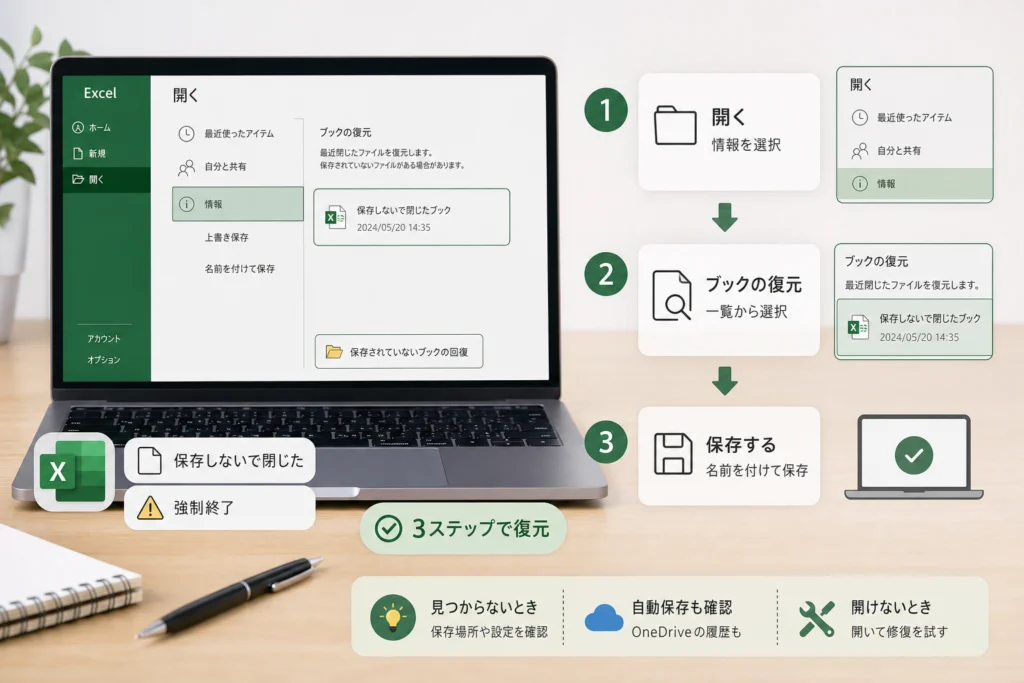
Windows版Excelで[保存されていないブックの回復]を開き、残っている候補を確認します。候補がなければ、この機能だけで未保存の内容を取り戻すことはできません。
[保存されていないブックの回復]から開く
- 手順①:Excelを起動し、[ファイル]を開きます。
- 手順②:[情報]から[ブックの管理]を選びます。
- 手順③:[保存されていないブックの回復]を選択します。
- 手順④:候補ファイルを選び、[開く]で内容を確認します。
- 手順⑤:必要な内容があれば、[名前を付けて保存]で保存先とファイル名を指定します。
この操作経路は、Microsoft Support「Office ファイルの以前のバージョンを回復する」が案内する未保存ファイルの回復方法です。(出典: Microsoft Support「Office ファイルの以前のバージョンを回復する」)
(出典: Microsoft Supportの未保存ブックの回復操作)
更新日時と内容を確認して名前を付けて保存する
候補が複数ある場合は、更新日時を手掛かりに開き、最後に入力した見積項目や集計行があるか確認します。保存先は回復用フォルダーではなく、通常使っている業務フォルダーを選んでください。
保存後の確認項目:必要なシートがあるか、最後に編集したセルが残っているか、数式が値に置き換わっていないか、合計欄が想定どおりかを確認します。元のブックでマクロを使っていた場合は、保存形式にも注意してください。
回復メニューが見つからないときの代替経路
Excelのバージョンによっては、[ファイル]>[開く]側に[保存されていないブックの回復]が表示されます。どちらにも見当たらない場合や候補一覧が空の場合は、回復ファイルの保存場所と設定へ進んでください。
既存ブックの変更を保存せず閉じた場合・強制終了した場合
保存せず閉じた場合は元のブックの[ブックの管理]、異常終了した場合は再起動後の[ドキュメントの回復]を確認します。保存済みの元データと未保存の編集内容を分けて探してください。
元のブックを開き[ブックの管理]の回復候補を確認する
- 保存済みの元ファイルをコピーし、比較用に残します。
- 元のブックをExcelで開き、[ファイル]>[情報]>[ブックの管理]へ進みます。
- 「保存しないで終了」と示された候補があれば開きます。
- 内容を確認し、元ファイルを置き換える前に別名で保存します。
Microsoft Supportの案内では、終了時の候補を開き、[復元]で以前に保存した版を置き換える操作が示されています。置き換え前に元ファイルを保全しておくと、必要な内容を比較できます。(出典: Microsoft Support「Office ファイルの以前のバージョンを回復する」)
Excel再起動後の[ドキュメントの回復]を確認する
ExcelやPCが異常終了した場合は、Excelを再起動します。[ドキュメントの回復]が表示されたら、候補を開いて保存してください。表示されない場合は、元のブックの[ブックの管理]と自動回復用ファイルの場所を確認します。
Microsoft Support「Microsoft 365 ファイルを回復する」では、異常終了後のドキュメント回復と、候補を開いて保存する方法を案内しています。(出典: Microsoft Support「Microsoft 365 ファイルを回復する」)
複数の回復候補を比較して必要な内容を保存する
候補ごとに別の名前で保存し、最後に入力した行、修正した数式、追加したシートを比較します。必要な内容を確認するまでは、ほかの候補を不要と判断しないようにしてください。
日時だけで選ばない:回復版と通常の保存版では、含まれる編集内容が異なる場合があります。「最終更新日時」と「必要な編集が残っているか」を分けて確認します。
回復ファイルが見つからないときに確認する場所と原因
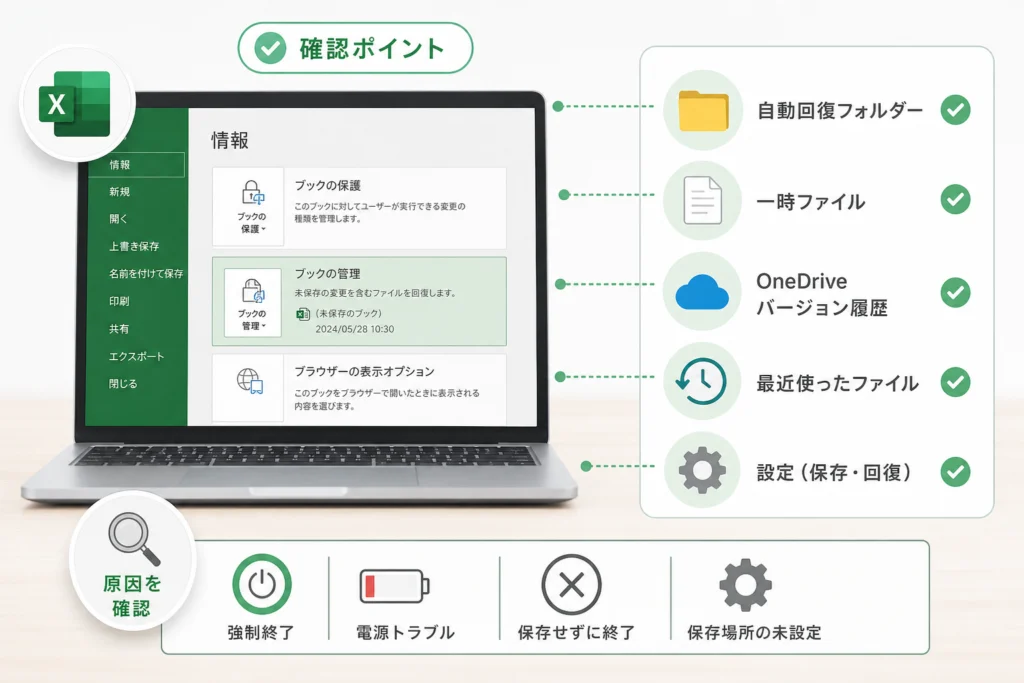
未保存ブックのフォルダーと、Excelの設定に表示される自動回復用フォルダーを確認します。空のフォルダーを見ただけで、すべての回復候補がないとは判断しないでください。
UnsavedFilesと[自動回復用ファイルの場所]を確認する
Windowsのエクスプローラーで、アドレス欄に次のパスを貼り付けて開きます。
%localappdata%\Microsoft\Office\UnsavedFiles
続いて、Excelの[ファイル]>[オプション]>[保存]にある[自動回復用ファイルの場所]を確認します。表示されたパスもエクスプローラーで開き、候補の有無を調べてください。UnsavedFilesと設定画面の保存先は、同じ場所とは限りません。
未保存ブックの回復と自動回復の設定は、Microsoft Supportの回復案内に基づく確認項目です。(出典: Microsoft Support「Office ファイルの以前のバージョンを回復する」「Microsoft 365 ファイルを回復する」)
自動回復の保存間隔が経過していなかった可能性
自動回復は、設定された間隔で回復用データを保存する仕組みです。回復データが作られる前に終了した場合や、最後の自動回復後に編集した部分は、候補に含まれないことがあります。
自動回復・終了時の保持設定が無効だった可能性
[オプション]>[保存]で、自動回復用の情報を保存する設定と、保存せず終了した場合に最後の自動回復版を残す設定を確認します。今から有効にしても、すでに失われた編集内容を作り直すことはできません。
一時データの削除・別ユーザー・別環境を確認する
| 確認結果 | 次に行うこと |
|---|---|
| UnsavedFilesに候補がない | 設定画面の[自動回復用ファイルの場所]を確認する |
| 別のWindowsユーザーで作業していた | 作業時のユーザー環境で確認する。会社PCでは管理者へ相談する |
| 別のPCで編集していた | 編集に使ったPCの回復候補を確認する |
| 候補はあるが開けない | [開いて修復]へ進む |
| 回復候補がなく、クラウドに保存済み | バージョン履歴を確認する |
回復ファイルの保持期間や復元可能な期限を、一律には扱えません。候補が見つからない場合は、バックアップの有無を確認する段階へ切り替えます。
自動回復と自動保存の違い|OneDriveのバージョン履歴も確認
自動回復は回復用データを残す機能、自動保存は対応するクラウドファイルへ変更を保存する機能です。上書き前の状態を探す場合は、回復フォルダーだけでなくバージョン履歴を確認します。
自動回復は障害などに備えた回復データの保存
自動回復は、異常終了などに備えて回復用情報を一定間隔で保存します。通常の保存操作の代わりではなく、任意の過去時点をすべて残す機能でもありません。
自動保存は対応するクラウドファイルへの継続的な保存
Microsoft Support「自動保存とは」では、対応するMicrosoft 365環境で、OneDriveやSharePoint Onlineに保存したファイルの変更を自動保存する仕組みが案内されています。利用可否は保存先やファイル形式などの条件によって異なります。(出典: Microsoft Support「自動保存とは」)
(出典: Microsoft Supportの自動保存の対象・利用条件)
| 機能 | 目的 | 復元対象 | 主な確認先 |
|---|---|---|---|
| 自動回復 | 異常終了や保存忘れへの備え | 残っている回復用データ | ブックの管理、ドキュメントの回復 |
| 自動保存 | 対応するクラウドファイルへの変更の保存 | 保存済みファイルの内容 | 自動保存の状態、クラウドの保存状況 |
| バージョン履歴 | 保存済みファイルの以前の版の確認 | 履歴として残っている版 | バージョン履歴 |
OneDrive・SharePointで以前のバージョンを復元する
クラウドに保存した対象ブックを開き、ファイル名のメニューなどから[バージョン履歴]を表示します。戻したい版を開いて内容を確認し、必要な版を復元します。操作前に現在の内容もコピーして残しておくと、比較できます。
Microsoft Support「以前のバージョンの Excel ファイルを復元する」は、保存された以前の版を履歴から復元する方法を案内しています。(出典: Microsoft Support「以前のバージョンの Excel ファイルを復元する」)
一度も保存していない新規ブックには使えません。バージョン履歴は、クラウド上に保存されたファイルの履歴を確認する機能です。自動保存が有効だったブックでは、保存せず閉じたつもりでも変更が保存されている可能性があります。
ローカルファイルは設定済みのバックアップを確認する
ローカル保存のブックでは、事前に作成したコピーや、会社で運用しているバックアップを確認します。自動回復だけで、すでに上書きしたファイルを好きな時点へ戻せるとは限りません。
回復したExcelファイルが開けない場合は[開いて修復]
回復候補が存在するのに開けない場合は、そのコピーに対して[開いて修復]を試します。この機能は破損したファイル向けで、存在しない未保存データを生成するものではありません。
候補ファイルをコピーしてから修復する
エクスプローラーで候補ファイルを別フォルダーへコピーし、元の候補を残します。修復や抽出の結果と比較できるよう、コピー側を操作してください。
[開いて修復]で[修復]または[データの抽出]を試す
- 手順①:Excelで[ファイル]>[開く]>[参照]へ進みます。
- 手順②:コピーした候補ファイルを選択します。
- 手順③:[開く]ボタン横の矢印から[開いて修復]を選びます。
- 手順④:[修復]を試します。
- 手順⑤:修復できない場合は、[データの抽出]で救出できる内容があるか確認します。
Microsoft Support「破損したブックを修復する」では、[開いて修復]から修復を試し、修復できない場合にデータを抽出する操作を案内しています。(出典: Microsoft Support「破損したブックを修復する」)
(出典: Microsoft Supportの破損ブックの修復・データ抽出手順)
救出後に数式・書式・シートを確認する
開けたことだけで復旧完了とは判断せず、数式、書式、シート構成、外部リンクを確認します。抽出したデータは、元のブックと同じ状態まで戻らない場合があります。
集計表や見積書を業務で使う前に、合計欄と参照先を確認してください。表示値が残っていても、元の計算式やリンクが維持されているとは限りません。
WindowsとMac・ブラウザー版で復元方法はどう違う?
Windowsの回復フォルダーや操作経路を、Macやブラウザー版へそのまま当てはめることはできません。クラウドに保存済みか、端末内の未保存データかを分けて対応します。
MacではWindowsのパスやメニューをそのまま使わない
この記事にある「%localappdata%」から始まるパスはWindows向けです。Macで作業したブックの回復候補を、Windows側のそのフォルダーで探すことはできません。
ブラウザー版はクラウド上の保存状況と履歴を確認する
クラウドに保存済みのブックであれば、対象ファイルのバージョン履歴が復旧の確認先になります。履歴に残っていない変更まで取り戻せるとは限りません。
クラウドファイルの保存と履歴の扱いは、Microsoft Supportの自動保存・以前のバージョンの復元案内に基づきます。(出典: Microsoft Support「自動保存とは」「以前のバージョンの Excel ファイルを復元する」)
会社PCでは管理者にバックアップと保存先を確認する
候補が見つからない場合は、社内IT担当へ、編集に使ったPC、保存先、終了の状況を伝えてください。業務ブックを外部の復旧サイトへアップロードする前に、会社の情報管理ルールを確認します。
- ブック名と保存先
- 作業に使ったPCとWindowsユーザー
- 新規未保存、保存せず終了、強制終了のどれに当たるか
- 確認した回復画面と候補の有無
- 開けない場合は、表示されたエラーの文言
同じ業務環境でTeamsの表示にも困っている場合は、別の問題としてTeamsでチャットが表示されない場合の対処法を確認できます。
保存忘れを防ぐ自動回復設定とバックアップ習慣
自動回復の設定を確認し、新規ブックの初回保存と作業中の保存を習慣にします。自動回復の間隔を短くしても、直前の編集がすべて保護されるわけではありません。
自動回復の保存間隔と終了時の保持設定を確認する
Windows版Excelの[ファイル]>[オプション]>[保存]を開き、自動回復の有効・無効、保存間隔、保存せず終了した場合の保持設定を確認します。間隔を変更する場合は、ブックの大きさや作業時の負荷も見ながら調整してください。
自動回復と終了時の保持は、Microsoft Supportが未保存ファイルの回復条件として案内する設定です。(出典: Microsoft Support「Office ファイルの以前のバージョンを回復する」「Microsoft 365 ファイルを回復する」)
新規ブックは作成直後に保存してCtrl+Sを習慣化する
作業を始めたら、先に保存先とファイル名を決めます。見積項目を追加した後、集計式を完成させた後など、作業の区切りでCtrl+Sを押すと、保存忘れを減らせます。
クラウドの自動保存と独立したバックアップを併用する
会社で利用を認められたクラウド保存先では、自動保存の状態を確認します。大きな変更を加える前にはコピーを残し、会社のバックアップ運用も併用してください。
- 復元できたブックを別名で保存する
- 必要なセル・数式・シートを確認する
- 自動回復と終了時の保持設定を見直す
- 通常の保存先とバックアップ先を決める
Excelの未保存ブック復元でよくある質問
復元方法は、回復データや保存履歴が残っていることが前提です。設定を後から変更しても、失われたデータが戻るわけではありません。
Excelで「保存しない」を押した新規ブックは復元できますか?
自動回復データが残っていれば復元できる場合があります。[ファイル]>[情報]>[ブックの管理]>[保存されていないブックの回復]を確認し、候補を開けたら名前を付けて保存してください。
保存されていないブックの回復フォルダーが空なのはなぜですか?
自動回復が無効だった、回復データが生成される前に閉じた、終了時の保持設定が無効だった、候補が削除された、といった可能性があります。設定画面の保存先と、実際に作業したユーザー・PCも確認します。
Excelが強制終了した場合はどう復元しますか?
Excelを再起動し、[ドキュメントの回復]に候補が表示されるか確認します。開けた候補は別名で保存してください。表示されなければ、[ブックの管理]と自動回復用ファイルの保存先へ進みます。
上書き保存したExcelを以前の状態に戻せますか?
OneDriveやSharePointに保存していて履歴が残っていれば、バージョン履歴から復元できる場合があります。ローカル保存では、事前に作成したバックアップを確認します。
自動保存と自動回復は同じ機能ですか?
異なります。自動回復は回復用データを残す機能、自動保存は対応するクラウドファイルへ変更を保存する機能です。Microsoft Supportも両者を別の機能として案内しています。(出典: Microsoft Support「自動保存とは」「Office ファイルの以前のバージョンを回復する」)
自動回復の間隔を短くすれば復元できますか?
未保存の作業を失う範囲を減らせる可能性はありますが、復元の保証にはなりません。回復データが生成される前の終了や、候補の破損・削除には対応できない場合があります。
自動回復は通常の保存やバックアップの代わりではありません。復旧後は、初回保存・作業中の保存・バックアップを組み合わせてください。
復元できたら、別名保存と内容確認を済ませる
未保存ブックの復旧は、候補を開いて別名保存し、必要な編集が残っているか確認して完了です。候補がない場合は、クラウドの履歴や既存のバックアップへ確認先を切り替えます。
- 新規未保存:[保存されていないブックの回復]
- 保存済みブックの未保存変更:[ブックの管理]
- 強制終了:[ドキュメントの回復]
- 上書き済み:バージョン履歴やバックアップ
- 候補が開けない:コピーを残して[開いて修復]
これらの回復経路は、Microsoft Supportの回復・修復案内を基に整理しています。回復候補が存在しても、最後の編集まで残っているとは限りません。(出典: Microsoft Support「Office ファイルの以前のバージョンを回復する」「Microsoft 365 ファイルを回復する」「破損したブックを修復する」)
出典資料
- Microsoft Support「Office ファイルの以前のバージョンを回復する」
- Microsoft Support「Microsoft 365 ファイルを回復する」
- Microsoft Support「自動保存とは」
- Microsoft Support「以前のバージョンの Excel ファイルを復元する」
- Microsoft Support「破損したブックを修復する」
📚 参考・出典(編集部が確認した一次ソース)
- microsoft.com (support.microsoft.com)
※本記事の作成にあたり、上記の公開情報・一次ソースを参照しています(参照日: 2026年10月6日)。内容は公式情報の更新により変わることがあります。
🧰 お困りごとの解決に
 Microsoftアカウントで身に覚えのない請求が来たときの確認と返金💡 結論(要点まとめ)Microsoftから身に覚えのない請求(MSbill.info等)が届いた際の確…
 Outlookでパスワードが繰り返し要求される原因と直し方💡 結論(要点まとめ)Outlookで何度もパスワード入力を求められる症状でお悩みですか?Windows…
 Windows Media Playerの使い方と設定|CD取り込み・再生できない時の対処💡 結論(要点まとめ)Windows 11/10でWindows Media Playerを使い音楽CD…
 WinZipを安全にアンインストールする手順と代替ソフト💡 結論(要点まとめ)WinZipをWindows11/10やMacから完全アンインストール(削除)する…PCでイヤホンが認識されない原因と対処法「イヤホンを挿してもPCが無反応」「スピーカーから音が出続ける」——そんな時は、原因の8割が“出力先の誤設定・物理接点の…
 Windows 11で0x80070422エラーが出る時の復旧手順💡 結論(要点まとめ)Windows 11で「0x80070422」エラーが表示される主な原因は、Win…
最近更新した記事
 Windowsのドメイン信頼関係エラーの原因とドメイン離脱を避ける修復手順💡 結論(要点まとめ)Windowsログオン時のドメイン信頼関係エラーの対処法を解説。Active Di…
 ダイキン加湿空気清浄機の給水ランプが消えない原因と確認手順💡 結論(要点まとめ)ダイキンの加湿空気清浄機で水を入れたのに給水ランプが消えない場合の対処法を解説。加…
 ESETの自動更新を停止する手順|CLUB ESETとESET HOMEの違い💡 結論(要点まとめ)ESETの自動更新(自動延長・月額)を停止する手順を整理。CLUB ESETでの解…
 OutlookのPSTインポート手順|クラシック版の操作と開かない時の対処法💡 結論(要点まとめ)OutlookでPSTファイルをインポートする公式手順を分かりやすく解説。画面左上…
 WindowsのUSBオーディオでコード10が出たときの対処法と確認手順💡 結論(要点まとめ)WindowsでUSBオーディオやDACに「このデバイスを開始できません。(コード…