
運営責任者:宇井和朗(株式会社アシスト 代表取締役) プロフィール
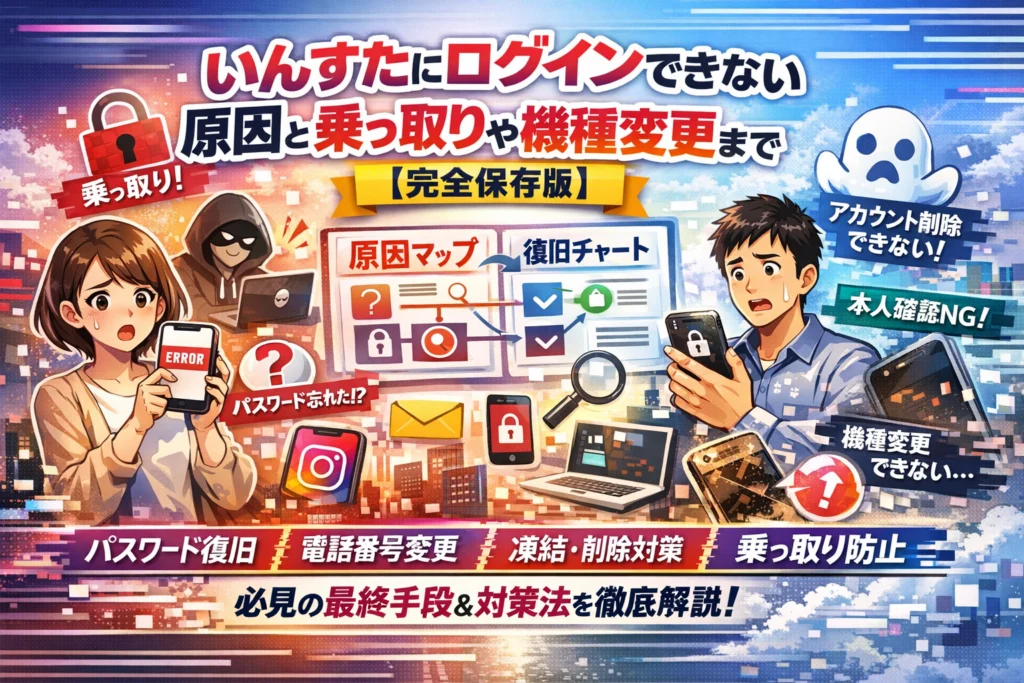
インスタにログインできない瞬間から、仕事の連絡もプライベートのつながりも止まり、放置した昔のアカウントや黒歴史の写真がコントロール不能になります。多くの解説は「アプリを再起動しましょう」「通信環境を確認しましょう」といった一般論で終わり、本当に厄介なパターンである二段階認証と電話番号変更のミス、セルフィー本人確認が通らないケース、乗っ取りでメールも電話番号も書き換えられた状態、昔のアカウント削除ができない問題までは踏み込んでいません。
本記事は、「インスタ ログインできない」「ログインエラーが発生しました」といった状況を、原因マップと症状別フローチャートで切り分けます。パスワード忘れたの復旧から、「パスワードは合ってるのに入れない」人間側ミスとシステム側ブロックの見極め、機種変更や電話番号を変えた後の引き継ぎ、乗っ取りや凍結・アカウント削除が疑われるサイン、本人確認やセルフィー動画の通し方、PCだけログインできないエラーの整理までを一気にたどれます。
さらに、昔のインスタアカウントにログインできない・消したいときの現実的な線引きや、問い合わせフォームとヘルプセンターの最短ルート、今後二度と同じトラブルを起こさないための乗っ取り防止とアカウント管理術までを具体的に示します。検索結果やヘルプをさまよい続けるか、この1本で自分の状態と「最後の一手」まで把握するかで、失う時間とチャンスは大きく変わります。
目次
まずはここから!いんすたにログインできない主な原因マップと自己診断チェック
画面に冷たくエラーが出た瞬間、仕事の連絡もプライベートも一気に止まる感覚になる人が多いです。まずは深呼吸して、自分がどのパターンに当てはまるかをざっくり仕分けしていきましょう。
ログイントラブルは、大きく次の3系統に分かれます。
-
パスワードや入力の勘違い・通信などの「環境トラブル」
-
不正アクセスや規約違反による「アカウント側の問題」
-
本人確認・認証フローの途中で詰まる「システム側の保護反応」
ざっくりの自己診断は、次の表を見るとイメージしやすくなります。
| 画面や症状 | 一番疑うべき原因 | 深刻度 |
|---|---|---|
| パスワードが違いますと出る | 入力ミス・保存情報のズレ | 低 |
| ログインエラーが発生しました | 通信・アプリ・一時的なブロック | 中 |
| 利用制限や規約違反のメッセージ | 凍結・停止・乗っ取りの可能性 | 高 |
| メールやSMSが届かない | 電話番号変更・メールの設定不備 | 中〜高 |
一番多いのは「勘違い」と「環境トラブル」パスワード合ってるのに入れないときの落とし穴
現場で相談を受ける中で、体感では半分以上が人間側のちょっとした勘違いです。「合ってるはず」と感じていても、次のようなパターンが非常に多く見られます。
-
端末やブラウザに自動保存されているのが、古いパスワード
-
メールアドレスと思い込んでいる文字列が、実はユーザーネーム
-
コピー&ペースト時に、前後に半角スペースが紛れ込んでいる
-
大文字小文字・似た文字(0とO、1とl)を思い違いしている
加えて、通信環境やアプリの状態が悪くて「合っているのに弾かれている」ケースもあります。
-
公共Wi-Fiで一時的にアクセス制限されている
-
アプリやOSが古く、ログイン画面の仕様と合っていない
-
セキュリティアプリや会社のPC設定が通信をブロックしている
このゾーンは、原因さえ見極めれば復旧の可能性が高いエリアです。逆に、ここを丁寧に潰しておかないと、乗っ取りや凍結と早合点して遠回りになってしまいます。
乗っ取り・凍結・アカウント削除が疑われるサインはこれ
次にチェックしたいのが、「これは単なるミスではなさそう」というサインです。現場で赤信号とみなすのは、以下のような状況です。
-
覚えのない場所や端末からの不審なログイン通知が届いている
-
勝手にスパム投稿やDM送信が行われていた形跡がある
-
ログインしようとすると、いきなり規約違反や利用制限の画面が出る
-
パスワードリセットメールの送信先が、自分のアドレスではない
-
電話番号を入れても「無効」と表示され、確認コードも届かない
このあたりから先は、乗っ取り・凍結・削除申請のいずれかを疑うゾーンに入ります。特に、メールアドレスと電話番号の両方が書き換えられている場合は、復旧のハードルが一段上がるため、後の章で触れる「被害の最小化」という視点も重要になってきます。
「いんすたのログインエラーが発生しました」「ログインできませんでした 原因」を3つの軸で切り分ける
同じようなメッセージでも、裏側で起きていることは大きく3タイプあります。この切り分けができると、無駄な操作を減らせます。
-
環境エラー軸
通信・アプリ・端末の一時的な不調が原因のパターンです。
例: 他のアプリやサイトも重い、Wi-Fiを切り替えると改善する、別の端末だと入れる。 -
認証エラー軸
パスワード・二段階認証・本人確認でつまずいているパターンです。
例: コードが届かない、セルフィー動画の再送要求が続く、パスワードリセットのメールから進めない。 -
アカウント保護軸
不正アクセス疑い・規約違反疑いで、あえて通さない状態になっているパターンです。
実務上よくあるのは、短時間に何度もログイン試行した結果として安全のために入口が狭くなっているケースです。
自分の症状を、この3軸のどこに置くかを意識しながら読み進めていくと、後の「パスワード忘れ」「電話番号変更」「乗っ取り対応」などの章で、必要な対処だけをピンポイントで拾いやすくなります。焦りや不安が大きい状況だからこそ、最初にこの地図を頭に描いておくことが、最短ルートでの復旧につながります。
パスワード忘れた・合ってるはずなのに…という人のための復旧ステップ完全版
スマホを握りしめて何度ログインしてもはじかれる瞬間は、仕事でもプライベートでも冷や汗ものです。ここでは、現場で実際に多い「思い込みミス」と「システム側のブロック」を切り分けながら、最短でInstagramアカウントを取り戻す流れを整理します。
「パスワード忘れた」ときの正しいリセット手順と、ありがちな設定ミス
まずは正攻法のリセットです。アプリでもPCでも、ログイン画面の「パスワードを忘れた」から進みますが、つまずきやすいポイントは決まっています。
代表的なミスを整理すると次の通りです。
| よくある入力・設定ミス | 起きがちな現象 | 対処法のポイント |
|---|---|---|
| 登録アドレスを別のメールと勘違い | リセットメールが届かない | Instagramのプロフィール編集画面で使っていたアドレスを思い出す |
| 機種変更前の電話番号を選択 | SMSが永遠に来ない | 今も受信できる番号を選ぶ、旧番号しか出ない場合はメール経由を選択 |
| 迷惑メールフィルタ | メールが見当たらない | 「instagram」「security」などでメールを検索、迷惑フォルダも確認 |
| リセットURLの有効期限切れ | 何度押してもエラー | 届いたらすぐ開く、古いメール内のURLは使わない |
パスワード再設定画面では、以前と同じパスワードは避けるのが安全です。セキュリティの観点から、他SNSと同じ文字列もやめておいた方が安心です。
「パスワードは合っている」なのにいんすたへログインできないときの3つのチェックポイント
「絶対合っているのにログインできない」と相談を受けるケースでは、実際には次のどれかに当てはまることが多いです。
- 人間側のうっかりミス
-
大文字小文字の違い
-
自動入力アプリの古い情報
-
ユーザーネームとメールアドレスの取り違え
この段階では、一度すべて手入力し直し、自動入力やブラウザの保存パスワードをオフにして試すのが鉄板です。
- 環境・デバイスの問題
-
公共Wi-Fiでセキュリティが怪しい状態
-
VPNアプリをオンにしたまま
-
古いバージョンのアプリやブラウザ
別の回線(4G/5G)や別デバイスからログインを試すと、「パスワード問題」なのか「環境トラブル」なのか切り分けやすくなります。
- セキュリティフラグによるブロック
短時間に何度も失敗したり、不審なログインが検知されると、パスワードが正しくてもあえて通さない状態になることがあります。この場合は、数時間〜1日程度あけてから、落ち着いた回線とデバイスで再チャレンジするのが現実的です。
いんすたパスワード変更ができないときに見直すべきアプリ・メール・PC環境
パスワードリセットメールは届くのに、変更画面でエラーが出る場合は、Instagram側だけでなく自分の環境も疑った方が早く解決します。
確認したいポイントをチェックリストにまとめます。
-
アプリの状態
- 最新バージョンかをストアで確認
- キャッシュを削除して再起動
- どうしてもだめなら、一度ログアウトして再インストール
-
ブラウザ・PC環境
- 別ブラウザ(Chrome/Edge/Safariなど)で試す
- シークレットモードで開き、拡張機能を一時停止
- 会社や学校のPCの場合、セキュリティソフトが認証画面をブロックしていないか確認
-
メール・アドレス周り
- リセット用メールのURLをコピーして別ブラウザに貼ってみる
- 端末の時刻設定がずれていないか(有効期限判定に影響することがあります)
現場感覚として、パスワード問題で長期化するケースの多くは、「パスワードそのもの」よりも、「環境+セキュリティ判定+思い込み」の三重苦になっている状態です。焦って何度も連続でログインせず、落ち着いて上の順番でつぶしていく方が、結果的に早く復旧することが多いと感じています。
電話番号を変えた・機種変更したらいんすたにログインできないときの“順番どおり”対処法
スマホを新しくした瞬間にInstagramに入れなくなり、仕事のDMもプライベートの連絡も止まる。このパターンは、設定の「抜け」と「順番ミス」がほとんどです。ここでは、現場で何度も復旧を手伝ってきた流れを、迷わない手順に落とし込みます。
いんすたへログインするときに電話番号が無効と言われるときの原因とできること
まず、電話番号が無効と表示されるときの原因は、次のどれかに絞られます。
| 状況 | よくある原因 | すぐできる対処法 |
|---|---|---|
| SMSが届かない | キャリア変更・SMS拒否・圏外 | 電波の良い場所へ移動、SMS拒否設定を解除、別デバイスで確認 |
| 無効な番号と表示 | Instagram側に旧番号が登録 | メールアドレスかユーザーネームでログインを試す |
| 電話番号もメールも不明 | 情報更新せずに機種変更 | Facebook連携やPCブラウザでのログインを試す |
ポイントは、電話番号を“本人確認のキー”と捉えることです。キャリアを変えた直後はSMSフィルタが強くなり、セキュリティコードがブロックされるケースもあります。SMSアプリの迷惑メッセージフォルダや、キャリアの迷惑対策設定も必ずチェックしてください。
電話番号で詰まったときは、次の順で試すと復旧率が上がります。
- メールアドレスでログイン
- ユーザーネーム+パスワードでログイン
- PCブラウザからログイン
- それでも無理なら、ヘルプセンター内の「ログインに関するヘルプ」からサポートフォームへ進む
機種変更でいんすたの引き継ぎができないときに旧端末で確認すべき3つの設定
新しいデバイスでログインできないとき、多くの人が見落としているのが「まだ手元にある旧端末の設定確認」です。旧端末で以下の3点を必ずチェックしてください。
-
ログイン情報の確認
設定からメールアドレス・電話番号・ユーザーネームを控えます。どれか1つでも正確に分かれば、復旧ルートが増えます。 -
複数アカウントの紐づけ状況
複数アカウントを同じメールや電話番号で登録していると、新端末で別アカウントにログインしてしまうトラブルが多発します。どのアカウントがどの情報と紐づいているか整理してください。 -
セキュリティとログインの項目
ログインアクティビティや、保存済みのログイン情報を確認し、不審なデバイスがないかを見ます。ここに見覚えのないデバイスがあれば、乗っ取りと単なる引き継ぎミスを切り分けられます。
旧端末がまだ動くうちに、この3点をスクリーンショットで保存しておくと、あとからヘルプセンターに説明するときにも有利です。
二段階認証とバックアップコード電話番号を変える前に必ずやっておきたいこと
二段階認証はセキュリティを高める最強の機能ですが、設定の順番を間違えると、自分で自分のアカウントをロックする危険なスイッチにもなります。電話番号を変更する前後では、次の順番を守ってください。
番号変更前にやること
-
セキュリティ設定から、現在の電話番号を確認
-
認証アプリ(Google認証システムなど)を追加しておく
-
バックアップコードを必ず保存
- スクリーンショット+紙にメモの二重保管が安全です
番号変更後にやること
-
新しいデバイスでログインできたら、すぐに電話番号を更新
-
古い番号宛の二段階認証をオフにし、新しい番号に切り替える
-
使わなくなったデバイスからはログアウトし、ログインアクティビティを確認
とくにバックアップコードは「財布の中の予備鍵」のような存在で、電話番号もデバイスも変わったあとでも、認証を突破できるラストカードです。現場感覚として、このコードを保管している人は少数ですが、トラブル時の復旧率は明らかに違います。
いんすたが乗っ取られたかも?ログインできないときの確認と取り戻すための手順
スマホを開いたら急にログイン画面、パスワードも通らない。この瞬間から、時間との勝負が始まります。Instagramの乗っ取り対応は、早さと「順番」がすべてです。
いんすた乗っ取りのチェックリスト不審なログイン通知や位置情報と投稿の異変
まずは、本当に乗っ取りなのかを落ち着いて確認します。
チェックすべきポイント
-
メールアドレスに「新しいログインがありました」「メールアドレスが変更されました」が届いている
-
不審なログインの位置情報が、海外や行ったことのない地域になっている
-
勝手にDMが送られている、仮想通貨や副業の投稿が増えている
-
アカウントネームやプロフィール、アイコンが書き換えられている
-
他のデバイスからもまとめてログアウトされている
ログインできる端末が1つでも残っていれば、まだ主導権があります。すぐにセキュリティ設定を開き、ログイン情報と使用中のデバイスを確認してください。
| 状態 | 乗っ取り可能性 | 取るべき行動 |
|---|---|---|
| パスワードは通るが投稿が勝手に変わる | 高 | すぐパスワード変更とログアウトを実施 |
| パスワードが急に通らない | 中〜高 | パスワードリセットからメールをチェック |
| メールと電話番号の変更通知あり | 最大 | 以降は復旧フォーム勝負 |
乗っ取られたアカウントを取り戻すときに「今すぐ」やることと、絶対にやってはいけないこと
まだログインできる端末がある場合は、次の順番で進めます。
今すぐやること
- セキュリティ設定から全デバイスをログアウト
- 強力なパスワードへ変更
- 他SNSや過去の使い回しはNG
- 生年月日や電話番号の一部も避ける
- 二段階認証をオンにして、認証アプリとバックアップコードを保存
- メールアドレスと電話番号が自分のものか再確認
絶対にやってはいけないこと
-
不審なDM内のURLをタップする
-
「取り戻します」とうたう代行業者にアカウント情報を渡す
-
同じパスワードを他のSNSやメールにも使い回す
現場で多いのが、「パスワードだけ変えて安心してしまい、二段階認証を後回しにしてまた乗っ取られる」パターンです。パスワード変更と二段階認証はセットで完了させてください。
「ログインできないまま」「メールも電話番号も変えられた」乗っ取りケースの現実的な限界と被害を最小化する動き方
ここが一番シビアなゾーンです。ログインできず、登録メールも電話番号も書き換えられている場合、本人確認が通るかどうかが分岐点になります。
できること
-
アプリのログイン画面から「パスワードを忘れた」を選び、ヘルプに進む
-
「このメールにはアクセスできません」などのリンクから、顔写真付き身分証やセルフィー提出を求められるフォームへ進む
-
過去の投稿で自分が写っている写真が多いほど、機械判定は通りやすい傾向がある
限界に近いケース
-
顔出し投稿がほぼない
-
登録メールも電話番号も完全に第三者のものへ変更されて長期間放置されている
-
本人確認のセルフィーを何度送っても認証NGが続く
このラインを越えると、現実的には「取り戻す」のではなく、被害を最小化するフェーズに切り替えた方が冷静な判断になります。
-
他のSNSやメールのパスワードをすべて変更
-
同じパスワードを使っていたサービスがあれば、必ず個別に変更
-
フォロワー向けに別アカウントや他のSNSで「詐欺投稿に注意」の案内を出す
乗っ取り犯は、あなたの信頼を利用して詐欺DMをばらまくことが多いです。財布を守る感覚で、フォロワーのセキュリティも意識してください。
いんすた乗っ取りは誰か分かる?犯人特定や警察相談について知っておきたいリアル事情
「誰がやったのか」まで知りたくなる気持ちはよく分かりますが、ログイン画面に表示される位置情報やデバイス名だけで個人を特定することはほぼ不可能です。IPアドレスや通信記録はサービス側と通信事業者が握っており、個人が直接たどることはできません。
現場で現実的なのは、次のような動き方です。
-
金銭被害やクレジットカード被害が出た場合は、証拠となる画面やメールを保存したうえで警察に相談
-
被害額や悪用内容によっては、捜査の対象になる可能性がある
-
金銭被害がない場合でも、相談実績を残しておくと、後から別の被害が出たときに説明しやすくなる
一方で、警察やヘルプセンターに相談しても、必ずアカウントが戻るわけではないという前提は持っておいた方が心のダメージが少なく済みます。アカウントは資産、パスワードと二段階認証はその鍵です。今ログインできている他のSNSも含めて、このタイミングで鍵の強化をしておくことが、最もコスパの良い「仕返し」と言えます。
本人確認・セルフィー動画が通らないときの裏側と、通りやすくするためのコツ
「セルフィー送れと言われてるのに、何回やってもNG…」
現場で一番ストレスが高いのがこのゾーンです。ここが通らないと、どれだけパスワードを覚えていてもアカウントにログインできません。仕組みとコツを押さえると、成功率は一気に変わります。
「本人確認が必要です」「セルフィーを送信してください」となったときの正しい流れ
この画面は、乗っ取り疑い・デバイス変更・不審なログインなどでセキュリティレベルが自動的に上がった合図です。焦らず、次の順番で進めます。
-
必ず純正アプリから操作する
ブラウザ版InstagramやPCからだと画面が途中で変わることがあり、審査に進めないケースがあります。 -
ログイン画面でユーザーネームかメールアドレスを正確に入力
ここで間違うと、別アカウントとして扱われ、セルフィーを送っても意味がなくなります。 -
セルフィー撮影のガイドに忠実に従う
目線・顔の向き・動作は「機械が判定しやすい動き」になっています。途中で止めたり、速く動かしすぎたりすると不一致として弾かれます。 -
送信後は再送信を乱発しない
短時間に何度も送ると「不審な試行」として判定され、セキュリティ側でブロック時間が伸びることがあります。
何度送ってもいんすたの本人確認が通らないときに見落としがちな3つのポイント
セルフィー認証は、ユーザーのミスだけでなく「環境」が理由で落ちていることが多いです。実際の相談で多いのが次の3つです。
-
通信環境が不安定
アップロード中に回線が切れると、こちらからは送ったつもりでも審査側には壊れたデータとして届きます。 -
アプリやOSが古い
セキュリティ機能は最新バージョン前提で動いているため、古いアプリや古いOSだと認証画面が正しく動かないことがあります。 -
登録情報とのズレ
メールアドレスや電話番号が古いまま、別アカウントとして扱われるパターンです。ヘルプセンターの案内に沿っても、元の登録情報と今の情報が食い違っていると機械判定が通りにくくなります。
確認すべきポイントを整理すると、次のようになります。
| チェック項目 | 状態の目安 | 対処法の例 |
|---|---|---|
| 通信 | アップロード中に止まる | Wi-Fi変更や通信の安定した場所に移動 |
| アプリ/OS | 数カ月以上更新していない | アプリとOSを最新版へ更新 |
| 登録情報 | 古いメールや電話番号のまま | ログインできる他デバイスがあれば先に情報変更 |
光と角度とプロフィール写真…認証NGの“あるあるパターン”と、通過事例から見えた工夫
セルフィー認証は、Instagram側のAIが「プロフィール写真や過去の投稿にいる本人と同じ顔か」を機械的に比べています。ここが噛み合っていないと、何度撮り直してもNGになります。
よくあるNGパターンは次の通りです。
-
逆光や暗すぎる部屋で撮影している
顔の輪郭や目鼻立ちが読み取れず、他人扱いになります。
-
角度が違いすぎる・顔が画面の端に寄っている
横顔や斜めすぎる角度は、過去の正面写真と一致しにくくなります。
-
プロフィール写真と別人レベルで雰囲気が違う
金髪から黒髪、髭の有無、大幅なダイエットなどで印象が変わると、AIが迷いやすくなります。
通りやすくするための現場での工夫をまとめます。
-
明るい室内で、顔全体に均等に光が当たる場所を選ぶ
-
顔を画面の中央に大きく入れ、ガイド枠からはみ出さない
-
普段のプロフィール写真に近い髪型・メイク・眼鏡で撮る
-
帽子・マスク・カラコンは外す
-
1回ごとに少し条件を変えて試し、連続送信は避ける
SNS運用の現場では、このセルフィーが通るかどうかでアカウントの生死が分かれることがあります。パスワードやセキュリティ設定の前に、まず「カメラの前にいる自分を、機械がどう見ているか」を意識すると、復旧への道筋が見えてきます。
いんすたの凍結・制限・アカウント削除は何日で治る?復旧できないケースとのシビアな線引き
アカウントが急に止まり、画面に冷たいメッセージが出た瞬間、多くの人が「今日の投稿どうしよう」と固まります。ここでは、現場で実際に多いパターンごとに「戻るケース」と「ほぼ戻らないライン」をはっきり切り分けます。
「利用規約違反」や「スパム行為」でいんすたにログインできませんでしたと言われたとき
まず確認したいのは、画面に出ている文言です。おおまかに次の3タイプに分かれます。
| 表示の例 | 状態の目安 | やるべきこと |
|---|---|---|
| 規約違反で一時的に利用が制限されています | 軽めの制限 | 数日〜1週間は様子見しつつ異議申し立て |
| アカウントが停止されています | 凍結の可能性大 | すぐにフォームから詳細説明を送る |
| コミュニティガイドライン違反により削除されました | 重い違反扱い | 復旧はかなりシビア、証拠を集めたうえで異議申し立て |
スパム扱いになる典型パターンは、短時間に大量のフォロー・いいね・同じコメントを連投したケースです。本人に悪気がなくても、機械的なパターンと判定されると自動でブロックがかかります。
ここで大事なのは、「自覚がある違反」か「全く心当たりがないか」を自分で整理することです。心当たりがある場合は、感情的な反論よりも「今後はこう運用を変える」という現実的な説明の方が通りやすい印象があります。
いんすた凍結は何日で治る?ただ待つだけでいいケースと、異議申し立てを送るべきケース
現場でよく見るのは、次のような時間軸です。
-
数時間〜24時間程度で解除されることが多いケース
- いいね・フォローの一時制限だけ
- ログインはできるが一部機能が止まっている場合
-
数日〜2週間以上かかることが多いケース
- ログイン自体がブロックされている
- セルフィー送信や本人確認を求められている
目安としては、
-
アカウントには入れるが、一部機能だけ止まっている
→まずは48〜72時間は待ちながら、ヘルプセンターから簡単に状況報告を送る程度でOK
-
ログインそのものができず、明確に停止・凍結と表示されている
→待つだけは危険なので、停止画面やメールに記載されたフォームから、
「ビジネス用か個人用か」「普段どんな使い方をしているか」「規約を再確認したこと」を具体的に書いて送信した方がよいです。
異議申し立ては、一度に情報を出し切ることが重要です。断片的に何度も送るより、「いつからどの画面が出ているか」「疑われそうな操作は何か」を時系列で整理して1本にまとめた方が、審査側も判断しやすくなります。
アカウント削除したはずなのに残っている・削除ページに入れないときの落とし穴
削除まわりは、想像以上に勘違いが多いポイントです。よくあるのは次の3パターンです。
-
一時停止と削除を混同している
-
削除リクエスト後の猶予期間を「もう消えた」と思ってしまう
-
ログイン情報を忘れて削除ページに入れない
特にシビアなのが、昔のメールアドレスや電話番号のまま削除だけ先に進めてしまったケースです。途中で本人確認が挟まると、その連絡先にコードが送られるため、今の自分に届かないと手続きが詰みやすくなります。
削除がうまく進まないときは、次の順番で確認すると迷いにくくなります。
- それは「一時停止」なのか「完全削除」なのか、ヘルプセンターの説明と照らして確認する
- ログイン画面から、メールアドレスや電話番号、ユーザーネームでサインインできるかを全部試す
- どれも分からない場合は、無理に削除にこだわらず、プロフィールを匿名化し投稿を非公開にして実質的に使えない状態までリスクを下げる
SNSの仕組み上、本人確認ができない相手のアカウントを運営側が一方的に消すことは難しい場面があります。そのため、「完璧に消すこと」に固執し過ぎず、見られたくない情報を徹底的に見えなくする戦略に切り替えた方が、安全かつ現実的なゴールになることも多いと感じています。
昔のいんすたアカウントにログインできない・消したいパスワードや電話番号が分からないときの現実解
「昔の黒歴史アカウントを今すぐ消したいのに、ログインもできない」
この状態は、現場感覚で言うと復旧難易度が最上位クラスです。それでも、やれることと諦めどきははっきり線引きできます。
昔のアカウントにログインできない理由を整理する(メールや電話番号やパスワードが全部あやふやな場合)
まずは原因の切り分けをしないと、同じ画面で何時間タップしても前に進みません。
よくある原因を整理すると次の通りです。
| 状態 | 起きがちな問題 | 現実的にできること |
|---|---|---|
| 登録メール不明 | パスワードリセットメールが届かない | 思い当たるアドレスを全て検索・受信箱チェック |
| 電話番号変更済み | SMS認証コードが受け取れない | 旧番号が生きていれば一時復活を検討 |
| パスワード不明 | 何度入れてもログインエラー表示 | リセットリンクから新規設定に切り替える |
| SNS連携も不明 | Facebook連携が使えない | 他のログイン方法を片っ端から試す |
この中で重要なのは、本人情報が1つでも生きているかどうかです。登録メールか電話番号、どちらか1本でも今の自分が確実に管理していれば、復旧の可能性はまだあります。どちらも完全に不明で、プロフィール情報からも本人確認が難しい場合は、運営側もセキュリティの観点から動きにくくなります。
いんすたの昔のアカウントを削除したいときに試せる正攻法と、できない場合に取るべき割り切り
消したいアカウントに近づくルートは、実務上この順番が一番ムダがありません。
- 現在使っているメールアドレス・電話番号でログインを総当たり
- パスワードリセット画面から、思い当たるメールアドレスを全投入
- 過去の端末・古いPCブラウザのログイン履歴を確認
- もし一度でも入れたら、その場でアカウント削除ページへ移動
- 削除が難しければ、ユーザーネームやプロフィールを特定されにくい形に変更
ここまでやってもログイン方法が一切結び付かない場合、運営に対しても「本人である証拠」を出し切れないケースがほとんどです。この場合は「完全削除」に固執せず、検索されにくくする方向に切り替えた方が、現実的にはダメージを減らしやすいと感じます。
黒歴史や顔写真を放置したくない人のための「今からできるリスクの下げ方」
消せない可能性も見据えて、今後のリスクをどこまで抑え込めるかが勝負どころです。
-
本名フルネームや電話番号で自分を検索してみて、ヒット状況を確認
-
他SNSやブログから、そのアカウントへのリンクが残っていないかチェック
-
顔写真が拡散していないか、画像検索や周囲への聞き取りで確認
-
メインのアカウントは、強力なパスワードと二段階認証で乗っ取り対策を徹底
業界人としての感覚では、「昔のアカウントを100%消す」よりも、「今動いているアカウントを二重三重で守る」方が、長期的なプライバシー保護には効きます。ログイン問題で時間を溶かす前に、今のアカウント管理とセキュリティ設定を一度総点検しておくことを強くおすすめします。
問い合わせフォームとヘルプセンターの迷路から抜け出すいんすたへ相談するときの最短ルート
ログイン画面で止まり、ヘルプセンターをさまよい続ける状態から抜けるには、「どこから入るか」と「どこであきらめるか」を最初に決めてしまうのが近道です。現場で何十件も復旧相談を見てきた中で、最短ルートだけを抜き出して整理します。
アプリとブラウザで違う「いんすたログインに関するヘルプ」への一番早い入り方
まず、「今どこまで入れるか」で入口が変わります。やみくもに検索せず、次の表を上から順に当てはめてください。
| 状態 | 使うデバイス | 一番早い入口 | ポイント |
|---|---|---|---|
| アカウントに入れる | スマホアプリ | プロフィールアイコン → メニュー → 設定とプライバシー → ヘルプ → ヘルプセンター | 問い合わせメニューが増える |
| ログイン画面までは開ける | スマホアプリ | ログイン画面の「ログインに関するヘルプ」 | パスワードや認証関連はここが最優先 |
| アプリが不安定・開かない | ブラウザ | 検索からInstagram公式ヘルプページへアクセス | PCのほうが画面が見やすく操作ミスが減る |
| 凍結・制限の表示が出る | ブラウザ | ヘルプ内の「アカウントの利用制限・停止に関する項目」 | 異議申し立てフォームの入り口になる |
ログインできない状態から復旧するケースでは、アプリよりもブラウザ版のほうが安定して表示されるフォームが多い印象があります。特にPCブラウザは画面が広く、英語表記が混ざってもコピーして翻訳しやすいので、セキュリティ関連の説明を読み込むときに有利です。
いんすたへの問い合わせメールやチャットにたどり着くまでの現実的なステップ
多くのユーザーが勘違いしやすいのは、「最初からメールアドレス直送で質問できる窓口がある」と思ってしまうことです。実際には、Instagramのサポートはヘルプセンター内の質問フローを通過した人だけがフォームに到達できる仕組みが中心です。
問い合わせフォームにたどり着きやすい順番は、次の通りです。
- ヘルプセンターでログイン関連カテゴリを選ぶ
- ログイン、パスワード、セキュリティ、アカウント停止など、自分の「原因」に近いカテゴリを必ず選びます。
- 表示された対処法を一通り試したうえで「はい/いいえ」などの質問に答える
- 「すでに試した対処法」を聞かれるのは、同じ説明メールを何往復もさせないためです。
- 「解決しなかった」を選ぶと、フォームや「問題を報告」画面が出るケースがある
- ここで、メールアドレス、ユーザーネーム、使用デバイス、発生しているエラー表示を具体的に入力します。
- 乗っ取りや成り済ましの場合
- 本人確認書類のアップロードや、顔写真付きセルフィー動画の提出画面に誘導されることもあります。
実務感覚として、最初の説明を日本語だけで送るより、英語の件名を一行添えるほうが返信率が上がるケースがありました。サポート担当の多くは英語ベースで画面を見ているため、件名に簡単な英語で「Account login problem」「Hacked account」などを書き添えると、問題の種類が伝わりやすくなります。
問い合わせても返信がないときにチェックしたいことと「ここまでやれば十分」という目安
フォームまでたどり着けても、返信が来ないまま数日〜数週間過ぎることは珍しくありません。ここで焦って同じ情報を何十回も送り直すと、むしろ状況が悪化する可能性があります。次のチェックリストを順番に確認してみてください。
-
迷惑メールフォルダと「プロモーション」「通知」タブを確認したか
-
Instagramからのメールアドレスを誤ってブロックしていないか
-
アカウントに登録したメールアドレスと、問い合わせフォームに入力したメールが一致しているか
-
送信した内容に「ユーザーネーム」「ログインに使っていたメールアドレス」「電話番号」「使用デバイス情報」がそろっているか
-
何度も同じ内容を1日に何回も送っていないか
問い合わせ側でできるのは、十分な情報を1セット整えて送り、数日〜1週間は落ち着いて待つことまでです。それ以上は、システム側のセキュリティフラグや運営の判断領域に入り、ユーザー側から強く動かすことはできません。
個人的な経験として、ログインエラーやパスワード問題は1〜3日以内に動きがあることが多い一方で、凍結や乗っ取り絡みは、返信がないままアカウントが事実上使えなくなるケースも一定数あります。そのため、「仕事の連絡が止まると致命的なアカウント」は、必ず別メールや別デバイスでバックアップ用アカウントを用意し、万が一に備えておくことを強くおすすめします。
もういんすたにログインできないで慌てないために乗っ取り防止と二度と詰まらないアカウント管理術
スマホが手元にあるのに急にログイン画面で止まり、仕事の連絡もプライベートも一気に断線する瞬間は、本気で冷や汗が出ます。現場で数えきれない相談を見てきて痛感するのは、「ログイントラブルの9割は、日頃の準備と運用ルールで避けられた」という事実です。ここでは、明日から実践できる“詰まらない管理術”だけを絞り込んでお伝えします。
いんすた乗っ取りを防ぐためのパスワード条件と二段階認証の“本当に正しい”設定
まずは鍵そのものの強度と、鍵穴の増やし方を整えます。
パスワードの最低条件
-
12文字以上
-
英大文字・小文字・数字・記号を混在
-
他のSNSやメールと絶対に使い回さない
-
名前・誕生日・電話番号・店名を含めない
よくあるのは「8文字で一応ランダムだから大丈夫」という思い込みです。セキュリティの観点では短いパスワードは総当たり攻撃に弱く、仕事用アカウントでは特に危険です。
二段階認証で押さえるべきポイント
| 設定項目 | 現場で安全性が高い選び方 |
|---|---|
| 認証方法 | 認証アプリ(SMS単独は避ける) |
| バックアップコード | 必ず発行し、紙とパスワード管理アプリの両方に保管 |
| 電話番号 | 機種変更・番号変更前に必ず最新へ更新 |
業界人の目線で言えば、「電話番号を変えた後に二段階認証の存在を思い出した」パターンが、復旧難易度MAXの地雷です。番号変更前に、認証アプリとバックアップコードの2本立てにしておくことが、最大の保険になります。
仕事用アカウントや複数アカウントの引き継ぎでトラブルを起こさないための運用ルール
ビジネスでInstagramアカウントを使うなら、「誰が・どこから・どうログインするか」を最初に決めておくことが重要です。
複数人で運用するときの必須ルール
-
ログイン情報(ユーザーネーム・メールアドレス)は担当者個人のスマホだけに保存しない
-
管理用メールアドレスは会社用の共通アドレスに設定
-
退職者や外注先にはパスワードを教えず、ビジネス用のログイン専用端末から操作してもらう
-
端末追加時は、1台ずつログインし、不審なログイン通知が出ないかその場で確認
複数アカウントを安全に引き継ぐ流れ
| ステップ | 内容 |
|---|---|
| 1 | すべてのアカウントでメールと電話番号を最新化 |
| 2 | 各アカウントごとに二段階認証とバックアップコードを発行 |
| 3 | 新端末に1アカウントずつログインし、動作確認 |
| 4 | 旧端末からは不要なアカウントをログアウトし、ログイン履歴をチェック |
よくあるトラブルは、新端末で一気に複数アカウントにログインし、どのアカウントでエラーが出ているのか分からなくなるケースです。1つずつ順番に引き継ぐことが、「ログインエラーが発生しました」という沼にハマらないコツです。
いんすたにログインできないと検索する前に日常的にやっておきたい3つの習慣
最後に、トラブルを「そもそも起こさない」ための習慣を整理します。
- 月1回のセキュリティセルフチェック
-
ログインしているデバイス一覧を確認し、心当たりのない端末をログアウト
-
メールアドレス・電話番号・ユーザーネームが最新か確認
-
パスワード管理アプリ側の情報も合わせて更新
- 機種変更・番号変更前のチェックリストをルール化
-
旧端末で二段階認証とバックアップコードを確認
-
新端末でログインテストをしてから、旧端末の初期化
-
契約変更の前日にもう一度ログインできるかテスト
- 仕事用・プライベート用のアカウントとメールを分離
-
仕事用アカウントは仕事用メールアドレスだけに紐づける
-
プライベートと同じパスワード・電話番号にしない
-
重要アカウントはPCブラウザでもログインできる状態を維持
ログイントラブルは、一度起きると「問い合わせフォーム探し」「本人確認の再送」「セルフィー動画の撮り直し」と、時間も精神力も大きく削られます。逆に言えば、ここで挙げた数分の習慣を積み重ねておけば、アカウントは資産として安心して育てていけます。仕事にもプライベートにも使う大事なSNSだからこそ、今日から“守りの設定”を整えておく価値があります。
この記事を書いた理由
著者 – 宇井 和朗(株式会社アシスト 代表)
この記事は生成AIではなく、運営者である宇井が日々の支援現場と自らの検証を踏まえてまとめています。
Instagram運用代行やWeb集客支援をするなかで、「インスタに急にログインできなくなった」「仕事用アカウントが凍結され連絡手段が途切れた」という相談を、業種・規模の違う多くの企業や店舗から受けてきました。特に、二段階認証の設定ミスや機種変更・電話番号変更後の引き継ぎ失敗、セルフィー本人確認が通らず何週間も投稿できない状態は、一度トラブルになると社内で誰も正しく状況を説明できず、精神的にも業績的にもダメージが大きくなります。
私自身も検証用アカウントでログインエラーや本人確認ループを何度も経験し、「どの画面で、どの順番で操作すると抜け出せるか」をパターンごとに整理してきました。検索しても断片的な情報しかなく、同じ画面を前に途方に暮れている方があまりにも多いため、「原因の切り分け」と「ここまでやれば十分」という線引きを、実務感のあるガイドとして一本にまとめています。
🔗 あわせて読みたい関連記事
 googleauthenticatorで二段階認証の機種変更やPCログイン不能の悩みを一気に解決!安心の使い方ガイドGoogle authenticatorを入れたのに、機種変更やスマホ紛失のたびに「ログインできない」「認証システムのコ…dアカウントでログインできない原因と解決策を徹底解説|エラーコード別の対処法と機種変更時の注意点dアカウントに突然ログインできなくなって困っていませんか?実際、年間で数百万件ものログイントラブルが発生しており、その約…xの機種変更で失敗回避!アカウント引き継ぎ手順とログインできない時の対策ポイント「機種変更をしたら、突然ログインできなくなった」「認証コードが何度入力しても通らない」といったトラブル、実は公式サポート…
 モバゲー昔のアカウントを探す復旧ガイド!ログイン不可・マイページに入れない対策💡 結論(要点まとめ)【DeNA公式仕様対応】モバゲーの昔のアカウントを探す・復旧する手順を徹底解説!P…
 インスタのパスワード忘れた時にログイン復旧する方法と二度と失わないための完全ガイドインスタのパスワードを忘れた瞬間から、あなたのフォロワー、投稿、ビジネスの信用は静かに目減りし始めます。多くの人は「パス…
 xログインの完全ガイド!画面が出ない・できない原因や安全復旧術まとめ「xログインできない」「xログイン画面どこ」「パスワード合ってるのにエラー」──多くの人は、この時点で原因をパスワードか…
🧰 お困りごとの解決に



最近更新した記事
 ダイキン加湿空気清浄機の給水ランプが消えない原因と確認手順💡 結論(要点まとめ)ダイキンの加湿空気清浄機で水を入れたのに給水ランプが消えない場合の対処法を解説。加…
 ESETの自動更新を停止する手順|CLUB ESETとESET HOMEの違い💡 結論(要点まとめ)ESETの自動更新(自動延長・月額)を停止する手順を整理。CLUB ESETでの解…
 OutlookのPSTインポート手順|クラシック版の操作と開かない時の対処法💡 結論(要点まとめ)OutlookでPSTファイルをインポートする公式手順を分かりやすく解説。画面左上…
 WindowsのUSBオーディオでコード10が出たときの対処法と確認手順💡 結論(要点まとめ)WindowsでUSBオーディオやDACに「このデバイスを開始できません。(コード…
 Outlookの自動応答を設定する手順|新旧UIの違いやボタンがない時の対処法💡 結論(要点まとめ)Outlookで不在時の自動応答を設定する方法を、新しいOutlook・クラシック…