
運営責任者:宇井和朗(株式会社アシスト 代表取締役) プロフィール
スマホにはLINEが入っているし、FacebookのMessengerアプリも一応ある。けれど「正直、メッセンジャーは本当に必要なのか」「仕事や家族から求められているから何となく使っているだけ」という状態のままだと、連絡の漏れと時間のロスが増える一方です。検索結果にはダウンロードやログイン方法、最新バージョンの紹介はあっても、「自分の生活やビジネスでどう位置づけるか」という判断材料はほとんどありません。
本記事では、メッセンジャーとは何かという意味の整理から、アプリの基本機能、iOSやパソコンでの利用方法、LINEやSMSとの違い、危険性とプライバシー対策、データ通信量や料金の感覚までを一気通貫で扱います。単なる機能一覧ではなく、友達や連絡先とのやりとりをLINEとどう分担するか、Facebookページ経由の問い合わせをどう受けるかなど、現場で結果が分かれるポイントに絞って解説します。
読み進めれば、「メッセンジャーアプリはいらない人」と「入れておくと得をする人」を自分で切り分けられます。さらに、通知設定や通話の使い方、位置情報や写真の送信、ビジネスチャットとしての運用まで、最初の30分で整えるべき実務的な初期設定も具体的に分かります。時間と神経を削るツールではなく、手元の現金と信頼を増やすコミュニケーション基盤として使いたい方だけ、この先を読み進めてください。
目次
メッセンジャーとは?意味と、LINE全盛の日本での“立ち位置”ざっくり整理
スマホのホーム画面を眺めて「LINEがあるのに、このMessengerは本当に必要なのか」と感じた経験はありませんか。日本ではサブ扱いされがちなサービスですが、世界目線ではむしろ王道のチャットアプリです。ここではまず、名前の意味と正体、それから日本でのポジションを一気に整理します。
メッセンジャーの日本語の意味と、Facebookメッセンジャーというアプリの正体
もともと英語のmessengerは「伝言を運ぶ人」「使いの者」という意味です。ITの世界では、人の代わりにメッセージやデータを運ぶアプリやサービスを指して使われています。
現在、多くの人が頭に思い浮かべるのは、Metaが提供するMessengerアプリです。Facebookの友達やInstagramのアカウントとつながり、スマホやPCから次のような機能を利用できます。
-
テキストメッセージの送受信
-
スタンプ、GIF、写真やビデオ、ファイル共有
-
音声通話やビデオ通話、グループ通話
-
位置情報の共有、リアクション、メッセージ削除や取り消し
ざっくり言えば、LINEでできることはほぼ一通りカバーしています。違うのは「誰とつながるか」と「どのサービスと連動するか」です。
代表的なメッセージアプリの立ち位置を簡単に整理すると、次のようなイメージになります。
| アプリ名 | 主なつながり方 | 強いエリア・シーン | 特徴的なポイント |
|---|---|---|---|
| LINE | 電話番号・ID | 日本・一部アジア | 家族や友達、仕事まで何でも屋 |
| Messenger | Facebookアカウント | 世界全体・ビジネス | Facebookページ、Instagramと連携しやすい |
| 電話番号 | 欧米・南米・インドなど | 通信が軽く海外ユーザが多い | |
| SMS/+メッセージ | 電話番号 | 全キャリア共通 | 課金形態や機能はシンプル |
現場でよく見るのは、国内の連絡はLINE、海外の知人やFacebook経由の問い合わせはMessengerという使い分けです。ツール自体の機能差より、「相手がどこにいるか」「どのSNSを使っているか」で選ばれるサービスだと押さえておくと整理しやすくなります。
日本ではなぜLINEが強く、メッセンジャーは“サブ”になりがち?
日本でスマホコミュニケーションといえばLINE一強になった背景には、技術よりも“生活導線の設計”が大きく関わっています。現場で中高生から50代まで話を聞くと、次のような流れがほぼ共通です。
-
学校やPTA、習い事の連絡網がLINEグループ前提で組まれている
-
会社の小さなチーム連絡も、気づけばLINEグループで回り始める
-
キャリアの料金プランやスタンプ文化が広まり、家族全員がアカウントを持つのが当たり前になった
つまり「最初にみんなが入っていたアプリ」として先行し、そのまま標準になった形です。
一方、Messengerが強い場面は少し違います。
-
海外在住の家族や留学生、海外企業とのやりとり
-
FacebookページやInstagramからの問い合わせ対応
-
オンラインサロンや勉強会など、Facebookグループ発のコミュニティ連絡
特に小さな会社や店舗では、Facebook広告を出した結果、問い合わせだけMessengerに飛んでくるというケースが増えています。ここでチャネル設計をせずにLINEやメールと並行して受けてしまうと、対応する側の負担が一気に増え、返信漏れや対応遅延が発生しやすくなります。
Messengerが「いらない」と感じる人と、「使う理由」がはっきりある人の違いを、整理しておきます。
-
主に国内の家族・友人としか連絡しない
-
会社の連絡はTeamsやSlackが決まっている
-
アプリや通知を増やしたくない
こうした人にとっては、LINEと電話だけでも日常は問題なく回ります。
反対に、次のような人はMessengerがあると一気にストレスが減ります。
-
海外在住の家族・取引先がいる、出張や留学が多い
-
Facebookページ経由で問い合わせが来ることがある
-
Facebookグループやコミュニティを連絡網として利用している
ツールの数を増やすほど便利になると考えがちですが、実務では逆になるケースを何度も見てきました。大事なのは、「自分の生活やビジネスにとって、このアプリがメインなのか、サブなのか」を最初に決めておくことです。ここがはっきりすると、プラン選びや通知設定、通信量の管理、プライバシー対策まで、後の判断が驚くほどスムーズになります。
まずはここだけ押さえるメッセンジャーアプリの基本機能とできること
スマホに入れるアプリを増やしたくない人ほど、この連絡ツールは「何ができて、どこまで使えばいいか」を最初に決めておくと楽になります。機能を一通り知っておくと、LINEやSMSとの役割分担もしやすくなります。
テキストトークからビデオ通話までメッセンジャーで何ができる?
このアプリで押さえておきたい基本機能は、次の5つです。
-
テキストメッセージ送受信
-
写真・動画・ファイルの共有
-
音声通話・ビデオ通話・グループ通話
-
スタンプ・絵文字・GIF・リアクション
-
位置情報共有と既読表示
特に通話まわりは、LINEと同じ感覚で使える一方、海外の友人や取引先とも電話番号なしでつながれるのが強みです。
現場でよく見るトラブルは、写真や動画をどんどん送ってしまいデータ通信量を食いすぎるパターンです。目安として、テキスト中心なら1日中使ってもギガへの影響は小さい一方、ビデオ通話は短時間でも通信量が跳ね上がります。長電話のときはWi-Fi前提、と決めておくと安心です。
主な機能をざっくり整理すると、次のようなイメージになります。
| 利用シーン | 向いている機能 | 注意ポイント |
|---|---|---|
| 日常の連絡 | テキスト、スタンプ、写真 | 通知が多すぎない設定にする |
| 打ち合わせ | 音声通話、ビデオ通話、ファイル共有 | Wi-Fi有無で通信量を意識 |
| グループ連絡 | グループチャット、リアクション | 誰に既読がついたかの確認 |
| 待ち合わせ | 位置情報共有 | 公共の場では送りすぎない |
Facebookメッセンジャーだけ使うことはできる?
「Facebookのタイムラインは見たくないけれど、このアプリだけは使いたい」という相談はかなり多いです。仕組みとしては、Metaのアカウント(旧Facebookアカウント)とひもづいたメッセージアプリという位置づけで、今は新規登録時に電話番号ベースで使う流れが主になっています。
ポイントは次の通りです。
-
アカウント自体はMeta共通だが、タイムラインを見に行かなければニュースフィードを見ずに済む
-
友達検索は、電話帳同期・名前検索・リンク共有など複数のパターンがある
-
アカウント名とアイコンは、仕事にも使う前提で整えておくとトラブルが少ない
現場でよく起きるのが、通知をオフにしたまま数日放置し、大事な連絡を逃すケースです。家族用や友人用であれば、音量やバナー表示だけ調整し、通知自体はオンにしておくことを強くおすすめします。仕事で使う場合は、営業時間外の対応ルールを決めたうえで、夜だけ通知をミュートする運用が現実的です。
パソコンでも使いたい人向けMessenger Web版とデスクトップアプリ活用術
仕事でパソコンを長時間使う人は、スマホだけでやりとりすると「通知は来ているのに気づかない」「キーボードで打てず効率が悪い」となりがちです。Web版とデスクトップアプリを組み合わせると、メールやチャットツールと同じ感覚で扱えるようになります。
代表的な使い方を整理します。
| 利用環境 | 推奨パターン | メリット |
|---|---|---|
| ブラウザ中心 | Web版にアクセスしてログイン | インストール不要でどこでも使える |
| 仕事用PC | Windows/Macのデスクトップアプリ | 常駐させて通知を見逃しにくい |
| スマホ+PC併用 | スマホアプリ+PCデスクトップ | 外出中と勤務中でスムーズに切替 |
TeamsやSlackなどのビジネスチャットと混在させる場合は、役割分担をはっきりさせることがカギです。例えば、社内連絡はTeams、取引先や顧客とのやりとりはこのアプリ、と決めておくと、どのツールをいつ開けばいいか迷わなくなります。
実務支援の現場では、FacebookページやInstagramからの問い合わせはこのアプリに集約し、メールやLINEとは別ルートとして設計するケースが多いです。入口ごとに受け皿を変えるのではなく、「どの入口から来ても、最終的にはここに集める」と決めておくと、対応漏れが一気に減ります。
スマホだけで完結させるか、PCとセットで使い倒すか。この章の内容を踏まえて、自分の仕事や生活パターンにいちばん合う組み合わせをイメージしておくと、次の「インストールやログイン設定」で迷いづらくなります。
インストールからトーク開始まで メッセンジャーのつまずきポイント先回りガイド
スマホに入れておけば便利と分かっていても、最初のインストールと設定でつまずく人は驚くほど多いです。ここでは、現場で本当によくある失敗パターンだけを先回りしてつぶしていきます。
iPhoneやAndroidでのメッセンジャーアプリダウンロードとインストール方法
まずはスマホにアプリを入れるところからです。ポイントは「正しい場所から、正しいアプリを入れる」ことだけです。
主な手順は次の通りです。
-
iPhoneなら App Store、Androidなら Google Play を開く
-
検索窓に Messenger と入力し、提供元が Meta Platforms になっているものを選ぶ
-
インストールをタップし、完了後に開く
よくあるトラブルと対処をまとめると、次のようになります。
| 症状 | よくある原因 | 先に確認したいポイント |
|---|---|---|
| 日本語をダウンロードできませんと出る | ストレージ不足や回線不安定 | いらない写真削除、Wi-Fi接続で再試行 |
| インストールできない | OSバージョンが古い | iOSやAndroidを最新近くまでアップデート |
| ダウンロードが進まない | モバイル通信の制限や残容量不足 | 残りGB確認、Wi-Fiでの再ダウンロード |
インストールで時間をかけてしまう人の多くは、上の3つを確認していません。迷ったら「容量」「OS」「回線速度」の順にチェックしていくと、ほとんどのケースは解決します。
メッセンジャーログインとアカウント設定のラクになるコツ
インストールが終わったら、次はログインです。ここで焦って操作すると、なりすましや乗っ取りリスクを自分で上げてしまうことがあります。
基本の流れは次の通りです。
-
すでにFacebookアカウントがある場合
- Facebookと同じメールアドレスか電話番号とパスワードでログイン
-
アカウントを持っていない場合
- 電話番号かメールアドレスで新規登録し、そのまま利用開始
ラクに安全に使い始めるために、最初の10分で済ませたい設定は次の3つです。
-
二段階認証をオンにして、別端末からのログインをブロック
-
不要な通知をオフにしつつ、重要なチャットだけ通知オン
-
プロフィール写真と名前を整え、相手に一目で本人だと分かる状態にする
現場でよく見るのは、「通知がうるさいから」と全体通知をオフにしてしまい、大事なメッセージに数日気づかないパターンです。仕事やお店で使う場合は、個人の雑談グループだけ通知オフにし、顧客とのやり取りはオンにしておく形が扱いやすくなります。
初めてのトークと通話 既読・ブロック・通知の使いこなし講座
ここまで来たら、あとは実際にメッセージを送るだけです。ただ、既読やブロックの仕組みを知らないと、余計なトラブルを招きます。
基本操作は次の通りです。
-
画面右上のアイコンから連絡先を検索し、相手をタップ
-
メッセージを入力して送信
-
画面右上の電話・ビデオアイコンから通話やビデオ通話を開始
初めての人が特に戸惑うポイントを整理します。
-
既読
- 相手のアイコンが小さく表示されると「相手が読んだ」状態
- 電波が悪いときは、送信済みでも既読がつくまで少し時間差が出る
-
ブロックと制限
- ブロックは連絡を完全に断つ最終手段
- 制限は相手にはバレずに通知だけ止めたいときに使える
-
通知
- 仕事中は会議ごとに一括でサイレントにし、終わったら戻す運用が安全
ビジネスの現場では、LINEは家族用、こちらは仕事用と分けている人も多くいます。この場合、「仕事用は既読をつけたらその場で返信する」と自分ルールを決めておくと、返信漏れが激減します。
ツールそのものより、「どの連絡先をどのアプリで受けるか」を最初に決めておくことが、ストレスを減らすいちばんの近道です。インストールから最初のトークまでを一気に終わらせ、必要最小限の設定だけ整えてしまうと、その後がぐっとラクになります。
LINEとメッセンジャーはどう違う?迷子にならない比較と使い分けのコツ
「どっちで送ればいいんだっけ?」と毎回迷う状態を、ここで終わらせます。ポイントは機能よりも、誰と・どんな場面で連絡を取るかです。
LINEとメッセンジャーの違いをシンプル図解でスッキリ理解
まずはよく聞かれる違いを、現場での使われ方ベースで整理します。
| 比較ポイント | LINE | メッセンジャー (Messengerアプリ) |
|---|---|---|
| アカウント軸 | 電話番号中心 | Facebookアカウント中心 (Meta系サービス共通) |
| 主な相手 | 家族・友達・会社の同僚(国内) | 海外の友達・取引先、Facebookグループ |
| よく使う機能 | スタンプ、友だち追加、タイムライン | 写真やファイル共有、ビデオ通話、グループチャット |
| 連絡のきっかけ | 電話帳から自動で候補表示 | Facebookでつながっている友達から発生 |
| 位置づけ | 日本では生活インフラ級の連絡網 | サブの連絡手段、もしくは海外窓口 |
現場で見る失敗パターンは、「両方ほぼ同じ機能だから、とりあえず両方メインで使う」状態です。結果として、
-
AさんとはLINE
-
Bさんとはメッセンジャー
-
どこで何を話したか分からない
という散らかり方をしやすくなります。
国内の日常連絡はLINE、Facebook経由のつながりや海外とのやり取りはメッセンジャーと決めてしまうと、アプリを開くたびに迷う時間が一気に減ります。
SMSや+メッセージ、WhatsAppなど他のメッセージアプリとの比較
スマホには、実はすでに複数のメッセージ系アプリが入っています。整理しないと、通知だけが増えて肝心の返信がおろそかになります。
| 種類 | 主な利用シーン | 料金・データ | 強み |
|---|---|---|---|
| SMS | 電話番号しか知らない相手への短文連絡 | 1通ごとに通話料扱い | 電波さえあれば届きやすい |
| +メッセージ | 一部キャリア間のリッチメッセージ | 通信量で消費 | SMSより写真・スタンプがリッチ |
| LINE | 日本国内のメイン連絡網 | 通信量で消費 | 友達・家族・グループ連絡に強い |
| メッセンジャー | FacebookやInstagram利用者、海外 | 通信量で消費 | PCとスマホをまたいだ利用がしやすい |
| 海外在住者、海外出張・留学 | 通信量で消費 | 欧米・アジアの一部で標準ツール |
通信量の感覚としては、テキストやスタンプ程度ならどのアプリもほぼ誤差レベルですが、ビデオ通話になるとどのアプリでも一気にギガを消費します。長時間の通話はWi-Fi前提で考えておくと安心です。特にLINEMOなど容量を抑えたプランを使う場合、
-
日常のテキスト連絡はどのアプリでもOK
-
長時間の通話は自宅Wi-FiかPCから
というシンプルなルールを決めるだけで、月末のヒヤヒヤがかなり減ります。
メッセンジャーアプリ何に使う?を生活シーンごとで提案
「入れたほうがいいのは分かったけれど、実際どこで使うのが正解なのか」という声がよく出ます。生活シーン別に、無理なく続けられる使い分けを整理します。
1. 家族・友達との日常連絡
-
国内在住同士なら、基本はLINEで十分
-
海外在住の家族や友人がいる場合、その相手とはメッセンジャーかWhatsAppに統一
-
写真や動画、位置情報の共有はどちらでも問題ありませんが、相手が使い慣れている方を優先するとトラブルが減ります
2. 仕事の連絡
-
会社指定のチャット(TeamsやSlackなど)があるなら、それを最優先
-
フリーランスや個人事業なら、
- 取引先がFacebook経由のつながり → メッセンジャー
- 電話番号しか分からない相手 → 初回はSMS、継続連絡はLINEやメッセンジャーに誘導
という流れが管理しやすいです。
3. お店や小さな会社の問い合わせ窓口
-
ホームページやGoogleビジネスプロフィールからの問い合わせはメールかフォームに集約
-
FacebookページやInstagramから来た人だけ、メッセンジャーで受ける
-
その代わり、「見る場所はこの3つだけ」と社内ルールを決め、通知を必ずオンにしておく
現場の支援でよくあるのが、問い合わせチャネルを増やしすぎて「どこかで誰かが返事しているだろう」と思った結果、誰も返していないケースです。ツールを増やす前に、
-
誰が
-
どのアプリを
-
どの時間帯にチェックするか
を紙1枚で決めておくと、メッセージアプリがビジネスの味方に変わります。
自分の生活と仕事の動線を一度棚卸しして、「国内の日常」「海外やFacebook経由」「仕事の正式連絡」の3つに分けて考えると、どのアプリを残して、どれをサブに回すかがはっきり見えてきます。
メッセンジャーは危険?冷静に分解本当に怖いポイントとやるべき対策
スマホ初心者ほど、「なんとなく怖いから触らない」状態になりがちです。ですが、危ないのはアプリそのものよりも使い方と油断です。よくある勘違いをほどきながら、本当に気をつけるべきポイントだけを絞り込んでいきます。
メッセンジャー危険性で語られる詐欺やなりすましの実態とは
現場で多いトラブルは、ほぼ次の3パターンに集約されます。
-
友達や家族を名乗る「なりすましアカウント」
-
本物の友達から届いたように見せるフィッシングメッセージ
-
乗っ取られた自分のアカウントから、勝手に送信されるスパム
特に多いのは、「久しぶり!」から始まるお金やコードの要求です。
よくある怪しいメッセージの特徴を整理すると、見抜きやすくなります。
| 怪しいサイン | チェックポイント |
|---|---|
| いつもと日本語の雰囲気が違う | 不自然な敬語、カタコト、日本語入力がおかしい |
| いきなりお金・ギフトカードの話になる | コンビニでコード購入を依頼してこないか |
| よく分からないリンクが貼られている | 「ログインし直して」などログインページに誘導しないか |
| アカウント名やアイコンが微妙に違う | 友達一覧に同じ名前が二つないか |
特にリンクをタップする前に、「これは本当にその人が言いそうな内容か」を一度立ち止まって考える習慣が、最強の防御になります。
アカウント乗っ取りや情報流出を防ぐための最低限ライン
危険性を下げるのに、難しい設定は必要ありません。日々、中小企業や店舗の相談を受けていても、次の3つをやっている人はほぼ被害に遭っていません。
- 強いパスワードと使い回し禁止
- 二段階認証をオン
- 不審なログイン履歴のチェック
特に二段階認証は、スマホ初心者ほど優先したい設定です。IDやパスワードが漏れても、自分のスマホに届くコードがないと入れない仕組みになるためです。
スマホ側の基本設定も軽視できません。
-
画面ロック(PIN・指紋・顔認証)を必ずオン
-
公共Wi-Fiでは、銀行や買い物サイトへのログインを避ける
-
PC版やブラウザ版を使った後は、必ずログアウトする
「通知がうるさいから」といって、アプリの通知を全部切ったまま放置してしまうと、大事なメッセージに数日後まで気づかないという“あるある”が起こります。通知は音はオフ、バナーだけオンなど、自分の生活に合わせて調整しておくと安心です。
日本語入力がおかしい・メッセージが勝手に送信される…“仕様か不具合か”の見極め方
危険性の相談と一緒に多いのが、「日本語入力がおかしい」「勝手に送信された気がする」という声です。ここは、仕様・操作ミス・不具合・乗っ取りを切り分けて考えると落ち着いて対処できます。
| 状態 | よくある原因 | まず試すこと |
|---|---|---|
| 日本語が勝手に確定される | 日本語キーボードの予測変換設定 | キーボードアプリの設定を見直す |
| 変換候補が極端におかしい | 学習履歴の偏り、別アプリの影響 | 学習リセット、OSとアプリを最新版へ |
| 触っていないのに送信される | 送信ボタンの誤タップ、エンター送信設定 | エンター送信オフ、ボタン位置を確認 |
| 明らかに自分の文体ではない | アカウント乗っ取りの可能性 | すぐにパスワード変更とログアウト操作 |
スマホやPCの操作に慣れていないと、「変な動きをした=ハッキング」と感じやすいのですが、実際にはキーボードアプリやOSアップデートが原因というケースがかなり多いです。
一方で、次のような場合は、乗っ取りを疑ってすぐ動いたほうが安全です。
-
自分が使っていない時間帯にログイン履歴がある
-
友達から「変なメッセージが来ている」と連絡があった
-
覚えのない場所や端末からのアクセス通知が届く
このときの行動手順はシンプルです。
- パスワードをすぐ変更する
- すべての端末から一括ログアウトする設定を実行
- 二段階認証をオンにする
- 友達に「不審なメッセージは開かないで」と連絡する
現場で支援していて感じるのは、「怖いから使わない」よりも、怖いポイントを知ったうえで最低限の防御ラインを引いた人のほうが、結果的にトラブルも少なく便利さを享受できているということです。国内はLINE中心でも、海外とのやりとりやビジネスでこのアプリが必須になる場面はまだまだ多いので、過度に怯えず、ここで挙げたチェックポイントだけは押さえておくと安心して使い続けられます。
小さな会社や個人事業向けメッセンジャーを増やしすぎない連絡設計の新常識
「問い合わせが来ているのはありがたいのに、どこに来ているか分からない」
この状態が続くと、せっかくの売上チャンスが静かに消えていきます。アプリの機能よりも先に、「連絡ルートの設計」を整えることが、現場では何よりの安全策になります。
問い合わせがLINEやメール、インスタDMやメッセンジャーでバラバラになった現場で起こること
小さな会社ほど、以下のようにチャットアプリやメールが乱立しやすいです。
-
友人や常連客はLINE
-
若いお客様はInstagramのDM
-
Facebookページからはメッセージアプリ
-
仕事慣れした相手はメール
一見「どこからでも連絡できます」と親切に見えますが、現場では次のような問題が起きます。
-
担当ごとに見るアプリがバラバラで、誰かが必ず見落とす
-
どのアプリで送ったか相手も忘れ、問い合わせ履歴を探すのに時間がかかる
-
通話やビデオ機能をその場のノリで使い始め、通信量や料金の管理があいまいになる
結果として、返信スピードが落ちるだけでなく、「対応が遅いお店」という印象を与え、リピート率にまで影響します。
業界人の目線で見ると、ツールの数よりも“確認の回数”を減らす設計が、売上へのインパクトは圧倒的に大きいです。
メッセンジャーをメインではなく役割限定で使いこなす設計図
ここからが本題です。メッセージアプリ自体を否定するのではなく、「どこまでの役割にするか」を決めてしまうと、一気にラクになります。
まずは、よくある連絡チャネルを整理してみます。
| チャネル | 向いている相手 | 主な用途 | 管理のポイント |
|---|---|---|---|
| メール | 企業・年配層 | 見積もり、正式なやり取り | パソコンで一括管理 |
| LINE | 既存客・友人 | 日常連絡、予約 | 個人スマホとの切り分け |
| メッセージアプリ | Facebookユーザ・海外 | 広告やページ経由の問い合わせ | Facebookページとセットで運用 |
| Instagram DM | 若年層・ファン | 写真からの質問、軽い相談 | DMからの導線を1つに集約 |
この中で、メッセージアプリは「Facebookページや広告から来た人専用の入り口」と決めてしまうのが、小規模事業では扱いやすい形です。
具体的には次のような使い分けがおすすめです。
-
国内の既存客との日常連絡はLINEか電話に寄せる
-
FacebookやInstagramからの新規問い合わせだけをメッセージアプリで受ける
-
長文の見積もりやファイル送信はメールに誘導する
こうすると、誰がどこを見るかを次のように分担しやすくなります。
-
スタッフA: 毎日決まった時間にメールとメッセージアプリをPCでチェック
-
スタッフB: 店舗用スマホでLINEをチェック
-
オーナー: 緊急時だけ全チャネルを確認
アプリが減ったわけではないのに、「この入口の問い合わせは、このアプリで受ける」と決めるだけで、確認漏れが激減します。
中小企業がやりがちな「もったいない設定」その直し方
現場でよく見る惜しいパターンと、すぐに直せるポイントを整理します。
-
通知を全部オフにしている
- 怖くて通知を切った結果、大事なメッセージに数日後に気づくケースが多いです。
- 対策として、仕事用アプリだけは「バッジとサウンドはオン、ポップアップはオフ」のように、うるさくないが気付ける設定にしておきます。
-
誰がどのアプリを見るか決まっていない
-
全員がなんとなく全部を見る前提だと、「今日は誰も見ていなかった」という日が必ず発生します。
-
小さな組織でも、次のようにルールを書き出しておくと効果があります。
-
メール: 毎営業日朝と夕方に1回ずつチェック担当を固定
-
メッセージアプリ: SNS担当が1日1回、パソコンでまとめて確認
-
LINE: 店舗スタッフが営業時間中に随時確認
-
-
営業時間外の自動返信を使っていない
- 夜中に届いたチャットに翌朝返すだけでも「無視された」と感じる人はいます。
- 自動返信で「営業時間」「返事の目安時間」「緊急時の電話番号」をセットしておくと、相手の不安が一気に下がります。
-
仕事用とプライベート用が同じ端末に混在している
- 個人のスマホに仕事用アプリを全部入れると、24時間頭が仕事モードのままになりがちです。
- 可能であれば仕事用スマホかパソコンにチャットアプリを集約し、「この端末を閉じたら今日は終わり」という線を引くと、長期的なパフォーマンスが安定します。
チャットアプリは、インストールして終わりではなく、どの入口から来た問い合わせを、どのアプリで受けて、誰がいつ見るのかまで決めて初めて、ビジネスの道具として機能します。
アプリを増やす前に、一度「減らす・整理する」視点で見直してみてください。売上にも、働く人のストレスにも、はっきり違いが出てきます。
メッセンジャーでギガはどれくらい減る?データ通信量と料金のリアル
スマホのギガが毎月ギリギリなのに、通話やビデオを気軽に使ってしまい「気づいたら速度制限」という声をよく聞きます。ここでは、どれくらい使うとどれくらい減るのかを、専門用語をそぎ落として感覚でつかめるよう整理します。
テキスト・通話・ビデオ通話でどれくらい容量を食うか感覚で把握
細かい数字の暗記より、「ざっくり感覚」を持っておく方が日常では役立ちます。現場での計測や各種データをならしていくと、目安は次のようなイメージになります。
| 使い方 | 時間・件数の目安 | だいたいの消費データ量 | ギガ感覚のイメージ |
|---|---|---|---|
| テキスト+スタンプ | 1日100通程度 | 数MB〜十数MB | 月3GBプランでも誤差レベル |
| 写真送受信 | 高画質写真10枚 | 20〜40MB前後 | 何度も送ると効いてくる |
| 音声通話 | 1時間 | 30〜60MB前後 | 毎日長電話で月1GBクラス |
| ビデオ通話 | 1時間 | 300〜700MB前後 | 2〜3時間で1GBを超えることも |
ポイントは、文字メッセージはほぼ気にしなくてよく、通話・特にビデオ通話がギガを食う本丸ということです。
実務で多い失敗パターンは次の通りです。
-
移動中にビデオ通話を1時間して、その日だけで数百MBを消費
-
月末、残り1GBなのに家のWi‑Fiを切り忘れて長時間ビデオ通話
-
低容量プランでオンライン会議代わりに使い、数日で速度制限
対策としては、次の3つを徹底すると安心です。
-
長めの通話やビデオはWi‑Fi環境に寄せる
-
出先でどうしてもビデオが必要な時は「音声のみ」に切り替える前提でスタート
-
通信量チェッカーアプリやキャリアアプリで、通話が多い週はこまめにGB残量を確認
LINEMOなど格安プランとメッセンジャーの相性を徹底検証
LINEMOや格安SIMは、月のデータ容量と料金のバランスがシビアです。特に3GBや5GBのプランを使う人ほど、通話とビデオの使い方設計が重要になります。
| 利用スタイルの例 | 毎月の主な使い方 | 推奨プランの考え方 |
|---|---|---|
| 家と職場にWi‑Fiあり テキスト中心 | 家族や友人と文字・スタンプがメイン | 3GB前後でも十分 料金重視でOK |
| 音声通話が多いがビデオはほぼ使わない | 仕事の連絡を通話でよく使う | 5GB以上を目安 通話アプリ全体で見て判断 |
| ビデオ通話を週数回利用 | オンライン会議や遠方家族とビデオ通話 | 10GBクラスか 自宅Wi‑Fi前提の運用に寄せる |
| 海外出張・留学で頻繁にやりとり | 海外とテキスト+通話+ビデオ | 現地Wi‑Fi+現地SIM併用 日本側は低容量でも可 |
LINEMOなどの小容量プランととても相性が良いのは、国内はLINE中心、海外とのやりとりやFacebook経由の連絡にメッセンジャーを限定して使うスタイルです。こうすると、国内の家族・友人との雑談はLINEの無料通話、海外やビジネスコミュニティとの連絡は通話量に気をつけながら活用、という住み分けがしやすくなります。
現場でよく見る失敗は、
-
連絡アプリを増やした結果、どのアプリでどれだけ通話したか把握できず、ギガだけが溶けていく
-
「メッセージアプリはデータが少ないはず」と思い込み、ビデオ通話で容量オーバー
というパターンです。
料金表よりも大事なのは、自分がどこでWi‑Fiにアクセスできるかの生活パターンです。
-
自宅と職場にWi‑Fiがあるなら、通話やビデオはそこに寄せて、モバイルは3〜5GBで抑える
-
外回りや出張が多く、カフェのWi‑Fiに頼れないなら、7〜10GBクラスで「多少通話しても怖くない」余裕を持たせる
この設計さえしておけば、メッセージアプリの使い方でギガに怯える場面はかなり減らせます。現場感覚としても、プラン選びより「どこで何をするか」を先に決めた人の方が、通信ストレスなく長く同じプランを使い続けられています。
ここまで読んで決める自分はメッセンジャーを使うべきかチェックリスト
最後は「入れるか・入れないか」をサクッと決めたいところです。ここまでの情報を踏まえて、現場でよく見るパターンをもとに整理していきます。
メッセンジャーアプリがいらない人の条件
次のチェックに当てはまる数が多いなら、無理に新しいアプリを増やさない方が日常は快適になります。
-
連絡相手は国内の家族・友達・職場だけで、全員がほぼLINEを使っている
-
会社の連絡はTeamsやSlackなどのチャットツールで統一されている
-
Facebookアカウントは持っていない、もしくは今後使う予定がない
-
スマホの通知が多くてストレスを感じており、これ以上アプリを増やしたくない
-
ネットに弱く、アカウントやパスワードを増やすと管理しきれないと感じている
店舗やフリーランスでも、問い合わせチャネルをメールとLINE公式アカウントに絞ってきちんと返信できているなら、あえて新しいサービスを増やす必要はありません。現場で売上に響くのは「ツールの数」より「どれだけ早く・漏れなく返せるか」です。
メッセンジャーを入れておくと得する人の特徴
逆に、インストールしておくと仕事やプライベートがスムーズになるのは次のような人です。
-
海外在住の家族や友人、取引先がいる
-
FacebookページやInstagramから問い合わせが来ることがある
-
オンラインサロンや勉強会など、Facebookグループのコミュニティに参加している
-
プライベートはLINE、仕事は別のチャットで分けておきたい
-
格安プランで通話料金を節約したいので、データ通信の無料通話を活用したい
ざっくり整理すると、こうなります。
| タイプ | いらない側に寄る人 | 入れておく側に寄る人 |
|---|---|---|
| 主な相手 | 国内中心、家族・職場のみ | 海外の友達・取引先、SNS経由の顧客 |
| 使うサービス | LINE、電話、メールで足りる | Facebook、Instagramを日常的に利用 |
| 優先したいこと | 通知を減らしてシンプルに管理 | チャンスを逃さず連絡窓口を広げる |
| リスク | 新アプリで混乱し返信漏れ | ツールが増えすぎると管理負荷 |
自分がどちら寄りか、落ち着いて眺めてみてください。特に、Facebook広告やGoogleビジネスプロフィール経由で問い合わせを受けている小規模ビジネスは、「電話番号とメールに加えて、SNSからの入り口専用チャット」として役割限定で使うとバランスが良いと感じます。
導入するなら最初の30分でやっておきたい初期設定まとめ
入れると決めたら、最初の30分の過ごし方で快適さが大きく変わります。最低限これだけは押さえておきたいポイントをチェックリスト形式でまとめます。
1. アカウントとプロフィールの整理
-
Facebookアカウントの名前とアイコンを、仕事でも使えるレベルに整える
-
友達や顧客に誤解されないよう、アイコンは本人の写真かロゴにする
-
電話番号とメールアドレスを最新の情報に更新しておく
2. 通知とプライバシー設定
-
iOSやAndroidの通知設定で、バナー表示・音・バイブの強さを調整
-
深夜は通知オフにしたい場合、「おやすみモード」やアプリの通知時間制限を設定
-
見知らぬ相手からのメッセージを自動で別フォルダに振り分ける設定を確認
-
位置情報共有やオンライン表示など、プライバシーに関わる情報は一度オンオフをチェック
3. 通信量と料金の感覚づくり
-
LINEMOなどの格安プランを使っている人は、データ通信量の残りをホーム画面から見られるようにしておく
-
テキストとスタンプ中心の使い方なら、通信量はほぼ気にしなくていいと理解しておく
-
ビデオ通話はWi-Fi環境で使う、モバイル通信では長時間になりそうなら音声通話に切り替える、と自分ルールを決めておく
4. 仕事で使う人向けのひと工夫
-
営業時間外に届いたメッセージへ、自動返信で「営業時間と返信目安時間」を案内しておく
-
社内や家族で「誰がこのチャットを何時ごろチェックするか」を共有し、返信漏れを防ぐ
-
よく送る案内文(住所、料金プラン、予約ページのリンクなど)は、スマホの定型文やメモアプリに登録しておく
現場で多い失敗は、「アプリを入れただけで何も設定せず、通知がうるさくてオフにして、そのまま大事なメッセージを見逃す」というパターンです。最初の30分を投資しておけば、後からのストレスと機会損失をかなり減らせます。ツールに振り回されず、自分の生活やビジネスの流れにきちんと組み込めるかどうかが、使うかどうかを決める本当の分かれ目になります。
Web集客とITツール活用の現場から見たメッセンジャーとの付き合い方(宇井和朗の視点)
ツールを増やすより減らすほうが売上に効いた現場の逆説
集客に困る小さな会社ほど、アプリやチャットを増やしがちです。LINEもメールもインスタDMもFacebookのメッセージも全部受けようとして、最後は「誰も追い切れない窓口だらけ」になってしまいます。
現場でよくある状態を整理すると、次のようになります。
| 状態 | 連絡手段の数 | よくある問題 | 売上への影響 |
|---|---|---|---|
| ツール乱立期 | 5〜7個 | 返信漏れ・担当不明・通知オフ | 機会損失が見えない形で増える |
| 整理前 | 3〜4個 | 緊急とそうでない問い合わせが混在 | 対応が常に後手になる |
| 整理後 | 1〜2個 | 窓口が明確・役割分担しやすい | 返信スピードと成約率が上がる |
実務では、メッセージアプリを増やした瞬間は便利に感じます。通話もビデオもスタンプも位置情報共有も全部できるので、お客様も担当もストレスが減るように見えます。しかし、一定数を超えると「誰がどのアプリを何時に見るのか」が曖昧になり、急ぎの問い合わせがタイムラインの下に沈んでしまいます。
特に多いのが、Facebook経由の問い合わせをメイン担当が見ておらず、気づいた頃には別のサービスに流れているパターンです。私自身、ツールを1つ減らしただけで成約率が目に見えて改善したケースを何度も経験しています。
現場でまずやるべきは、新しいサービスを足すことではなく、次の3つです。
-
現在使っている連絡手段をすべて書き出す
-
どの入口から来た相談を、どのアプリで受けるかを決める
-
使わない窓口は思い切って案内から外す
こうしてから、FacebookやInstagramの利用状況を見て、そこから来る問い合わせ専用としてアプリを残す、という順番にすると混乱が一気に減ります。
SEOやMEO、SNS運用とメッセンジャーのつなげ方
検索やSNSからのアクセスは「入口」、メッセージアプリは「受け皿」です。この2つが分断されていると、いくらSEOやMEOを頑張っても売上に変わりません。
典型的な導線は次の通りです。
| 入口(集客) | 使うサービス | 受け皿(連絡手段) | 設計のポイント |
|---|---|---|---|
| 検索結果・MEO | ホームページ、Googleビジネスプロフィール | 電話番号、問い合わせフォーム、LINE | 緊急度が高い相談を想定し、電話と1つのアプリに絞る |
| Facebookページ | 投稿、広告、イベント | Facebookのメッセージアプリ | ページ上で「ここから相談」と明示し、他の窓口へ流さない |
| フィード、リール、ストーリーズ | インスタDMかLINE | どちらを優先するか決め、プロフィールに1つだけリンクを置く | |
| 海外ユーザ | Facebook、WhatsApp、サイト英語版 | FacebookのメッセージアプリやWhatsApp | 海外向けだけ別窓口を許容し、国内とは分けて運用する |
ポイントは、「どの入口から来た人を、どのチャットで受けるか」を最初から決めておくことです。すべてを1つのアプリに寄せるのではなく、
-
国内の検索流入はサイト経由で電話とLINE
-
Facebookページの閲覧者はFacebook連携のメッセージで受信
-
海外の友達・顧客はFacebookかWhatsAppを優先
といったように、役割を分けておくと混乱しません。
通信量や料金が気になる人は、LINEMOなど小容量のプランでも、テキストメッセージ中心ならデータ消費はごくわずかです。長時間の通話やビデオ通話を多用する場合だけ、自宅や店舗のWi-Fi利用を徹底するだけで、ギガ不足の不安はほぼ解消できます。
また、プライバシー面では、Facebook側の設定で公開範囲と連絡先の扱いをきちんと管理しておけば、仕事用とプライベート用をきれいに分けることも可能です。ビジネスとして使う場合は、個人アカウントではなくページやビジネス用のプロフィールを起点にしたほうが、担当の引き継ぎや権限管理も圧倒的に楽になります。
SEOやMEOで集めたアクセスを、どのメッセージアプリに流すのか。ここを戦略的に決めておくと、ツールに振り回されず、集客から成約までが一本の線でつながるようになります。
この記事を書いた理由
著者 – 宇井 和朗(株式会社アシスト 代表)
本記事の内容は、生成AIではなく、私が経営とクライアント支援の現場で積み重ねてきた知見をもとに構成しています。
年商数百億規模まで伸ばしてきた過程で、社内外の連絡が「LINE・メッセンジャー・メール・インスタDM…」と分散し、重要な商談連絡がメッセンジャー経由で埋もれてしまう、という混乱を何度も見てきました。Facebookページ経由のお問い合わせが気づかれないまま数週間放置され、広告費はかけているのに機会損失だけが増えていく、そんな相談も珍しくありません。
一方で、メッセンジャーを「メインではなく役割限定」で設計し直しただけで、問い合わせ対応の抜け漏れが減り、少人数の会社でも売上と顧客満足度が同時に改善した例もあります。
80,000社以上のWebとSNS運用に関わる中で、ツールそのものより「どこにどう位置づけるか」で成果が分かれると痛感してきました。この記事では、メッセンジャーを増やすべきか、あえて減らすべきかを判断できる材料を、できるだけ具体的な使い方とともにお伝えしています。
🔗 あわせて読みたい関連記事
 日本郵便の不在票からLINEで再配達を申し込む手順と番号の確認💡 結論(要点まとめ)日本郵便の不在票からLINEで再配達を依頼する手順を整理。公式アカウント「ぽすくま…
🧰 お困りごとの解決に



最近更新した記事
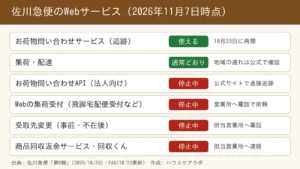 佐川急便の追跡ができない・Webで集荷できない理由|不正アクセスで止まっているサービスと情報漏洩(流出の可能性)の対象(2026年11月7日時点)この記事の要点(2026年11月7日時点) 佐川急便は、2026年9月30日に Web サイトの「お荷物問い合わせサービ…
 ブラザープリンターの印刷かすれ対処法|クリーニング前後の確認💡 結論(要点まとめ)ブラザー製インクジェットプリンターの印刷かすれへの対処を解説。印刷品質チェックシー…
 パナソニックエアコンの霜取りで暖房停止?ランプ点滅の見分け方と対処法💡 結論(要点まとめ)パナソニック製エアコンで暖房が突然止まり運転ランプが点滅するのは故障?最長約12分…
 シャープ洗濯機でE03が出たときの確認手順と自分で直せるかの見分け方💡 結論(要点まとめ)シャープの洗濯機に「E03」が表示されたときの確認・対処手順を解説。E03は排水異…
 日立洗濯機のC04エラーが出た時の直し方|ドラム式・タテ型別の解消手順💡 結論(要点まとめ)日立洗濯機でエラー「C04」が表示されたときの原因と対処手順を解説。ドラム式・タテ…
Google 検索でハウスケアラボの記事を見つけやすくするには、Google の「優先ソース」にハウスケアラボを追加できます(Google のページが開きます)。