
運営責任者:宇井和朗(株式会社アシスト 代表取締役) プロフィール
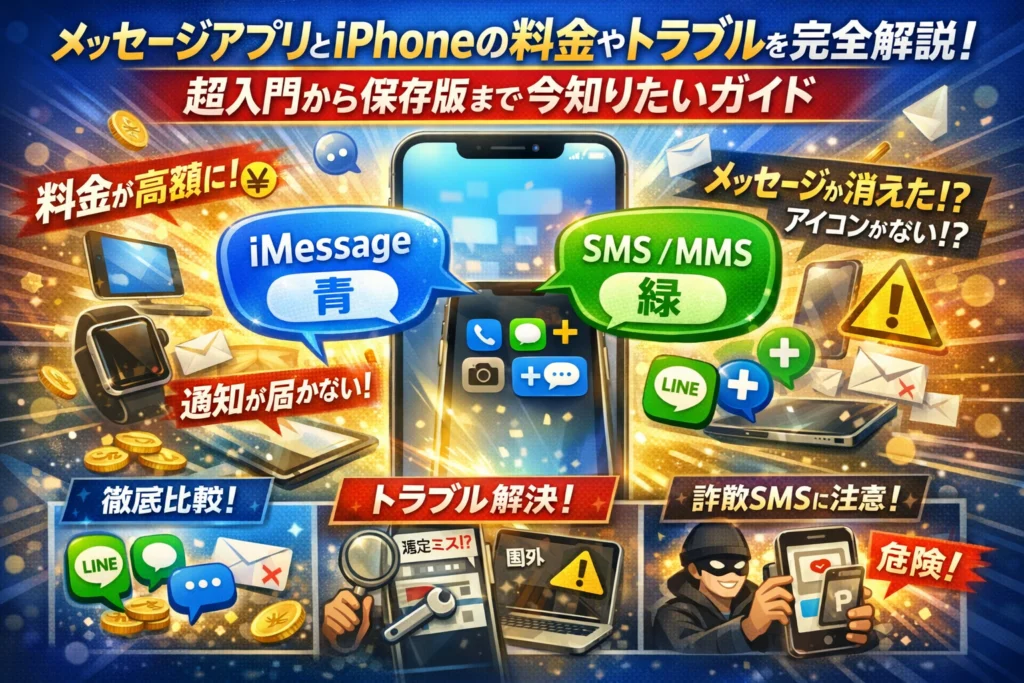
iPhoneのメッセージアプリで、青や緑の吹き出しをなんとなく使い分けていると、知らないうちに料金が膨らんだり、大事なSMSや通知が届いていなかったりします。iMessageやSMS/MMS、プラスメッセージ、LINEは「どれも同じ連絡手段」ではなく、仕組みも料金もトラブルの起こり方もまったく違います。しかもiPadやApple Watch、Macと連携した瞬間に、電話番号やApple IDの設定ミスが原因で「特定の人だけ届かない」「自分のiPhoneだけ表示がおかしい」といった相談が一気に増えます。
本記事では、iPhoneのメッセージアプリとは何かを、青と緑の吹き出しと料金の関係から一気に整理し、プラスメッセージやLINEとの違いと現実的な使い分けを示します。そのうえで、「メッセージアプリが消えた」「アイコンが表示されない」「受信できない」といったトラブルの原因を、設定画面のどこをタップし、何を変更すればよいかまで具体的に解説します。さらに、詐欺SMSや迷惑メールの典型パターン、家族を守るブロック設定、ビジネスでの予約確認やリマインド運用の落とし穴まで、現場で実際に起きたケースを前提にまとめました。仕様の説明で終わらせず、「料金の無駄」と「連絡ミス」を同時に減らしたい方にとって、このガイドを読まないこと自体が損失になります。
目次
iPhoneのメッセージアプリとは何か?最初に知っておきたい「青い吹き出し」と「緑の吹き出し」の正体
iPhoneのメッセージ画面で、吹き出しが青と緑に分かれている理由を理解しておくと、「これ料金かかるの?」「届いているの?」という不安が一気に減ります。
ここを曖昧なままにしておくと、家族とのやり取りは無料のつもりが実は有料だった、ということも珍しくありません。
iMessageとSMS/MMSの違いを、色と料金からパパッと理解!
まずは色で判断できるように整理します。
| 吹き出しの色 | 中身 | 主な相手 | 通信の仕組み | 料金の目安 |
|---|---|---|---|---|
| 青 | iMessage | iPhoneやiPad、MacなどApple製デバイス | インターネット回線(Wi‑Fi/モバイルデータ) | 通信量のみ(1通いくらの課金はなし) |
| 緑 | SMS/MMS | ガラケーやAndroid含む電話番号宛て | 携帯キャリアの回線 | 1通ごとに課金(写真付きは割高になりやすい) |
青い吹き出しは、Apple IDや電話番号にひも付いたiMessageです。Wi‑Fi環境なら実質無料で、写真や動画、ステッカー、手書きメッセージなども送信できます。
緑の吹き出しは、携帯会社が提供するSMS(文字のみ)/MMS(写真・動画も可)です。
キャリアや契約プランによって細かい料金は異なりますが、長文や写真を何度も送ると、月末に「思ったより請求が高い」となりがちです。
現場でよく見る失敗は、相手が機種変更でiPhoneからAndroidに変わったのに気づかず、青→緑に切り替わったまま写真を大量送信してしまうケースです。吹き出しの色が変わったタイミングは、料金と相手の環境が変わったサインと考えてください。
メッセージアプリはiPhoneのどの画面にある?アイコン表示とホーム画面への追加ワザ
「気づいたらアイコンが消えている」という相談も非常に多いポイントです。次の順番で探すと、ほとんどは数分で解決します。
-
検索で探す
- ホーム画面を下にスワイプ
- 上部の検索欄に「め」や「メッセージ」と入力
- 緑の吹き出しアイコンが出てきたらタップ
-
Appライブラリから探す
- 一番右端までスワイプ
- 「ソーシャルネットワーキング」や「最近追加したApp」などのフォルダを確認
-
ホーム画面に戻す
- 検索やAppライブラリで見つけたアイコンを長押し
- ドラッグしてホーム画面の見やすい場所に移動
-
どうしても見つからない時のチェック
- 設定アプリを開き、「スクリーンタイム」で使用制限されていないか
- iOSを最新バージョンにアップデートして再起動
一度ホームのドック(画面下の4つの固定アイコン)に入れておくと、迷子になりにくくなります。
iPhone同士のメッセージは本当に無料?「無料なのか・料金はかかるのか」徹底解説
「iPhone同士なら全部無料」と思い込んでいる人が多いのですが、実際は条件付きで無料です。整理すると次のようになります。
| 相手 | 吹き出し | 条件 | 料金の考え方 |
|---|---|---|---|
| iPhone(iMessage有効) | 青 | 両方の端末でiMessageオン、データ通信可 | 通信量のみ。Wi‑Fiなら実質無料 |
| iPhone(iMessageオフ) | 緑 | 相手または自分がiMessageオフ | 1通ごとのSMS/MMS料金 |
| Android/ガラケー | 緑 | 電話番号宛て | 1通ごとのSMS/MMS料金 |
チェックしておきたい設定は次の通りです。
-
設定 → メッセージ
- iMessageをオン
- 「モバイルデータ通信」が使える状態か確認
- 海外旅行中など、データローミング制限中はWi‑Fi利用を意識
また、写真や動画の料金の落とし穴もあります。
iMessageなら画質をある程度保ったまま、通信量の範囲内でやり取りができますが、緑の吹き出しで写真を送ると、MMS料金やデータ通信が二重にかさむケースがあります。
仕事で予約確認やリマインドをSMSで一斉送信する場合、最初は問題なくても、お客さん側の機種変更や迷惑SMSフィルタの強化で到達率と料金バランスが崩れることがあります。
このため、「誰に」「どの手段で」「どんな内容を」送るのかを、色と料金のルールに沿って決めておくことが、個人利用でもビジネスでもトラブル防止につながります。
メッセージアプリとプラスメッセージやLINEは何が違う?iPhoneで使える主要アプリを徹底比較
iPhoneの画面には似たようなチャットアプリが並びますが、「どれをメインにするか」で料金もトラブルも変わります。ここでは主要アプリを一気に整理して、家族・仕事どちらでも迷わない土台を作っていきます。
iPhoneのメッセージアプリとプラスメッセージの違い(電話番号やスタンプ・写真サイズも丸わかり)
まず、Apple純正のメッセージと、キャリアのプラスメッセージの役割を整理します。
| 項目 | メッセージアプリ(iMessage/SMS/MMS) | プラスメッセージ |
|---|---|---|
| 運営 | Apple | au・ドコモ・SoftBank |
| 宛先の基準 | 電話番号またはApple ID | 電話番号 |
| 吹き出し色 | 青=iMessage / 緑=SMS/MMS | 青系(アプリ内固定) |
| 通信方式 | iMessageはデータ通信 / SMS・MMSは携帯回線 | データ通信(モバイル/Wi‑Fi) |
| スタンプ | iMessageステッカー | 専用スタンプ多数 |
| 写真・動画サイズ | iMessageは高画質送信も可能 | 最大100MB程度まで送受信 |
| 利用できる相手 | iPhone・iPad・Mac、SMSは全携帯 | 対応アプリを入れた3大キャリア回線の相手 |
iPhoneのメッセージは1つのアイコンの中で3つの機能が自動で切り替わるのがポイントです。
-
相手がiPhoneでデータ通信が使える
→ 青い吹き出しのiMessage(多くの場合、追加料金なしで送受信)
-
相手がAndroid / 圏外 / ガラケー
→ 緑の吹き出しのSMS/MMS(1通ごとに料金が発生する契約が多い)
プラスメッセージは、「LINEほど重くないけれど、SMSよりリッチ」な電話番号チャットというイメージです。店舗の予約リマインドで、写真付きで道順を送る場面などでは、100MBまでの画像・PDFファイル送信が役立ちます。
一方、現場でよくあるミスは「プラスメッセージを入れたつもりが、相手が未導入で結局SMS課金になっていた」というパターンです。電話番号の横に、プラスメッセージのアイコンが表示されているか必ず確認してから運用すると安心です。
メッセージアプリ・LINE・WhatsAppはこう使い分ける!家族・友だち・仕事でベストな選択肢とは
どのアプリをメインにするかは、「誰と」「どれくらい重要な連絡を」取るかで決めるのが現実的です。
| シーン | おすすめアプリ | 理由 |
|---|---|---|
| 家族(全員iPhone) | メッセージ(iMessage) | 写真・ビデオ共有が高速、iPadやMacとも同期しやすい |
| 家族・友だち混在(Androidあり) | LINE | ほぼ全員が使っていて、既読表示やグループ機能が直感的 |
| 海外の友人・出張 | 世界的なシェアが高く、電話番号だけで簡単登録 | |
| お客様への一斉連絡・予約リマインド | SMS・プラスメッセージ | 電話番号ベースで到達率が高く、アプリ未導入でもSMSにフォールバック可 |
| パスワードや2段階認証コード | SMS(メッセージ) | Webサービス側がSMS前提で設計されていることが多い |
日常の雑談はLINE、「絶対に届いてほしい要件」は電話番号ベース(SMSやプラスメッセージ)という切り分けは、店舗やフリーランスの現場でも失敗が少ない運用です。
Web支援の仕事で、予約確認をLINEだけで送っていたお店が、ある日を境にドタキャン急増という事例がありました。調べると、お客様側が通知オフ・アカウント削除・機種変更でLINEが届いていなかったケースが多数でした。これを機に「重要連絡はSMSも必ず送る」ルールに変えたところ、キャンセル率が目に見えて下がりました。アプリの人気よりも、届く仕組みを優先する発想が大切です。
LINEMOや格安SIMを使う時の「iMessageやMMS」注意ポイント
LINEMOや格安SIMに乗り換えるときは、「メッセージが今まで通り動くか」を事前にチェックしておかないと、機種変更後に青い吹き出しが急に緑になるといった戸惑いが起きやすくなります。
ポイントを絞ると、次の3つです。
-
SMSが使えるプランかどうか
データ通信専用SIMの場合、SMSが使えず、電話番号でのショートメール送信ができないことがあります。認証コードが届かないトラブルの典型です。
-
MMSメールアドレスが提供されるか
一部の格安SIMでは、@softbank.ne.jpや@docomo.ne.jpのようなMMS用メールアドレス自体がありません。この場合、メッセージアプリ内のMMS機能は実質使えないので、Gmailなど別のメールアプリに役割を移す必要があります。
-
iMessageの有効化にSMS認証が必要な点
iMessageやFaceTimeは初回設定時に、Apple側へのSMS送信で有効化されます。SMS非対応のSIMだと、この認証ができず、いつまでも緑の吹き出しのままという状態になりがちです。
乗り換え前に、各社サイトで「SMS対応」「音声通話対応」「MMS提供の有無」を確認し、自分のiPhoneで何を重視するか(SMS認証が必須のサービスをどれだけ使っているか、iPadやApple Watchとメッセージを同期したいか)を整理しておくと、あとで設定画面とにらめっこする時間が一気に減ります。
メッセージアプリがiPhoneで消えた・アイコンがない時に3分で立て直すチェックリスト
ホーム画面を何度スワイプしても見つからない。家族との連絡も、認証コードも使えない。そんな時は慌てず「場所探し」と「設定チェック」を順番に潰していくと、ほとんどのケースは数分で復旧します。ここでは、現場でよく見るパターンだけを厳選して整理します。
メッセージアプリのアイコンが見当たらない時の探し方(検索・Appライブラリ・再インストール術)
まずは「アプリ自体はあるのに、ホーム画面から迷子になっている」パターンを疑います。
-
検索で場所を特定する
- ホーム画面のどこでも良いので下方向にスワイプ
- 上部の検索欄に「メッセージ」と入力
- 緑色の吹き出しアイコンが出たら、その右の場所表示を確認し、タップで起動
-
Appライブラリからホーム画面に戻す
- 一番右のページまでスワイプして「Appライブラリ」を開く
- 上部検索欄で「メッセージ」と入力
- アイコンを長押しして「ホーム画面に追加」を選択
-
削除してしまったかを確認する
メッセージはiOS標準アプリなので、古い機種でも完全削除はされず再インストール可能です。状況 画面での見え方 対応 非表示になっているだけ 検索に出るがホームにない Appライブラリからホーム画面へ追加 アプリを削除した 検索結果に表示されない App Storeから再インストール 機能制限で隠されている App Storeでも「開く」とだけ表示されない事がある スクリーンタイムやプロファイルを確認 -
App Storeから再インストールする手順
- App Storeを開く
- 検索タブで「メッセージ」と入力
- Appleが配布している緑の吹き出しアイコンを探し、「入手」または雲マークをタップ
- インストール後は自動でホーム画面に追加
実務でよくあるのは、フォルダの中に紛れ込んだまま半年気づかないケースです。検索で一度起動し、長押しで「ホーム画面を編集」を選ぶとドラッグでわかりやすい位置に動かせるので、このタイミングで整理しておくと迷子になりにくくなります。
設定にメッセージアプリが出ない時はココをチェック(スクリーンタイム・プロファイル・iOSバージョン別)
「設定」を開いてもメッセージの項目自体が見つからない場合は、単なるアイコン迷子ではなく機能ごと隠されている可能性があります。特に子どものiPhoneや会社支給端末でよく起きるパターンです。
-
スクリーンタイムによる制限を確認する
- 設定を開き「スクリーンタイム」をタップ
- 「コンテンツとプライバシーの制限」を開く
- 許可されたAppの一覧で「メッセージ」がオフになっていないか確認
- オフならオンに切り替え、ホーム画面と設定に表示されるか確認
-
構成プロファイルの影響を疑う
学校や会社で配布されたiPhoneでは、管理用のプロファイルによってメッセージ機能が無効化されている場合があります。想定シーン 確認ポイント 行うべきこと 会社支給の端末 設定 → 一般 → VPNとデバイス管理 自分で削除せず管理者に相談 子ども用として渡した端末 スクリーンタイムのファミリー共有設定 保護者用Apple IDで内容を見直す 自分で設定を触った覚えなし 直近でインストールした管理系アプリの有無 心当たりのアプリの設定も確認 -
iOSバージョンとアップデート
古いiOSのまま放置していると、メッセージ周りの不具合が残っている場合があります。
設定 → 一般 → ソフトウェアアップデートから、最新バージョンへの更新も併せて確認すると安心です。 -
電話番号やApple IDとのひも付けを確認
メッセージ自体が表示されていても、送受信ができない相談では番号とApple IDの組み合わせミスが原因のことが多いです。- 設定 → メッセージ → iMessageをオン
- 「送受信」をタップし、自分の電話番号とApple IDメールが正しくチェックされているか確認
一度、子どものスマホデビューをサポートした際、親側がスクリーンタイムでメッセージをブロックしていたことを忘れ、数日間「届かないトラブル」に振り回された経験があります。アイコンが消えた時は、見た目だけでなく誰がどの制限をかけたかまで思い出しながらチェックしていくと、遠回りを防げます。
「届かない・送れない・一部の人に送信不可」iPhoneメッセージアプリのトラブルを順番で解消!
家族への連絡も、仕事の予約確認も、メッセージが届かなければ全て台無しになります。現場の相談を見ていると、設定をむやみに触る前に「順番」を守って確認するだけで、その場で解決するケースがかなり多いです。ここからは、今まさに困っている人向けのレスキューパートです。
iPhoneのメッセージアプリが届かない時に最初に試したい5つのポイント(電波・機内モード・宛先・ブロック・Apple ID)
最初にやるべきことは、難しい操作ではなく「基本5チェック」です。どれも30秒以内で確認できます。
-
電波と通信状態
モバイル通信かWi‑Fiにきちんと接続されているかを確認します。アンテナが1本以下なら、場所を変えるかWi‑Fiに切り替えます。 -
機内モード
コントロールセンターで飛行機マークが有効になっていないか確認し、オンならオフにします。 -
宛先と国際番号
電話番号に余計な0や、古い番号を使っていないか確認します。海外番号は国番号の有無も要チェックです。 -
ブロック設定
相手か自分が番号や連絡先をブロックしていないか、設定→メッセージ→ブロックした連絡先を確認します。 -
Apple IDとiMessageの有効化
iMessageを使う場合は、設定→メッセージでiMessageがオンか、設定→自分の名前→Apple IDに正常サインインしているかを確認します。
特に4と5は見落としがちで、「特定の人にだけ送れない」という相談の多くがここで解決しています。
iMessageが青から緑に変わるときに何が起きている?相手のAndroid・圏外・機種変更も徹底解説
吹き出しの色は、何が起きているかを教えてくれる「信号」です。
-
青い吹き出し
iMessage。Apple同士、インターネット経由で送信。写真や動画も送れ、基本的に通信量以外の料金は発生しません。
-
緑の吹き出し
SMSやMMS。携帯電話回線経由で送信し、キャリアの料金が発生するタイプです。
途中から青が緑に変わる場合、現場で多い原因は次の通りです。
-
相手がAndroidに機種変更した
以前はiPhoneでiMessageだった相手が、機種変更後にiMessageの登録解除をしていないと、こちらからの送信が迷子になりやすくなります。
-
相手が圏外・通信オフ
相手のiPhoneが圏外や電源オフの状態だと、一定時間後に自動でSMSに切り替わり緑になります。
-
自分または相手のApple IDトラブル
iMessageのサインアウトや、電話番号がiMessageに登録されていないケースもあります。
トラブル時は、次の順で確認すると迷いにくくなります。
- 相手が今もiPhoneかどうかを確認
- iMessageで送れない場合、「SMSとして送信」をオンにして再送
- 機種変更直後なら、相手側でiMessageの再設定を実施
一度、機種変更直後の店舗オーナーが「予約確認が届かない」と相談してきた際も、元のiPhoneを下取りに出す前にiMessageの登録解除をしておらず、それだけで数日分の連絡が行方不明になっていました。
iPhoneのショートメールが届かない・一部の人だけ送れない場合のキャリア別チェックリスト
SMSやMMSが絡むと、キャリア側の設定も無視できません。まずは自分の環境を整理してみてください。
| 自分の回線 | 主なメッセージ種別 | よくあるつまずきポイント |
|---|---|---|
| ドコモ系 | SMS・MMS(一部) | 迷惑SMSフィルタ強すぎ・長文分割 |
| au系 | SMS・MMS | 迷惑メッセージ設定・機種変更後の再設定漏れ |
| ソフトバンク系 | SMS・MMS | 受信拒否リスト・メールアドレス変更後の混乱 |
| 格安SIM(楽天含む) | 主にSMS | MMS非対応やオプション未加入 |
そのうえで、「一部の人だけ送れない」場合は、次の順番でつぶしていきます。
-
自分側の送信制限
キャリアのマイページやサポートアプリで、SMS送信制限や未払いによる制限がないか確認します。 -
相手の受信制限
相手が「電話番号以外拒否」「海外SMS拒否」などを設定していないか、可能なら別の連絡手段で確認します。 -
長文・絵文字・URL
長文や画像付きで送ると、実質的にMMS扱いになり失敗するケースがあります。まずはシンプルなテキストだけでテスト送信します。 -
番号変更・MNP直後
相手が最近キャリア変更している場合、古い番号宛てに送っていることも多いので、連絡先アプリの番号を最新に更新します。 -
海外ローミング・国際SMS
海外滞在中や国際SMSの場合は、利用可否や料金がキャリアごとに大きく違うため、自分側の回線で国際SMSが有効か事前確認が必要です。
この順に整理すると、「どこまで試したか」がはっきりするので、キャリアショップやサポートに相談する際も話が早く進みます。料金や仕様は変わることがあるため、最終確認は契約中のキャリア公式情報を参照しつつ、ここで挙げた観点で原因を切り分けてみてください。
迷惑メッセージや詐欺SMSから家族を守る!iPhoneのメッセージアプリ迷惑メール撃退ガイド
スマホ初心者でもベテランでも、1度は「宅配の不在連絡かな?」と手が止まる怪しいメッセージを見ているはずです。ここでは、現場で本当に増えているパターンと、今日からできる防衛策をまとめます。
実際によく見る詐欺メッセージ文例と「本物の見分け方」(宅配・携帯料金・銀行・クレカなど)
よくあるジャンルごとに、危険サインを整理します。
| ジャンル | よくある文面例 | 怪しいポイント |
|---|---|---|
| 宅配業者 | お荷物をお届けしましたが不在でした。こちらから再配達の手続きを… | 宛名なし、突然のURL、公式アプリ名が出てこない |
| 携帯料金 | 利用料金の未納があります。本日中にお支払いがない場合… | 契約キャリア名があいまい、電話番号だけ記載 |
| 銀行 | あなたの口座に不正アクセスの疑いがあります。確認のためログインしてください | 差出人が短い英数字、銀行名と差出人アドレスが一致しない |
| クレカ | 利用確認のお願い。身に覚えのない利用がある場合はこちら | カード会社公式アプリで同じ通知が来ていない |
本物かどうか迷ったら、次のチェックが有効です。
-
メッセージ内のURLを開かず、Safariで公式サイトを検索してログインする
-
宅配や銀行は公式アプリやマイページ側にも必ず通知を出すので、そちらから確認する
-
差出人の電話番号やメールアドレスをタップして詳細表示し、意味不明な英数字列なら即削除する
iPhoneのメッセージアプリで迷惑メールをブロック・通報する方法(不明な差出人フィルタ・番号ブロック)
怪しい相手は「見ない・触らない・近づけない」状態にしておくのが一番です。設定と操作を分けて整理します。
1. 設定で迷惑メッセージを自動で分ける
-
設定アプリを開く
-
メッセージをタップ
-
不明な差出人をフィルタをオンにする
これで連絡先に登録していない相手からのSMSやiMessageは、メッセージアプリ内でタブが分かれ、普段のやりとりと混ざりにくくなります。
2. 個別の番号をブロックする
-
メッセージアプリで迷惑なスレッドを開く
-
上部の相手の名前または番号をタップ
-
情報をタップ
-
この発信者をブロックを選択
ブロックすると、その番号からのメッセージ受信や通話は止まります。後から同じ画面でブロック解除も可能です。
3. キャリアやAppleに通報する意味
SMSの場合、各携帯会社が迷惑SMSの情報を集めてフィルタを強化しています。怪しいSMSは画面をスクリーンショットで保存し、キャリアの迷惑SMS窓口に転送すると、同じ被害を減らす力になります。
子どもや高齢の家族が知っておきたい「絶対ダメなメッセージアプリの使い方」教えます
実務で相談されるトラブルは、機能より「使い方のルール不足」が原因になっているケースが圧倒的に多いです。家族で共有したいNG行動をチェックリストにしました。
-
メッセージ内のURLを、少しでも心当たりがなければ開かない
-
宅配・銀行・クレカを名乗るメッセージに返信しない(問い合わせは公式サイト・アプリから)
-
メッセージで届いたパスワードや認証コードの画面を、第三者にスクリーンショットで送らない
-
「スマホが壊れたからお金を送って」など、家族を名乗る急ぎの依頼は一度電話で本人確認する
-
不安なメッセージは、自分だけで判断せず家族に見せてから操作する
とくに子どものスマホデビュー時は、フィルタリングやスクリーンタイムの機能説明だけで終わらせず、「怪しい連絡が来たら必ず親に見せる」という運用ルールをセットで決めておくと安心感が段違いになります。
メッセージアプリは、写真やスタンプを気軽に共有できる便利なツールですが、一歩間違えると財布や個人情報まで丸ごと盗られる入り口にもなります。機能の設定とあわせて、家族での約束ごとを今日5分だけ時間を取って決めておくと、被害の可能性を大きく下げられます。
iPadやApple Watchでもメッセージアプリを並行活用!連携設定の簡単ガイド
iPhoneだけで完結させる時代は終わりつつあります。家ではiPad、外ではApple Watch、仕事中はMacと「どの画面でも同じメッセージが続きから読めるか」が、連絡ミスを減らす決定打になります。ここでは、現場で実際につまずきやすいポイントだけをギュッと整理します。
iPadでSMSを受信したい時の簡単設定(Wi‑Fiモデルとセルラーモデルの違いもズバリ)
最初に押さえたいのは、iPadのモデルごとの「できる・できない」です。
| iPadのモデル | SMS/iMessageの受信 | 条件 |
|---|---|---|
| Wi‑Fiモデル | iMessageのみ直接受信 | Apple IDでサインイン |
| Cellularモデル | iMessage直接受信+SMSは条件付き | iPhoneとの連携設定が必要 |
特に質問が多いのが「Wi‑Fiモデルでショートメールも受信したい」というケースです。この場合は、iPhone側で次の設定を行います。
- iPhoneの設定アプリを開く
- メッセージをタップ
- 「テキストメッセージ転送」を選択
- SMSを共有したいiPadにチェックを入れる
ポイントは、iPhoneとiPadが同じApple IDでサインインしていること、同じWi‑Fiネットワークやモバイル回線に接続されていることです。ここがズレていると「iPadには届くのにiPhoneには来ない」「どちらにも来ない」という混乱が起きます。
連絡先や写真をiCloudで同期しておくと、メッセージの内容と相手の情報がどのデバイスでも同じ状態になり、やり取りの取りこぼしが一気に減ります。
Apple Watchのメッセージアプリでできることとプラスメッセージ利用時の注意点
Apple Watchは「通知を見るだけ」のガジェットだと思われがちですが、メッセージ周りではかなり頼れる存在です。
Apple Watchで主にできること
-
SMSやiMessageの受信・返信(定型文・音声入力・手書き入力)
-
受信時の振動通知で、会議中でも大事な用件だけ確認
-
写真やスタンプの簡易表示、音声メッセージの再生
実務でよく問題になるのが、プラスメッセージとの関係です。プラスメッセージはキャリアのアプリなので、Apple Watch単体のメッセージアプリには入りません。つまり、
-
iPhoneのメッセージアプリ=Apple純正(SMS/MMS/iMessage)
-
プラスメッセージアプリ=別アプリ(多くの操作はiPhoneだけ)
という役割分担になります。
仕事でプラスメッセージを使い、家族とはiMessageで連絡している方は、Apple Watchでは「仕事の一部の連絡は通知されない」と理解しておくと混乱が減ります。重要な予約確認や顧客連絡は、SMS側にも必ず同じ内容を送る運用にしておくと安心です。
MacやiCloudとメッセージアプリを同期したいときの「電話番号とApple IDの連携落とし穴」
Macでも同じ会話を続きから打てると、仕事のスピードが一段階変わります。ところが、現場でよく相談されるのが「Macには届く相手と届かない相手がいる」というパターンです。原因の多くは、電話番号とApple IDのひも付けにあります。
Mac側での基本チェック
-
設定アプリの「メッセージ」でApple IDにサインイン
-
「送受信」欄で
- iPhoneの電話番号
- Apple IDメールアドレス
の両方にチェックが入っているか確認
ここがズレていると、
-
iPhoneにだけ届く相手(電話番号宛て)
-
Macにだけ届く相手(メールアドレス宛て)
という分断が起こります。特に機種変更やキャリア変更の後は、電話番号が新旧混在し、SMSが届かない・返信できない原因になりがちです。
連携トラブルを防ぐための最小チェックリスト
-
すべてのAppleデバイスで同じApple IDか確認
-
iPhoneのメッセージ設定で「テキストメッセージ転送」の対象にiPadやMacが入っているか確認
-
送受信の項目で「どの連絡先情報から会話を始めるか」を電話番号に統一するか、メールに統一するか決めておく
Web支援の現場でも「iPadには予約確認が来ていたのに、店舗用iPhoneには届いていなかった」という相談は少なくありません。どの番号とApple IDを“親”として扱うかを最初に決め、家族やスタッフで共有しておくと、後からのトラブル対応に追われずに済みます。
写真・動画・スタンプや手書きも!iMessageとプラスメッセージでメッセージアプリをもっと使いこなす便利ワザ集
「とりあえず文字だけ送るツール」のままではもったいないのが、このメッセージ機能です。写真・動画・スタンプ・手書き・音声まで使いこなすと、家族やお客さまとの距離が一気に縮まります。
iPhoneのメッセージアプリで写真や動画を送信する時の画質や料金も丸わかり
まず押さえたいのは「どの送信方法だとお金がかかるか」です。現場で混乱が多いポイントを表に整理します。
| 相手と送信方法 | 吹き出し色 | 通信の種類 | 料金の考え方 |
|---|---|---|---|
| iPhone同士でiMessage | 青 | データ通信(Wi‑Fi/4G等) | 通信量はかかるが、SMS料は不要 |
| 相手がガラケー・Android等 | 緑 | SMS/MMS | 文字数や添付でキャリア料金発生 |
| プラスメッセージで送信 | アプリ内表示 | データ通信 | 通信量のみ(スタンプも同様) |
写真や動画を送るときのポイントは次の通りです。
-
Wi‑Fi接続中に送る
大きな動画や連続写真は、モバイルデータだとギガ消費が激しくなります。自宅やオフィスのWi‑Fi環境での送受信を基本にすると安心です。
-
「低画質モード」を活用する
設定アプリからメッセージの項目を開くと、写真を自動で軽くする機能があります。家族の連絡網や仕事の確認用なら、フルサイズより「見えればOK」という場面が多く、トラブル防止にもつながります。
-
アルバム共有との使い分け
10枚以上の写真や長めのビデオを送りたいときは、メッセージで1本ずつ送るより、共有アルバムやクラウドリンクを使う方が通信も管理もラクです。
現場でよく見る失敗は「動画をそのままSMSで送ろうとしてエラー・料金の二重苦になる」ケースです。吹き出しが緑になっていたら、「これはSMSルートだな」と一度立ち止まる習慣をつけると安全です。
iMessageのステッカーや手書き・音声メッセージで「伝わる」やり取りを叶えるコツ
文字より「ニュアンス」が命のやり取りでは、iMessageの機能を活かしたほうが、誤解もクレームも減ります。
-
ステッカー・エフェクトで感情を補う
かしこまった文面のあとに、軽いステッカーを1つ添えるだけで、冷たく見えがちな連絡も柔らかくなります。家族にはポップなもの、仕事にはシンプルなリアクションを選ぶと距離感を間違えにくくなります。
-
手書きメッセージは「特別な一言」に絞る
お祝い・お礼・謝罪の一言を手書きで添えると、既読スルーされにくくなります。長文を手書きにすると読みにくいので、キーワードだけにするのがコツです。
-
音声メッセージは「説明が長くなりそうな時」に使う
口頭で1分かかる説明は、文字にすると数百文字になりがちです。操作手順や現場の状況報告を音声で送ると、お互いの負担が減ります。
ただし、ビジネスでは「要点をテキストで一行まとめてから音声」で送ると、後から検索しやすくなります。 -
既読を前提にしない運用
既読機能は便利ですが、「既読なのに返信がない」を責める材料にすると関係が悪化します。大事な連絡は、メッセージ+電話やメールでのフォローを前提に設計しておくと安心です。
プラスメッセージのスタンプや大容量ファイルを仕事や連絡網で使う時のスマートマナー
キャリア提供のプラスメッセージは、仕事の連絡網や予約リマインドとの相性が良いツールです。ただ、現場での使い方を誤ると「届いていない」「誰から来たか分からない」という相談が一気に増えます。
-
スタンプは「通知」の補助として使う
シフト確定・予約確認などでは、テキストで要件を書いたうえで、OKなら返信スタンプを押してもらう、といったルールにしておくと読み落としが減ります。
-
大容量ファイルは時間帯に配慮する
最大100MB級のファイルは、受信側のデータ環境に負荷がかかります。
おすすめは次のような運用です。- 送信時間は営業時間内に限定
- 「今から大きめのファイルを送ります」と一言添える
- 重要資料はPDFなど軽めの形式に変換しておく
-
電話番号登録を前提に連絡先を整える
プラスメッセージは電話番号ベースなので、相手側で自分の番号を連絡先に登録してもらっているかどうかで「怪しいSMS」に見えるかが変わります。初回だけは名刺や店頭で「この番号から連絡します」と伝えておくと、迷惑SMSと混同されにくくなります。
-
バックアップと削除のバランス
仕事で使うグループチャットは、証跡として残したい一方、端末容量も気になります。iCloudバックアップや書類保存を併用しつつ、半年以上前の大容量添付は定期的に削除するルールを決めておくと、トラブル時に探しやすくなります。
メッセージ機能は、単なるアプリではなく「生活と仕事の連絡インフラ」です。どの機能を誰との関係にどう割り当てるかを一度整理しておくと、「届かない」「伝わらない」のストレスが驚くほど減ります。
ビジネス利用必見!iPhoneのメッセージアプリで予約確認やリマインドをミスなく活用するには
「予約は入っているのに、お客さまは来ない」。その陰で静かにトラブルを増やしているのが、連絡手段としてのメッセージです。機能の知識だけでは防げない“運用の落とし穴”を、現場でよく見るパターンから整理していきます。
SMS認証やショートメッセージを組み込んだ「顧客連絡フロー」の作り方
予約や顧客管理にメッセージを組み込むときは、「誰に・何を・どのチャネルで」送るかを最初に決めておくことが命綱です。
代表的な顧客連絡フローを表にまとめます。
| タイミング | 主な目的 | 推奨チャネル | 運用のコツ |
|---|---|---|---|
| 初回予約時 | 本人確認・番号の正確さ | SMS認証(iPhoneのショートメッセージ) | 短いコードのみ送信しURLは最小限 |
| 予約前日 | 来店リマインド | SMSまたは+メッセージ | 1通に情報を集約し長文分割を避ける |
| 当日変更 | 急な時間変更・遅刻連絡 | 電話→つながらなければSMS | 電話不在時のみSMSと社内でルール化 |
| 来店後 | お礼・次回予約案内 | LINE等の任意チャネル | 同意をとってから追加送信 |
ポイントは次の3つです。
-
本人確認はSMS認証で済ませる
- 電話番号が生きているかを最初にチェックできます。
-
重要な連絡は「1顧客1チャネル」を決める
- 予約はSMS、キャンペーンはLINE、のように役割を分けると混乱が減ります。
-
料金が読めない送信は避ける
- 写真付きや長文を多用する場合は、スタッフのiPhoneから直接ではなく、料金が明示される業務用サービス経由を検討した方が安全です。
実務では、Wi-Fiがある店内から送る場合でも、相手がiPhoneかAndroidか、iMessageかSMSかで料金や吹き出しの色が変わります。スタッフ全員が「青はデータ通信中心、緑は携帯回線のショートメッセージ」と理解しておくと、思わぬ請求を防ぎやすくなります。
小規模店舗や士業によくあるメッセージ運用の失敗例とその後のリアルな対応策
現場で繰り返し見る失敗パターンを3つ挙げます。
-
数か月後から予約リマインドが届かなくなった問題
- 原因の組み合わせ
- お客さま側で迷惑SMSフィルタが自動強化
- キャリア変更で番号は同じでも受信条件が変化
- 長文が複数通に分割され、一部だけ届く
- 現実的な対策
- 予約時に「届かないときは電話で確認する」ことを明記
- リマインド文面を140字程度に抑え、URLは1つまで
- 携帯会社変更時は申込フォームから番号再登録をお願いする
- 原因の組み合わせ
-
スタッフ個人のiPhoneからバラバラに送っている問題
- リスク
- 退職と同時に顧客とのやりとりが消える
- 誤送信や私用連絡と混ざりやすい
- 対策
- 仕事用のApple IDや専用端末を用意し、仕事のメッセージはそこに集約
- 連絡先を共有のクラウド(顧客管理ツールや共有アドレス帳)で管理
- リスク
-
「LINEでいいですよ」と言い続けて破綻するパターン
- 問題
- アカウント停止・乗っ取り・機種変更で一気に連絡先を失う
- 対策
- 重要連絡は必ず電話番号ベースのショートメッセージかメールもセット
- 問い合わせフォームでは、電話番号とメールアドレスの両方を入力項目にする
- 問題
私自身、士業事務所の支援で「全員LINEでやり取りしているが、ある日から特定の人とだけ連絡が取れない」という相談を受けたことがあります。最終的に、その顧客のLINEアカウントが凍結されていたのですが、電話番号が台帳に残っていなかったため、連絡手段を完全に失ってしまいました。メッセージ運用は、最悪のケースから逆算して設計することが重要だと痛感した事例です。
営業時間外の問い合わせや誤送信・料金の高騰を防ぐためのシンプル社内ルール
最後に、現場で本当に役立つ「最低限これだけあれば違う」というルールをまとめます。
-
送信時間帯のルール
- 営業時間外は「自動返信のみ」に限定
- 個別対応が必要な問い合わせは、翌営業日に対応する前提を案内文に明記
-
誰の端末から送るかのルール
- 顧客への初回メッセージは必ず店舗・事務所名を名乗る
- 個人端末から送る場合も、署名に屋号と担当者名を必ず入れる
-
料金を膨らませないためのチェック
| チェック項目 | 内容 |
|---|---|
| 写真・動画の送信 | 高画質が必要かを毎回確認し、不要ならテキスト中心に |
| 一斉送信の頻度 | 毎日ではなく、週1〜月1に抑え目的を絞る |
| 海外宛て送信 | 海外番号には原則送らないルールを先に決める |
-
誤送信を減らす操作ルール
- 送信前に「宛先」「本文の名前」「日付」を声に出して確認するクセを共有
- iPhoneのメッセージアプリでグループチャットを使う場合、グループ名に「社内用」「顧客用」と明確に入れる
こうした地味なルールが、予約のすれ違いやクレーム、思わぬ料金請求をまとめて減らしてくれます。機能を覚えるより先に、どのタイミングで・どのチャネルを・どんな文面で使うかを決めることが、メッセージを武器に変える近道になります。
なぜ生活情報サイトはここまで解説する?Web集客とIT活用で見えてきた「メッセージアプリがiPhoneにもたらす意外な落とし穴」
iPhoneのメッセージは「ただの連絡手段」のつもりで使っていると、集客や売上、家族との信頼関係までジワジワ削ってしまいます。
Web集客の現場を見ていると、LINEやメールより前に、たった1通のSMSやiMessageでお客様の印象が180度変わるケースが山ほどあります。
ここでは、生活情報サイトがあえて深掘りする理由と、ビジネスと暮らしで見落とされがちなポイントをまとめます。
メッセージアプリ1つでガラッと変わる顧客体験!Web集客とSMS/メッセージの新しい関係
Webから予約や問い合わせをしてくれた相手に、どのチャネルで「最初の1通」を返すかで、その後の行動が大きく変わります。
代表的な連絡手段を、顧客体験の観点で整理すると次のようになります。
| 連絡手段 | 開封されやすさ | すぐ届く安心感 | 情報量 | 向いている場面 |
|---|---|---|---|---|
| SMS・ショートメール | 高い | 非常に高い | 低い | 予約確認、認証コード、緊急連絡 |
| iPhoneのメッセージ(iMessage含む) | 高い | 高い | 中 | 写真付きの案内、個別フォロー |
| LINE | 中〜高 | 中 | 高い | 継続フォロー、キャンペーン配信 |
| メール | 低〜中 | 低い | 非常に高い | 規約、明細、長文説明 |
同じ内容でも、
「予約ありがとうございます。日時はこちらでお間違いないでしょうか?」
という一文をSMSで送るだけで、電話よりストレスが少なく、メールよりも早く安心してもらえます。
現場でよく起きるのは、
-
予約システムからの自動メールが迷惑メールに入り、来店がすっぽり抜ける
-
SMS認証だけで終わらせ、肝心の「予約確定」の連絡を送らない
といったミスです。
iPhoneのメッセージを「通知が確実に届く最後の砦」として設計しておくと、ノーショー(無断キャンセル)やクレームをかなり減らせます。
「とりあえずLINE」に潜むリスクと、いま見直したいiPhoneのメッセージアプリの価値
多くの小さな店舗やフリーランスは、連絡チャネルをLINEに一本化しがちです。便利な一方で、次の落とし穴が見えにくくなります。
-
ブロックされた瞬間に連絡手段がゼロになる
-
機種変更やアカウント削除で、過去のやりとりと一緒に連絡先も消える
-
仕事とプライベートが同じトーク画面で混ざり、誤送信や見逃しが増える
一方、iPhone標準のメッセージは
-
電話番号が変わらない限り連絡経路を維持しやすい
-
SMSなら相手がガラケーやAndroidでも届きやすい
-
緊急連絡だけに絞って運用しやすい
という強みがあります。
おすすめは、連絡手段を役割ごとに分けることです。
-
SMS・ショートメール … 予約確定、当日リマインド、支払い遅延など「絶対に見てほしい要件」
-
iMessage … 写真付きの施工事例、地図URL、PDF案内など「少しリッチな個別連絡」
-
LINE … ニュースレター的な役割、キャンペーン、お役立ち情報
このように「重要度」と「見逃した時の損失」でチャネルを分けるだけで、トラブル件数が目に見えて変わります。
8万社超のWeb支援から判明した、メッセージアプリ設計と集客設計に共通する本質
Web集客の支援を重ねて感じるのは、反応率の高い会社ほど、ツールの前にルールを決めているということです。
メッセージアプリもまったく同じで、どのデバイスから、どの番号・Apple IDで、誰が、いつ、どんな文面を送るかを先に決めておくほど事故が減ります。
現場でよく見る失敗パターンを挙げると、
-
iPadで返信したら、その後のメッセージがiPhoneに届かなくなった
-
スタッフの個人iPhoneからSMSを送っていて、退職後に履歴も連絡手段も消えた
-
写真付きメッセージを送りすぎて、気づいたら通信料金が跳ね上がっていた
こうした問題は、「誰の端末を親機にするか」「業務連絡はこのアプリ・このテンプレートだけを使う」といった設計を最初にしておけば、ほぼ防げます。
私自身の感覚として、メッセージの設計は、Webサイトの導線設計と非常によく似ています。
-
どのページから入ってきて
-
どの順番で情報を見て
-
最後にどこへ誘導したいのか
を決めるのと同じように、
-
どのチャネルから最初に声をかけて
-
どのメッセージで安心させて
-
どの媒体で関係を育てるのか
を決めることが、iPhoneのメッセージを味方につける近道になります。
メッセージアプリを「通知アイコンの1つ」と見なすか、「顧客体験を支えるインフラ」と捉えるかで、これからの集客の伸び方は大きく変わります。
この記事を書いた理由
著者 – 宇井 和朗(株式会社アシスト 代表)
本記事の内容は、日々の業務で私が実際に受けてきた「メッセージ料金の思わぬ高騰」や「予約確認SMSが届かずクレームになった」といった相談と、自社の検証結果をもとに、担当者目線で整理したものです。
Web集客やホームページ制作、Googleビジネスプロフィールの運用を支援していると、LINEやプラスメッセージだけでなく、iPhone標準のメッセージアプリの設定ミスが原因で、通知が届かず売上や信頼を失っているケースが少なくありません。私自身、店舗や士業の運用設計に関わるなかで、「青と緑の吹き出し」の違いを理解していないだけで、通信費が膨らんだり、認証SMSが届かないトラブルが繰り返される現場を何度も見てきました。
そこで、家族とのやり取りからビジネス利用まで、iPhoneのメッセージアプリを安全かつムダなく使うために、料金・トラブル・他アプリとの使い分けを一度で見直せる実務ガイドとしてまとめました。
🔗 あわせて読みたい関連記事
 メッセージアプリ完全ガイド無料で届かない悩みも仕事別選び方まで徹底解説スマホのメッセージアプリで、知らないうちに「お金」と「信頼」を失っている人は少なくありません。iPhoneのメッセージ、…
 iPhone機種変更は下取りと買取のどっちが得?2026年の状態別判断法💡 結論(要点まとめ)2026年のiPhone機種変更時、下取りと中古買取、プログラム返却のどれが得かを…
 iPhoneで不明な発信者を消音にする設定手順と重要な電話を逃さない運用法💡 結論(要点まとめ)iPhoneの「不明な発信者を消音」を設定・解除する手順を解説。連絡先未登録の番号…
 Google Oneが解約できない原因と解決手順|iPhone・Android・キャリア別の解約方法💡 結論(要点まとめ)Google Oneが解約できないとお悩みの方へ。アプリ削除だけでは解約されない理…
 LINE通話で相手の声が聞こえない原因と直す手順|iPhone/Android対応💡 結論(要点まとめ)LINE通話で相手の声が聞こえない、または自分の声が相手に届かない時の原因と対処法…
 iPhoneテザリングが接続できない原因と手順別の対処法💡 結論(要点まとめ)iPhoneのテザリング(インターネット共有)が接続できない・SSIDが表示されな…
🧰 お困りごとの解決に



最近更新した記事
 シャープ冷蔵庫で製氷できないときの原因と自分でできる確認手順💡 結論(要点まとめ)シャープ製冷蔵庫で氷ができない・落ちてこない原因を解説。製氷停止設定や氷の偏り、シ…
 三菱電機エアコンの暖房試運転の手順と温風が出ない時の確認項目💡 結論(要点まとめ)三菱電機製エアコン(霧ヶ峰など)の暖房試運転の手順と確認ポイントを解説。試運転に適…
 テレビの修理費用の確認方法|主要メーカーの窓口と買い替え判断基準💡 結論(要点まとめ)テレビが映らない・故障した際の確認事項と、主要メーカーの修理料金の確認先を解説。型…
 電気メーターの見方と液晶画面の数字・単位、買電・売電の表示を整理💡 結論(要点まとめ)電気メーター(スマートメーター)の液晶画面に表示される数字や単位の見方を整理。買電…
 佐川急便の集荷申し込み方法と手順|伝票の準備から当日の流れまで💡 結論(要点まとめ)佐川急便の集荷申し込み手順を整理。通常の集荷手数料は原則無料で、運賃は別途必要です…