
運営責任者:宇井和朗(株式会社アシスト 代表取締役) プロフィール
💡 結論(要点まとめ)
LINE通話で相手の声が聞こえない、または自分の声が相手に届かない時の原因と対処法を解説。iPhone・Androidのマイク権限許可設定、LINE通話テストでの動作確認、Bluetooth接続の確認など、LINEやApple公式ヘルプ
この記事でわかること
- LINE通話で相手の声だけが聞こえない原因は何ですか?
- LINE通話で自分の声が相手に届かないときはどこを確認しますか?
- LINEの通話テストはどこにありますか?
目次
LINE通話で相手の声が聞こえない・自分の声が届かないときの確認手順
結論:通話中の音量、音声の出力先(Bluetooth)、LINEのマイク権限、通信回線の4点を順に確認すると、多くのケースは原因の切り分けができます。
「相手の声が聞こえない=出力・スピーカー側」「自分の声が届かない=マイク・権限側」「両方が途切れる=通信側」。まずこの3分類で当たりを付けてから、該当するセクションへ進んでください。
この記事で分かること
- 症状(受話側/送話側/通信側)別の切り分け表
- iPhone・Androidそれぞれのマイク権限・出力先の確認経路
- LINEの通話テストが見つからない場合の代替診断(録音アプリ・動画再生・通常電話)
- 相手側に確認してもらう項目と、問い合わせ先の分岐
この記事で分からないこと(対象外):LINEの障害発生有無の断定、端末の故障診断そのもの、修理費用の見積もり。設定名称や通話メニューの有無はアプリ・OSのバージョンや機種によって異なるため、最終的な確認は各公式ヘルプで行ってください(2026年9月時点の情報です)。
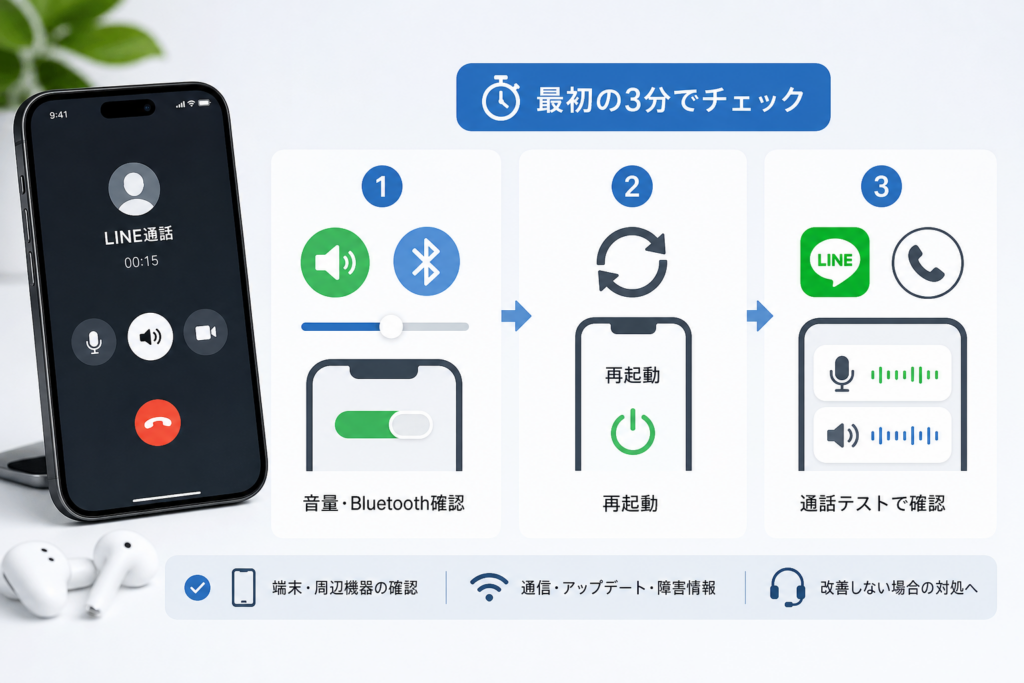
最初の3分でやること|音量・Bluetooth・再起動
通話が始まった直後に無音なら、設定をいじる前に「音量」「出力先」「アプリと端末の再起動」を試すのが近道です。LINEヤフーのLINEヘルプセンターでも、音声通話の不具合時にはまずLINEアプリのアップデートと端末の再起動が案内されています(出典: LINEヤフー株式会社「LINEヘルプセンター」、2026年9月確認)。
1. 通話中に音量ボタンを上げてスピーカーに切り替える
着信音の音量と、通話中の音量は別枠で管理される機種があります。必ず「通話がつながっている状態」で音量ボタンを押し上げてください。通話画面のスピーカーボタンを押して外部スピーカーに切り替え、音が出るかも確かめます。
2. Bluetoothイヤホン・カーナビへの接続を解除する
本体からは無音なのに、実はカバンの中のイヤホンや車載機器へ音が流れていた、という取り違えは非常に多い型です。設定からBluetoothを一時的にオフにして、本体スピーカーで聞こえるか確認します。
3. LINEを終了して再起動、回線も切り替える
アプリを完全に終了し、端末を再起動。そのうえでWi-Fiとモバイルデータ通信を入れ替えて、もう一度発信します。
よくある失敗:無音になった瞬間に「LINEを再インストールすれば直る」と考えてしまうこと。トーク履歴やログイン情報の準備なしに削除すると、復元できないデータが出る場合があります。再インストールは最後の手段として扱ってください(詳しくは記事後半)。
症状別の切り分け表|受話側・送話側・通信側のどれか
自分に何が起きているのかを先に決めると、触る設定が一気に減ります。以下の表で当てはまる行を探してください。
| 症状 | 疑われる側 | 最初に確認する場所 | 正常なら起きること |
|---|---|---|---|
| 相手の声だけ聞こえない | 受話・出力側 | 通話中の音量/スピーカー切替/Bluetooth接続 | 動画再生でスピーカーから音が出る |
| 自分の声だけ届かない | 送話・マイク側 | LINEのマイク権限/ケースの遮蔽 | 録音アプリで自分の声が録れる |
| 双方が途切れる・遅れる | 通信側 | Wi-Fi/モバイル切替/VPN/速度制限 | 回線を変えると安定する |
| 特定の相手とだけ不調 | 相手側の可能性 | 別の人と通話して再現するか | 他の相手とは正常に通話できる |
| LINEだけ不調、通常電話は正常 | アプリ・権限側 | LINEの更新・権限・詳細設定 | 通常電話や録音は問題なし |
| 通常電話でも録音でも不調 | 端末ハード側 | 受話口の詰まり・水濡れ履歴 | ―(メーカー相談へ) |
特定の相手だけで起きるときに依頼する確認
- 相手にも通話中の音量を上げてもらう
- 相手のBluetooth接続を切ってもらう
- 相手のLINEにマイク権限が付与されているか見てもらう
- 相手側の回線(公衆Wi-Fiか、速度制限中か)を変えてもらう
ちなみに総務省の「令和7年通信利用動向調査の結果」(2026年5月発表)では、インターネットの利用用途のうち「SNS(無料通話機能を含む)の利用」が82.3%と最も高い割合を占めています(出典: 総務省「通信利用動向調査」、2026年9月確認)。それだけ使われている機能なので、相手側に確認を頼むこと自体をためらわなくて大丈夫です。
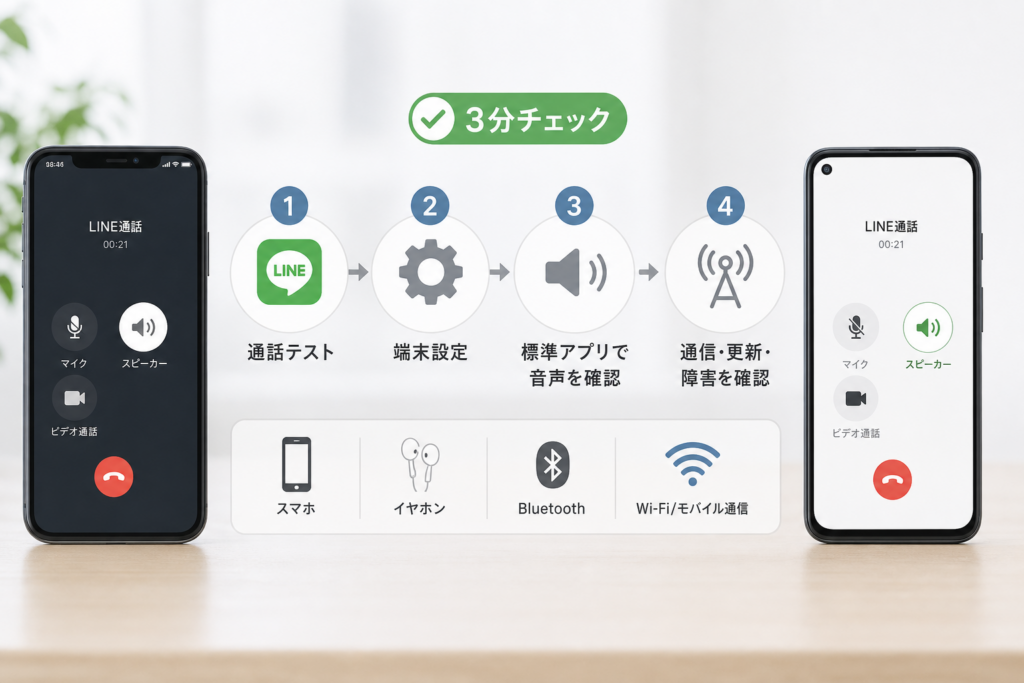
LINEの通話テストと標準アプリでマイク・スピーカーを診断する
「マイクが拾えているか」「スピーカーが鳴っているか」を、LINEの外でも確かめると原因が一発で絞れます。
LINEの通話テストを使う
LINEヘルプセンターでは、音声の送受信の切り分け手段としてアプリ内の「通話のテスト」が案内されています(出典: LINEヤフー株式会社「LINEヘルプセンター」、2026年9月確認)。ホーム内の設定にある通話関連メニューから確認しますが、メニュー名や表示の有無はアプリのバージョンや利用環境で異なります。見つからない場合は下記の代替診断へ進んでください。
見つからないときの代替診断(3手)
- 録音アプリ(iPhoneはボイスメモ等)で数秒しゃべって再生する → 声が入っていなければマイク側
- 動画を再生して本体スピーカーの音を聞く → 無音ならスピーカー・出力先側
- 通常の電話で通話する → こちらも同症状なら端末側、正常ならLINE側の可能性
Appleのサポート情報でも、ボイスメモやカメラアプリでの録音テストにより、端末のマイクや受話部の状態を確認する方法が案内されています(出典: Apple Inc.「iPhoneのマイクが機能しない場合」、2026年9月確認)。
注意:録音テストは静かな場所で、指がマイク穴にかからない持ち方で行ってください。手のひらで端末下部を包み込むと、それだけで声がこもります。
iPhoneでLINEの音声が出ない・声が届かないときの設定
iPhoneはまず「マイクのアクセス許可」と「音の出力先」を見ます。
マイクのアクセスを許可する
Appleのサポートでは、アプリのマイク利用は「設定 > プライバシーとセキュリティ > マイク」で管理すると案内されています(出典: Apple Inc.「iPhoneのマイクが機能しない場合」、2026年9月確認)。
- 設定アプリを開く
- 「プライバシーとセキュリティ」をタップ
- 「マイク」をタップ
- 一覧のLINEのスイッチをオンにする
階層名はiOSのバージョンで変わることがあります。プライバシー周りの設定を整理したい方は、iPhoneのプライバシー・セキュリティ設定方法もあわせて確認してみてください。
出力先とマイクモードを確認する
- 通話中に画面右上から下へスワイプしてコントロールセンターを開き、出力先がイヤホンや車載機器になっていないか見る
- Appleのサポートでは、通話中にコントロールセンターのマイクモードから「声を分離」を選ぶ方法が案内されています。利用できる機種・OS・通話状況は限られるため、表示がない場合は他の項目へ進んでください(出典: Apple Inc.、2026年9月確認)
- ケース・保護フィルム・レンズカバーが、本体上部の受話口や下部のマイク穴を塞いでいないか外して確認する
よくある失敗:厚手のケースを付け替えた直後から「相手に声が小さいと言われる」型。ケースを外して録音テストをすると切り分けられます。
AndroidでLINEのマイク権限と出力先を確認する
Androidは「アプリごとの権限」と「端末全体のマイクアクセス」の二段構えになっています。メーカーによって設定名や経路が異なるため、以下は一般的な流れとして読んでください。
アプリ情報からマイク権限を許可する
- 設定を開く
- 「アプリ」からLINEを選ぶ
- 「権限」をタップ
- 「マイク」を「許可」にする
クイック設定のマイクアクセスを確認する
画面上部から下へスワイプして表示されるクイック設定に、マイクへのアクセスを一括で遮断するトグルが用意されている機種があります。ここがオフだと、アプリ側で許可していても音声が拾われません。
LINE側の通話の詳細設定
LINEヘルプセンターでは、Android端末での音声トラブル時に「通話の詳細設定」で提供されている項目(Full HD voice通話、オーディオモード、OpenSL など)を変更する方法が案内されています(出典: LINEヤフー株式会社「LINEヘルプセンター」、2026年9月確認)。表示される項目は環境によって異なるため、実際に画面にある項目だけを変更してください。
省電力・バックグラウンド制限
- バッテリーセーバー作動中は、アプリの通信や動作が制限される場合がある
- LINEのバッテリー使用設定を「制限なし」側にすると改善する場合がある
- Bluetoothの接続先、メディア出力先が別機器になっていないか確認する
通信環境とアップデート、障害情報の見方
声がブツブツ途切れる、遅れる、無音と復帰を繰り返す——このタイプは設定よりも回線を疑ってください。
- Wi-Fi ⇄ モバイルデータ通信を切り替えて再発するか比べる
- 機内モードをオン→数秒→オフで接続をつなぎ直す
- 公衆Wi-FiやVPN接続中なら、一度オフにして試す
- その月のデータ容量を使い切って速度制限中でないか確認する
- LINEアプリとOSを最新版に更新する
音声通話の品質は、回線の速度そのものより遅延(レイテンシ)・ジッター・パケットロスに左右されます。回線混雑時にこれらが一時的に悪化することが、無音や途切れの技術的な要因とされています(出典: 株式会社Spelldata「2025年8月度モバイル回線品質比較レポート」、spelldata.co.jp、2026年9月確認)。電波が3本立っていても通話が不安定になるのはこのためです。
なお、LINE側で不具合が起きているかどうかは利用者の投稿では確定できません。確認先はLINEヤフーの公式ヘルプ・公式告知に限定し、そこに記載がなければ端末側の切り分けを続けるのが確実です。
注意:アプリやOSの更新前に、端末の空き容量と充電、そしてLINEのログイン情報(電話番号・メールアドレス・パスワード)を確認しておいてください。更新後に再ログインを求められる場合があります。
端末・周辺機器が原因のときの見分け方
スマホには受話スピーカー(耳に当てる上部)、外部スピーカー(下部)、複数のマイクがあり、どれが不調かで対処が変わります。
| 状況 | 疑われる箇所 | 確認方法 |
|---|---|---|
| スピーカー通話なら聞こえる | 上部の受話スピーカー | 通常電話でも同じか試す |
| イヤホン使用時だけ無音 | イヤホン・接続 | イヤホンを外して本体で通話 |
| 画面録画や他アプリ使用中に不調 | マイクの排他利用 | 他アプリを終了して再通話 |
| 全体的にこもる・小さい | 受話口やマイク穴の詰まり | ケースを外し、光に当てて目視 |
清掃するときに守ること
- 乾いた柔らかいブラシでほこりを落とす程度にとどめる
- 水・洗剤・エアダスター・つまようじなど鋭利な器具は使わない
- 水濡れや落下の心当たりがある場合は自分で開けず、メーカーの窓口へ相談する
異常を感じたら使用を中止:発熱、異音、充電口の変色などがある場合は操作を続けず、端末メーカーのサポートへ連絡してください。分解や自己修理は行わないでください。
それでも直らないときの問い合わせ先の選び方
「LINEだけで起きるか」「通常電話や録音でも起きるか」で、連絡先が分かれます。
| 診断結果 | 相談先 |
|---|---|
| LINEだけで発生、録音・通常電話は正常 | LINEヤフーのヘルプセンター(アプリ内の問い合わせ) |
| 録音や通常電話でも音が出ない/拾わない | 端末メーカーのサポート(iPhoneはAppleサポート) |
| 特定の場所・時間帯だけ不安定 | 契約している通信会社 |
| 相手側だけ症状が出る | 相手に同じ切り分けを依頼 |
再インストールを検討する前に
- トーク履歴のバックアップ状況を確認する(設定内のバックアップ項目)
- ログインに使う電話番号・メールアドレス・パスワードを確認する
- 引き継ぎ設定の案内をLINEヘルプセンターで読んでから実行する
バックアップの仕様や手順は更新されるため、実行前に必ずLINEヘルプセンターの最新案内を確認してください(2026年9月確認)。
電気通信サービスに関する苦情・相談では、携帯電話・モバイル通信サービスに関するものが大きな割合を占めているとされています(出典: 一般社団法人電気通信事業者協会(TCA)「苦情相談の分析結果について」2025年7月発表、tca.or.jp、2026年9月確認)。回線側の可能性を感じたら、通信会社への相談もためらわずに。
🛒 【PR】部品交換・買い替えを検討する方へ
部品や消耗品の交換で直るケースがあります。型番に合うものを確認してください。修理見積もりが本体価格の半分を超える場合は後継機の検討が目安です。
- 交換部品・消耗品を型番で探す (「iPhone 交換 部品」で楽天市場を検索)
- 純正の消耗品・清掃用品 (「iPhone 純正 消耗品」で楽天市場を検索)
- 後継機・現行モデル (「iPhone」で楽天市場を検索)
※リンク先は楽天市場の検索結果です(アフィリエイト広告)。適合は必ず型番でご確認ください。
FAQ|LINE通話の音声トラブルでよくある質問
LINE通話で相手の声だけが聞こえない原因は何ですか?
通話音量が小さい、Bluetooth機器へ音が出ている、受話スピーカーが塞がれているといった原因が考えられます。通話中に音量を上げ、スピーカー切り替えとBluetooth接続を確認してください。
自分の声が相手に届かないときはどこを確認しますか?
LINEのマイク権限と、端末全体のマイクアクセスを確認します。録音アプリでも声が録音できなければ、ケースによる遮蔽やマイクの不調も疑われます。
LINEの通話テストはどこにありますか?
LINEの設定内の通話関連メニューに表示される環境があります。名称や提供状況はバージョンで異なるため、見つからない場合は録音アプリと動画再生でマイクとスピーカーを確認してください。
スピーカー通話では聞こえるのに耳に当てると聞こえないのはなぜですか?
本体上部の受話スピーカーが汚れ・ケース・保護フィルムで塞がれているか、不調の可能性があります。通常電話でも同じなら端末側の問題が疑われます。
特定の人とのLINE通話だけ聞こえない場合は?
相手側の音量、マイク権限、Bluetooth、通信環境も確認してもらいます。ほかの相手とは正常に通話できるなら、相手の端末や回線に原因がある可能性が高まります。
LINEを再インストールすれば直りますか?
改善する場合はありますが、最初に行う対処ではありません。音量、権限、Bluetooth、通信、更新を確認し、再インストール前にトーク履歴のバックアップとログイン情報を確認してください。
今日から使えるチェックリスト
- □ 通話中に音量ボタンを上げた
- □ スピーカー通話に切り替えて試した
- □ Bluetoothをオフにして本体スピーカーで確認した
- □ 設定でLINEのマイク権限をオンにした
- □ 録音アプリで自分の声が録れた
- □ 動画再生でスピーカーの音が出た
- □ 通常電話でも同じ症状が出るか試した
- □ Wi-Fiとモバイル通信を切り替えた
- □ LINEとOSを最新版に更新した
- □ 別の相手とも通話して再現するか確かめた
この順で潰していけば、「端末側・アプリ側・相手側・回線側」のどこに原因があるかまではたどり着けます。設定名やメニューの位置はアプリとOSの更新で変わるため、最終確認はLINEヘルプセンター、Appleサポート、端末メーカーの公式ページで行ってください。当編集部は各社の公式案内をもとに中立に整理しています(2026年9月21日時点)。
📚 参考・出典(編集部が確認した一次ソース)
- soumu.go.jp (soumu.go.jp)
- line.me (help.line.me)
- apple.com (support.apple.com)
- google.com (support.google.com)
- apple.com (discussionsjapan.apple.com)
※本記事の作成にあたり、上記の公開情報・一次ソースを確認しています(確認日: 2026年9月21日)。内容は公式情報の更新により変わることがあります。
🧰 お困りごとの解決に



最近更新した記事
 オイシックスの退会手順と定期解約の違い|注文締切前のWeb手続きと注意点💡 結論(要点まとめ)オイシックスの「定期宅配の解約(利用停止)」と「アカウント完全退会」の手順を解説。…
 Officeのサインインエラー1001の確認方法と管理者への依頼事項💡 結論(要点まとめ)Windows版Microsoft 365 Appsのサインインエラー(1001等…
 メロジョイを秋葉原で買ってきた|HOBBYSHOP ANKOUの売り場と値段、公式の定価・原宿の店の予約との違い(2026年11月)この記事の要点 原宿の公式ポップアップストアの整理券が取れず、Googleで「秋葉原 メロジョイ」と検索して、秋葉原のH…
 浅草の箸作り体験「CRAFT JAPAN 浅草三丁目店」家族の体験記|子どもがひのきを鉋で削って名入れ、料金・所要時間・予約当サイト運営責任者の家族が子ども連れで参加した、浅草の箸作り体験CRAFT JAPAN浅草三丁目店の体験記。木材選び→鉋…
 フィリピンのお土産の買い忘れはここで|クラークからマニラ方面へ向かう途中の「Shell of Asia」でドライマンゴー60袋を買った記録(2026年11月)この記事の要点2026年11月2日(月)の朝、成田行きの便に乗るためフィリピンのクラークからマニラ方面へ車で向かう途中、…
Google 検索でハウスケアラボの記事を見つけやすくするには、Google の「優先ソース」にハウスケアラボを追加できます(Google のページが開きます)。