
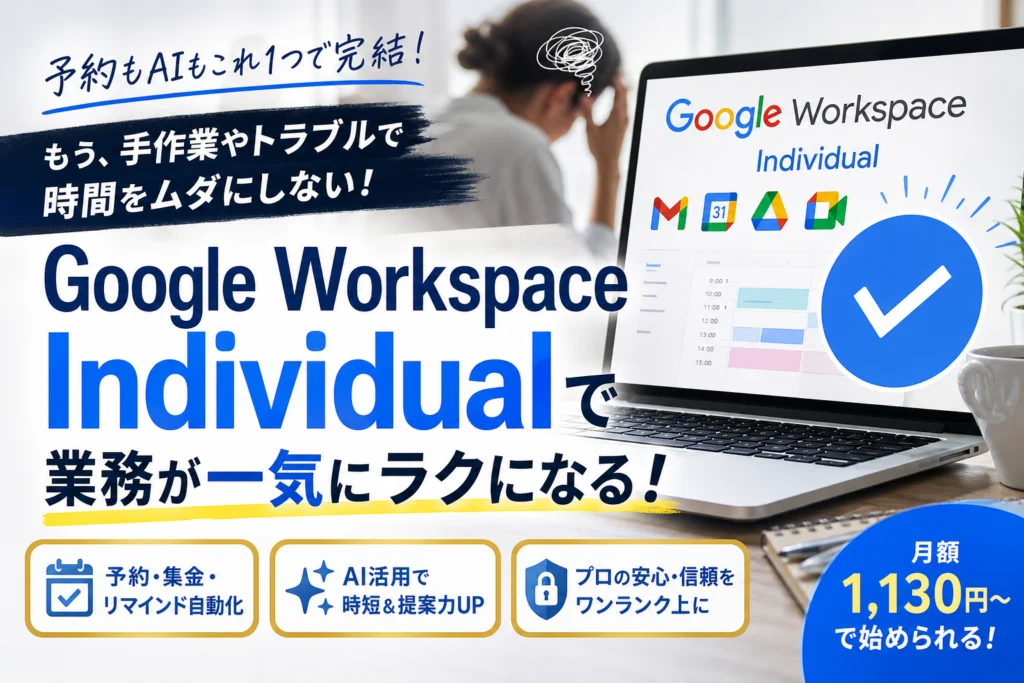
無料のGmailアカウントを用いたビジネス運営は、ストレージ容量の不足やビデオ会議の1時間制限、手動での泥臭い日程調整など、見えない時間的損失を日々発生させています。これらを一挙に解決する手段がGoogle Workspace Individualです。
このプランは既存のメールアドレスをそのまま維持しながら、1TBの大容量ストレージや高度なスマート予約システム、さらに機能強化されたGoogle Meetやメール一括配信ツールを即座に導入できるサブスクリプションサービスです。
ネット上では独自ドメインの取得を推奨する声が目立ちますが、ITインフラの知識がないまま複雑な設定に手を出すと、メールの不通パニックを引き起こし顧客からの重要な相談をすべて失う大きなリスクを伴います。本記事では、月額1,130円の投資でプロの仕事環境を5分で構築するロジックを解説します。
さらに、競合プランであるGoogle OneやBusiness Starterとの詳細な比較表から、話題のAI機能であるGeminiやNotebookLMを実務に組み込む最新ノウハウまでを網羅しました。システム設定の落とし穴を回避し、最小の運用コストで最大の業務効率を手に入れるための明確な基準を提示します。
目次
なぜ多くの個人事業主がGoogle Workspace Individualを導入して即座に業務のゆとりを手に入れているのか
日々多くのタスクに追われる個人事業主やフリーランスにとって、時間は最も貴重な資産です。それにもかかわらず、顧客との日程調整やファイルの整理、オンライン会議の制限時間への配慮など、本業以外の細かな雑務にエネルギーを奪われてはいないでしょうか。
こうしたノンコア業務の負担を劇的に軽減し、本来のクリエイティブな活動や顧客対応に集中するために、多くのスモールビジネスオーナーが新しい選択肢を選び始めています。それが、既存の使い慣れたアカウント環境のまま、ビジネスに必要なプロフェッショナル機能を一括で追加できるサブスクリプションプランの導入です。
ITの難しい初期設定や管理に頭を悩ませることなく、契約したその瞬間から作業効率を最大化できる仕組みが、今まさに多くの現場で驚くほどの業務のゆとりを生み出しています。
無料アカウントの限界を突破してワンランク上の信頼を勝ち取るビジネス仕様
多くの個人事業主がスタートアップ時に利用する無料のツール群は、使い勝手が良い一方で、ビジネスが軌道に乗るにつれていくつかの決定的な限界に直面します。
特に深刻なのが、ビデオ会議の「60分制限」や、無料枠で提供される15GBというストレージ容量の少なさです。重要なクライアントとの面談が途中で強制終了してしまったり、大容量の資料や動画データを共有できずに送信エラーを繰り返したりするトラブルは、ビジネスにおける信頼に直面する大きな痛手となります。
この限界を突破し、プロとしての品格とスムーズな進行を担保するために設計されたのが、Google Workspace Individual という選択肢です。無料アカウントの操作感を維持しながら、背後にあるシステム全体をビジネス仕様にアップグレードすることで、顧客に対して常にスマートで洗練された対応を提供できるようになります。
ドメイン設定の専門知識がなくても契約後5分で1TBの恩恵を受けられる手軽さ
ビジネス用のITインフラを整えようとする際、最大の障壁となるのが「ドメインの設定」や「DNSサーバーの構築」といった専門知識です。ここで多くの方が設定手順を誤り、メールが数日間にわたって送受信できなくなるような深刻なトラブルを引き起こしています。
しかし、既存の使い慣れた無料のアドレスをそのまま活用するプランであれば、そうした危険なインフラ工事は一切不要です。クレジットカードによる簡単な手続きを済ませるだけで、わずか5分後にはストレージ容量が1TBへと一気に拡張されます。
| 項目 | 一般的な独自ドメインプラン | 既存アドレス維持のプラン |
|---|---|---|
| 導入までの時間 | 数時間から数日(DNS反映待ちあり) | 手続き後、約5分で即時適用 |
| 設定の難易度 | MXレコード設定など専門知識が必要 | 不要(クリックのみで完了) |
| メール不通リスク | 設定ミスによる消失トラブルあり | ゼロ(既存の環境をそのまま保護) |
| 初期費用 | ドメイン取得・維持費用が別途発生 | 月額のサブスクリプション料金のみ |
ITの専任担当者がいない個人事業主にとって、不慣れな設定作業に貴重な営業時間を奪われないことこそが、最大の防衛策であり賢い選択と言えます。
月額1,130円という投資以上の価値を日々実感できる顧客対応ツール群
このサービスを導入するために必要なコストは、月額1,130円、または年間契約であれば年額11,330円です。これは、1日あたりに換算すると約37円という非常に小さな投資です。
このわずかな投資によって、カレンダーと連動した自動予約システム、長時間のオンライン会議、そして高度な一斉メール配信機能が一度に手に入ります。それぞれのツールを個別に外部サービスで契約した場合、毎月数千円以上のコストがかかるだけでなく、それぞれの連携設定にも多大な手間がかかります。
すべての機能がワンパッケージで提供され、使い慣れた画面から直感的に操作できるため、導入したその日から投資以上の価値と時間の手残りを感じられるでしょう。事務作業に追われる時間をなくし、売上に直結するコア業務へと時間をシフトするための強力なパートナーとなります。
個人用Google OneやBusiness Starterとの決定的な違いを詳細比較表から見極める
個人ビジネスの基盤を整える際、多くの起業家が直面するのが「どのシステムで仕事環境を構築すべきか」という選択です。特にGoogleが提供している個人用のストレージサービスや、組織向けのビジネスプランは一見すると非常に似ており、どれが自分に最適なのか迷ってしまう方も少なくありません。
結論を急いで無理に背伸びをしたプランを選んでしまうと、後からインフラの再構築に追われ、本来注力すべき顧客対応や売上を作る活動が完全にストップしてしまうリスクがあります。まずはそれぞれのサービスが持つ特性を整理し、自分に必要な機能がどこにあるのかを明確に見極めましょう。
以下は、それぞれのプランの主要なスペックと向いている対象をまとめた比較表です。
| 項目 | 個人向けGoogle One | Google Workspace Individual | Business Starter |
|---|---|---|---|
| 料金(月額・税込) | 250円から(容量による) | 1,130円 | 897円 |
| 使用するメールアドレス | 既存のgmail.com | 既存のgmail.com | 独自ドメイン(info@など) |
| ストレージ容量 | 100GBから(有料拡張) | 標準で1TB | 1ユーザーあたり30GB |
| 予約スケジュール機能 | なし | 高度な予約ページ作成が可能 | 簡易的な機能のみ |
| Meetのグループ会議制限 | 最大60分まで | 最大24時間まで拡張 | 最大24時間まで拡張 |
| 導入にかかる設定時間 | 0分(即時利用可能) | 0分(即時利用可能) | 数時間から数日(DNS設定必須) |
この表からもわかるように、それぞれのプランには狙うべき役割と明確なターゲットの違いが存在します。
既存のメールアドレスをそのまま使うIndividualと独自ドメイン必須プランの分岐点
最も大きな分岐点となるのが「メールアドレスの形式」と「導入時のIT作業の有無」です。
ビジネスを開始するにあたり「形から入りたい」という思いから、最初から独自ドメインを取得してプロっぽいアドレスで運用しようと考える方は非常に多いです。しかし、ここに大きな落とし穴が潜んでいます。独自ドメインを必要とする組織向けプランでは、ドメインを購入した後に「DNS設定」や「MXレコードの書き換え」という、初心者にとっては極めて難解なサーバー設定作業が必須となります。
ホームページ制作やITツールの運用現場に長年携わってきた経験からお伝えすると、この初期設定を自力で行おうとして失敗し、数日間にわたって顧客からの問い合わせメールが1通も届かない状態になってパニックを起こすスモールビジネスのオーナーを数多く見てきました。
一方で、既存の馴染み深い無料アドレスをそのままアップグレードできるシステムであれば、このようなトラブルは100パーセント発生しません。
-
契約手続きを済ませたその瞬間から、使い慣れた画面のまま機能だけがビジネス仕様に拡張される
-
面倒なメールサーバーの移行作業や、それに伴う不達トラブルのリスクが完全にゼロである
-
顧客にすでに通知している連絡先を変更する必要がなく、日々の業務を1秒も止めることなく移行できる
インフラ設定に大切な時間や精神的なエネルギーを奪われるくらいなら、既存のアドレスをそのまま生かして安全にスタートを切る方が、立ち上げ期の生存率を劇的に引き上げることができます。
メール送信制限やストレージ追加コストの罠から身を守る正しい選び方
次に注意すべきポイントが、日々の運用で発生する「ストレージ容量」と「メール送信制限」に関するコストパフォーマンスの罠です。
個人用のクラウドストレージを拡張するサービスは、一見すると安価で魅力的に思えます。しかし、これらはあくまで「データの保管庫」を増やすためのサービスであり、ビジネスを加速させるためのツールは一切付属していません。仕事用の資料や高画質な提案書、オンラインレッスンなどの動画データをドライブに保存していくと、無料の15GBなどはあっという間に埋まってしまいます。
また、格安の組織向けエントリープランを選んだ場合、ストレージ容量は「1ユーザーあたり30GB」と非常に少なく設定されています。この容量を超えて拡張しようとすると、上位プランへの移行を余儀なくされ、結果として月々の手残り(利益)を圧迫する原因になります。
さらに、一斉メール配信などのマーケティング活動を行う際にも大きな差が出ます。
-
組織向けのエントリープランでは、メルマガのような一斉送信を頻繁に行うとスパム判定を受けやすい
-
個人用の拡張サービスには、宛先ごとに名前を自動で差し替えて送る機能や美しいデザインテンプレートが備わっていない
-
個別に手作業で何十通もメールを送信する「泥臭い作業」が発生し、貴重な時間が毎日失われていく
標準で1TB(1,000GB)という巨大な保管スペースが手に入り、さらに高度なメールマーケティング機能が初期状態でパッケージングされているプランを選択することは、長期的に見て無駄なツール買い足しを防ぐ最も賢い防衛策なのです。
料金と機能のバランスが最も優れたプランをスマートに特定する選択マトリクス
あなたがどのプランを選ぶべきかを一瞬で判断するためのシンプルな選択基準を用意しました。現在の状況やITスキル、そしてビジネスのフェーズに合わせて最適な選択肢を特定してください。
-
個人用Google Oneが最適な人
- ビジネス用途ではなく、プライベートの写真や動画のバックアップが主な目的である
- カレンダーでの予約管理や、複数人での長時間のビデオ会議機能は必要としていない
- とにかく月々の固定費を数百円レベルの最小限に抑えたい
-
Google Workspace Individualが最適な人
- ITの難しい専門知識がなく、設定ミスによるメール不通などのトラブルを絶対に避けたい
- 1TBの大容量ストレージを確保し、動画や重い提案資料をストレスなく扱いたい
- 面倒な日程調整を自動化し、カレンダーを顧客に共有して勝手に予約が入る仕組みを作りたい
- 既存のアドレスのまま、即座にプロ仕様の機能を手に入れたい
-
Business Starterが最適な人
- すでに自社の独自ドメインを所有しており、サーバーやDNSの設定を完璧に行うスキルがある
- 将来的に複数人のスタッフを雇用し、全員に仕事用のアドレスを割り振って管理したい
- 法人としての登記や取引上の理由から、どうしても独自ドメインのメールアドレスが必須である
このように、現在の自分のITスキルと「本当にやりたいこと」を照らし合わせることで、無駄なお金を支払うことなく、最も費用対効果の高いプロの仕事環境を即座に構築することができます。
手動のカレンダー調整にサヨナラを告げる高度なスマート予約システムの実力
個人事業主やフリーランスにとって、日々の業務の中で意外とエネルギーを消耗するのが顧客とのスケジュール調整です。メールで候補日をいくつか送り、相手からの返信を待ち、その間に別の予定が入ってしまって再調整になる、といった非効率なやり取りに頭を悩ませていませんか。
Google Workspace Individualに搭載されている高度な予約スケジュール機能を使えば、これまで手動で行っていた面倒なカレンダー調整が一瞬で自動化されます。空き時間をシステムがリアルタイムに判別し、ダブルブッキングの心配を完全にゼロにしながらスマートに予約を確定させることが可能になります。
顧客が自ら空いている時間を選んで予約が完了する専用プロページの作成術
予約システムを導入する最大のメリットは、自分のGoogleカレンダーとリアルタイムで同期した専用の予約受付ページを簡単に作成できる点にあります。
作成手順は直感的で、管理画面から受付可能な曜日や時間帯、1回あたりの相談時間を設定するだけです。完成した予約ページのURLをホームページやSNS、メールの署名欄に貼っておけば、顧客はカレンダーを見ながら自分の都合の良い枠を1クリックで選択できます。
手動調整と自動調整の業務プロセスの違いを比較すると、その差は一目瞭然です。
| 調整プロセス | 従来の手動調整 | 予約スケジュール機能 |
|---|---|---|
| 候補日の提示 | カレンダーを確認して手入力 | 予約ページのURLを送るだけ |
| 予定の重複リスク | 返信を待つ間に他件が入る可能性あり | 空き枠が自動更新されるため重複ゼロ |
| 予定の登録 | 確定後に自分でカレンダーへ手動入力 | 確定時にカレンダーへ自動反映 |
| 所要時間 | 往復メールで数時間から数日 | 顧客の操作のみで数十秒で完結 |
このシステムは単なるスケジュール帳の公開ではなく、こちらのプライベートな予定や他の仕事が入っている時間帯を自動的に除外して提示してくれます。IT操作に不安がある方でも、設定に迷うことなくプロ仕様の受付窓口を開設できます。
Stripeと連携させた事前集金機能と重複予約を自動で防止するインテリジェント設計
個人でカウンセリングやコンサルティング、個人レッスンなどを提供している場合、予約と同時に決済まで完了できれば、未入金のまま当日を迎える不安から完全に解放されます。
Google Workspace Individualの予約システムは、国際的な決済プラットフォームであるStripeとスムーズに連携させることができます。予約時にクレジットカード決済を必須とする設定ができるため、申し込みと同時に集金までが自動的に完了します。
このインテリジェントな設計には、個人ビジネスを守るための以下の仕組みが備わっています。
-
決済確認後の予約確定により、冷やかしや未入金の仮押さえをブロック
-
予約枠の間に数分から数時間の準備時間を自動で挿入するバッファ機能
-
同一時間帯に複数の予約が入ることを防ぐ完全なリアルタイム同期
8万社以上のIT導入やWebサイト改善を支援してきたプロの現場でも、予約時の未入金トラブルやダブルブッキングによる信頼失墜の相談は後を絶ちません。システム側で物理的に重複を防ぎ、決済を自動化しておくことは、限られた時間で手残りを最大化するための最も賢い防衛策です。
面談前の無断キャンセルを劇的に減らすリマインダーメールの自動送信機能
せっかく確保していた相談時間にお客様が現れず、連絡も取れないといった事態は、個人事業主にとって大きな機会損失であり精神的なダメージも小さくありません。しかし、リマインダーメールを手動で一人ひとりに送信するのは極めて手間で、送信漏れも発生しがちです。
Google Workspace Individualの予約スケジュールには、予約確定時に自動で送信される確認メールに加え、面談の数日前や数時間前にリマインダーメールを自動配信する機能が標準で備わっています。
自動送信されるメールには、以下の情報がスマートに盛り込まれます。
-
面談の日時と、自動生成されたGoogle Meetのビデオ通話URL
-
事前に共有しておきたいアジェンダや、持参してほしい資料のリマインド
-
万が一都合が悪くなった場合の変更やキャンセル専用リンク
リマインダーが届くことで、顧客の「うっかり忘れ」を未然に防ぎ、直前キャンセルや無断欠席の発生率を劇的に下げることができます。こちらから催促の連絡を入れる心理的なストレスからも解放され、お互いにプロフェッショナルかつ良好な関係のまま当日の面談を迎えることができるようになります。
60分制限を完全解除して顧客の満足度を高める高機能なGoogle Meetの全貌
無料のビデオ通話ツールを使っていて、セッションの最も良いところで「残り5分です」という無情な警告が表示され、お互いの集中力が一気に削がれてしまった経験はないでしょうか。時間制限を気にしながらのカウンセリングやコンサルティングでは、相談者との深い信頼関係を築くことは困難です。
Google Workspace Individualを導入する最大の価値は、この時間的な制約から完全に解放される点にあります。1対1の面談はもちろん、複数人が参加するグループミーティングでも最大24時間まで制限なく対話に没頭できます。時間を気にして早口になったり、無理に話をまとめたりする必要はもうありません。
会議の録画やノイズキャンセリングによるプロフェッショナルな面談環境の構築
オンラインでの相談業務において、映像のクリアさや音声の聞き取りやすさはサービスの品質そのものを左右します。周囲の生活音やキーボードの打鍵音、エアコンの動作音といった雑音は、相談者の安心感を奪う見えない要因です。
このエディションに搭載されている高度なノイズキャンセリング機能は、音声データから雑音のみを強力にカットし、あなたの声だけをクリアに届けます。さらに、面談内容の録画機能を利用すれば、当日のやり取りをそのまま記録して顧客へのフィードバックや振り返りシートの作成に活用できます。
以下に、無料プランと有料プランにおけるオンライン面談環境の決定的な違いをまとめました。
| 機能項目 | 無料アカウントのMeet | IndividualエディションのMeet |
|---|---|---|
| グループ通話の時間制限 | 最大60分まで | 最大24時間まで |
| ノイズキャンセリング | なし(周囲の雑音を拾う) | あり(不要な音を自動で除去) |
| 会議の録画機能 | 利用不可 | Googleドライブへの直接保存が可能 |
| 共同ホストの設定 | 不可 | 複数人でのイベント進行が可能 |
録画されたデータは自動的に自身のGoogleドライブへ安全に保存されるため、面倒なローカル保存やアップロードの手間も一切かかりません。
ブレイクアウトセッションとYouTubeへの直接ライブ配信を活用したWebセミナーの運用
ビジネスが軌道に乗り、個別相談から複数人に向けたオンラインセミナーやワークショップへと規模を拡大する際にも、このシステムは強力なインフラとして機能します。
例えば、参加者を少人数のグループに自動で振り分けるブレイクアウトセッション機能を使えば、オンライン上でも活発な意見交換やワークを実施できます。主催者は各グループを自由に行き来してサポートができるため、リアルな会場と変わらない一体感のあるセミナー運営が実現します。
さらに、YouTubeへの直接ライブ配信機能を活用すれば、クローズドなミーティングの枠を超えて、より多くの見込み顧客へ向けた情報発信やプロモーションをシームレスに行うことが可能です。外部の複雑な配信ソフトを設定する手間がなく、ブラウザ上の操作だけで完結する点も、IT作業に時間を奪われたくない個人事業主にとって大きな味方となります。
突然のネットワークトラブルを防ぐためのセキュアなビデオ通話と接続の安定性
どれほど素晴らしいコンテンツを用意していても、通話中に画面が固まったり、音声が途切れてしまったりしてはプロとしての信頼は失墜してしまいます。
Googleが誇る世界最高峰のインフラに守られたビデオ通話システムは、通信環境の変化に応じて画質や音質をリアルタイムで自動最適化し、極めて安定した接続を維持します。また、すべての通信データは強力に暗号化されており、機密性の高いカウンセリングやビジネスの商談でもプライバシーが完全に保護されます。
これまで累計8万社以上のIT導入やWeb改善に携わってきた専門家の視点から見ても、セキュリティ設定や接続テストのために無駄な時間と精神的エネルギーを消耗するビジネスオーナーは少なくありません。
初期設定の負担をゼロにしつつ、繋いだ瞬間に「プロの面談室」が完成する快適さは、対面以上の価値を顧客に提供するための最も確実な投資と言えます。
メルマガ作成ツールや差し込み印刷を駆使してGmailを強力な集客マシンに変える方法
日々の顧客対応に追われる個人事業主にとって、一対一のメール送信や手動での案内配信は限界があります。既存のアドレスを変更することなくビジネス機能を拡張できる Google Workspace Individual のライセンスを導入すると、普段使い慣れている Gmail が一瞬で高度なマーケティング配信システムへと進化します。
外部の配信スタンドを個別に契約して月額費用を二重に支払う必要はありません。セキュリティと操作性を担保したまま、信頼感のあるメッセージを安全に一括配信できる仕組みが手に入ります。
自社ブランドをアピールできるプレミアムなデザインレイアウト機能
無料のアカウントで作成するメールは、どうしてもテキスト中心の簡素なものになりがちです。しかし、この個人向けビジネスプランにアップグレードすると、専門的なデザイン知識やプログラミング技術がなくても、直感的な操作で見栄えの良いHTMLメールを作成できます。
あらかじめ用意されたスタイリッシュなテンプレートをベースに、自社のブランドカラーやロゴ、ヘッダー画像を差し込むだけで、企業のニュースレターのような美しいレイアウトが完成します。
| レイアウト機能の特徴 | 無料アカウント | Individualプラン |
|---|---|---|
| カラーやロゴの固定設定 | 不可(毎回手動で設定) | 可能(ブランドテーマとして保存) |
| ボタンリンクの設置 | テキストリンクのみ | 装飾されたクリッカブルボタン |
| レイアウト枠の編集 | 不可 | ドラッグ操作でセクション調整可能 |
顧客の視線を引きつけるボタン(CTA)も配置できるため、面談予約ページへの誘導やイベント案内、新サービスのお知らせなど、読者に次の行動を促す動線をスマートに設計できます。
顧客リストの宛名と本文の個別フィールドを瞬時に書き換えて一括送信する宛先差し込み印刷
一括送信メールで最も避けたいのは、宛先が全員に見えてしまうBCC送信のミスや、誰にでも当てはまるような「お客様へ」といった冷たい印象を与える書き出しです。
差し込み印刷機能を利用すると、Google スプレッドシートにまとめた顧客リストと連携し、受信者一人ひとりの氏名や会社名を本文内に自動で挿入した個別メールを即座に作成できます。
- 送信対象の顧客リストをスプレッドシートで用意する
- Gmailの作成画面で差し込みタグ(例:@firstname)を本文に挿入する
- プレビューで個別の宛名が正しく反映されているか確認して送信する
この方法であれば、何十人もの顧客に対して「自分だけに向けられたメッセージ」として届くため、開封率や反応率が劇的に向上します。一通ずつコピー&ペーストを繰り返す泥臭い手作業から解放され、配信作業は数分で完了します。
迷惑メールフォルダへの振り分けやフィッシング脅威からデバイスを強固に保護する最新セキュリティ
どれほど魅力的なメールを作成しても、顧客の迷惑メールフォルダに振り分けられてしまっては手残りの成果に繋がりません。また、なりすましメールやフィッシング詐欺の踏み台にされるリスクは、個人のビジネスであっても隣り合わせです。
Google Workspace Individual を導入した環境では、世界水準のインフラ技術による強力なスパムフィルタリングと高度な脅威検出が自動的に適用されます。
送信ドメインの認証や安全性の高い暗号化接続により、あなたが届ける大切なメールの到達率を底上げし、受信側のデバイスやシステムに対しても安全な通信であることを確実に伝えます。お客様の不信感を徹底的に排除し、安全でクリーンな配信環境を維持し続けることが、長期的な信頼関係を築く最大の基盤となります。
現場で多発するGoogle Workspace Individualの登録ができないトラブルと一瞬で解決する手順
スムーズに導入できるはずの便利な個人ビジネス向けプランですが、いざ登録しようとするとエラー画面が表示されて進めなくなるトラブルが現場で頻発しています。実は、この問題の多くはGoogleのシステム側の不具合ではなく、ユーザー自身のアカウント状態や決済設定に原因があります。
まずは、契約を進める前に自身の状況を整理し、エラーを瞬時に回避するポイントを押さえておきましょう。
契約プロセスでエラーが表示される原因と支払いアカウントのチェックポイント
登録ボタンを押した後にエラーが表示されたり、プランの選択画面がうまく機能しなかったりする場合、最も疑うべきはGoogleアカウントに紐づいているお支払いプロファイルの設定です。ビジネスで活用するクレジットカードやデビットカードの登録情報に少しでも不備があると、システムがセキュリティ保護のために決済をブロックします。
登録時のチェックポイントをまとめました。
-
登録しようとしているアカウントが、一般の無料Gmail(末尾が
@gmail.comのもの)であることを確認する -
Google Payに登録されているクレジットカードの有効期限や、住所情報が最新の状態になっているか確認する
-
ブラウザのシークレットモードを利用して、余計なキャッシュやアドオン(拡張機能)を排除した状態で再度手続きを行う
特に複数のGoogleアカウントに同時にログインしている場合、決済システムが混乱してエラーを引き起こすケースが目立ちます。一度すべてのアカウントからログアウトし、アップグレードしたい個人アカウントだけでログインし直してから手続きを進めてみてください。
過去の無償版G Suite廃止やEssentialsエディションとの混同による混乱を整理する
登録がスムーズにいかないもう一つの大きな背景に、過去のプラン名称や他エディションとの混同があります。
特に、昔提供されていた無償版G Suiteからの移行を検討している方や、無料の会議機能強化プランであるEssentialsと間違えて契約しようとしている方は注意が必要です。Google Workspace Individualは、完全に独立した独自のSKU(最小管理単位)として設計されており、管理コンソールを持つ組織向けのプランとはシステムが異なります。
混同しやすいプランとの立ち位置の違いを以下の比較表に整理しました。
| プランや過去の歴史 | 対象アドレスと主な特徴 | 登録トラブルの主な原因 |
|---|---|---|
| Individualプラン | @gmail.com のまま機能拡張 |
すでに組織用ドメインアカウントでログインしている |
| 旧無償版G Suite | 独自ドメインの古い無料版 | 2022年の廃止に伴うアカウント移行の未完了 |
| Essentials | 既存の仕事用メールでMeet強化 | 組織向け管理機能と個人向け機能の重複・バッティング |
過去に独自のドメインを使ってGoogleサービスを少しでも利用したことがある場合、システム内部で古い組織データが紐づいたままになっており、個人向けのアップグレードが拒否されることがあります。このような場合は、余計な古い紐づけがない新規の個人アカウントを1から作成して登録する方が、トラブルを最小限に抑えられます。
もし合わなかったらどうする?14日間の無料トライアル期間中の解約とプラン変更の手続き
「もし自分のビジネススタイルに合わなかったら、月額費用が無駄になってしまうのではないか」という不安を抱える方も少なくありません。このプランには14日間の無料トライアル期間が用意されており、期間内であればいつでも解約金なしで元の無料プランに戻すことができます。
解約の手続きは非常にシンプルで、Google Playの定期購入画面、またはGoogleアカウント管理画面の「支払いと定期購入」から数クリックで完了します。
解約に関する重要なルールを事前に把握しておきましょう。
-
トライアル期間中に解約手続きを行えば、月額料金や年額料金の請求は一切発生しない
-
解約後も、それまでドライブに保存していたデータがいきなり消去されることはない(ただし1TBの追加容量は失われるため、容量超過時のデータの整理は必要)
-
他プランであるBusiness Starterなどへ移行したい場合は、アップグレードではなく新規にドメインを設定し直して新規契約を進める必要がある
解約ができないと悩む方の多くは、契約時とは別のアカウントでログインした状態で解約画面を探してしまっています。契約完了時に届くGoogleからの通知メールを必ず確認し、正しいアカウントにログインした状態で手続きを進めるようにしてください。
話題のAI機能GeminiやNotebookLMをGoogle Workspace Individualの環境で使い倒す応用ノウハウ
個人事業主にとって、毎日の事務作業や集客コンテンツの作成に追われる時間は、直接の売り上げを生まない手痛いコストです。Google Workspace Individualを契約すると、標準のビジネスツールが手に入るだけでなく、最新のAIアシスタントを組み合わせて自分だけの超強力な「バーチャル秘書」を構築できるようになります。
これまで外注ライターやアシスタントを雇う予算がなくて一人で抱え込んでいた作業を、数秒で処理してくれる環境が月額1,130円のベースプランの上に整います。日々の雑務をAIに任せて本来のサービス提供や顧客との対話に集中するための、実践的な最新のAI活用ノウハウをお届けします。
Gemini for Google Workspaceを活用してメールの下書きやスライド構成を瞬時に生成する仕事術
毎日届く問い合わせへの返信や、商談用のプレゼン資料作りに頭を悩ませていませんか。有料アドオンのGemini for Google Workspaceを組み合わせると、GmailやGoogleドキュメント、スライドの画面上に直接AIが常駐し、あなたの右腕として機能します。
例えばGmailの作成画面で「新規の問い合わせに対する丁寧な初回ヒアリングメールを作成して」と入力するだけで、相手の警戒心を解くプロフェッショナルな返信文案が数秒で出来上がります。
スライド作成でも効果を発揮します。提案書の構成アイデアを出してもらい、そのままドキュメントからスライドへとシームレスに骨子を移行できるため、ゼロから白い画面を見つめてフリーズする時間が一切なくなります。
以下に、実務で今すぐ使えるGeminiへの効果的な指示文(プロンプト)の具体例をまとめました。
| 業務シーン | Geminiへの指示文の例 | 得られるアウトプット |
|---|---|---|
| 問い合わせ対応 | 新規相談のお客様へ、初回カウンセリング日程を3つ提示する返信文を作って | 丁寧で角の立たない、日程調整用のメール下書き |
| セミナー企画 | 個人事業主向けの「時間管理術」講座のスライド構成案を5枚分で考えて | 導入からクロージングまでの論理的なスライド構成案 |
| ブログ執筆 | 予約システムを導入するメリットをわかりやすく解説する記事の目次を作って | 読者の興味を惹きつけるSEOを意識した構成案 |
蓄積したドキュメントやPDF資料から自分だけの知的エージェントを作るノートブックツール活用
多くの個人起業家が直面するのが「過去に作った資料や顧客のメモが散乱して必要な時に見つからない」という問題です。この悩みを解決するのが、Googleの無料のAIノートブックツールであるNotebookLMの活用です。
Googleドライブ内に保存したPDF、Googleドキュメント、過去のメルマガのバックナンバーなどをNotebookLMに読み込ませるだけで、あなた専用の「脳内データベース」が完成します。
一般的なAIはインターネット上の不特定多数の情報を元に回答しますが、NotebookLMは「あなたが提供した資料だけ」をソースとして質問に答えてくれます。
「過去にAさんが相談してきた内容の要約を教えて」や「過去のブログ記事のトーンに合わせて、新しい告知文を作って」と指示するだけで、ブレのない正確な情報整理やコンテンツ作成が瞬時に完了します。外注スタッフに過去の経緯を1から説明して引き継ぐような手間が、完全に不要になります。
個人用アカウントでの学習制限とビジネスプライバシーを守るための賢いセキュリティ設定
ビジネスでAIを使う上で、最も注意しなければならないのが「顧客情報や社外秘データの漏洩」です。無料版の対話型AIに顧客の相談内容や個人情報をそのまま入力してしまうと、そのデータがAIの学習素材として利用され、巡り巡って他者の回答に出力されてしまう重大なリスクがあります。
Google Workspace Individualの環境下でGeminiを利用する場合、エンタープライズレベルの強固なデータ保護が適用されます。入力したプロンプトやビジネスデータがGoogleのモデル学習に使用されることはなく、あなたのアカウント内だけで厳重に保護されます。
日々の実務を効率化しながら、お客様からの信頼と大切なプライバシーを両立させるために、以下のセキュリティチェックポイントを必ず意識してください。
-
顧客のフルネームやクレジットカード情報などの個人情報は、AIに入力する前に必ず仮名や一般名詞に置き換える
-
無料の個人用アカウント(@gmail.comの標準アカウント)でログインした状態のまま、未公開のビジネスアイデアや機密データをAIに入力しない
-
NotebookLMに資料を取り込む際は、守秘義務契約に抵触する他社の機密情報が含まれていないかを事前に確認する
安全性が担保されたビジネス仕様のAI環境を手に入れることこそ、個人事業主が大手企業と同等以上のスピードとクオリティで仕事を回すための、現代における最もスマートな生存戦略です。
ネットの情報に騙されて独自ドメイン対応プランを契約しメールが全滅した個人起業家の悲劇
インターネット上には「ビジネスを始めるなら、まずは形から入るべき」「信頼性を高めるために独自ドメインの取得は必須である」といった情報が溢れかえっています。こうした甘い言葉を鵜呑みにして、ITの専門知識がないまま企業向けのプランを契約した結果、事業の生命線であるメール環境が完全に機能停止に陥るトラブルが後を絶ちません。
実態を十分に理解しないまま背伸びをしたシステム構築に手を出すと、本来得られるはずだった顧客とのつながりを自ら断ち切ってしまう結果になりかねません。特に一人でビジネスを回しているスモールビジネスの現場では、見かけの格好良さよりも、今日から確実に動く安全なインフラを確保することの方がはるかに重要です。
DNSやMXレコードの設定に失敗して大切な顧客からの相談メールをロストする罠
独自ドメインを用いたメールアドレスを運用するためには、ドメインを取得するだけでなく、ネームサーバーと呼ばれるインターネット上の住所録のようなシステムに「DNSレコード」や「MXレコード」という専門的な記述を正しく登録する必要があります。
この設定作業は、IT初心者にとって極めて不親切で難解なステップです。
万が一、1文字の入力ミスや、不要なスペースの混入、あるいは設定の反映待ち時間に対する誤解があると、以下のような致命的なトラブルが発生します。
-
送信側にはエラーが表示されないまま、自社宛てのメールがネットの海に消える
-
顧客からの新規問い合わせや仕事の依頼メールが1週間以上届かない状態になる
-
サーバー側でメールの不達エラーが多発し、自社のドメイン自体が迷惑メール送信元としてブラックリストに登録される
最悪なのは、メールが届いていないこと自体に自分自身が気づけない点です。「最近、問い合わせが来ないな」と呑気に構えている裏で、大切な顧客候補からの相談を何件もロストしているという悲劇が、今日もどこかで実際に起きています。
身の丈に合わないITインフラ管理に貴重な時間を奪われる経営的な機会損失
ITインフラのトラブルは、一度発生するとその解決のために膨大な時間と精神的エネルギーを消耗します。自力で解決しようと検索エンジンで調べても、専門用語ばかりの難解な解説サイトに迷い込み、気がつけば丸一日をドメインの設定変更や復旧作業に費やしてしまったというケースは珍しくありません。
個人起業家にとって、最も価値がある資源は自分の時間です。本来であれば、集客の導線作りや既存顧客への丁寧なサポート、あるいは自身のスキルアップに充てるべき貴重な時間が、全く売上に直結しない「サーバーの復旧作業」によって奪われていくのは、経営的に大損失と言えます。
自社でIT担当者を雇う余裕がない段階で、複雑な技術管理を自らの肩に背負い込む必要はありません。専門知識が不要で、すぐに本業に集中できる環境を整えることこそが、最も賢い防衛策です。
8万件以上のWeb改善に関わってきた専門家が語るスモールビジネス初期に本当に必要な選択
これまで延べ8万件を超えるホームページ制作や小規模事業者のITツール導入に関わってきた実務の現場から言えることは、事業の初期フェーズにおいて「格好の良いメールアドレス」は二の次で良いということです。
スモールビジネスの生存率を上げるために本当に必要な要素を比較した以下の表をご覧ください。
| 評価軸 | 独自ドメイン必須プラン | 既存の無料アドレスを強化するプラン |
|---|---|---|
| 初期設定にかかる時間 | 数時間から数日(トラブル多発) | わずか5分(即時完了) |
| メール不通の発生リスク | 非常に高い(自己責任での運用) | ほぼゼロ(Googleのシステムが直接保護) |
| 障害発生時のサポート体制 | ドメイン会社とGoogleのたらい回し | 専任サポートによる即時対応 |
| 本業へ集中できる度合い | 常にインフラへの不安がつきまとう | システムを忘れて顧客対応に専念できる |
専門家として強く推奨するのは、まずは使い慣れた無料のアカウントをそのままビジネス仕様へとアップグレードする方法です。
この選択であれば、既存の連絡先が変わることもなく、ボタン操作ひとつで1TBのストレージ拡張や高機能な予約システム、時間制限のないビデオ会議といったプロ仕様の環境が手に入ります。
技術的な初期設定に頭を悩ませ、顧客を失うリスクに怯える日々から解放され、スマートに、かつ確実に仕事を軌道に乗せることが、失敗しないスモールビジネスの第一歩です。
この記事を書いた理由
著者 – 宇井 和朗(株式会社アシスト 代表)
※この記事はAIによる自動生成ではなく、私が延べ8万社以上のホームページ制作・運用改善やWeb集客を支援してきた実体験と、自社経営におけるITシステム運用の検証データをもとに執筆しています。
これまで多くの小規模事業者や個人経営者のWeb活用を支援する中で、ITインフラの選定ミスによる手痛いトラブルを数多く目にしてきました。特に、ビジネスを軌道に乗せるために「まずは独自ドメインを」と焦るあまり、DNSやMXレコードといった複雑な技術設定でつまずき、重要な問い合わせメールが一切届かなくなってしまった相談事例をいくつも解決してきました。こうした失敗は、事業初期の経営において致命的な機会損失となります。
私自身、創業から事業を年商135億円規模まで成長させる過程で、いかに「仕組み化」を進めて業務のボトルネックを排除するかが組織と売上の成長を左右するかを実感してきました。高度なIT知識がなくとも、Google Workspace Individualのようなツールを正しく選べば、月額1,130円という最小限のコストで予約自動化やセキュアなビデオ環境、強固なセキュリティを即座に手に入れられます。ツール選びの迷いやインフラ設定の落とし穴を回避し、経営者が本業の価値創造に集中するための正しい選択基準を提示したく、この記事を執筆しました。
🔗 あわせて読みたい関連記事
 Googleのツール一覧とWorkspace連携による業務自動化の裏技無料から使えるGoogleの便利ツール群は、個人利用からビジネスの現場まで幅広く普及しています。しかし、Gmailやカレ…
 Googleのオフィスツアー実態と無料Workspace移行の罠!プロが語る互換性「Googleの最先端オフィスを見学したい、あの自由な空間に加わりたい」という好奇心と、「無料のGoogleオフィスツー…NotebookLMとGoogleWorkspaceの料金や使い方、安全な共有方法をわかりやすく解説!NotebookLMとGoogle Workspaceをなんとなく触り始めているのに、「自分のプランでどこまで使えて、ど…Google Workspaceではじめる入門と料金比較で最適プラン選び―迷わず始められるガイド「メールが散らばり、資料の最新版が分からない…」そんな日常を、Google Workspaceで一気に解消しませんか。G…GoogleWorkspaceで始める料金比較と活用術で生産性アップの秘訣Google Workspaceに興味はあるけれど、「どのプランが最適?」「移行は難しくない?」と不安は尽きませんよね。…googleworkspacegeminiの最新機能と料金を徹底比較|業務効率化を実現する使い方ガイド最新の生成AI「Google Workspace Gemini」による業務変革が、ついに現実のものとなりました。Goog…
🧰 お困りごとの解決に



最近更新した記事
 e-Tax送信結果の確認方法|メッセージボックス閲覧手順と受信通知のPDF保存💡 結論(要点まとめ)e-Taxで確定申告などの送信結果を確認する手順を解説。即時通知画面を閉じた後のメ…
 2027年用年賀はがき予約はいつから?販売スケジュールと早期割お得技💡 結論(要点まとめ)2027年(令和9年・未年)年賀はがきの予約・発売日スケジュールを解説。日本郵便公…
 Androidセーフモードの解除方法と戻らない場合の確認手順💡 結論(要点まとめ)Androidでセーフモードを解除する基本手順(電源メニュー・再起動)を解説。解除…
 国民年金の学生納付特例を電子申請する手順|スマホでのマイナポータル活用ガイド💡 結論(要点まとめ)国民年金の学生納付特例をマイナポータルで電子申請する手順を分かりやすく解説。スマホ…AirPods 5とAirPods Pro 3・AirPods 4の違いを公式仕様で比較|用途別の選び方と買い替え判断2026年9月9日にAppleが発表したAirPods 5は、9月18日に発売されました。価格は充電ケース(USB-C)…